Nội dung bài viết
Nhiều người dùng Windows 11 thường cảm thấy bị giới hạn bởi các tính năng mặc định và gặp khó khăn trong công việc tối ưu hóa hiệu suất làm việc đa nhiệm liên tục. Microsoft PowerToys chính là giải pháp giúp bạn bứt phá năng suất và vượt qua những rào cản thao tác thủ công nhanh chóng.
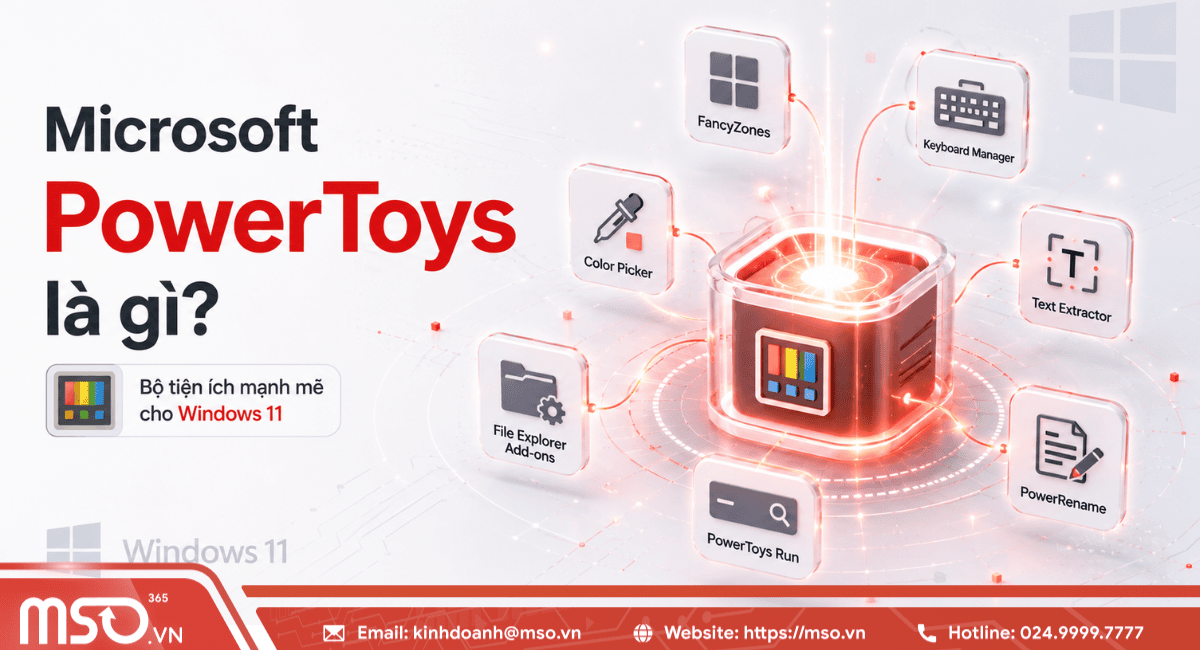
Bài viết này MSO sẽ giúp bạn hiểu Microsoft PowerToys là gì, đồng thời khám phá 6 tính năng cốt lõi như FancyZones, PowerToys Run, Text Extractor,… cùng hướng dẫn cài đặt và sử dụng chi tiết nhất. Qua đó, bạn có thể dễ dàng biến chiếc máy tính của mình thành một trợ thủ đạt năng lực và chuyên nghiệp chỉ sau vài phút thiết lập.
Microsoft PowerToys là gì?
Microsoft PowerToys thực chất là một bộ sưu tập các tiện ích hệ thống (System Utilities) mã nguồn mở, được Microsoft trực tiếp phát triển và cung cấp hoàn toàn miễn phí. Mục tiêu cốt lõi của bộ công cụ này là cho phép người dùng tùy chỉnh sâu vào giao diện và các tính năng của hệ điều hành, giúp vượt qua những giới hạn mặc định để tối ưu hóa hiệu suất công việc một cách chuyên nghiệp.
Về bản chất, PowerToys không phải là một ứng dụng đơn lẻ mà là một hệ sinh thái gồm hàng chục công cụ thông minh. Phần mềm này liên tục được cập nhật và mở rộng theo thời gian, giúp quy trình làm việc của bạn trở nên linh hoạt và đạt hiệu quả cao vượt trội. Thay vì phải cài đặt nhiều phần mềm từ các bên thứ ba khác nhau, PowerToys mang đến giải pháp tích hợp sẵn có, giúp thao tác trên máy tính trở nên mượt mà và cực nhanh.
Hệ sinh thái tiện ích hỗ trợ đa năng
Ngoài các tính năng chính, Microsoft PowerToys còn mang đến hàng loạt công cụ nhỏ nhưng đầy quyền năng:
- Image Resizer: Thay đổi kích thước hàng loạt hình ảnh trực tiếp từ trình quản lý tệp tin File Explorer cực nhanh.
- Color Picker: Lấy mã màu chính xác từ bất kỳ điểm nào trên màn hình, hỗ trợ đắc lực cho quy trình thiết kế chuyên nghiệp.
- Text Extractor (OCR): Trích xuất văn bản từ hình ảnh hoặc các vùng không thể sao chép trên màn hình chỉ trong vài giây.
- File Locksmith: Kiểm tra xem ứng dụng nào đang chiếm dụng tệp tin khiến bạn không thể xóa hoặc di chuyển, giúp xử lý lỗi hệ thống hiệu quả.
Việc thấu hiểu định nghĩa và khả năng của Microsoft PowerToys là bước đi đầu tiên để bạn nâng tầm kỹ năng sử dụng máy tính của mình. Đây chính là giải pháp tối ưu giúp cá nhân hóa môi trường làm việc số, biến Windows thành một trợ thủ đắc lực và chuyên nghiệp, giúp bạn hoàn thành khối lượng công việc khổng lồ một cách hiệu quả và cực nhanh mỗi ngày.
Tổng hợp các tính năng hữu ích của PowerToys trên Windows 11
Bạn có thể bứt phá hiệu suất làm việc trên Windows 11 cực nhanh thông qua bộ tính năng chuyên nghiệp của Microsoft PowerToys gồm: FancyZones, PowerToys Run, Text Extractor, PowerRename, Image Resizer và Color Picker. Những công cụ này giúp bạn làm chủ hệ điều hành và xử lý các tác vụ phức tạp chỉ trong vài phút thao tác hiệu quả.
1. FancyZones trình quản lý cửa sổ chuyên nghiệp
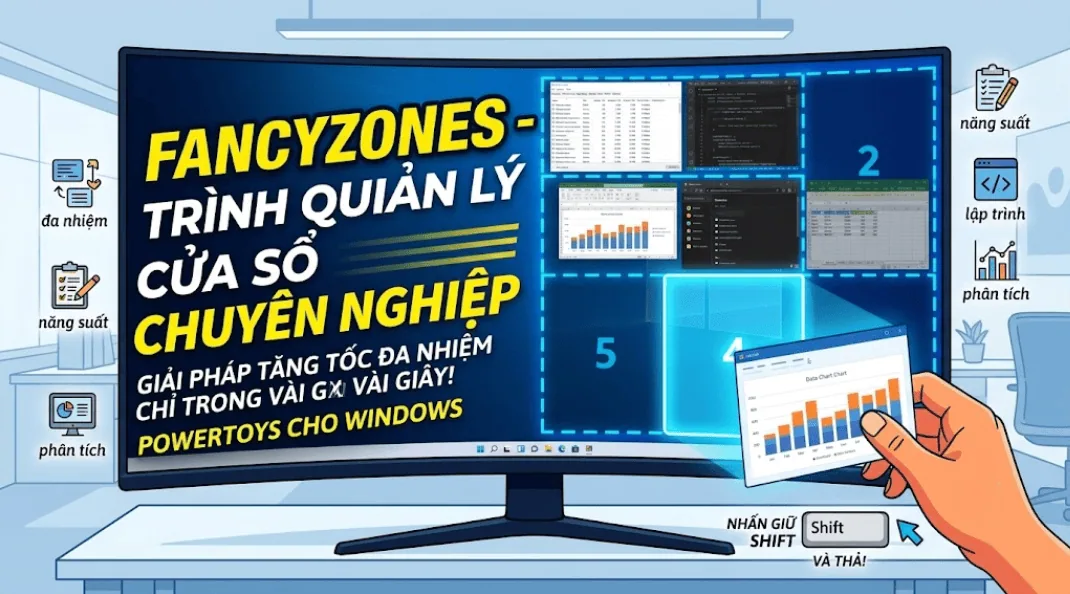
Đây là tính năng được yêu thích hàng đầu trong bộ PowerToys, đặc biệt dành cho những người dùng thường xuyên xử lý đa nhiệm mảng dữ liệu lớn. Nếu Snap Layouts mặc định của Windows 11 chỉ cung cấp các khung hình cố định, thì FancyZones cho phép bạn tự thiết kế các “vùng làm việc” (zones) theo bất kỳ kích thước và vị trí nào.
- Cách sử dụng cực nhanh: Bạn chỉ cần nhấn giữ phím Shift khi kéo một cửa sổ ứng dụng, các vùng định sẵn sẽ hiện lên để bạn “thả” cửa sổ vào đúng vị trí.
*Lợi ích: Giải pháp này mang lại hiệu quả cao cho những người làm nghề phân tích dữ liệu, chứng khoán hoặc lập trình viên cần quan sát đồng thời nhiều luồng thông tin một cách khoa học. Việc sắp xếp không gian màn hình chuyên nghiệp giúp giảm bớt sự xao nhãng và tăng cường khả năng tập trung chỉ trong vài giây thiết lập.
2. PowerToys Run trình khởi chạy nhanh siêu tốc
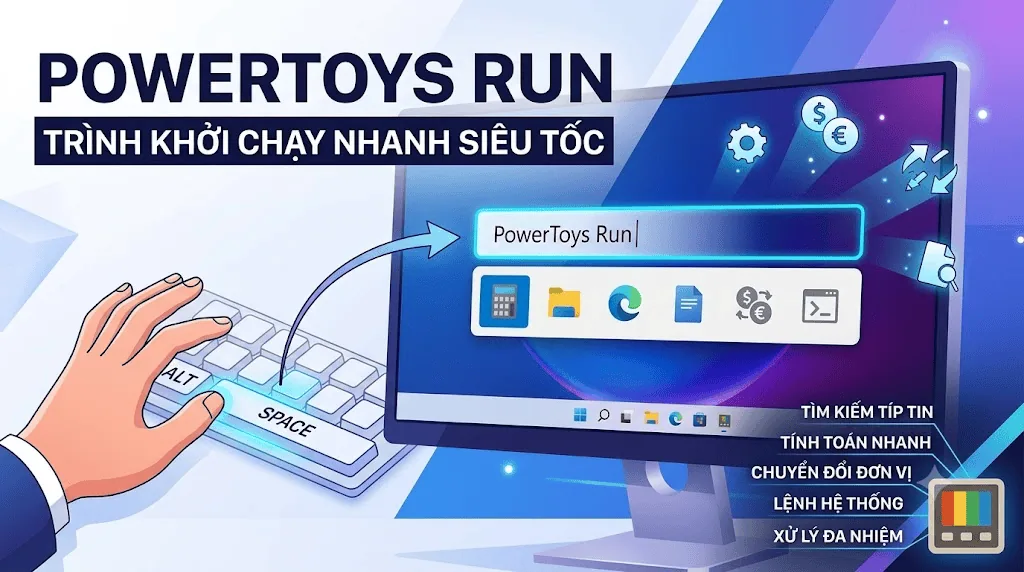
Được ví như một trình tìm kiếm vạn năng (tương tự như tính năng Spotlight trên macOS), PowerToys Run giúp bạn tiếp cận mọi thứ trên máy tính chỉ trong tích tắc.
- Thao tác linh hoạt: Chỉ cần nhấn tổ hợp phím Alt + Space, một thanh tìm kiếm tối giản sẽ hiện ra ngay giữa màn hình.
*Lợi ích: Không chỉ tìm kiếm tệp tin hay ứng dụng, công cụ này còn hỗ trợ tính toán nhanh, chuyển đổi đơn vị tiền tệ, tìm kiếm các tiến trình đang chạy và thực hiện các lệnh hệ thống (như Shutdown, Restart) chuyên nghiệp mà không cần chạm vào chuột. Đây là phương án hiệu quả để duy trì nhịp độ làm việc thông suốt.
3. Text Extractor trích xuất văn bản từ hình ảnh (OCR)
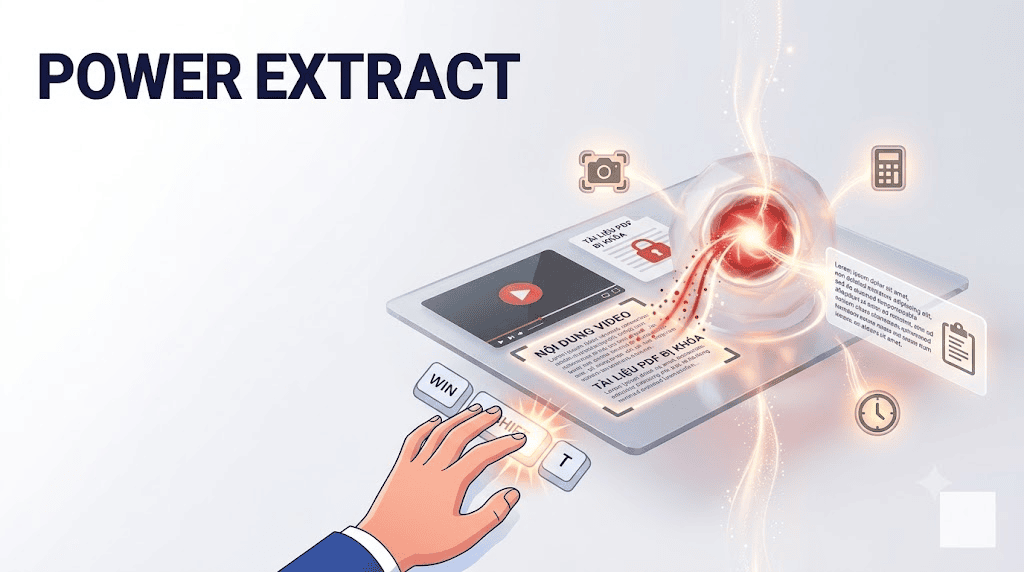
Đây là công cụ bứt phá giúp bạn sao chép văn bản từ những vị trí “không thể copy” như nội dung trong video, tệp PDF bị khóa, hoặc các hình ảnh trên website trực tuyến.
- Cách thức vận hành: Bạn nhấn tổ hợp phím Win + Shift + T, sau đó quét vùng màn hình chứa đoạn văn bản cần lấy.
*Lợi ích: Toàn bộ chữ cái trong vùng chọn sẽ được hệ thống nhận diện và chuyển đổi thành văn bản kỹ thuật số, lưu vào bộ nhớ tạm ngay lập tức. Quy trình này diễn ra chỉ mất vài giây, giúp bạn tiết kiệm hàng giờ gõ lại tài liệu thủ công, đảm bảo tính chính xác và chuyên nghiệp tuyệt đối.
4. Power Rename đổi tên hàng loạt tệp tin chuẩn xác
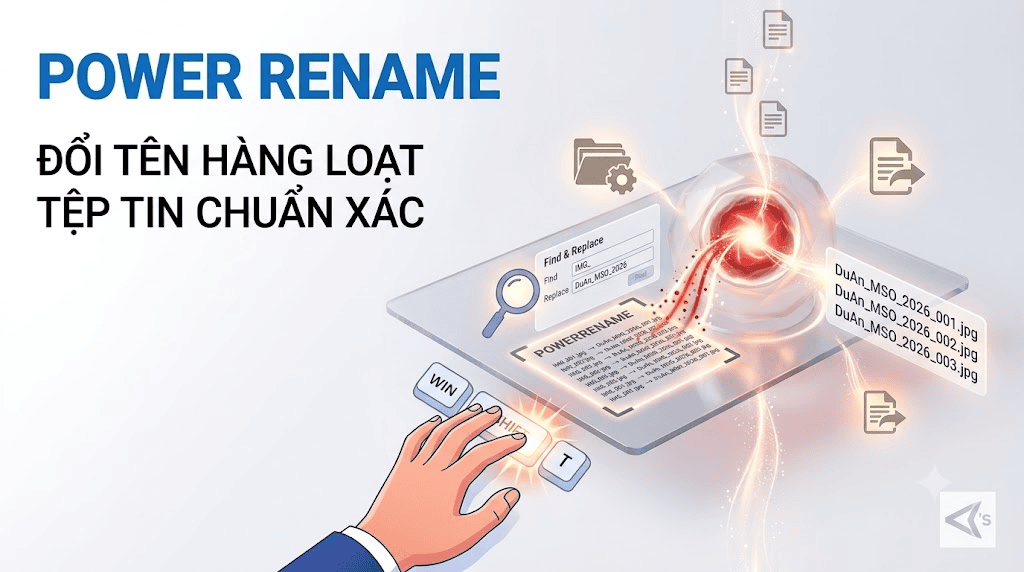
Việc quản lý hàng vạn tệp tin dữ liệu dự án tại doanh nghiệp sẽ trở nên đơn giản hơn bao giờ hết với PowerRename. Công cụ này vượt xa tính năng đổi tên mặc định của Windows nhờ khả năng tùy biến mạnh mẽ.
- Giải pháp linh hoạt: Cho phép bạn thực hiện tìm kiếm và thay thế các ký tự trong tên tệp theo quy luật hoặc sử dụng biểu thức chính quy (Regex) chuyên sâu.
- Ứng dụng: Bạn có thể đổi tên hàng trăm tấm ảnh từ định dạng máy ảnh “IMG_001” thành “DuAn_MSO_2024” chỉ trong vài phút, giúp quy trình lưu trữ dữ liệu trở nên đồng bộ, chuyên nghiệp và dễ dàng tra cứu về sau.
5. Image Resizer thay đổi kích thước ảnh cực nhanh
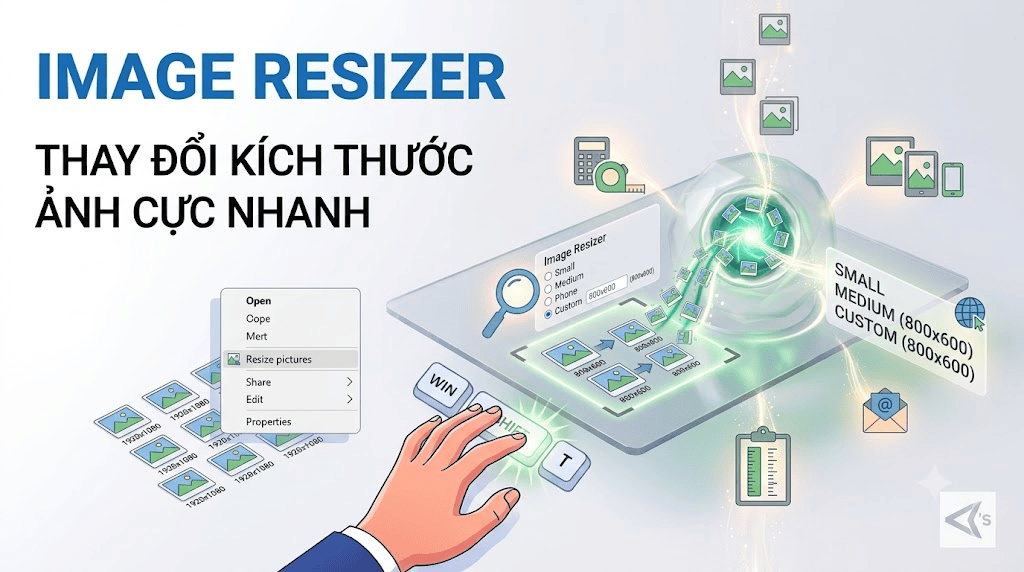
Thay vì phải mở từng tấm ảnh qua các phần mềm đồ họa nặng nề, Image Resizer cho phép bạn thay đổi kích thước hàng loạt ảnh trực tiếp ngay trong File Explorer.
- Cách dùng đơn giản: Bạn chỉ cần chọn danh sách ảnh, nhấn chuột phải và chọn Resize pictures.
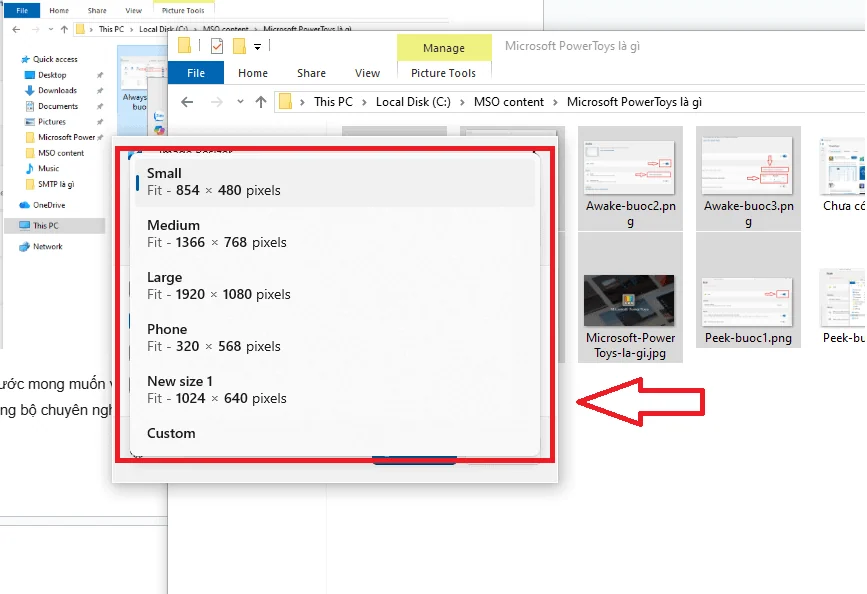
*Lợi ích: Người dùng có thể thiết lập các kích thước chuẩn (Small, Medium, Phone…) hoặc tùy chỉnh kích cỡ riêng để tối ưu hóa dung lượng ảnh trước khi gửi thư điện tử hoặc đăng tải lên website. Đây là giải pháp hiệu quả giúp xử lý tư liệu truyền thông chuyên nghiệp mà chỉ mất vài phút thao tác.
6. Color Picker lấy mã màu chuyên nghiệp cho Designer
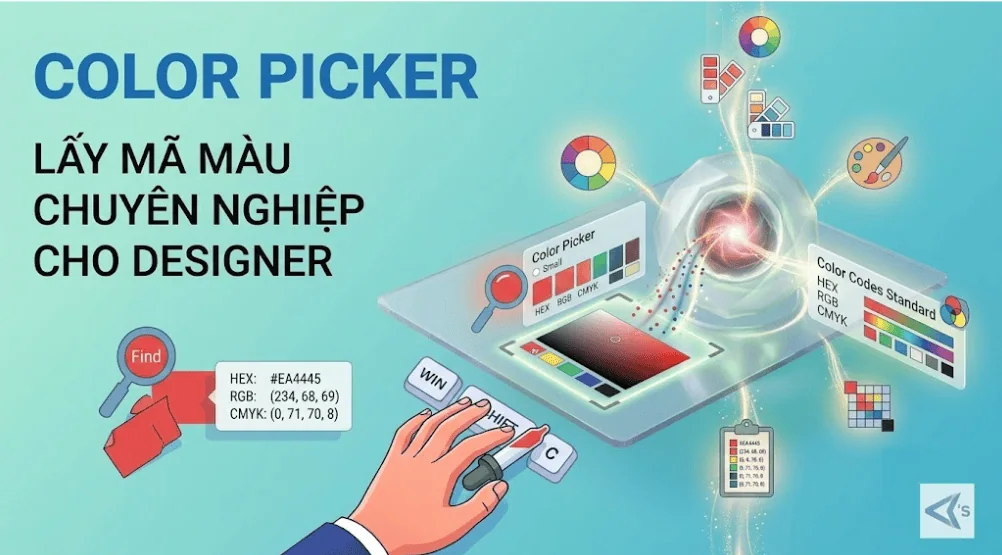
Dành riêng cho những người làm thiết kế đồ họa hoặc phát triển giao diện phần mềm. Tính năng này cho phép bạn “hút” mã màu từ bất kỳ điểm nào hiện diện trên màn hình Windows 11.
- Thao tác: Nhấn tổ hợp phím Win + Shift + C và di chuyển con trỏ đến màu sắc mục tiêu.
*Kết quả: Hệ thống sẽ trả về mã màu dưới dạng HEX, RGB, CMYK… chuẩn xác tuyệt đối. Việc làm chủ công cụ này giúp quy trình phối màu cho tài liệu và sản phẩm của doanh nghiệp diễn ra mượt mà, linh hoạt và đạt hiệu quả thẩm mỹ cao.
Việc thấu hiểu và vận dụng linh hoạt các tính năng trên chính là bí quyết giúp cá nhân và tổ chức bứt phá năng suất lao động.
Tại sao người dùng Windows 11 nên cài đặt Microsoft PowerToys?
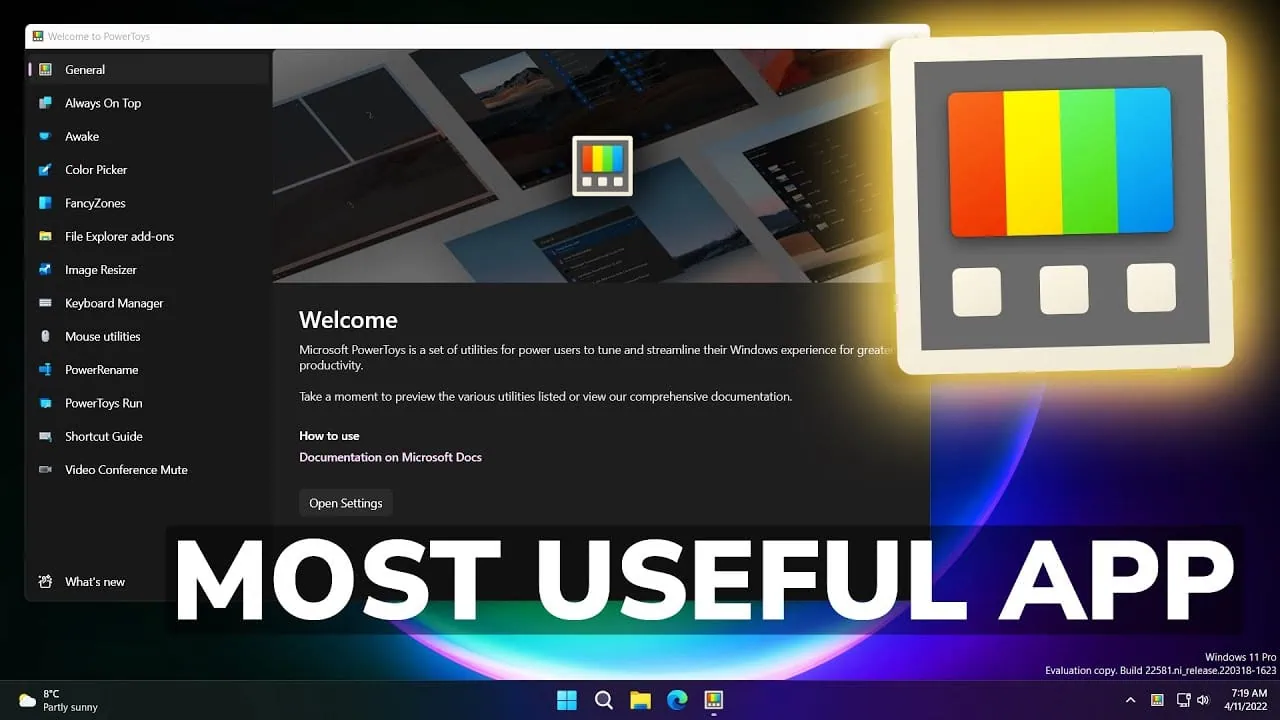
Dù Windows 11 sở hữu nhiều tính năng hiện đại, Microsoft PowerToys vẫn là trợ thủ đắc lực giúp bạn bứt phá khỏi các giới hạn mặc định của hệ điều hành một cách hiệu quả. Dưới đây là 03 lý do chiến lược khiến doanh nghiệp nên trang bị bộ công cụ chuyên nghiệp này để tối ưu hóa quy trình làm việc cực nhanh và chuẩn xác:
- Tối ưu hóa đa nhiệm chuyên nghiệp: Windows 11 có tính năng Snap Layouts, nhưng PowerToys cung cấp FancyZones với khả năng tùy biến bố cục màn hình không giới hạn, phù hợp cho những người dùng sử dụng màn hình lớn hoặc nhiều màn hình cùng lúc.
- Tự động hóa các tác vụ lặp lại: Những công việc tốn thời gian như đổi tên hàng nghìn tệp tin, thay đổi kích thước ảnh hay tìm kiếm ứng dụng sẽ được thực hiện cực nhanh thông qua các tổ hợp phím tắt thông minh.
- Bảo mật và ổn định cao: Vì đây là sản phẩm được phát triển dưới sự giám sát của Microsoft, người dùng hoàn toàn có thể yên tâm về tính tương thích tuyệt đối với Windows 11, không lo ngại về mã độc hay sự trì trệ của hệ thống.
Hướng dẫn cách cài đặt Microsoft PowerToys trên Windows 11 cực nhanh
Việc cài đặt và trải nghiệm Microsoft PowerToys diễn ra rất đơn giản và linh hoạt. Microsoft đã tối ưu hóa các phương thức tiếp cận để mọi đối tượng người dùng, từ nhân viên văn phòng đến các chuyên gia kỹ thuật, đều có thể nâng cấp hệ thống của mình chỉ trong vài phút.
Cài đặt trực tiếp qua Microsoft Store (Đơn giản nhất)
Đây là phương án hiệu quả dành cho đại đa số người dùng muốn sự ổn định và quy trình tự động hóa cao.
- Các bước thực hiện: Bạn nhấn phím cửa sổ trên bàn phím, gõ từ khóa “Microsoft Store” để mở kho ứng dụng. Tại thanh tìm kiếm của Store, bạn nhập “PowerToys”. Sau đó, bạn chỉ cần nhấn vào nút Install (Cài đặt).
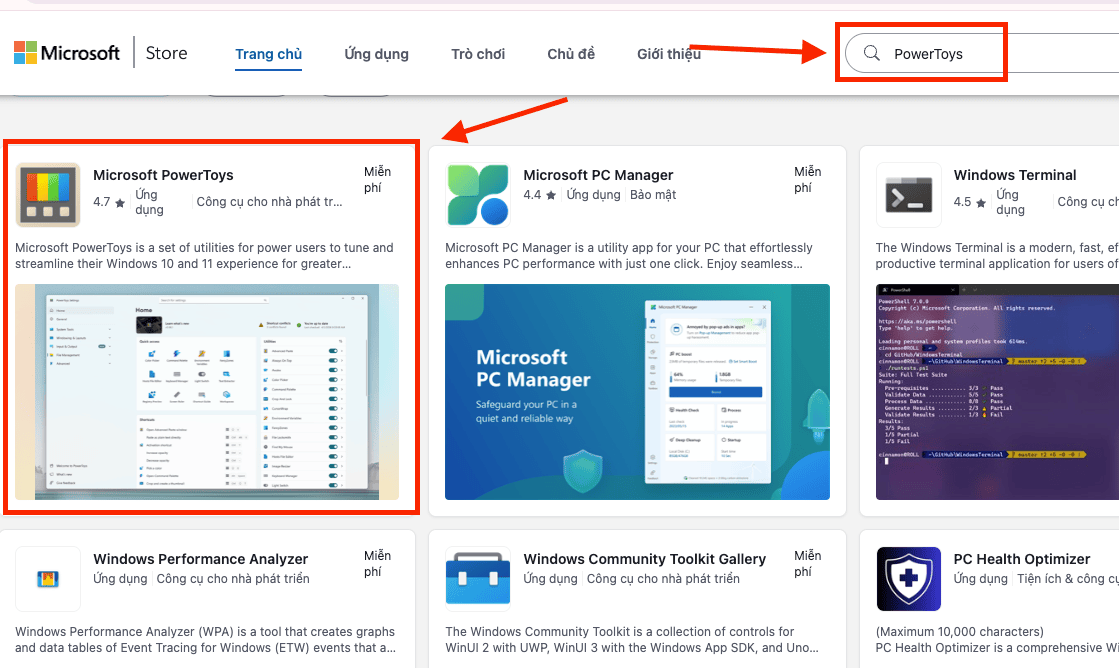
- Hiệu quả: Hệ thống sẽ tự động tải về, cài đặt và cấu hình các thành phần cần thiết. Đặc biệt, thông qua Store, bộ công cụ sẽ luôn được tự động cập nhật lên phiên bản mới nhất một cách chuyên nghiệp mà bạn không cần phải can thiệp thủ công.
Tải tệp cài đặt từ GitHub (Dành cho người dùng nâng cao)
Nếu bạn muốn trải nghiệm những tính năng thử nghiệm mới nhất của Microsoft PowerToys trước khi chúng được phát hành rộng rãi, GitHub là kênh cung cấp mã nguồn và tệp thực thi trực tiếp.
- Các bước thực hiện: Bạn truy cập vào trang chủ dự án Microsoft PowerToys trên GitHub qua đường link: https://github.com/microsoft/powertoys. Tìm đến mục Releases ở phía bên phải màn hình. Tại phiên bản mới nhất (Latest), bạn tải xuống tệp tin có đuôi .exe (ví dụ: PowerToysSetup-0.x.x-x64.exe).
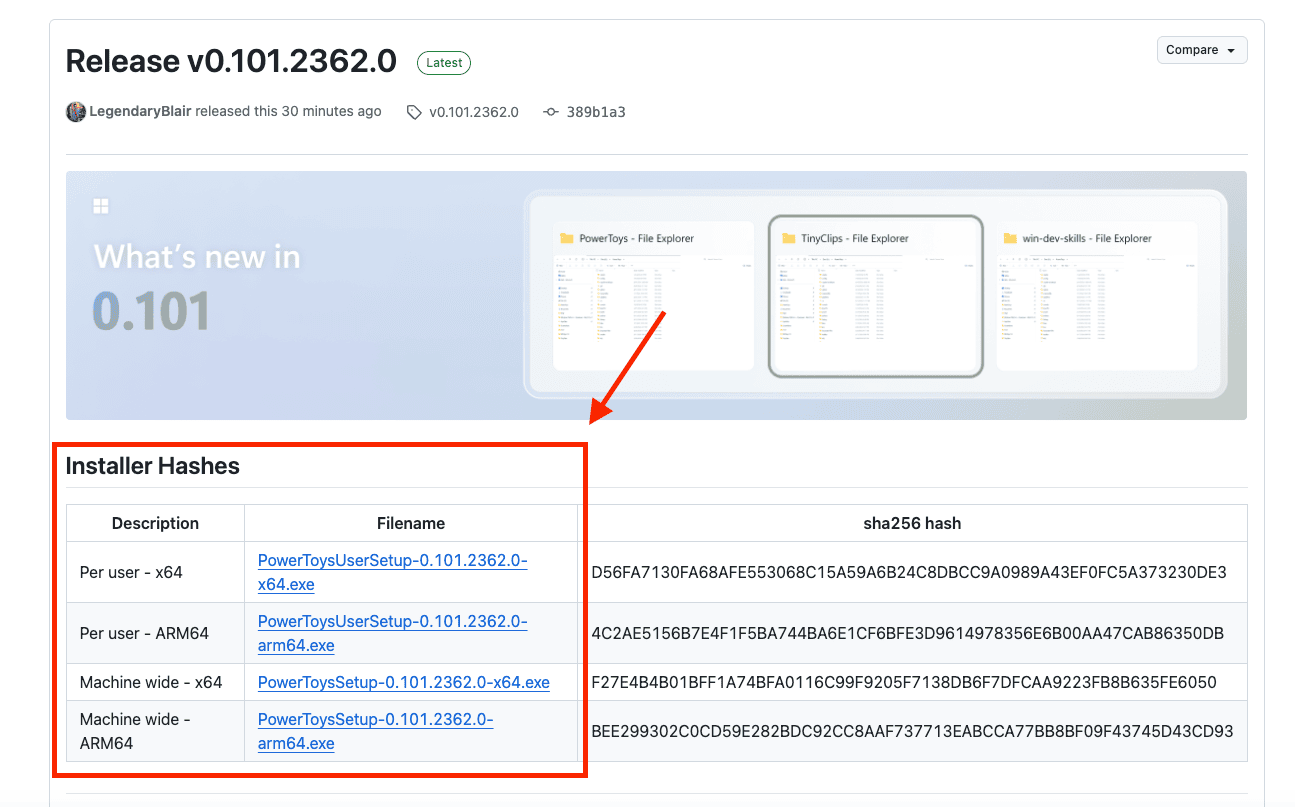
- Thao tác: Sau khi tải về, bạn chỉ cần nhấp đúp vào tệp tin và thực hiện theo các chỉ dẫn trên màn hình để hoàn tất quy trình chỉ trong vài phút.
Sử dụng lệnh Winget qua Terminal (Cực nhanh cho lập trình viên)
Đối với những người yêu thích dòng lệnh và muốn tiết kiệm thời gian tối đa, sử dụng trình quản lý gói Windows (Winget) là giải pháp tối ưu.
- Các bước thực hiện: Bạn nhấn chuột phải vào nút Start, chọn Terminal (Admin) hoặc Command Prompt (Admin).
- Mã lệnh: Bạn sao chép và dán chính xác dòng lệnh sau: winget install Microsoft.PowerToys. Nhấn Enter và đợi hệ thống thực thi.
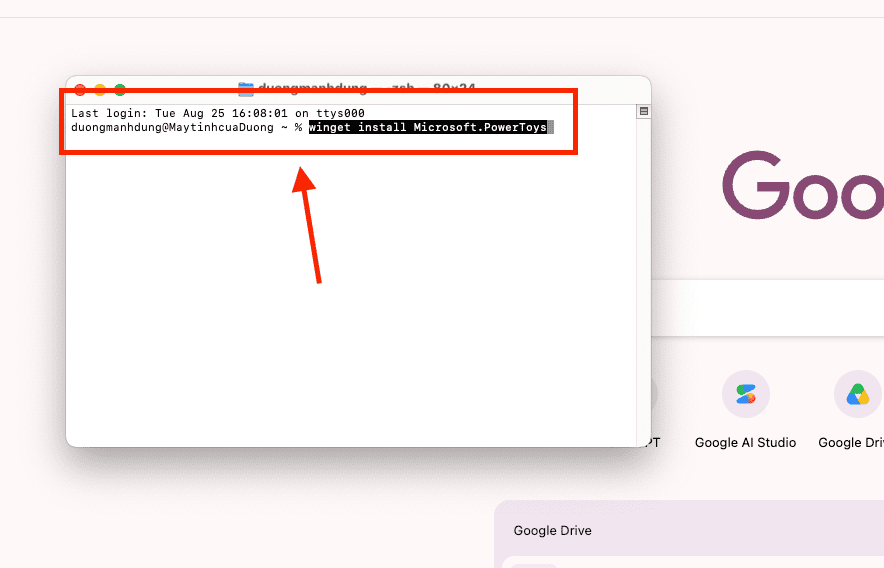
*Lợi ích: Toàn bộ quy trình từ tải về đến cài đặt sẽ diễn ra hoàn toàn tự động mà không cần bất kỳ thao tác click chuột nào, giúp bứt phá năng suất lao động vượt trội.
Yêu cầu hệ thống để vận hành ổn định
Để bộ công cụ Microsoft PowerToys hoạt động hiệu quả và không gây ra các lỗi xung đột, máy tính của bạn cần đáp ứng các tiêu chuẩn kỹ thuật sau:
- Hệ điều hành: Bắt buộc sử dụng Windows 11 hoặc Windows 10 phiên bản 2004 (Build 19041) trở lên.
- Kiến trúc phần cứng: Hỗ trợ tốt nhất cho các dòng chip x64 (Intel/AMD) hoặc ARM64.
- Quyền truy cập: Khuyên dùng tài khoản có quyền Quản trị viên (Administrator) để các tính năng như PowerRename hay Keyboard Manager có thể can thiệp sâu và tối ưu hóa hệ thống một cách chuẩn xác.
Việc làm chủ quy trình cài đặt chuyên nghiệp này giúp bạn nhanh chóng tiếp cận với hệ sinh thái tiện ích mạnh mẽ của Microsoft. Chỉ mất một khoảng thời gian ngắn thiết lập ban đầu, chiếc máy tính Windows 11 của bạn sẽ trở nên linh hoạt và thông minh hơn, sẵn sàng giải quyết mọi bài toán công việc tại doanh nghiệp một cách hiệu quả và đạt năng suất cao nhất.
Làm chủ Microsoft PowerToys kết hợp cùng giải pháp Microsoft 365 tại MSO là cách hiệu quả để tối ưu hóa hệ thống và bứt phá năng suất lao động. Chỉ mất vài phút thiết lập chuyên nghiệp, đơn vị của bạn sẽ vận hành mượt mà, linh hoạt và đạt độ chuẩn xác cao trong mọi tác vụ hằng ngày.
Hướng dẫn cách sử dụng các tính năng trên Microsoft PowerToys
Để khai thác toàn diện sức mạnh của Microsoft PowerToys, bạn cần nắm vững quy trình thao tác cho từng tiện ích chuyên biệt. Việc thiết lập đúng chuẩn giúp quy trình xử lý tác vụ trên Windows 11 diễn ra linh hoạt, chuyên nghiệp và đạt hiệu suất cao vượt trội. Dưới đây là lộ trình hướng dẫn chi tiết giúp bạn làm chủ bộ công cụ này chỉ trong thời gian ngắn thiết lập.
Always On Top Ghim cửa sổ ứng dụng chuyên nghiệp
Tính năng này giải quyết bài toán bị che lấp cửa sổ khi bạn đang làm việc đa nhiệm với nhiều ứng dụng cùng lúc.
– Bước 1: Mở ứng dụng PowerToys → Chọn mục Always On Top ở menu bên trái và gạt công tắc sang On để kích hoạt.
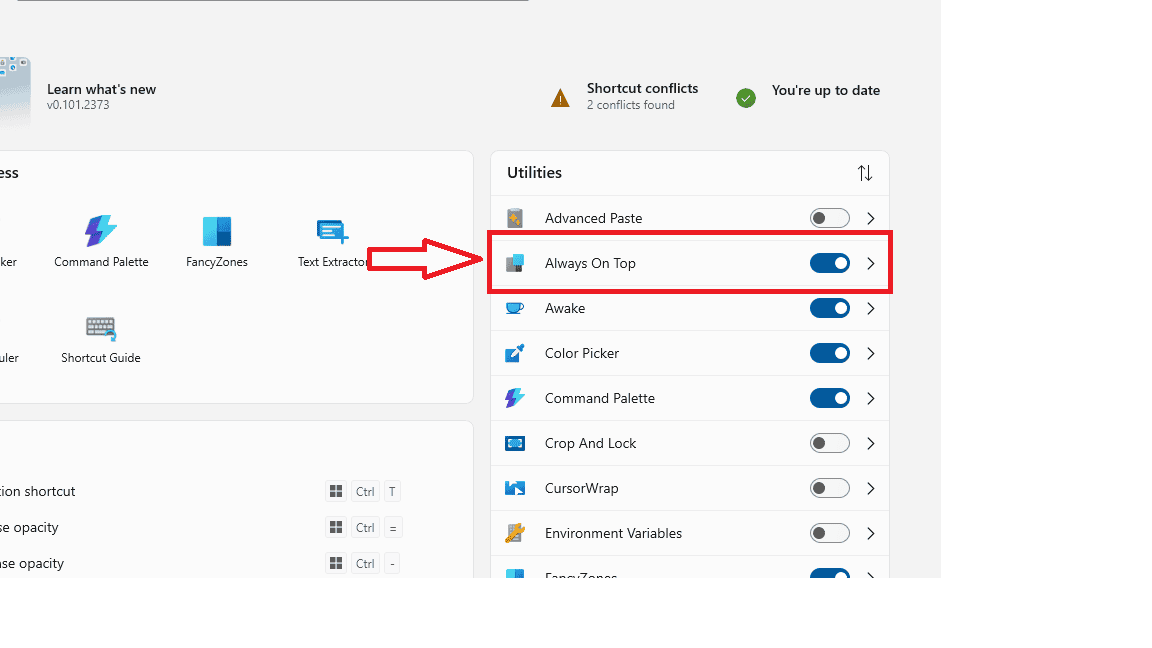
– Bước 2: Nhấp chuột vào cửa sổ ứng dụng bạn muốn ghim (ví dụ: trình tính toán Calculator hoặc cửa sổ họp trực tuyến).
– Bước 3: Nhấn tổ hợp phím Windows + Ctrl + T.
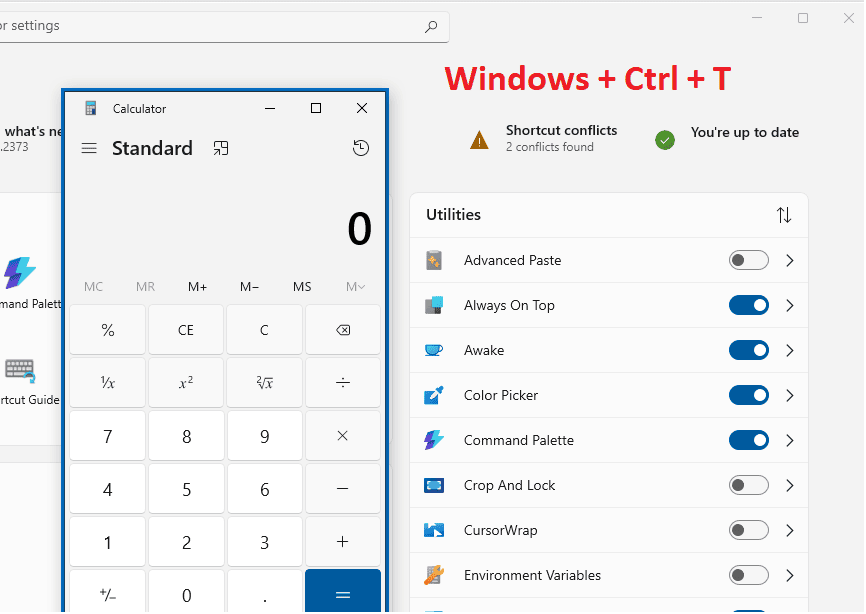
Kết quả: Cửa sổ được chọn sẽ xuất hiện một đường viền màu bao quanh, báo hiệu trạng thái đã được ghim thành công. Bạn có thể thoải mái thao tác ở các tab khác mà cửa sổ này vẫn luôn hiện diện phía trước một cách hiệu quả.
Awake Duy trì trạng thái hoạt động cho PC cực nhanh
Nếu bạn đang thực hiện tải dữ liệu mảng lớn hoặc Render video tại doanh nghiệp và không muốn máy tính tự động ngủ (Sleep), Awake là giải pháp tối ưu.
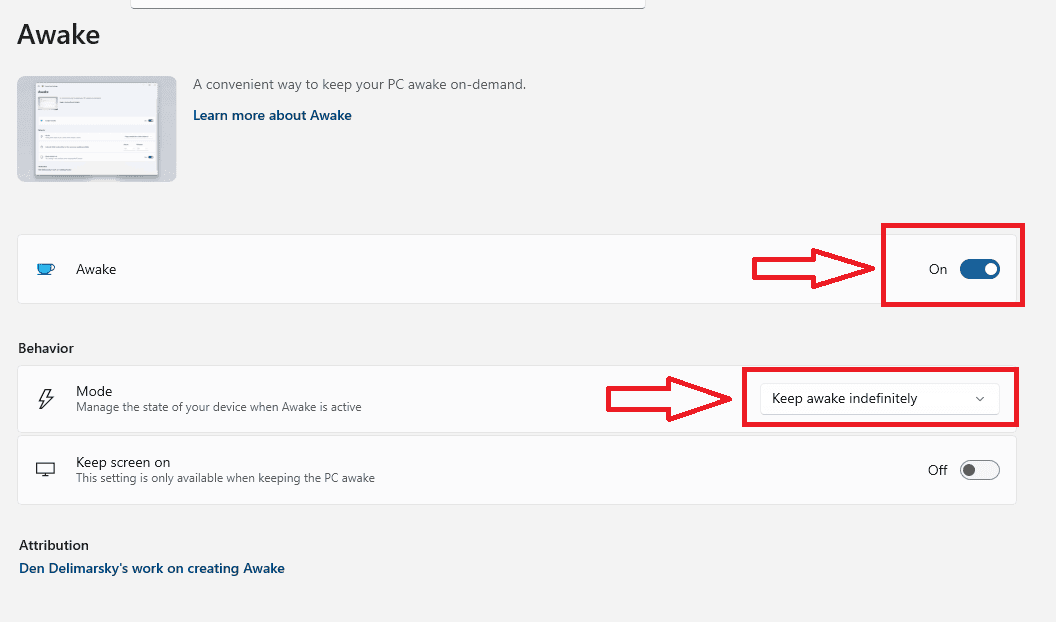
– Bước 1: Trong giao diện PowerToys, chọn mục Awake và bật tính năng này lên.
– Bước 2: Tại phần Mode, bạn chọn Keep Awake Indefinitely để máy tính luôn ở trạng thái hoạt động liên tục.
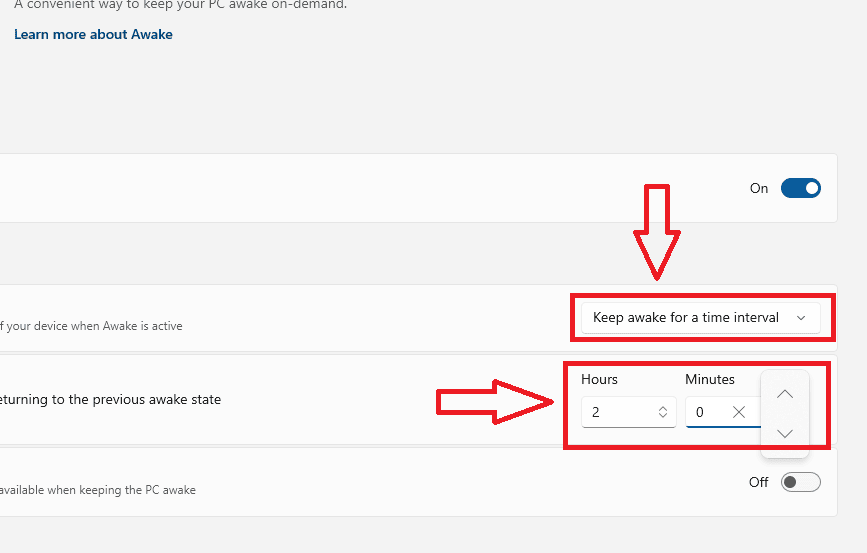
– Bước 3: Hoặc bạn có thể chọn Keep awake for a time interval để cài đặt thời gian thực cụ thể (ví dụ 2 giờ). Thao tác này giúp quy trình vận hành máy tính luôn ổn định và linh hoạt theo nhu cầu thực tế mà không cần vào cài đặt hệ thống phức tạp.
Peek Xem trước tập tin linh hoạt không cần mở
Tương tự như tính năng trên macOS, Peek giúp bạn xem nhanh nội dung hình ảnh, văn bản hoặc tệp tin ngay trong File Explorer chỉ bằng một phím tắt, giúp tiết kiệm tài nguyên máy tính hiệu quả.
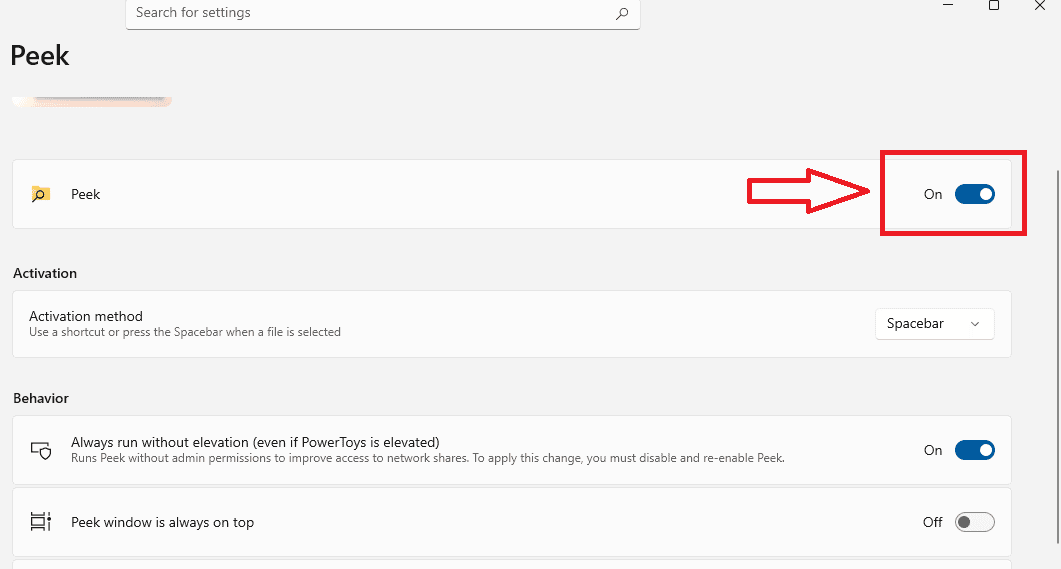
– Bước 1: Chọn mục Peek trên PowerToys và bật tính năng tại dòng Enable Peek.
– Bước 2: Mở thư mục chứa dữ liệu, nhấp chuột chọn tệp bạn muốn kiểm tra.
– Bước 3: Nhấn tổ hợp phím Ctrl + Space (hoặc tổ hợp phím bạn đã tùy chỉnh).
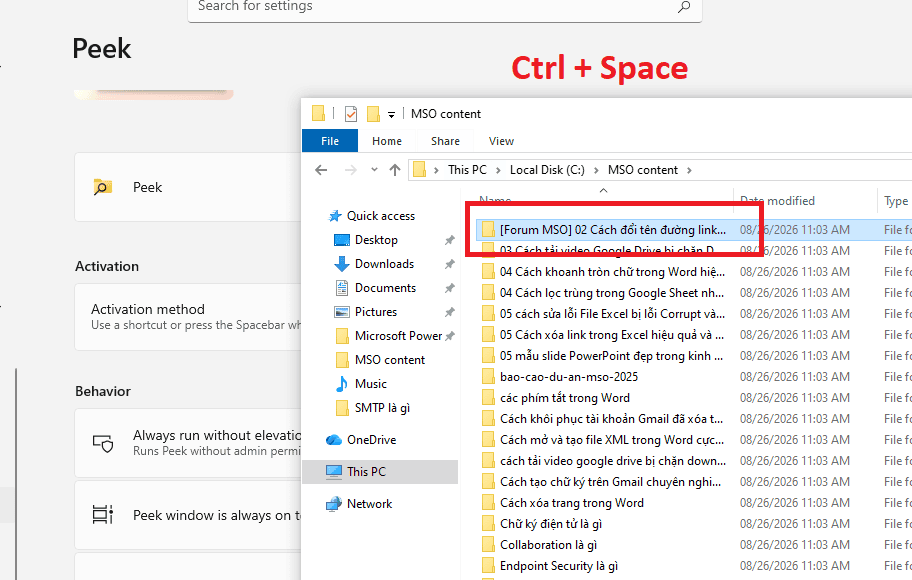
Kết quả: Một cửa sổ xem trước độ phân giải cao sẽ hiện ra ngay lập tức, giúp bạn rà soát thông tin dữ liệu cực nhanh mà không cần chờ ứng dụng chuyên dụng khởi động.
PowerToys Run Trình khởi chạy vạn năng siêu tốc
Đây là công cụ thay thế hoàn hảo cho thanh Search mặc định, giúp bạn tìm kiếm mọi thứ trên máy tính chỉ trong vài giây.
– Bước 1: Đi đến mục PowerToys Run và kích hoạt tính năng.
– Bước 2: Sử dụng tổ hợp phím mặc định Alt + Space.
– Bước 3: Gõ tên ứng dụng hoặc thực hiện phép tính toán học trực tiếp. Hệ thống sẽ trả về kết quả chính xác tuyệt đối, giúp quy trình làm việc diễn ra trơn tru và chuyên nghiệp hơn mà không cần chạm vào chuột.
Image Resizer Tùy chỉnh kích thước ảnh hàng loạt hiệu quả
Bạn có thể thay đổi kích cỡ hàng nghìn tấm ảnh trực tiếp từ menu chuột phải mà không cần dùng đến các phần mềm đồ họa nặng nề.
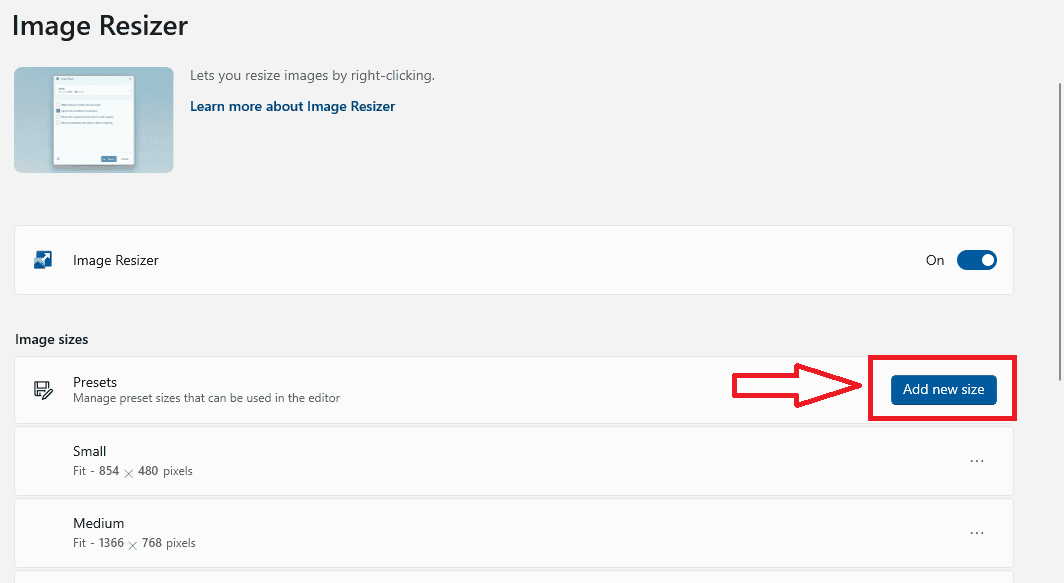
– Bước 1: Chọn Image Resizer trong bảng điều khiển và bật tính năng. Tại phần thiết lập, bạn nhấn Add new size để tạo các khung kích thước chuẩn theo yêu cầu công việc.
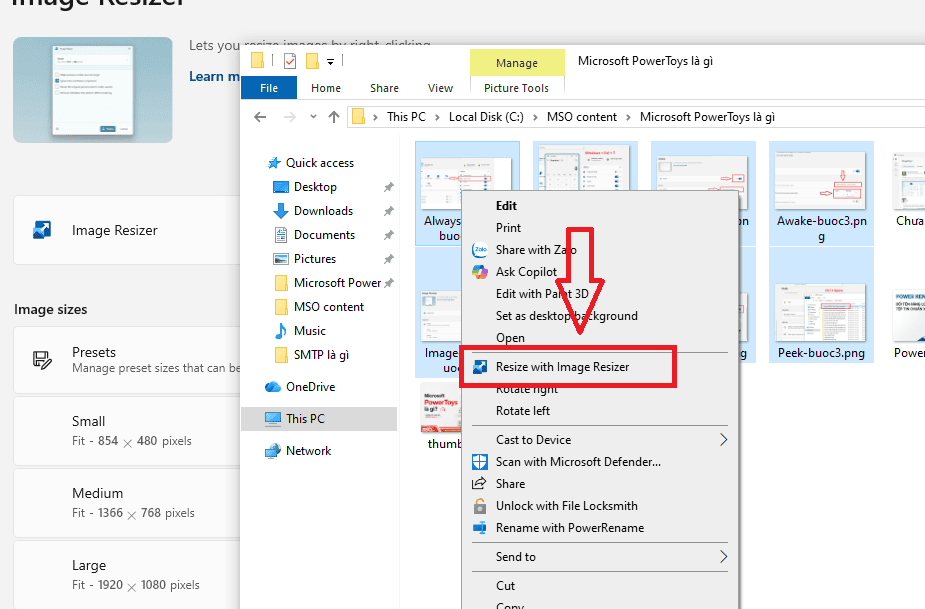
– Bước 2: Vào thư mục ảnh, nhấn giữ Shift để chọn nhiều ảnh cùng lúc, sau đó nhấp chuột phải và chọn Resize with Image Resizer.
– Bước 3: Chọn kích thước mong muốn và nhấn Resize. Toàn bộ ảnh sẽ được xử lý cực nhanh, đảm bảo tính đồng bộ chuyên nghiệp cho tư liệu doanh nghiệp.
FancyZones Quản lý không gian màn hình thông minh
Đây là tính năng cốt lõi giúp bạn chia màn hình thành các khu vực làm việc khoa học, vượt xa tính năng Snap Layouts mặc định của Windows 11.
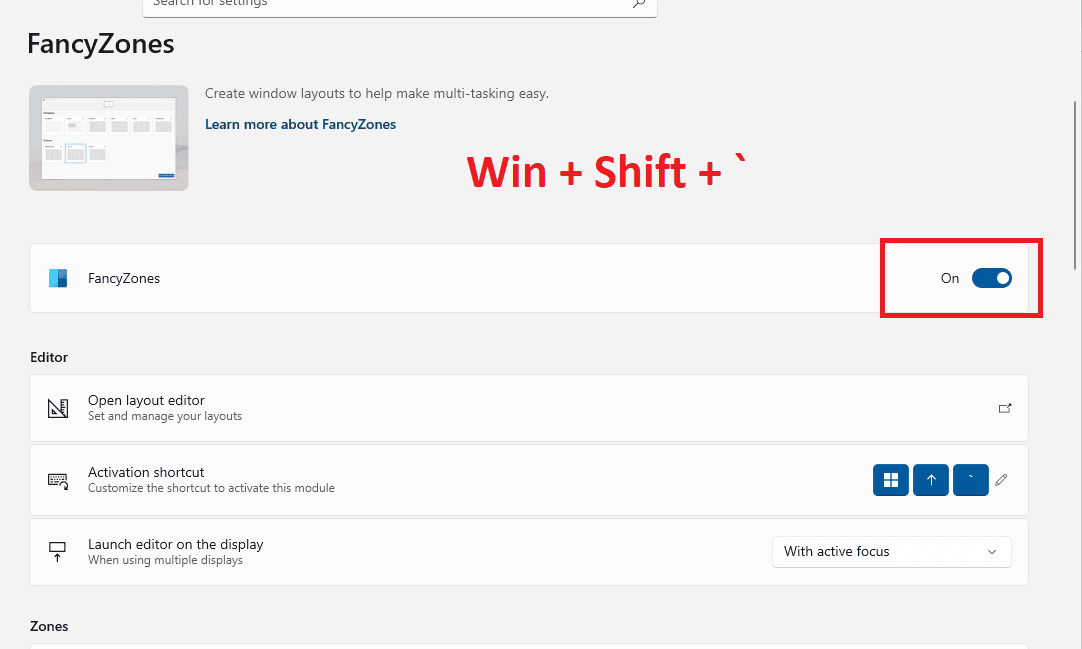
– Bước 1: Chọn mục FancyZones → bật tính năng → nhấn nút Launch layout editor (hoặc dùng phím tắt Win + Shift + `).
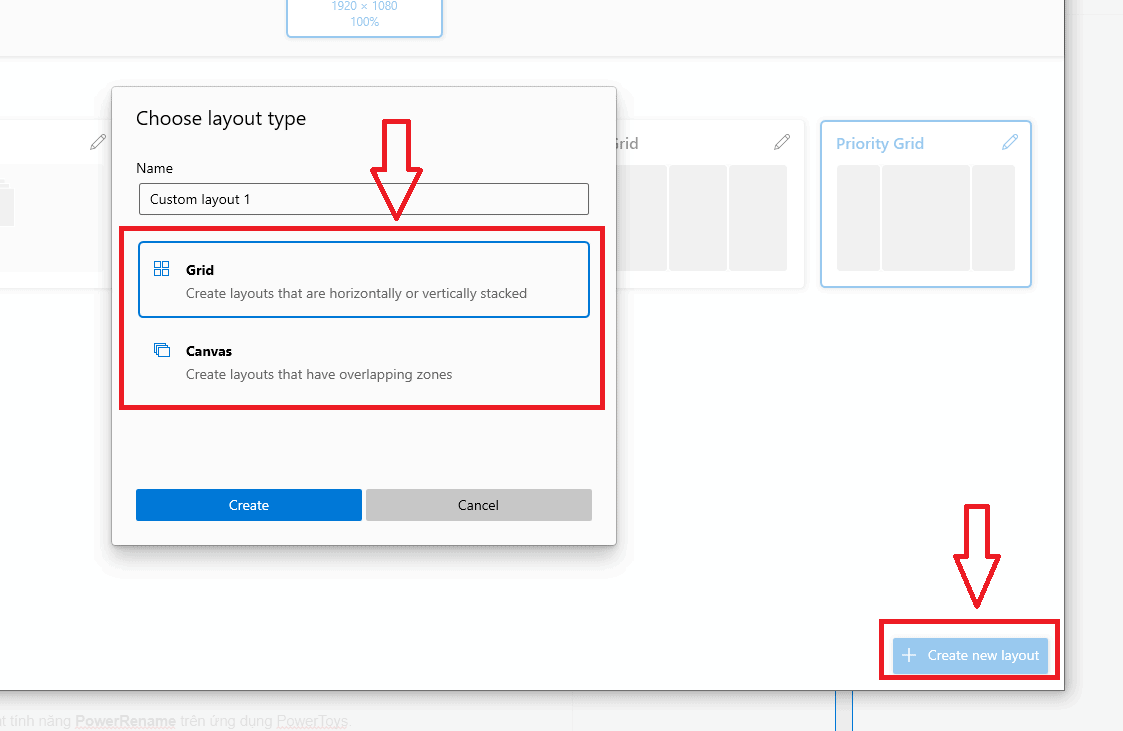
– Bước 2: Chọn các mẫu có sẵn hoặc chọn Create new layout để thiết kế bố cục riêng (ví dụ chia màn hình thành 3 cột đứng chuyên nghiệp).
– Bước 3: Khi di chuyển một cửa sổ, bạn hãy nhấn giữ phím Shift. Các vùng mờ (zones) sẽ hiện ra, bạn chỉ cần thả cửa sổ vào vùng mong muốn để nó tự động khớp kích thước chuẩn xác chỉ trong vài giây.
PowerRename Đổi tên tệp tin chuẩn xác và linh hoạt
Việc quản trị hàng vạn tệp tin tại doanh nghiệp sẽ trở nên đơn giản hơn bao giờ hết với công cụ đổi tên hàng loạt thông minh này.
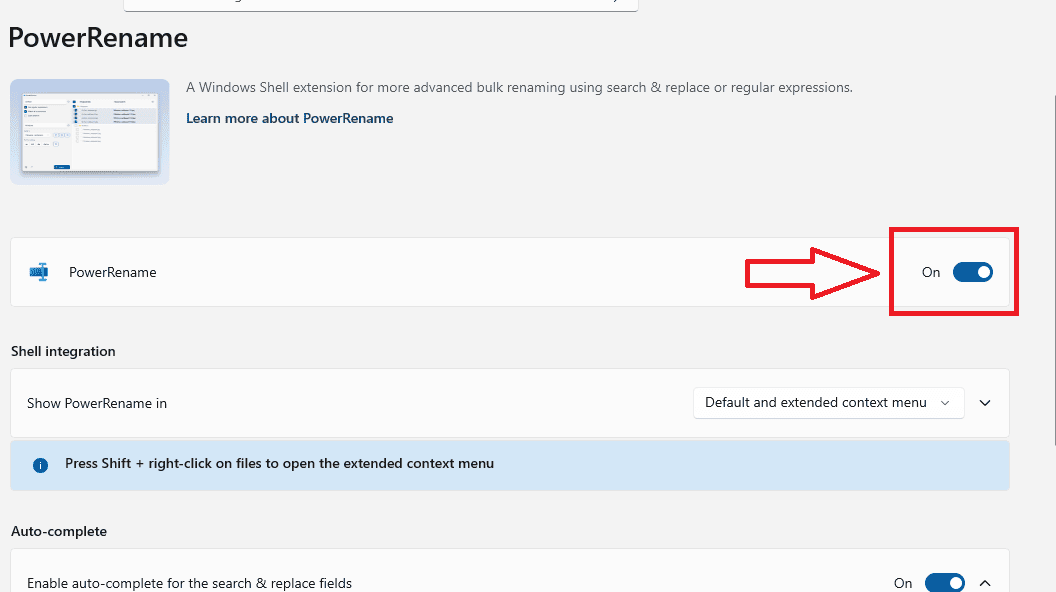
– Bước 1: Kích hoạt tính năng PowerRename trên ứng dụng PowerToys.
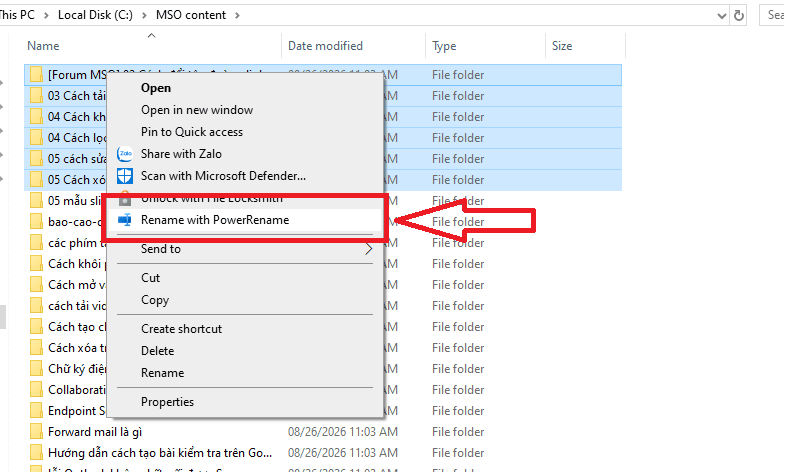
– Bước 2: Trong File Explorer, bôi đen danh sách tệp cần xử lý, nhấn chuột phải và chọn PowerRename.
– Bước 3: Nhập từ khóa cần tìm và từ khóa muốn thay thế (hỗ trợ biểu thức chính quy Regex chuyên sâu).
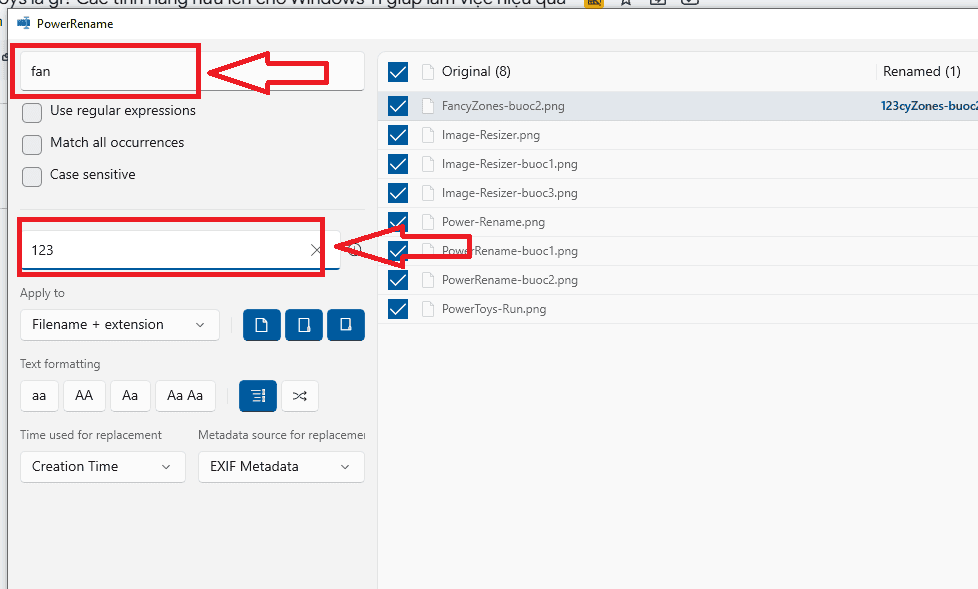
– Bước 4: Quan sát cửa sổ Preview và nhấn Apply để hoàn tất. Giải pháp này mang lại hiệu quả công việc cực nhanh, giúp bộ dữ liệu tại tổ chức luôn đồng nhất và dễ tra cứu.
Shortcut Guide Cẩm nang phím tắt tức thì
Nếu bạn thường xuyên quên các tổ hợp phím hệ thống, Shortcut Guide sẽ hiển thị bảng hướng dẫn ngay lập tức trên màn hình.
– Bước 1: Kích hoạt tính năng Shortcut Guide trong danh sách tiện ích.
– Bước 2: Nhấn tổ hợp phím Windows + Shift + /.
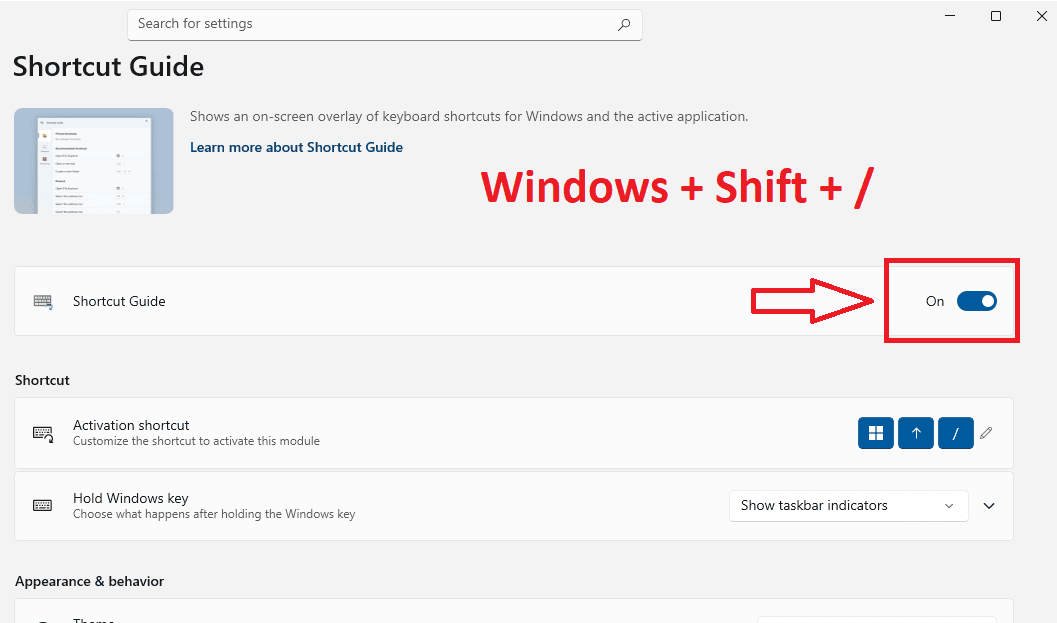
Kết quả: Toàn bộ danh sách các phím tắt khả dụng cho phiên làm việc hiện tại sẽ hiện lên trực quan, giúp bạn thao tác máy tính chuyên nghiệp hơn mà không cần ghi nhớ thủ công rườm rà.
Screen Ruler Thước đo kích thước màn hình chuẩn xác
Công cụ này đặc biệt hữu ích cho các lập trình viên giao diện (UI/UX) và nhân viên thiết kế tại doanh nghiệp.
– Bước 1: Bật tính năng Screen Ruler trên bảng điều khiển PowerToys.
– Bước 2: Nhấn tổ hợp phím Windows + Shift + M.
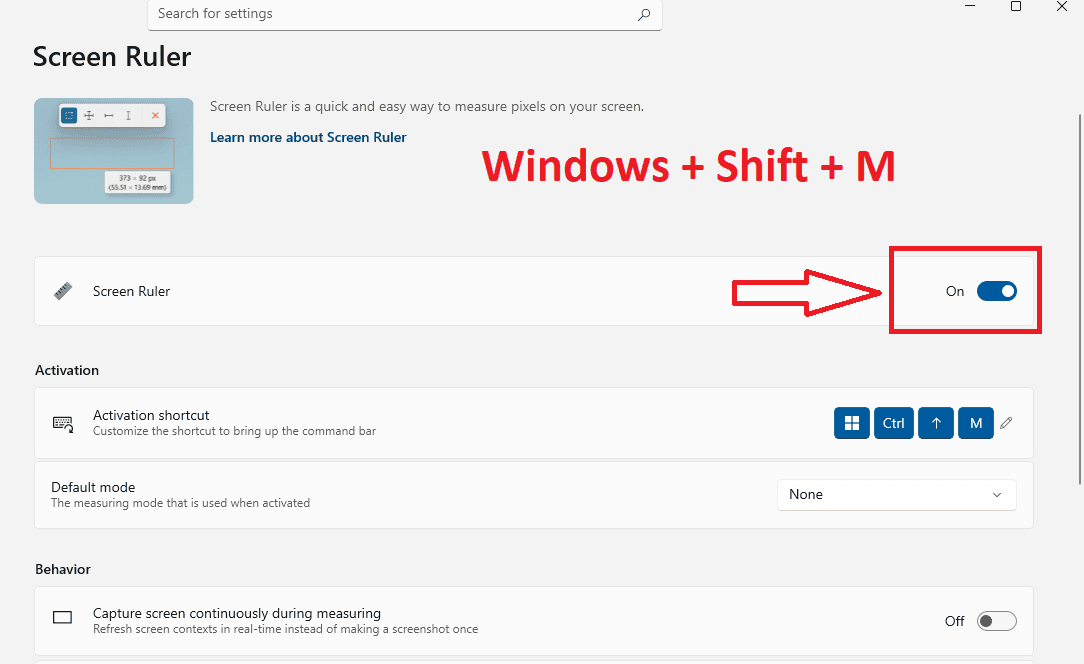
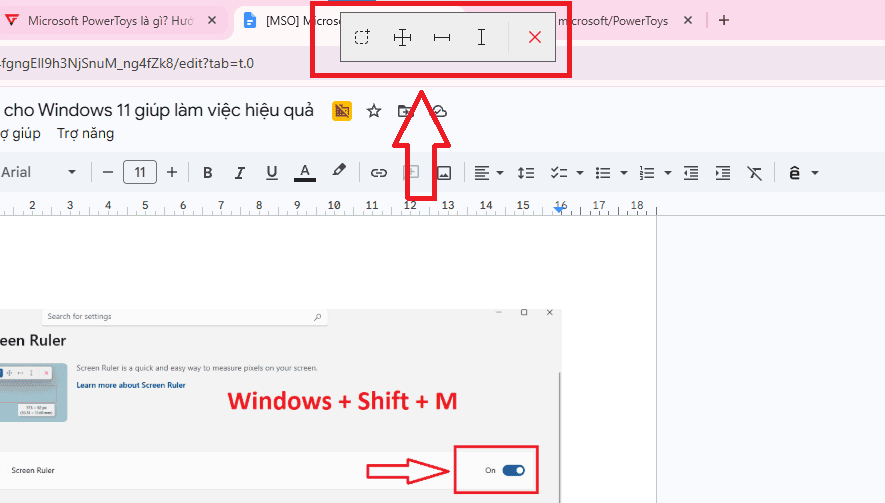
– Bước 3: Một thanh công cụ nhỏ sẽ hiện ra. Bạn có thể chọn đo theo điểm ảnh (Pixels) theo chiều ngang, dọc hoặc đo khoảng cách giữa các khối thành phần bằng thao tác kéo chuột đơn giản, giúp quy trình thiết kế đạt độ chính xác cao vượt trội.
Việc thấu hiểu và thực hành nhuần nhuyễn các tính năng trên chính là giải pháp tối ưu để bạn làm chủ hệ điều hành Windows 11. Chỉ cần dành vài phút thiết lập đúng lộ trình, bộ công cụ Microsoft PowerToys sẽ giúp bạn xử lý mọi tác vụ phức tạp một cách linh hoạt, chuyên nghiệp và bứt phá năng suất lao động trong môi trường số.
Các câu hỏi thường gặp (FAQs)
Để giúp bạn làm chủ bộ công cụ và xử lý các tình huống phát sinh một cách tự tin, dưới đây là tổng hợp giải đáp cho những thắc mắc phổ biến nhất liên quan đến Microsoft PowerToys:
Việc cài đặt Microsoft PowerToys có làm máy tính Windows 11 chạy chậm đi không?
Microsoft đã tối ưu hóa bộ mã nguồn cực kỳ tinh gọn để các tiện ích này chiếm dụng rất ít tài nguyên RAM và CPU. Bạn có thể bật đồng thời nhiều tính năng mà vẫn đảm bảo máy tính vận hành mượt mà, chuyên nghiệp và đạt hiệu suất công việc cao vượt trội mà không cảm thấy bất kỳ sự trì trệ nào.
Tôi có thể tắt bớt các tính năng không dùng đến trong bộ PowerToys được không?
Ứng dụng cung cấp bảng điều khiển trực quan cho phép bạn bật hoặc tắt từng công cụ riêng lẻ bằng một công tắc đơn giản. Việc này giúp hệ thống của bạn chỉ tập trung vào những giải pháp thực sự cần thiết, giúp tiết kiệm tài nguyên và tối ưu hóa không gian làm việc.
Microsoft PowerToys có an toàn và bảo mật thông tin doanh nghiệp không?
Đây là dự án mã nguồn mở chính thức do Microsoft trực tiếp giám sát và được cộng đồng công nghệ kiểm duyệt liên tục. Bộ công cụ không chứa quảng cáo, không có phần mềm gián điệp và cam kết bảo mật dữ liệu tuyệt đối. Đây là giải pháp chuyên nghiệp để nâng cấp hệ thống mà không lo ngại các rủi ro về an ninh mạng hằng ngày.
Làm thế nào để cập nhật các tính năng và bản vá mới nhất của PowerToys?
Mặc định, ứng dụng sẽ tự động thực hiện quy trình kiểm tra và gửi thông báo khi có phiên bản mới. Bạn cũng có thể chủ động cập nhật cực nhanh bằng cách vào phần General trong cài đặt và nhấn nút Check for updates. Việc duy trì phiên bản mới nhất giúp bạn tiếp cận các tiện ích đột phá và đảm bảo tính ổn định cao nhất cho Windows 11.
Tôi phải làm gì nếu phím tắt của PowerToys trùng với phím tắt của ứng dụng khác?
Bạn có thể xử lý vấn đề này chỉ trong vài phút thông qua tính năng tùy chỉnh phím tắt. Trong giao diện cài đặt của từng công cụ (như Color Picker hay Text Extractor), Microsoft cho phép bạn gán lại bất kỳ tổ hợp phím nào theo thói quen cá nhân. Việc làm chủ các tổ hợp phím riêng biệt giúp quy trình làm việc trở nên linh hoạt và tránh được các xung đột phần mềm không đáng có.
Kết luận
Thấu hiểu Microsoft PowerToys là gì và ứng dụng thành thạo các tính năng của nó chính là lối đi tắt để bạn trở thành một chuyên gia sử dụng Windows 11 thực thụ. Từ việc quản lý màn hình thông minh với FancyZones đến trích xuất dữ liệu cực nhanh với Text Extractor, mọi công cụ trong bộ sưu tập này đều hướng tới mục tiêu duy nhất: Giúp con người làm việc thông minh hơn, không phải vất vả hơn.
———————————————————
Fanpage: MSO.vn – Microsoft 365 Việt Nam
Hotline: 024.9999.7777