Nội dung bài viết
Khi soạn thảo đề thi trắc nghiệm hay giáo án, việc tạo vòng tròn bao quanh đáp án thủ công thường dễ bị lệch, làm đè chữ hoặc gây mất thẩm mỹ cho văn bản. Bài viết này MSO sẽ hướng dẫn bạn 3 cách khoanh tròn chữ trong Word cực kỳ đơn giản và chuẩn đẹp bằng công cụ Shapes, kho ký tự Symbols có sẵn và Text Box bo góc, kết hợp với các mẹo căn chỉnh chuyên nghiệp giúp bạn hoàn thiện tài liệu nhanh chóng.
3 cách khoanh tròn chữ trong Word
Bạn có thể thực hiện 3 cách khoanh tròn chữ trong Word cực nhanh giúp quy trình soạn thảo chuyên nghiệp và hiệu quả hơn chỉ trong vài phút gồm: sử dụng công cụ Shapes để vẽ hình linh hoạt, chèn số khoanh tròn từ kho Symbols có sẵn hoặc thiết lập Text Box bo góc cho các đoạn văn bản dài.
Cách 1: Khoanh tròn chữ trong Word bằng công cụ Shapes
Sử dụng tính năng Shapes (Hình khối) là cách khoanh tròn chữ trong Word linh hoạt nhất hiện nay. Phương pháp này cho phép bạn bao quanh bất kỳ đoạn văn bản dài ngắn nào, từ một ký tự đơn lẻ đến cả một cụm từ dài, với khả năng tùy chỉnh màu sắc và độ dày đường viền chuyên nghiệp.
Quy trình thực hiện chi tiết cực nhanh:
– Bước 1: Chọn công cụ vẽ: Trên thanh công cụ Ribbon, bạn di chuyển đến thẻ Insert (Chèn), tìm nhóm Illustrations → Nhấn vào mục Shapes. Tại đây, bạn chọn hình Oval (Hình elip).
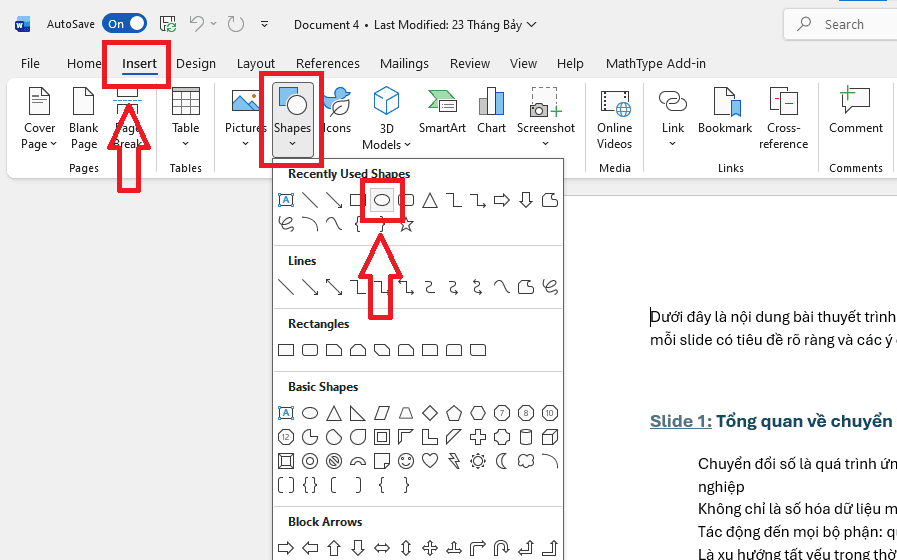
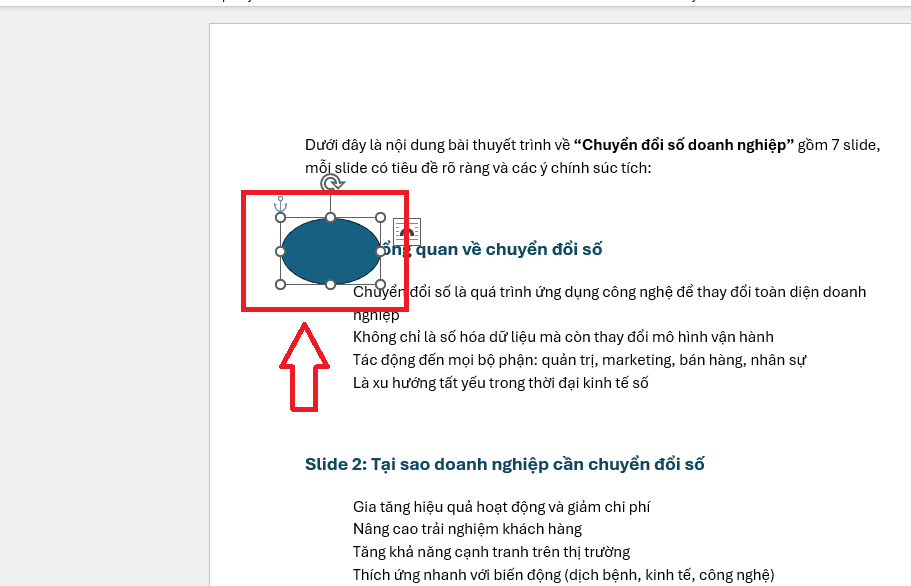
– Bước 2: Vẽ vòng tròn bao quanh chữ: Để tạo một hình tròn hoàn hảo, bạn nhấn giữ phím Shift trong khi kéo chuột để vẽ. Nếu cần khoanh một đoạn văn bản dài, bạn có thể thả phím Shift để kéo hình Oval nằm ngang linh hoạt.
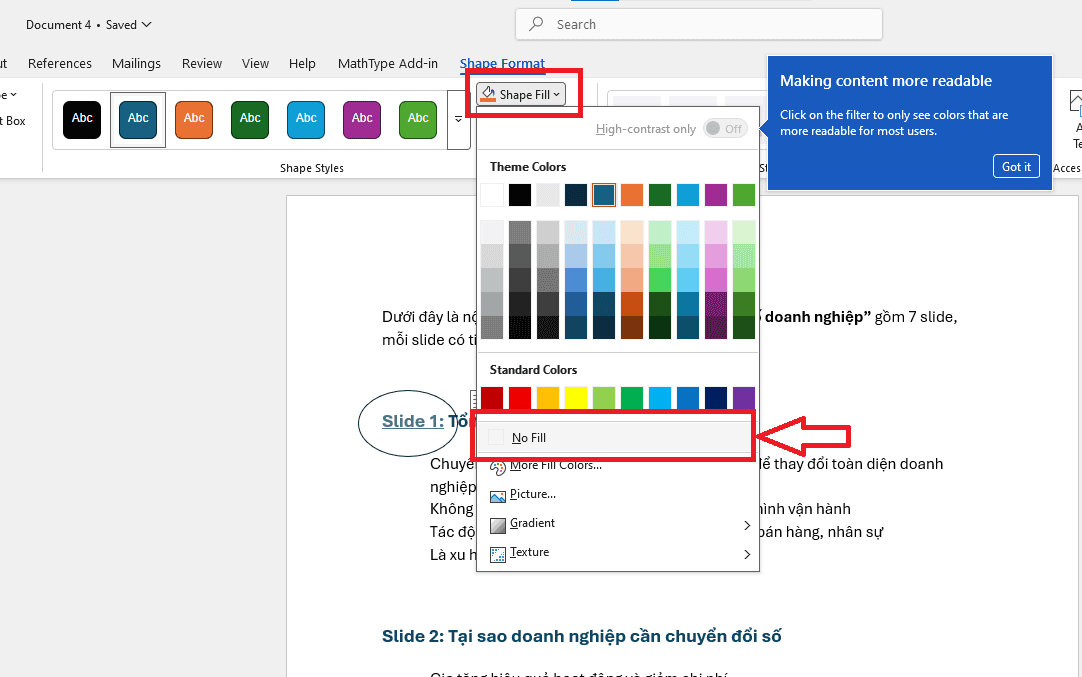
– Bước 3: Xử lý màu nền hiển thị: Sau khi vẽ, hình tròn thường có màu nền che khuất chữ. Bạn hãy nhấn chuột phải vào hình, chọn biểu tượng Fill (Đổ màu) → Chọn No Fill (Không màu). Lúc này, nội dung chữ sẽ hiện ra rõ nét.
– Bước 4: Thiết lập đường viền: Tại mục Outline (Đường viền), bạn chọn màu sắc mong muốn (ví dụ màu đỏ để gây chú ý) và tùy chỉnh mục Weight để thay đổi độ dày mỏng của vòng tròn sao cho cân đối và chuyên nghiệp.
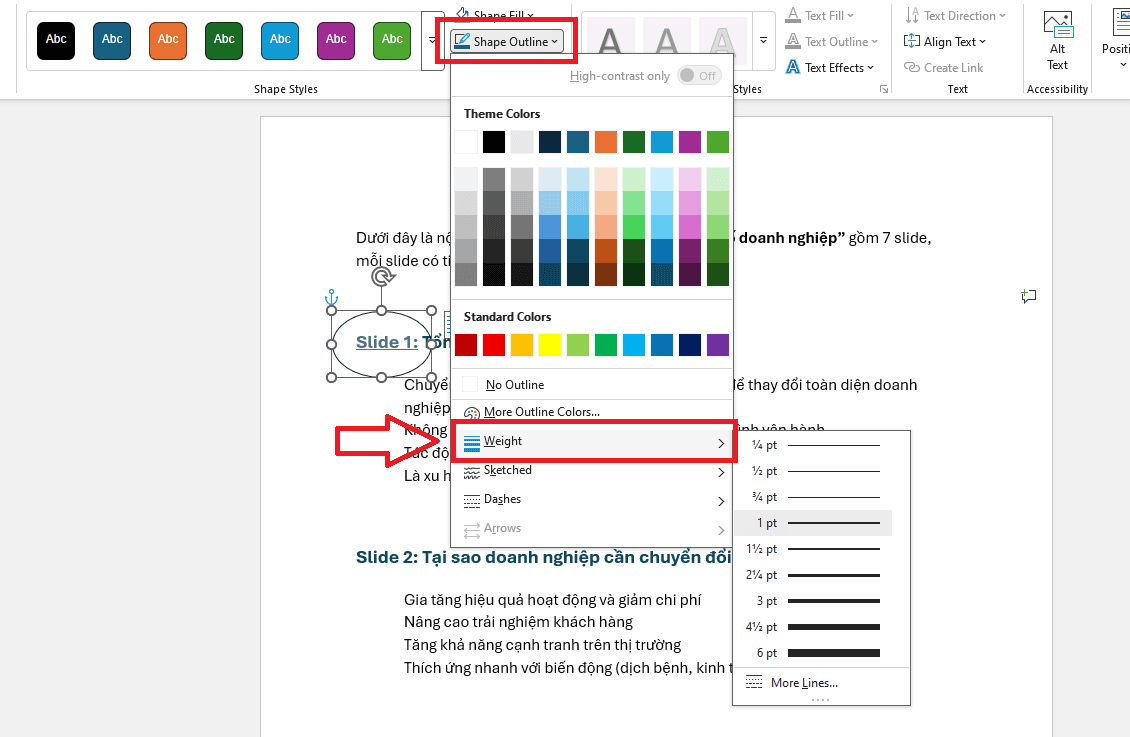
– Bước 5: Căn chỉnh vị trí chính xác: Bạn dùng chuột kéo hình tròn đè lên đúng vị trí chữ cần khoanh. Để hình tròn không làm xáo trộn cấu trúc dòng, bạn nhấn vào biểu tượng Layout Options cạnh hình và chọn chế độ In front of text (Nằm phía trước văn bản).
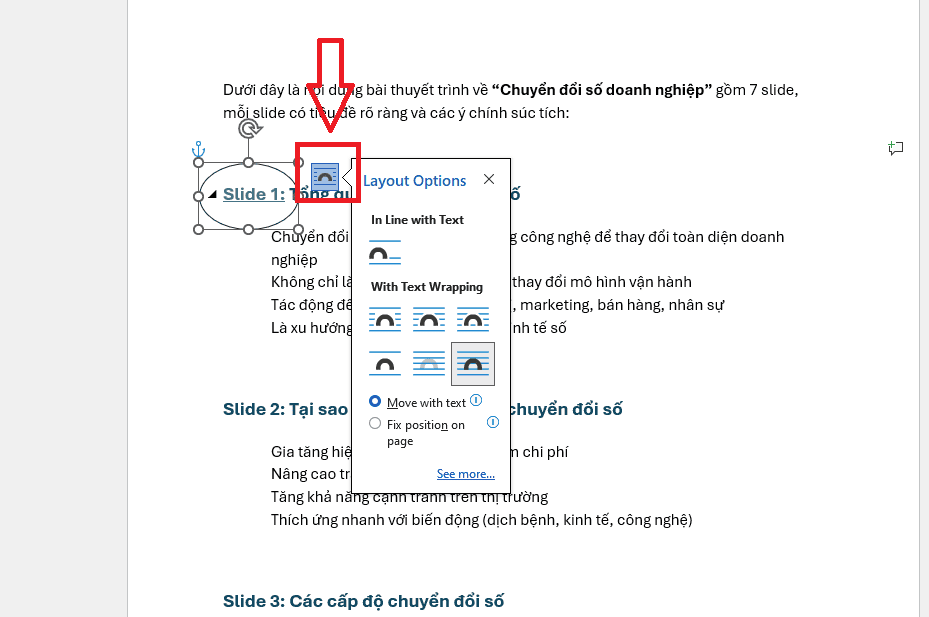
Phương pháp này mang lại hiệu quả rất cao khi bạn cần tạo ra các điểm nhấn mạnh mẽ trong báo cáo kỹ thuật hoặc các bộ giáo án điện tử. Chỉ mất vài phút thao tác, bạn đã có thể biến các trang văn bản đơn điệu trở nên sinh động và đạt tính thẩm mỹ cao nhất.
Cách 2: Khoanh tròn chữ trong Word bằng kho ký tự Symbols
Nếu bạn chỉ cần sử dụng các con số từ 1 đến 20 hoặc các chữ cái Latinh đã được khoanh tròn sẵn theo tiêu chuẩn quốc tế, sử dụng kho Symbols chính là cách khoanh tròn chữ trong Word hiệu quả và tiết kiệm thời gian nhất. Phương pháp này giúp bạn bỏ qua hoàn toàn các thao tác vẽ hình hay căn chỉnh thủ công phức tạp, đảm bảo tính đồng nhất tuyệt đối cho toàn bộ văn bản.
– Bước 1: Xác định vị trí chèn: Bạn đặt con trỏ chuột tại vị trí chính xác mà bạn muốn ký tự khoanh tròn xuất hiện trong văn bản.
– Bước 2: Mở bảng ký tự đặc biệt: Trên thanh công cụ Ribbon, bạn di chuyển đến thẻ Insert (Chèn), tìm nhóm Symbols ở góc ngoài cùng bên phải, nhấn vào mục Symbol và chọn More Symbols….
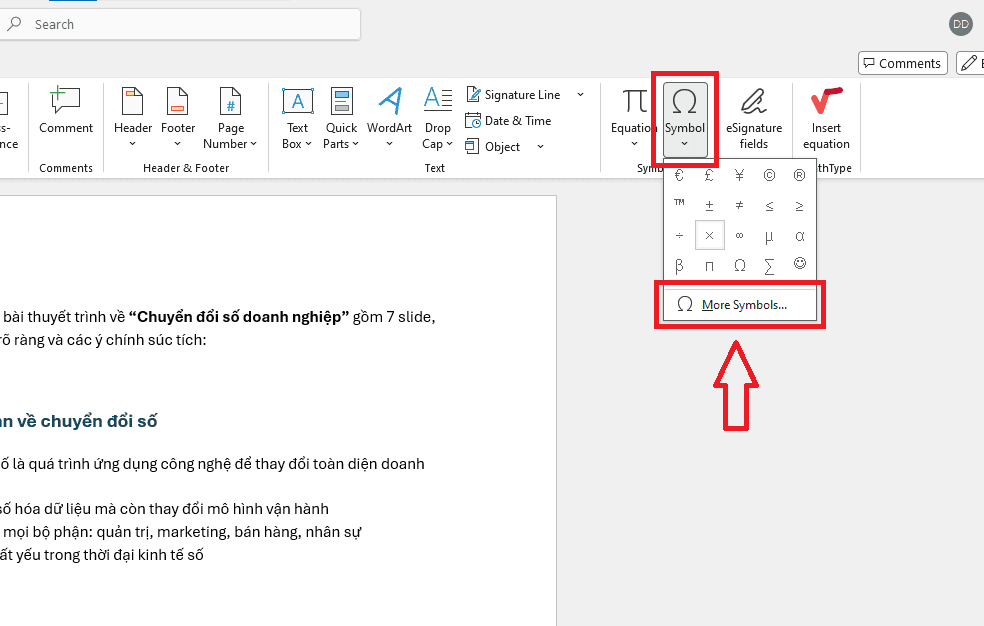
– Bước 3: Lựa chọn Font chữ phù hợp: Trong hộp thoại Symbols vừa hiện ra, tại ô Font, bạn nên tìm chọn Arial Unicode MS hoặc giữ nguyên (normal text). Đây là những phông chữ hỗ trợ đầy đủ nhất các ký tự được định dạng sẵn trong vòng tròn chuyên nghiệp.
– Bước 4: Truy cập nhóm ký tự khoanh tròn: Đây là bước quan trọng nhất. Tại ô Subset, bạn nhấn vào mũi tên đổ xuống, tìm và chọn mục Enclosed Alphanumerics.
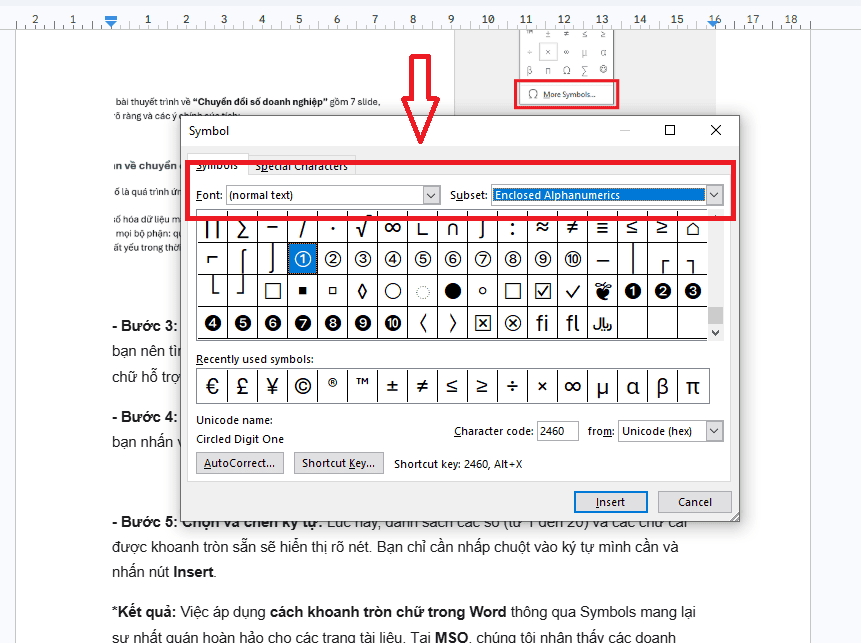
– Bước 5: Chọn và chèn ký tự: Lúc này, danh sách các số (từ 1 đến 20) và các chữ cái được khoanh tròn sẵn sẽ hiển thị rõ nét. Bạn chỉ cần nhấp chuột vào ký tự mình cần và nhấn nút Insert.
*Kết quả: Việc áp dụng cách khoanh tròn chữ trong Word thông qua Symbols mang lại sự nhất quán hoàn hảo cho các trang tài liệu. Các doanh nghiệp thường sử dụng cách này để tạo các danh mục đầu dòng (bullet points) hoặc đánh số thứ tự trong hợp đồng chuyên nghiệp. Vì đây là các ký tự văn bản thuần túy, chúng sẽ không bao giờ bị vỡ hình hay nhảy vị trí khi bạn chuyển đổi sang file PDF hoặc in ấn, giúp quy trình làm việc luôn đạt độ chính xác cao và thẩm mỹ.
Cách 3: Khoanh tròn chữ trong Word bằng Text Box và Border
Đối với các cụm từ dài, một định nghĩa quan trọng hoặc một đoạn văn bản cần làm nổi bật, sử dụng Text Box kết hợp tùy chỉnh đường viền bo tròn là cách khoanh tròn chữ trong Word mang lại sự linh hoạt vượt trội. Việc sử dụng Text Box cho phép bạn kiểm soát hoàn toàn kích thước và vị trí của vòng tròn mà không làm ảnh hưởng đến định dạng chung của trang giấy. Hãy thực hiện theo các bước sau chỉ trong vài phút:
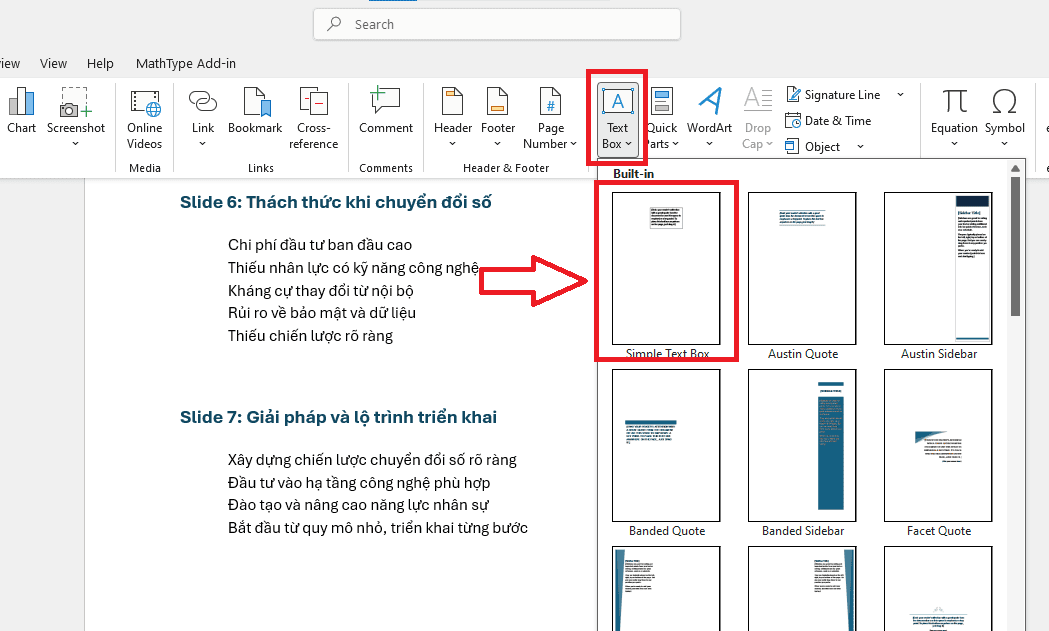
– Bước 1: Khởi tạo khung văn bản: Trên thanh công cụ Ribbon, bạn di chuyển đến thẻ Insert (Chèn) → Chọn mục Text Box → Nhấp vào Simple Text Box. Ngay lập tức, một khung nhập liệu sẽ xuất hiện trên màn hình.
– Bước 2: Nhập dữ liệu cần khoanh tròn: Bạn tiến hành gõ hoặc dán đoạn văn bản, cụm từ quan trọng vào bên trong khung Text Box.
– Bước 3: Chuyển đổi hình dáng khung (Change Shape): Để biến khung hình chữ nhật thô cứng thành hình vòng tròn chuyên nghiệp, bạn nhấp chuột vào cạnh của khung để thẻ Shape Format hiện ra. Tại đây, bạn chọn Edit Shape → Change Shape và chọn biểu tượng hình chữ nhật bo góc hoặc hình Oval.
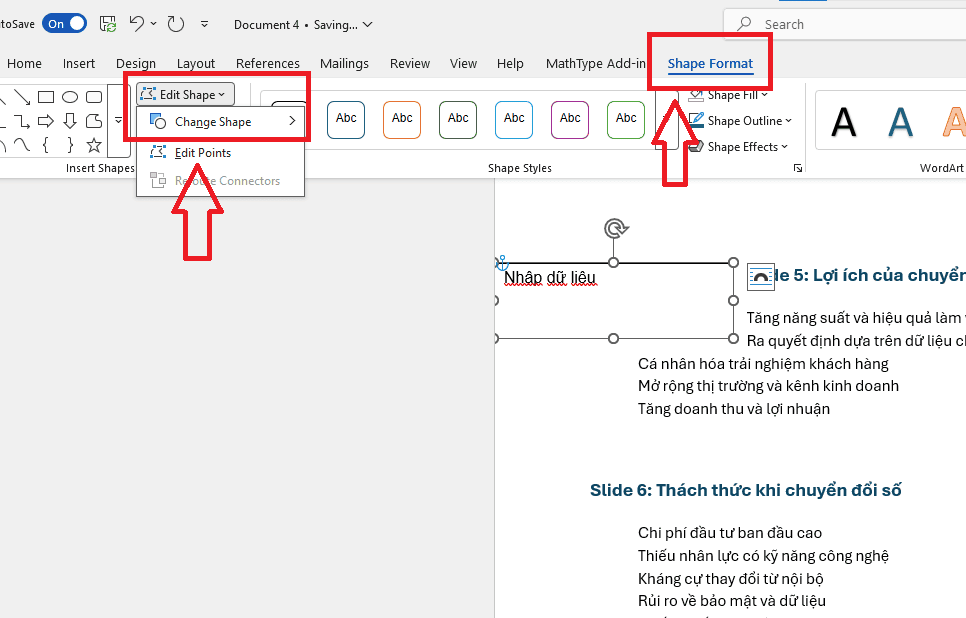
– Bước 4: Cân chỉnh độ bo tròn hoàn hảo: Sau khi thay đổi hình dáng, một điểm chấm màu vàng sẽ xuất hiện trên góc khung. Bạn chỉ cần nhấn giữ và kéo điểm vàng này vào phía trong cho đến khi các góc đạt được độ cong mong muốn, tạo thành một hình oval hoặc hình tròn bao quanh chữ một cách chuẩn xác.
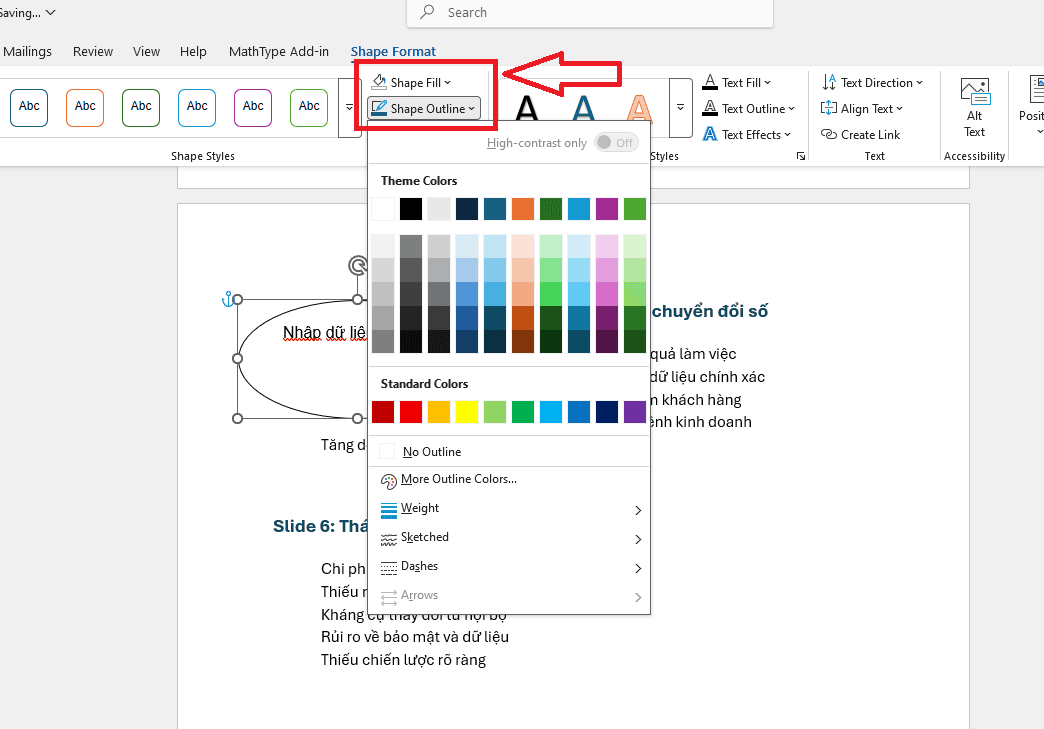
– Bước 5: Định dạng màu sắc và độ minh bạch: Để vòng tròn hài hòa với văn bản gốc, bạn vào mục Shape Fill → No Fill (Không màu nền). Tiếp theo, tại mục Shape Outline, bạn tùy chỉnh màu sắc và độ dày đường viền (Weight) để tạo điểm nhấn hiệu quả.
Thực hiện cách khoanh tròn chữ trong Word bằng Text Box giúp bạn dễ dàng di chuyển cả khối nội dung đến bất kỳ vị trí nào trong tệp tin mà không lo bị xô lệch định dạng. Đây là cách làm chuyên nghiệp và linh hoạt, giúp quy trình thiết kế tài liệu hướng dẫn hoặc thông báo tại doanh nghiệp đạt năng suất vượt trội chỉ sau vài thao tác đơn giản.
Thủ thuật căn chỉnh và nhóm hình tròn sau khi tạo trong Word
Sau khi áp dụng các cách khoanh tròn chữ trong Word, một vấn đề thường gặp là khi bạn di chuyển văn bản, hình tròn vẽ bằng Shapes thường bị ở lại hoặc lệch đi. Để xử lý tình trạng này chuyên nghiệp, bạn cần sử dụng tính năng Group (Nhóm).
- Cách làm: Bạn nhấn giữ phím Ctrl, nhấp chọn hình tròn và đoạn văn bản liên quan. Sau đó, nhấn chuột phải và chọn Group → Group.
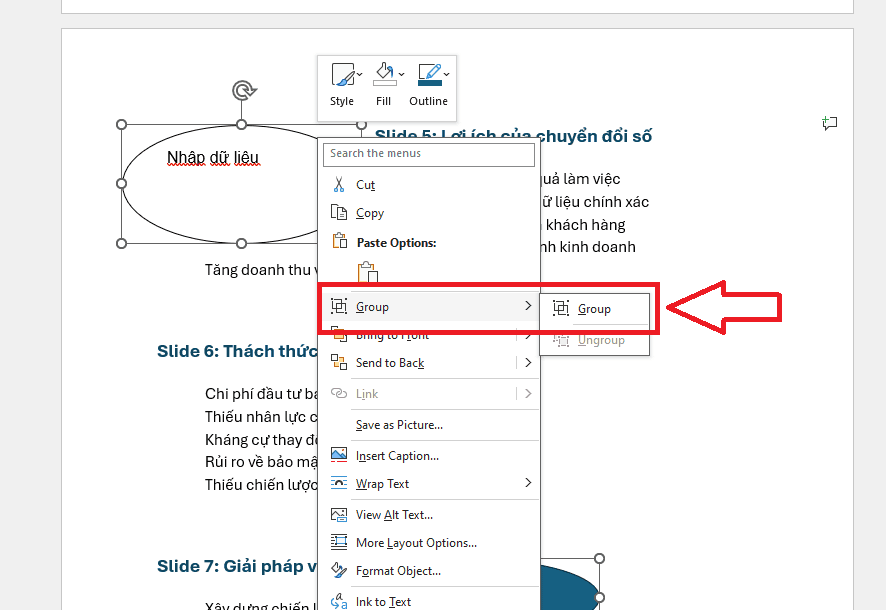
Bây giờ, hình tròn và chữ sẽ trở thành một khối thống nhất. Bạn có thể sao chép, di chuyển hoặc thay đổi kích thước cả hai cùng lúc cực nhanh mà không lo bị mất định dạng ban đầu.
Những lưu ý quan trọng để thực hiện khoanh tròn chữ trong Word

Để tài liệu của bạn luôn duy trì vẻ ngoài chuyên nghiệp trong mắt đối tác và cấp trên, khi thực hiện các cách khoanh tròn chữ trong Word, bạn cần đặc biệt lưu ý đến các yếu tố kỹ thuật và hiển thị. Việc nắm vững những chi tiết nhỏ này sẽ giúp quy trình soạn thảo của bạn đạt hiệu quả cao, tránh được các sai sót về mặt trình bày.
- Đảm bảo không che khuất nội dung (Chế độ Fill): Khi sử dụng công cụ Shapes hoặc Text Box, hãy luôn kiểm tra và thiết lập thuộc tính màu nền về chế độ No Fill (Không màu). Nếu bạn để mặc định màu trắng hoặc xanh, vòng tròn sẽ đè lên chữ khiến người đọc không thể nhìn thấy nội dung bên dưới. Đây là giải pháp tối ưu để vòng tròn chỉ bao quanh mà không làm ảnh hưởng đến độ rõ nét của ký tự.
- Kiểm tra tính tương thích của Font chữ (Unicode): Một số ký tự số hoặc chữ khoanh tròn được chèn từ kho Symbols có thể gặp lỗi hiển thị (biến thành ô vuông) khi gửi tệp tin sang các máy tính chưa cài đặt đầy đủ font chữ Unicode hoặc Arial Unicode MS. Để quy trình làm việc diễn ra chuyên nghiệp, bạn nên cân nhắc chuyển tài liệu sang định dạng PDF trước khi chia sẻ để đảm bảo hình ảnh khoanh tròn luôn cố định và đẹp mắt.
- Đảm bảo chất lượng in ấn (Print Preview): Trước khi in hàng loạt, bạn nên sử dụng tính năng Print Preview để kiểm tra độ dày (Weight) của đường viền vòng tròn. Đôi khi trên màn hình vòng tròn hiện rõ, nhưng nếu nét vẽ quá mảnh hoặc màu sắc quá nhạt, máy in có thể làm mất nét hoặc mờ đi. Hãy điều chỉnh thông số đường viền một cách hợp lý để kết quả in ra đạt độ sắc nét cực nhanh và hiệu quả.
- Cố định vị trí hình ảnh và văn bản: Khi áp dụng các phương pháp vẽ hình thủ công, hãy sử dụng tính năng Group để nhóm vòng tròn và chữ lại với nhau. Điều này giúp các ký tự không bị nhảy vị trí khi bạn thay đổi căn lề hoặc thêm bớt các đoạn văn bản khác trong tài liệu.
Việc ứng dụng các công nghệ làm việc hiện đại và bản quyền từ các đối tác uy tín như MSO sẽ giúp phần mềm của bạn luôn đầy đủ tính năng, hỗ trợ tối đa các bộ font chữ tiêu chuẩn và hạn chế lỗi hiển thị. Chỉ mất vài phút rà soát lại các lưu ý này, tài liệu của bạn sẽ trở nên hoàn hảo, minh bạch và chuyên nghiệp hơn bao giờ hết.
Các câu hỏi thường gặp (FAQs)
Để giúp bạn làm chủ các kỹ thuật định dạng và xử lý văn bản một cách linh hoạt, dưới đây là tổng hợp giải đáp cho những thắc mắc phổ biến nhất khi thực hiện cách khoanh tròn chữ trong Word:
Tôi có thể khoanh tròn đồng thời nhiều chữ cái bằng công cụ Enclosed Characters không?
Tính năng Enclosed Characters được Microsoft thiết kế chuyên biệt để xử lý tối đa 02 ký tự. Nếu bạn có nhu cầu khoanh tròn một cụm từ dài hoặc một đoạn văn bản, hãy áp dụng phương pháp sử dụng Shapes hoặc Text Box bo góc như hướng dẫn ở trên để đạt hiệu quả thẩm mỹ tốt nhất.
Cách xóa vòng tròn nhanh nhất mà vẫn giữ nguyên nội dung chữ là gì?
Tùy vào phương pháp bạn đã sử dụng mà có cách xử lý cực nhanh như sau: Nếu dùng Shapes, bạn chỉ cần chọn hình tròn và nhấn phím Delete. Nếu dùng tính năng Enclosed Characters, bạn hãy bôi đen ký tự đó, mở lại bảng cài đặt và chọn kiểu None trong mục Style. Toàn bộ định dạng bao quanh sẽ biến mất chỉ trong vài giây.
Làm sao để thay đổi màu sắc cho toàn bộ các vòng tròn đã vẽ một cách hàng loạt?
Bạn không cần phải chọn từng hình một cách thủ công. Hãy mở công cụ Selection Pane (trong thẻ Layout), giữ phím Ctrl để chọn nhanh danh sách các Shapes cần đổi màu. Sau đó, bạn vào thẻ Shape Format để thay đổi màu sắc đường viền đồng bộ. Cách làm này giúp quy trình hoàn thiện tài liệu tại MSO trở nên chuyên nghiệp và tiết kiệm thời gian đáng kể.
Tại sao hình tròn tôi vẽ bằng Shapes thường bị méo thành hình bầu dục?
Đây là lỗi thao tác thường gặp. Để có một hình tròn hoàn hảo bao quanh chữ, bạn bắt buộc phải nhấn giữ phím Shift trong suốt quá trình kéo chuột vẽ hình. Nếu hình đã lỡ bị méo, bạn có thể vào thẻ Shape Format, tại ô kích thước (Size) ở góc bên phải, hãy nhập thông số chiều cao (Height) và chiều rộng (Width) bằng nhau để sửa lỗi cực nhanh.
Tôi có thể thực hiện cách khoanh tròn chữ trong Word trên điện thoại không?
Hiện tại, ứng dụng Word trên phiên bản di động bị hạn chế về tính năng Enclosed Characters. Tuy nhiên, bạn vẫn có thể sử dụng công cụ vẽ hình khối (Shapes) hoặc chèn các số khoanh tròn sẵn từ kho ký tự đặc biệt. Để quy trình làm việc đạt hiệu quả cao, bạn nên đồng bộ tài liệu qua tài khoản Microsoft 365 tại MSO để thực hiện các tinh chỉnh chuyên sâu hơn trên máy tính.
Kết luận
Làm chủ cách khoanh tròn chữ trong Word không chỉ giúp bạn hoàn thiện tài liệu một cách chuẩn xác mà còn thể hiện phong cách làm việc chuyên nghiệp và chỉn chu. Dù bạn chọn cách vẽ thủ công linh hoạt hay sử dụng các tính năng tự động cực nhanh, mục tiêu cuối cùng vẫn là nâng cao chất lượng truyền tải thông tin. Hy vọng qua hướng dẫn chi tiết này, bạn đã tìm được giải pháp hiệu quả cho công việc của mình.
———————————————————
Fanpage: MSO.vn – Microsoft 365 Việt Nam
Hotline: 024.9999.7777