
Nội dung bài viết
Bạn đang đau đầu vì phải xử lý những bảng dữ liệu khổng lồ và không thể nhớ nổi các cú pháp hàm phức tạp? Việc tìm ra lỗi sai trong một chuỗi hàm lồng ghép thường làm bạn mất hàng giờ đồng hồ rà soát thủ công? Giải pháp áp dụng cách lập công thức Excel bằng AI sẽ giúp bạn giải quyết triệt để rào cản này. Bài viết dưới đây sẽ cung cấp cho bạn quy trình tự động hóa việc viết hàm, phân tích dữ liệu mượt mà, giúp bạn hoàn thành công việc hiệu quả và chỉ mất vài phút thao tác. Khám phá ngay các thủ thuật tiện ích cùng MSO bên dưới!
Hướng dẫn từng bước cách lập công thức Excel bằng AI chuẩn xác
Thực hiện cách lập công thức Excel bằng AI đòi hỏi một quy trình làm việc chuẩn xác từ khâu chuẩn bị dữ liệu, chuẩn hóa câu lệnh (prompt) cho đến khi đưa công thức vào ô tính và kiểm tra kết quả. Dưới đây là 4 bước chi tiết giúp bạn áp dụng thành công ngay từ lần đầu tiên.
Bước 1: Xác định rõ cấu trúc dữ liệu và mục tiêu tính toán
Trí tuệ nhân tạo không thể “đọc vị” được file Excel trên máy tính của bạn trừ khi bạn mô tả rõ ràng vị trí của từng dữ liệu. Trước khi mở khung chat với AI, hãy ghi chú ngắn gọn các thông tin sau:
– Tọa độ các cột dữ liệu: Xác định chính xác chữ cái đại diện cho từng cột và nội dung bên trong.
- Ví dụ: Cột A chứa Trạng thái đơn hàng, Cột B chứa Số lượng, Cột C chứa Doanh thu.
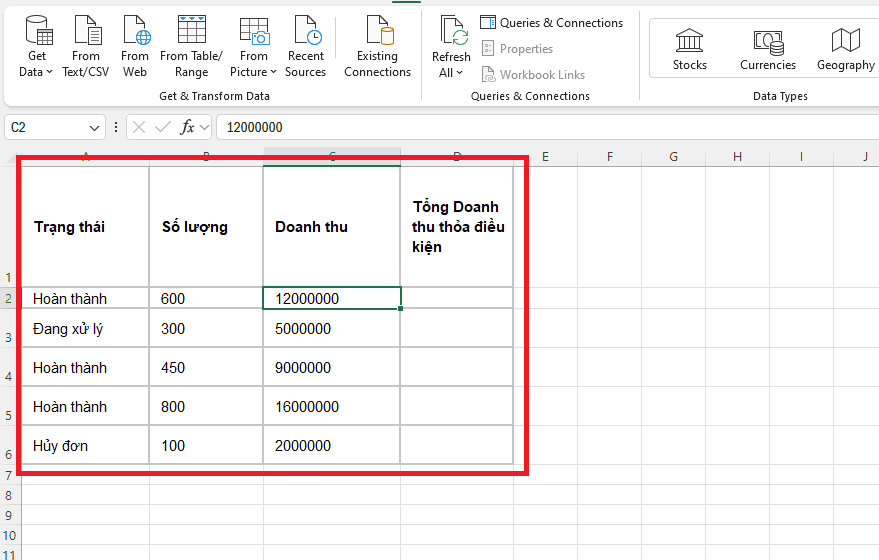
– Điều kiện tính toán: Liệt kê các tiêu chí cần lọc hoặc tính tổng (ví dụ: chỉ tính các đơn có trạng thái “Hoàn thành” và Số lượng lớn hơn 500).
– Vị trí và định dạng kết quả: Xác định công thức sẽ được dán vào ô nào (ví dụ: Ô D2) và kết quả cần trả về ở dạng số, phần trăm hay ngày tháng.
Bước 2: Viết câu lệnh (Prompt) yêu cầu AI tạo công thức
Chất lượng công thức AI trả về phụ thuộc trực tiếp vào độ chi tiết của câu lệnh. Một câu lệnh chuẩn nên tuân theo công thức:
Promptchuẩn=[Mục tiêu bài toán]+[Vị trí dữ liệu cụ thể]+[Điều kiện ràng buộc]+[Phiên bản Excel(nếucó)]
Mẫu câu lệnh tối ưu ví dụ:
“Tôi đang sử dụng Excel 365. Hãy viết giúp tôi một công thức để tính tổng doanh thu tại ô D2. Dữ liệu doanh thu nằm ở cột C (từ C2 đến C100). Điều kiện tính tổng là dữ liệu ở cột A phải bằng chữ ‘Hoàn thành’ và dữ liệu ở cột B phải có giá trị lớn hơn 500.”
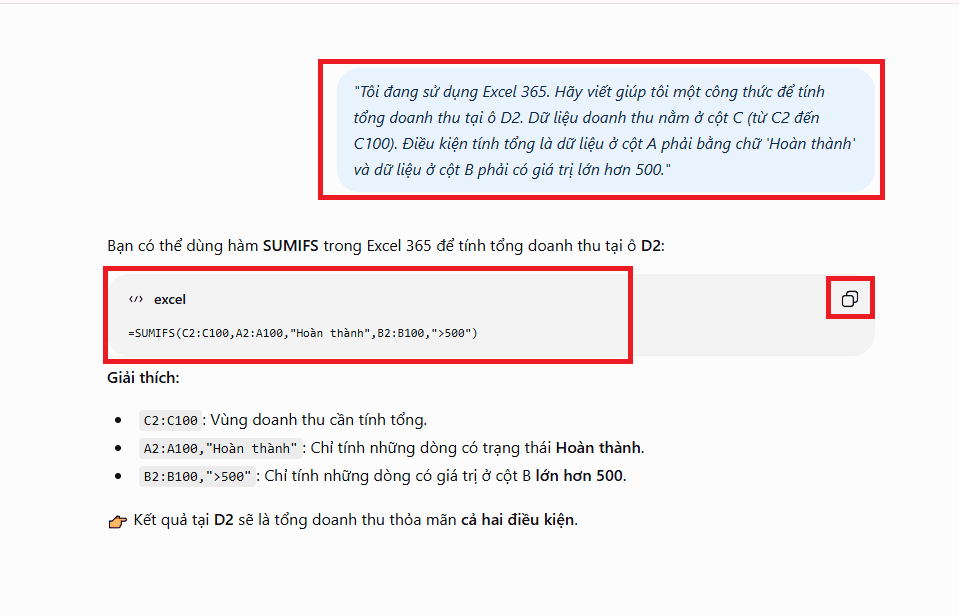
Việc cung cấp đầy đủ tên phiên bản Excel sẽ giúp AI chọn đúng hàm mới nhất (như XLOOKUP, FILTER, IFS) thay vì đề xuất các hàm cũ phức tạp hơn.
Bước 3: Đưa công thức vào bảng tính và kiểm tra kết quả
Sau khi AI xuất ra đoạn mã công thức (ví dụ: =SUMIFS(C2:C100, A2:A100, “Hoàn thành”, B2:B100, “>500”)), bạn thực hiện các bước dán vào Excel như sau:
- Sao chép (Copy) đoạn công thức do AI cung cấp.
- Chọn ô tính cần hiển thị kết quả (ví dụ ô D2).
- Nhấp đúp chuột vào ô hoặc nhấp vào thanh công thức (Formula Bar) ở phía trên rồi dán (Paste) mã vào.
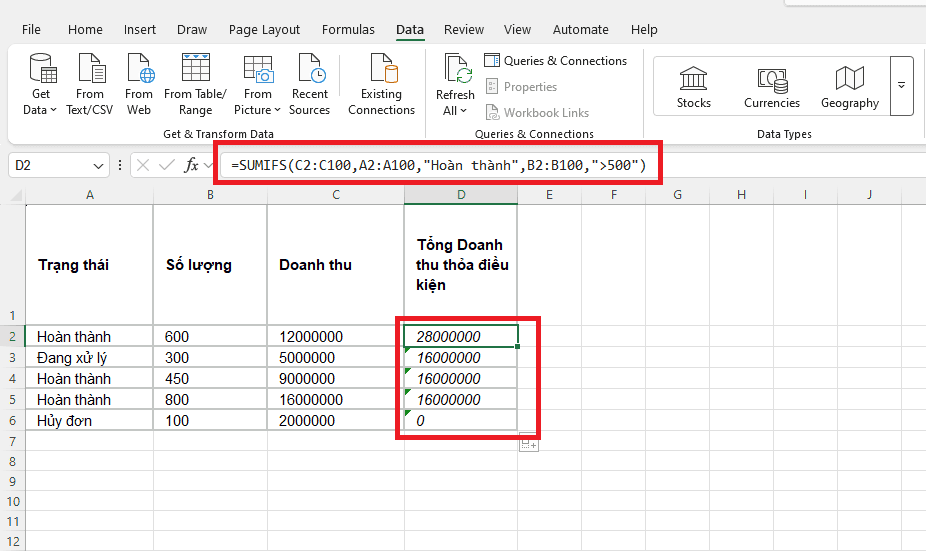
- Nhấn Enter để xem kết quả.
*Lưu ý: AI thường mặc định xuất công thức theo chuẩn Mỹ (dùng dấu phẩy , để phân tách các tham số). Nếu máy tính của bạn đang cài đặt chuẩn Việt Nam hoặc Châu Âu, Excel sẽ báo lỗi cú pháp. Lúc này, bạn chỉ cần thay toàn bộ dấu phẩy , trong công thức thành dấu chấm phẩy ; là hàm sẽ hoạt động bình thường.
Bước 4: Yêu cầu AI sửa lỗi nếu kết quả trả về chưa đúng (Debug)
Nếu dán công thức vào mà Excel trả về các mã lỗi phổ biến như #VALUE!, #N/A, #REF!, hoặc ra kết quả bằng 0, bạn không cần tốn thời gian tự kiểm tra từng ký tự. Hãy dùng ngay tính năng sửa lỗi của AI:
– Thao tác: Copy nguyên văn đoạn công thức bị lỗi kèm theo mã lỗi hiển thị trên Excel dán ngược lại cho AI.
– Mẫu câu lệnh sửa lỗi:
“Công thức =SUMIFS(C2:C100, A2:A100, “Hoàn thành”) bạn đưa bị trả về lỗi #N/A khi tôi dán vào ô D2. Dữ liệu cột A của tôi đang ở dạng Text. Hãy phân tích nguyên nhân và điều chỉnh lại công thức chuẩn xác giúp tôi.”
AI sẽ lập tức giải thích nguyên nhân (do sai định dạng hoặc nhầm lẫn tham chiếu) và cấp lại cho bạn một công thức mới đã được khắc phục hoàn toàn chỉ trong vài phút.
Một số ví dụ thực tế về cách lập công thức Excel bằng AI
Ứng dụng thực tế chứng minh cách lập công thức Excel bằng AI mang lại hiệu quả vượt trội trong việc xử lý các bài toán tìm kiếm, phân loại và bóc tách dữ liệu phức tạp.
Tạo hàm dò tìm nhiều điều kiện (Dùng XLOOKUP hoặc INDEX/MATCH)
Bài toán: Bạn có một bảng dữ liệu nhân sự. Cột A là Mã nhân viên, Cột B là Tên, Cột C là Phòng ban. Tại ô E2, bạn nhập một Mã nhân viên bất kỳ. Bạn muốn ô F2 tự động hiển thị tên Phòng ban của nhân viên đó.
Câu lệnh (Prompt) nhập vào AI:
“Trong Excel, cột A chứa Mã nhân viên, cột C chứa Phòng ban. Ở ô E2 tôi sẽ nhập một Mã nhân viên cụ thể. Hãy viết hàm đặt tại ô F2 để tự động tìm và hiển thị Phòng ban tương ứng với Mã nhân viên ở ô E2. Nếu không tìm thấy, hãy hiển thị chữ ‘Sai mã’.”
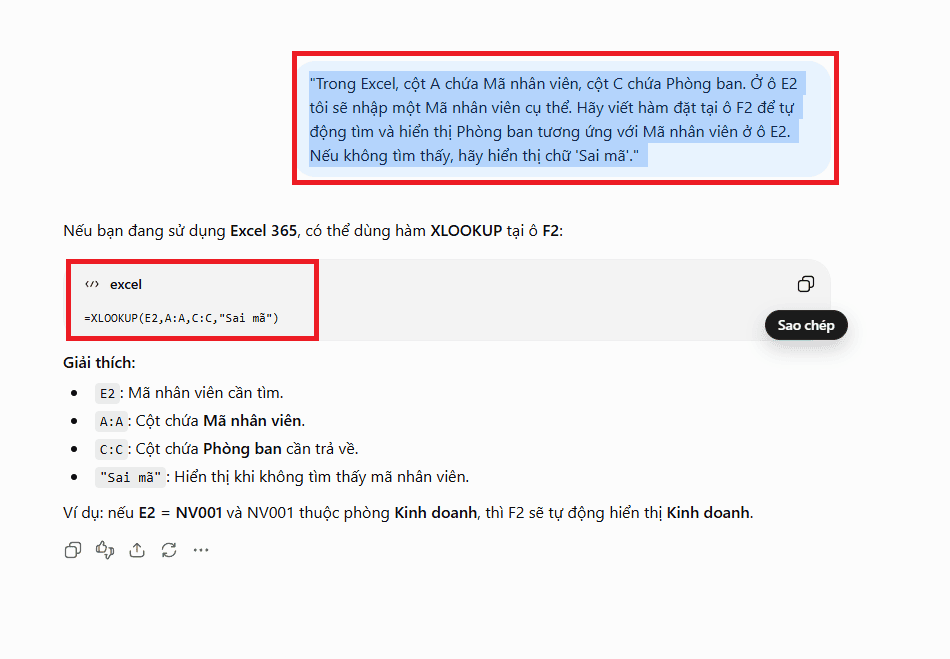
Kết quả AI trả về: =XLOOKUP(E2, A:A, C:C, “Sai mã”)
Giải thích: AI đã chọn sử dụng hàm XLOOKUP hiện đại, ưu việt hơn VLOOKUP vì không cần đếm số thứ tự cột và tự động tích hợp sẵn điều kiện xử lý lỗi (“Sai mã”) vô cùng thông minh.
Xử lý chuỗi hàm lồng nhau để phân loại dữ liệu (Dùng IFS)
Bài toán: Bạn cần tính tiền hoa hồng cho nhân viên bán hàng tại cột C dựa trên mức doanh thu ở cột B. Các mốc thưởng: Dưới 10 triệu được 0%; Từ 10 đến 20 triệu được 5%; Trên 20 triệu được 10%.
Câu lệnh (Prompt) nhập vào AI:
“Tôi có dữ liệu doanh thu ở ô B2. Hãy viết hàm Excel ở ô C2 để tính tiền hoa hồng theo quy tắc: Nếu B2 nhỏ hơn 10000000 thì kết quả là 0. Nếu B2 từ 10000000 đến 20000000 thì lấy B2 nhân 5%. Nếu B2 lớn hơn 20000000 thì lấy B2 nhân 10%.”
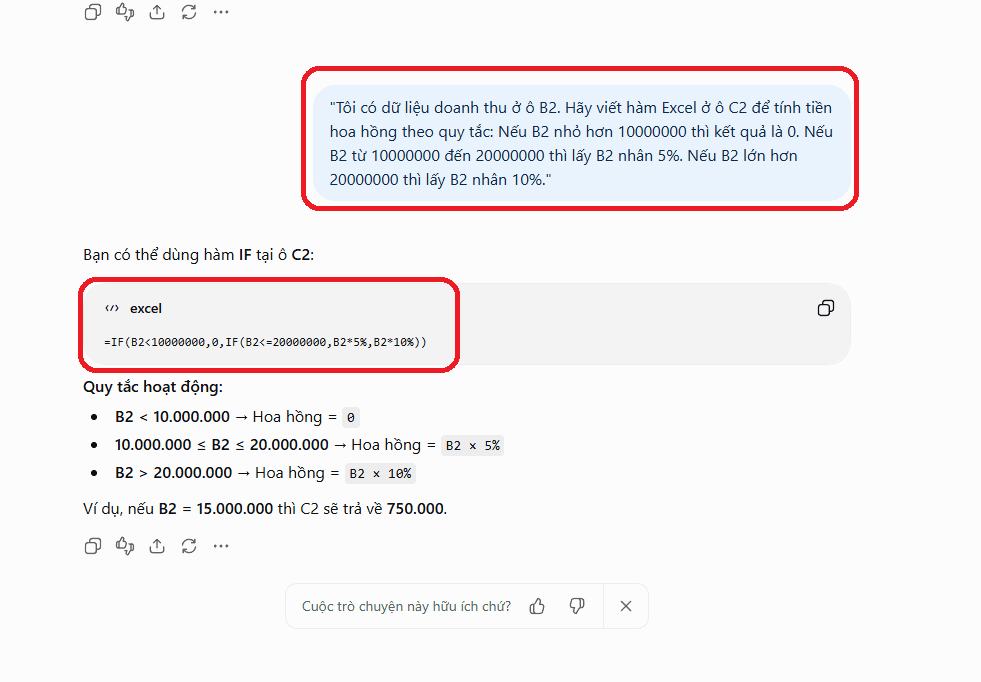
Kết quả AI trả về: =IFS(B2<10000000, 0, B2<=20000000, B2*5%, B2>20000000, B2*10%)
Giải thích: Thay vì phải viết các hàm IF lồng nhau vô cùng rối rắm và dễ thiếu dấu ngoặc, AI sử dụng hàm IFS giúp cấu trúc tính toán trở nên liền mạch, dễ kiểm tra và có độ chính xác tuyệt đối.
Viết công thức tách văn bản phức tạp
Bài toán: Ở cột A, bạn có danh sách “Họ và Tên” đầy đủ (ví dụ: Nguyễn Văn A). Bạn muốn tách riêng phần “Tên” (từ cuối cùng trong chuỗi) sang cột B. Độ dài tên mỗi người là khác nhau nên không thể dùng hàm đếm ký tự thông thường.
Câu lệnh (Prompt) nhập vào AI:
“Ô A2 chứa chuỗi văn bản là Họ và Tên đầy đủ. Các chữ cách nhau bằng khoảng trắng. Hãy viết hàm Excel để chỉ lấy ra chữ cuối cùng trong chuỗi đó (tức là phần Tên) bất kể chuỗi dài hay ngắn.”

Kết quả AI trả về: =TEXTAFTER(TRIM(A2),” “,-1)
Giải thích: Công thức sử dụng hàm TEXTAFTER kết hợp với TRIM để nhanh chóng lấy ra phần Tên trong chuỗi Họ và Tên. TRIM(A2) giúp loại bỏ các khoảng trắng thừa trong dữ liệu, sau đó TEXTAFTER(…,” “,-1) tìm khoảng trắng cuối cùng và trả về toàn bộ phần văn bản nằm phía sau khoảng trắng đó. Nhờ vậy, công thức có thể tự động lấy chính xác chữ cuối cùng trong họ tên, bất kể chuỗi có bao nhiêu từ.
Bản chất của cách lập công thức Excel bằng AI là gì?

Bản chất của cách lập công thức Excel bằng AI chính là quá trình sử dụng các trợ lý trí tuệ nhân tạo (như ChatGPT, Copilot) để dịch ngôn ngữ tự nhiên của con người thành cú pháp hàm chuẩn xác trên bảng tính.
Tiết kiệm thời gian nghiên cứu và viết hàm
Thay vì phải tra cứu từng thành phần của hàm trên Google hay lật giở tài liệu tin học văn phòng, người dùng chỉ cần mô tả bài toán bằng văn bản thông thường (ví dụ: “Hãy tính tổng cột B nếu cột A là ‘Đã thanh toán'”). Hệ thống trí tuệ nhân tạo sẽ lập tức phân tích yêu cầu và trả về công thức hoàn chỉnh chỉ trong vài giây. Điều này giúp giảm thiểu tối đa thời gian xây dựng các báo cáo định kỳ.
Hạn chế tối đa các lỗi cú pháp (Syntax error)
Khi viết các chuỗi hàm dài, đặc biệt là hàm lồng ghép (như IF lồng nhau, INDEX kết hợp MATCH), người dùng rất dễ mắc lỗi thiếu dấu ngoặc đơn, sai vị trí dấu phẩy hoặc chấm phẩy. AI được lập trình với cơ sở dữ liệu cú pháp chuẩn tuyệt đối, tự động đóng mở ngoặc và sắp xếp cấu trúc hàm logic, giúp loại bỏ hoàn toàn các lỗi đánh máy cơ bản.
Phân tích và giải thích các công thức phức tạp
Tính năng ưu việt của AI không chỉ dừng lại ở việc tạo ra hàm mới. Khi bạn tiếp nhận một file Excel từ người khác với những công thức dài dòng, bạn hoàn toàn có thể copy đoạn mã đó dán vào AI và yêu cầu giải thích. Trí tuệ nhân tạo sẽ chia nhỏ từng thành phần của hàm, dịch ra ngôn ngữ dễ hiểu, giúp bạn nhanh chóng nắm bắt logic tính toán của toàn bộ file dữ liệu.
Top các công cụ hỗ trợ cách lập công thức Excel bằng AI hiệu quả
Để ứng dụng cách lập công thức Excel bằng AI cực nhanh và đạt độ chính xác cao, việc lựa chọn đúng công cụ phù hợp với nhu cầu công việc là yếu tố quyết định. Dưới đây là những nền tảng trí tuệ nhân tạo hàng đầu giúp bạn tối ưu hóa quy trình làm việc và xử lý bảng tính chỉ trong vài phút.
Microsoft Copilot trong Excel

Microsoft Copilot là giải pháp trí tuệ nhân tạo được tích hợp trực tiếp vào hệ sinh thái Microsoft 365, mang đến trải nghiệm làm việc liền mạch ngay trên giao diện Excel quen thuộc.
- Đọc hiểu dữ liệu trực tiếp: Điểm mạnh vượt trội của Copilot là khả năng “nhìn” và phân tích trực tiếp bảng dữ liệu (Excel Table) bạn đang mở. Bạn không cần phải copy dữ liệu hay tốn thời gian mô tả lại cấu trúc cột cho AI.
- Tự động tạo cột công thức: Bạn chỉ cần gõ yêu cầu bằng tiếng Việt vào khung chat Copilot (ví dụ: “Thêm cột tính tổng chi phí sau thuế”), AI sẽ tự động đề xuất công thức, xem trước kết quả và chèn nguyên cột mới vào bảng chỉ với một cú nhấp chuột.
- Phân tích nâng cao: Ngoài việc viết hàm, Copilot còn hỗ trợ vẽ biểu đồ tự động, lọc dữ liệu thông minh và áp dụng định dạng có điều kiện (Conditional Formatting) cực kỳ nhanh chóng.
ChatGPT (OpenAI)

ChatGPT là trợ lý ảo trò chuyện đa năng rất phổ biến, nổi tiếng với khả năng xử lý ngôn ngữ tự nhiên tiếng Việt mượt mà và tư duy logic toán học sắc bén.
- Xây dựng chuỗi hàm phức tạp: Bằng cách cung cấp câu lệnh (prompt) rõ ràng về tên cột và điều kiện, ChatGPT có thể tạo ra các chuỗi hàm lồng ghép nhiều lớp như SUMIFS, XLOOKUP, hoặc kết hợp INDEX + MATCH mà không bao giờ nhầm lẫn vị trí các dấu ngoặc.
- Sửa lỗi (Debug) tương tác linh hoạt: Khi công thức bị lỗi, bạn có thể chụp ảnh hoặc dán mã lỗi vào khung chat. ChatGPT sẽ đóng vai trò như một chuyên gia hướng dẫn 1-1, phân tích chính xác nguyên nhân gây lỗi và đưa ra công thức thay thế chuẩn xác.
- Dễ dàng tiếp cận: Bản ChatGPT miễn phí đã hoàn toàn đủ mạnh mẽ để giải quyết hầu hết các bài toán Excel thông dụng trong công việc văn phòng hằng ngày.
Formula Bot / AI Excel Bot
Formula Bot là công cụ web chuyên biệt được thiết kế riêng cho tác vụ tạo và giải mã công thức trên Excel cũng như Google Sheets.
- Giao diện tối giản, tập trung: Không có các tính năng trò chuyện lan man, giao diện của Formula Bot đi thẳng vào hai chức năng chính: Text to Formula (Chuyển văn bản thành công thức) và Formula to Text (Dịch công thức thành lời giải thích).
- Tích hợp Add-in tiện lợi: Bạn có thể cài đặt Formula Bot dưới dạng một tiện ích mở rộng (Add-in) trực tiếp vào thanh công cụ của Excel. Điều này giúp bạn tạo hàm AI ngay trong file làm việc mà không cần chuyển đổi qua lại giữa các tab trình duyệt.
- Phù hợp cho người mới bắt đầu: Với cấu trúc nhập liệu đơn giản, công cụ này giúp bất kỳ ai cũng có thể tạo ra công thức chuẩn chỉ trong vài giây thao tác.
Những lưu ý quan trọng khi sử dụng AI để viết hàm Excel

Mặc dù việc ứng dụng trí tuệ nhân tạo giúp tốc độ xử lý công việc tăng lên rõ rệt, bạn vẫn cần nắm vững các quy tắc an toàn và kiểm chứng số liệu. Việc này giúp đảm bảo báo cáo tài chính, nhân sự hay kinh doanh luôn duy trì độ chính xác tuyệt đối.
Tuyệt đối không đưa dữ liệu nhạy cảm lên các hệ thống AI công cộng
Khi sử dụng các công cụ AI trực tuyến (như ChatGPT, Claude hay các website tạo hàm miễn phí), toàn bộ dữ liệu bạn nhập vào khung chat có thể được hệ thống lưu trữ để huấn luyện mô hình.
- Rủi ro lộ thông tin: Việc copy trực tiếp bảng tính chứa số điện thoại khách hàng, thông tin căn cước công dân, bảng lương nội bộ hay doanh thu chi tiết của doanh nghiệp lên khung chat sẽ tiềm ẩn nguy cơ rò rỉ dữ liệu nghiêm trọng.
- Giải pháp an toàn: Khi đưa câu lệnh (prompt) cho AI, bạn chỉ nên cung cấp cấu trúc bảng tên cột (ví dụ: Cột A là Mã SP, Cột B là Doanh thu) hoặc sử dụng các bộ dữ liệu giả lập (fake data). Hãy thay thế toàn bộ tên người, số tiền thực tế bằng các con số đại diện đơn giản trước khi gửi yêu cầu.
Kiểm chứng logic tính toán trước khi áp dụng hàng loạt
AI hoạt động dựa trên thuật toán xác suất và xử lý ngôn ngữ tự nhiên, do đó đôi khi hệ thống vẫn có thể hiểu sai ý bạn nếu câu lệnh bị mơ hồ hoặc chứa các từ ngữ đa nghĩa.
- Thử nghiệm trên quy mô nhỏ: Đừng vội vàng kéo copy công thức (Fill Down) cho toàn bộ hàng nghìn dòng dữ liệu ngay sau khi nhận được đoạn mã từ AI. Hãy dán công thức vào 1 đến 3 dòng đầu tiên.
- Đối chiếu kết quả thủ công: Hãy tự tính nhẩm hoặc dùng phép tính cơ bản để kiểm tra xem con số AI trả về có khớp đúng với logic thực tế không. Khi xác nhận kết quả chuẩn xác 100%, bạn mới tiến hành áp dụng cho toàn bộ bảng tính.
Chuẩn hóa định dạng ô tính (Format Cells) đồng bộ
Rất nhiều trường hợp người dùng gặp lỗi công thức hoặc nhận kết quả bằng 0 dù đã nhập đúng 100% cú pháp do AI cung cấp. Nguyên nhân cốt lõi không nằm ở công thức, mà do dữ liệu đầu vào bị sai định dạng.
- Lỗi số bị lưu dưới dạng Text (Number Stored as Text): Nếu cột doanh thu của bạn đang ở dạng Text, các hàm tính tổng như SUM hay SUMIFS sẽ tự động bỏ qua các ô này và trả về kết quả sai lệch.
- Lỗi định dạng ngày tháng không đồng nhất: Hàm tính toán theo ngày tháng sẽ báo lỗi #VALUE! nếu cột dữ liệu chứa lẫn lộn cả định dạng DD/MM/YYYY và MM/DD/YYYY.
- Khắc phục: Trước khi dán công thức AI vào, hãy bôi đen các cột dữ liệu liên quan, nhấp chuột phải chọn Format Cells và chuyển về đúng định dạng chuẩn (Number, Date, hoặc General). Đồng thời dùng hàm TRIM để loại bỏ các khoảng trắng thừa ở đầu/cuối chuỗi văn bản.
Nếu doanh nghiệp của bạn đang tìm kiếm phương án áp dụng hệ sinh thái phần mềm văn phòng bản quyền, tích hợp sẵn các trợ lý AI thông minh trực tiếp vào môi trường làm việc thông qua Microsoft 365, hãy liên hệ ngay với MSO để nhận tư vấn chuyên sâu về các giải pháp quản trị số toàn diện!
Các câu hỏi thường gặp (FAQ)
Dưới đây là giải đáp trực tiếp cho các thắc mắc phổ biến nhất khi ứng dụng cách lập công thức Excel bằng AI vào công việc hàng ngày:
- Trí tuệ nhân tạo có thể thay thế hoàn toàn việc học Excel không?
Không. AI đóng vai trò là trợ lý hỗ trợ tạo hàm cực nhanh, nhưng bạn vẫn cần kiến thức Excel cơ bản về cấu trúc ô, định dạng dữ liệu và khóa tham chiếu ($) để kiểm tra, tinh chỉnh và đảm bảo công thức hoạt động đúng logic.
- Dùng AI lập công thức Excel có tốn phí không?
Tùy thuộc vào công cụ bạn chọn. Bạn có thể sử dụng miễn phí các nền tảng như ChatGPT hay Formula Bot để tạo hàm. Nếu muốn sử dụng AI tích hợp trực tiếp ngay trong giao diện phần mềm Excel (Microsoft Copilot), bạn cần đăng ký gói dịch vụ Microsoft 365 trả phí.
- Làm sao để AI hiểu đúng ý khi mô tả bài toán bằng tiếng Việt?
Hãy viết câu lệnh (prompt) ngắn gọn và liệt kê rõ ràng: Tọa độ cột dữ liệu (ví dụ: Cột A, Cột B), điều kiện tính toán và kết quả cần hiển thị ở ô nào. Mô tả càng chi tiết và có cấu trúc, AI càng trả về công thức chính xác.
- Khi dán công thức AI cho vào Excel bị báo lỗi thì xử lý thế nào?
Bạn hãy sao chép nguyên đoạn công thức vừa dán cùng mã lỗi hiển thị (như #VALUE!, #N/A) dán ngược lại vào khung chat AI. Hệ thống sẽ tự động phân tích nguyên nhân và điều chỉnh lại công thức chuẩn xác chỉ trong vài giây.
- Dùng AI viết hàm Excel có đảm bảo an toàn bảo mật dữ liệu không?
An toàn nếu bạn tuân thủ nguyên tắc không đưa dữ liệu thật. Khi hỏi AI, bạn chỉ nên gửi tên cột hoặc dữ liệu giả lập (fake data). Tuyệt đối không dán các thông tin nội bộ nhạy cảm như số tài khoản, thông tin khách hàng hay bảng lương thực tế lên các công cụ AI công cộng.
Lời kết
Việc ứng dụng linh hoạt cách lập công thức Excel bằng AI không chỉ giúp bạn giải mã các bảng tính phức tạp, loại bỏ các thao tác sửa lỗi thủ công nhàm chán mà còn mở ra cơ hội để tối ưu hóa quỹ thời gian làm việc mỗi ngày. Bằng cách kết hợp giữa tư duy phân tích nhạy bén của con người và sức mạnh tự động hóa của công nghệ, quá trình xử lý số liệu giờ đây sẽ diễn ra mượt mà, hiệu quả và cực nhanh chóng.
———————————————————
Fanpage: MSO.vn – Microsoft 365 Việt Nam
Hotline: 024.9999.7777


