Nội dung bài viết
Biểu tượng Copilot xuất hiện trên thanh tác vụ không chỉ làm chật không gian hiển thị mà các tiến trình AI chạy ngầm của nó còn tiêu tốn không ít RAM và CPU, khiến máy tính trở nên chậm chạp. Bài viết này MSO sẽ hướng dẫn bạn 4 cách tắt Copilot trên Windows 11 nhanh chóng và triệt để từ ẩn biểu tượng trong Settings, can thiệp Group Policy/Registry cho đến quản lý doanh nghiệp qua Microsoft Intune giúp tối ưu tài nguyên và mang lại trải nghiệm làm việc mượt mà hơn.
4 cách tắt Copilot trên Windows 11
Bạn có thể thực hiện cách tắt Copilot trên Windows 11 cực nhanh để tối ưu hóa quy trình làm việc thông qua 4 phương pháp hiệu quả sau: ẩn biểu tượng qua Settings, vô hiệu hóa bằng Group Policy Editor (cho bản Pro/Enterprise), chỉnh sửa Registry Editor (cho bản Home) hoặc quản lý đồng bộ qua Microsoft Intune:
Cách tắt Copilot trên Windows 11 thông qua Settings (Ẩn biểu tượng)
Để tắt Copilot trên Windows 11 bằng Settings là cách đơn giản, an toàn và linh hoạt dành cho mọi đối tượng người dùng. Cách làm này giúp bạn ẩn ngay biểu tượng AI khỏi thanh tác vụ để giải phóng không gian làm việc hiệu quả mà không can thiệp sâu vào cấu trúc hệ thống.
Quy trình thực hiện cực nhanh chỉ trong vài phút:
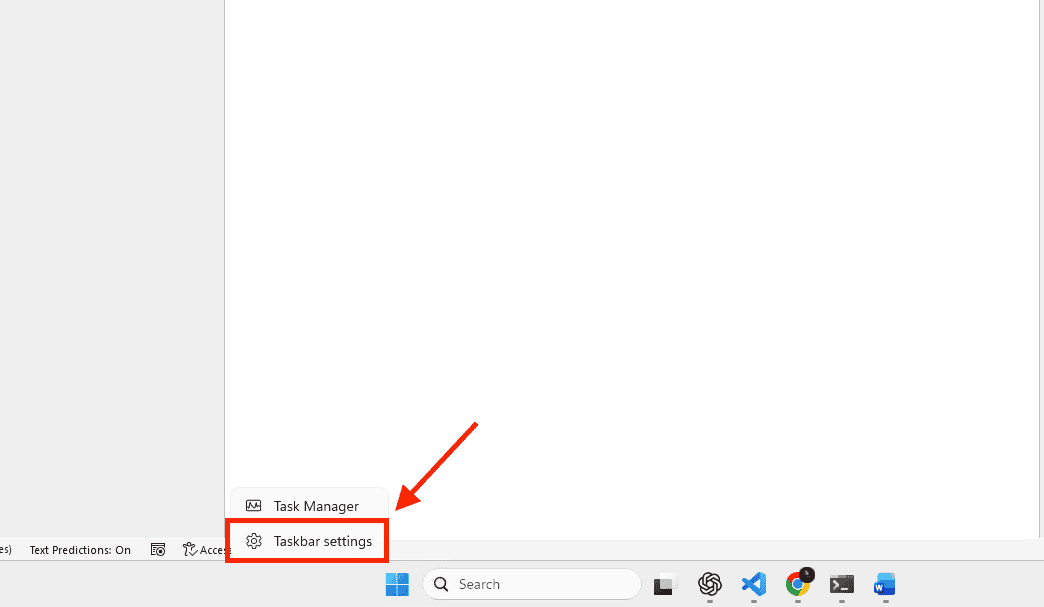
– Bước 1: Truy cập Taskbar Settings: Bạn nhấn chuột phải vào bất kỳ khoảng trống nào trên thanh tác vụ (Taskbar) và chọn mục Taskbar settings. Ngay lập tức, cửa sổ cài đặt cá nhân hóa của Windows sẽ hiện ra.
– Bước 2: Tìm mục Taskbar Items: Trong giao diện vừa mở, bạn sẽ thấy danh sách các công cụ hệ thống bao gồm: Search, Task view, Widgets và Copilot.
– Bước 3: Vô hiệu hóa công tắc: Tại dòng Copilot (preview), bạn chỉ cần gạt thanh trạng thái từ On sang Off.
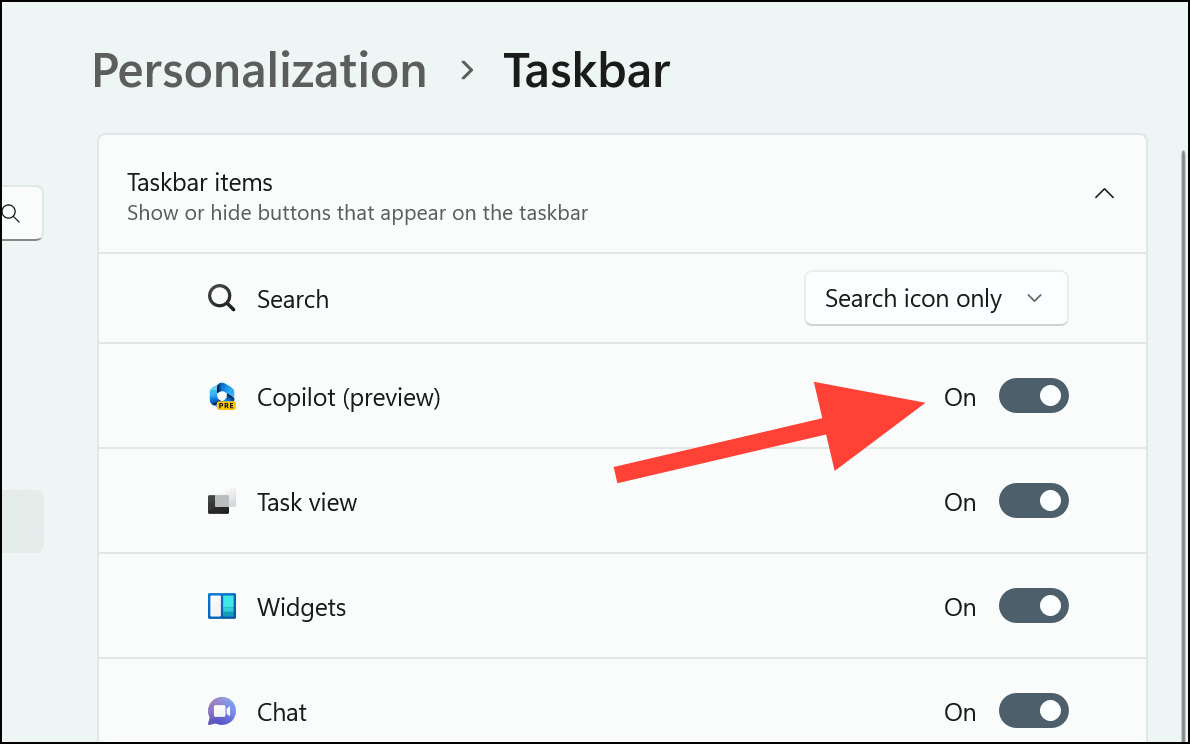
Hiệu quả mang lại: Chỉ sau vài giây thao tác, biểu tượng Copilot sẽ biến mất hoàn toàn khỏi thanh tác vụ, giúp màn hình máy tính của bạn trở nên gọn gàng và chuyên nghiệp hơn. Đây là cách tắt Copilot trên Windows 11 phù hợp nếu như bạn vẫn muốn giữ tính năng này hoạt động ngầm (có thể mở nhanh bằng phím tắt Windows + C) nhưng không muốn biểu tượng chiếm diện tích hiển thị.
Cách vô hiệu hóa hoàn toàn Copilot qua Group Policy Editor
Đối với người dùng phiên bản Windows 11 Pro, Enterprise hoặc Education, thực hiện cách tắt Copilot trên Windows 11 thông qua Local Group Policy Editor là giải pháp chuyên nghiệp và triệt để nhất. Khác với việc chỉ ẩn biểu tượng, phương pháp này sẽ tác động trực tiếp vào chính sách hệ thống để vô hiệu hóa hoàn toàn dịch vụ AI, giúp máy tính hoạt động ổn định và bảo mật hơn.
Quy trình thực hiện chuyên nghiệp chỉ mất vài phút:
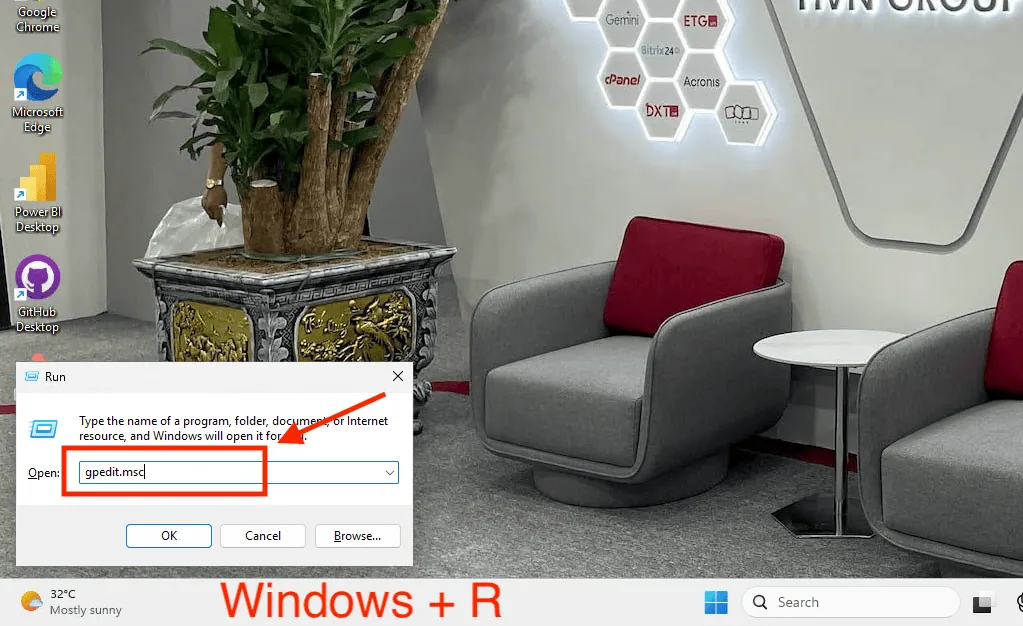
– Bước 1: Mở trình quản lý chính sách: Bạn nhấn tổ hợp phím Windows + R, nhập lệnh gpedit.msc vào ô trống và nhấn Enter. Ngay lập tức, cửa sổ Local Group Policy Editor sẽ xuất hiện.
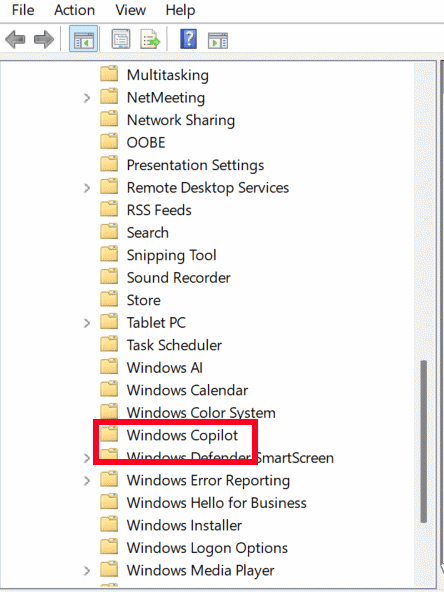
– Bước 2: Điều hướng đến thư mục quản lý Copilot: Tại cột danh mục bên trái, bạn thực hiện truy cập theo sơ đồ cây thư mục sau:
- User Configuration (Cấu hình người dùng)
- Administrative Templates (Bản mẫu quản trị)
- Windows Components (Thành phần Windows)
- Windows Copilot
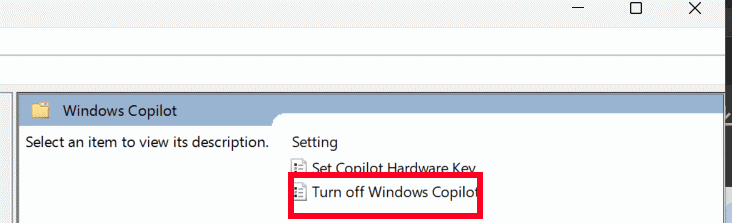
– Bước 3: Chỉnh sửa thiết lập hệ thống: Ở khung nội dung bên phải, bạn tìm chính sách có tên là Turn off Windows Copilot. Nhấp đúp chuột vào dòng này để mở bảng điều chỉnh.
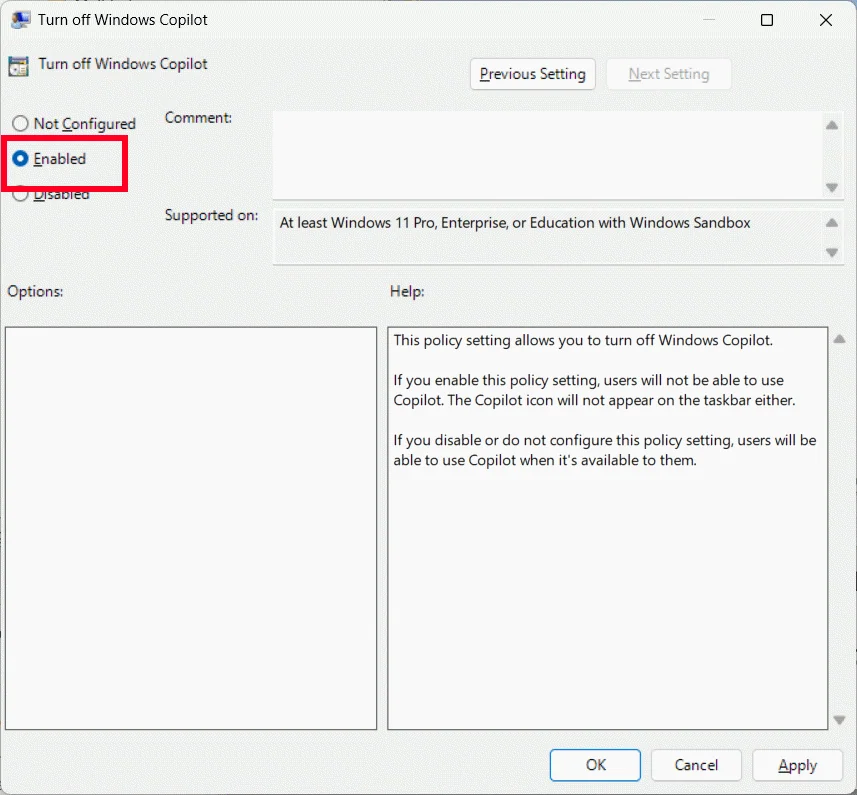
– Bước 4: Kích hoạt lệnh vô hiệu hóa: Trong hộp thoại vừa mở, bạn chọn mục Enabled (Lưu ý: Chọn Enabled tại đây có nghĩa là bạn cho phép kích hoạt lệnh “Tắt Copilot”). Sau đó, nhấn Apply và OK để thực hiện xác nhận thay đổi.
Hiệu quả: Đây là cách tắt Copilot trên Windows 11 cực nhanh giúp loại bỏ hoàn toàn sự hiện diện của trí tuệ nhân tạo trên hệ điều hành. Sau khi bạn khởi động lại máy tính hoặc đăng xuất (Log out), tính năng Copilot sẽ bị vô hiệu hóa triệt để. Ngay cả khi người dùng nhấn tổ hợp phím tắt Windows + C, hệ thống cũng sẽ không phản hồi. Giải pháp này đặc biệt hiệu quả cho các quản trị viên hệ thống cần kiểm soát tài nguyên máy tính và tăng cường tính bảo mật nội bộ.
Cách tắt Copilot trên Windows 11 bằng Registry Editor
Nếu bạn đang sử dụng phiên bản Windows 11 Home – phiên bản không được tích hợp công cụ Group Policy – thì thực hiện cách tắt Copilot trên Windows 11 thông qua Registry Editor là giải pháp chuyên sâu và hiệu quả nhất. Phương pháp này can thiệp trực tiếp vào cơ sở dữ liệu cấu hình của hệ điều hành, giúp bạn vô hiệu hóa hoàn toàn các tính năng AI chỉ trong vài phút.
Quy trình thực hiện:
Do Registry là bộ phận nhạy cảm của hệ thống, bạn cần thực hiện chính xác theo các bước sau để đảm bảo an toàn tuyệt đối:
– Bước 1: Khởi động Registry Editor: Bạn nhấn phím Windows trên bàn phím, gõ từ khóa regedit. Sau đó, nhấn chuột phải vào kết quả hiện ra và chọn Run as administrator (Chạy với quyền quản trị).
– Bước 2: Truy cập đường dẫn chính sách: Tại thanh địa chỉ phía trên cùng của cửa sổ Registry, bạn hãy sao chép và dán chính xác đường dẫn sau để truy cập cực nhanh:
HKEY_CURRENT_USER\Software\Policies\Microsoft\Windows
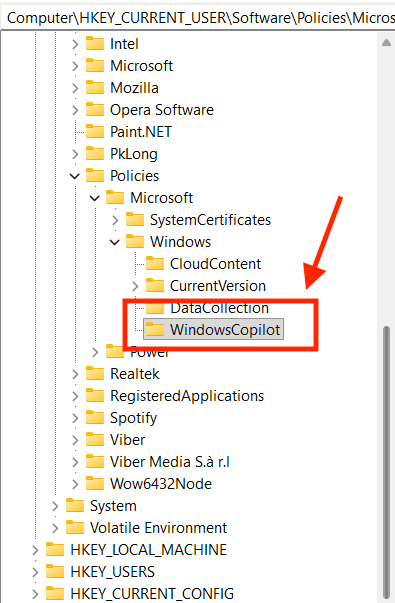
– Bước 3: Tạo khóa (Key) điều khiển mới: Bạn nhấn chuột phải vào thư mục Windows ở cột bên trái, chọn New → chọn Key. Hãy đặt tên cho thư mục mới này là WindowsCopilot (viết liền, không dấu).
– Bước 4: Tạo giá trị thực thi lệnh: Click chuột phải vào khoảng trắng ở khung bên phải của thư mục WindowsCopilot vừa tạo, chọn New → chọn DWORD (32-bit) Value. Bạn hãy đặt tên cho giá trị này là TurnOffWindowsCopilot.
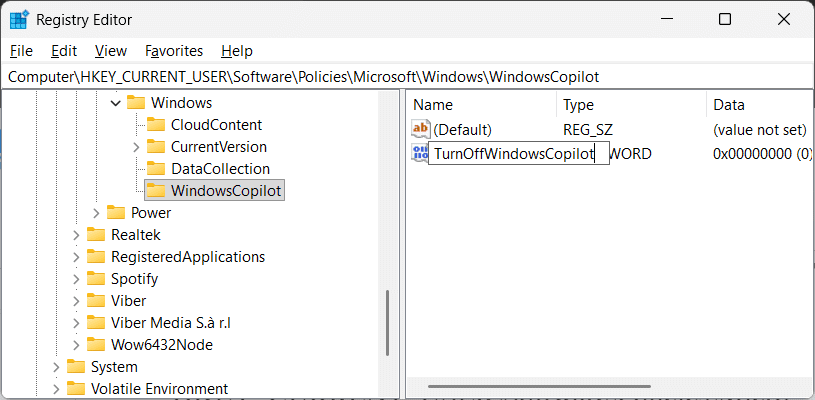
– Bước 5: Thiết lập trạng thái vô hiệu hóa: Nhấp đúp chuột vào giá trị TurnOffWindowsCopilot bạn vừa tạo. Trong ô Value data, hãy đổi số 0 thành 1. Nhấn OK để xác nhận.
Kết quả:
Sau khi hoàn tất các thao tác trên, bạn chỉ cần thực hiện khởi động lại máy tính. Ngay lập tức, toàn bộ hệ thống sẽ cập nhật thay đổi và tính năng Copilot sẽ biến mất hoàn toàn. Đây là cách tắt Copilot trên Windows 11 triệt để nhất dành cho các dòng máy cá nhân, giúp tối ưu hóa tài nguyên phần cứng và mang lại không gian làm việc chuyên nghiệp.
Việc làm chủ kỹ thuật Registry không chỉ giúp bạn giải quyết vấn đề cực nhanh mà còn khẳng định kỹ năng quản trị hệ thống linh hoạt, giúp máy tính vận hành đúng theo nhu cầu thực tế của công việc.
Sử dụng Microsoft Intune để chặn Copilot cho doanh nghiệp
Trong môi trường doanh nghiệp quy mô lớn, việc quản lý thủ công từng máy tính là điều không khả thi. Do đó, áp dụng cách tắt Copilot trên Windows 11 thông qua Microsoft Intune là giải pháp tối ưu giúp các quản trị viên IT triển khai chính sách đồng bộ cho hàng nghìn thiết bị cực nhanh.
Các tổ chức thường sử dụng Intune để tạo ra các cấu hình bảo mật (Configuration Profiles). Bằng cách thiết lập chính sách Disable Windows Copilot trong bảng điều khiển trung tâm, mọi máy tính của nhân viên sẽ tự động cập nhật và vô hiệu hóa tính năng AI này. Điều này không chỉ giúp đảm bảo tính nhất quán trong quản trị mà còn bảo vệ băng thông và tài nguyên hệ thống cho những ứng dụng chuyên môn quan trọng hơn.
Tại sao người dùng nên tìm cách tắt Copilot trên Windows 11?

Việc tìm hiểu cách tắt Copilot không chỉ đơn thuần là ẩn đi một biểu tượng, mà còn là giải pháp tối ưu để cá nhân hóa trải nghiệm sử dụng máy tính. Dưới đây là những lý do phổ biến khiến người dùng muốn vô hiệu hóa tính năng này:
- Giải phóng không gian thanh Taskbar: Biểu tượng Copilot mặc định nằm ở vị trí khá trung tâm trên thanh tác vụ. Nếu bạn là người yêu thích sự tối giản, việc loại bỏ nó giúp không gian làm việc trở nên thông thoáng hơn.
- Tiết kiệm tài nguyên phần cứng: Mặc dù được tối ưu hóa, nhưng các tiến trình AI chạy ngầm của Copilot vẫn tiêu tốn một lượng RAM và tài nguyên CPU nhất định. Đối với những dòng máy cấu hình trung bình, việc tắt tính năng này giúp hệ thống vận hành mượt mà và hiệu quả hơn.
- Bảo mật và riêng tư dữ liệu: Một số doanh nghiệp hoặc cá nhân làm việc với dữ liệu nhạy cảm thường e ngại việc trợ lý AI có thể thu thập thông tin ngữ cảnh. Vô hiệu hóa Copilot là phương án an toàn để kiểm soát thông tin nội bộ.
- Tránh kích hoạt nhầm: Phím tắt Windows + C được thiết kế để mở nhanh Copilot, nhưng đôi khi sự nhạy cảm này khiến người dùng vô tình kích hoạt nó trong khi đang gõ văn bản hoặc xử lý đồ họa, gây gián đoạn mạch làm việc.
Tối ưu hóa hiệu suất máy tính sau khi vô hiệu hóa AI

Sau khi đã thực hiện thành công các cách tắt Copilot trên Windows 11, máy tính của bạn đã được giải phóng một phần tài nguyên đáng kể. Tuy nhiên, để hệ thống đạt trạng thái vận hành chuyên nghiệp và ổn định nhất, bạn nên thực hiện thêm một vài thao tác tinh chỉnh bổ trợ. Quy trình này chỉ mất vài phút nhưng mang lại hiệu quả vượt trội cho tốc độ xử lý của thiết bị.
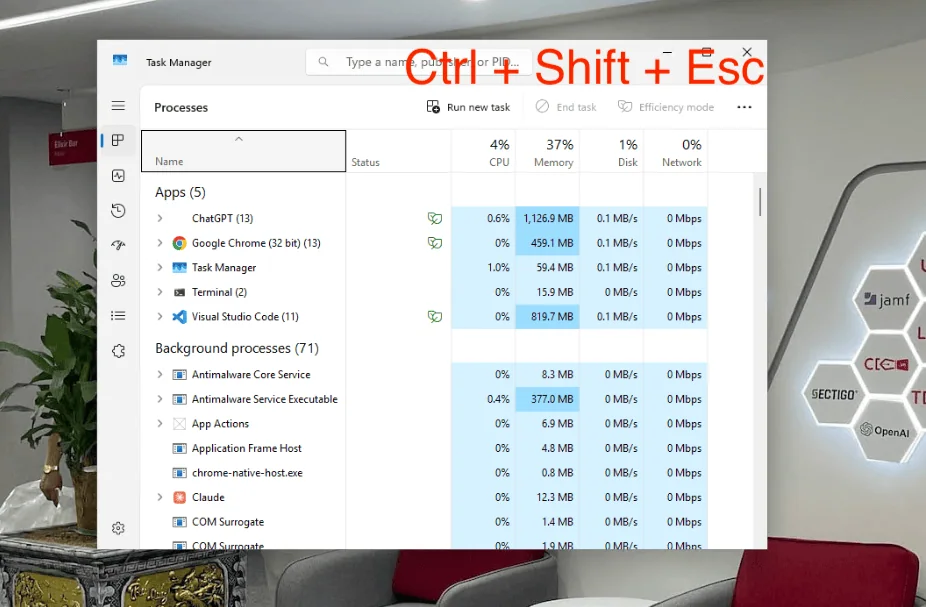
Rà soát tiến trình trong Task Manager
Mặc dù bạn đã áp dụng cách tắt Copilot trên Windows 11, đôi khi một số tiến trình liên quan vẫn có thể chạy ngầm do các ứng dụng liên kết chưa được đóng hoàn toàn.
- Thao tác: Nhấn tổ hợp phím Ctrl + Shift + Esc để mở cửa sổ Task Manager.
- Kiểm tra: Tại thẻ Processes, bạn tìm kiếm các tiến trình có tên Copilot, Microsoft AI hoặc Edge Webview2. Nếu thấy chúng vẫn chiếm dụng RAM hoặc CPU, hãy nhấn chuột phải và chọn End task. Việc làm sạch các tiến trình thừa giúp máy tính vận hành mượt mà và tập trung tài nguyên cho các tác vụ quan trọng.
Quản lý ứng dụng khởi động cùng Windows (Startup)
Một chiếc máy tính chuyên nghiệp cần có tốc độ khởi động cực nhanh. Ngoài việc tắt AI, bạn nên kiểm soát danh sách các ứng dụng tự động chạy khi mở máy.
- Thao tác: Trong Task Manager, bạn chuyển sang thẻ Startup apps.
- Tối ưu: Xem xét các ứng dụng có mức độ ảnh hưởng “High” (Cao) đến quá trình khởi động nhưng không thực sự cần thiết. Hãy nhấn vào ứng dụng đó và chọn Disable. Việc loại bỏ các thành phần dư thừa này sẽ giúp bạn bắt nhịp với công việc chỉ trong vài giây ngay khi bật máy.
Duy trì cập nhật hệ thống định kỳ qua Windows Update
Nhiều người dùng lo ngại việc áp dụng các cách tắt Copilot trên Windows 11 sẽ làm gián đoạn quá trình cập nhật phần mềm. Thực tế, việc vô hiệu hóa AI không ảnh hưởng đến các bản vá bảo mật quan trọng của Microsoft.
- Lợi ích: Hãy luôn duy trì việc cập nhật thông qua Settings → Windows Update. Các bản cập nhật này giúp sửa lỗi hệ thống, tối ưu hóa tương thích phần cứng và bảo vệ máy tính khỏi các nguy cơ an ninh mạng một cách hiệu quả.
Làm chủ hệ thống để nâng cao năng suất lao động
Việc nắm vững các thiết lập hệ thống và biết cách tắt Copilot trên Windows 11 chính là chìa khóa để bạn xây dựng một không gian làm việc cá nhân hóa. Khi loại bỏ được những tính năng không cần thiết, sự tập trung của bạn sẽ tăng cao, từ đó đạt được kết quả công việc chính xác và chuyên nghiệp hơn.
Các câu hỏi thường gặp (FAQs)
Để giúp bạn hoàn toàn tự tin khi tùy chỉnh hệ điều hành, dưới đây là tổng hợp giải đáp cho những thắc mắc phổ biến nhất khi thực hiện cách tắt Copilot trên Windows 11:
Việc thực hiện cách tắt Copilot trên Windows 11 có khiến máy tính bị lỗi hệ thống không?
Copilot được Microsoft thiết kế như một tính năng bổ trợ tích hợp. Các phương pháp vô hiệu hóa thông qua Settings, Group Policy hay Registry Editor đều tuân thủ các quy tắc vận hành của Windows, đảm bảo máy tính của bạn vẫn hoạt động ổn định, an toàn và không làm mất bất kỳ dữ liệu cá nhân nào.
Tôi có thể bật lại tính năng này sau khi đã vô hiệu hóa bằng Registry hoặc Group Policy không?
Bạn hoàn toàn có thể khôi phục lại trợ lý AI bất cứ khi nào có nhu cầu bằng cách đảo ngược các bước đã thực hiện: chuyển giá trị từ 1 về 0 trong Registry hoặc chọn chế độ Not Configured trong Group Policy. Quy trình kích hoạt lại này diễn ra cực nhanh và tính năng sẽ hiển thị lại chỉ trong vài phút sau khi khởi động lại máy.
Tính năng Copilot có gì khác biệt so với công cụ Search thông thường trên Windows 11?
Có sự khác biệt rất lớn về bản chất xử lý dữ liệu. Công cụ Search truyền thống giúp bạn tìm kiếm tệp tin nội bộ và thông tin trên web một cách đơn giản. Trong khi đó, Copilot là một trợ lý trí tuệ nhân tạo có khả năng hiểu ngữ cảnh, tóm tắt văn bản, tạo hình ảnh và hỗ trợ viết mã lệnh. Nếu bạn chỉ cần nhu cầu tìm kiếm cơ bản, việc áp dụng cách tắt Copilot trên Windows 11 là giải pháp hiệu quả để lấy lại không gian làm việc tinh gọn.
Tại sao tôi đã ẩn biểu tượng trong Taskbar Settings nhưng khi nhấn tổ hợp phím Windows + C trợ lý AI vẫn hiện lên?
Đó là vì thao tác trong Settings chỉ đơn thuần là ẩn biểu tượng khỏi tầm mắt (Hide) chứ không phải là vô hiệu hóa (Disable) dịch vụ chạy ngầm. Để tắt hoàn toàn khả năng phản hồi của phím tắt và đóng dịch vụ AI triệt để, bạn bắt buộc phải sử dụng phương pháp can thiệp sâu qua Group Policy hoặc Registry như hướng dẫn ở các mục trên để đạt hiệu quả tối ưu.
Việc tắt Copilot trên Windows có làm ảnh hưởng đến tính năng Copilot trong các ứng dụng Microsoft 365 (Word, Excel) không?
Copilot trên Windows 11 là một tính năng của hệ điều hành, trong khi Copilot cho Microsoft 365 là một dịch vụ đi kèm gói bản quyền phần mềm văn phòng. Việc thực hiện cách tắt Copilot trên Windows 11 chỉ giúp máy tính của bạn nhẹ hơn và giải phóng tài nguyên hệ thống, trong khi bạn vẫn có thể sử dụng các tính năng AI chuyên nghiệp trong bộ Office tại MSO để xử lý công việc hằng ngày một cách hiệu quả.
Kết luận
Kiểm soát các tính năng trí tuệ nhân tạo là một bước tiến quan trọng trong việc xây dựng môi trường làm việc số cá nhân hóa. Dù bạn chọn cách tắt Copilot trên Windows 11 thông qua Settings đơn giản hay can thiệp sâu bằng hệ thống, mục tiêu cuối cùng vẫn là tối ưu hóa hiệu suất và sự tập trung cho công việc. Hy vọng hướng dẫn chi tiết này đã giúp bạn nắm vững các kỹ thuật để tinh chỉnh hệ điều hành một cách hiệu quả và chuyên nghiệp.
———————————————————
Fanpage: MSO.vn – Microsoft 365 Việt Nam
Hotline: 024.9999.7777