Nội dung bài viết
Việc nhìn liên tục vào màn hình Word nền trắng trong thời gian dài hay khi làm việc vào ban đêm rất dễ gây lóa mắt, mỏi mắt và giảm khả năng tập trung. Bài viết này sẽ hướng dẫn bạn cách bật chế độ tối (Dark Mode) trên mọi phiên bản Word như kích hoạt thủ công trên Windows, macOS, điện thoại cho đến cách chuyển màu trang giấy (Canvas) và khắc phục những lỗi thiết lập thường gặp.
Các cách bật chế độ tối trên Word trên máy tính (Windows)
Cách bật chế độ tối trên Word trên máy tính được thực hiện thông qua hệ thống cài đặt tài khoản hoặc tùy chọn chung, giúp thay đổi toàn bộ hệ màu của phần mềm một cách hiệu quả và đồng bộ. Bạn có thể lựa chọn giữa hai phương pháp phổ biến sau đây:
Cách 1: Thay đổi thông qua mục Account
Đây là cách nhanh để bạn thay đổi giao diện cho toàn bộ bộ ứng dụng Office (bao gồm cả Excel, PowerPoint).
– Bước 1: Mở ứng dụng Microsoft Word trên máy tính của bạn. Tại màn hình chính, hãy di chuyển con trỏ chuột đến góc trên cùng bên trái và nhấn vào tab File.
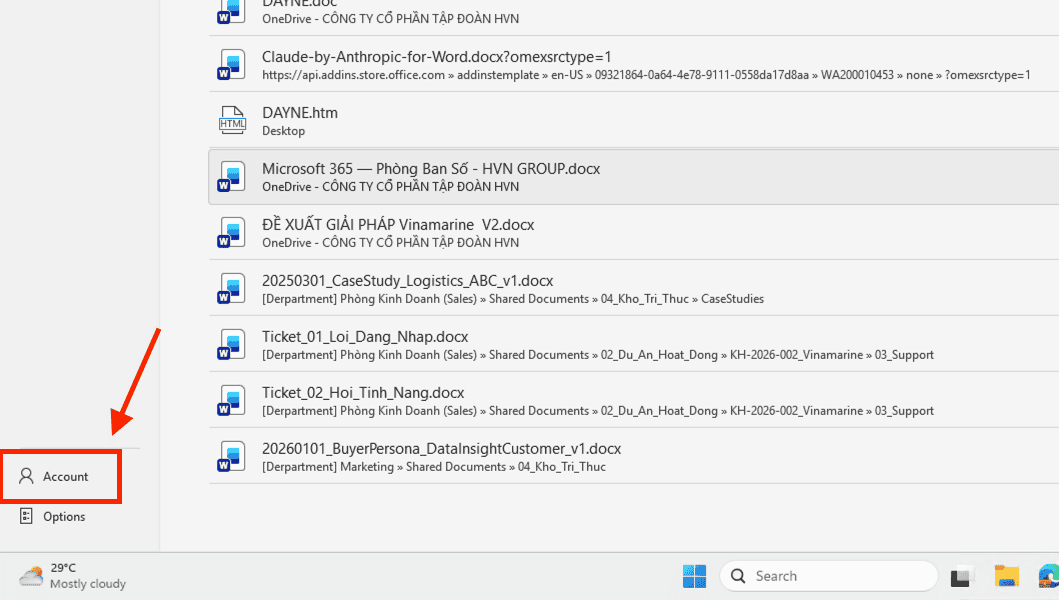
– Bước 2: Một menu dọc sẽ hiện ra, bạn hãy tìm và chọn mục Account (Tài khoản) nằm ở gần dưới cùng.
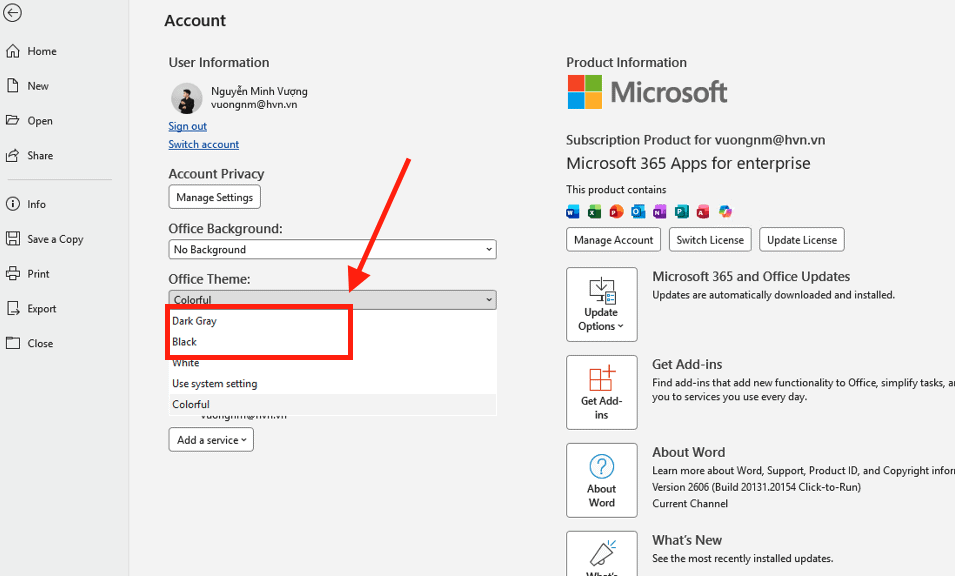
– Bước 3: Tại phần Office Theme, bạn nhấn vào mũi tên đổ xuống. Để chuyển sang chế độ tối, hãy chọn Black (Đen tuyền) hoặc Dark Gray (Xám đậm). Ngay lập tức, giao diện sẽ chuyển màu chỉ trong tích tắc.
Cách 2: Thay đổi thông qua Word Options
Nếu bạn muốn tùy chỉnh sâu hơn, phương pháp này sẽ giúp bạn quản lý giao diện một cách chi tiết.
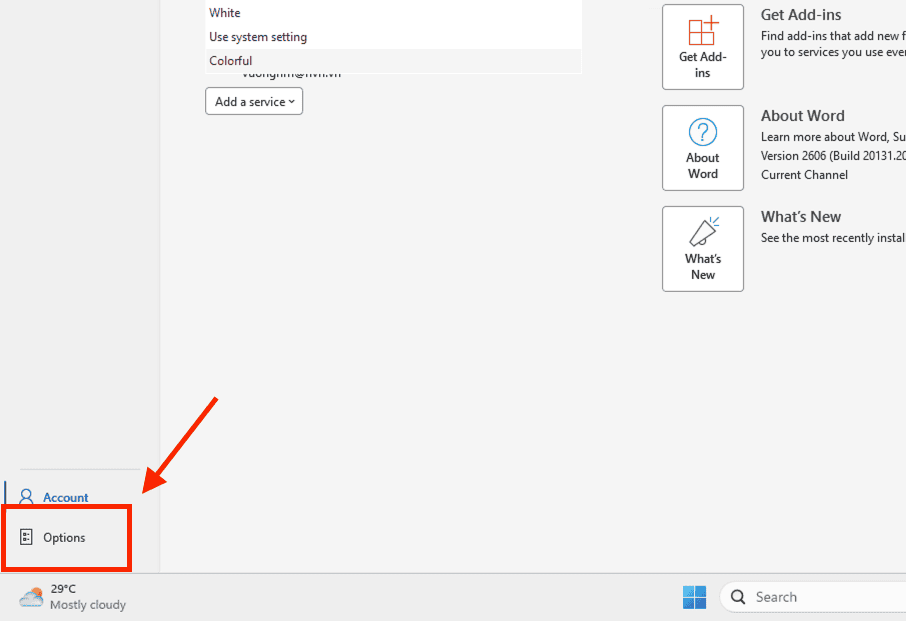
– Bước 1: Tại giao diện Word, nhấn vào thẻ File và chọn Options ở phía dưới cùng.
– Bước 2: Trong hộp thoại Word Options hiện ra, bạn hãy chọn thẻ General (Chung) ở cột bên trái.
– Bước 3: Tìm đến nhóm thiết lập có tên Personalize your copy of Microsoft Office. Tại mục Office Theme, bạn thực hiện chuyển đổi sang màu Black.
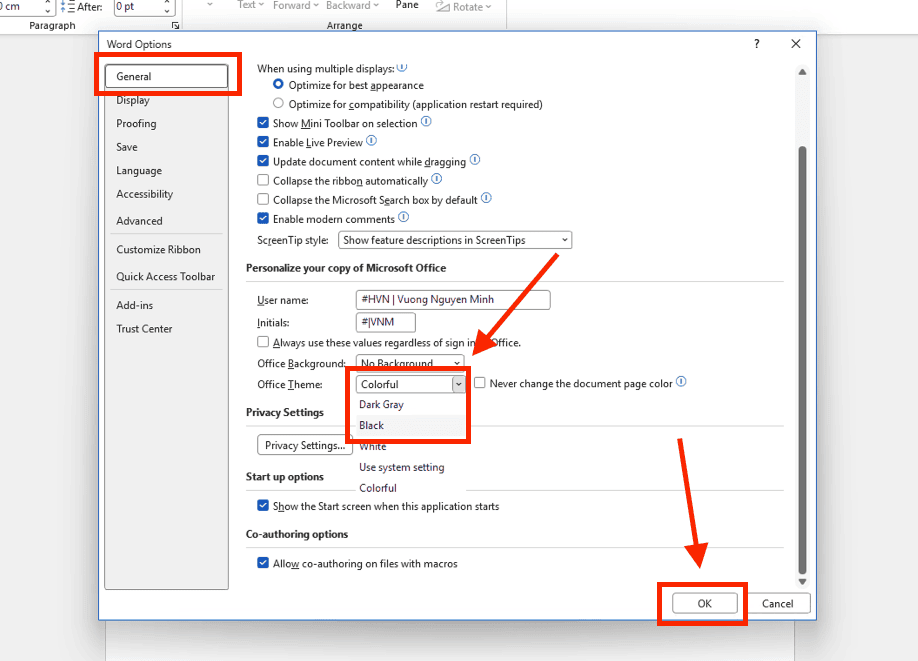
– Bước 4: Nhấn OK để tiến hành áp dụng thay đổi. Giao diện làm việc của bạn sẽ trở nên chuyên nghiệp và dịu mắt hơn rất nhiều.
Kích hoạt Dark Mode trong Word cho trang giấy (Canvas)
Ngoài việc thay đổi màu sắc của thanh công cụ và menu, bạn có thể kích hoạt Dark Mode trong Word cho cả trang giấy trắng truyền thống để đạt được sự đồng bộ màu sắc hoàn hảo, giúp mắt không bị sốc bởi những khoảng trắng lớn giữa màn hình đen.
Sử dụng tính năng Switch Modes: Khi bạn đã bật giao diện tối (Black Theme), hãy di chuyển lên thanh Ribbon và chọn thẻ View (Xem). Tại đây, bạn sẽ thấy nút Switch Modes (Chuyển chế độ) có biểu tượng hình mặt trăng/mặt trời. Khi nhấn vào nút này, trang giấy trắng của bạn sẽ chuyển sang màu đen và màu chữ sẽ tự động đảo ngược thành màu trắng để dễ đọc.
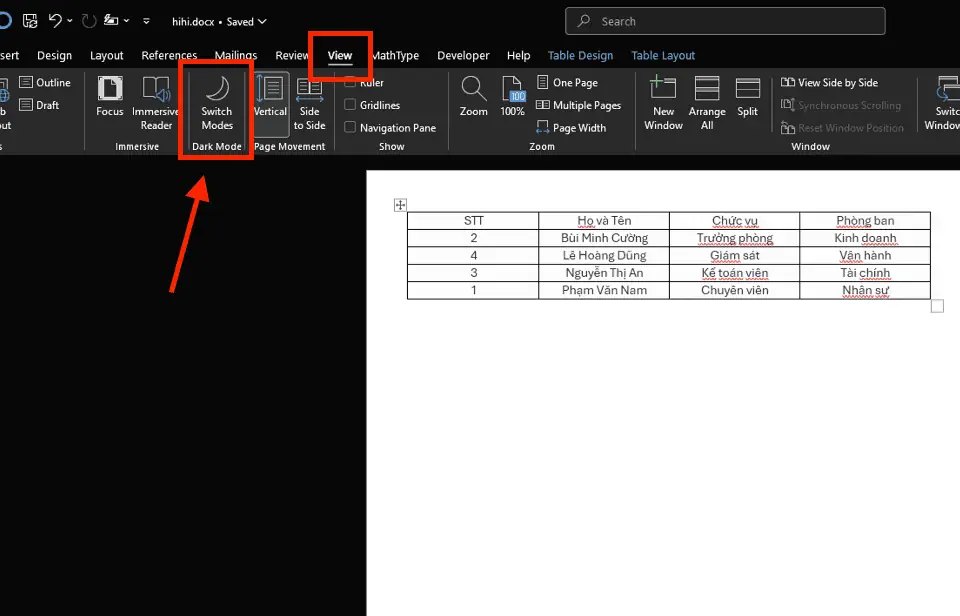
*Lưu ý: Việc trang giấy hiển thị màu đen chỉ là chế độ hiển thị tạm thời để bảo vệ mắt người dùng. Khi bạn thực hiện in ấn tài liệu hoặc xuất file sang PDF, văn bản vẫn sẽ giữ đúng định dạng gốc là nền trắng chữ đen truyền thống, đảm bảo tính chuyên nghiệp khi trình bày văn bản cứng.
Cách bật chế độ tối trên Word trên Macbook (macOS)
Người dùng máy Mac có thể thực hiện cách bật chế độ tối trên Word bằng cách đồng bộ theo cài đặt hệ thống của macOS hoặc tùy chỉnh riêng biệt trong phần thiết lập của phần mềm Word một cách linh hoạt.
Bạn vào biểu tượng Apple → chọn Preferences (Tùy chọn hệ thống) → General (Chung). 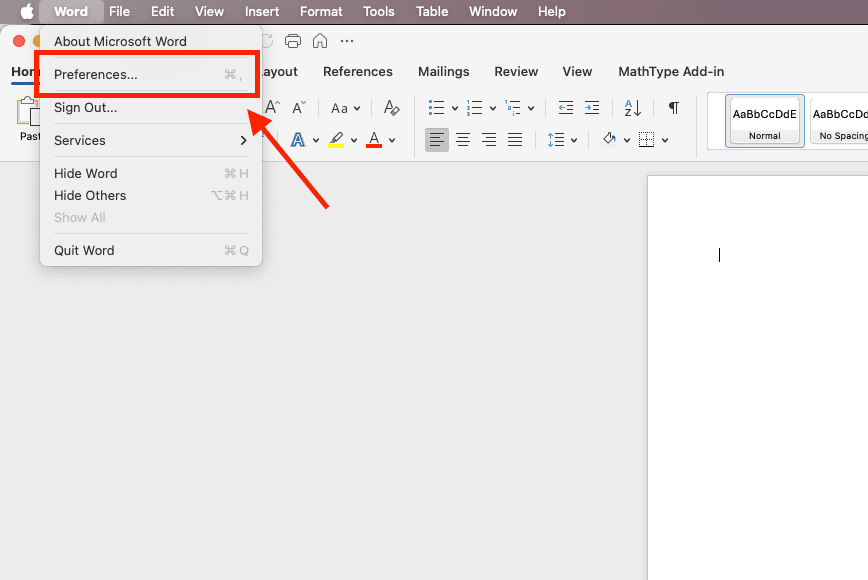
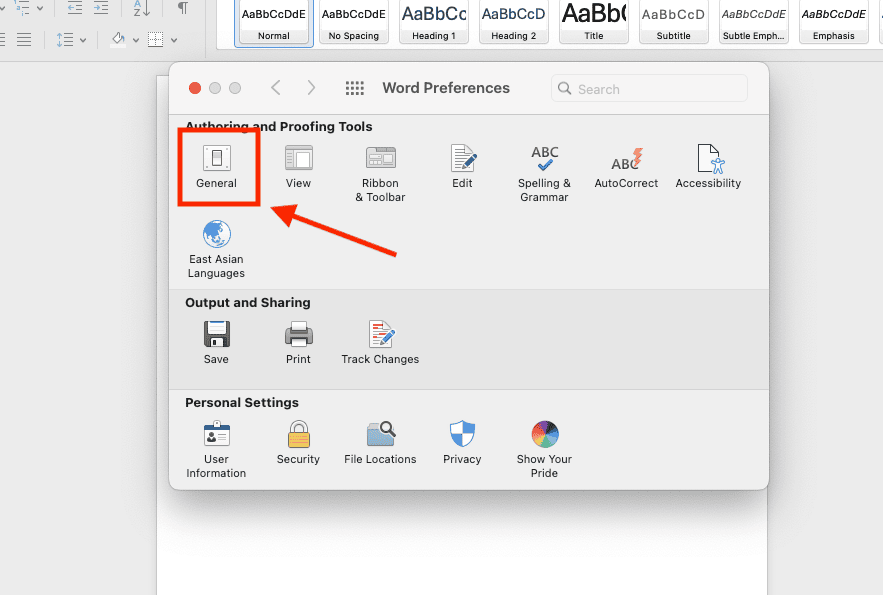
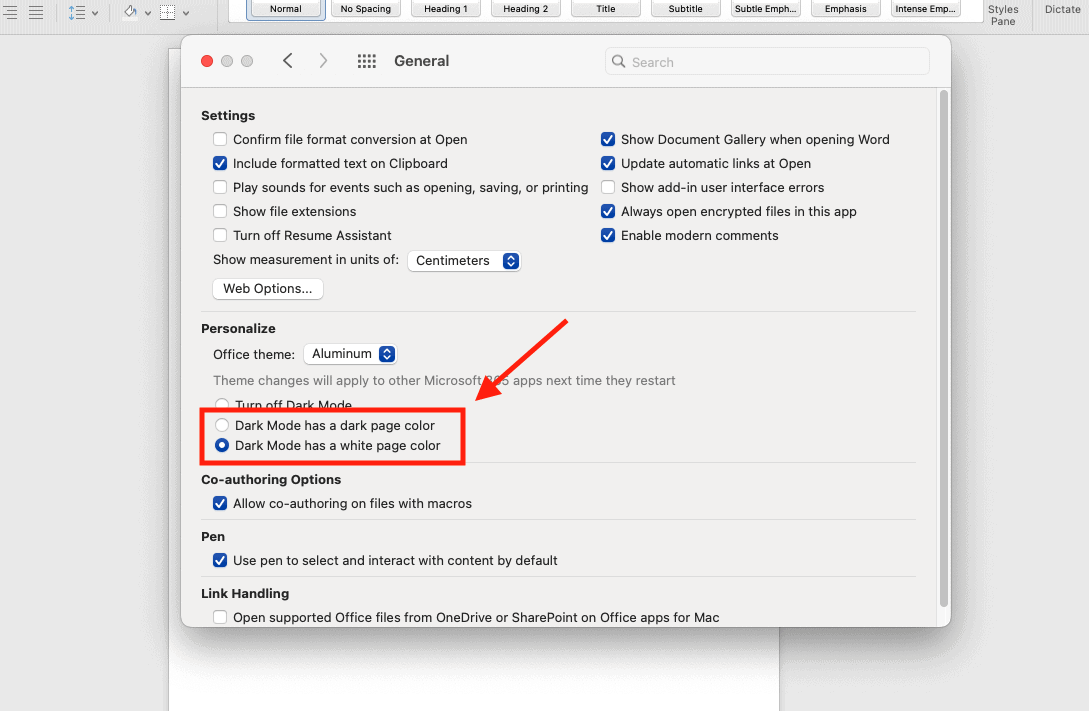
Tại mục Personalize, bạn chọn Dark. Khi đó, Word và tất cả các ứng dụng khác trên máy Mac sẽ tự động chuyển sang giao diện tối.
Kích hoạt Dark Mode trong Word trên điện thoại (Android và iOS)
Việc kích hoạt Dark Mode trong Word trên thiết bị di động giúp bạn xử lý tài liệu, đọc báo cáo vào ban đêm một cách hiệu quả và tiết kiệm dung lượng pin đáng kể cho điện thoại. Quy trình thực hiện trên smartphone chỉ mất vài phút:
– Bước 1: Mở ứng dụng Microsoft Word trên điện thoại của bạn. Nhấn vào biểu tượng cá nhân (Profile) ở góc trên cùng bên trái.
– Bước 2: Chọn mục Settings (Cài đặt) có biểu tượng hình bánh răng.

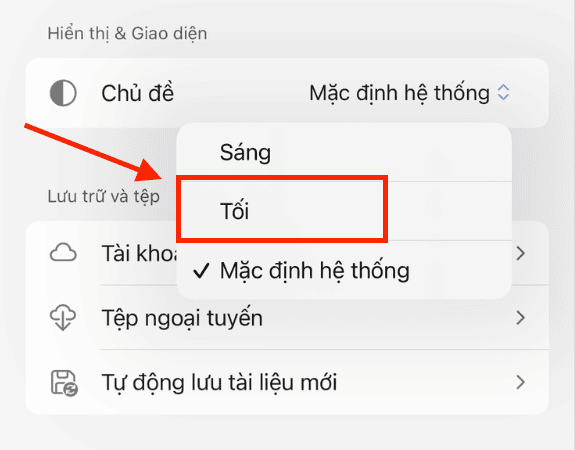
– Bước 3: Cuộn xuống tìm mục Display Preference (Tùy chọn hiển thị). Tại đây, bạn sẽ thấy 3 lựa chọn: Light (Sáng), Dark (Tối) và System Default (Theo hệ thống).
– Bước 4: Chọn Dark để kích hoạt chế độ tối ngay lập tức. Giao diện di động của bạn sẽ trở nên hiện đại và cực kỳ dễ nhìn trong môi trường thiếu sáng.
Lợi ích khi sử dụng chế độ tối (Dark Mode) trong Word

Việc nắm rõ cách bật chế độ tối trên Word mang lại nhiều giá trị thiết thực cho sức khỏe và nâng cao hiệu suất làm việc hằng ngày của người dùng văn phòng. Không chỉ đơn thuần là thay đổi màu sắc, Dark Mode còn là một xu hướng thiết kế giao diện thông minh.
- Giảm mỏi mắt và bảo vệ thị lực: Chế độ tối giúp hạn chế lượng ánh sáng xanh và ánh sáng trắng cường độ cao tác động trực tiếp đến võng mạc. Điều này giúp giảm thiểu tình trạng khô mắt và đau đầu khi phải xử lý tài liệu liên tục nhiều giờ.
- Tiết kiệm điện năng cho thiết bị: Đối với các dòng laptop hay điện thoại sử dụng màn hình OLED hoặc AMOLED, việc hiển thị màu đen giúp các điểm ảnh không cần phát sáng, từ đó tiết kiệm pin một cách hiệu quả.
- Tăng tính tập trung: Giao diện tối giúp làm nổi bật nội dung văn bản và các biểu tượng quan trọng, giảm sự xao nhãng từ các dải công cụ màu trắng xung quanh, giúp bạn tập trung hoàn toàn vào ý tưởng soạn thảo.
- Vẻ ngoài chuyên nghiệp và hiện đại: Dark Mode mang lại cảm giác công nghệ, tinh tế và giúp không gian làm việc của bạn trở nên chuyên nghiệp hơn trong môi trường văn phòng hiện đại.
Tại sao tôi không tìm thấy cách bật chế độ tối trên Word?

Có một vài lý do khiến người dùng không thể kích hoạt Dark Mode trong Word, chủ yếu liên quan đến phiên bản phần mềm bạn đang sử dụng và loại tài khoản mà bạn sở hữu.
- Phiên bản Office quá cũ: Chế độ tối hoàn toàn (Black Theme) chỉ được Microsoft cập nhật chính thức và hỗ trợ tốt trên các phiên bản Office 2019, Office 2021 và gói thuê bao Microsoft 365. Nếu bạn đang dùng Word 2010 hoặc 2013, bạn chỉ có thể chọn giao diện xám (Dark Gray) chứ không có màu đen tuyền.
- Chưa cập nhật phần mềm: Đôi khi tính năng này bị ẩn do phiên bản của bạn đã lâu chưa được Update. Bạn nên vào File → Account → Update Options → Update Now để cập nhật những tính năng giao diện mới nhất.
- Hạn chế về bản quyền: Một số tính năng Dark Mode nâng cao cho trang giấy (Canvas) yêu cầu người dùng sử dụng gói Microsoft 365. Nếu bạn đang sử dụng các phiên bản cũ, việc nâng cấp thông qua các giải pháp của MSO là lựa chọn hiệu quả để trải nghiệm đầy đủ các công cụ bảo vệ mắt chuyên nghiệp.
Để trải nghiệm trọn vẹn các tính năng hiện đại như cách bật chế độ tối trên Word, bạn có thể sử dụng giải pháp Microsoft 365 bản quyền từ MSO. Chúng tôi chuyên cung cấp dịch vụ phần mềm chính hãng, hỗ trợ kích hoạt cực nhanh và chuyên nghiệp, giúp bạn tối ưu hóa hiệu suất công việc và bảo mật dữ liệu hiệu quả chỉ trong vài phút thiết lập.
Giải đáp thắc mắc thường gặp (FAQ) về chế độ tối trong Word
Để giúp bạn sử dụng tính năng này một cách trơn tru, dưới đây là tổng hợp giải đáp cho các câu hỏi phổ biến:
Tôi bật chế độ tối thì khi in ra trang giấy có bị đen không?
Chế độ tối (Switch Modes) chỉ là bộ lọc hiển thị trên màn hình để giảm mỏi mắt. Khi bạn nhấn lệnh in, máy in vẫn sẽ xuất bản tài liệu với nền trắng và chữ đen như bình thường, đảm bảo tiêu chuẩn trình bày văn bản.
Làm sao để chỉ đổi thanh công cụ màu đen nhưng trang giấy vẫn giữ màu trắng?
Bạn thực hiện cách bật chế độ tối trên Word thông qua Office Theme là Black. Sau đó, nếu trang giấy bị đen, bạn vào thẻ View và nhấn vào Switch Modes để trả trang giấy về màu trắng trong khi thanh công cụ vẫn giữ màu đen chuyên nghiệp.
Chế độ tối có thực sự giúp tiết kiệm pin cho Laptop không?
Hiệu quả tiết kiệm pin phụ thuộc vào công nghệ màn hình. Nếu laptop của bạn dùng màn hình OLED, chế độ tối giúp tiết kiệm pin cực tốt. Với màn hình LCD truyền thống, hiệu quả tiết kiệm pin không rõ rệt nhưng vẫn giúp máy tỏa ít nhiệt hơn từ đèn nền.
Làm cách nào để chuyển nhanh giữa chế độ sáng và tối mà không cần vào cài đặt?
Bạn có thể thêm nút Switch Modes vào thanh công cụ truy cập nhanh (Quick Access Toolbar). Chỉ cần nhấn chuột phải vào nút Switch Modes trong thẻ View và chọn Add to Quick Access Toolbar. Từ đó, bạn có thể đổi màu trang giấy cực nhanh chỉ bằng một cú click chuột.
Kết luận
Thành thạo cách bật chế độ tối trên Word là giải pháp tối ưu để bạn bảo vệ thị lực và duy trì hiệu suất làm việc bền bỉ mỗi ngày. Dù bạn làm việc trên Windows, Macbook hay điện thoại di động, việc kích hoạt Dark Mode trong Word đều mang lại sự thoải mái và vẻ ngoài hiện đại cho tài liệu. Hy vọng qua hướng dẫn chi tiết này, bạn đã có thể tự thiết lập không gian làm việc dịu mắt và chuyên nghiệp cho riêng mình chỉ trong vài phút.
———————————————————
Fanpage: MSO.vn – Microsoft 365 Việt Nam
Hotline: 024.9999.7777