Khi bạn thêm tài khoản email POP3 vào Outlook hoặc tạo tệp lưu trữ hoặc tệp sao lưu từ bất kỳ tài khoản nào của bạn trong Outlook, tệp dữ liệu Outlook .pst có thể được tạo trong OneDrive của bạn.
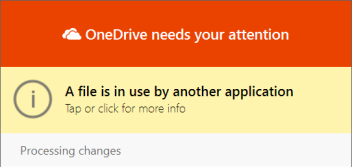
Nếu tệp dữ liệu này trở nên lớn, nó có thể làm chậm quá trình đồng bộ hóa OneDrive của bạn và có thể hiển thị Processing changes (Đang xử lý các thay đổi) hoặc A file is in use (Một tệp đang được sử dụng).
Di chuyển tệp dữ liệu .pst Outlook của bạn từ OneDrive sang một thư mục khác
Mở File Explorer và duyệt đến C:\Users\[tên người dùng]\OneDrive\Documents\Outlook Files.
Lưu ý: Nếu tệp .pst không có ở đây, hãy mở Outlook, bấm chuột phải vào tài khoản có .pst bạn muốn di chuyển và chọn Data File Properties (Thuộc tính tệp dữ liệu) > Advanced (Nâng cao) để xem đường dẫn đầy đủ của tên tệp.
Sao chép tệp .pst từ thư mục OneDrive vào vị trí mới hoặc hiện có trên PC không nằm trong OneDrive của bạn (ví dụ: C:\My Outlook Files).
Đặt tên mới cho tệp đã sao chép (ví dụ: myname@domain-copy.pst).
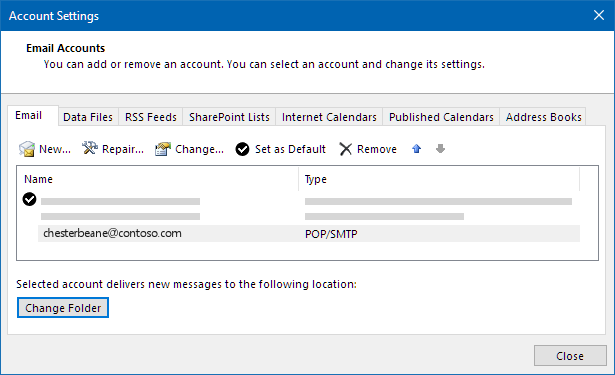
Trong tab Email, chọn tên tài khoản, sau đó chọn Change Folder (Thay đổi Thư mục):
Lưu ý: Nếu bạn không thấy Change Folder, thì tài khoản email bạn đã chọn không có tệp .pst.
Chọn tài khoản và chọn New Outlook Data file (Tệp dữ liệu Outlook mới):
Duyệt đến vị trí của tệp .pst bản sao mới được đổi tên của bạn, chọn nó và chọn OK để quay lại danh sách Tài khoản Email.
Trên tab Data Files (Tệp Dữ liệu), hãy chọn vị trí tệp dữ liệu bao gồm OneDrive và chọn Remove (Loại bỏ) và Yes (Có) để ngắt kết nối tệp.
Ghi chú:
Không có dữ liệu email nào bị mất khi chọn Remove (Xóa), nó chỉ bị ngắt kết nối khỏi tài khoản Outlook của bạn. Nó có thể được thêm lại nếu cần thiết.
Bạn không thể xóa tệp dữ liệu Mặc định. Trước tiên, hãy chọn một tệp dữ liệu khác và Set as Default (Đặt làm Mặc định).
Nếu bạn muốn di chuyển hoặc xóa bản sao OneDrive của tệp .pst, trước tiên bạn cần phải đóng Outlook.
Trong quá trình thực hiện, nếu bạn gặp bất kỳ khó khăn nào, hãy liên hệ ngay với MSO theo số Hotline: 024.9999.7777, đội ngũ chuyên viên kỹ thuật của MSO luôn sẵn sàng hỗ trợ bạn 24/7.
MSO hiện đang cung cấp các gói Microsoft 365 cho từng cấp độ doanh nghiệp. Bạn hãy kết nối với MSO ngay bằng cách gọi đến số điện thoại 024.9999.777, chúng tôi luôn sẵn sàng tư vấn và đồng hành cùng doanh nghiệp của bạn.