Nội dung bài viết
Việc phải sàng lọc và bóc tách từng cột thông tin từ một bảng dữ liệu khổng lồ bằng thao tác sao chép – dán (copy-paste) thủ công thường khiến bạn mất rất nhiều thời gian, công sức và cực kỳ dễ làm xáo trộn cấu trúc bảng tính. Để tự động hóa quy trình trích xuất và tái sắp xếp thứ tự các cột một cách chính xác tuyệt đối chỉ trong vài giây, sử dụng giải pháp mảng động thế hệ mới chính là chìa khóa tối ưu dành cho bạn. Bài viết dưới đây MSO sẽ phân tích chi tiết cú pháp, các đối số cốt lõi và hướng dẫn cách sử dụng hàm CHOOSECOLS trong Excel để trích xuất cột qua quy trình các bước cơ bản, đi kèm 5 ví dụ thực tế và các mẹo lồng ghép hàm thông minh (FILTER, SORT) giúp bạn nâng bứt phá hiệu suất làm việc nhanh chóng.
Cấu trúc và các đối số của hàm CHOOSECOLS trong Excel
Để vận hành hàm CHOOSECOLS trong Excel thành công, bạn cần nắm vững cú pháp chuẩn:
=CHOOSECOLS(array, col_num1, [col_num2], …).
Việc hiểu rõ ý nghĩa của từng đối số bắt buộc và tùy chọn này giúp bạn kiểm soát hoàn toàn quy trình trích xuất dữ liệu, đảm bảo kết quả trả về luôn sắc nét, chính xác và chuyên nghiệp chỉ sau vài giây thiết lập công thức.
Việc thấu hiểu cấu trúc hàm là tiền đề để bạn tự động hóa các báo cáo phức tạp. Dưới đây là phân tích chi tiết các thành phần trong cú pháp của hàm CHOOSECOLS trong Excel:
- array (Bắt buộc): Đây chính là vùng dữ liệu, mảng hoặc tham chiếu đến một bảng (Table) mà bạn muốn trích xuất các cột. Vùng dữ liệu này có thể nằm ngay tại trang tính hiện tại hoặc liên kết từ các Sheet khác nhau trong cùng một tệp tin. Việc sử dụng tham chiếu mảng giúp hàm vận hành ổn định và xử lý dữ liệu cực nhanh.
- col_num1 (Bắt buộc): Số chỉ mục xác định thứ tự của cột đầu tiên mà bạn muốn lấy ra. Microsoft Excel quy định cách đếm từ trái sang phải, bắt đầu từ số 1 cho cột đầu tiên của vùng dữ liệu đã chọn.
- [col_num2], … (Tùy chọn): Đây là danh sách các số thứ tự cột bổ sung mà bạn muốn trích xuất thêm vào bảng kết quả. Bạn có thể liệt kê hàng chục chỉ mục cột khác nhau trong cùng một công thức để xây dựng một bảng tổng hợp đa chiều chỉ trong tích tắc.
Các bước thực hiện sử dụng hàm CHOOSECOLS trong Excel cơ bản
Bạn có thể thực hiện áp dụng hàm CHOOSECOLS trong Excel linh hoạt thông qua quy trình 3 bước khoa học: Xác định mảng dữ liệu nguồn -> Lựa chọn số thứ tự các cột cần trích xuất -> Nhập công thức trực tiếp vào ô hiển thị kết quả. Phương pháp này giúp bạn sở hữu các bảng dữ liệu tinh gọn chuyên nghiệp chỉ mất vài phút thực hiện thực tế trên bảng tính, thay thế hoàn toàn các thao tác thủ công rườm rà.
Việc tuân thủ quy trình chuẩn hóa không chỉ giúp bạn tiết kiệm thời gian mà còn đảm bảo tính toàn vẹn cho dữ liệu báo cáo. Bạn hãy thực hiện theo các bước được chúng tôi hướng dẫn chi tiết sau đây:
– Bước 1: Chuẩn hóa vùng dữ liệu nguồn.
Trước khi nhập công thức, bạn cần đảm bảo bảng dữ liệu gốc đã được định dạng chuẩn. Lưu ý quan trọng từ chuyên gia là bạn tuyệt đối không nên để các ô bị gộp (Merge Cells) ở phần tiêu đề, vì điều này sẽ gây lỗi tham chiếu chỉ mục cột. Việc chuẩn bị dữ liệu sạch là tiền đề để hàm CHOOSECOLS trong Excel vận hành ổn định và hiệu quả.
– Bước 2: Xác định ô đích cho mảng động.
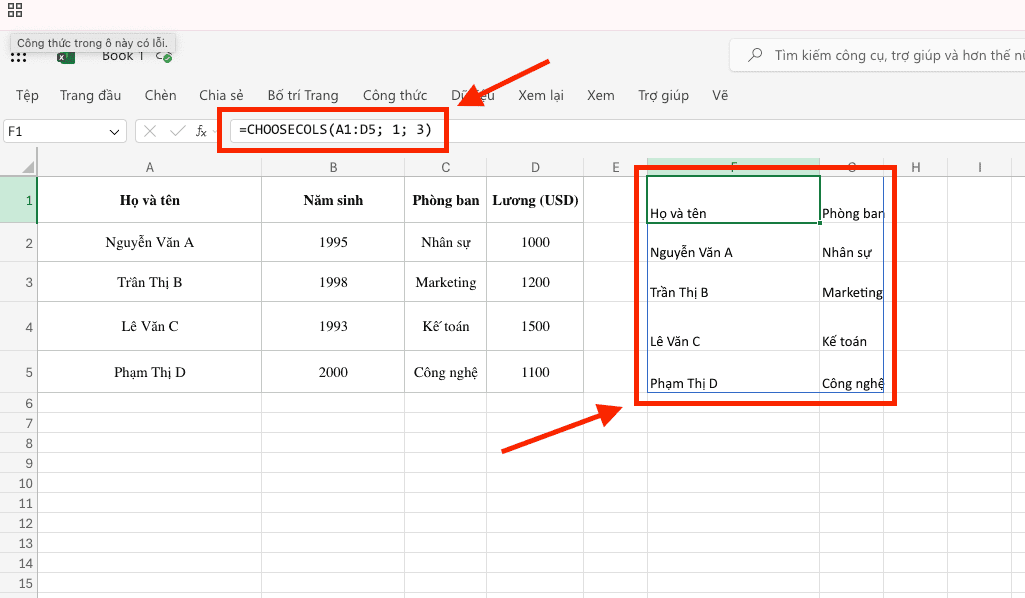
Bạn hãy thực hiện chọn một ô trống bên ngoài vùng dữ liệu nguồn (ví dụ ô F1) để làm điểm bắt đầu cho bảng dữ liệu mới. Vì đây là hàm mảng động, kết quả sẽ tự động tràn ra các ô lân cận, do đó bạn cần đảm bảo không gian xung quanh ô đích đủ rộng để tránh lỗi hiển thị.
– Bước 3: Thiết lập công thức trích xuất cột.
Tại ô đích đã chọn, bạn thực hiện nhập công thức theo cú pháp. Ví dụ: Để lấy cột 1 và cột 3 của vùng dữ liệu từ A1 đến D100, bạn gõ: =CHOOSECOLS(A1:D5, 1, 3). Thao tác nhập liệu này diễn ra cực nhanh và vô cùng trực quan, giúp bạn kiểm soát chính xác những hạng mục thông tin cần lấy.
– Bước 4: Hoàn tất và nhận kết quả tự động.
Sau khi nhập xong, bạn chỉ cần nhấn vào phím Enter. Ngay lập tức, toàn bộ dữ liệu của các cột đã chọn sẽ tự động “tràn” (Spill) ra các ô tương ứng, tạo thành một bảng báo cáo sắc nét và chuyên nghiệp. Điểm vượt trội là khi dữ liệu ở vùng nguồn thay đổi, bảng kết quả này cũng sẽ cập nhật Real-time ngay lập tức.
Việc làm chủ quy trình 4 bước này là nền tảng quan trọng giúp bạn chuyên nghiệp hóa kỹ năng xử lý bảng tính.
5 Ví dụ thực tế ứng dụng hàm CHOOSECOLS trong Excel
Việc thực hiện sử dụng hàm CHOOSECOLS trong Excel một cách khoa học giúp doanh nghiệp giải quyết các bài toán báo cáo thực tế cực nhanh. Dưới đây là 05 kịch bản thực tiễn từ chuyên gia giúp bạn xử lý thông tin chuyên nghiệp và mang lại kết quả công việc hiệu quả chỉ sau vài giây thiết lập công thức, thay thế hoàn toàn việc sao chép dữ liệu thủ công.
Để tối ưu hóa quy trình quản trị dữ liệu, bạn có thể áp dụng linh hoạt các ví dụ sau:
Ví dụ 1: Trích xuất các thông tin định danh chính từ danh sách khách hàng
Trong quản trị nhân sự hoặc CSKH, bạn thường xuyên sở hữu bảng dữ liệu gồm 20-30 cột thông tin nhưng chỉ cần lấy cột “Họ tên” (cột 2) và “Số điện thoại” (cột 5) để thực hiện chiến dịch liên hệ.
- Công thức: =CHOOSECOLS(A2:J5, 2, 5)
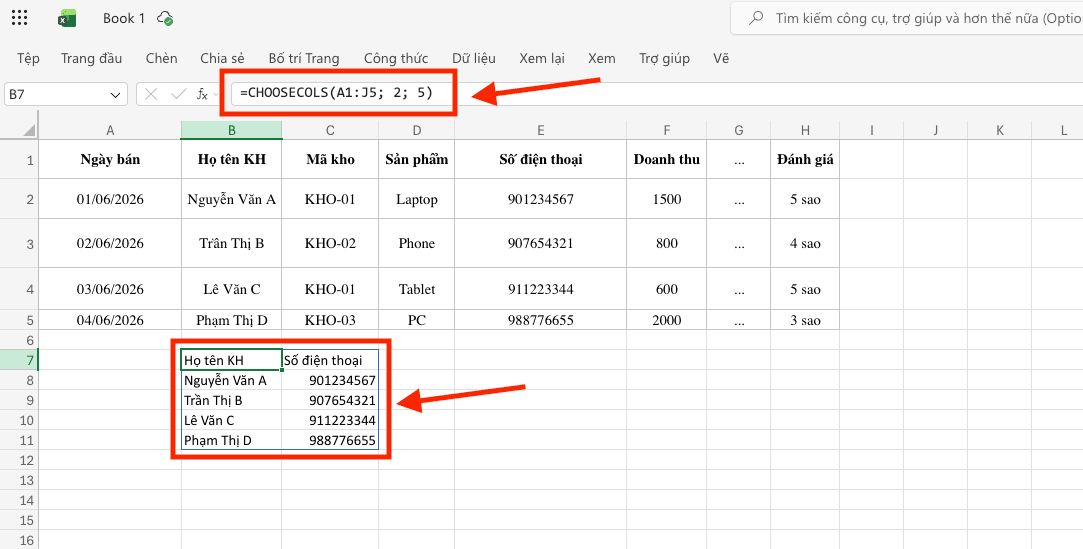
- Hiệu quả: Kết quả trả về là một bảng rút gọn chuyên nghiệp, giúp bộ phận kinh doanh tại MSO tập trung tối đa vào các dữ liệu quan trọng mà không bị xao nhãng bởi các thông tin phụ.
Ví dụ 2: Thay đổi thứ tự các cột trong báo cáo tài chính
Thông thường, dữ liệu nguồn được sắp xếp theo trình tự nhập liệu, nhưng khi làm báo cáo, bạn muốn ưu tiên hiển thị cột “Doanh thu” (cột 6) đứng trước cột “Ngày bán” (cột 1).
- Công thức: =CHOOSECOLS(A2:J5, 6, 1)
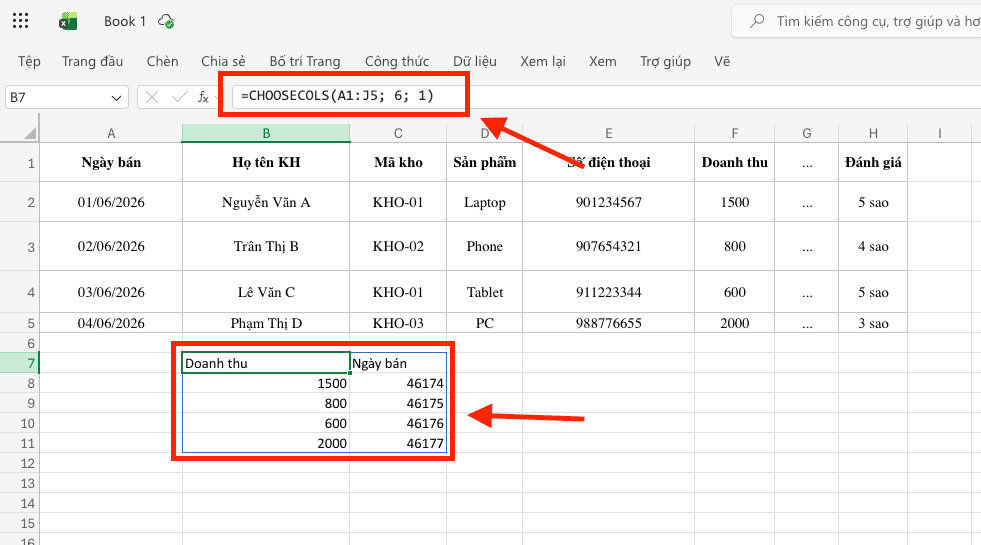
- Giá trị: Hàm sẽ tự động đảo vị trí cột theo đúng số chỉ mục bạn nhập. Đây là cách thực hiện xử lý dữ liệu cực nhanh, giúp bản thảo báo cáo của tổ chức trở nên linh hoạt và sắc nét hơn.
Ví dụ 3: Lấy các cột cuối cùng bằng chỉ mục âm cho báo cáo lũy kế
Để lấy ra 3 cột thông tin mới nhất (cột cuối cùng) của một bảng dữ liệu doanh số hàng tháng mà không cần tốn công đếm tổng số lượng cột hiện có.
- Công thức: =CHOOSECOLS(A1:J5; -5; -3)
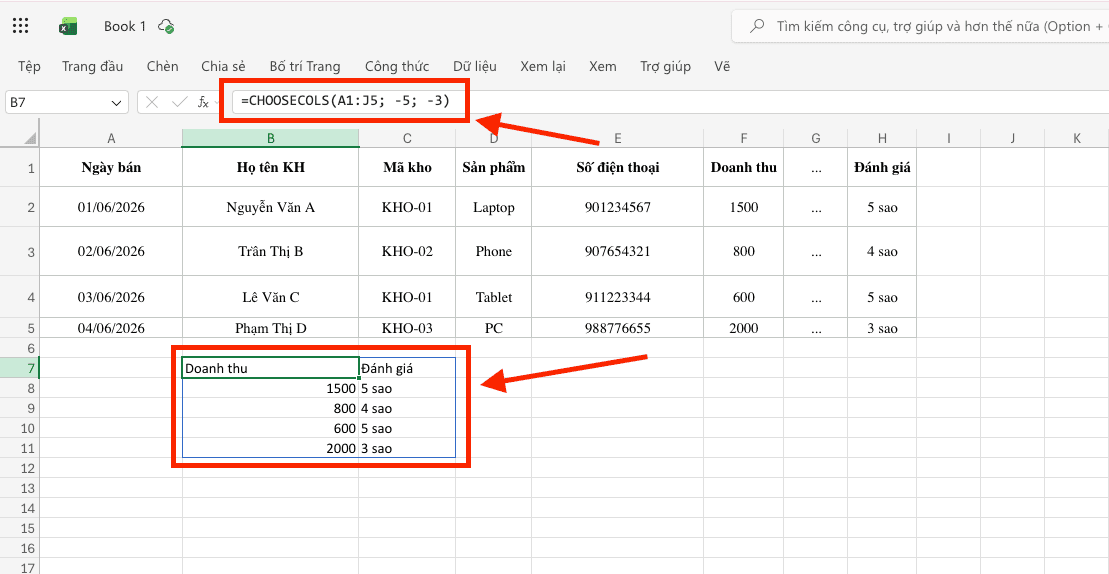
- Xử lý: Việc sử dụng số chỉ mục âm là kỹ thuật chuyên nghiệp giúp báo cáo tự động cập nhật đúng vùng dữ liệu mới nhất, đảm bảo tính liên tục và chính xác tuyệt đối cho doanh nghiệp.
Ví dụ 4: Trích xuất các cột không liên tục để phục vụ đối soát kho
Khi cần thực hiện đối chiếu dữ liệu giữa các bộ phận, bạn chỉ muốn lấy ra mã kho (cột 1), mã vạch (cột 3) và giá vốn thực tế (cột 4) từ một bảng tổng hợp khổng lồ.
- Công thức: =CHOOSECOLS(A1:J5; 1; 3; 4)
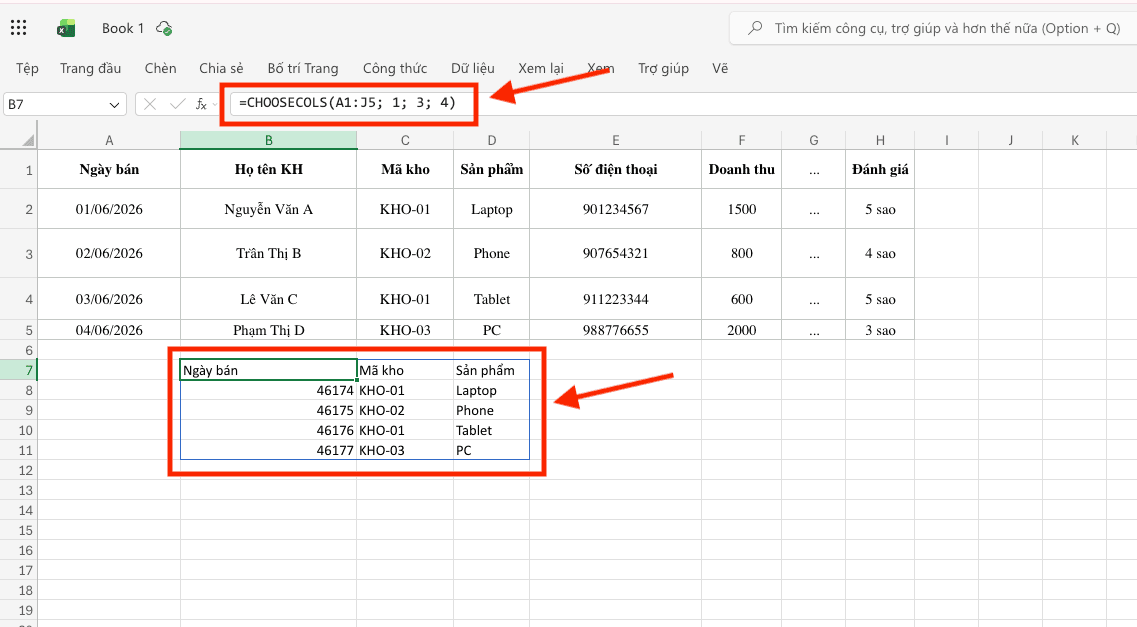
- Kết quả: Chỉ sau vài phút thiết lập, bạn đã sở hữu một bảng đối soát sạch sẽ, giúp quy trình rà soát sai sót diễn ra hiệu quả và chuyên nghiệp nhất.
Ví dụ 5: Kết hợp lấy dữ liệu từ bảng đã được cấu trúc (Excel Table)
Nếu vùng dữ liệu của bạn đã được chuyển đổi sang dạng Table và bạn có thể thực hiện trích xuất các cột mong muốn một cách thông minh.
- Công thức: =CHOOSECOLS(A1:H5; 2; 4; 6)
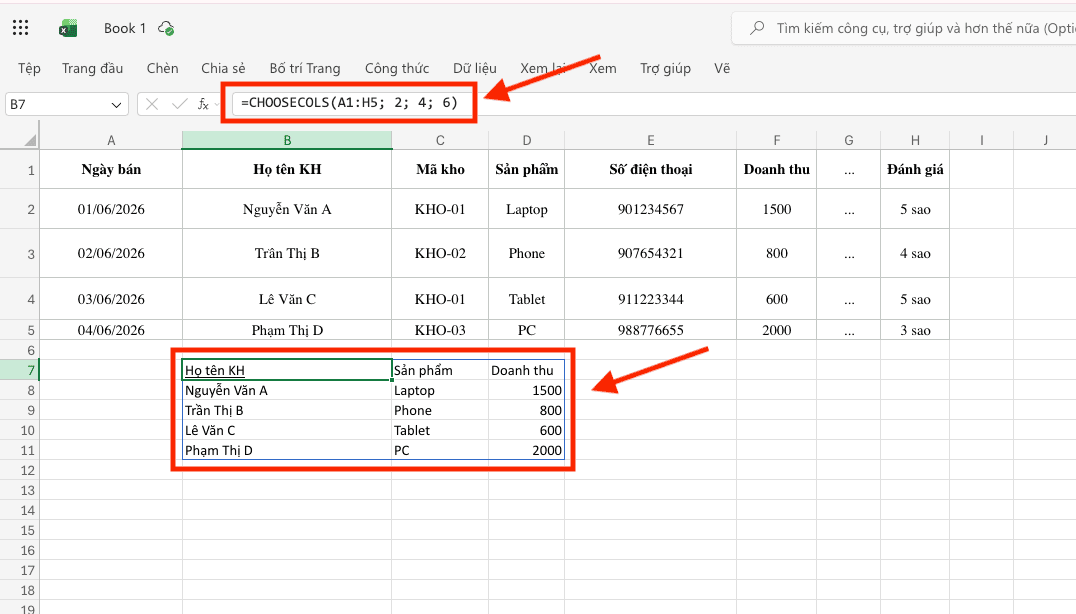
- Tính năng: Điểm vượt trội của cách làm này là khi bạn thực hiện thêm bất kỳ dòng hoặc cột nào vào bảng gốc, vùng kết quả của hàm CHOOSECOLS trong Excel cũng sẽ tự động cập nhật cực nhanh, giúp duy trì sự ổn định cho toàn bộ hệ thống dữ liệu.
Việc ứng dụng linh hoạt các ví dụ trên không chỉ giúp bạn làm chủ công nghệ mảng động mà còn khẳng định tư duy xử lý vấn đề nhạy bén. Chỉ cần dành ra vài phút để chuẩn hóa công thức cho từng loại báo cáo đặc thù, bạn sẽ nhận thấy năng suất làm việc của mình được cải thiện một cách rõ rệt, đảm bảo mọi tài liệu xuất bản từ tổ chức đều đạt tiêu chuẩn chất lượng cao nhất.
Cách kết hợp hàm CHOOSECOLS với các hàm mảng động khác
Để xử lý dữ liệu chuyên sâu, bạn cần tận dụng khả năng lồng ghép linh hoạt giữa hàm CHOOSECOLS trong Excel với các hàm mảng động hiện đại như FILTER, SORT hoặc VSTACK. Việc thực hiện này giúp bạn hoàn thành đồng thời hai tác vụ quan trọng: vừa lọc được các dòng thỏa mãn điều kiện hoặc sắp xếp thứ tự, vừa chỉ trích xuất đúng những cột dữ liệu cần thiết. Giải pháp này giúp báo cáo của doanh nghiệp luôn sắc nét, minh bạch và súc tích chỉ sau vài phút thiết lập công thức. Dưới đây là 03 kịch bản ứng dụng hiệu quả:
– Kết hợp với hàm FILTER để trích xuất dữ liệu có điều kiện:
Thay vì lấy toàn bộ danh sách, bạn có thể chỉ lấy các cột cụ thể của những dòng thỏa mãn một tiêu chí nhất định (Ví dụ: Chỉ lấy cột “Tên khách hàng” và “Số điện thoại” của những người có doanh thu trên 1000).
- Công thức: =CHOOSECOLS(FILTER(A1:F5; F1:F5 >= 1000); 2; 6)
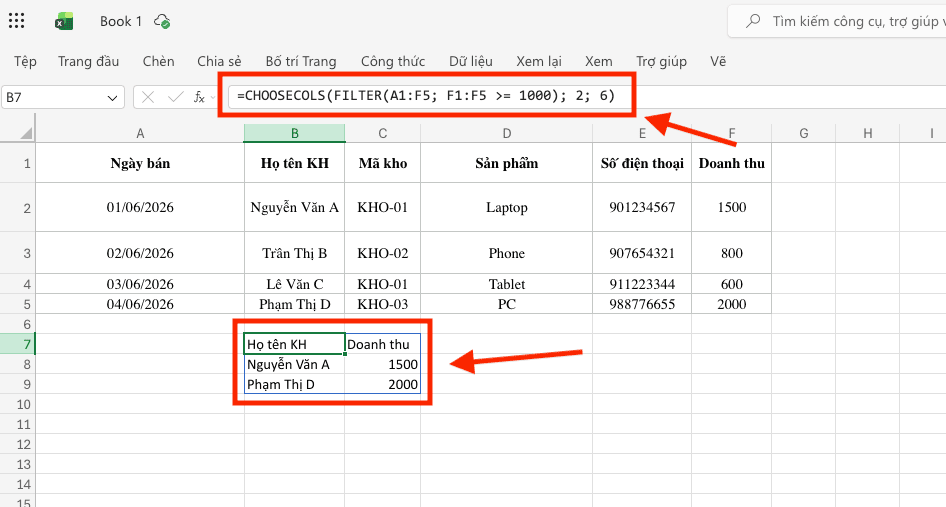
Hiệu quả: Công thức này giúp loại bỏ hoàn toàn các dữ liệu thừa, giúp bản thảo báo cáo tập trung vào những thông tin giá trị nhất một cách chuyên nghiệp.
– Kết hợp với hàm SORT để sắp xếp dữ liệu cực nhanh:
Bạn có thể thực hiện sắp xếp toàn bộ bảng dữ liệu theo một tiêu chí (ví dụ sắp xếp doanh thu từ cao xuống thấp) và sau đó sử dụng hàm CHOOSECOLS trong Excel để chỉ hiển thị các cột quan trọng nhất.
- Công thức: =CHOOSECOLS(SORT(A2:F5; 6; -1); 2; 4; 6)
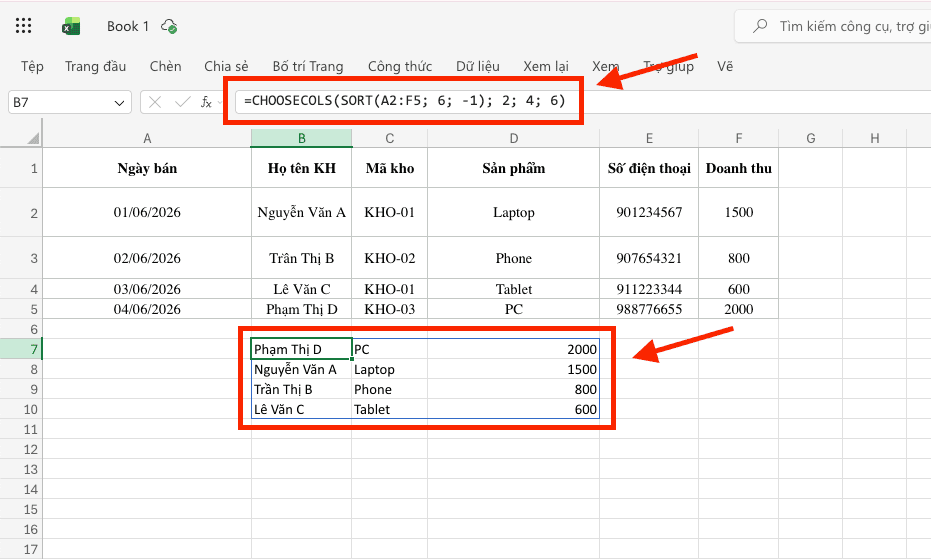
Giá trị: Kết quả trả về là một bảng dữ liệu đã được định hình hoàn hảo, giúp người xem nắm bắt các chỉ số dẫn đầu chỉ sau vài giây quan sát.
Việc thực hiện các công thức lồng nhau một cách khoa học giúp bạn xây dựng được một hệ thống dashboard chuyên nghiệp và tự động cập nhật Real-time.
Những lưu ý quan trọng khi dùng hàm CHOOSECOLS trong Excel

Trong quá trình thao tác, người dùng thường gặp phải một số lỗi kỹ thuật làm gián đoạn luồng công việc. Việc nhận diện đúng nguyên nhân và áp dụng các giải pháp xử lý từ chuyên gia sẽ giúp bạn làm chủ hàm CHOOSECOLS trong Excel, đảm bảo kết quả chính xác tuyệt đối và duy trì sự ổn định cho tệp tin bảng tính.
Hãy ghi nhớ 03 lưu ý mấu chốt sau để làm việc hiệu quả:
- Lỗi #VALUE!: Lỗi này xảy ra khi giá trị col_num bạn nhập vào bằng 0 hoặc vượt quá tổng số cột hiện có trong mảng nguồn. Ví dụ, mảng chỉ có 5 cột nhưng bạn yêu cầu lấy cột thứ 6. Hãy thực hiện kiểm tra lại tham chiếu vùng để khắc phục cực nhanh.
- Lỗi #SPILL!: Đây là đặc trưng của hàm mảng động. Nếu vùng hiển thị kết quả của hàm CHOOSECOLS trong Excel bị chắn bởi một ô có chứa dữ liệu hoặc định dạng bảng khác, Excel sẽ báo lỗi. Bạn chỉ cần xóa các vật cản này để dữ liệu tự động tràn ra chỉ trong tích tắc.
- Lỗi #NAME?: Nếu bạn gõ đúng công thức nhưng Excel báo lỗi này, có nghĩa là phiên bản Office của bạn quá cũ và không hỗ trợ hàm mảng động. Giải pháp hiệu quả nhất lúc này là nâng cấp lên Microsoft 365 bản quyền.
Đăng ký giải pháp Microsoft 365 tại MSO để tối ưu hóa công việc

Việc thực hiện các tính năng mảng động hiện đại như hàm CHOOSECOLS trong Excel đạt độ ổn định và hiển thị chuẩn xác nhất khi doanh nghiệp được trang bị hệ sinh thái phần mềm chính hãng. Khi đăng ký Microsoft 365 thông qua đại lý ủy quyền MSO, người dùng sẽ nhận được các đặc quyền vận hành vượt trội:
- Tiếp cận tính năng mới nhất: Bạn luôn là người đi đầu sở hữu các hàm mảng động thế hệ mới giúp giải quyết các bài toán dữ liệu phức tạp chỉ trong vài phút.
- Bảo mật dữ liệu tuyệt đối: Mọi bảng tính của doanh nghiệp được bảo vệ bởi các lớp mã hóa cao cấp trên OneDrive, tránh rủi ro mất mát thông tin quan trọng.
- Hỗ trợ kỹ thuật 24/7: Chuyên gia của chúng tôi luôn sẵn sàng hỗ trợ tổ chức rà soát lỗi tệp tin và tối ưu hóa các chuỗi công thức phức tạp, đảm bảo văn bản của tổ chức luôn chuyên nghiệp và sắc nét.
Các câu hỏi thường gặp (FAQs)
Tổng hợp và xử lý nhanh các vấn đề kỹ thuật phát sinh giúp bạn làm chủ hàm CHOOSECOLS trong Excel chuyên nghiệp chỉ mất vài phút thao tác.
Tôi có thể sử dụng hàm CHOOSECOLS để lấy một cột nhiều lần trong cùng một bảng kết quả không?
Nếu bạn nhập công thức =CHOOSECOLS(A1:D10, 1, 1, 1), kết quả trả về sẽ là 3 cột giống hệt nhau dựa trên dữ liệu của cột đầu tiên. Kỹ thuật này cực kỳ hiệu quả khi bạn cần nhân bản dữ liệu để phục vụ các yêu cầu định dạng khác nhau hoặc chuẩn bị phôi in ấn chuyên nghiệp.
Hàm CHOOSECOLS trong Excel có giới hạn số lượng cột được trích xuất hay không?
Về mặt logic của hàm thì không có giới hạn. Tuy nhiên, giới hạn thực tế sẽ phụ thuộc vào tổng số cột tối đa mà một trang tính Excel hỗ trợ (16.384 cột). Bạn hoàn toàn có thể yên tâm sử dụng hàm này để xử lý các báo cáo quy mô lớn của doanh nghiệp một cách ổn định và cực nhanh.
Làm thế nào để trích xuất các hàng dữ liệu thay vì trích xuất cột?
Bạn hãy sử dụng hàm “anh em” của nó là CHOOSEROWS. Cách vận hành và cú pháp của hàm này hoàn toàn tương đồng với hàm CHOOSECOLS trong Excel nhưng được áp dụng cho các hàng dữ liệu. Việc làm chủ bộ đôi hàm này giúp bạn quản lý và tái cấu trúc mảng dữ liệu theo mọi chiều hướng một cách chuyên nghiệp.
Tôi có thể kết hợp hàm CHOOSECOLS với các hàm mảng động khác như FILTER hoặc SORT được không?
Đây chính là giải pháp xử lý dữ liệu mạnh mẽ nhất hiện nay. Bạn có thể lồng hàm FILTER bên trong hàm CHOOSECOLS để thực hiện đồng thời việc lọc các dòng thỏa mãn điều kiện và chỉ lấy ra những cột cần thiết. Sự kết hợp này giúp bản thảo báo cáo của bạn luôn súc tích, sắc nét và tự động hóa hoàn toàn chỉ sau vài phút thiết lập.
Tại sao Excel của tôi lại báo lỗi #NAME? khi thực hiện nhập hàm CHOOSECOLS?
Lỗi này xuất hiện khi phiên bản Microsoft Office bạn đang sử dụng quá cũ và không hỗ trợ các tính năng mảng động mới. Hàm CHOOSECOLS trong Excel hiện chỉ khả dụng trên phiên bản Microsoft 365 hoặc Office 2024. Để khắc phục hiệu quả, bạn nên liên hệ với MSO để nâng cấp lên các giải pháp bản quyền chính hãng, giúp kích hoạt toàn bộ sức mạnh phân tích dữ liệu hiện đại và nhận được sự hỗ trợ kỹ thuật chuyên sâu nhất.
Tổng kết
Việc hiểu rõ và làm chủ hàm CHOOSECOLS trong Excel là kỹ năng thiết yếu để nâng cao chất lượng xử lý dữ liệu và tối ưu hóa thời gian làm việc trong môi trường công sở hiện đại. Bằng cách áp dụng các bước thực hiện chuyên nghiệp và tuân thủ các quy tắc thiết kế văn bản mảng động, bạn sẽ sở hữu những bản thảo bảng tính sắc nét, giàu sức thuyết phục và xử lý công việc cực nhanh.
———————————————————
Fanpage: MSO.vn – Microsoft 365 Việt Nam
Hotline: 024.9999.7777