Nội dung bài viết
Khi soạn thảo các bài báo cáo, hợp đồng hay giáo án dài, một trang văn bản chỉ toàn nét chữ thông thường sẽ khiến người đọc rất khó nắm bắt ý chính và dễ bỏ sót các số liệu quan trọng. Để giải quyết rào cản này, hiểu rõ và ứng dụng định dạng Bold trong Word chính là giải pháp kỹ thuật giúp bạn tạo ra các điểm nhấn thị giác và phân cấp thông tin một cách mạch lạc. Bài viết dưới đây MSO sẽ làm rõ khái niệm Bold là gì trong Word, hướng dẫn 3 cách sử dụng chữ in đậm cực nhanh bằng phím tắt hoặc thanh công cụ, đồng thời chia sẻ những quy tắc vàng trong trình bày để văn bản của bạn luôn chuyên nghiệp và sắc nét.
Bold là gì trong Word?

Bold (in đậm) là tính năng định dạng văn bản trong Microsoft Word giúp nét chữ dày và đậm hơn bình thường. Công cụ này được ký hiệu bằng biểu tượng chữ B trên thanh công cụ Home, hoặc được kích hoạt nhanh bằng phím tắt Ctrl + B. Trong soạn thảo văn bản, Bold đóng vai trò cốt lõi giúp nhấn mạnh từ khóa quan trọng, làm nổi bật tiêu đề và tăng trải nghiệm đọc cho người dùng.
3 Cách sử dụng Bold trong Word cực nhanh và hiệu quả
Bạn có thể thực hiện áp dụng Bold là gì trong Word linh hoạt thông qua phím tắt hệ thống hoặc các công cụ trực quan tích hợp sẵn trên giao diện phần mềm. Việc nắm vững các thao tác này giúp đẩy nhanh tốc độ soạn thảo và chuyên nghiệp hóa bản thảo chỉ mất vài phút.
Cách 1: Sử dụng tổ hợp phím tắt Ctrl + B
Đây là kỹ thuật xử lý cực nhanh và được các chuyên gia soạn thảo ưu tiên sử dụng để duy trì luồng công việc liên tục mà không cần rời tay khỏi bàn phím.
– Bước 1: Sử dụng chuột hoặc tổ hợp phím Shift + mũi tên để bôi đen đoạn văn bản cần in đậm.
– Bước 2: Nhấn đồng thời tổ hợp phím Ctrl + B trên bàn phím (Đối với người dùng Macbook, bạn sử dụng tổ hợp Command + B).

Hiệu quả: Văn bản sẽ ngay lập tức chuyển sang định dạng đậm sắc nét. Để gỡ bỏ định dạng, bạn chỉ cần nhấn lại tổ hợp phím này một lần nữa.
Cách 2: Sử dụng thẻ Home trên thanh Ribbon
Phương pháp này phù hợp khi bạn đang trong quá trình rà soát và tinh chỉnh bố cục tổng thể của tài liệu bằng chuột.
– Bước 1: Quét chọn vùng văn bản muốn thay đổi thuộc tính.
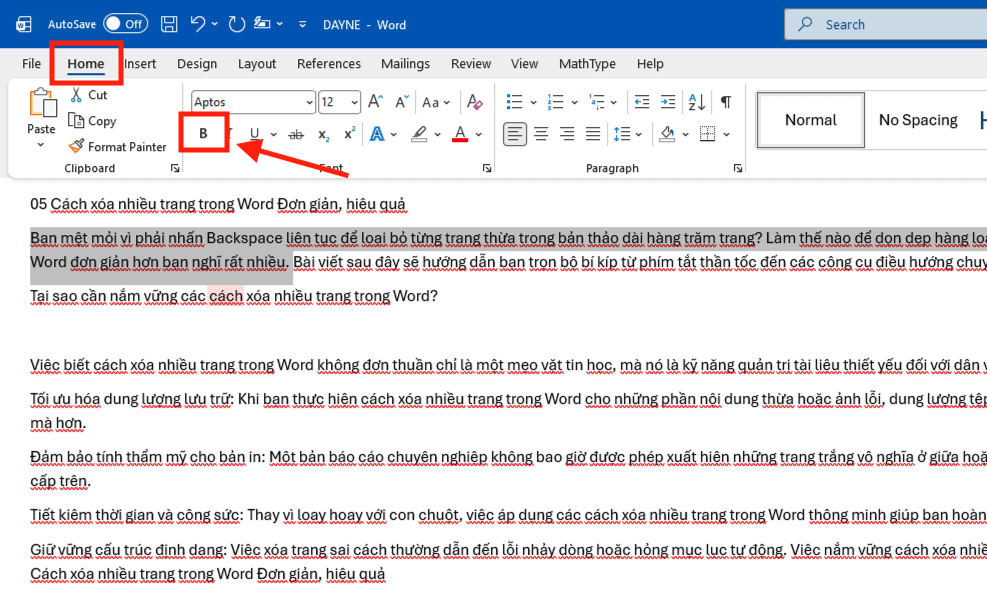
– Bước 2: Nhìn lên thanh công cụ Ribbon ở phía trên cùng màn hình, chọn thẻ Home.
– Bước 3: Tại nhóm công cụ Font, nhấn vào biểu tượng chữ B đậm. Kỹ thuật này giúp bạn dễ dàng kiểm soát trạng thái định dạng của văn bản bằng mắt thường thông qua độ sáng của nút lệnh.
Cách 3: Sử dụng thanh công cụ nhanh (Mini Toolbar)
Microsoft Word tích hợp một thanh lệnh thông minh xuất hiện ngay tại vị trí con trỏ để tối ưu hóa quãng đường di chuyển chuột của người dùng.
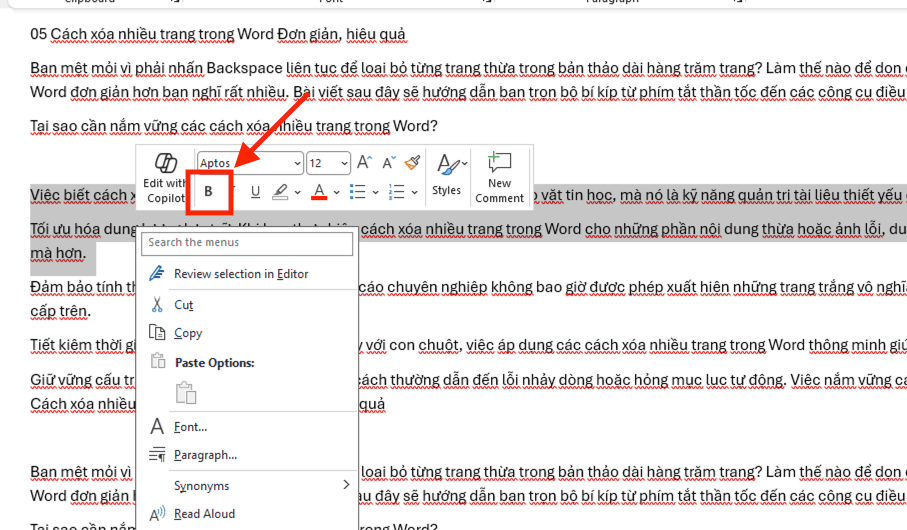
- Thao tác: Bạn thực hiện bôi đen một từ hoặc cụm từ bất kỳ. Một bảng định dạng nhỏ sẽ tự động hiện lên ngay phía trên vùng chọn.
- Thực hiện: Nhấn trực tiếp vào chữ B trong bảng này để thực hiện lệnh in đậm. Đây là giải pháp hiệu quả giúp hoàn thiện các ghi chú ngắn hoặc nhấn mạnh từ khóa trong các báo cáo dài chỉ trong tích tắc.
Tại sao doanh nghiệp cần nắm vững Bold là gì trong Word?

Thực hiện sử dụng Bold là gì trong Word một cách đúng đắn mang lại hiệu quả truyền thông cực nhanh, giúp người đọc nắm bắt nội dung cốt lõi của báo cáo mà không cần đọc toàn bộ văn bản.
Trong môi trường doanh nghiệp, thời gian được xem là tài nguyên quý giá. Việc trình bày văn bản khoa học thông qua định dạng in đậm mang lại các lợi ích thực tế:
- Xây dựng cấu trúc tài liệu mạch lạc: Sử dụng Bold cho các tiêu đề (Heading) giúp phân biệt rõ ràng giữa các phần, từ đó dẫn dắt người đọc đi đúng mạch logic của nội dung.
- Nhấn mạnh dữ liệu quan trọng: Trong các báo cáo tài chính hoặc hợp đồng, việc in đậm các con số, ngày tháng hoặc tên đối tác giúp giảm thiểu rủi ro bỏ sót thông tin quan trọng.
- Hỗ trợ kỹ năng đọc lướt (Skimming): Khán giả hiện đại thường có xu hướng đọc lướt để tìm ý chính. Nếu bạn hiểu rõ Bold là gì trong Word, bạn có thể tạo ra các “điểm neo” thị giác, giúp họ nắm bắt 80% thông tin chỉ qua 20% lượng từ ngữ được in đậm.
- Tăng tính thẩm mỹ chuyên nghiệp: Một trang văn bản có sự kết hợp hài hòa giữa nét thanh và nét đậm sẽ tạo ra nhịp điệu, giúp trang giấy không bị đơn điệu và khô khan.
Quy tắc vàng khi trình bày định dạng Bold trong văn bản
Hiểu được Bold là gì trong Word thôi là chưa đủ, bạn cần tuân thủ các nguyên tắc thiết kế đồ họa dưới đây để đảm bảo văn bản không bị rối mắt và giữ được độ sắc nét.
Việc lạm dụng in đậm sẽ làm mất đi giá trị nhấn mạnh của nó. Hãy ghi nhớ một trong các nguyên tắc sau:
- Nguyên tắc 10%: Bạn không nên in đậm quá 10% nội dung trên một trang giấy. Nếu toàn bộ đoạn văn đều đậm, mắt người đọc sẽ không tìm thấy điểm nhấn, dẫn đến việc thông tin bị bão hòa.
- Đồng nhất về cấp độ: Nếu bạn dùng Bold cho tiêu đề cấp 1, hãy thực hiện điều đó xuyên suốt toàn bộ tài liệu. Sự không đồng nhất sẽ khiến tài liệu của doanh nghiệp trông thiếu chuyên nghiệp.
- Không dùng Bold cho đoạn văn dài: In đậm làm giảm khoảng trắng giữa các nét chữ (Counter space), khiến việc đọc các đoạn văn dài trở nên mệt mỏi và chậm chạp hơn.
- Kết hợp màu sắc: Nếu bạn sử dụng màu sắc, hãy đảm bảo phông chữ in đậm có độ tương phản đủ cao với nền giấy để tránh hiện tượng nhòe chữ khi in ấn.
Liên hệ MSO – Đăng ký giải pháp Microsoft 365 bản quyền

Việc sử dụng các tính năng như Bold trong Word đạt độ ổn định và hiển thị chuẩn xác nhất khi doanh nghiệp trang bị hệ sinh thái phần mềm chính hãng từ MSO.
Hiện nay, việc sử dụng các phiên bản Word lậu (crack) thường dẫn đến tình trạng lỗi hiển thị phông chữ, đặc biệt là các phông chữ Unicode tiếng Việt khi in đậm sẽ bị lỗi “chân rết” hoặc mất dấu. Khi trang bị bộ Microsoft 365 thông qua đại lý ủy quyền MSO, người dùng sẽ nhận được các đặc quyền:
- Kho phông chữ bản quyền phong phú: Tiếp cận hàng ngàn bộ font Premium hỗ trợ đa dạng các biến thể đậm khác nhau như SemiBold, ExtraBold, UltraBold – giúp bạn kiểm soát độ đậm nhạt tinh tế hơn nhiều so với lệnh Bold thông thường.
- Đồng bộ hóa đa thiết bị: Định dạng in đậm của bạn sẽ được giữ nguyên 100% khi chuyển file từ máy tính sang iPad hoặc điện thoại thông qua OneDrive của MSO.
- Hỗ trợ kỹ thuật chuyên sâu: Đội ngũ chuyên gia từ MSO hỗ trợ doanh nghiệp rà soát lỗi tệp tin và tối ưu hóa hệ thống bảng mã, đảm bảo văn bản của tổ chức luôn sắc nét và bảo mật tuyệt đối.
So sánh Bold với các kiểu định dạng Italic và Underline
Hiểu rõ sự khác biệt giúp bạn biết khi nào nên dùng Bold và khi nào nên dùng các kiểu nhấn mạnh khác để bản thảo trở nên hài hòa, hiệu quả hơn.
|
Định dạng |
Mục đích sử dụng |
Hiệu ứng thị giác |
|
Bold (In đậm) |
Nhấn mạnh trọng tâm, tiêu đề, con số quan trọng. |
Mạnh mẽ, nổi bật, tạo khoảng dừng thị giác. |
|
Italic (In nghiêng) |
Dùng cho thuật ngữ nước ngoài, tên tác phẩm, chú thích. |
Mềm mại, tinh tế, ít gây xao nhãng hơn Bold. |
|
Underline (Gạch chân) |
Dùng cho đường dẫn (Link), hoặc mục lục trong văn bản cũ. |
Rõ ràng, mang tính chỉ dẫn hoặc quy định pháp lý. |
Kỹ thuật kết hợp: Bạn có thể dùng cả Bold và Italic cho các tiêu đề phụ để tạo ra sự khác biệt rõ rệt so với nội dung chính, giúp người xem phân cấp thông tin chỉ mất vài giây quan sát.
Giải đáp thắc mắc thường gặp (FAQ)
Tổng hợp và xử lý nhanh các vấn đề kỹ thuật phát sinh khi người dùng thao tác với định dạng Bold là gì trong Word.
Tại sao tôi nhấn Ctrl + B nhưng chữ không đậm lên?
Có thể phông chữ bạn đang dùng không hỗ trợ biến thể Bold. Bạn hãy thử chuyển sang các phông chữ phổ biến như Arial, Times New Roman hoặc Roboto. Nếu vẫn không được, hãy kiểm tra xem tệp tin có đang ở chế độ bảo vệ (Read-only) hay không.
Làm sao để in đậm hàng loạt các từ khóa giống nhau trong tài liệu dài?
Bạn sử dụng công cụ Find and Replace (Ctrl + H). Tại ô Find what, gõ từ cần tìm. Tại ô Replace with, gõ lại từ đó nhưng vào mục Format -> Font -> chọn Bold. Nhấn Replace All, Word sẽ thực hiện in đậm toàn bộ tệp tin cực nhanh và hiệu quả.
Chữ in đậm có làm tăng dung lượng file Word không?
Không đáng kể. Việc thay đổi thuộc tính Bold chỉ thêm một vài dòng mã vào cấu trúc tệp tin, nên bạn có thể yên tâm sử dụng mà không lo file bị nặng hay giật lag.
Tổng kết
Việc hiểu rõ Bold là gì trong Word và ứng dụng nó một cách khoa học là kỹ năng tin học văn phòng thiết yếu để nâng cao chất lượng tài liệu. Bằng cách sử dụng linh hoạt các phím tắt và tuân thủ các quy tắc phân cấp thông tin, văn bản của bạn sẽ trở nên chuyên nghiệp và giàu sức thuyết phục hơn.
Để đảm bảo mọi tính năng vận hành có thể diễn ra mượt mà và bảo mật dữ liệu tuyệt đối, doanh nghiệp nên ưu tiên đầu tư vào bộ công cụ Microsoft 365 chính hãng từ đối tác MSO. Hãy bắt đầu chuẩn hóa các tệp tin của bạn ngay hôm nay để tối ưu hóa hiệu suất công việc.
———————————————————
Fanpage: MSO.vn – Microsoft 365 Việt Nam
Hotline: 024.9999.7777