Nội dung bài viết
Việc thu thập dữ liệu qua Google Form đã trở nên quá quen thuộc, nhưng làm thế nào để đưa các biểu đồ báo cáo sinh động từ nền tảng này vào văn bản Word mà vẫn giữ nguyên định dạng và độ sắc nét lại là thử thách với nhiều người. Nếu bạn đang loay hoay với việc chụp màn hình bị mờ hoặc không biết cách liên kết dữ liệu sao cho chuyên nghiệp, thì đây chính là bài viết dành cho bạn. Ngay sau đây, MSO sẽ hướng dẫn bạn 3 cách sao chép biểu đồ từ Google Form sang Word cực dễ hiểu và nhanh chóng, giúp bản báo cáo của bạn trở nên trực quan và thuyết phục hơn bao giờ hết.
Tại sao doanh nghiệp cần biết cách sao chép biểu đồ từ Google Form sang Word?
Dữ liệu trên Google Form thường chỉ mang tính chất tạm thời để theo dõi nhanh. Để phục vụ các buổi họp chiến lược hoặc gửi hồ sơ năng lực cho đối tác, Microsoft Word vẫn là lựa chọn ưu tiên nhờ khả năng bảo mật và định dạng chuyên nghiệp. Việc nắm vững cách sao chép biểu đồ từ Google Form sang Word mang lại 4 lợi ích then chốt:
- Chuẩn hóa báo cáo chính thức: Word cho phép bạn lồng ghép biểu đồ vào các khung mẫu chuẩn của công ty, giúp tài liệu trở nên chỉn chu và uy tín hơn trong mắt khách hàng.
- Tăng khả năng phân tích và chú thích: Khác với Google Form, khi thực hiện cách copy biểu đồ từ Google Form sang Word, bạn có thể tự do thêm các lời bình luận, phân tích chuyên sâu hoặc chú thích dưới mỗi hình ảnh để làm rõ ý nghĩa của các con số.
- Lưu trữ dữ liệu an toàn: Việc đưa kết quả khảo sát vào tệp Word giúp doanh nghiệp dễ dàng quản lý thông tin trong hệ thống dữ liệu và mã nguồn tài liệu chung, tránh tình trạng thất lạc dữ liệu khi các liên kết web bị thay đổi hoặc hết hạn.
- Linh hoạt trong chia sẻ và in ấn: Khi hoàn thành cách sao chép biểu đồ từ biểu mẫu sang Word, bạn có thể dễ dàng chuyển đổi thành file PDF hoặc in ra bản cứng, đảm bảo nội dung luôn sẵn sàng ngay cả khi không có kết nối internet.
Làm chủ kỹ thuật này không chỉ giúp bạn tiết kiệm thời gian mà còn khẳng định phong cách làm việc khoa học. Để quy trình vận hành diễn ra mượt mà nhất, doanh nghiệp nên sử dụng hệ sinh thái Microsoft 365 bản quyền từ đối tác uy tín như MSO. Tiếp theo, chúng ta sẽ đi vào các bước hướng dẫn thực hành chi tiết.
Cách sao chép biểu đồ từ Google Form sang Word trực tiếp bằng tính năng Copy tích hợp
Microsoft và Google đã tối ưu hóa khả năng tương thích giữa hai nền tảng, cho phép người dùng thực hiện cách sao chép biểu đồ từ Google Form sang Word chỉ trong vài giây. Phương pháp này đặc biệt phù hợp khi bạn cần trích xuất nhanh kết quả khảo sát để chèn vào các bản thảo báo cáo sơ bộ hoặc gửi nhanh qua hòm thư nội bộ. Hãy thực hiện theo lộ trình 4 bước chuẩn hóa dưới đây:
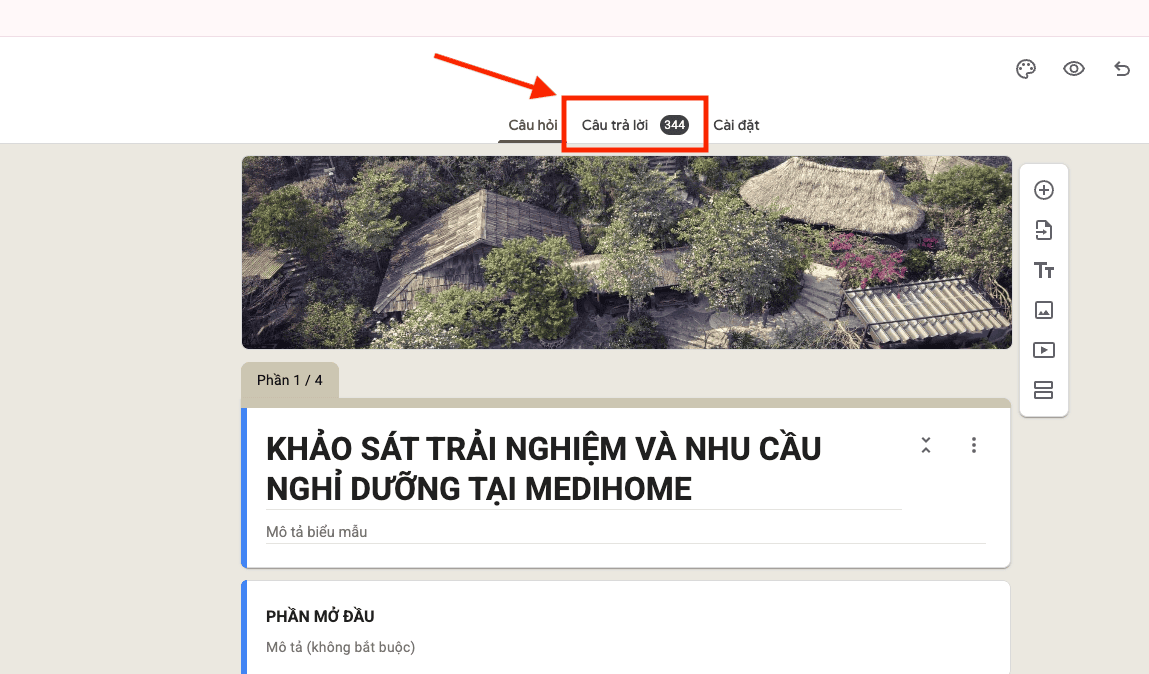
Bước 1: Truy cập trang quản trị câu trả lời trên Google Form
Đầu tiên, bạn mở trình duyệt web và truy cập vào biểu mẫu Google Form chứa dữ liệu cần xử lý. Tại giao diện chỉnh sửa biểu mẫu, bạn nhìn lên thanh menu phía trên và nhấp chuột vào tab Câu trả lời (Responses). Đây là khu vực tập hợp toàn bộ dữ liệu thô và các phân tích tự động của hệ thống. Đây là bước đệm đầu tiên để bắt đầu quy trình cách copy biểu đồ từ Google Form sang Word.
Bước 2: Tìm kiếm và lựa chọn biểu đồ phù hợp
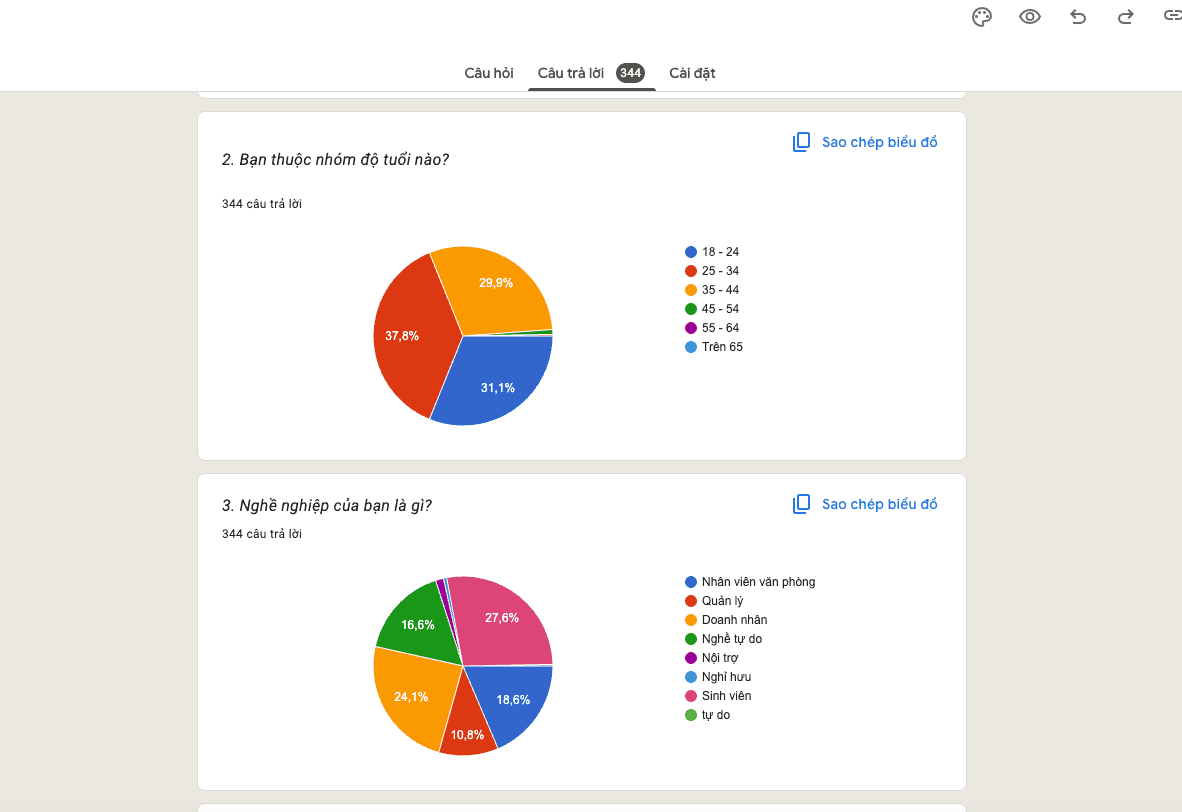
Tại tab Câu trả lời, Google Form sẽ cung cấp cho bạn một bản tóm tắt (Summary) với các biểu đồ trực quan như biểu đồ hình tròn (Pie chart), biểu đồ cột (Bar chart) hoặc biểu đồ đường. Bạn hãy cuộn chuột xuống đúng vị trí câu hỏi mà bạn muốn lấy kết quả minh họa. Việc xác định đúng loại biểu đồ sẽ giúp cách sao chép biểu đồ từ biểu mẫu sang Word của bạn đạt hiệu quả truyền tải thông tin tốt nhất.
Bước 3: Thực hiện lệnh sao chép vào bộ nhớ tạm
Tại mỗi khung biểu đồ, bạn hãy quan sát góc trên cùng bên phải. Bạn sẽ thấy một biểu tượng nhỏ hình hai tờ giấy chồng lên nhau – đây chính là nút Sao chép biểu đồ (Copy chart).
Thao tác: Nhấp chuột trái vào biểu tượng này.
Dấu hiệu thành công: Ngay lập tức, một thông báo nhỏ màu đen sẽ hiện ra ở góc dưới màn hình với nội dung: “Đã sao chép biểu đồ vào bộ nhớ tạm”. Lúc này, dữ liệu hình ảnh của biểu đồ đã sẵn sàng để thực hiện cách sao chép biểu đồ từ Google Form sang Word.
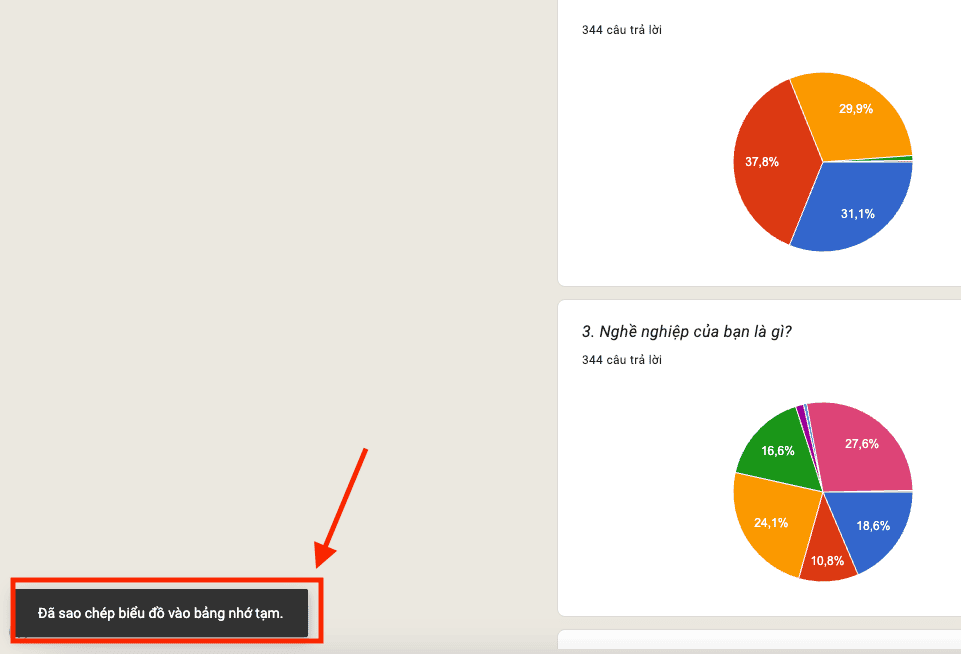
Bước 4: Dán dữ liệu vào trang soạn thảo Microsoft Word
Bây giờ, bạn hãy mở tệp tin Word đang cần làm báo cáo. Bạn đặt con trỏ chuột tại vị trí chính xác muốn biểu đồ xuất hiện.
Thực hiện: Nhấn tổ hợp phím Ctrl + V trên bàn phím (hoặc nhấp chuột phải chọn Paste).
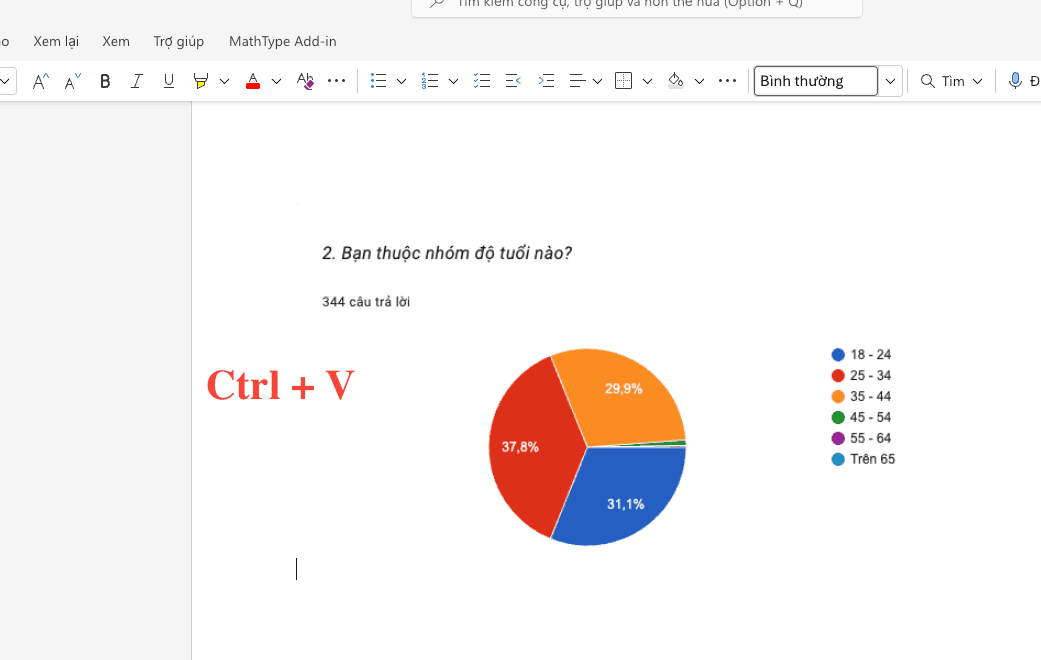
Ngay lập tức, hình ảnh biểu đồ từ Google Form sẽ hiện ra với đầy đủ màu sắc, chú thích và số liệu phần trăm. Vậy là bạn đã hoàn thành cách copy biểu đồ từ Google Form sang Word theo phương thức trực tiếp nhất.
Đánh giá ưu và nhược điểm của phương pháp trực tiếp
Mặc dù đây là cách sao chép biểu đồ từ biểu mẫu sang Word nhanh nhất hiện nay, người dùng cần lưu ý một đặc điểm kỹ thuật quan trọng:
Ưu điểm: Thao tác cực kỳ đơn giản, không yêu cầu kỹ năng tin học cao, giữ được màu sắc gốc của Google.
Nhược điểm: Biểu đồ khi dán vào Word sẽ ở dạng hình ảnh tĩnh (Static Image). Điều này có nghĩa là nếu sau đó có thêm người tham gia khảo sát và số liệu trên Form thay đổi, hình ảnh trong file Word của bạn sẽ không tự động cập nhật. Bạn sẽ phải thực hiện lại quy trình sao chép từ đầu để lấy bản mới nhất.
Nếu bạn thường xuyên phải xử lý dữ liệu báo cáo quy mô lớn, việc làm chủ cách sao chép biểu đồ từ Google Form sang Word trực tiếp sẽ là nền tảng giúp bạn bứt phá hiệu suất công việc hàng ngày.
Xem thêm: Cách in 2 mặt trong PDF, Word thủ công, tự động cực đơn giản
Cách sao chép biểu đồ từ biểu mẫu sang Word thông qua Google Sheets
Sao chép trực tiếp tuy nhanh nhưng dữ liệu sẽ bị tĩnh, không thể tự cập nhật khi có thêm phản hồi mới. Để tối ưu hóa, sử dụng Google Sheets làm cầu nối là cách sao chép biểu đồ từ Google Form sang Word thông minh nhất. Phương pháp này tạo ra một liên kết động, giúp biểu đồ trong Word tự động đồng bộ với dữ liệu nguồn chỉ với một cú nhấp chuột.
Dưới đây là quy trình 4 bước thực hiện chuyên sâu:
Bước 1: Trích xuất và đồng bộ dữ liệu sang Google Sheets
Thay vì lấy biểu đồ từ giao diện quản trị của Form, bạn cần đưa toàn bộ dữ liệu thô vào trang tính để làm chủ hệ thống dữ liệu của mình.
Tại tab Câu trả lời (Responses) của Google Form, bạn hãy tìm và nhấn vào biểu tượng dấu thập màu xanh lá cây (Xem câu trả lời trong Trang tính).
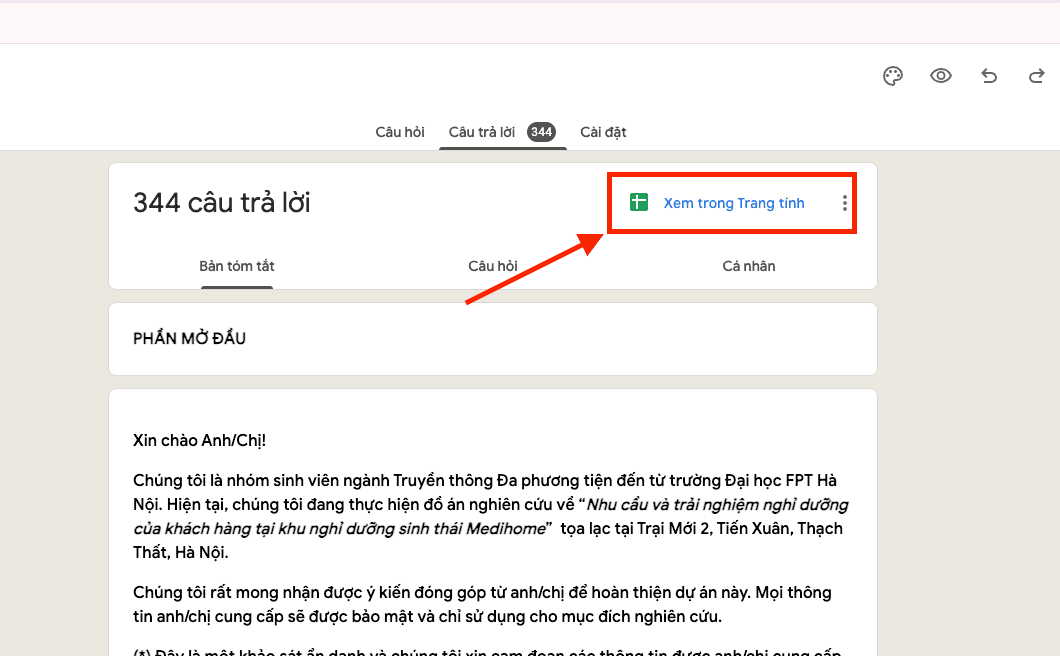
Google sẽ tự động tạo ra một tệp Google Sheets mới chứa toàn bộ các bản ghi khảo sát theo thời gian thực. Đây là nền tảng vững chắc để thực hiện cách sao chép biểu đồ từ biểu mẫu sang Word một cách linh hoạt.
Bước 2: Khởi tạo và tùy chỉnh biểu đồ trong môi trường Trang tính
Sử dụng công cụ biểu đồ của Google Sheets sẽ mang lại cho bạn nhiều quyền năng tùy biến hơn hẳn so với Google Form:
Bạn bôi đen vùng dữ liệu cần phân tích, sau đó vào thẻ Insert (Chèn) -> chọn Chart (Biểu đồ).
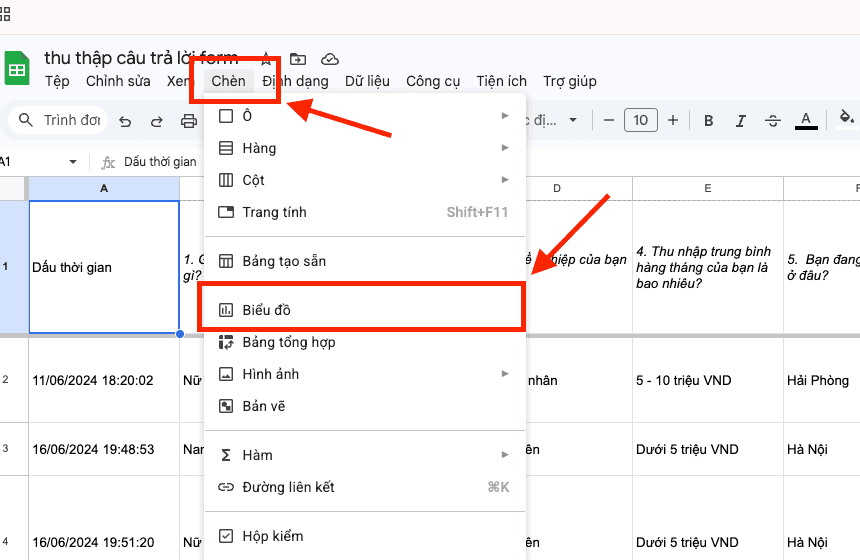
Lúc này, bảng thiết lập biểu đồ sẽ hiện ra ở bên phải màn hình. Bạn có thể thay đổi phông chữ, màu sắc các lát cắt, hoặc thêm các nhãn dữ liệu (Data labels) sao cho đồng bộ với bộ nhận diện thương hiệu của doanh nghiệp trước khi tiến hành cách copy biểu đồ từ Google Form sang Word.
Bước 3: Thực hiện lệnh sao chép biểu đồ từ Sheets
Sau khi đã có một biểu đồ hoàn hảo về mặt thẩm mỹ:
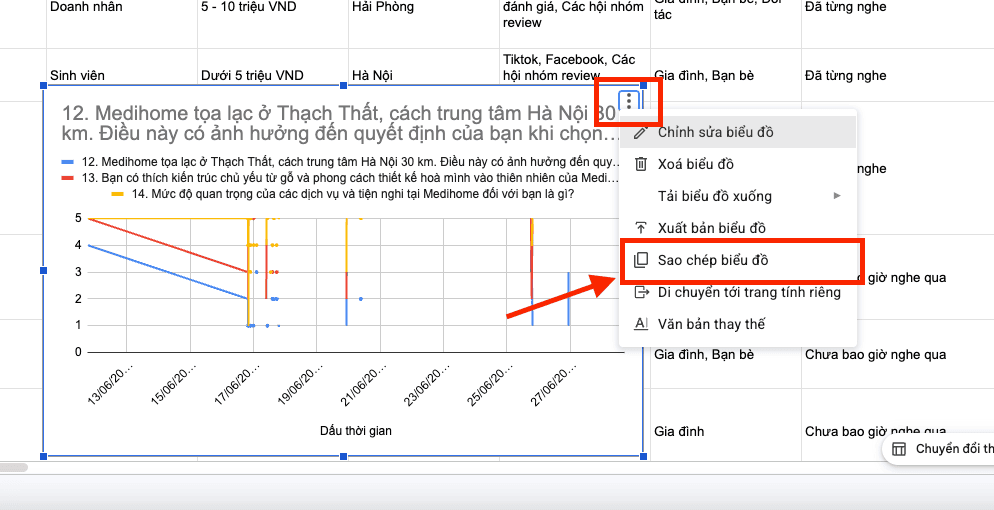
Bạn nhấp chuột trái vào biểu đồ đó trong Google Sheets. Nhấp vào biểu tượng 3 chấm ở góc trên bên phải khung biểu đồ và chọn dòng Copy chart (Sao chép biểu đồ). Lúc này, toàn bộ cấu trúc dữ liệu và định dạng của biểu đồ đã được lưu vào bộ nhớ tạm để sẵn sàng cho việc sao chép biểu đồ từ biểu mẫu sang Word.
Bước 4: Dán liên kết động vào Microsoft Word
Đây là bước tạo nên sự khác biệt của giải pháp chuyên nghiệp. Bạn quay trở lại tệp tin Word đang soạn thảo:
Đặt con trỏ chuột vào vị trí mong muốn và nhấn Ctrl + V.
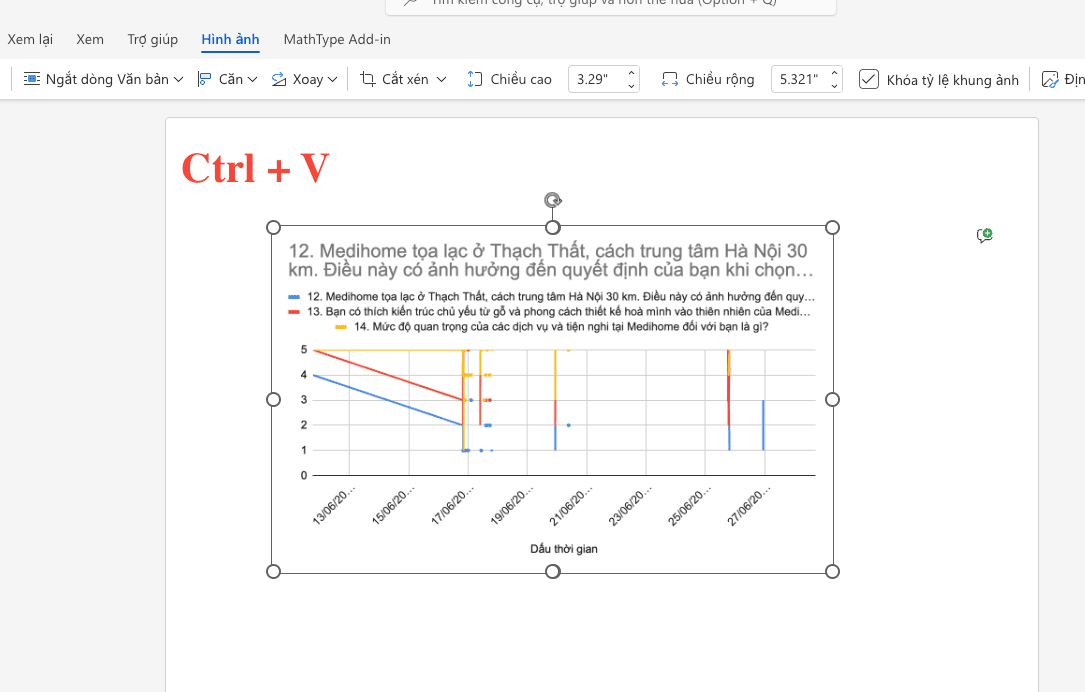
Ngay sau khi thực hiện, biểu đồ sẽ xuất hiện trong Word.
Cách copy biểu đồ từ Google Form sang Word bằng Snipping Tool (Giải pháp khi gặp lỗi)
Nếu nút “Copy chart” bị ẩn hoặc không hoạt động do lỗi trình duyệt, sử dụng Snipping Tool chính là phương án dự phòng hoàn hảo. Đây là cách sao chép biểu đồ từ Google Form sang Word thủ công giúp bạn chủ động khoanh vùng chính xác dữ liệu trên màn hình và chèn vào văn bản chỉ trong vài giây mà vẫn đảm bảo tính thẩm mỹ cao cho báo cáo.
Quy trình thực hiện chi tiết:
– Bước 1: Chuẩn bị giao diện biểu đồ. Bạn mở trình duyệt và tìm đến vị trí biểu đồ cần lấy trong Google Form. Hãy đảm bảo biểu đồ hiển thị hoàn toàn trên màn hình, không bị che khuất bởi các cửa sổ chat hay thông báo hệ thống. Đây là bước chuẩn bị quan trọng để cách sao chép biểu đồ từ biểu mẫu sang Word diễn ra trơn tru.
– Bước 2: Sử dụng tổ hợp phím tắt quyền năng. Thay vì tìm kiếm ứng dụng trong menu Start, bạn hãy nhấn đồng thời bộ phím: Windows + Shift + S. Ngay lập tức, màn hình sẽ mờ đi và một thanh công cụ nhỏ sẽ xuất hiện phía trên cùng.
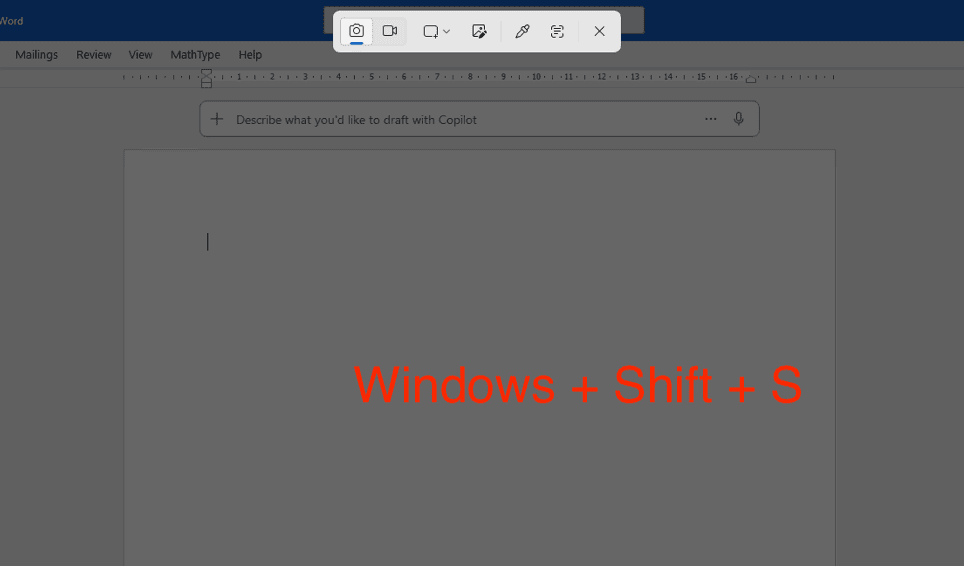
– Bước 3: Khoanh vùng dữ liệu. Con trỏ chuột của bạn sẽ ngay lập tức chuyển thành hình dấu cộng (+). Bạn nhấn giữ chuột trái và kéo một khung bao quanh toàn bộ biểu đồ. Ngay khi bạn thả tay, hình ảnh sẽ tự động được lưu vào bộ nhớ tạm (Clipboard) của máy tính.
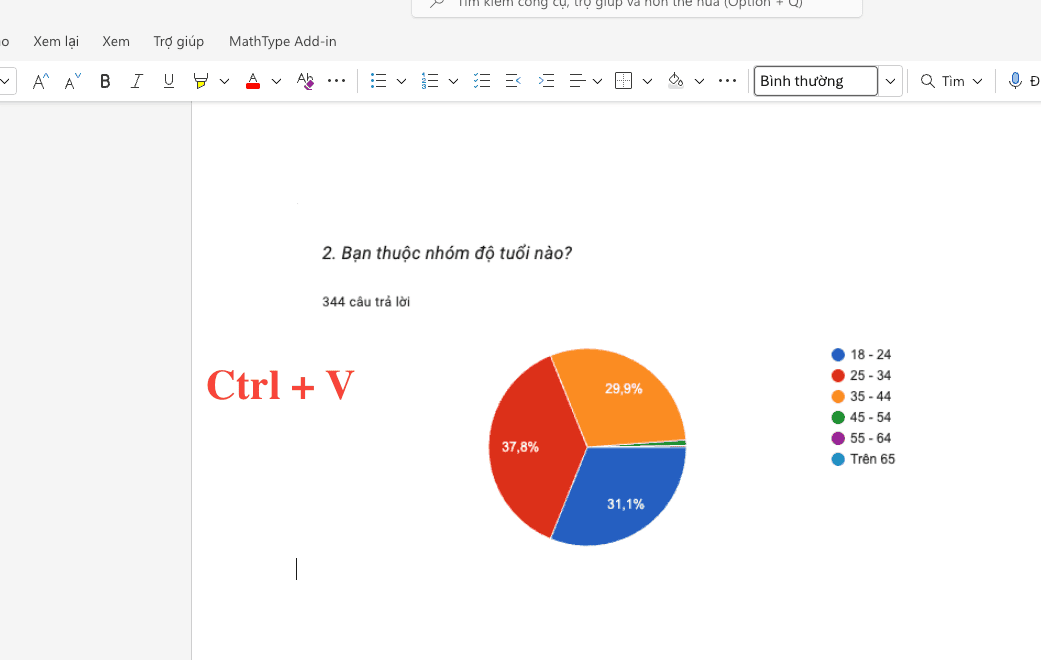
– Bước 4: Chèn hình ảnh vào văn bản. Bạn chuyển sang cửa sổ Microsoft Word, chọn vị trí và nhấn Ctrl + V. Hình ảnh biểu đồ sẽ hiện ra ngay lập tức, giúp bạn hoàn tất quy trình cách copy biểu đồ từ Google Form sang Word.
Việc nắm vững cách sao chép biểu đồ từ Google Form sang Word bằng mọi phương án dự phòng sẽ giúp bạn luôn làm chủ được tiến độ công việc trong mọi tình huống kỹ thuật.
Các mẹo tối ưu hóa định dạng sau khi sao chép biểu đồ vào Word
Việc căn chỉnh sau khi thực hiện cách sao chép biểu đồ từ Google Form sang Word là bước then chốt để báo cáo trông chuyên nghiệp. Hãy áp dụng ngay 3 mẹo nhỏ như sau:
Làm chủ tính năng Layout Options
Mặc định biểu đồ dán vào sẽ nằm cố định như một chữ cái (In line with text), rất khó di chuyển.
Cách làm: Nhấp vào biểu tượng hình cung vòm ở góc trên bên phải hình ảnh.
Lựa chọn: Chọn Square để chữ bao quanh biểu đồ hoặc Top and Bottom để biểu đồ nằm tách biệt hoàn toàn. Đây là kỹ năng bổ trợ giúp cách copy biểu đồ từ Google Form sang Word thêm hoàn hảo.
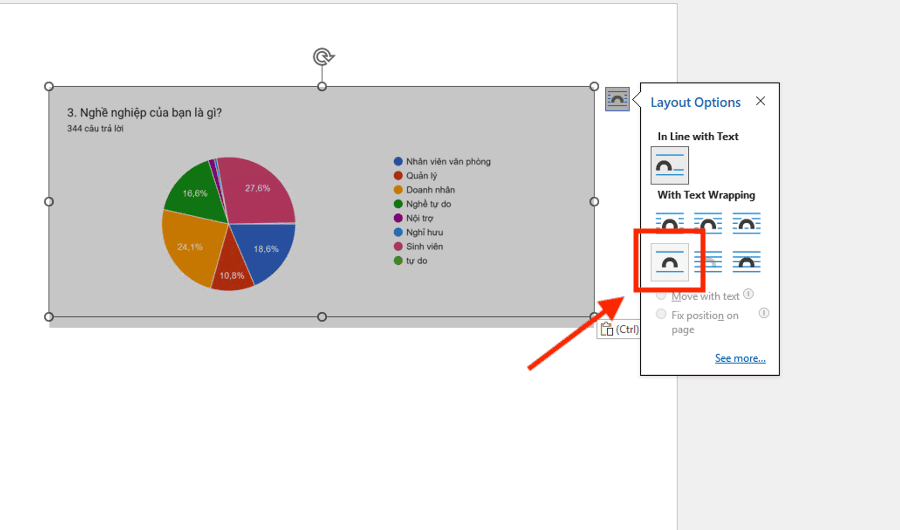
Bảo toàn tỷ lệ khung hình (Aspect Ratio)
Để tránh việc số liệu bị biến dạng (ví dụ biểu đồ tròn thành hình bầu dục), bạn tuyệt đối không kéo dãn ở các cạnh bên.
*Lưu ý: Chỉ thực hiện co giãn kích thước bằng cách kéo thả tại 4 góc của hình ảnh. Việc này giúp giữ nguyên tỷ lệ toán học chính xác khi thực hiện cách sao chép biểu đồ từ biểu mẫu sang Word.
Thêm khung viền (Border) cho biểu đồ
Nếu biểu đồ có nền trắng trùng với mặt giấy, nội dung sẽ rất mờ nhạt.
Thao tác: Vào thẻ Picture Format -> chọn Picture Border.
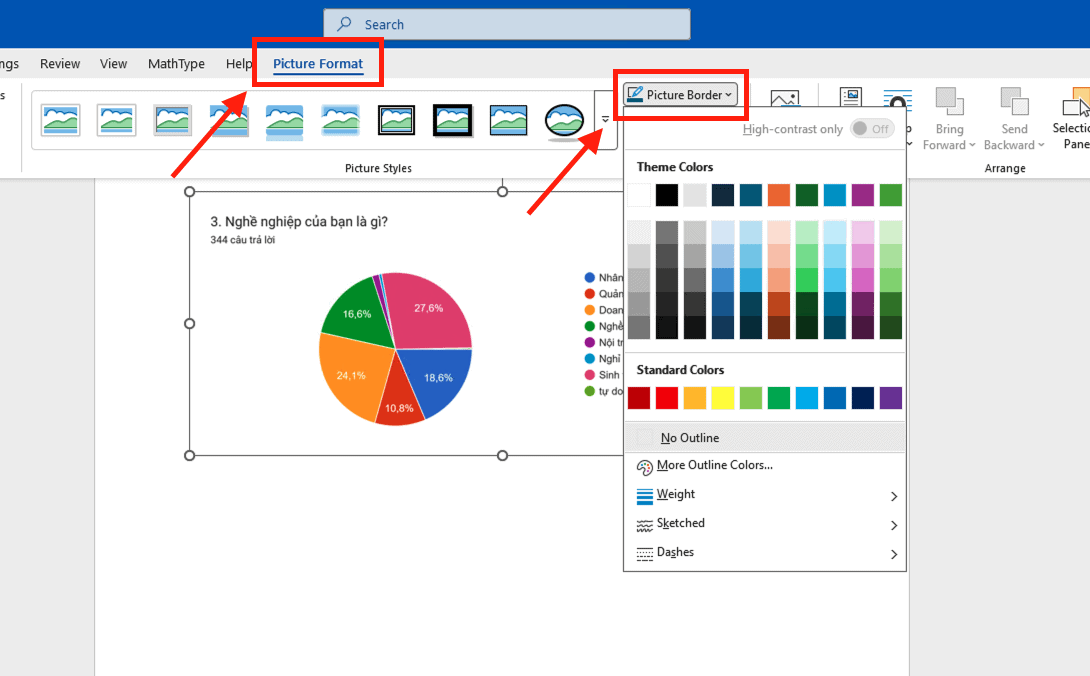
*Lưu ý: Hãy thêm một đường viền mảnh màu xám để biểu đồ nổi bật và rõ ràng hơn trong bản báo cáo.
Việc vận hành hệ thống chuyên nghiệp đòi hỏi sự am hiểu về các thiết lập nhỏ nhất này. Để các tính năng đồ họa và liên kết dữ liệu luôn ổn định, doanh nghiệp nên trang bị Microsoft 365 bản quyền từ MSO.
Những lỗi thường gặp và cách khắc phục khi copy biểu đồ từ biểu mẫu sang Word

Dù bạn thực hiện đúng các bước, đôi khi các yếu tố kỹ thuật vẫn có thể khiến kết quả không như ý. Để đảm bảo cách sao chép biểu đồ từ Google Form sang Word đạt độ hoàn hảo cao nhất, bạn cần lưu ý 3 lỗi phổ biến sau:
Biểu đồ hiển thị bị mờ hoặc vỡ nét
Đây là lỗi thường gặp nhất khi bạn thực hiện cách copy biểu đồ từ Google Form sang Word trực tiếp từ trình duyệt web.
Nguyên nhân: Do độ phân giải màn hình thấp hoặc tỉ lệ hiển thị của trình duyệt đang dưới 100%.
Khắc phục: Hãy sử dụng phương pháp thông qua Google Sheets (như hướng dẫn ở mục 3) để lấy tệp gốc chất lượng cao. Nếu vẫn muốn copy trực tiếp, hãy phóng to trang web (Ctrl +) lên khoảng 150% trước khi nhấn nút Copy.
Nhãn dữ liệu và chú thích bị mất hoặc quá nhỏ
Nhiều người dùng phản hồi rằng sau khi áp dụng cách sao chép biểu đồ từ biểu mẫu sang Word, các con số tỉ lệ phần trăm hoặc chú thích màu sắc bỗng dưng biến mất.
Nguyên nhân: Do kích thước khung biểu đồ trong Google Form quá nhỏ so với lượng thông tin hiển thị.
Khắc phục: Trước khi thực hiện cách sao chép biểu đồ từ Google Form sang Word, bạn hãy mở rộng cửa sổ trình duyệt hoặc chỉnh sửa lại biểu đồ trong Google Sheets để tăng kích cỡ phông chữ cho nhãn dữ liệu.
Lỗi “Broken Link” – Mất liên kết dữ liệu động
Lỗi này xảy ra khi bạn chọn chế độ dán “Link to Spreadsheet” nhưng không thể cập nhật số liệu.
Nguyên nhân: Do bạn đã xóa hoặc di chuyển tệp Google Sheets gốc trên Drive.
Khắc phục: Luôn đảm bảo tệp dữ liệu hòm thư mã nguồn trên Drive được giữ an toàn tại vị trí cũ. Đây là lưu ý cực kỳ quan trọng trong quản trị dữ liệu mà các chuyên gia tại MSO thường xuyên nhắc nhở khách hàng.
Việc vận hành hệ thống phần mềm chuyên nghiệp đòi hỏi sự ổn định tuyệt đối. Các lỗi phát sinh ngoài ý muốn thường xuất phát từ việc cấu hình sai hoặc sử dụng phiên bản phần mềm không đồng bộ. Để được hỗ trợ kỹ thuật chuyên sâu và đảm bảo mọi thao tác trong cách sao chép biểu đồ từ Google Form sang Word luôn mượt mà, doanh nghiệp nên trang bị hệ sinh thái Microsoft 365 bản quyền.
Các câu hỏi thường gặp (FAQs)
Trong quá trình thực hiện, người dùng thường gặp một số những thắc mắc cơ bản. Dưới đây là giải đáp đơn giản nhất cho bạn:
Làm thế nào để sao chép biểu đồ từ Google Form sang Word nhanh nhất?
Bạn chỉ cần vào tab Câu trả lời (Responses) trong Google Form, nhấp vào biểu tượng Sao chép (Copy) ở góc trên bên phải của biểu đồ đó, sau đó mở file Word và nhấn Ctrl + V để dán. Đây là cách sao chép biểu đồ từ Google Form sang Word đơn giản nhất cho mọi người dùng.
Biểu đồ trong Word có tự cập nhật số liệu khi có thêm câu trả lời mới không?
Nếu bạn copy – paste trực tiếp dưới dạng ảnh thì biểu đồ sẽ đứng yên. Để biểu đồ tự cập nhật, bạn nên copy biểu đồ từ Google Sheets (Trang tính), sau đó khi dán vào Word hãy chọn chế độ “Link to Spreadsheet” (Liên kết với trang tính). Mỗi khi dữ liệu thay đổi, bạn chỉ cần nhấn “Update” trong Word là xong.
Tại sao biểu đồ khi dán vào Word lại bị mờ và làm sao để khắc phục?
Biểu đồ bị mờ thường do độ phân giải của trình duyệt đang thấp. Lưu ý: Trước khi nhấn nút Copy trong Google Form, bạn hãy nhấn Ctrl + (dấu cộng) để phóng to trang web lên khoảng 150%. Khi ảnh to rõ trên màn hình, việc thực hiện cách copy biểu đồ từ Google Form sang Word sẽ cho ra hình ảnh sắc nét hơn nhiều.
Tổng kết
Việc làm chủ cách sao chép biểu đồ từ Google Form sang Word là kỹ năng quan trọng giúp bạn biến những con số khô khan thành bản báo cáo sinh động và chuyên nghiệp. Dù bạn chọn cách copy trực tiếp để tiết kiệm thời gian hay dùng Google Sheets để dữ liệu luôn cập nhật, mục tiêu cuối cùng vẫn là sự chính xác và tính thẩm mỹ cho tài liệu.
———————————————————
Fanpage: MSO.vn – Microsoft 365 Việt Nam
Hotline: 024.9999.7777