
Nội dung bài viết
Làm thế nào để thực hiện quy trình làm sạch văn bản bằng cách loại bỏ các dấu hiệu nhận diện mờ nằm dưới nền trang giấy? Khi đóng dấu cũ không còn phù hợp với mục đích sử dụng, việc xóa bỏ Watermark trong tài liệu Word trở thành yêu cầu kỹ thuật cấp thiết để tối ưu hóa hạ tầng tệp tin của doanh nghiệp. Trong bài viết này, MSO sẽ bật mí cho bạn các phương thức thực hiện hiệu quả, giúp người đọc tiếp nhận thông tin một cách minh bạch, tập trung và chuyên nghiệp nhất.
Tại sao mọi người nên xóa bỏ Watermark trong tài liệu Word?
Trong quy trình quản trị dữ liệu của tổ chức, tính minh bạch và sự chuyên nghiệp của văn bản là yếu tố tiên quyết để tạo lập niềm tin với khách hàng. Việc thực hiện xóa bỏ Watermark trong tài liệu trên Microsoft Word không chỉ là thao tác chỉnh sửa thông thường mà mang lại những giá trị kỹ thuật định lượng cụ thể sau:
- Chuẩn hóa hạ tầng tài liệu: Quy trình thực hiện lệnh loại bỏ các ký hiệu mờ dưới nền giúp người đọc tiếp nhận các thành phần thông tin một cách thông suốt. Điều này triệt tiêu hoàn toàn sự xao nhãng do đồ họa nền gây ra, đảm bảo nội dung chính của văn bản được làm nổi bật và dễ truy xuất nhất.
- Cập nhật chính xác trạng thái tệp tin: Trong quy trình vận hành soạn thảo, các tài liệu thường mang dấu “Draft” (Bản nháp) hoặc “Confidential” (Bí mật) ở giai đoạn rà soát. Khi tệp tin đạt đến trạng thái chuẩn hóa cuối cùng để xuất bản chính thức, việc xóa bỏ Watermark trong tài liệu Word là yêu cầu kỹ thuật bắt buộc để khẳng định giá trị thực thi của tài liệu đó đối với tổ chức.
- Bảo vệ thẩm mỹ và tính toàn vẹn của ấn phẩm: Thực hiện quy trình này đảm bảo tệp tin luôn sạch sẽ, đạt chất lượng chuyên môn cao nhất trước khi thực hiện các lệnh in ấn công nghiệp hoặc truyền thông đa kênh. Việc duy trì một hòm thư dữ liệu không tì vết giúp nâng tầm hình ảnh chuyên nghiệp của doanh nghiệp trong mắt đối tác và cộng đồng.
Quy trình rà soát này cho phép người quản trị thực hiện lệnh chuẩn hóa các thành phần thông tin, từ đó tối ưu hóa hạ tầng tệp tin và bảo vệ ranh giới an ninh dữ liệu cho toàn bộ phân hệ văn phòng.
Cách 1: Xóa bỏ Watermark trong tài liệu Word qua tính năng Design
Đây là phương thức thực hiện trực diện nhất trên các thiết bị máy tính sử dụng phiên bản Office hiện đại. Quy trình vận hành này cho phép hệ thống tự động nhận diện và loại bỏ Watermark ra khỏi dữ liệu của trang giấy một cách nhanh chóng.
Để thực hiện cách xóa bỏ Watermark trong tài liệu Word thông qua phương thức này, bạn hãy tuân thủ các bước sau:
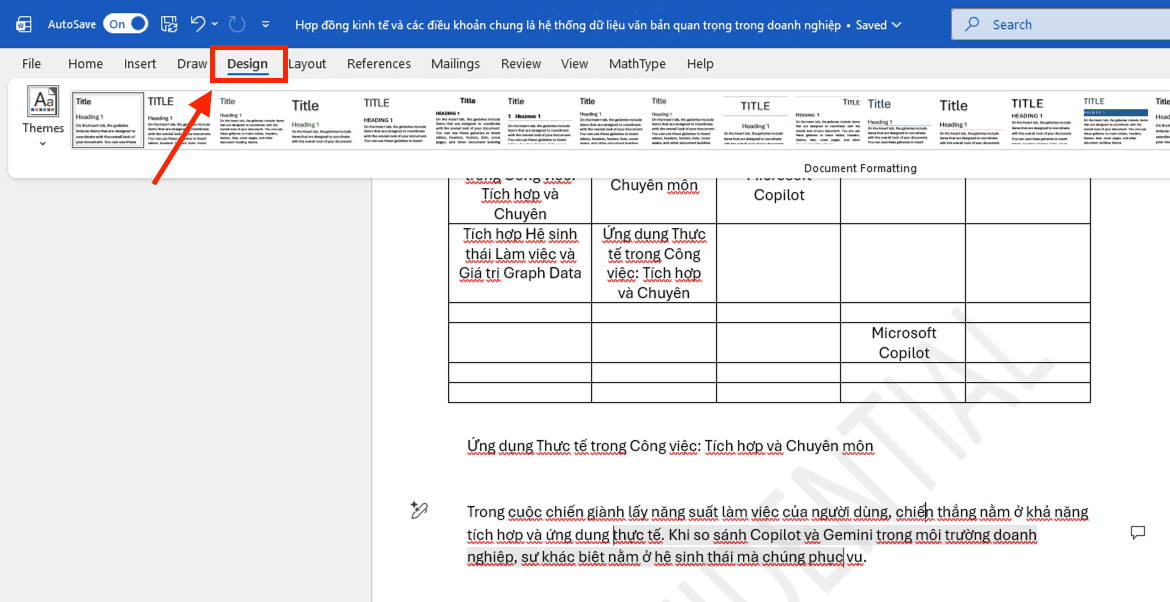
– Bước 1: Người dùng thực hiện lệnh nhấp chọn vào thẻ Design (Thiết kế) trên thanh điều khiển Ribbon phía trên màn hình.
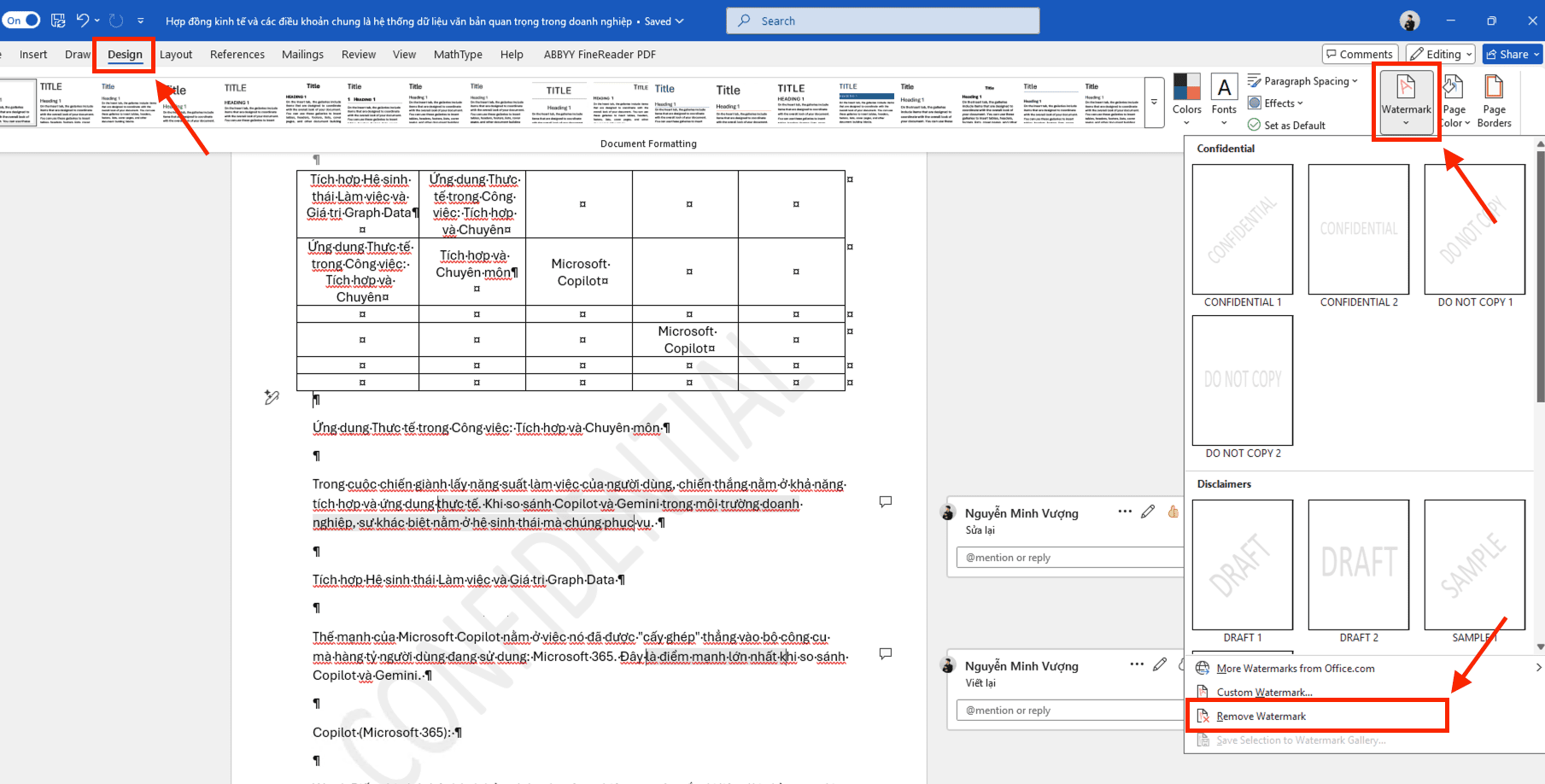
– Bước 2: Di chuyển con trỏ chuột đến nhóm chức năng Page Background và thực hiện việc nhấp vào biểu tượng Watermark.
– Bước 3: Trong danh sách hòm thư dữ liệu mã nguồn các tùy chọn hiển thị, bạn thực hiện lệnh nhấp vào dòng Remove Watermark.
Ngay lập tức, phần mềm Word sẽ thực hiện việc quét mã nguồn tệp tin và triệt tiêu toàn bộ các thành phần thông tin đóng dấu chìm. Đây là quy trình xử lý hạ tầng dữ liệu văn bản nhanh nhất mà các chuyên gia tại MSO khuyến nghị người dùng áp dụng mỗi khi muốn chuẩn hóa ranh giới hiển thị của văn bản. Việc nắm vững thao tác này giúp doanh nghiệp tiết kiệm thời gian vận hành và đảm bảo tính nhất quán cho toàn bộ hệ thống tài liệu nội bộ.
Cách 2: Xóa bỏ Watermark trong tài liệu Word bằng Header và Footer
Trong một số trường hợp phức tạp, khi thực hiện việc xóa tự động không thể phản hồi do xung đột mã nguồn hệ thống, quản trị viên cần thực hiện việc can thiệp sâu hơn vào kiến trúc của tệp tin. Để thực hiện cách xóa bỏ Watermark trong tài liệu Word theo phương pháp thủ công chuyên sâu này, bạn hãy tuân thủ lộ trình thực thi sau:
– Bước 1: Kích hoạt ranh giới chỉnh sửa tiêu đề trang:
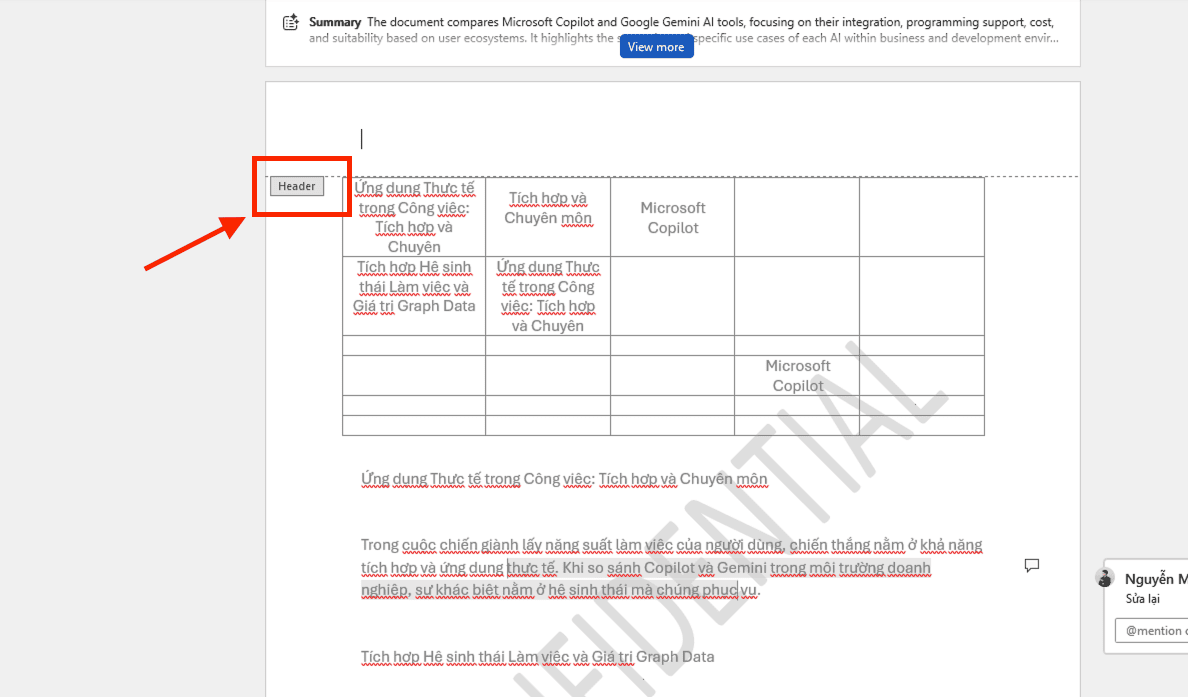
Người dùng thực hiện lệnh nhấp đúp chuột vào khu vực tiêu đề trang (Header) hoặc chân trang (Footer).
– Bước 2: Xác định và lựa chọn thực thể đồ họa:
Bạn thực hiện việc di chuyển con trỏ chuột vào vùng nội dung chính giữa trang giấy và nhấp chọn Watermark.
– Bước 3: Thực thi lệnh loại bỏ hoàn toàn dữ liệu mờ:
Người dùng thực hiện nhấn phím Delete hoặc Backspace trên thiết bị đầu cuối. Ngay lập tức, phần mềm đóng dấu mờ sẽ được thực hiện việc xóa bỏ hoàn toàn khỏi hòm thư dữ liệu mã nguồn của văn bản mà không làm xáo trộn các thành phần thông tin khác.
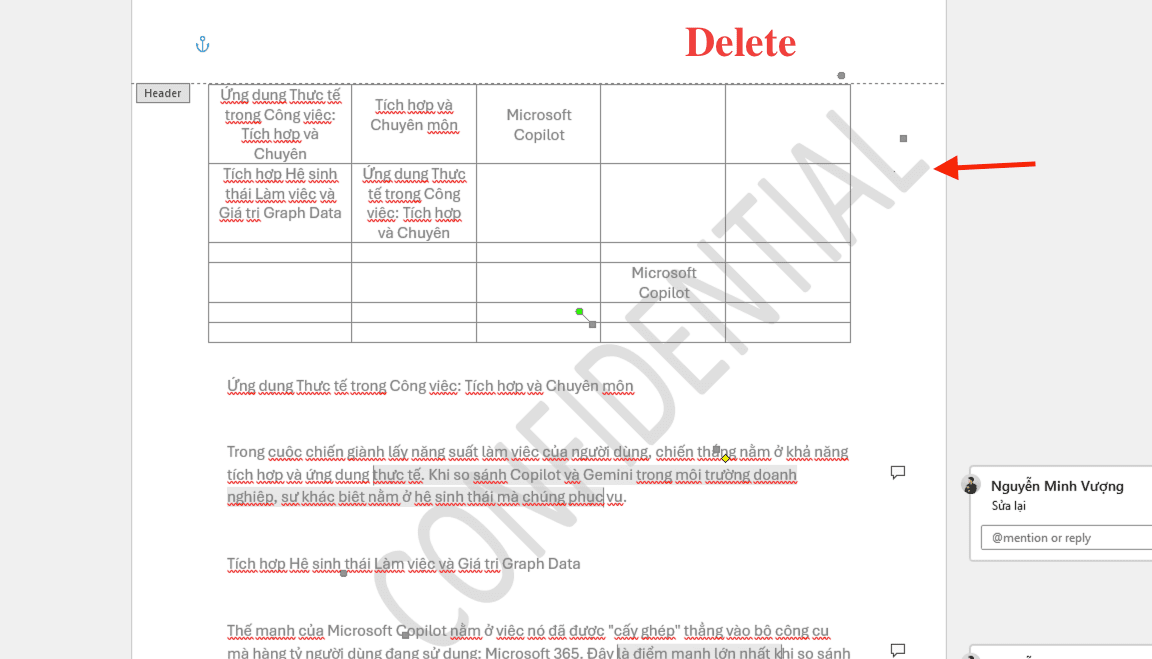
Quy trình vận hành này đảm bảo triệt tiêu hoàn toàn các dấu Watermark cứng đầu nhất, giúp hạ tầng tệp tin của bạn trở lại trạng thái chuẩn hóa. Việc làm chủ những kỹ thuật quản trị văn bản chuyên sâu này giúp doanh nghiệp nâng cao tính chuyên nghiệp trong mọi luồng trao đổi thông tin.
Xem thêm: 3+ Cách sửa lỗi font chữ trong Word cực nhanh và dễ hiểu
Hướng dẫn xử lý 03 trường hợp xóa bỏ Watermark khó nhất
Với những trường hợp xóa bỏ Watermark cơ bản như trên thì bất cứ người dùng nào cũng có thể thực hiện được. Tuy nhiên, có một vài tình huống áp dụng cách xóa bỏ Watermark trong tài liệu Word có phần khó thực hiện hơn. Dưới đây là những chia sẻ về cách xử lý mà bạn có thể tham khảo như sau:
Xóa bỏ Watermark khi tài liệu có nhiều Section
Trong quy trình quản trị dữ liệu văn bản, thực thể dấu mờ đôi khi được thiết lập riêng biệt cho từng phân đoạn chuyên biệt. Điều này dẫn đến rào cản kỹ thuật là việc thực hiện lệnh xóa tại một ranh giới Section đơn lẻ sẽ không có tác lực hệ thống lên các phần còn lại của tài liệu.
Để thực hiện cách xóa bỏ Watermark trong tài liệu Word cho trường hợp này, quản trị viên có thể thực hiện theo các bước sau sau:
– Bước 1: Hiển thị toàn bộ ranh giới Section Break:
Người dùng thực hiện lệnh truy cập vào thẻ Home trên thanh Ribbon -> nhấp chọn biểu tượng Show/Hide (¶).
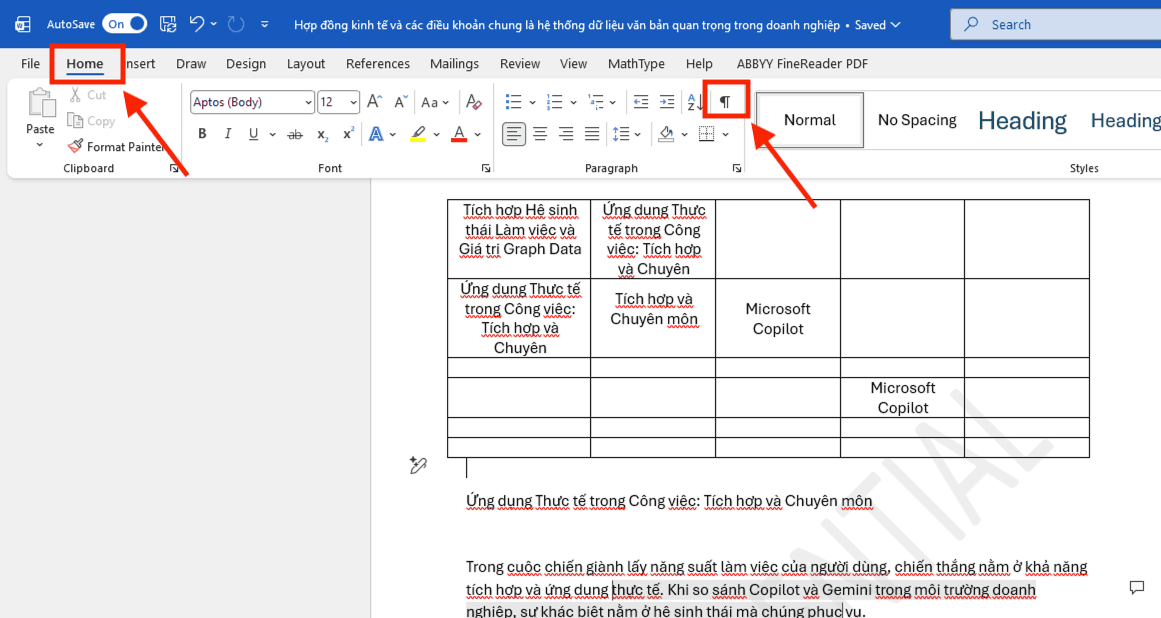
– Bước 2: Điều phối vị trí đến từng phân đoạn cụ thể:
Bạn cần thực hiện việc xác định các phân đoạn dữ liệu hiện có trong văn bản và đặt con trỏ chuột vào ranh giới của Section đang cần xử lý.
– Bước 3: Thực thi lệnh loại bỏ dấu mờ tại vùng hiện tại:
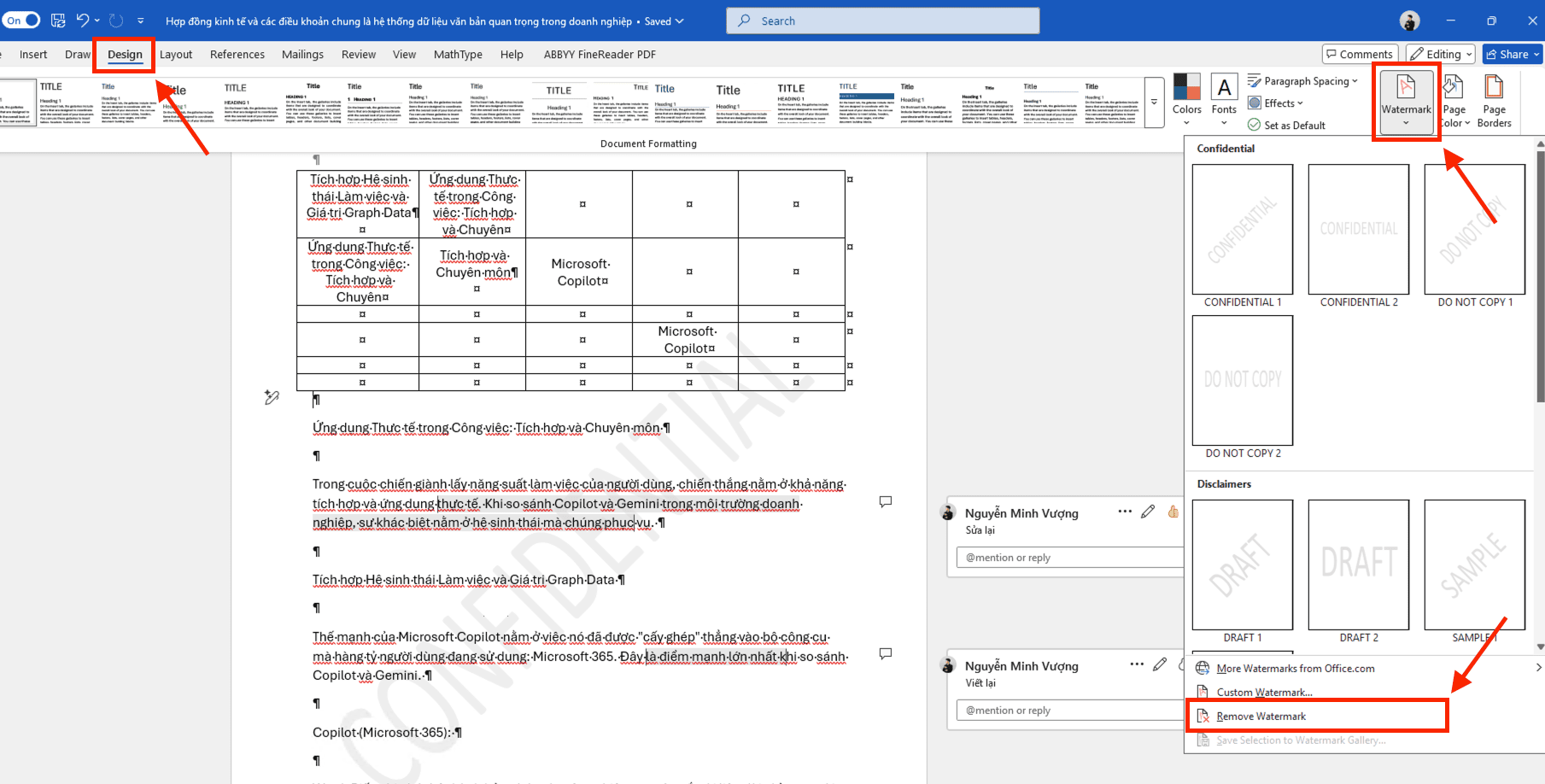
Tại thanh điều khiển, người dùng nhấp chọn thẻ Design -> chọn biểu tượng Watermark -> thực hiện lệnh Remove Watermark. Sau đó, bạn bắt buộc phải lặp lại quy trình vận hành này hễ khi chuyển sang các Section còn lại cho đến khi dữ liệu của toàn bộ hạ tầng tệp tin sạch hoàn toàn các thành phần thông tin mờ.
Xóa bỏ Watermark chèn thủ công hoặc dạng hình ảnh
Đôi khi dấu mờ không được tạo từ tính năng Watermark mà được thực hiện lệnh chèn dưới dạng ảnh hoặc WordArt đặt phía sau văn bản.
Để thực hiện cách xóa bỏ Watermark trong tài liệu Word đối với các đối tượng chèn tay, bạn có thể thực hiện theo các bước hướng dẫn sau:
– Bước 1: Kích hoạt phạm vi chỉnh sửa tiêu đề trang:
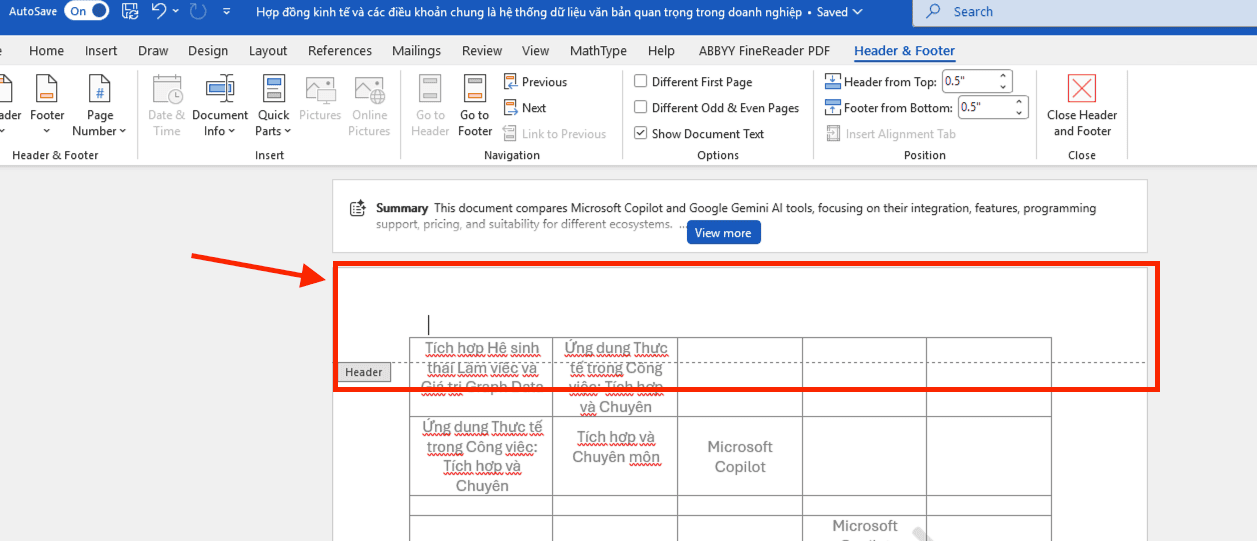
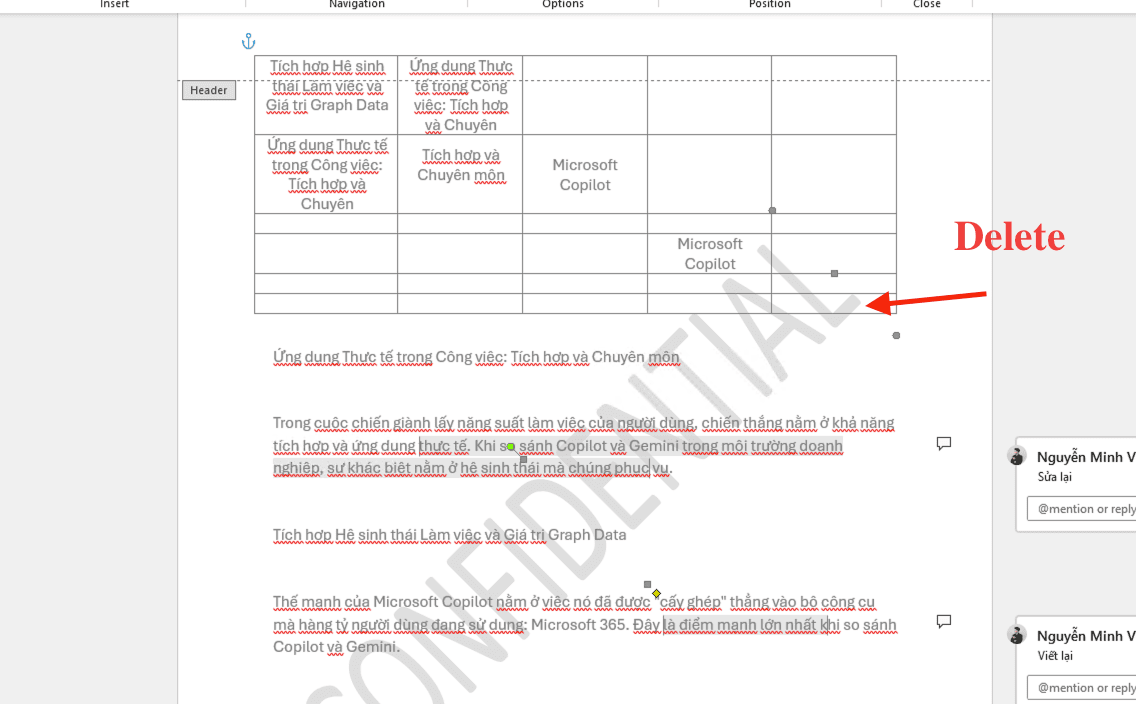
Người dùng thực hiện lệnh nhấp đúp chuột vào phân khu đầu trang (Header) hoặc cuối trang (Footer).
– Bước 2: Lựa chọn và thực thi lệnh loại bỏ:
Bạn thực hiện việc di chuyển con trỏ chuột và nhấp chọn trực tiếp vào hình ảnh hoặc logo cần xóa. Khi ranh giới tọa độ của thực thể xuất hiện, hãy thực hiện việc nhấn phím Delete trên thiết bị.
– Bước 3: Rà soát dữ liệu xuyên suốt các trang:
Một số tài liệu phức tạp có thể chứa nhiều thực thể hình ảnh chồng lấp hoặc được thực hiện việc sao chép thủ công tại các trang khác nhau. Quản trị viên cần thực hiện quy trình rà soát kỹ lưỡng toàn bộ hòm thư dữ liệu của tài liệu trước khi đóng Header and Footer để xác nhận hoàn tất quy trình vận hành.
Xóa bỏ Watermark khi tài liệu bị khóa
Trong trường hợp tài liệu Word đang được thực hiện quy trình vận hành bảo mật dưới dạng Restrict Editing (Hạn chế chỉnh sửa), hệ thống sẽ thực hiện lệnh chặn mọi hành vi can thiệp vào mã nguồn và cấu trúc định dạng của văn bản. Đây là rào cản kỹ thuật khiến người dùng không thể thực hiện lệnh nhấp chọn hay xóa bỏ các thành phần thông tin đóng dấu chìm. Để xử lý triệt để vấn đề này, bạn cần tuân thủ theo các bước sau:
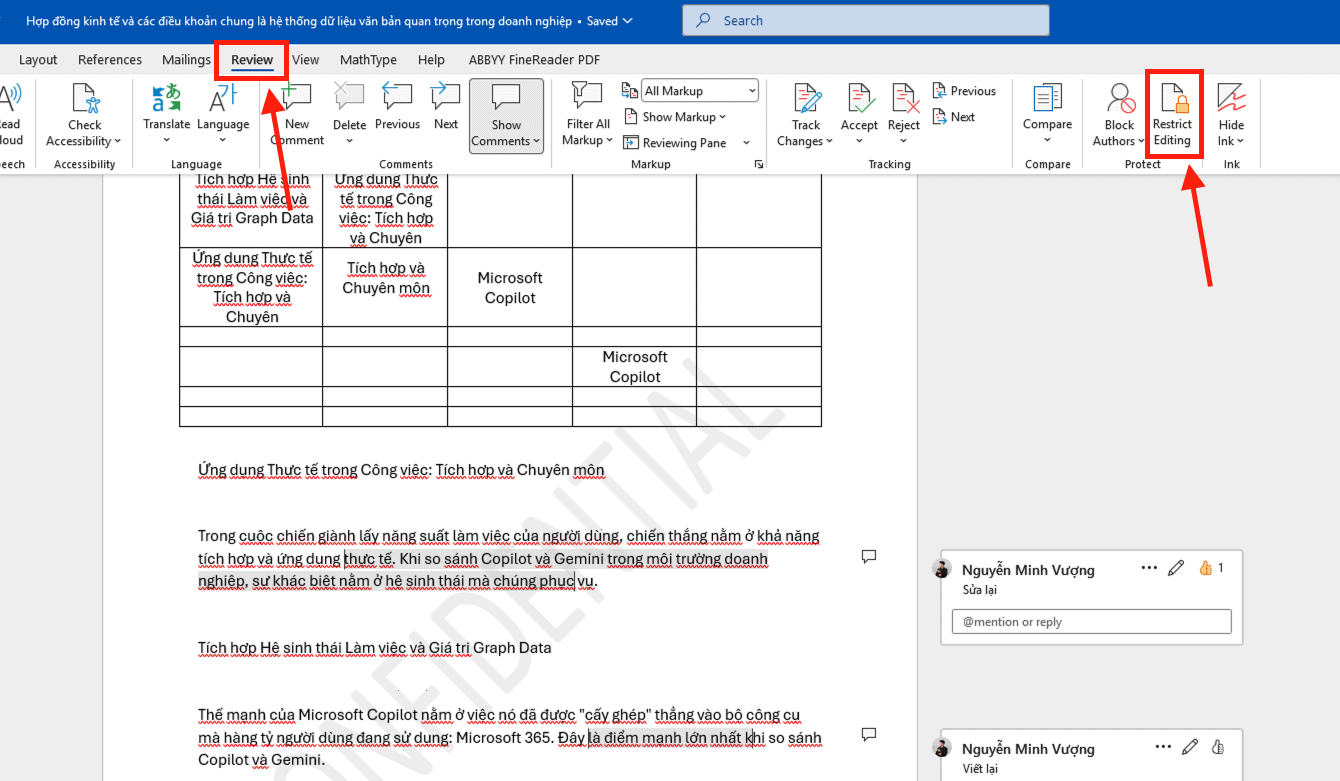
– Bước 1: Truy cập phân hệ quản trị rà soát (Review):
Người dùng thực hiện lệnh nhấp chọn vào thẻ Review trên thanh điều khiển Ribbon. Tiếp theo, bạn tìm đến nhóm chức năng Protect và nhấp chọn vào thực thể Restrict Editing. Lúc này, một cửa sổ quản trị ranh giới bảo mật sẽ hiển thị ở phía bên phải màn hình thiết bị.
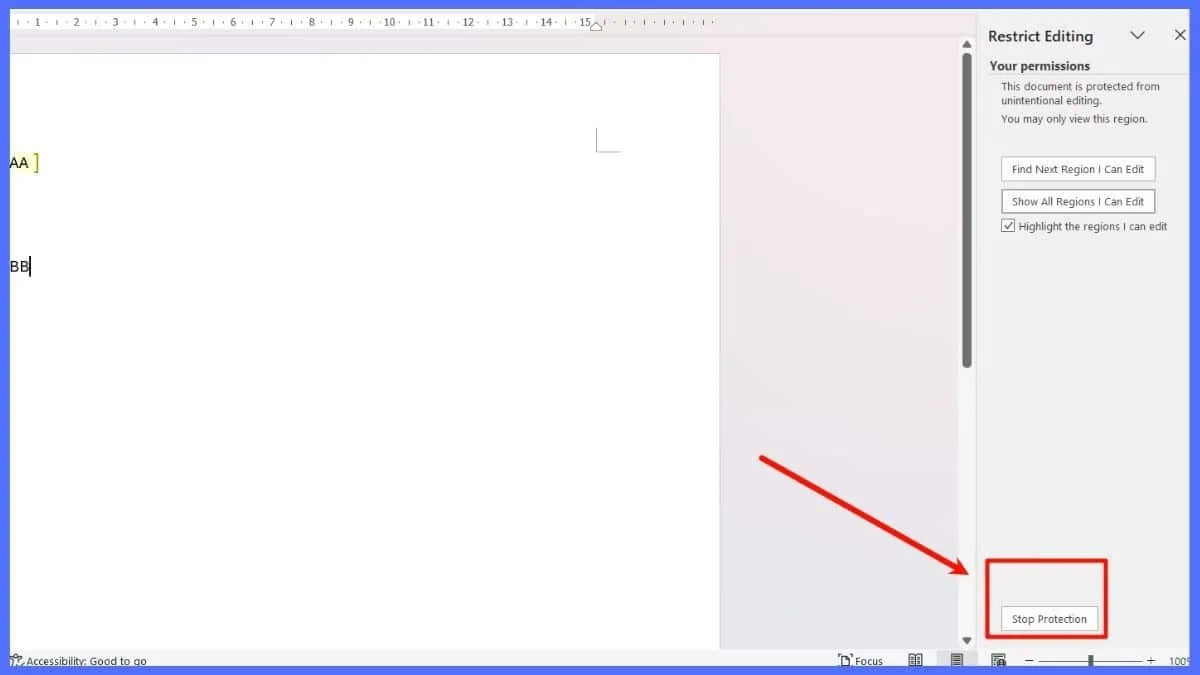
– Bước 2: Vô hiệu hóa rào cản bảo mật hệ thống:
Tại giao diện điều khiển vừa xuất hiện, bạn thực hiện việc nhấn vào thực thể nút lệnh Stop Protection. Lưu ý kỹ thuật: Nếu tệp tin yêu cầu xác thực, quản trị viên bắt buộc phải nhập đúng mật khẩu để hệ thống thực hiện việc giải mã và mở khóa hạ tầng dữ liệu của văn bản.
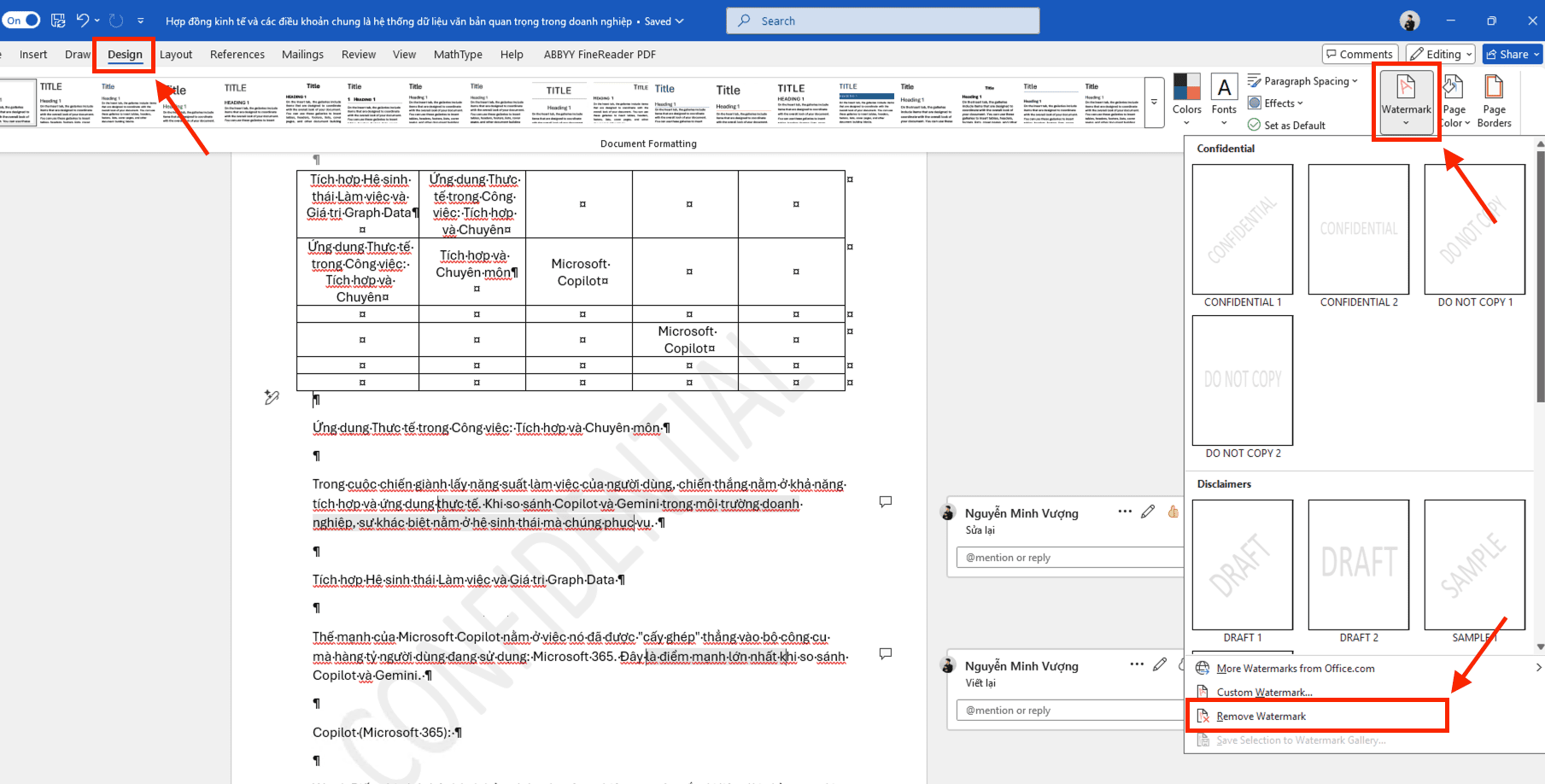
– Bước 3: Thực thi lệnh xóa bỏ Watermark trong tài liệu Word:
Sau khi ranh giới bảo mật đã được tháo bỏ, bạn thực hiện quy trình vận hành như bình thường. Hãy truy cập tab Design (hoặc Page Layout tùy phân hệ Office) -> nhấp chọn biểu tượng Watermark -> chọn lệnh Remove Watermark..
Những rào cản kỹ thuật thường gặp khi thực hiện xóa bỏ Watermark trong tài liệu Word
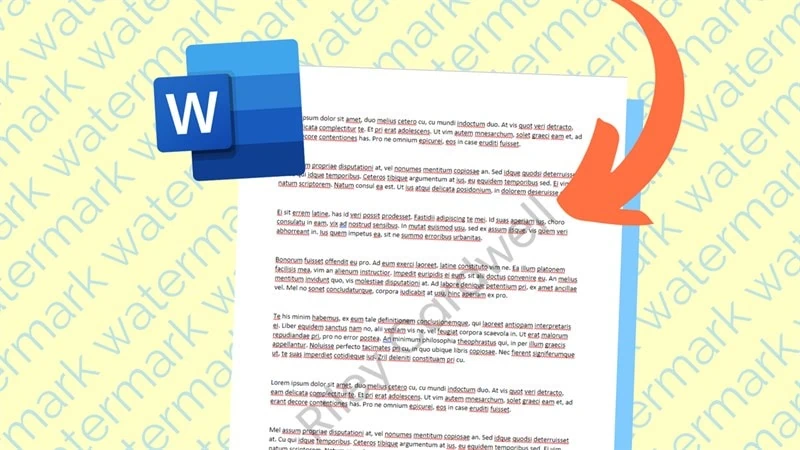
Trong quy trình vận hành quản trị văn bản, người dùng thường đối mặt với các xung đột hệ thống khiến lệnh loại bỏ dấu mờ không thể thực thi đồng bộ. Việc nhận diện đúng các rào cản này giúp quản trị viên thực hiện lệnh sửa lỗi chính xác, đảm bảo tính toàn vẹn cho hòm thư dữ liệu mã nguồn của tổ chức:
Xung đột ranh giới phân đoạn (Section Break):
Nếu hạ tầng tệp tin thực hiện lệnh chia vùng (Section), hòm thư dữ liệu mã nguồn của Watermark có thể bị phân mảnh giữa các phần khác nhau. Hệ quả là khi bạn thực hiện cách xóa bỏ Watermark trong tài liệu Word tại một trang, các trang thuộc Section khác vẫn giữ nguyên dấu mờ. Quản trị viên bắt buộc phải thực hiện quy trình vận hành rà soát từng phân đoạn và thực hiện việc loại bỏ trong Header của mỗi vùng đó để đảm bảo tính đồng nhất cho toàn bộ văn bản.
Rào cản bảo mật hạ tầng dữ liệu:
Một số tài liệu được cấu hình ranh giới an ninh ở chế độ “Read-only” (Chỉ đọc) hoặc “Restrict Editing” (Hạn chế chỉnh sửa) để bảo vệ các thành phần thông tin của tổ chức. Trong trường hợp này, bộ vi xử lý của hệ thống sẽ thực hiện lệnh từ chối mọi hành vi can thiệp vào mã nguồn tệp tin. Người dùng cần thực hiện quy trình vận hành xác thực quyền quản trị hoặc thực hiện lệnh giải mã mật khẩu hệ thống để gỡ bỏ rào cản bảo mật này trước khi tiến hành xóa bỏ Watermark trong tài liệu Word.
Đồ họa bị lồng ghép phức tạp:
Trong một số trường hợp, Watermark không được nhúng theo cách thông thường mà được thực hiện việc đóng gói như một thực thể hình ảnh độc lập hoặc nằm trong một Group đối tượng đồ họa. Bộ vi xử lý có thể không nhận diện được đây là thành phần nền, dẫn đến lệnh xóa tự động bị vô hiệu hóa. Khi đó, người dùng phải thực hiện quy trình rà soát thủ công thông qua Selection Pane để tìm kiếm và thực hiện lệnh loại bỏ một cách triệt để.
Việc thấu hiểu các rào cản kỹ thuật này giúp doanh nghiệp chuẩn hóa quy trình soạn thảo và bảo mật hạ tầng dữ liệu một cách chuyên nghiệp nhất. Nếu tổ chức của bạn đang tìm kiếm giải pháp Microsoft 365 bản quyền chính quy hoặc cần hỗ trợ thực hiện các lệnh cấu hình hệ thống chuyên sâu, hãy liên hệ ngay với MSO. Chúng tôi cam kết mang lại dịch vụ hỗ trợ kỹ thuật thực thi tốt nhất để tối ưu hóa công suất làm việc cho doanh nghiệp của bạn.
Các câu hỏi thường gặp (FAQs)
Trong quá trình quản trị hạ tầng tệp tin và thực hiện chuẩn hóa văn bản, người dùng thường đối mặt với một số thắc mắc kỹ thuật cụ thể. Đội ngũ chuyên gia của MSO xin giải đáp như sau:
Việc thực hiện xóa bỏ Watermark trong tài liệu Word có làm thay đổi cấu trúc phông chữ chính không?
Về mặt kỹ thuật, quy trình này chỉ tác động trực tiếp đến lớp thực thể đồ họa hoặc văn bản được nhúng dưới nền (Background layer). Bộ vi xử lý của ứng dụng sẽ thực hiện lệnh bảo toàn nguyên vẹn các thành phần thông tin và cấu trúc định dạng Paragraph của phần văn bản thô, đảm bảo tính toàn vẹn cho tài liệu sau khi xử lý.
Làm thế nào để thực hiện lệnh loại bỏ dấu mờ trên phân hệ Word Online?
Hiện tại, quy trình vận hành của phân hệ Word trực tuyến có rào cản về việc can thiệp sâu vào các đối tượng đồ họa nền. Để thực hiện cách xóa bỏ Watermark trong tài liệu Word hiệu quả nhất, người dùng nên thực hiện lệnh tải tệp tin về thiết bị. Sau đó, sử dụng phần mềm Word phiên bản Desktop để thực thi quy trình xóa bỏ và thực hiện việc đồng bộ hóa dữ liệu trở lại hạ tầng lưu trữ đám mây OneDrive hoặc SharePoint.
Có thể thực hiện lệnh xóa nhiều Watermark cùng lúc trong một tài liệu không?
Hoàn toàn có thể. Nếu tài liệu sử dụng các dấu mờ giống nhau xuyên suốt các trang, lệnh Remove Watermark trong phân hệ Design sẽ thực hiện quy trình quét mã nguồn và loại bỏ đồng bộ. Tuy nhiên, nếu tài liệu chứa các thực thể Watermark khác nhau ở từng Section, quản trị viên bắt buộc phải thực hiện quy trình rà soát và thực thi lệnh xóa cho từng phân đoạn dữ liệu riêng biệt.
Tổng kết
Việc làm chủ kỹ thuật xóa bỏ Watermark trong tài liệu Word là mắt xích quan trọng giúp cá nhân và tổ chức hoàn thiện hạ tầng dữ liệu văn bản đạt chuẩn chuyên nghiệp. Dù bạn thực hiện phương thức xóa tự động hay can thiệp chuyên sâu vào mã nguồn qua Header & Footer, mục tiêu cuối cùng vẫn là bảo vệ tính minh bạch và thẩm mỹ cho các thành phần thông tin của doanh nghiệp.
Hy vọng những hướng dẫn cách xóa bỏ Watermark trong tài liệu Word của MSO đã giúp bạn giải quyết triệt để các rào cản kỹ thuật hiện tại. ———————————————————
Fanpage: MSO.vn – Microsoft 365 Việt Nam
Hotline: 024.9999.7777










