Nội dung bài viết
Nếu bạn đang tìm kiếm một công cụ hỗ trợ làm việc nhóm và họp trực tuyến hiệu quả, thì việc Download Microsoft Teams là lựa chọn không thể bỏ qua. Chỉ với 2 bước đơn giản, bạn có thể dễ dàng tải và cài đặt trên mọi nền tảng như Windows, macOS, Android, iOS và các thiết bị mobile. Bài viết này, MSO sẽ hướng dẫn chi tiết từ A – Z giúp bạn nhanh chóng sử dụng công cụ cộng tác mạnh mẽ này để tối ưu hiệu suất làm việc trong thời đại số.
Tìm hiểu Microsoft Teams là gì?

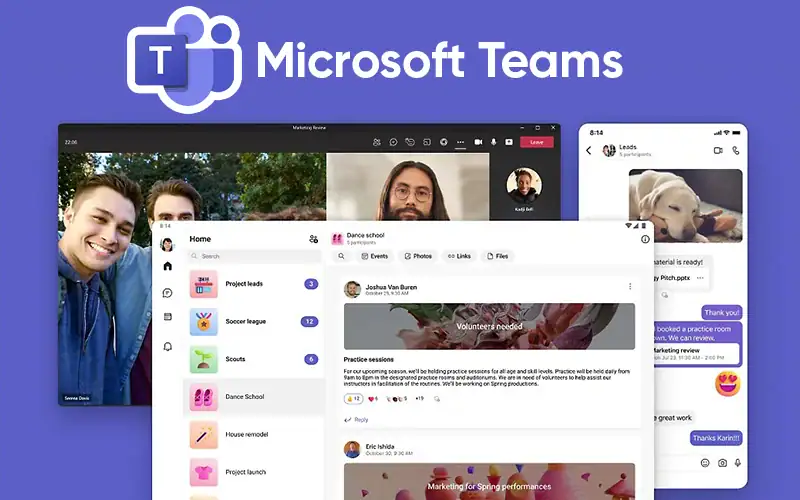
Microsoft Teams là một phân hệ cộng tác chuyên sâu được xây dựng trên hạ tầng dữ liệu điện toán đám mây của Microsoft Azure. Đây không chỉ đơn thuần là một ứng dụng liên lạc mà đóng vai trò là trục điều phối trung tâm cho mọi luồng thông tin trong tổ chức. Khi người dùng thực hiện lệnh Download Microsoft Teams, hệ thống sẽ cung cấp khả năng kết nối trực tiếp với hòm thư dữ liệu mã nguồn của doanh nghiệp, giúp việc lưu trữ tệp tin và thực hiện quy trình vận hành trao đổi thông tin diễn ra một cách tập trung và minh bạch.
Việc thấu hiểu cơ cấu kỹ thuật của phần mềm này cho phép quản trị viên hệ thống thực hiện các lệnh quản lý danh tính, phân quyền truy cập và thiết lập rào cản bảo mật cho hạ tầng dữ liệu của tổ chức. Quy trình vận hành này giúp loại bỏ sự phân tán của các tệp tin lẻ, đảm bảo mọi thành viên trong nhóm đều truy xuất và làm việc trên một phiên bản mã nguồn duy nhất của tài liệu.
Bên cạnh đó, hệ thống thực hiện việc tích hợp chặt chẽ với các ứng dụng khác như Word, Excel và SharePoint. Điều này giúp mọi thành phần thông tin từ các cuộc họp, văn bản cho đến kế hoạch dự án đều được thực hiện việc đồng bộ hóa tức thì vào hạ tầng lưu trữ chung. Do đó, việc thực hiện Download Microsoft Teams chính là giải pháp hạ tầng then chốt để chuẩn hóa quy trình làm việc và nâng tầm năng lực vận hành số cho doanh nghiệp trong kỷ nguyên mới.
Hướng dẫn chi tiết quy trình tải Microsoft Teams trên từng thiết bị
Để tải và cài đặt Microsoft Teams một cách nhanh chóng, đúng phiên bản và không gặp lỗi, người dùng cần thực hiện theo hướng dẫn phù hợp với từng thiết bị như máy tính, MacBook hay điện thoại. Việc bạn thực hiện đúng ngay từ bước download sẽ giúp quá trình cài đặt diễn ra mượt mà, sử dụng ổn định và tránh các lỗi phổ biến khi đăng nhập hoặc sử dụng về sau này.
1. Hướng dẫn Download Microsoft Teams trên Windows
Với máy tính sử dụng Windows 10 hoặc Windows 11, Microsoft Teams tương thích tốt và hỗ trợ đầy đủ cả bản miễn phí lẫn trả phí. Chỉ cần làm đúng các bước dưới đây, bạn có thể tải và cài đặt trong vài phút mà không gặp lỗi.
Các bước thực hiện:
- Bước 1: Truy cập trang tải chính thức của Microsoft tại: microsoft.com/vi-vn/microsoft-teams/download-app
- Bước 2: Nhấn “Download for desktop” → chọn phiên bản Windows phù hợp (32-bit hoặc 64-bit)
- Bước 3: Tải file cài đặt .exe về máy
- Bước 4: Mở file vừa tải → chọn Install → chờ hệ thống tự động cài đặt (thường chỉ mất 2–3 phút)
- Bước 5: Sau khi hoàn tất, Teams sẽ tự mở hoặc bạn có thể tìm trong menu Start để khởi động và đăng nhập

Lưu ý quan trọng:
- Nên chọn đúng phiên bản hệ điều hành để tránh lỗi khi cài đặt
- Luôn tải từ website chính thức để đảm bảo an toàn
- Nếu dùng trong công ty, nên đăng nhập bằng email doanh nghiệp để đồng bộ dữ liệu
2. Hướng dẫn Download Microsoft Teams trên macOS
Nếu bạn đang dùng MacBook chạy macOS, việc download Microsoft Teams cũng rất nhanh và ổn định, đặc biệt trên các phiên bản từ macOS Ventura trở lên.
Dưới đây là quy trình chuẩn được kiểm chứng từ MSO giúp bạn tải đúng phiên bản và cài đặt không gặp lỗi:
Các bước thực hiện cụ thể như sau:
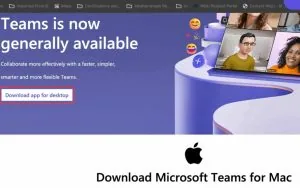
- Bước 1: Bạn hãy truy cập trang tải chính thức của Microsoft tại: microsoft.com/vi-vn/microsoft-teams/download-app
- Bước 2: Nhấn “Download for desktop” → chọn phiên bản dành cho Mac
- Bước 3: Tải file cài đặt .pkg về máy (thường nằm trong thư mục Downloads)
- Bước 4: Nhấp đúp vào file → làm theo hướng dẫn → kéo biểu tượng Teams vào thư mục Applications
- Bước 5: Mở Teams từ Launchpad hoặc Applications → đăng nhập tài khoản Microsoft để bắt đầu sử dụng
Lưu ý quan trọng khi cài đặt:
- Mac sử dụng chip M1/M2/M3 vẫn tương thích tốt, không cần cấu hình thêm
- Nếu bị chặn cài đặt, vào System Settings → Privacy & Security để cấp quyền
- Nên cập nhật macOS mới để đảm bảo Teams hoạt động mượt mà
3. Hướng dẫn Download Microsoft Teams trên Android
Với điện thoại Android, việc Download Microsoft Teams rất đơn giản vì ứng dụng đã có sẵn trên Google Play và tương thích từ Android 8.0 trở lên.
Đây là cách nhanh nhất để cài đặt và sử dụng ngay mà không gặp lỗi.
Các bước thực hiện:
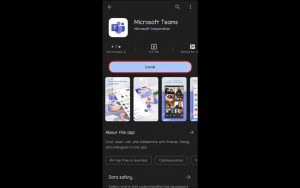
- Bước 1: Mở ứng dụng Google Play trên điện thoại
- Bước 2: Tìm kiếm từ khóa “Microsoft Teams”
- Bước 3: Nhấn “Cài đặt (Install)” → ứng dụng sẽ tự động tải về (dung lượng khoảng ~100MB)
- Bước 4: Sau khi cài xong, mở ứng dụng từ màn hình chính hoặc App Drawer
- Bước 5: Đăng nhập hoặc tạo tài khoản Microsoft để bắt đầu sử dụng
Lưu ý quan trọng:
Nên đảm bảo kết nối WiFi ổn định để tải nhanh và tránh lỗi
Kiểm tra bộ nhớ điện thoại trước khi cài đặt
Luôn cập nhật phiên bản mới nhất để tránh lỗi đăng nhập hoặc giật lag
Trường hợp đặc biệt: Nếu thiết bị không có Google Play, bạn có thể tải file APK từ nguồn uy tín (tránh file không rõ nguồn gốc)
4. Hướng dẫn Download Microsoft Teams trên iOS
Đối với người dùng iPhone hoặc iPad chạy iOS (từ iOS 15 trở lên), việc download Microsoft Teams rất nhanh và ổn định thông qua App Store.
Chỉ cần làm theo các bước dưới đây là có thể cài đặt và sử dụng ngay:
Các bước thực hiện:
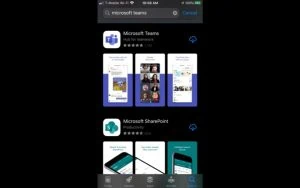
- Bước 1: Mở App Store trên iPhone/iPad
- Bước 2: Tìm kiếm từ khóa “Microsoft Teams”
- Bước 3: Nhấn “Nhận (Get)” để tải ứng dụng (dung lượng khoảng ~120MB)
- Bước 4: Xác nhận tải bằng Face ID, Touch ID hoặc mật khẩu Apple ID
- Bước 5: Sau khi cài đặt, mở ứng dụng từ màn hình chính
- Bước 6: Đăng nhập tài khoản Microsoft hoặc quét mã QR từ máy tính để truy cập nhanh
Lưu ý quan trọng:
- Nên cập nhật iOS lên phiên bản mới để tránh lỗi khi cài đặt hoặc đăng nhập
- Kiểm tra dung lượng bộ nhớ trước khi tải
- Sử dụng tài khoản Microsoft đúng (cá nhân hoặc doanh nghiệp) để đồng bộ dữ liệu
Những lưu ý kỹ thuật khi thực hiện Download Microsoft Teams

Để đảm bảo an toàn tuyệt đối cho hạ tầng tệp tin và quy trình vận hành hệ thống, người dùng và quản trị viên cần thực hiện việc rà soát các rào cản kỹ thuật sau đây. Việc nắm vững các lưu ý này giúp quá trình Download Microsoft Teams đạt được hiệu quả tối ưu và bảo mật ranh giới dữ liệu cho tổ chức.
Xác thực nguồn hòm thư dữ liệu mã nguồn chính thống
Tuyệt đối chỉ thực hiện việc Download Microsoft Teams từ địa chỉ website chính thức của Microsoft hoặc từ các hòm thư tổ chức đã được quản trị viên hệ thống phê duyệt. Việc sử dụng các tệp tin thực thi từ các nguồn bên thứ ba không xác định có thể dẫn đến rủi ro mã độc xâm nhập vào hạ tầng dữ liệu, gây rò rỉ thông tin nhạy cảm của doanh nghiệp.
Kiểm soát khả năng đáp ứng của hạ tầng phần cứng
Trước khi thực hiện lệnh cài đặt, bạn cần thực hiện quy trình kiểm tra các thông số kỹ thuật của thiết bị đầu cuối.
- Bộ vi xử lý: Đảm bảo CPU đủ năng lực xử lý các lệnh render video HD và thuật toán lọc tiếng ồn trong thời gian thực.
- Dung lượng bộ nhớ: RAM tối thiểu phải đáp ứng quy chuẩn vận hành của Microsoft để tránh tình trạng treo ứng dụng khi xử lý nhiều thành phần thông tin cùng lúc. Quy trình rà soát này là điều kiện tiên quyết giúp ứng dụng vận hành mượt mà sau khi bạn hoàn tất việc tải Microsoft Team trên máy tính.
Duy trì cập nhật ứng dụng
Microsoft liên tục thực hiện lệnh phát hành các bản vá lỗi bảo mật và nâng cấp tính năng mới. Người dùng nên thực hiện việc kích hoạt chế độ tự động cập nhật trong phần cài đặt hệ thống. Quy trình vận hành này đảm bảo hòm thư dữ liệu mã nguồn của ứng dụng luôn ở trạng thái an toàn nhất, đồng thời triệt tiêu các lỗi xung đột phần mềm có thể phát sinh trong quá trình sử dụng lâu dài.
Lựa chọn loại tài khoản phù hợp với hạ tầng tệp tin
Khi thực hiện quy trình Download Microsoft Teams, bạn cần xác định rõ mục đích sử dụng là cá nhân hay công việc để thực hiện lệnh đăng nhập đúng phân hệ. Tài khoản Microsoft 365 Business (được cung cấp bởi các đối tác như MSO) sẽ mở khóa toàn bộ các tính năng quản trị cao cấp và mở rộng dung lượng hạ tầng lưu trữ đám mây cho tổ chức.
Việc tuân thủ nghiêm ngặt các quy chuẩn kỹ thuật này không chỉ bảo vệ thiết bị của bạn mà còn đóng góp vào sự ổn định của toàn bộ hệ thống mạng doanh nghiệp.
Đăng ký tư vấn giải pháp và hỗ trợ kỹ thuật tại MSO

Việc thiết lập và quản trị một hạ tầng dữ liệu cộng tác chuyên sâu yêu cầu sự am hiểu về kiến trúc phần mềm và các quy chuẩn bảo mật nghiêm ngặt. Sau khi tổ chức đã hoàn tất việc Download Microsoft Teams, bước tiếp theo là xây dựng một lộ trình tối ưu hóa để khai thác tối đa công suất làm việc. Nếu doanh nghiệp của bạn đang tìm kiếm giải pháp bản quyền chính hãng và hỗ trợ kỹ thuật chuyên nghiệp, hãy liên hệ ngay với MSO.
Tự hào là đối tác chiến lược cấp cao của Microsoft tại Việt Nam, MSO cam kết đồng hành cùng tổ chức trong suốt quy trình vận hành từ khâu tư vấn lộ trình đến thực thi kỹ thuật.
Chúng tôi giúp bạn bảo mật tuyệt đối hòm thư dữ liệu mã nguồn, đồng thời thực hiện lệnh cấu hình hệ thống để các thực thể ứng dụng hoạt động chính xác, mang lại giá trị kinh tế bền vững cho doanh nghiệp thông qua các dịch vụ tiêu chuẩn:
- Xây dựng hạ tầng dữ liệu tích hợp công nghệ cộng tác tối ưu nhất cho từng quy mô tổ chức.
- Xử lý các thông số kỹ thuật, sửa lỗi hệ thống và thiết lập ranh giới an ninh dữ liệu an toàn tuyệt đối.
- Giúp đội ngũ nhân sự nắm vững quy trình vận hành các tính năng cao cấp trong hệ sinh thái Microsoft 365.
Các câu hỏi thường gặp (FAQs)
Trong quá trình thực hiện việc cài đặt và quản trị hạ tầng cộng tác, người dùng thường đối mặt với một số thắc mắc kỹ thuật cụ thể. Đội ngũ chuyên gia xin giải đáp như sau:
Việc thực hiện Download Microsoft Teams có phát sinh chi phí bản quyền không?
Microsoft cung cấp phân hệ Teams cơ bản miễn phí cho người dùng cá nhân. Tuy nhiên, để thực hiện các lệnh quản trị cao cấp, mở rộng dung lượng hạ tầng dữ liệu và thiết lập các rào cản bảo mật chuyên sâu, doanh nghiệp cần thực hiện việc đăng ký các gói Microsoft 365 bản quyền. Quý khách hàng nên liên hệ với các đại lý ủy quyền như MSO để nhận được tư vấn về lộ trình chi phí tối ưu nhất cho tổ chức.
Tại sao quá trình thực thi tệp tin cài đặt bị lỗi sau khi tải Teams cho máy tính?
Rào cản này thường xuất phát từ việc hệ điều hành của thiết bị đầu cuối đã quá cũ hoặc bộ vi xử lý không đủ quyền truy cập hệ thống. Bạn nên thực hiện lệnh rà soát lại phiên bản Windows/macOS và thực hiện quy trình vận hành tệp tin với quyền Administrator (Quản trị viên) cao nhất để đảm bảo mã nguồn ứng dụng được nạp vào hạ tầng tệp tin một cách trọn vẹn.
Làm thế nào để đảm bảo an toàn cho hòm thư dữ liệu mã nguồn khi tải xuống ứng dụng?
Để bảo vệ ranh giới an ninh dữ liệu, bạn chỉ nên thực hiện lệnh Download Microsoft Teams từ cổng thông tin trực tiếp của Microsoft. Tuyệt đối không sử dụng các đường link từ các kho phần mềm bên thứ ba không rõ nguồn gốc để triệt tiêu rủi ro mã độc xâm nhập vào hạ tầng tệp tin của tổ chức.
Tổng kết
Việc làm chủ quy trình Download Microsoft Teams là bước đi chiến lược giúp cá nhân và tổ chức chuẩn hóa hạ tầng dữ liệu làm việc, từ đó nâng tầm hiệu suất và tính chuyên nghiệp trong mọi luồng công việc. Dù người dùng thực hiện lệnh cài đặt tự động hay can thiệp trực tiếp vào quy trình tải Teams cho máy tính, yếu tố tiên quyết vẫn là đảm bảo tính tương thích và bảo mật cho toàn bộ hòm thư dữ liệu mã nguồn của tổ chức.
Hy vọng những hướng dẫn kỹ thuật trên của MSO sẽ giúp bạn dễ dàng thực hiện lệnh cài đặt thành công và sẵn sàng cho những đột phá mới trong quy trình cộng tác số.
———————————————————
Fanpage: MSO.vn – Microsoft 365 Việt Nam
Hotline: 024.9999.7777