Gửi Email
 Liên hệ Zalo





Nội dung bài viết
Trong kỷ nguyên số, nhập liệu thủ công từ ảnh scan gây lãng phí nguồn lực và dẫn đến sai lệch dữ liệu nghiêm trọng. Làm thế nào để trích xuất thành phần thông tin từ hình ảnh một cách nhanh chóng và chính xác? Nhờ công nghệ OCR, các phần mềm chuyển file ảnh sang Word giúp trích xuất văn bản nhanh chóng, giữ nguyên nội dung và tiết kiệm thời gian đáng kể. Trong bài viết này, hãy cùng MSO khám phá 10+ phần mềm chuyển file ảnh sang Word miễn phí 2026 tốt nhất, dễ dùng và hiệu quả.
Nhóm phần mềm chuyển từ file ảnh sang Word miễn phí trên trình duyệt
Đối với các nhu cầu xử lý tài liệu nhỏ lẻ, các tác vụ nhanh hoặc khi bạn đang làm việc trên những thiết bị không cho phép cài đặt thêm ứng dụng, việc sử dụng các phần mềm chuyển từ file ảnh sang Word miễn phí trên nền tảng trình duyệt web là phương án tối ưu nhất. Các công cụ này hoạt động hoàn toàn trên môi trường internet, giúp bạn tiết kiệm bộ nhớ máy tính mà vẫn thu được kết quả chính xác.
Google Drive (Google Docs) – Công cụ nhận diện tiếng Việt tốt nhất

Google Drive không chỉ là nơi lưu trữ mà còn sở hữu một bộ máy nhận diện chữ viết cực kỳ thông minh. Đây được coi là phần mềm chuyển từ file ảnh sang ứng dụng Microsoft Word miễn phí hàng đầu hiện nay nhờ khả năng đọc hiểu ngôn ngữ tiếng Việt có độ chính xác gần như tuyệt đối.
- Cách thức hoạt động: Sau khi bạn tải ảnh lên không gian lưu trữ của Google, bạn chỉ cần nhấn chuột phải vào tấm ảnh và chọn “Mở bằng Google Tài liệu”.
- Ưu điểm: Hệ thống sẽ tự động phân tích tấm ảnh và tạo ra một văn bản mới chứa toàn bộ nội dung chữ phía dưới hình ảnh gốc. Google Docs xử lý cực tốt các loại font chữ phổ biến và ít khi bị lỗi dấu tiếng Việt, giúp bạn gần như không phải chỉnh sửa lại sau khi chuyển đổi.
SmallPDF – Giải pháp giữ nguyên định dạng tài liệu
SmallPDF là cái tên quá quen thuộc trong giới văn phòng. Nếu bạn lo lắng về việc sau khi lấy chữ, các bảng biểu hay vị trí hình ảnh trong file Word bị nhảy loạn xạ, thì đây chính là phần mềm chuyển ảnh sang Word dành cho bạn.
- Ưu điểm: SmallPDF sử dụng công nghệ nhận diện thông minh tập trung vào việc bảo toàn cấu trúc của trang giấy. Nghĩa là nếu ảnh gốc của bạn có chia cột hay có các khung bảng, file Word trả về sẽ cố gắng giữ nguyên bố cục đó.
- Trải nghiệm người dùng: Giao diện kéo-thả vô cùng đơn giản, giúp quá trình dùng phần mềm chuyển từ file ảnh sang Word miễn phí này trở nên nhẹ nhàng, nhanh chóng ngay cả với những người không rành về công nghệ.
OnlineOCR.net – Xử lý đa ngôn ngữ không cần đăng ký
Đây là giải pháp cứu cánh cho những ai cần xử lý tài liệu ngay lập tức mà không muốn mất thời gian khai báo thông tin cá nhân hay tạo tài khoản rườm rà.
- Khả năng xử lý: Trang web này hỗ trợ tới 46 ngôn ngữ khác nhau. Điểm mạnh của nó là tốc độ xử lý cực nhanh đối với các tệp tin có dung lượng vừa phải.
- Tính tiện dụng: Bạn có thể chọn đầu ra trực tiếp là file Word (.docx). Đây là một mẫu hình tiêu biểu của phần mềm chuyển ảnh sang Word trực tuyến: tối giản, tập trung vào hiệu suất và hoàn toàn không tốn phí.
Convertio – Trình chuyển đổi đa năng và mạnh mẽ
Convertio nổi tiếng với khả năng xử lý rất nhiều định dạng file khác nhau. Khi sử dụng nó như một phần mềm chuyển file ảnh sang Word, bạn sẽ thấy sự linh hoạt đáng kinh ngạc.
- Ưu điểm: Hệ thống máy chủ của Convertio cho phép xử lý các tập tin ảnh có dung lượng lớn một cách mượt mà.
- Tính năng bổ sung: Bạn có thể tải ảnh lên từ nhiều nguồn như máy tính, Dropbox hoặc Google Drive. Kết quả trả về luôn đảm bảo độ rõ nét của chữ viết, giúp quá trình làm việc của bạn luôn trôi chảy và đạt hiệu quả cao nhất.
PDFCandy – Sự kết hợp giữa chuyển đổi và bảo mật
PDFCandy là bộ công cụ tất cả trong một rất đáng để trải nghiệm. Không chỉ dừng lại ở tính năng của một phần mềm chuyển file ảnh sang Word, trang web này còn cung cấp các giải pháp hậu kỳ rất hữu ích.
- Tính năng an toàn: Sau khi hệ thống hoàn tất việc lấy văn bản từ ảnh, bạn có thể sử dụng ngay các công cụ đi kèm để nén file cho nhẹ hơn hoặc đặt mật khẩu bảo vệ tài liệu.
- Sự an tâm: Việc bảo mật thông tin trước khi tải về máy tính giúp bạn yên tâm hơn khi xử lý các loại giấy tờ công việc quan trọng.
Nhóm ứng dụng di động: Phần mềm chuyển ảnh sang Word tiện lợi trên điện thoại
Không phải lúc nào bạn cũng có sẵn máy tính bên cạnh để xử lý tài liệu. Việc lấy nội dung văn bản ngay tại chỗ, từ những trang sách, bảng thông báo hay các biên bản họp – yêu cầu các phần mềm chuyển ảnh sang Word phải hoạt động cực kỳ mượt mà và thông minh ngay trên chiếc điện thoại của bạn. Các ứng dụng này biến camera điện thoại thành một chiếc máy quét cầm tay, giúp bạn xử lý công việc mọi lúc, mọi nơi.
Microsoft Lens – Trợ lý quét ảnh thông minh cho dân văn phòng
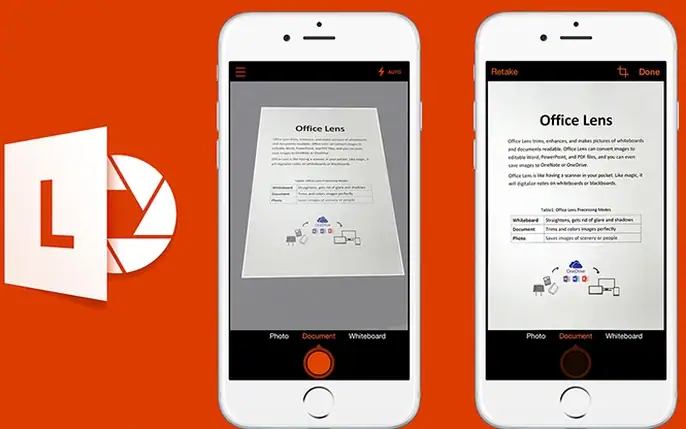
Microsoft Lens không chỉ đơn thuần là một ứng dụng chụp ảnh, mà là một công cụ “số hóa” tài liệu cực kỳ mạnh mẽ dành cho những người dùng trong hệ sinh thái của Microsoft. Đây là mẫu hình tiêu biểu cho một phần mềm chuyển ảnh sang Word chuyên nghiệp trên di động.
- Ưu điểm: Điểm mạnh nhất của Microsoft Lens chính là khả năng tự động nhận diện khung tài liệu và nắn thẳng hình ảnh. Ngay cả khi bạn chụp một trang giấy từ góc nghiêng, ứng dụng sẽ tự động điều chỉnh lại để bức ảnh trông như được đặt phẳng trên máy quét chuyên dụng.
- Sự tiện lợi: Sau khi chụp và lấy văn bản, bạn có thể chọn lưu trực tiếp thành file Word và đồng bộ ngay lên tài khoản OneDrive cá nhân. Điều này đảm bảo rằng khi bạn quay về văn phòng và mở máy tính lên, tệp tài liệu đã nằm sẵn ở đó, giúp công việc luôn trôi chảy mà không gặp bất kỳ gián đoạn nào.
CamScanner – Giải pháp làm sạch ảnh chụp và trích xuất chữ nhanh chóng
CamScanner từ lâu đã nổi tiếng và được hàng triệu người tin dùng như một phần mềm chuyển từ file ảnh sang Word miễn phí hàng đầu trên các kho ứng dụng di động.
- Khả năng làm đẹp ảnh: Ứng dụng này sở hữu những bộ lọc ma thuật có thể tự động loại bỏ các vùng tối, làm sạch các vết nhiễu trên ảnh và tăng độ tương phản để chữ viết hiện lên rõ nét nhất. Điều này cực kỳ hữu ích khi bạn phải chụp tài liệu trong điều kiện ánh sáng yếu.
- Chia sẻ thần tốc: Sau khi ứng dụng hoàn tất việc nhận diện chữ viết từ ảnh, bạn có thể dễ dàng chuyển đổi nội dung đó sang định dạng Word và chia sẻ nhanh chóng qua email, Zalo hay các ứng dụng lưu trữ khác. Với CamScanner, việc dùng phần mềm chuyển file ảnh sang Word trở nên đơn giản hơn bao giờ hết, giúp bạn hoàn thành những đầu việc gấp gáp chỉ trong vài phút.
Việc tận dụng sức mạnh của những ứng dụng di động này giúp bạn linh hoạt hơn trong công việc và không bao giờ bỏ lỡ những thông tin quan trọng từ tài liệu giấy. Tuy nhiên, để các ứng dụng này phát huy tối đa hiệu quả trong môi trường làm việc tập thể, doanh nghiệp cần một sự kết nối đồng bộ và an toàn giữa các thiết bị cá nhân và hệ thống chung của công ty.
Bài viết liên quan: Cách dùng phần mềm ABBYY chuyển PDF sang Word giữ nguyên text
Nhóm phần mềm chuyển file ảnh sang Word chuyên nghiệp cho doanh nghiệp
Đối với các công ty và tổ chức lớn, nơi công việc đòi hỏi phải xử lý một khối lượng tài liệu khổng lồ với yêu cầu về độ chính xác gần như tuyệt đối, các công cụ thông thường sẽ khó lòng đáp ứng được. Lúc này, doanh nghiệp cần đến những tiêu chuẩn vàng trong ngành số hóa tài liệu. Các phần mềm chuyển file ảnh sang Word dưới đây không chỉ dừng lại ở việc lấy chữ, mà còn là giải pháp toàn diện để quản lý và bảo vệ thông tin của cả một hệ thống làm việc.
ABBYY FineReader – Đỉnh cao của việc giữ nguyên cấu trúc tài liệu
ABBYY FineReader từ lâu đã khẳng định vị thế là ứng dụng dẫn đầu thế giới về khả năng nhận diện chữ viết và giữ nguyên định dạng ban đầu. Đây là sự lựa chọn không thể thay thế cho những ai cần sự hoàn hảo.
- Sự khác biệt về công nghệ: Điểm yếu của các phần mềm chuyển từ file ảnh sang Word miễn phí thường là làm xáo trộn vị trí của các dòng chữ, bảng biểu hay sơ đồ sau khi chuyển đổi. ABBYY đã giải quyết triệt để vấn đề này. Ứng dụng có khả năng phân tích cực kỳ tinh tế để định danh chính xác đâu là bảng, đâu là cột, đâu là chú thích ảnh để tái tạo lại y hệt trong file Word.
- Giá trị cho doanh nghiệp: Việc giữ được tính nhất quán và chuyên nghiệp cho tài liệu giúp các doanh nghiệp tiết kiệm hàng ngàn giờ chỉnh sửa thủ công, đảm bảo mọi hồ sơ, hợp đồng sau khi số hóa đều đạt chuẩn mực cao nhất.
Adobe Acrobat Pro – Chuyên gia xử lý và bảo mật thông tin

Không chỉ nổi tiếng là công cụ đọc và sửa file PDF tốt nhất, Adobe Acrobat còn sở hữu khả năng nhận diện chữ viết vô cùng mạnh mẽ, biến nó thành một phần mềm chuyển ảnh sang Word đáng tin cậy cho mọi văn phòng hiện đại.
- Khả năng trích xuất thông minh: Phần mềm này có thể quét qua hình ảnh và chuyển đổi sang tệp Word (.docx) chỉ trong nháy mắt. Đặc biệt, Adobe Acrobat còn cho phép người dùng thiết lập các chế độ bảo mật nghiêm ngặt.
- An toàn dữ liệu: Đối với những thông tin nhạy cảm của công ty, bạn có thể kiểm soát quyền truy cập, ngăn chặn việc sao chép hoặc chỉnh sửa trái phép sau khi đã lấy văn bản từ ảnh. Đây chính là yếu tố giúp bảo vệ an toàn cho mọi tài liệu của tổ chức.
Readiris – Giải pháp xử lý hàng loạt tốc độ cao

Nếu doanh nghiệp của bạn đang đứng trước một dự án số hóa hàng ngàn trang tài liệu cũ, Readiris chính là cứu cánh để nâng cao năng suất làm việc.
- Sức mạnh xử lý: Khác với những công cụ lẻ tẻ, giải pháp này cho phép hệ thống làm việc trên hàng ngàn tệp ảnh cùng một lúc mà không hề gặp trục trặc. Bạn chỉ cần đưa tất cả ảnh vào và phần mềm sẽ tự động hoàn thành phần việc còn lại.
- Tối ưu hóa quy trình: Readiris giúp các tập đoàn lớn tiết kiệm tối đa nguồn lực, biến những kho ảnh tài liệu cũ kỹ thành các tệp văn bản có thể tìm kiếm và chỉnh sửa được một cách dễ dàng, nhanh chóng.
Việc triển khai những công cụ chuyên nghiệp này đòi hỏi sự am hiểu sâu sắc để có thể thiết lập các tính năng sao cho phù hợp nhất với nhu cầu riêng của từng công ty. Đó là lý do tại sao bạn nên tìm đến sự đồng hành của chuyên gia từ MSO.
Các câu hỏi thường gặp (FAQs)
Trong quá trình thực hiện quy trình vận hành số hóa tài liệu và quản trị hạ tầng dữ liệu, người dùng thường đối mặt với một số thắc mắc kỹ thuật cụ thể. Đội ngũ chuyên gia xin giải đáp như sau:
Tại sao bộ vi xử lý không thực hiện việc nhận diện chữ sau khi tôi sử dụng phần mềm chuyển ảnh sang Word?
Rào cản kỹ thuật này thường phát sinh do mật độ điểm ảnh của nguồn hòm thư dữ liệu mã nguồn quá thấp hoặc do thực thể hình ảnh bị rung nhòe, mất nét. Để hệ thống thực hiện quy trình nhận diện chính xác nhất, người dùng nên thực hiện việc chụp lại hoặc quét tài liệu với độ phân giải từ 300 DPI trở lên trước khi thực hiện lệnh chuyển đổi.
Các phần mềm chuyển từ file ảnh sang Word miễn phí có đảm bảo an toàn cho hạ tầng dữ liệu của doanh nghiệp không?
Các công cụ trực tuyến thường thực hiện việc nạp dữ liệu lên máy chủ công cộng không xác định, tiềm ẩn rủi ro về ranh giới an ninh thông tin. Để bảo vệ hòm thư dữ liệu mã nguồn của tổ chức, chúng tôi khuyến nghị doanh nghiệp sử dụng các phân hệ ứng dụng offline chuyên sâu hoặc hệ sinh thái bảo mật Microsoft 365 do MSO cung cấp để đảm bảo tính toàn vẹn của dữ liệu.
Có thể thực hiện lệnh chuyển đổi hàng loạt tệp tin hình ảnh sang Word cùng lúc để tiết kiệm thời gian không?
Các thực thể phần mềm chuyên nghiệp như ABBYY FineReader hay Adobe Acrobat Pro cho phép thực hiện quy trình vận hành xử lý hàng loạt (Batch Processing). Việc này giúp tối ưu hóa công suất bộ vi xử lý và chuẩn hóa hạ tầng tệp tin cho tổ chức một cách thần tốc.
Tổng kết
Việc làm chủ các phần mềm chuyển file ảnh sang Word là mắt xích then chốt trong lộ trình hiện đại hóa hạ tầng văn phòng số của mọi doanh nghiệp. Việc lựa chọn đúng thực thể phần mềm và tuân thủ nghiêm ngặt quy trình vận hành kỹ thuật không chỉ giúp tiết kiệm tài nguyên bộ vi xử lý mà còn bảo vệ tính toàn vẹn cho các thành phần thông tin quan trọng trong hòm thư dữ liệu mã nguồn của tổ chức.
Hy vọng những hướng dẫn kỹ thuật trên đã giúp bạn giải quyết triệt để các rào cản trong quá trình số hóa tài liệu.
———————————————————
Fanpage: MSO.vn – Microsoft 365 Việt Nam
Hotline: 024.9999.7777