Gửi Email
 Liên hệ Zalo





Nội dung bài viết
Có nhiều nguyên nhân khiến cho bạn gặp lỗi Word found unreadable content khi làm việc với các tài liệu Microsoft Word của mình, bao gồm tệp bị hỏng hoặc bị chặn, tệp có định dạng không tương thích, tệp đang ở chế độ Read-only hoặc đang ở chế độ Protected View,… Tuy nhiên, để khắc phục được lỗi này là một điều không hề dễ dàng gì đối với nhiều người dùng hiện nay. Để nắm rõ được những nguyên nhân cùng các cách để khắc phục và sửa lỗi Word found unreadable content, bạn hãy theo dõi và tham khảo bài viết dưới đây của MSO chúng tôi.
Lỗi Word found unreadable content là lỗi gì?

Lỗi Word found unreadable content (Word tìm thấy nội dung không thể đọc được) xảy ra khi phần mềm Microsoft Word phát hiện ra nội dung trong tài liệu đang được mở không thể đọc hoặc một phần của tệp tài liệu không được xử lý đúng cách. Đây là một cách để phần mềm Word cảnh báo với người dùng rằng tài liệu mà họ đang mở đã bị hỏng, được định dạng sai hoặc chứa các thành phần không tương thích với phiên bản Word hiện tại hay do xung đột phiên bản Office hoặc bị nhiễm virus và phần mềm độc hại.
Cảnh báo này được phát ra nhằm ngăn chặn bạn mở và chỉnh sửa tài liệu, bạn cần phải khôi phục hoặc loại bỏ nội dung không đọc được để có thể tiếp tục sử dụng tài liệu đó.
Nguyên nhân dẫn đến lỗi Word found unreadable content
Lỗi Word found unreadable content có thể xảy ra do nhiều nguyên nhân khác nhau. Tuy nhiên, lỗi này thường xuất hiện chủ yếu là do tệp tài liệu Word của người dùng đã bị hỏng, phiên bản Word không tương thích với nội dung file tài liệu, tệp tin bị chặn hoặc tệp đã được thiết lập với thuộc tính chỉ đọc (Read-Only). Điều này khiến cho phần mềm Microsoft Word không thể đọc hoặc xử lý một phần nội dung nào đó trong tài liệu.
Dưới đây là những nguyên nhân phổ biến nhất dẫn đến lỗi Word này:
– Tài liệu bị hỏng: Nếu máy tính của bạn bất ngờ bị tắt đột ngột hoặc mất điện trong khi đang làm việc với tệp tài liệu Word, quá trình lưu trữ tệp sẽ gặp lỗi và có thể làm cấu trúc của tệp tài liệu bị hỏng. Bên cạnh đó, nếu như có sự lây nhiễm virus hoặc tấn công từ các mối đe dọa độc hại hay xảy ra lỗi ổ cứng, nó cũng có thể làm hỏng tệp tài liệu Word mà người dùng đang chỉnh sửa, từ đó dẫn đến lỗi Word found unreadable content.
– Định dạng tệp không tương thích phiên bản Word: Nếu tệp tài liệu Word của bạn được tạo trên phiên bản Office mới hơn, nhưng bạn lại mở nó ở trên phiên bản cũ hơn hoặc tệp đó của bạn đã được thiết lập với các thuộc tính không tương thích với phiên bản phần mềm Word mà bạn đang sử dụng, nó cũng sẽ xảy ra lỗi Word này. Bên cạnh đó, nếu như bạn chuyển đổi định dạng tệp giữa .doc và .docx không đúng cách, nó cũng sẽ làm thay đổi cấu trúc của nội dung trong tệp đó và khiến cho lỗi Word found unreadable content xảy ra.
– Tệp tin bị chặn bởi chế độ bảo vệ (Protected View): Nếu như tệp tài liệu Word của bạn được tải xuống từ internet hoặc tải xuống từ các nguồn không xác định khác như email, web hoặc thiết bị bên ngoài, nó có thể bị chặn bởi các thiết lập bảo mật trên hệ điều hành, trình duyệt và phần mềm Word (nếu thiết lập Protected View). Điều này cũng sẽ khiến cho lỗi Word found unreadable content xuất hiện và bạn cần phải bỏ chặn nó để tiếp tục truy cập.
– File đang ở chế độ chỉ đọc (Read-Only): Nếu như file tài liệu Word mà bạn đang mở đã được thiết lập với thuộc tính chỉ đọc (Read-Only), bạn cũng sẽ không thể thay đổi được nội dung trên tệp tài liệu đó được và sẽ ngăn cho Word không truy cập được đầy đủ nội dung để hiển thị. Điều này cũng sẽ khiến cho lỗi Word found unreadable content xuất hiện.
– Truyền tệp không đúng cách: Việc truyền tải tệp Word qua các phần mềm hoặc thiết bị bên thứ ba có thể sẽ làm thay đổi cấu trúc tệp và dẫn đến lỗi Word found unreadable content.
– Lỗi phần mềm hoặc xung đột ứng dụng: Nếu như phiên bản phần mềm Microsoft Word mà bạn đang sử dụng bị lỗi hoặc chưa cập nhật bản vá mới, hay nếu như có sự xung đột giữa Microsoft Word với phần mềm diệt virus hoặc tiện ích bổ sung (add-ins), điều này cũng làm xuất hiện lỗi Word found unreadable content.
Trên đây là một số nguyên nhân chính khiến cho phần mềm Microsoft Word gặp lỗi Word found unreadable content. Bên cạnh những nguyên nhân này thì việc xuất hiện lỗi trong nội dung tài liệu như do bảng biểu, hình ảnh, macro hoặc các thành phần nâng cao bị lỗi hoặc không tương thích với phần mềm Word cũng sẽ khiến cho lỗi Word found unreadable content xảy ra.
Nếu như bạn đang gặp phải lỗi này với tài liệu Microsoft Word của mình, hãy tiếp tục theo dõi bài viết này của chúng tôi, chúng tôi sẽ cung cấp cho bạn hướng dẫn chi tiết về các cách khắc phục cụ thể và nhanh chóng nhất nhé.
>>> Xem thêm: Khắc phục lỗi không chỉnh sửa được trong Word chi tiết nhất
Các cách sửa lỗi Word found unreadable content hiệu quả nhất
Dựa vào từng nguyên nhân cụ thể mà chúng tôi đề cập phía trên mà bạn có thể thực hiện theo từng cách thức khác nhau để khắc phục và sửa lỗi Word found unreadable content một cách nhanh chóng và hiệu quả nhất. Các cách khắc phục này bao gồm việc tắt cài đặt thuộc tính Read Only và tắt tính năng bảo vệ Protected View cho tài liệu, bật tính năng Open and Repair và tính năng khôi phục (Recovery). Bên cạnh đó, bạn cũng có thể tiến hành sao chép và dán nội dung trong tệp gặp lỗi sang file mới để sửa lỗi Word found unreadable content một cách nhanh chóng hơn.
Hãy theo dõi ngay những hướng dẫn chi tiết của chúng tôi trong các phần nội dung dưới đây để nắm rõ được các cách khắc phục lỗi Word found unreadable content nhanh chóng và hiệu quả nhất nhé:
Mở tệp bằng tính năng Open and Repair của Word
Cách đầu tiên mà bạn có thể sử dụng để khắc phục và sửa lỗi Word found unreadable content nhanh chóng nhất là mở tệp bằng tính năng sửa chữa tài liệu của phần mềm Microsoft Word (Open and Repair). Dưới đây là các thao tác cụ thể để khắc phục lỗi Word found unreadable content bằng cách này:
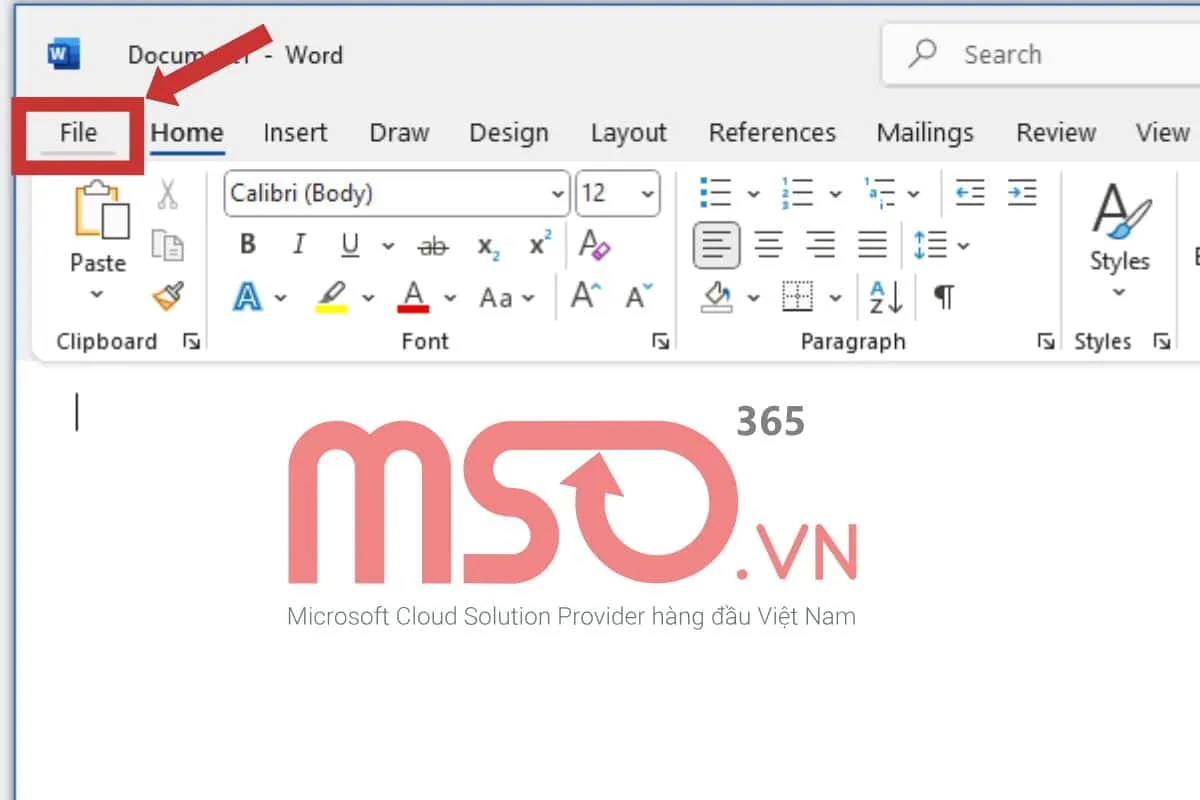
– Bước 1: Trước tiên, bạn hãy mở phần mềm Microsoft Word trên máy tính của mình lên >> rồi nhấn chọn vào thẻ File.
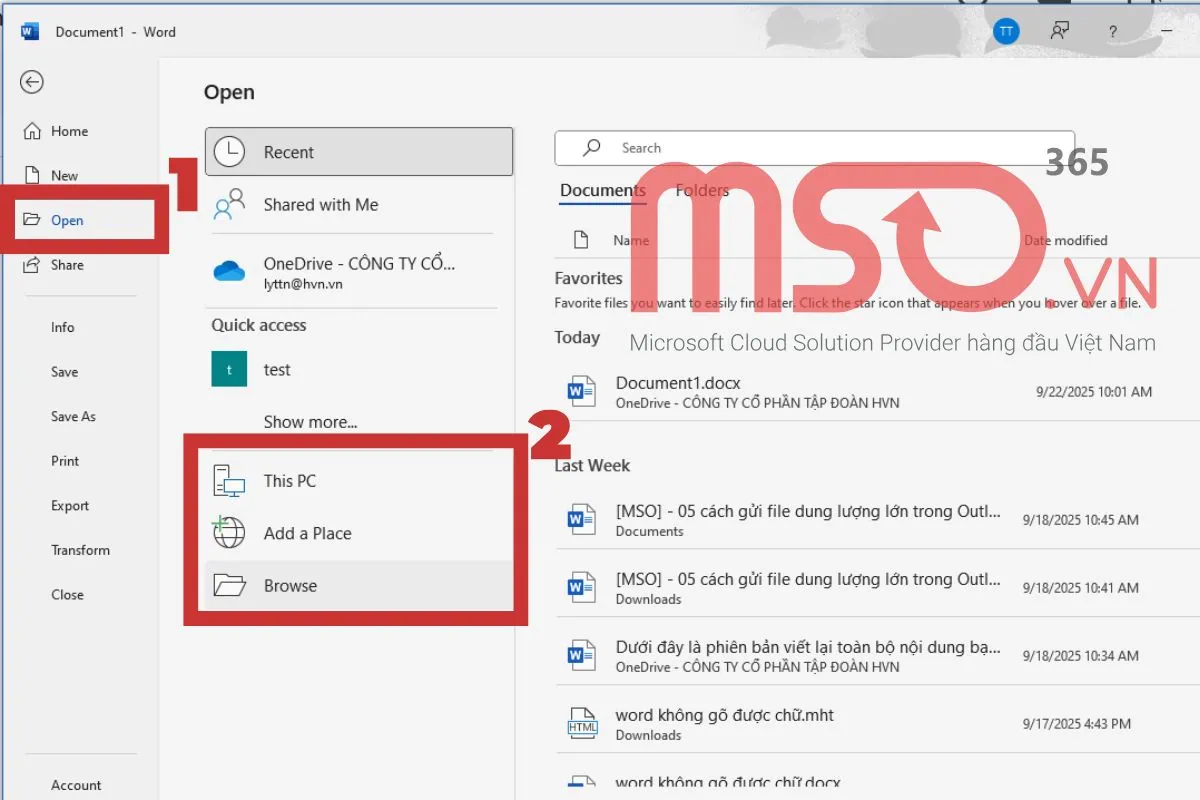
– Bước 2: Tiếp theo, bạn hãy nhấn vào tùy chọn Open phía bên trái màn hình >> rồi nhấn chọn một tùy chọn mở file như This PC hay Browse nếu bạn muốn mở file từ máy tính của mình.
– Bước 3: Sau đó, trong hộp thoại Word Open vừa được mở ra >> bạn hãy nhấn chọn vào file tài liệu mà mình muốn sửa lỗi >> rồi nhấn vào mũi tên bên cạnh nút Open ở phía cuối hộp thoại.
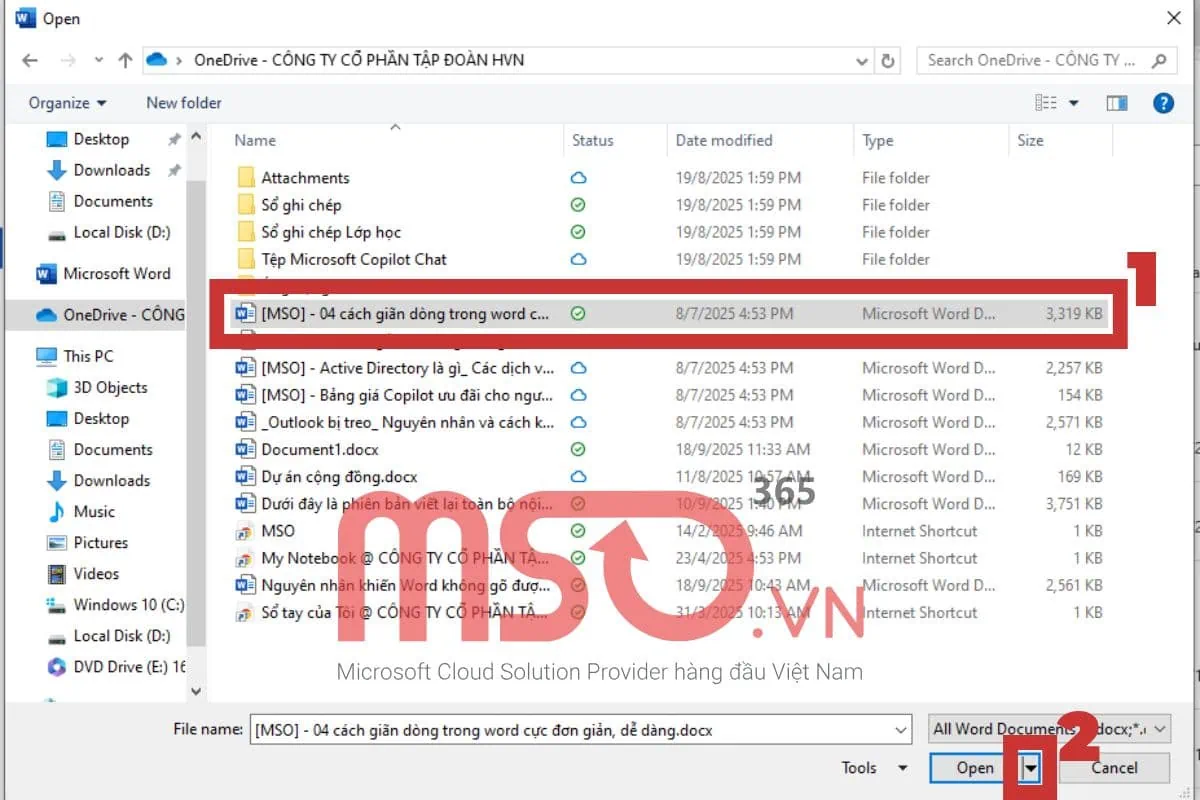
– Bước 4: Cuối cùng, bạn hãy nhấn chọn mục Open and Repair trong danh sách vừa sổ ra là hoàn tất.
Ngay sau đó, file tài liệu mà bạn muốn sửa lỗi Word found unreadable content sẽ được mở và được tự động khắc phục được sự cố đó.
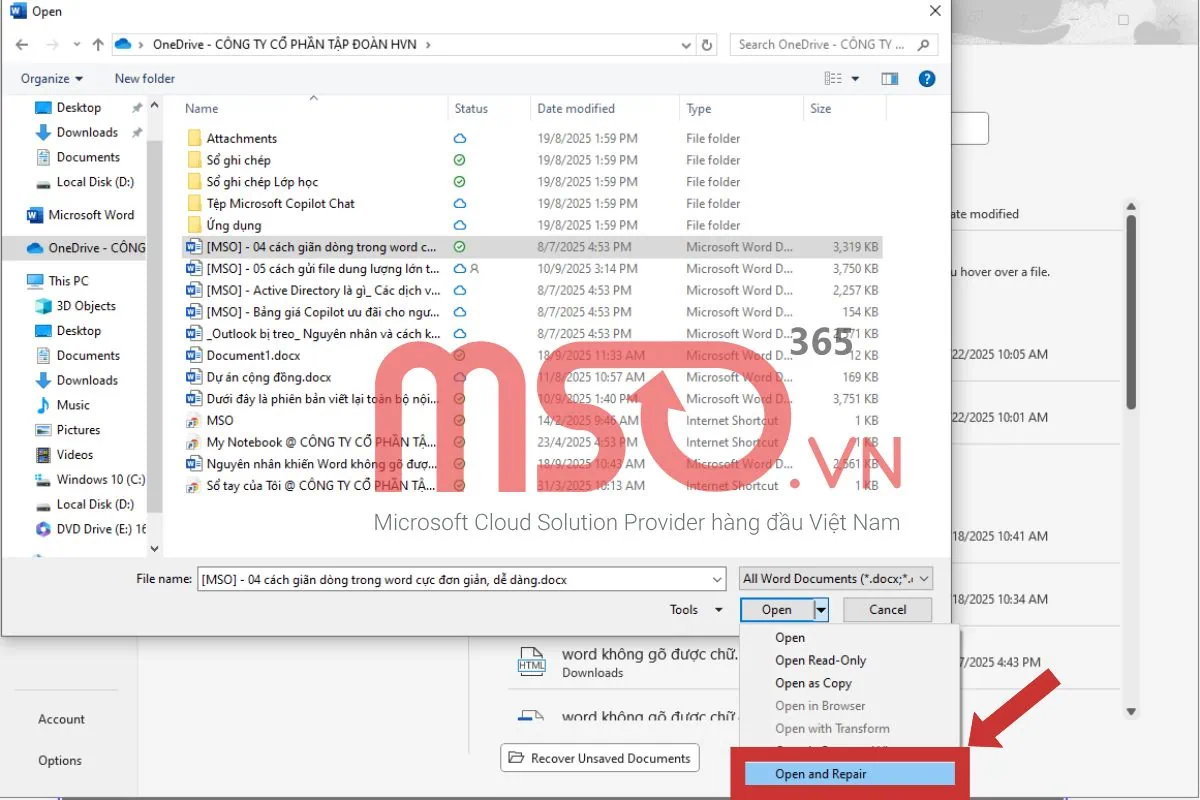
Như vậy, với các thao tác đơn giản mà chúng tôi hướng dẫn phía trên, bạn có thể nhanh chóng khắc phục được lỗi Word found unreadable content một cách đơn giản và hiệu quả mà không cần phải thực hiện bất cứ một thao tác rườm rà nào. Hãy tiếp tục theo dõi bài viết này của chúng tôi để biết các cách sửa lỗi Word found unreadable content khác nữa nhé.
Tắt cài đặt thuộc tính Read Only
Như chúng tôi đã đề cập trong phần nguyên nhân phía trên, lỗi Word found unreadable content có thể xảy ra do việc thiết lập thuộc tính cho tài liệu được đặt thành Read-only (Chỉ đọc). Vì thế, bạn có thể kiểm tra lại các thuộc tính mà mình đã thiết lập cho file tài liệu Microsoft Word của mình, rồi tắt tính năng Read Only để sửa lỗi Word found unreadable content.
Để kiểm tra và tắt thuộc tính Read Only để sửa lỗi Word found unreadable content cho file tài liệu Microsoft Word của mình, bạn hãy thực hiện theo các bước như sau:
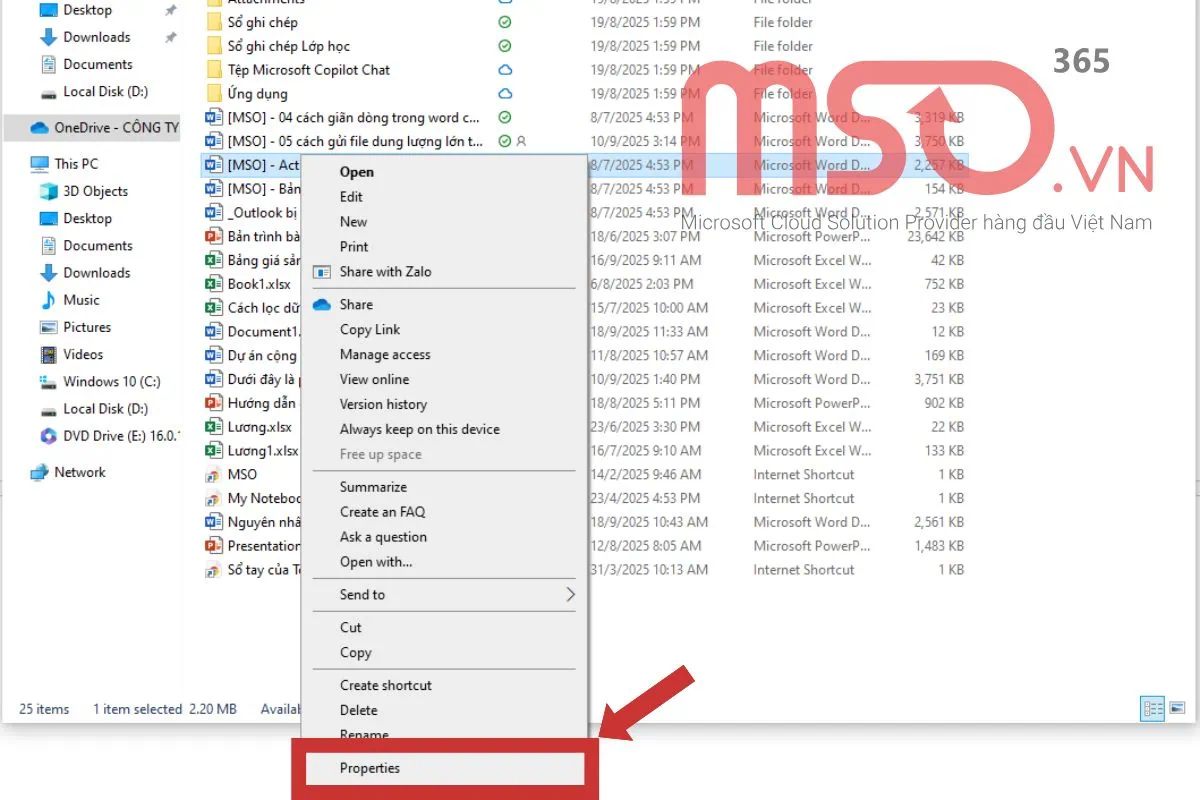
– Bước 1: Đầu tiên, bạn hãy truy cập vào File Explorer trên thiết bị của mình >> rồi điều hướng và nhấn chuột phải vào file tài liệu mà mình muốn sửa lỗi Word found unreadable content >> sau đó nhấn vào tùy chọn Properties trong danh sách menu vừa được mở ra để tiến hành thay đổi thuộc tính cho file Word đó.
– Bước 2: Khi hộp thoại Word Properties được hiển thị trên màn hình >> bạn hãy nhấn vào tab General trong hộp thoại đó >> rồi bỏ tích chọn ở mục Read-only để tắt tính năng chỉ đọc cho file Word đó.
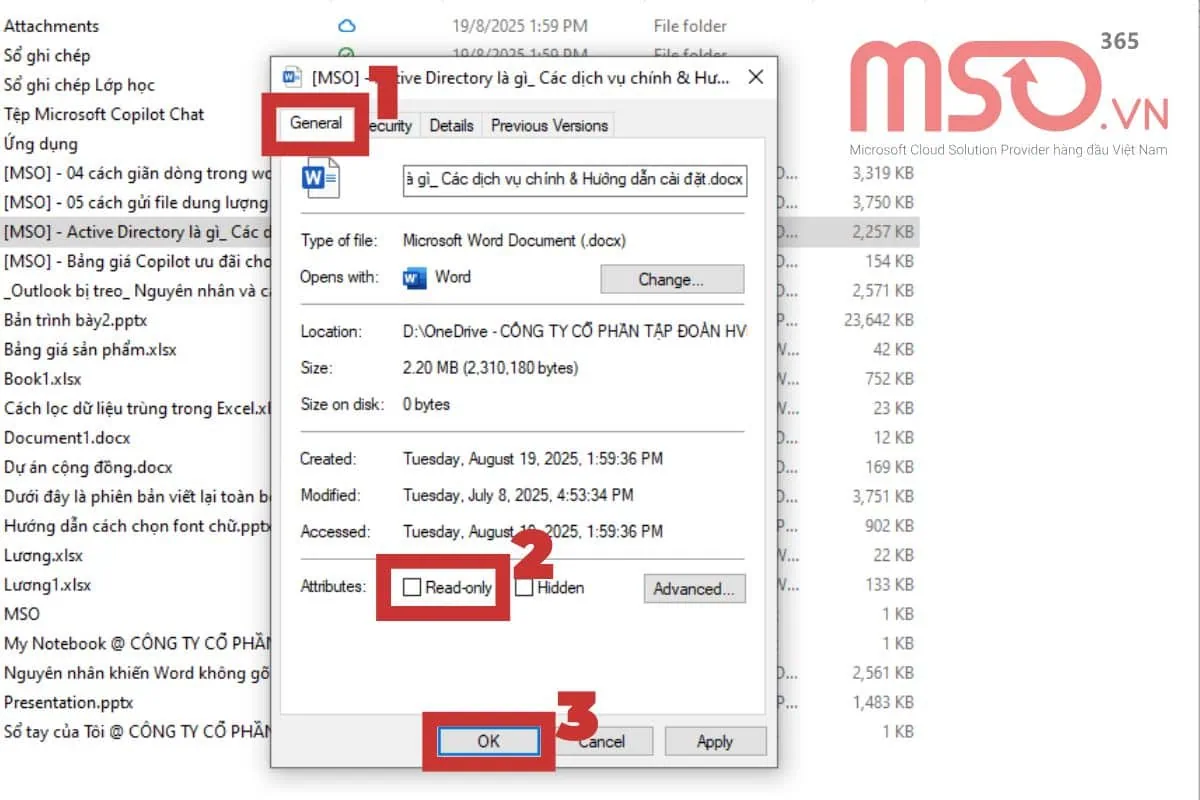
– Bước 3: Cuối cùng, bạn hãy nhấn nút Apply >> rồi nhấn nút OK để áp dụng các thay đổi vừa rồi cho file Word đó.
Sau khi đã tắt tính năng Read Only cho file Word đó, bạn đã có thể khắc phục và sửa lỗi Word found unreadable content thành công rồi đó. Hãy tiếp tục theo dõi bài viết này để biết thêm một số cách khắc phục lỗi Word found unreadable content hữu dụng khác nữa nhé.
Tắt tính năng xem được bảo vệ (Protected View)
Tính năng chế độ xem được bảo vệ (Protected View) trong phần mềm Microsoft Word là một tính năng hữu ích để giúp ngăn chặn không cho các tệp không rõ nguồn gốc được mở trên phần mềm này, điều này sẽ giúp bạn được bảo mật an toàn trước các tệp nguy hiểm.
Tuy nhiên, việc thiết lập tính năng Protected View cho file Word cũng sẽ khiến cho file tài liệu đó bị lỗi Word found unreadable content và khiên cho nội dung của tệp tài liệu đó bị lỗi không thể đọc được. Lúc này, bạn cũng cần phải kiểm tra lại các cài đặt và tắt chế độ xem được bảo vệ (Protected View) để bỏ chặn file Word và khắc phục được lỗi Word này.
Để tắt tính năng Protected View cho file Word của mình, bạn hãy thực hiện các thao tác sau đây:
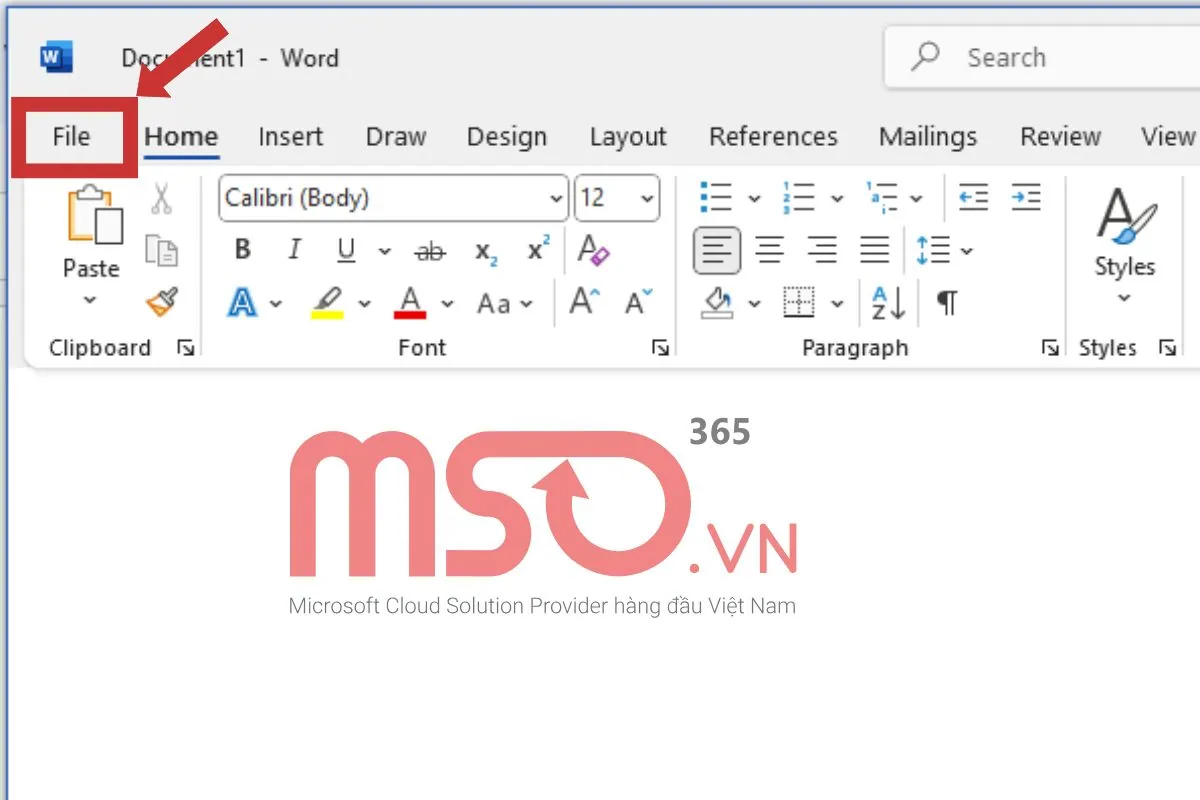
– Bước 1: Đầu tiên, bạn hãy mở phần mềm Microsoft Word trên thiết bị máy tính của mình lên >> rồi nhấn vào thẻ File trên thanh công cụ.
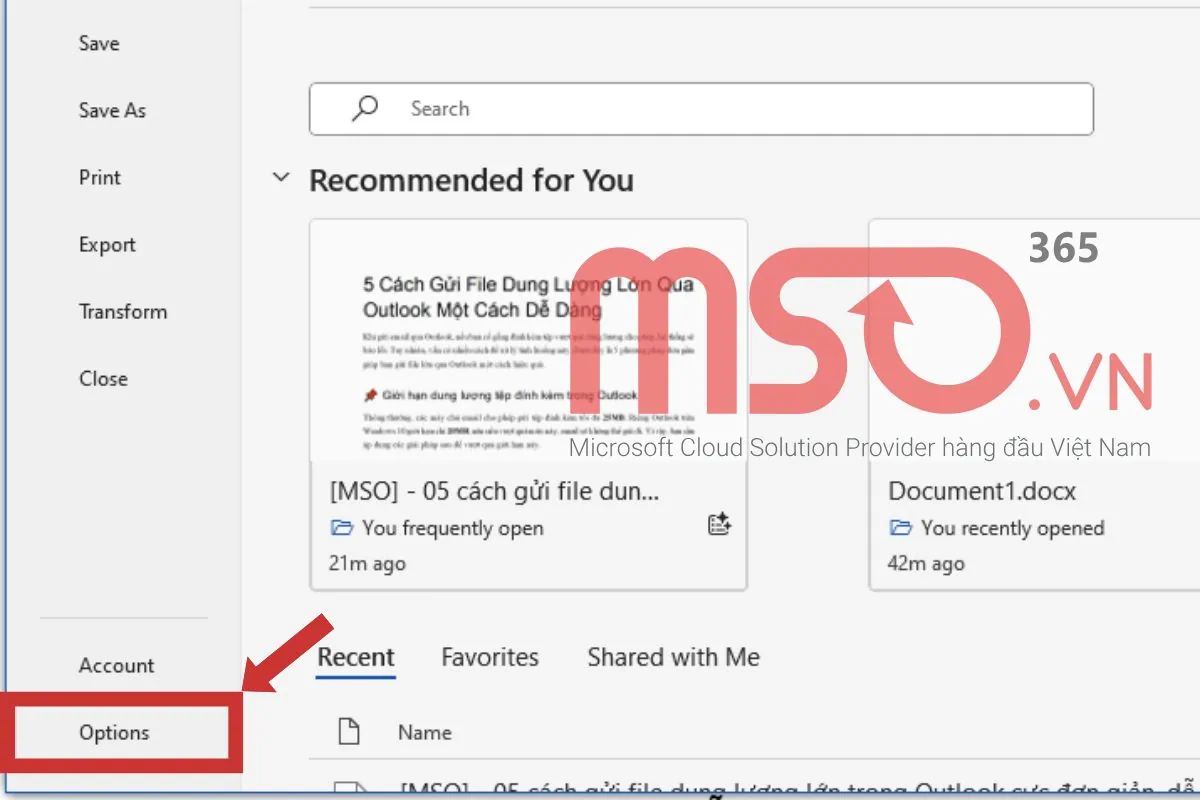
– Bước 2: Sau đó, bạn hãy nhấn vào tùy chọn Options trong danh sách khung bên trái vừa được mở ra.
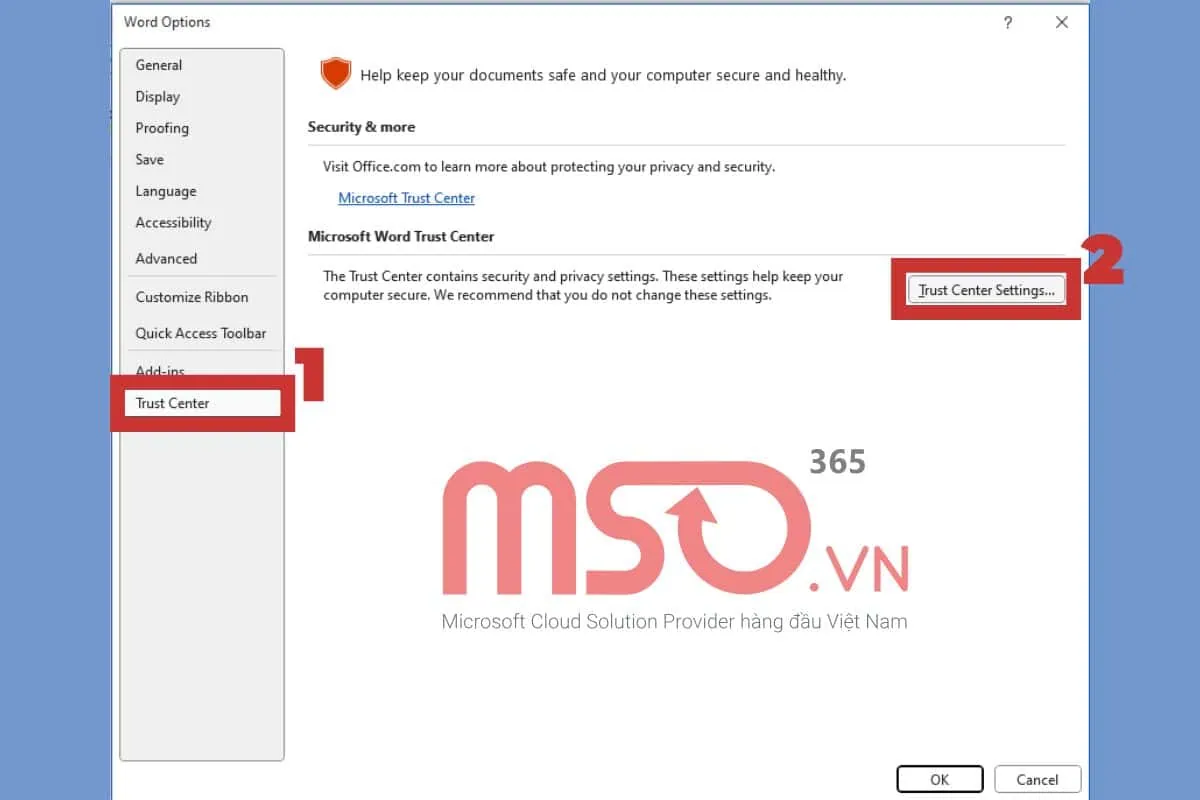
– Bước 3: Tiếp theo, khi hộp thoại Word Options được mở ra >> bạn hãy nhấn chọn vào mục Trust Center trên thanh điều hướng >> rồi nhấn nút Trust Center Settings để đi tới phần cài đặt Trust Center.
– Bước 4: Khi hộp thoại Trust Center được mở ra >> bạn hãy nhấn vào mục Protected View từ thanh điều hướng phía bên trái màn hình >> rồi tiến hành bỏ chọn ở tất cả các tùy chọn tại đó.
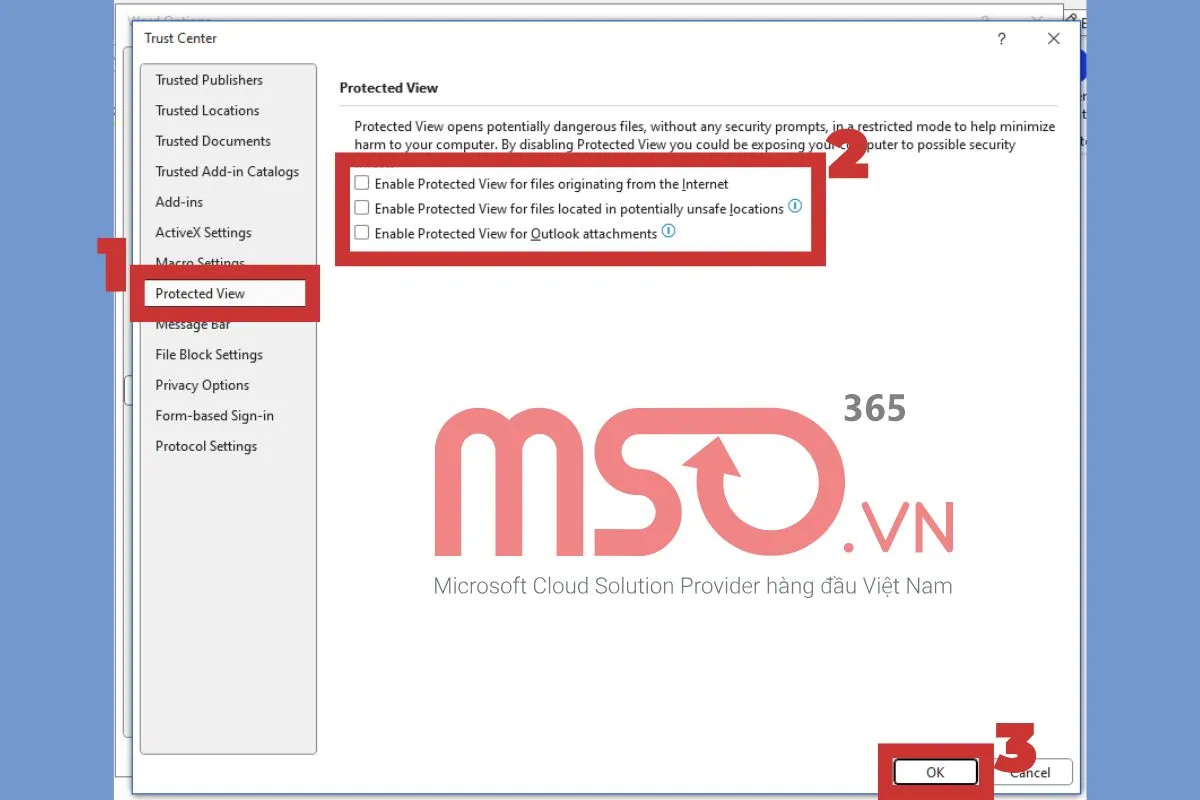
– Bước 5: Cuối cùng, bạn hãy nhấn nút OK >> rồi tiếp tục nhấn OK để lưu lại các cài đặt và hoàn tất.
Lưu ý rằng, tính năng Protected View là mộ tính năng bảo mật quan trọng, được cung cấp để tạo ra thêm một lớp bảo mật để bảo vệ an toàn cho thiết bị và dữ liệu trước những nguy cơ bị xâm nhập và tấn công bởi những mối đe dọa an ninh mạng. Vì thế, bạn chỉ nên tắt tính năng bảo mật này tạm thời và cần bật lại ngay sau đó để đảm bảo an toàn cho thiết bị và dữ liệu của mình, đồng thời bạn chỉ nên tắt tính năng nào khi mở tài liệu từ nguồn mà bạn đảm bảo là đáng tin cậy.
Sau khi đã tắt thành công tính năng này, bạn hãy mở lại tệp tài liệu của mình và kiểm tra xem lỗi Word found unreadable content đã được khắc phục thành công hay chưa. Nếu chưa thể, bạn hãy tiếp tục tham khảo và thực hiện theo các cách đã được chúng tôi cung cấp trong phần nội dung hướng dẫn tiếp theo nhé.
Sử dụng tính năng khôi phục (Recovery)
Nếu như bất cứ khi nào mà bạn gặp phải các sự cố liên quan đến tài liệu Microsoft Word của mình, bạn có thể sử dụng tính năng Recover Text from Any File để có thể khôi phục lại văn bản của file tài liệu đó của mình. Tính năng này sẽ cho phép bạn có thể khôi phục nội dung của tài liệu bất kỳ ngay cả khi file tài liệu đó bị hỏng và không thể mở được.
Để sửa lỗi Word found unreadable content bằng cách này một cách nhanh chóng nhất, bạn hãy làm theo lần lượt các thao tác như trong hướng dẫn của chúng tôi phía dưới đây:
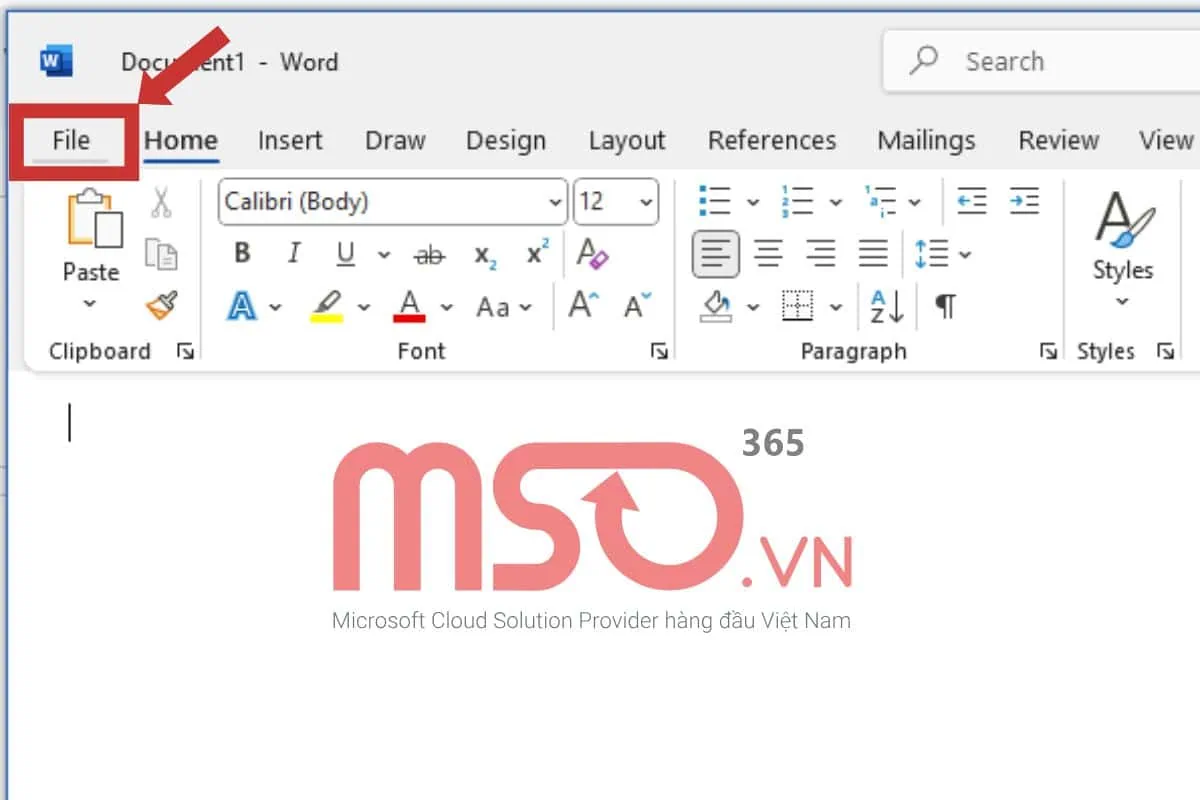
– Bước 1: Đầu tiên, bạn cũng cần phải mở phần mềm Microsoft Word trên thiết bị của mình >> rồi sau đó hãy nhấn vào thẻ File trên thanh công cụ.
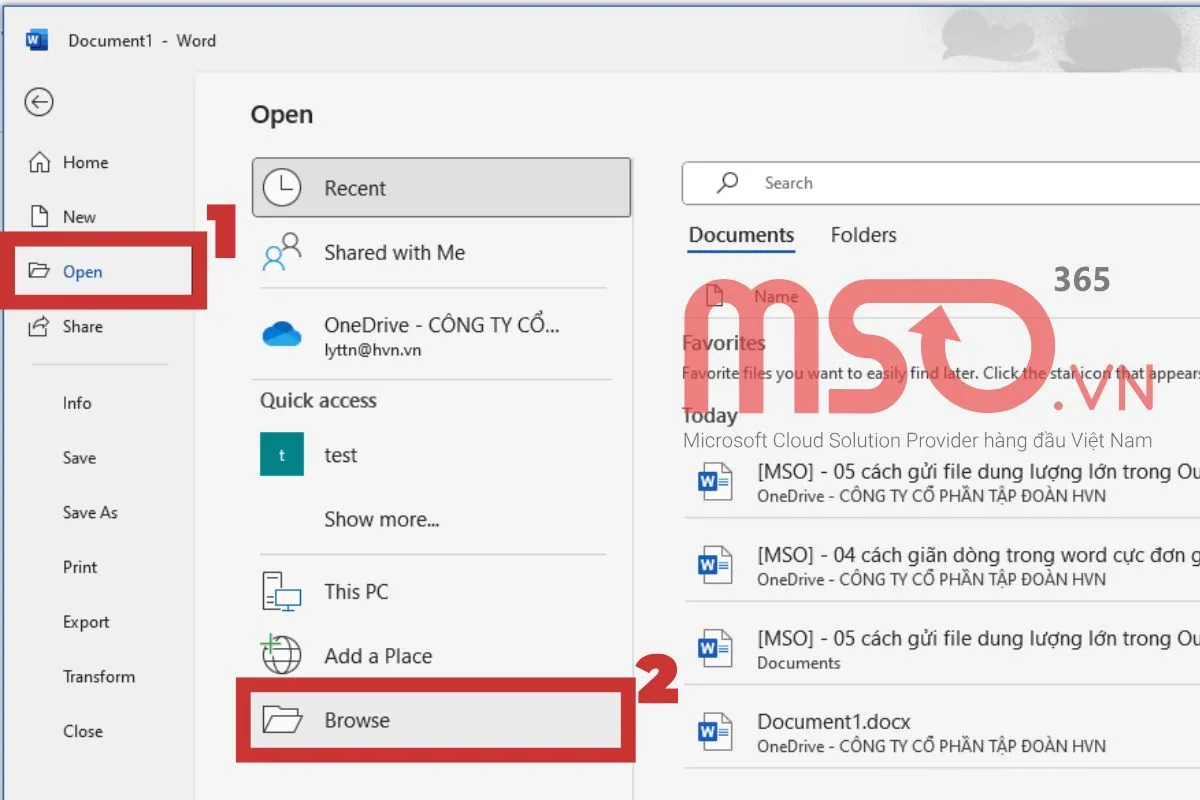
– Bước 2: Tiếp theo, bạn hãy nhấn vào mục Open trên khung danh sách các tùy chọn phía bên trái >> rồi nhấn chọn mục Browse để tiến hành mở file tài liệu Word của mình.
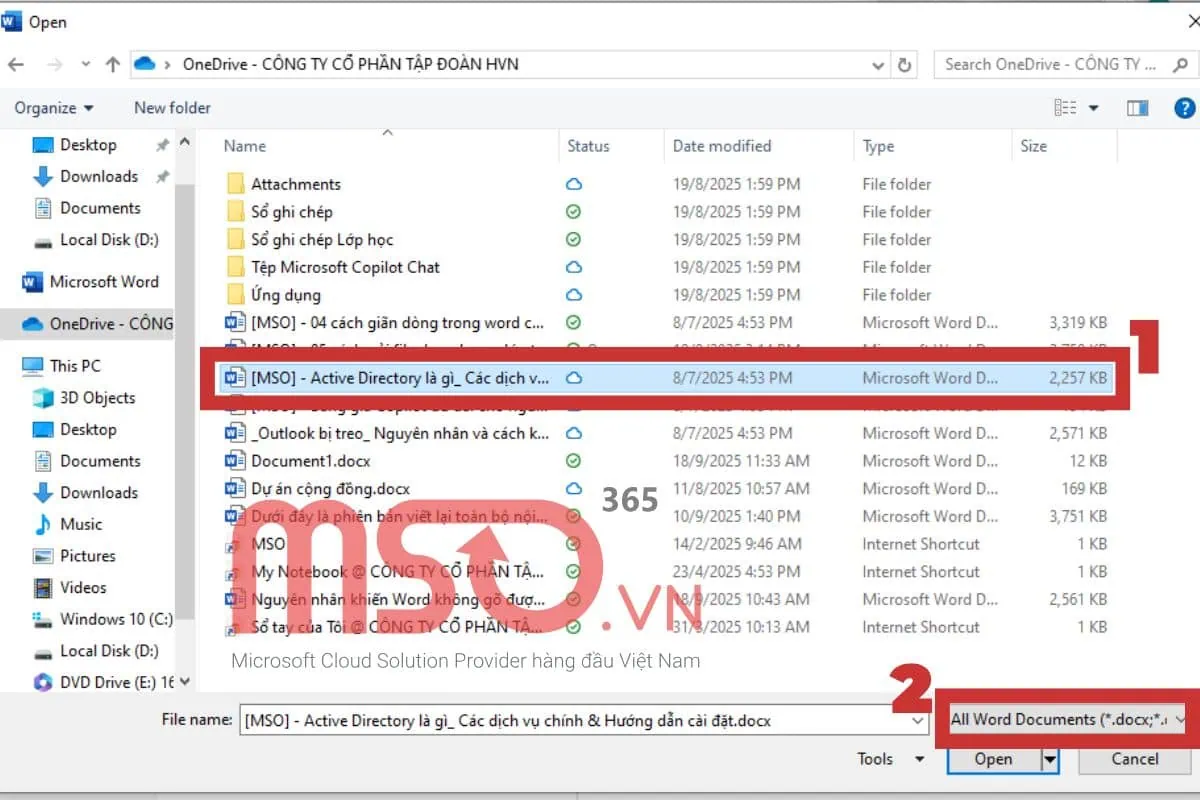
– Bước 3: Sau đó, bạn hãy nhấn chọn tài liệu Word mà mình đang gặp lỗi Word found unreadable content >> rồi nhấn vào phần định dạng file.
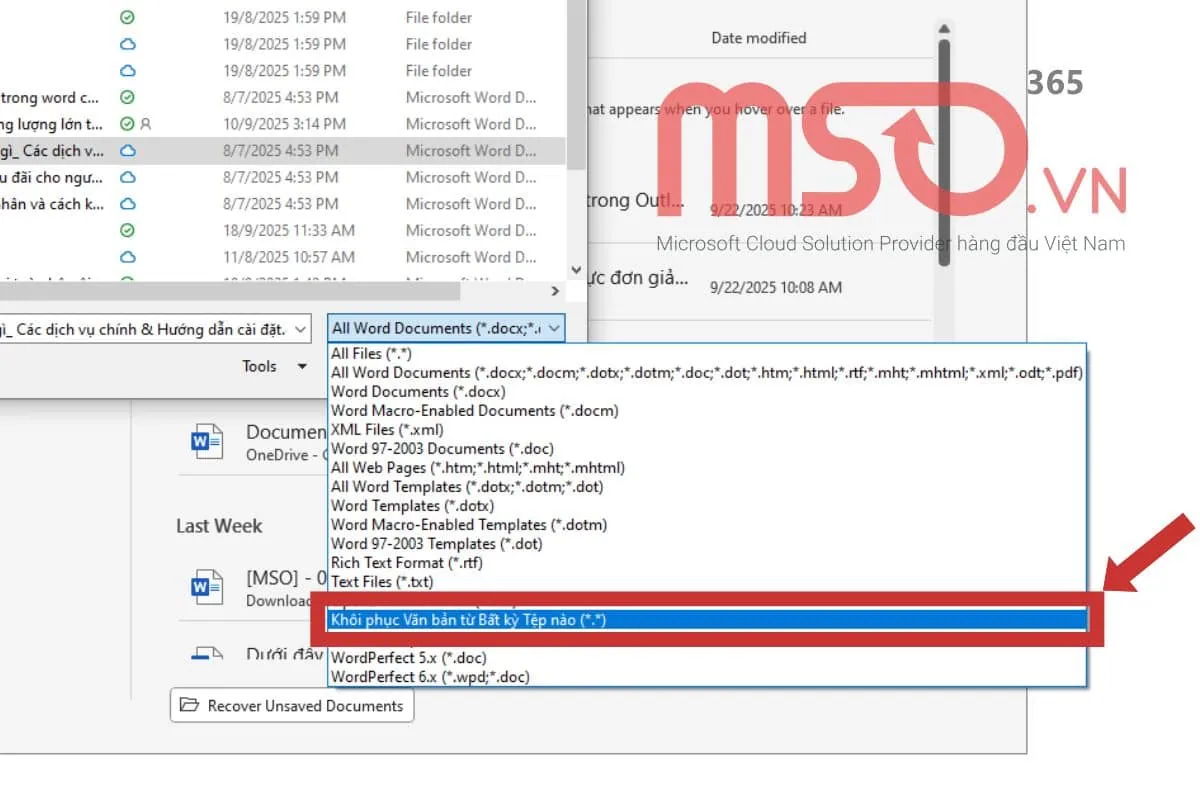
– Bước 4: Cuối cùng, bạn hãy nhấn chọn tùy chọn Recover Text from Any File trong danh sách để tiến hành khôi phục văn bản từ tệp mà mình đã chọn ở trên.
– Bước 5: Cuối cùng, bạn hãy nhấn nút Open để mở tệp.
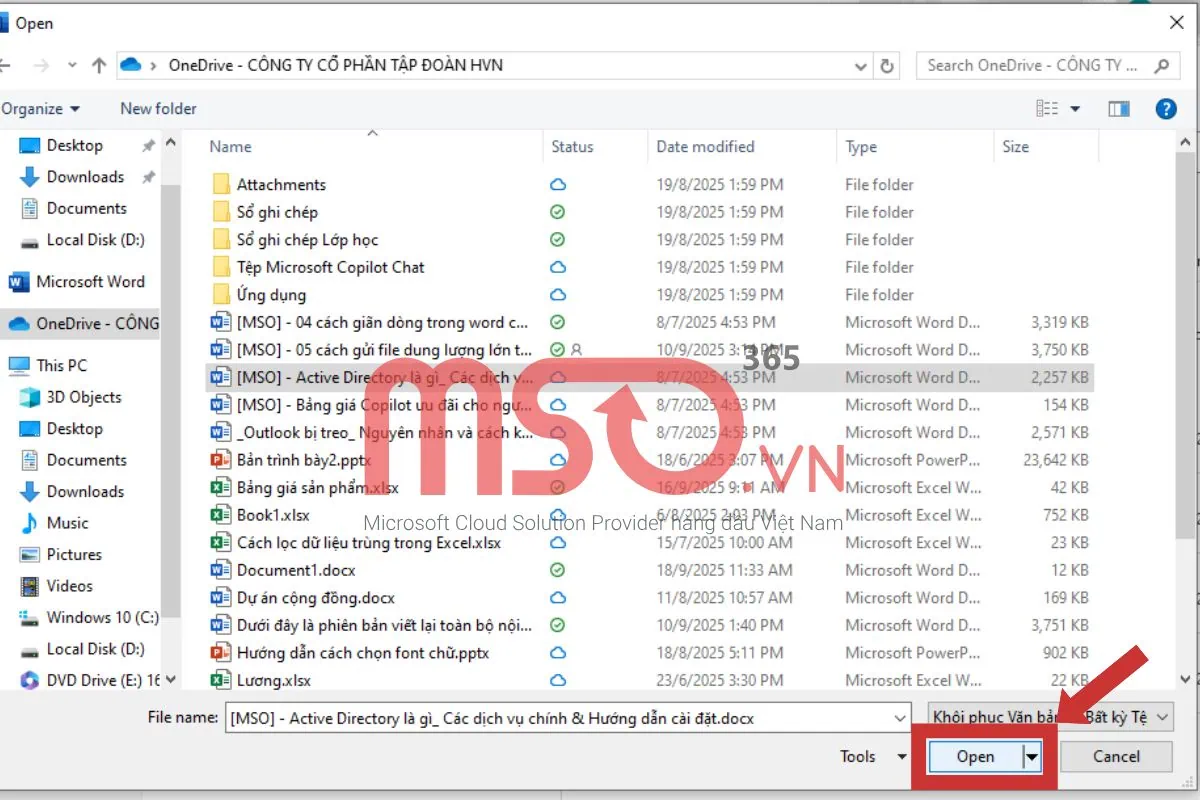
Khi thực hiện cách thức này, bạn cần phải lưu ý rằng, cách này chỉ có thể khôi phục thành công các văn bản trong file tài liệu Word mà bạn cần, như không thể khôi phục lại những hình ảnh, các thiết kế và media khác mà bạn đã chèn vào trong file đó. Vì thế, bạn hãy cân nhắc kỹ lưỡng nhu cầu của mình trước khi thực hiện theo cách thức này. Nếu cần biết thêm các cách sửa lỗi Word found unreadable content khác hiệu quả hơn, bạn hãy tiếp tục theo dõi bài viết hướng dẫn cách khắc phục lỗi này của chúng tôi nhé.
Sao chép và dán sang file mới
Một cách vô cùng hiệu quả khác mà bạn có thể thực hiện theo để khắc phục được lỗi Word found unreadable content nhanh chóng nhất đó chính là sao chép và dán nội dung từ file tài liệu Word gặp lỗi đó sang một file mới. Nếu tài liệu Word của bạn vẫn mở được sau khi sửa lỗi, thì tức là bạn đã khắc phục thành công rồi đó.
Sửa chữa Microsoft 365
Việc xuất hiện lỗi Word found unreadable content trong phần mềm Microsoft Word trên máy tính của mình có thể xảy ra do Microsoft 365 đã bỏ lỡ các bản cập nhật mới nhất hoặc tệp của phần mềm đã bị hỏng. Lúc này, việc sửa chữa Microsoft 365 sẽ giúp bạn khắc phục được lỗi này trên tất cả các ứng dụng trong bộ công cụ Microsoft 365, bao gồm cả phần mềm Microsoft Word.
Vì thế, cách này đặc biệt hữu ích khi phần mềm Microsoft Word mà bạn đang sử dụng không phải là ứng dụng Microsoft 365 duy nhất gặp trục trặc trên thiết bị máy tính của mình.
Để sửa chữa Microsoft 365 trên máy tính của mình và khắc phục lỗi Word found unreadable content một cách nhanh chóng và hiệu quả nhất, bạn hãy thực hiện theo các bước trong hướng dẫn bên dưới đây của chúng tôi:
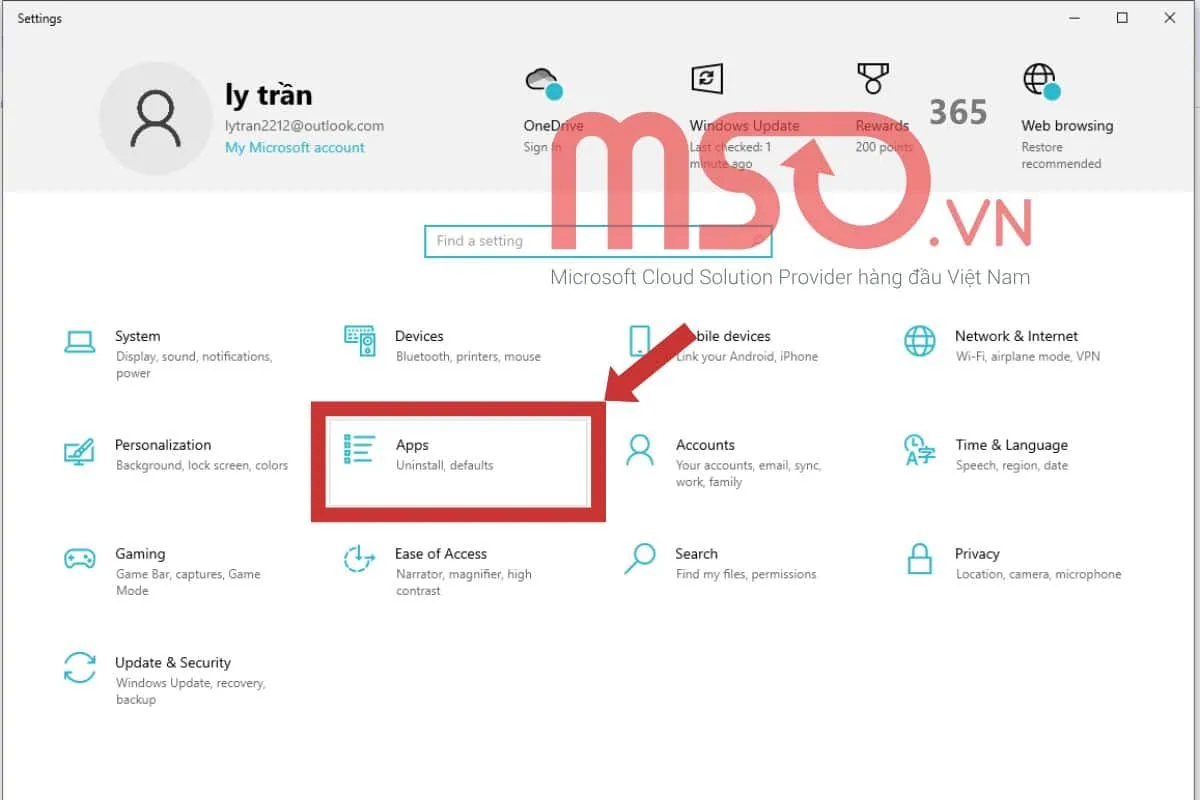
– Bước 1: Đầu tiên, trong màn hình máy tính của mình, bạn hãy nhấn tổ hợp phím Windows + I để mở cửa sổ cài đặt hệ thống Settings trên thiết bị Windows của mình.
– Bước 2: Tiếp theo, trong cửa sổ Settings vừa được hiển thị >> bạn hãy nhấn chọn mục Apps để mở phần cài đặt ứng dụng trên thiết bị của mình.
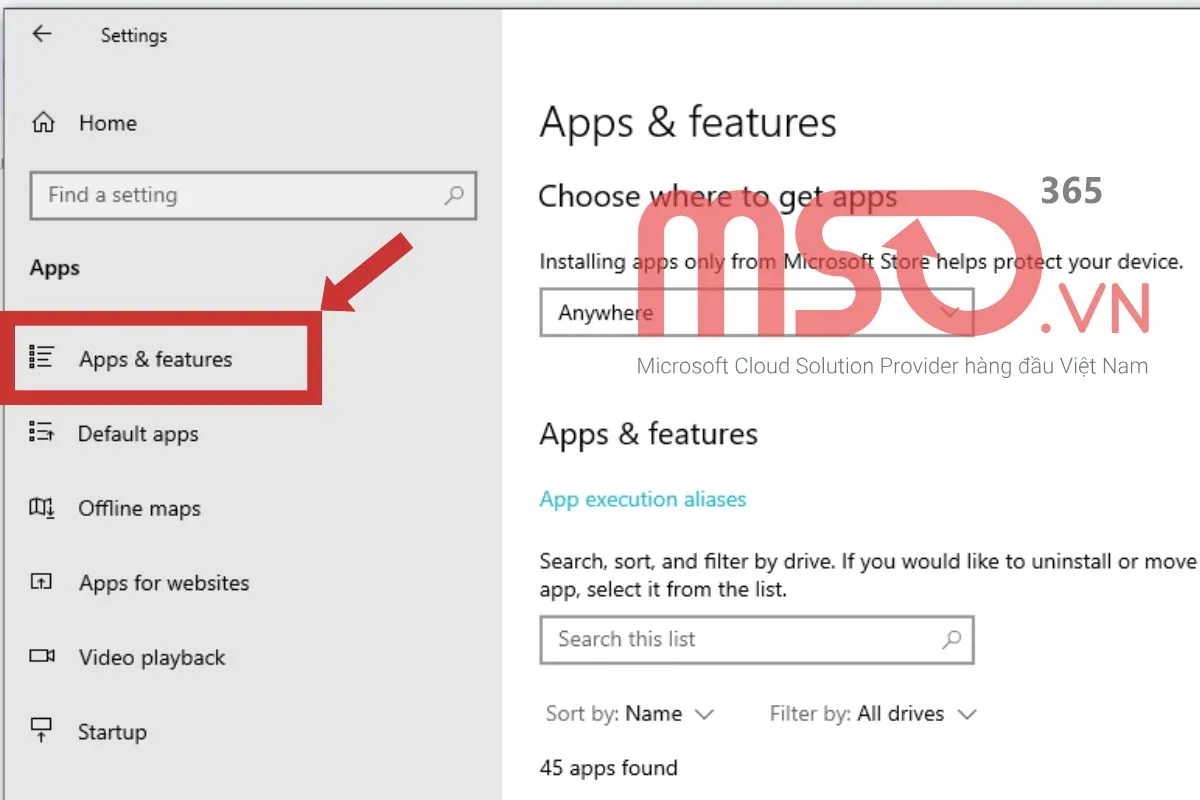
– Bước 3: Sau đó, bạn hãy di chuyển đến phần Apps & Feature.
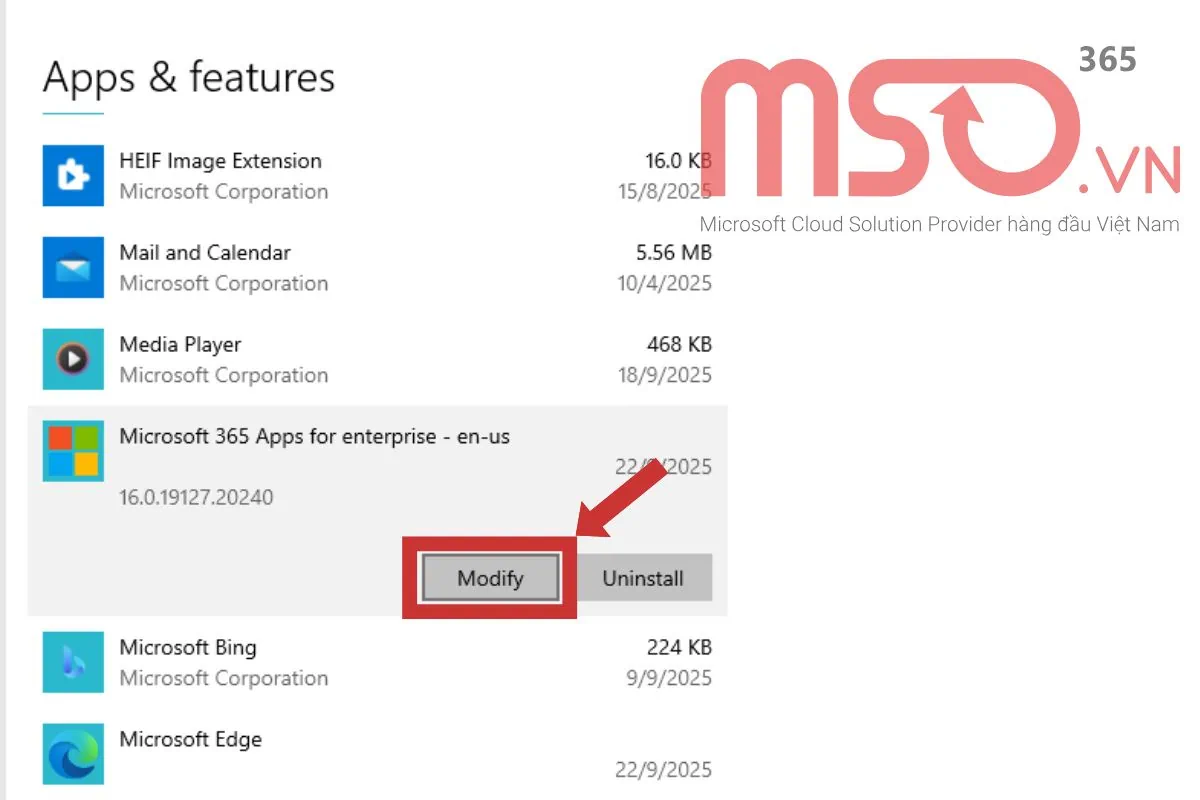
Tiếp đến, bạn hãy điều hướng đến phần mềm Microsoft 365 và nhấn chọn vào mục đó >> bạn tiếp tục nhấn chọn vào mục Modify (Sửa đổi).
– Bước 4: Ngay sau đó, một hộp thoại Repair sẽ được hiển thị, bạn hãy nhấn vào một tùy chọn bất kỳ trong hộp thoại đó >> rồi nhấn nút Repair để tiến hành Sửa chữa phần mềm Microsoft 365.
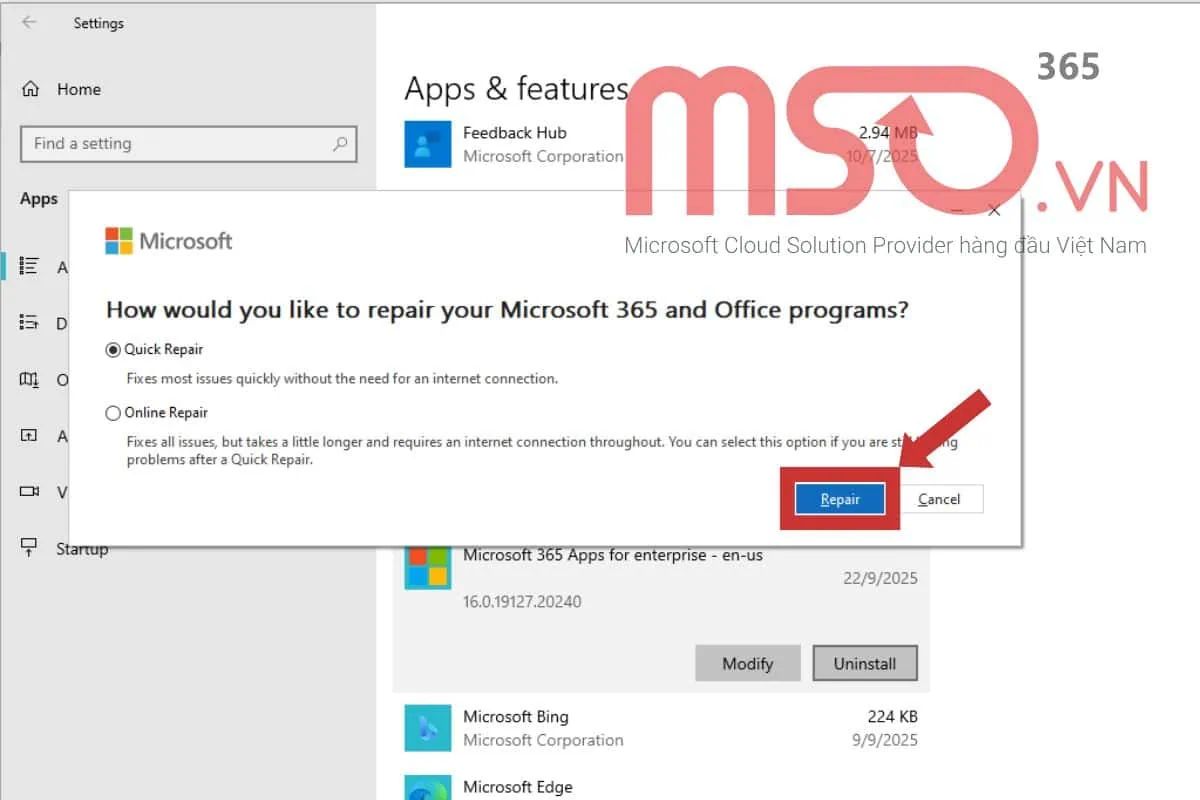
Quá trình để hệ thống tiến hành sửa chữa phần mềm Microsoft 365 sẽ có thể mất nhiều thời gian hơn, nhưng nó sẽ giúp bạn khắc phục các lỗi trong phần mềm Microsoft 365 một cách nhanh chóng, hiệu quả và toàn diện nhất. Vì thế, bạn có thể thực hiện theo những thao tác trong cách này để có thể sửa lỗi Word found unreadable content trong phần mềm Microsoft Word hiệu quả nhất nhé.
Trên đây là toàn bộ các cách để giúp bạn sửa lỗi Word found unreadable content. Nếu bạn vẫn không thể khắc phục được lỗi này và mở được tài liệu mà mình cần, bạn hãy liên hệ ngày với MSO để được hỗ trợ khắc phục lỗi sớm nhất nhé.
>>> Xem thêm: 5+ Cách sửa lỗi Word Not Responding hiệu quả trên Windows 10/11
Lời kết
Trên đây là toàn bộ hướng dẫn về các cách sửa lỗi Word found unreadable content, bạn hãy áp dụng và thực hiện theo những hướng dẫn này từ MSO để đảm bảo có thể khắc phục được lỗi Word found unreadable content một cách nhanh chóng và hiệu quả nhất. Để đảm bảo trong suốt quá trình sử dụng phần mềm Microsoft Word, bạn cũng cần phải thường xuyên cập nhật phần mềm Microsoft Word trên thiết bị của mình, sao lưu tài liệu định kỳ và tránh lưu file trực tiếp lên USB.
Nếu có bất cứ điều gì bạn đang thắc mắc nhưng chưa thể giải quyết được hoặc cần được đăng ký phần mềm Microsoft 365 bản quyền để sử dụng, bạn hãy liên hệ ngay với chúng tôi để nhận được sự hỗ trợ kịp thời nhất nhé.
———————————————————
Fanpage: MSO.vn – Microsoft 365 Việt Nam
Hotline: 024.9999.7777