Gửi Email
 Liên hệ Zalo





Nội dung bài viết
Sẽ thật phiền phức nếu bạn đang cần thêm dữ liệu gấp nhưng lại mắc phải lỗi không insert được dòng trong Excel khiến mọi thao tác bị gián đoạn. Vì sao bảng tính đột ngột không cho phép chèn hàng và làm thế nào để khắc phục tình trạng này một cách triệt để? Đừng bỏ lỡ bài viết dưới đây, MSO sẽ giúp bạn tìm ra nguyên nhân và 6 cách xử lý lỗi không insert được dòng trong Excel khác nhau nhanh nhất để công việc của bạn luôn diễn ra trôi chảy.
Vì sao bảng tính của bạn gặp lỗi không insert được dòng trong Excel?

Trước khi bắt tay vào xử lý, chúng ta cần tìm hiểu xem vì sao bỗng dưng bảng tính lại từ chối thao tác này. Đa phần lỗi không insert được dòng trong Excel không phải do máy tính bị hỏng hay phần mềm bị lỗi mà thường xuất phát từ cách sắp xếp dữ liệu bên trong tệp tin của bạn. Dưới đây là những lý do phổ biến nhất khiến bạn gặp rắc rối:
- Dữ liệu chạm đến giới hạn hàng cuối cùng: Mỗi trang tính Excel có một giới hạn cụ thể là 1.048.576 hàng. Nếu vô tình bạn để một ký tự, một dấu cách hoặc chỉ là một chút màu nền ở hàng cuối cùng này, Excel sẽ hiểu rằng bảng tính đã hết chỗ và gây ra lỗi không insert được dòng trong Excel.
- Trang tính đang được bảo vệ: Nếu người tạo file hoặc chính bạn đã bật tính năng khóa trang tính (Protect Sheet), các thao tác chỉnh sửa như thêm hàng sẽ bị tạm khóa để đảm bảo an toàn cho dữ liệu gốc. Đây là nguyên nhân cực kỳ phổ biến dẫn đến lỗi không insert được hàng trong Excel.
- Xung đột từ các ô bị gộp: Việc gộp nhiều ô lại với nhau (Merge Cells) đôi khi tạo ra những xung đột về cấu trúc. Khi bạn muốn chèn thêm một hàng mới vào giữa vùng có ô bị gộp, Excel sẽ gặp khó khăn trong việc tính toán vị trí, dẫn đến việc báo lỗi.
- Sự xuất hiện của các đối tượng thừa: Đôi khi các ghi chú (Comment), hình ảnh hoặc các biểu đồ nhỏ bị đẩy xuống tận cùng của trang tính mà bạn không hề hay biết. Đây chính là những vật cản ngăn bạn mở rộng thêm không gian cho dữ liệu mới.
Việc hiểu rõ những nguyên nhân này sẽ giúp bạn dễ dàng áp dụng các cách sửa lỗi không insert được dòng trong Excel một cách chính xác và nhanh chóng nhất.
6+ cách khắc phục lỗi không insert được hàng trong Excel đơn giản nhất
Tùy vào nguyên nhân cụ thể mà chúng ta sẽ có những cách xử lý khác nhau. Bạn hãy thử lần lượt các thao tác dưới đây để khắc phục lỗi không insert được hàng trong Excel một cách nhanh chóng và hiệu quả nhé.
Cách 1: Giải phóng không gian ở các hàng cuối cùng
Đây được coi là cách hiệu quả nhất để xử lý triệt để lỗi không insert được hàng trong Excel. Khi bạn xóa đi những định dạng hoặc ký tự thừa ở tận cùng bảng tính, Excel sẽ có thêm chỗ trống để chèn thêm hàng mới. Các thao tác thực hiện cơ bản như sau:
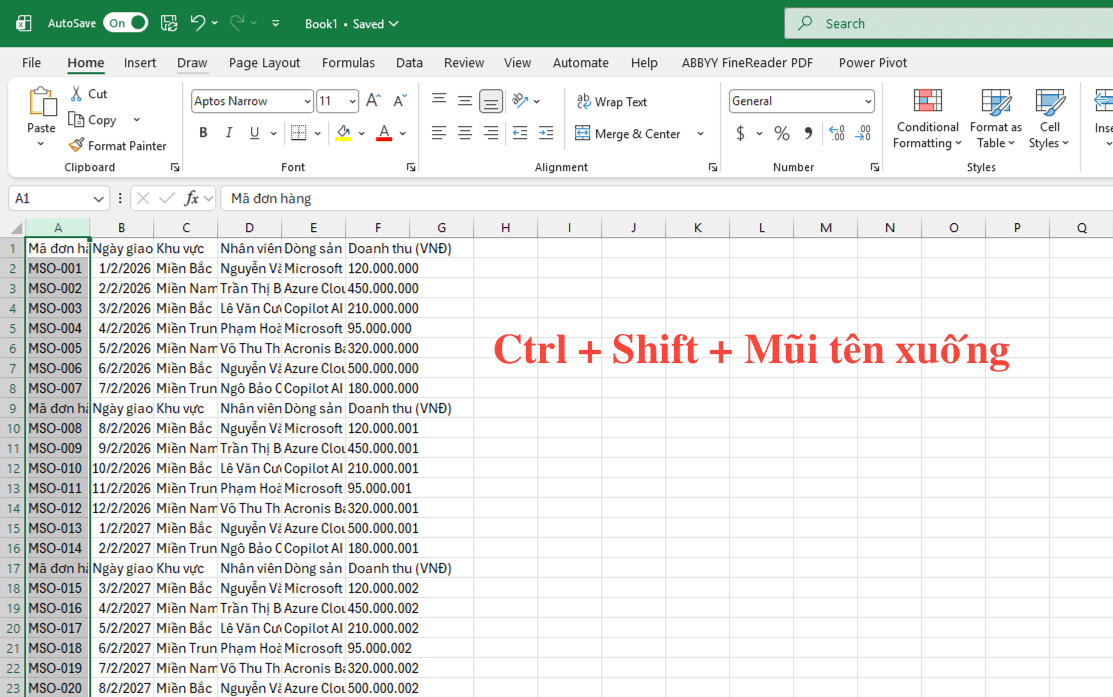
– Bước 1: Bạn chọn hàng nằm ngay bên dưới vùng dữ liệu cuối cùng trong tệp tin của mình.
– Bước 2: Nhấn tổ hợp phím Ctrl + Shift + Mũi tên xuống để bôi đen toàn bộ các hàng trống cho đến hàng cuối cùng của trang tính.
– Bước 3: Tại thẻ Home, bạn tìm đến biểu tượng hình cục tẩy (Clear) và chọn dòng Clear All. Thao tác này giúp dọn dẹp sạch sẽ các định dạng ẩn đang gây ra lỗi không insert được dòng trong Excel.
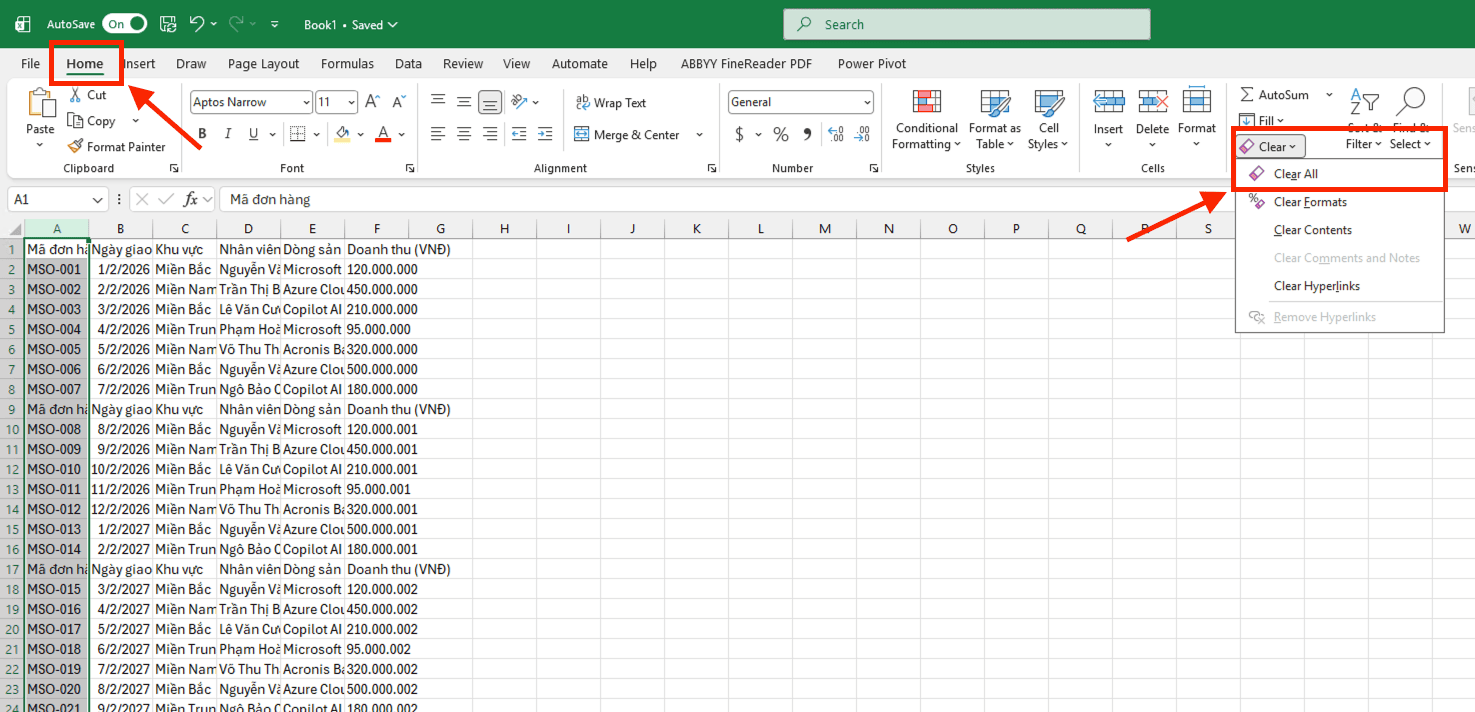
– Bước 4: Cuối cùng, bạn hãy thử thao tác chèn lại dòng mới xem lỗi đã biến mất chưa nhé.
Cách 2: Kiểm tra và mở khóa trang tính
Nếu bạn thấy tính năng “Insert” bị mờ đi và không thể nhấn vào, rất có thể bảng tính đang ở chế độ bảo vệ (khóa). Để khắc phục lỗi không insert được dòng trong Excel trong trường hợp này, bạn làm như sau:
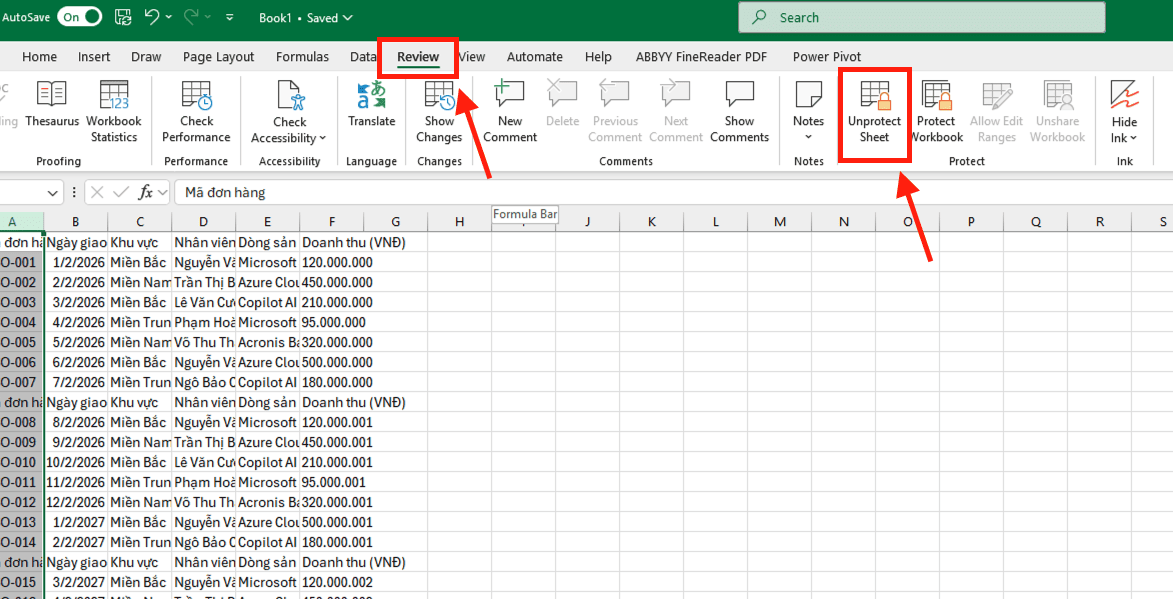
– Bước 1: Bạn vào thẻ Review trên thanh công cụ phía trên.
– Bước 2: Nếu thấy nút Unprotect Sheet hiện lên, hãy nhấn vào đó để mở khóa (bạn có thể sẽ cần nhập mật khẩu nếu tệp tin được bảo mật). Sau khi mở khóa, các tính năng chỉnh sửa sẽ hoạt động bình thường và bạn có thể thêm hàng dễ dàng.
Cách 3: Bỏ gộp ô (Unmerge Cells)
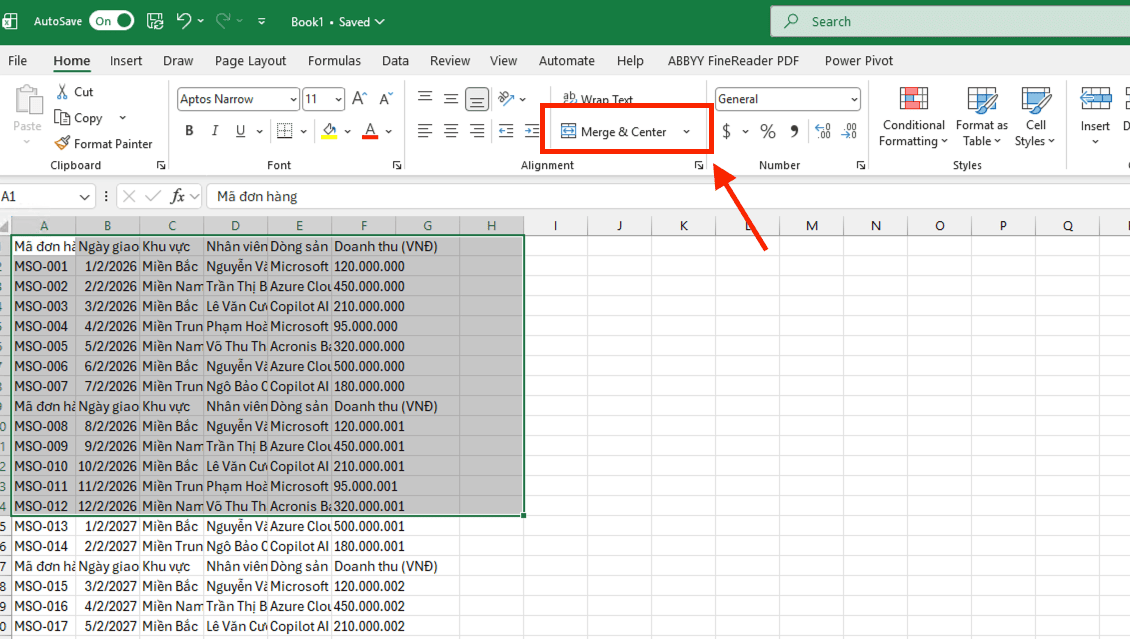
Các ô bị gộp không đúng cách thường là thủ phạm gây ra lỗi không insert được hàng trong Excel. Nếu vùng bạn định chèn dòng có chứa các ô bị gộp, cấu trúc bảng tính sẽ trở nên thiếu linh hoạt.
Bạn hãy bôi đen vùng dữ liệu đó và nhấn vào nút Merge & Center một lần nữa để tách các ô ra. Việc này giúp Excel dễ dàng tính toán và chèn thêm hàng mới mà không gặp rào cản nào.
Cách 4: Tìm kiếm và xóa bỏ các đối tượng ẩn
Đôi khi các hình ảnh nhỏ, ghi chú hoặc hình vẽ bị đẩy xuống tận cùng của tệp tin mà bạn không hay biết, dẫn đến lỗi không insert được dòng trong Excel. Bạn có thể tiến hành tìm và xóa chúng bằng cách:
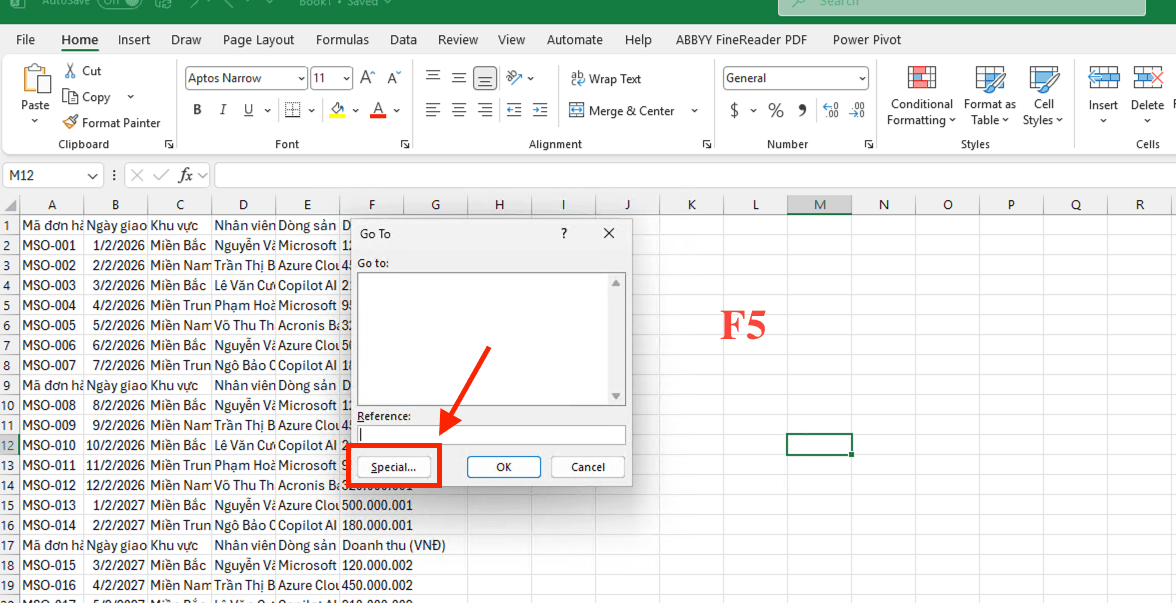
– Bước 1: Nhấn phím F5 trên bàn phím, chọn nút Special….
– Bước 2: Trong bảng hiện ra, bạn tích vào ô Objects và nhấn OK.
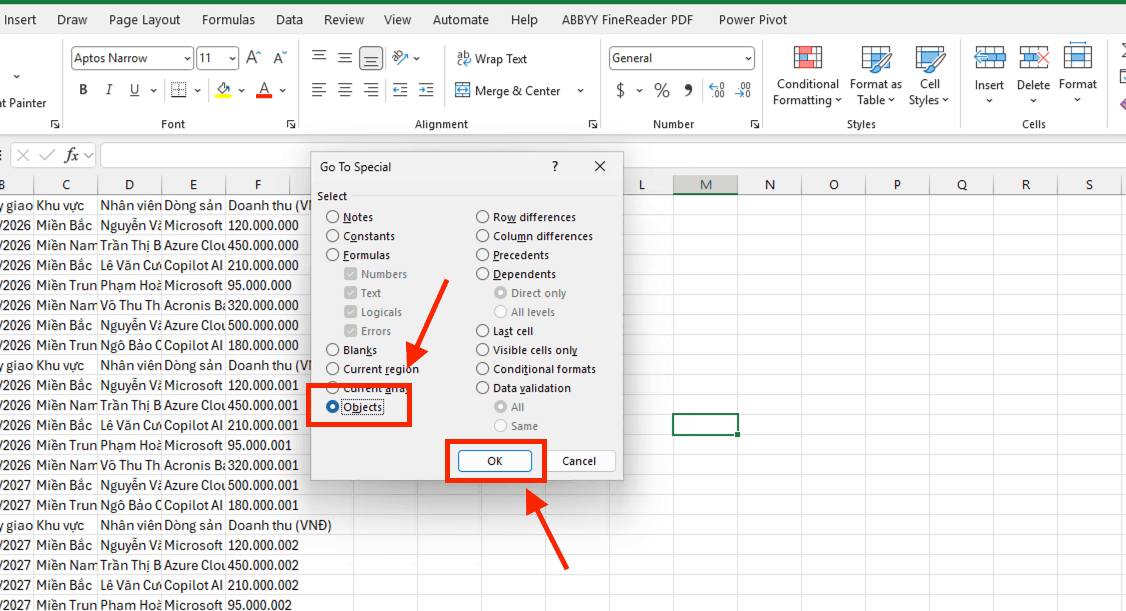
Nếu có bất kỳ hình vẽ hay đối tượng nào không cần thiết hiện ra ở vùng trống phía dưới, hãy xóa chúng đi để giải quyết triệt để lỗi này.
Cách 5: Hủy bỏ quy trình vận hành đóng băng ô (Unfreeze Panes)
Trong một số trường hợp quản trị hạ tầng tệp tin, việc thiết lập thực thể cố định hàng hoặc cột (Freeze Panes) tại các tọa độ ranh giới không phù hợp có thể gây ra xung đột cho bộ xử lý của hệ thống. Rào cản kỹ thuật này đôi khi làm đình trệ lệnh thực thi chèn dòng mới, dẫn đến tình trạng lỗi không insert được hàng trong Excel. Để xử lý triệt để, người dùng cần thực hiện việc tái thiết lập hạ tầng hiển thị của trang tính theo quy trình sau:
– Bước 1: Người dùng thực hiện lệnh truy cập vào phân hệ tab View trên thanh điều khiển Ribbon của thiết bị đầu cuối.
– Bước 2: Tìm đến nhóm chức năng Window, thực hiện việc nhấp chọn vào thực thể nút lệnh Freeze Panes.
– Bước 3: Tại danh sách tùy chọn, bạn thực hiện lệnh chọn Unfreeze Panes.
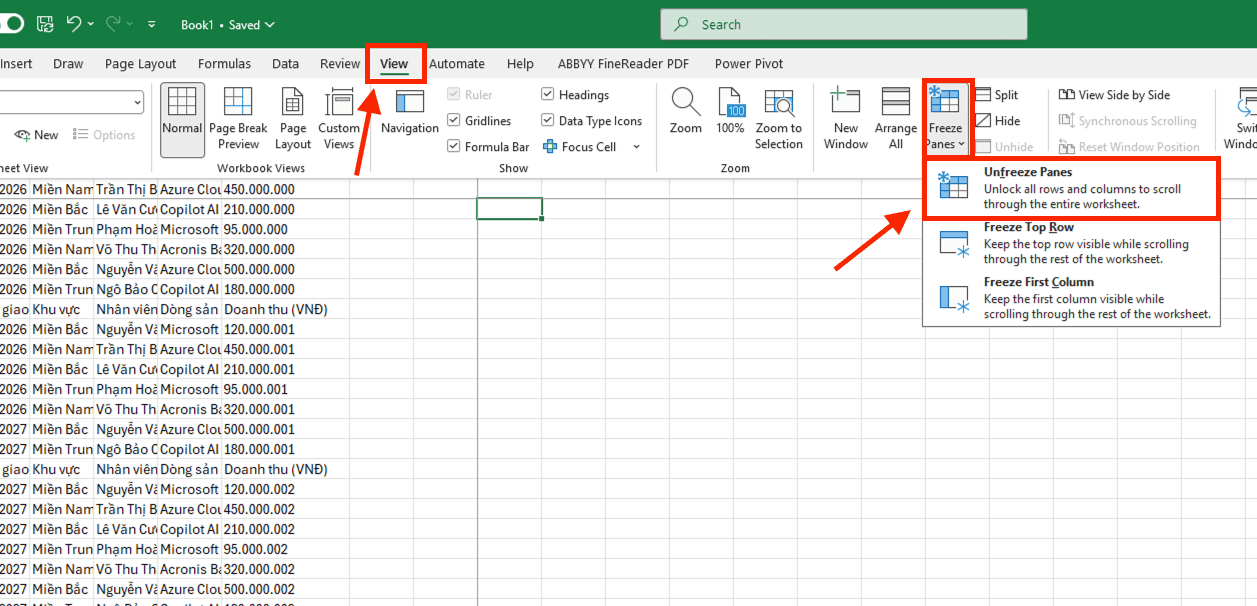
Quy trình vận hành này sẽ ngay lập tức thực hiện việc giải phóng hạ tầng hiển thị của phân hệ trang tính. Sau khi ranh giới cố định được loại bỏ, bộ vi xử lý sẽ khôi phục khả năng tính toán tọa độ, giúp bạn xử lý triệt để lỗi không insert được dòng trong Excel và thực hiện lệnh nạp thêm thành phần thông tin một cách bình thường.
Cách 6: huyển đổi định dạng tệp tin
Trong trường hợp hạ tầng tệp tin đang vận hành trên định dạng nhị phân cũ (đuôi .xls thuộc phiên bản Excel 97-2003), người dùng thường xuyên đối mặt với rào cản kỹ thuật về giới hạn ranh giới hàng hoặc phát sinh lỗi không insert được dòng trong Excel. Để xử lý triệt để tình trạng này, quản trị viên cần thực hiện lệnh chuyển đổi mã nguồn tệp tin sang định dạng XML nén hiện đại (.xlsx).
Quy trình vận hành này cho phép hệ thống thực thi các thuật toán quản trị dữ liệu tiên tiến từ hệ sinh thái Microsoft 365, giúp triệt tiêu hoàn toàn các rủi ro về lỗi không insert được hàng trong Excel do sự lạc hậu của kiến trúc hạ tầng cũ.
Quy trình thực hiện lệnh: Người dùng truy cập phân hệ File > chọn Save As (Save a Copy) và thực hiện việc lựa chọn định dạng Excel Workbook (.xlsx) để đồng bộ hóa hòm thư dữ liệu mã nguồn của tổ chức.
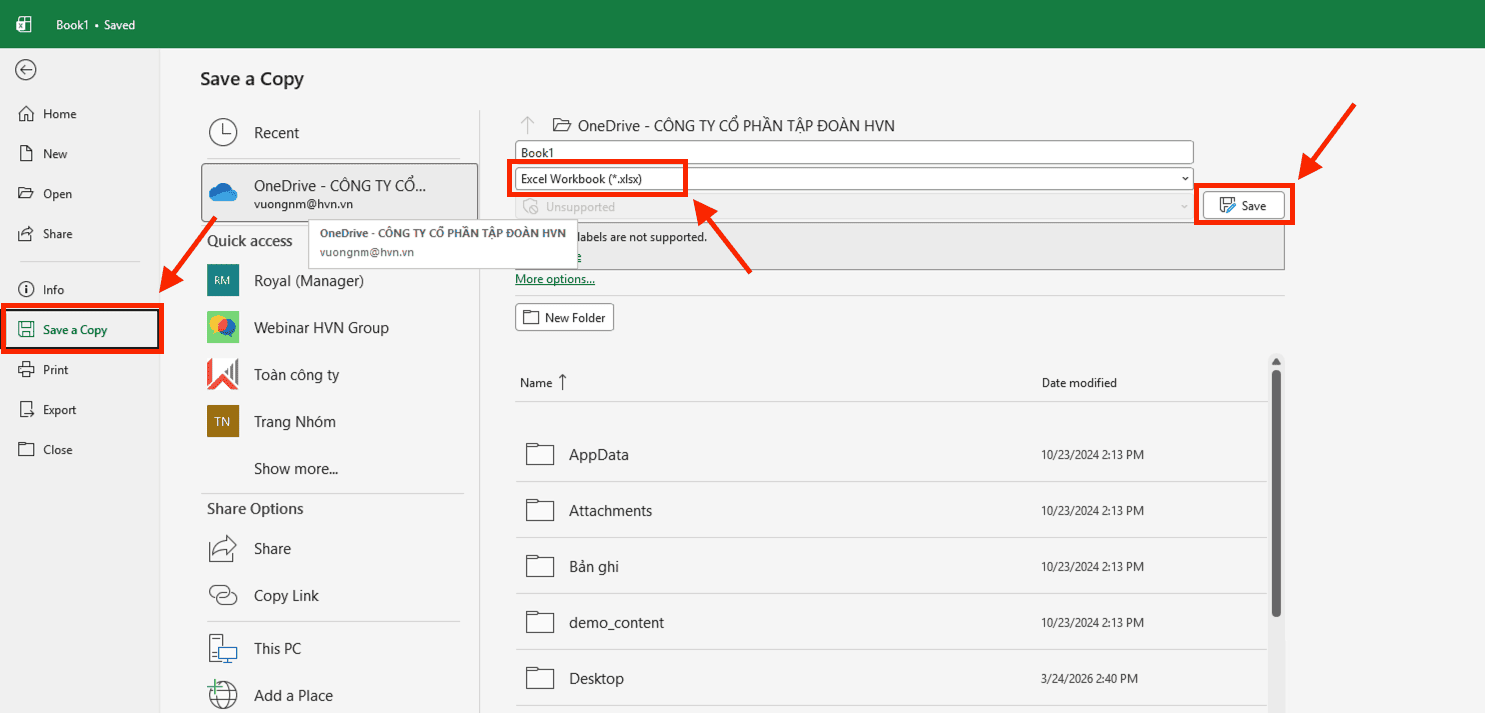
Việc làm chủ các mẹo nhỏ này sẽ giúp bạn xử lý nhanh chóng lỗi không insert được dòng trong Excel, giúp công việc luôn trôi chảy và đạt hiệu quả cao nhất.
Bài viết liên quan: Cách xóa dòng trống trong Excel nhanh: Hướng dẫn tối ưu dữ liệu chuyên sâu
Mẹo nhỏ giúp bạn sử dụng Excel ổn định và hạn chế lỗi phát sinh

Để không còn phải đối mặt với những rắc rối như lỗi không insert được dòng trong Excel, việc xây dựng thói quen sử dụng bảng tính khoa học là điều rất cần thiết. Dưới đây là một vài mẹo nhỏ giúp tệp tin của bạn luôn hoạt động mượt mà và tránh được các lỗi vặt:
- Hạn chế định dạng dư thừa: Một sai lầm phổ biến của người dùng là kẻ khung hoặc tô màu cho toàn bộ hàng hoặc cột ngay cả khi không có dữ liệu. Thao tác này vô tình tạo ra các định dạng ẩn kéo dài đến tận cùng của bảng tính, dẫn đến tình trạng máy báo lỗi không insert được dòng trong Excel. Bạn chỉ nên định dạng đúng vùng dữ liệu mà mình đang sử dụng để tệp tin nhẹ nhàng hơn.
- Dọn dẹp tệp tin định kỳ: Hãy thường xuyên kiểm tra và xóa bỏ các ghi chú cũ, các hình vẽ hoặc đối tượng không còn dùng tới. Việc giữ cho dung lượng tệp tin ở mức vừa phải không chỉ giúp bạn tránh được lỗi không insert được hàng trong Excel mà còn giúp các thao tác tính toán diễn ra nhanh chóng hơn.
- Sử dụng phần mềm bản quyền chính hãng: Đây là yếu tố quan trọng nhất để đảm bảo sự ổn định lâu dài cho công việc của bạn. Việc trang bị bộ công cụ văn phòng từ những đơn vị uy tín như MSO không chỉ giúp phần mềm luôn được cập nhật các tính năng và bản vá lỗi mới nhất mà còn giúp bạn nhận được sự hỗ trợ kỹ thuật tận tình từ các chuyên gia mỗi khi gặp sự cố.
Khi bạn áp dụng những thói quen tốt này, các vấn đề như lỗi không insert được dòng trong Excel sẽ không còn là trở ngại, giúp bạn tập trung hoàn toàn vào công việc và nâng cao năng suất lao động một cách chuyên nghiệp nhất.
Các câu hỏi thường gặp (FAQs)
Trong quá trình quản trị hạ tầng tệp tin và thực hiện các lệnh chỉnh sửa bảng tính, người dùng thường đối mặt với một số thắc mắc kỹ thuật cụ thể. Đội ngũ chuyên gia với nhiều năm kinh nghiệm của MSO xin giải đáp như sau:
Tại sao thực thể nút lệnh Insert bị ẩn (mờ đi) dù tôi đã thực hiện lệnh mở khóa trang tính?
Rào cản kỹ thuật này thường phát sinh do tệp tin đang vận hành ở chế độ chia sẻ cũ (Shared Workbook) hoặc cấu hình hạ tầng tệp tin đang đặt ranh giới bảo mật cho cấu trúc Workbook (Protect Workbook). Bạn cần thực hiện lệnh tắt chế độ chia sẻ hoặc mở khóa cấu trúc tệp tin để bộ vi xử lý kích hoạt lại tính năng này.
Việc thực hiện cách khắc phục lỗi không insert được hàng trong Excel có làm thay đổi hòm thư dữ liệu mã nguồn gốc không?
Các quy trình rà soát và dọn dẹp hàng cuối hay bỏ gộp ô chỉ tác động đến thuộc tính hiển thị và ranh giới tọa độ của trang tính. Hệ thống sẽ thực hiện việc bảo toàn nguyên vẹn mã nguồn dữ liệu và các thành phần thông tin quan trọng của bạn.
Có thể thực hiện lệnh tự động hóa việc dọn dẹp hàng thừa để tránh lỗi không insert được dòng trong Excel không?
Quản trị viên có thể thực hiện lệnh sử dụng các đoạn mã Macro (VBA) chuyên dụng để hệ thống tự động quy trình vận hành rà soát và triệt tiêu các định dạng dư thừa ở cuối trang tính hễ khi tệp tin thực hiện lệnh lưu trữ (Save).
Tổng kết
Việc làm chủ kỹ thuật xử lý lỗi không insert được dòng trong Excel là mắt xích quan trọng giúp duy trì tính thông suốt cho quy trình vận hành dữ liệu văn phòng của mỗi cá nhân và tổ chức. Dù bạn thực hiện lệnh giải phóng ranh giới hàng cuối hay hiệu chỉnh cấu hình bảo mật, mục tiêu tiên quyết luôn là bảo vệ toàn vẹn hạ tầng dữ liệu và nâng cao công suất lao động trong kỷ nguyên số.
Hy vọng những hướng dẫn kỹ thuật trên đã hỗ trợ bạn khắc phục thành công lỗi không insert được hàng trong Excel để tiếp tục triển khai các dự án một cách hiệu quả nhất.
———————————————————
Fanpage: MSO.vn – Microsoft 365 Việt Nam
Hotline: 024.9999.7777