Nội dung bài viết
Lỗi Copilot không hoạt động trên Windows thường phát sinh từ sự xung đột giữa các lớp phần mềm, rào cản địa lý hoặc cấu hình sai lệch trong hệ thống Group Policy của doanh nghiệp. Những sự cố này không chỉ làm mất biểu tượng trên Taskbar mà còn khiến quy trình vận hành AI bị gián đoạn hoàn toàn. Qua bài viết dưới đây, hãy cùng MSO khám phá 7 cách xử lý lỗi Copilot không hoạt động trên Windows hiệu quả nhất để đưa hệ điều hành về trạng thái ổn định ngay hôm nay.
Một số lý do khiến Copilot không hoạt động trên Windows?

Để giải quyết triệt để tình trạng Copilot không hoạt động trên Windows, trước hết chúng ta cần phân tích các thành phần dữ liệu kỹ thuật cấu thành nên sự vận hành của trợ lý AI này. Thực tế, Copilot không tồn tại như một ứng dụng độc lập mà được thực hiện lệnh nhúng sâu vào cấu trúc của hệ điều hành. Do đó, lỗi này thường xuất phát từ sự xung đột giữa các lớp phần mềm và quy định kiểm soát hạ tầng của Microsoft.
Quy định về vùng địa lý và chính sách triển khai hệ thống
Microsoft thực hiện lệnh kích hoạt Copilot dựa trên các thông số vùng (Region) và địa chỉ IP của thiết bị.
- Cơ chế nhận diện: Khi máy tính khởi động, hệ thống sẽ thực hiện quy trình vận hành rà soát các thành phần dữ liệu định vị. Nếu phát hiện thiết bị đang nằm trong khu vực chưa được cấp phép triển khai (ví dụ: các quốc gia thuộc Liên minh Châu Âu có rào cản về Đạo luật Thị trường Kỹ thuật số – DMA), Windows sẽ thực hiện lệnh vô hiệu hóa giao diện AI.
- Hệ quả kỹ thuật: Ngay cả khi bạn đã thực hiện lệnh cài đặt đầy đủ các gói cập nhật, tính năng này vẫn bị ẩn đi trong hòm thư dữ liệu mã nguồn cấu hình của Windows, dẫn đến tình trạng người dùng không thể tìm thấy biểu tượng Copilot trên thanh tác vụ.
Sự không tương thích giữa các phiên bản và bản dựng hệ điều hành
Copilot yêu cầu một hạ tầng dữ liệu phần mềm cụ thể để có thể thực thi các lệnh trí tuệ nhân tạo.
- Yêu cầu bản build: Đối với Windows 11, hệ thống bắt buộc phải thực hiện lệnh nâng cấp lên phiên bản 23H2 hoặc các bản dựng thử nghiệm (Insider Preview) cụ thể.
- Thiếu hụt dữ liệu: Nếu máy tính của bạn đang vận hành trên các phiên bản cũ (như 21H2 hoặc các bản Windows Enterprise LTSC), hòm thư dữ liệu mã nguồn của hệ điều hành sẽ thiếu đi các thư viện kỹ thuật cần thiết để khởi chạy Copilot.
Xung đột trong hòm thư dữ liệu mã nguồn cấu hình và chính sách an ninh
Trong môi trường doanh nghiệp, việc quản trị hạ tầng dữ liệu thường được thực hiện thông qua các trình quản lý chính sách nhóm (Group Policy).
- Rào cản từ Group Policy: Quản trị viên có thể đã thực hiện lệnh vô hiệu hóa tính năng AI để bảo mật thông tin nội bộ. Khi đó, các khóa giá trị trong hòm thư dữ liệu mã nguồn của Registry sẽ bị thực hiện lệnh chuyển sang trạng thái chặn hoàn toàn mọi tiến trình của Copilot.
- Xung đột phần mềm bảo mật: Một số phần mềm diệt virus bên thứ ba thực hiện lệnh nhận diện nhầm các kết nối của trợ lý AI là hành vi truy cập dữ liệu bất thường. Quy trình vận hành của tường lửa sẽ thực hiện lệnh ngắt các luồng truyền tải dữ liệu giữa máy tính và máy chủ Azure AI, khiến Copilot không thể phản hồi yêu cầu của người dùng.
Việc nhận diện chính xác rào cản kỹ thuật nào đang gây ra tình trạng Copilot không hoạt động trên Windows là bước đi quan trọng nhất. Điều này cho phép đội ngũ IT hoặc người dùng cá nhân thực hiện các lệnh can thiệp đúng vào hạ tầng dữ liệu hệ thống để khôi phục lại tính năng AI một cách an toàn nhất.
Cách khắc phục lỗi Copilot không hoạt động trên Windows
Để giải quyết tình trạng Copilot không hoạt động trên Windows, quản trị viên cần thực hiện một lộ trình kiểm tra hạ tầng tuần tự. Những bước cơ bản này nhằm mục đích đồng bộ hóa các thành phần dữ liệu cần thiết để trợ lý trí tuệ nhân tạo có thể hiển thị và phản hồi chính xác trên giao diện hệ điều hành.
Cách 1: Tắt và khởi động lại máy
Việc tắt máy hoàn toàn đóng vai trò quan trọng trong quy trình xử lý các rào cản phần mềm. Khi bạn thực hiện lệnh tắt máy, hệ thống sẽ dừng mọi tiến trình chạy ngầm, giải phóng bộ nhớ đệm (cache) và làm mới toàn bộ các kết nối phần cứng với phần mềm.
Thao tác này giúp loại bỏ các xung đột ứng dụng đột xuất và đảm bảo các cập nhật hệ thống trước đó được áp dụng hoàn chỉnh. Đây là cách sửa lỗi Copilot không hoạt động trên Windows hiệu quả nhất để đưa hệ điều hành về trạng thái ổn định.
Các bước thực hiện:
– Bước 1: Nhấn tổ hợp phím Windows + R trên bàn phím để mở hộp thoại Run.
– Bước 2: Nhập chính xác câu lệnh sau vào ô trống: shutdown /s /t 0
– Bước 3: Nhấn Enter. Máy tính của bạn sẽ ngay lập tức được tắt nguồn hoàn toàn.\
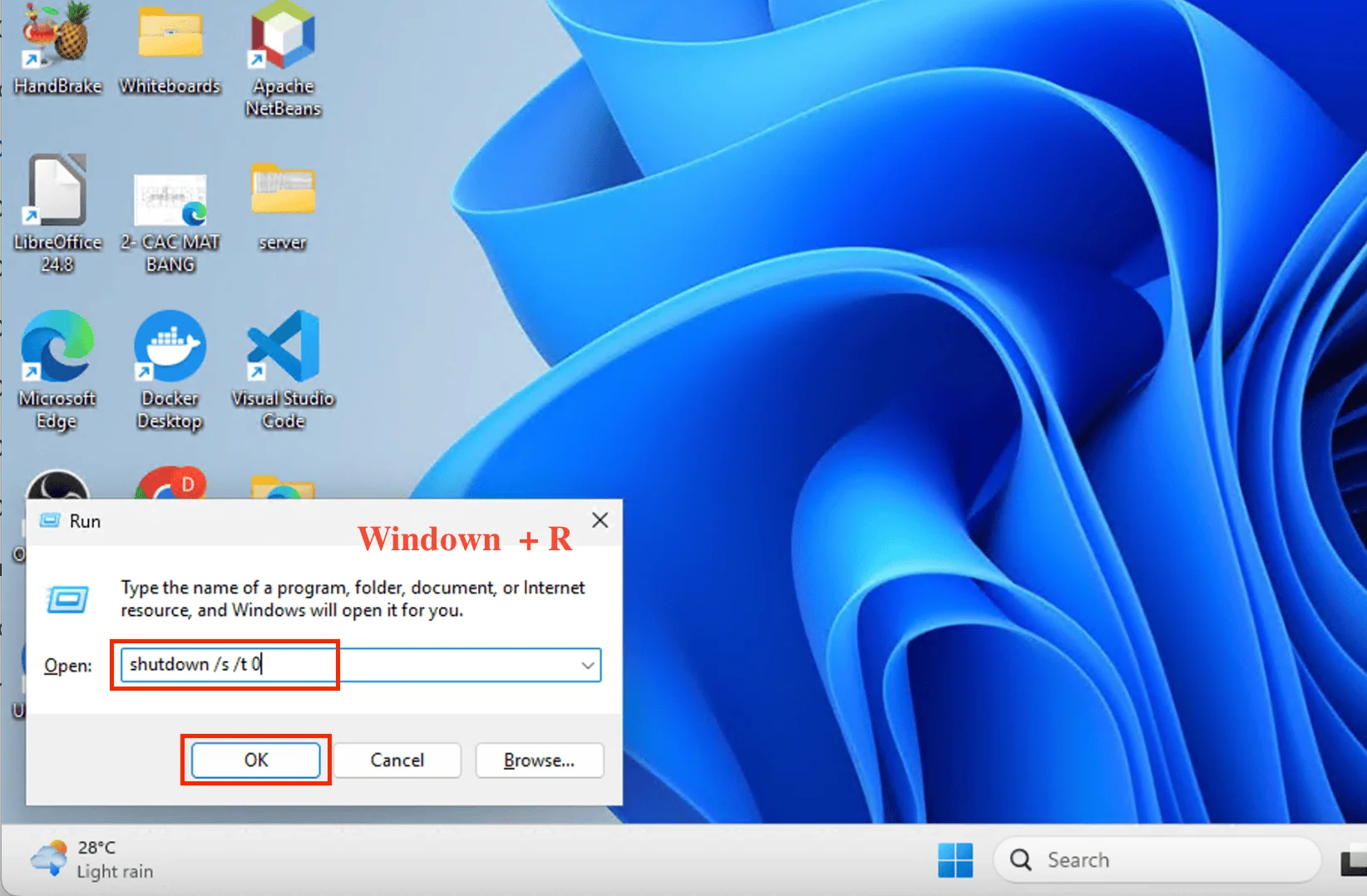
– Bước 4: Sau khi máy tắt hẳn, bạn nhấn nút nguồn để khởi động lại. Lúc này, dữ liệu của Copilot sẽ được làm mới để hoạt động bình thường.
Cách 2: Khởi động lại Copilot
Khởi động lại riêng tính năng Copilot là thao tác kỹ thuật giúp làm mới quá trình vận hành của trợ lý AI mà không ảnh hưởng đến các ứng dụng khác. Thao tác này giúp loại bỏ các lỗi treo máy hoặc tình trạng cửa sổ chat AI không phản hồi do xung đột mã nguồn tạm thời.
Thay vì phải khởi động lại toàn bộ hệ điều hành, bạn có thể thực thi lệnh gọi trực tiếp ứng dụng để hệ thống tái thiết lập luồng dữ liệu cho Copilot.
Các bước thực hiện:
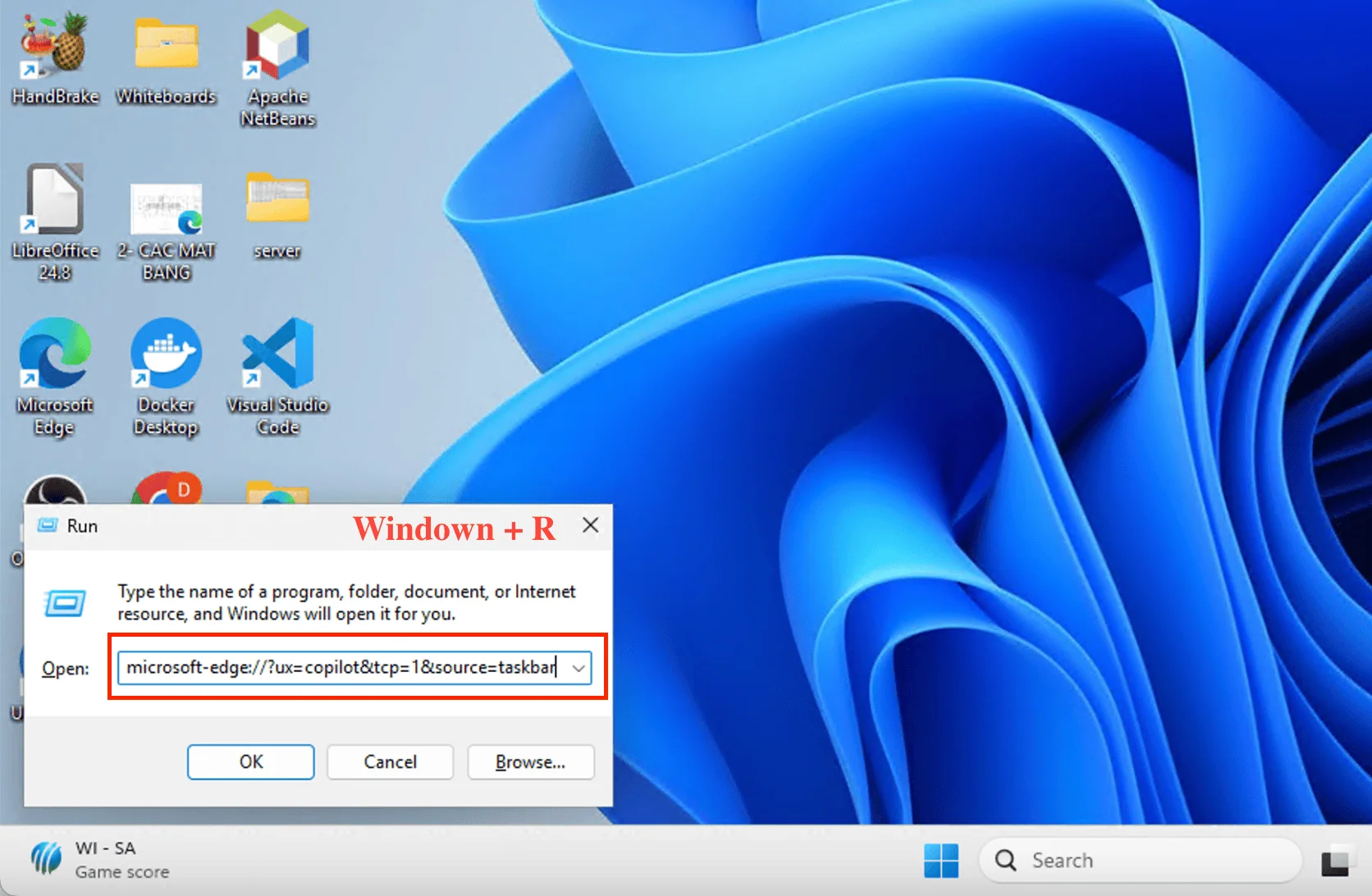
– Bước 1: Nhấn vào tổ hợp phím Windows + R để mở hộp thoại Run.
– Bước 2: Sao chép và dán câu lệnh sau vào ô mở rộng: microsoft-edge://?ux=copilot&tcp=1&source=taskbar
– Bước 3: Nhấn Enter. Hệ thống sẽ tự động kích hoạt lại tiến trình Copilot thông qua trình duyệt Microsoft Edge, giúp tính năng này hiển thị lại trên thanh tác vụ.
Cách 3: Kiểm tra kết nối mạng
Vì Copilot là một công cụ trí tuệ nhân tạo vận hành dựa trên nền tảng điện toán đám mây, nó bắt buộc phải có kết nối Internet ổn định để gửi dữ liệu yêu cầu lên máy chủ và nhận phản hồi. Nếu đường truyền mạng yếu, chập chờn hoặc bị chặn bởi tường lửa, Copilot sẽ không thể tải dữ liệu, dẫn đến tình trạng phản hồi chậm hoặc báo lỗi kết nối.
Việc kiểm tra mạng giúp bạn xác định nguyên nhân lỗi đến từ hạ tầng Internet hay từ phần mềm hệ thống, từ đó có hướng xử lý kịp thời.
Các bước thực hiện:
– Bước 1: Nhấp vào biểu tượng Start (Cửa sổ) và chọn Settings (Cài đặt).
– Bước 2: Tìm và chọn mục Network & internet (Mạng và internet).
– Bước 3: Tại đây, hãy quan sát trạng thái kết nối (Status). Nếu mạng hiển thị “No internet access”, bạn cần kiểm tra lại modem wifi hoặc dây cáp mạng.
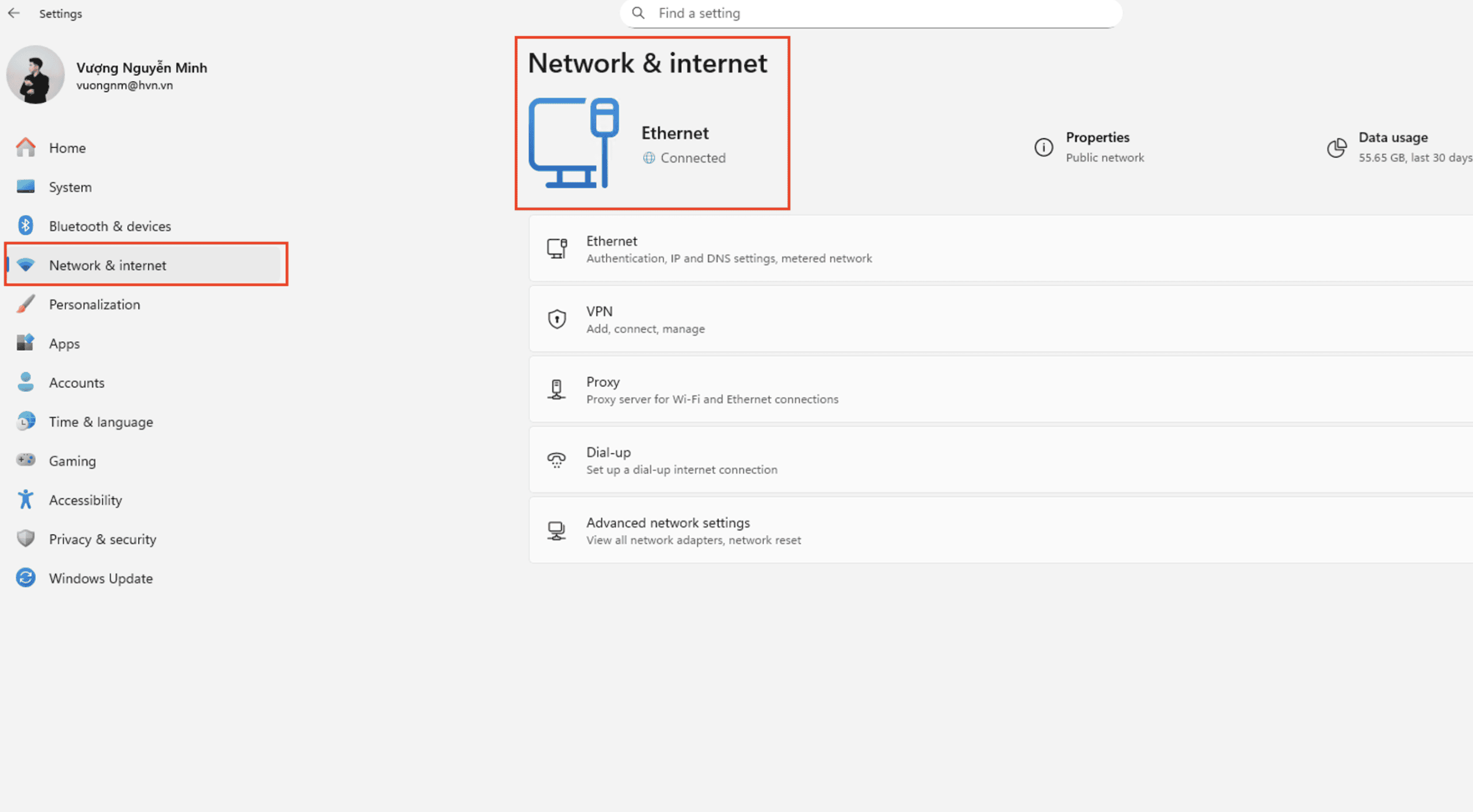
– Bước 4: Đảm bảo bạn không sử dụng các phần mềm Proxy hoặc VPN lạ đang chặn quyền truy cập vào các máy chủ của Microsoft.
Cách 4: Cập nhật hệ điều hành
Việc thực hiện lệnh cập nhật Windows là thao tác kỹ thuật bắt buộc để chuẩn hóa hạ tầng dữ liệu phần mềm. Microsoft thường xuyên thực hiện quy trình vận hành nạp các bản vá lỗi và module AI mới vào hòm thư dữ liệu mã nguồn của hệ thống thông qua các gói cập nhật tích lũy.
- Bước 1: Người dùng thực hiện lệnh truy cập vào mục Settings > chọn Windows Update.
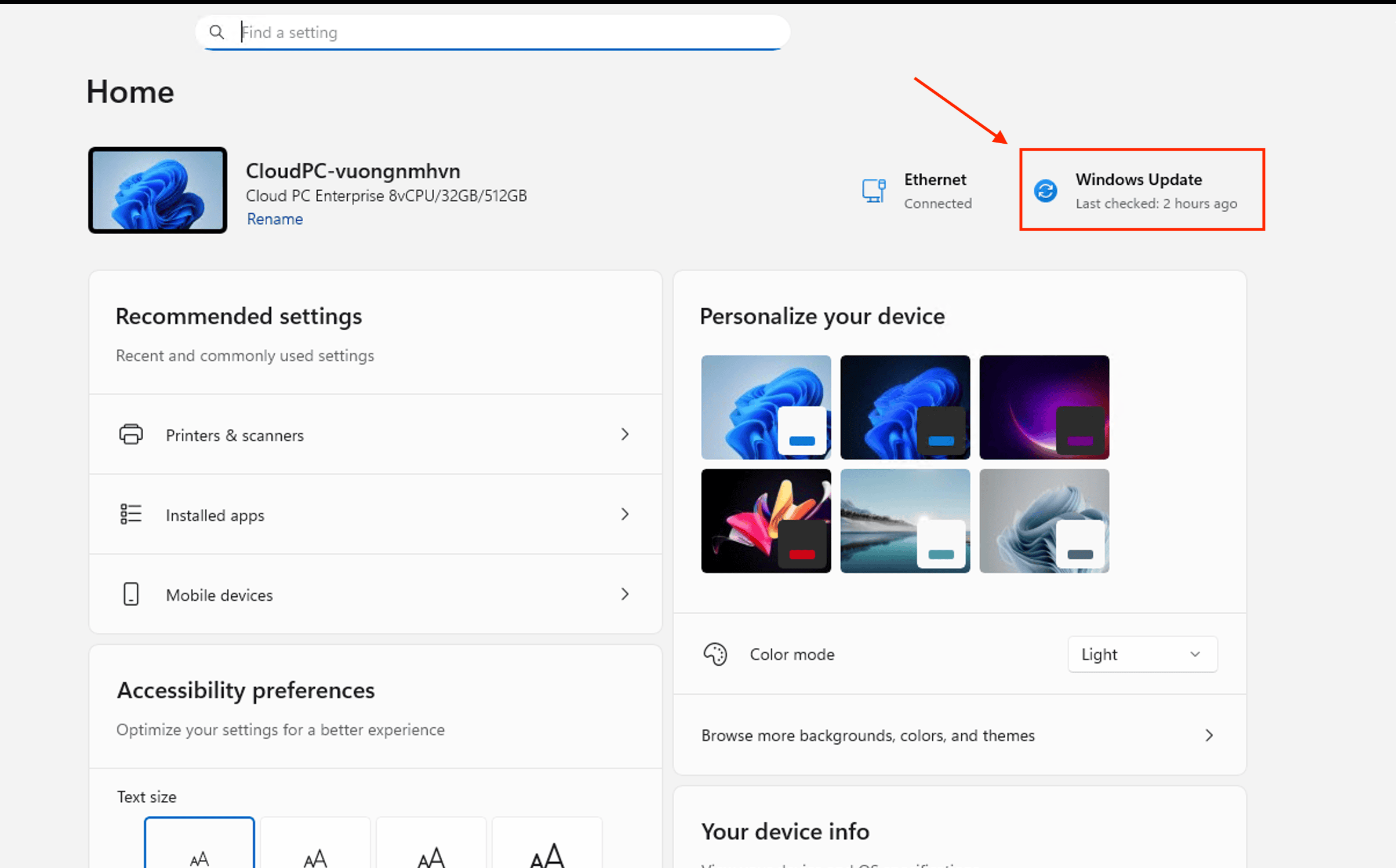
- Bước 2: Thực hiện lệnh nhấn nút Check for updates để hệ thống truy vấn các tệp tin còn thiếu từ máy chủ Microsoft.

Cách 4: Cập nhật hệ điều hành
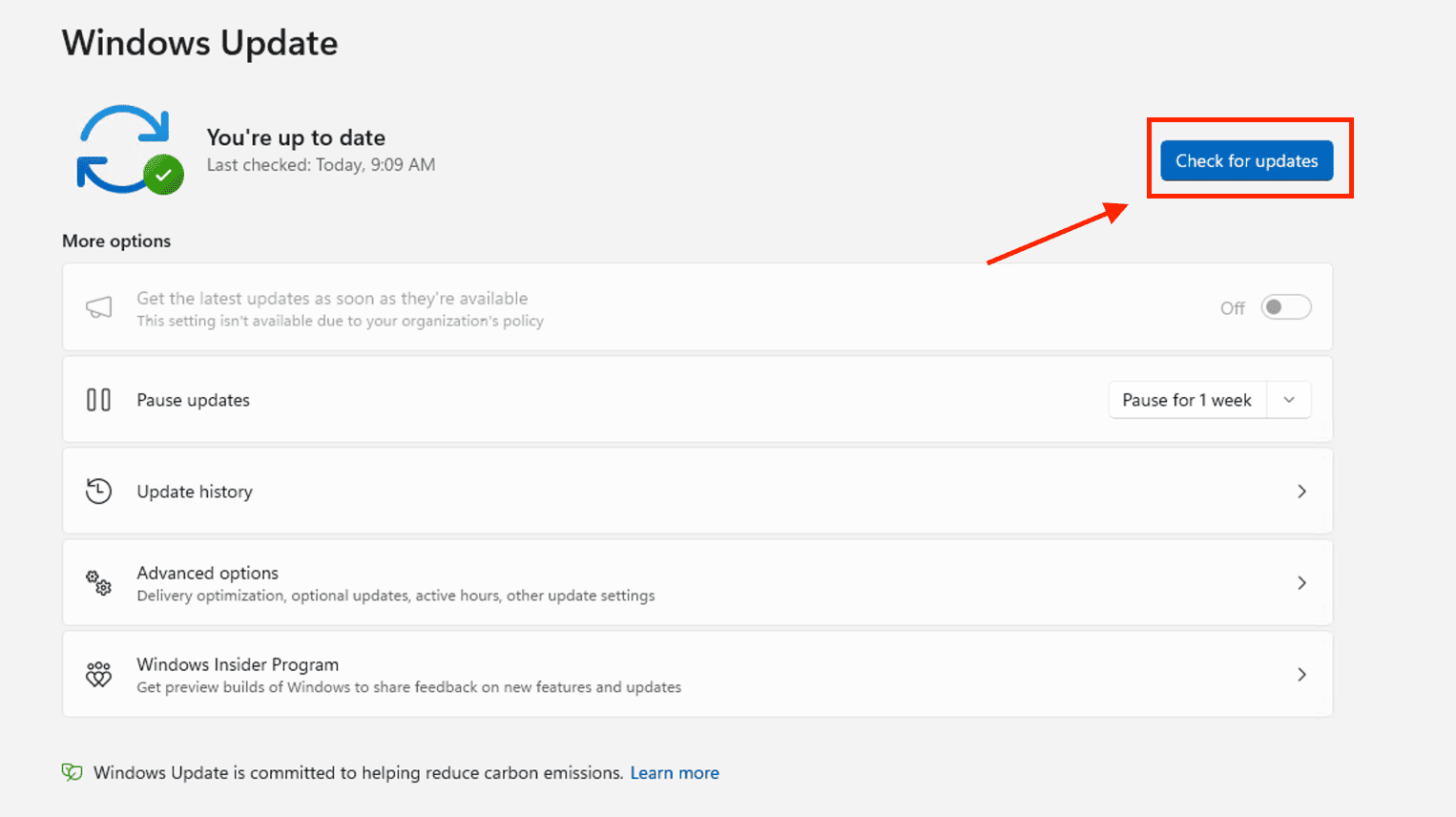
Quản trị viên cần đảm bảo hạ tầng phần mềm được nâng cấp lên các phiên bản hỗ trợ tốt nhất cho Copilot (như Windows 11 phiên bản 23H2). Quy trình vận hành này giúp hệ thống sở hữu đầy đủ các thành phần dữ liệu thực thi cần thiết, từ đó loại bỏ các rào cản gây ra lỗi Copilot không hoạt động trên Windows do sự thiếu hụt mã nguồn cũ.
Cách 5: Hiệu chỉnh tham số cấu hình vùng và ngôn ngữ hệ thống
Một trong những nguyên nhân kỹ thuật phổ biến nhất khiến Copilot không hoạt động trên Windows là các tham số định vị trong hạ tầng dữ liệu máy tính bị sai lệch so với danh sách các khu vực được Microsoft cấp phép triển khai. Để xử lý rào cản địa lý này, bạn cần thực hiện các lệnh cấu hình sau:
- Bước 1: Thực hiện lệnh mở Settings > chọn mục Time & Language > truy cập vào Language & Region.
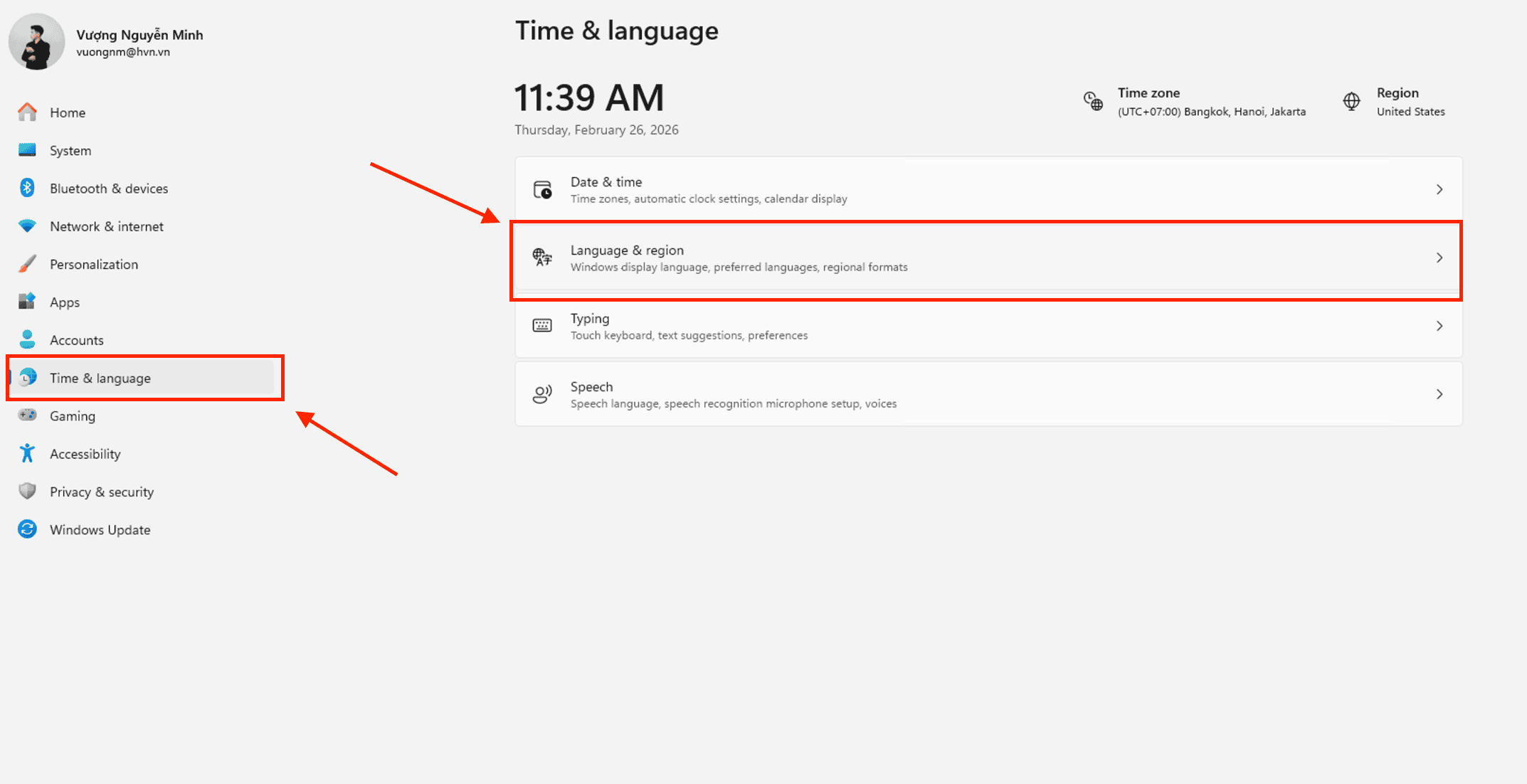
- Bước 2: Tại phân vùng cấu hình Country or region, người dùng thực hiện lệnh chuyển đổi sang các khu vực đã được Microsoft hỗ trợ đầy đủ các tính năng AI (ví dụ: United States).
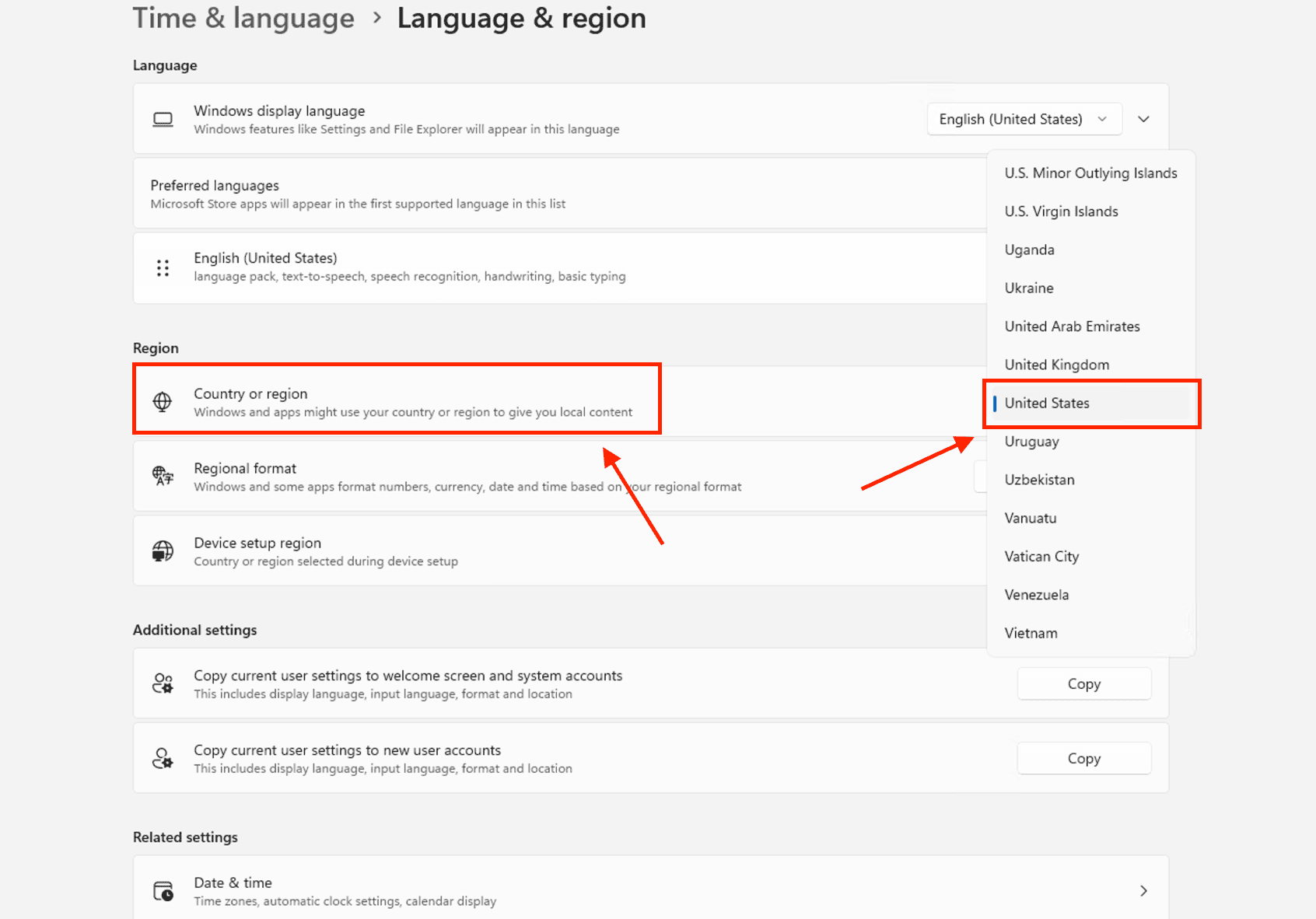
- Bước 3: Sau khi thay đổi, bạn bắt buộc phải thực hiện quy trình vận hành khởi động lại máy tính (Restart). Thao tác này giúp hệ điều hành thực hiện việc tải lại toàn bộ các thành phần dữ liệu cấu hình vùng và nhận diện lại quyền truy cập vào trợ lý AI trong hòm thư dữ liệu mã nguồn của hệ thống.
Cách 6: Sử dụng Registry Editor
Khi các biện pháp cấu hình bề mặt không mang lại hiệu quả, quản trị viên cần thực hiện lệnh can thiệp trực tiếp vào cơ sở dữ liệu cấu hình của hệ điều hành. Registry Editor là công cụ cho phép thay đổi các tham số nhạy cảm trong hòm thư dữ liệu mã nguồn của Windows, từ đó loại bỏ các rào cản kỹ thuật đang ngăn chặn trợ lý AI khởi chạy.
Đây là quy trình vận hành yêu cầu sự chuẩn xác tuyệt đối, bởi một sai sót nhỏ trong thao tác có thể làm ảnh hưởng đến các thành phần dữ liệu khác của hệ thống. Để bắt đầu, bạn cần mở giao diện điều khiển trung tâm của Registry:
- Bước 1: Nhấn tổ hợp phím Windows + R, sau đó thực hiện lệnh gõ cụm từ “regedit” vào ô tìm kiếm và nhấn Enter.
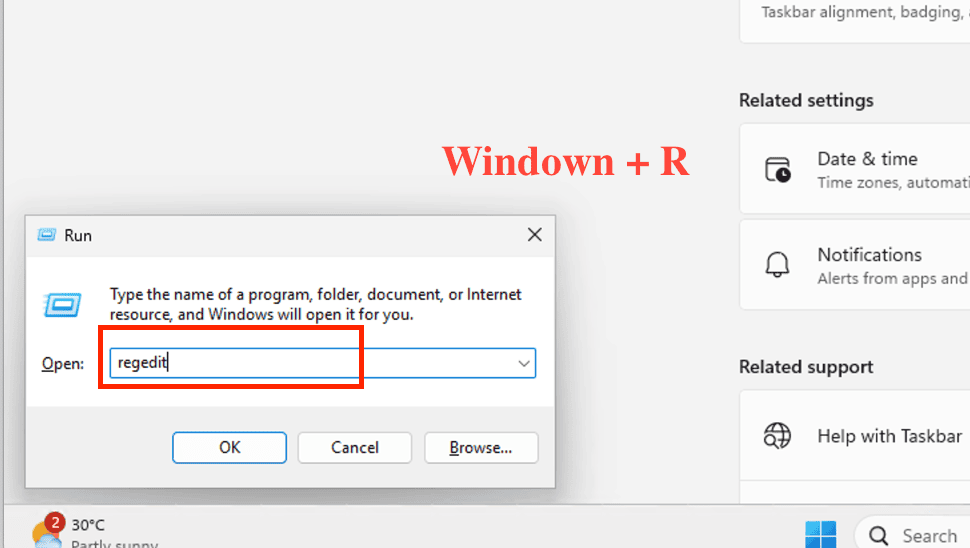
- Bước 2: Sau khi cửa sổ Registry Editor hiển thị, bạn thực hiện quy trình vận hành điều hướng theo đúng lộ trình kỹ thuật sau:
HKEY_CURRENT_USER\Software\Microsoft\Windows\Shell\Copilot\BingChat
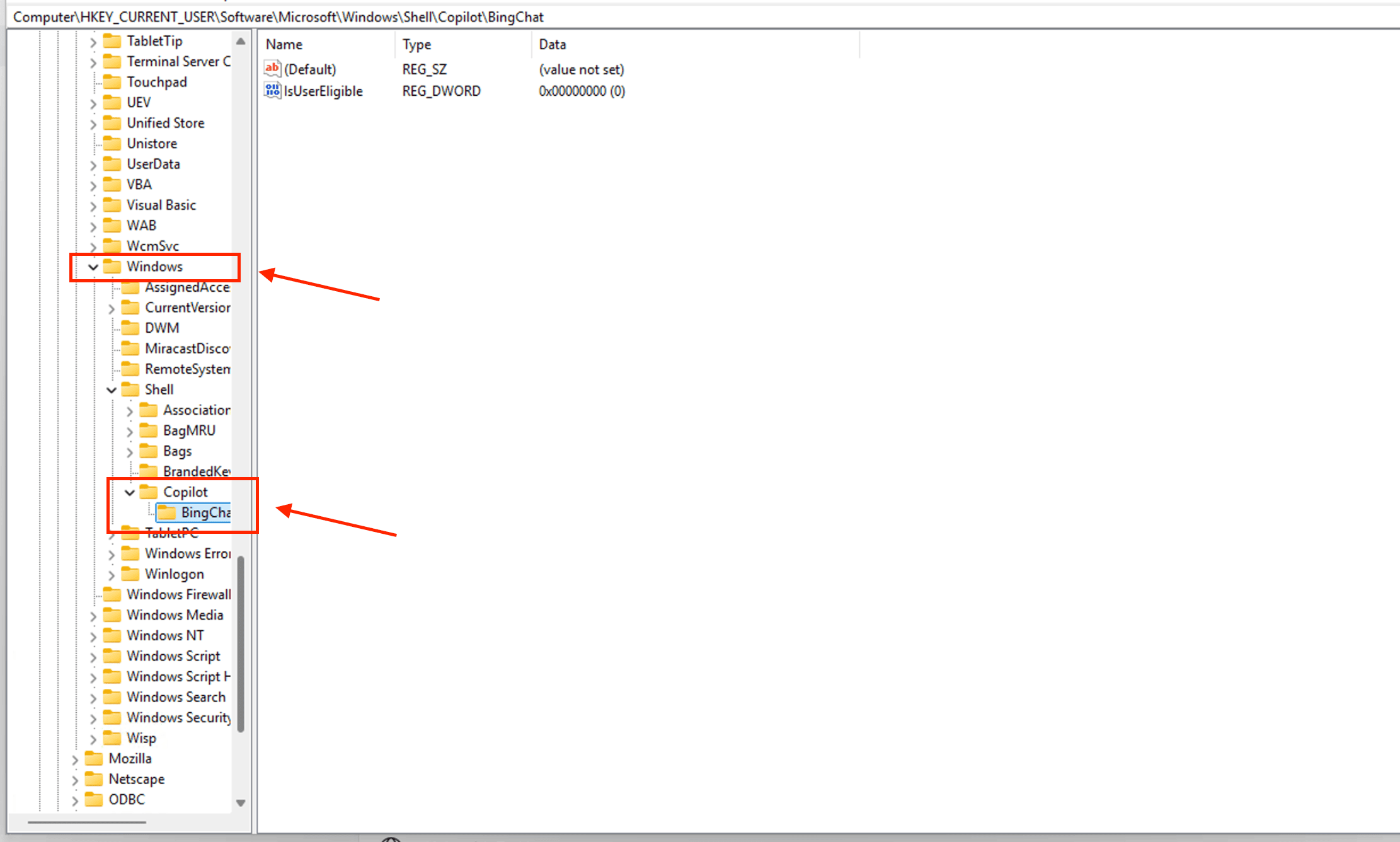
- Bước 3: Đây chính là hòm thư dữ liệu mã nguồn chứa các thông số quy định quyền truy cập và trạng thái hoạt động của tính năng Bing Chat tích hợp bên trong Copilot.
Bên trong phân vùng kỹ thuật này, hệ thống sử dụng các biến số để xác định xem tài khoản người dùng có đủ điều kiện sử dụng AI hay không. Nếu bạn gặp tình trạng Copilot không hoạt động trên Windows, nguyên nhân kỹ thuật thường nằm ở việc các tham số này bị thực hiện lệnh thiết lập sai lệch.
- Kiểm tra biến IsUserEligible: Bạn thực hiện lệnh tìm kiếm khóa giá trị (DWORD) mang tên IsUserEligible ở khung bên phải. Nếu giá trị trong cột Data hiển thị là 0, điều này xác nhận rằng hệ điều hành đang thực hiện lệnh chặn tính năng Copilot dựa trên các tiêu chuẩn nhận diện tự động.
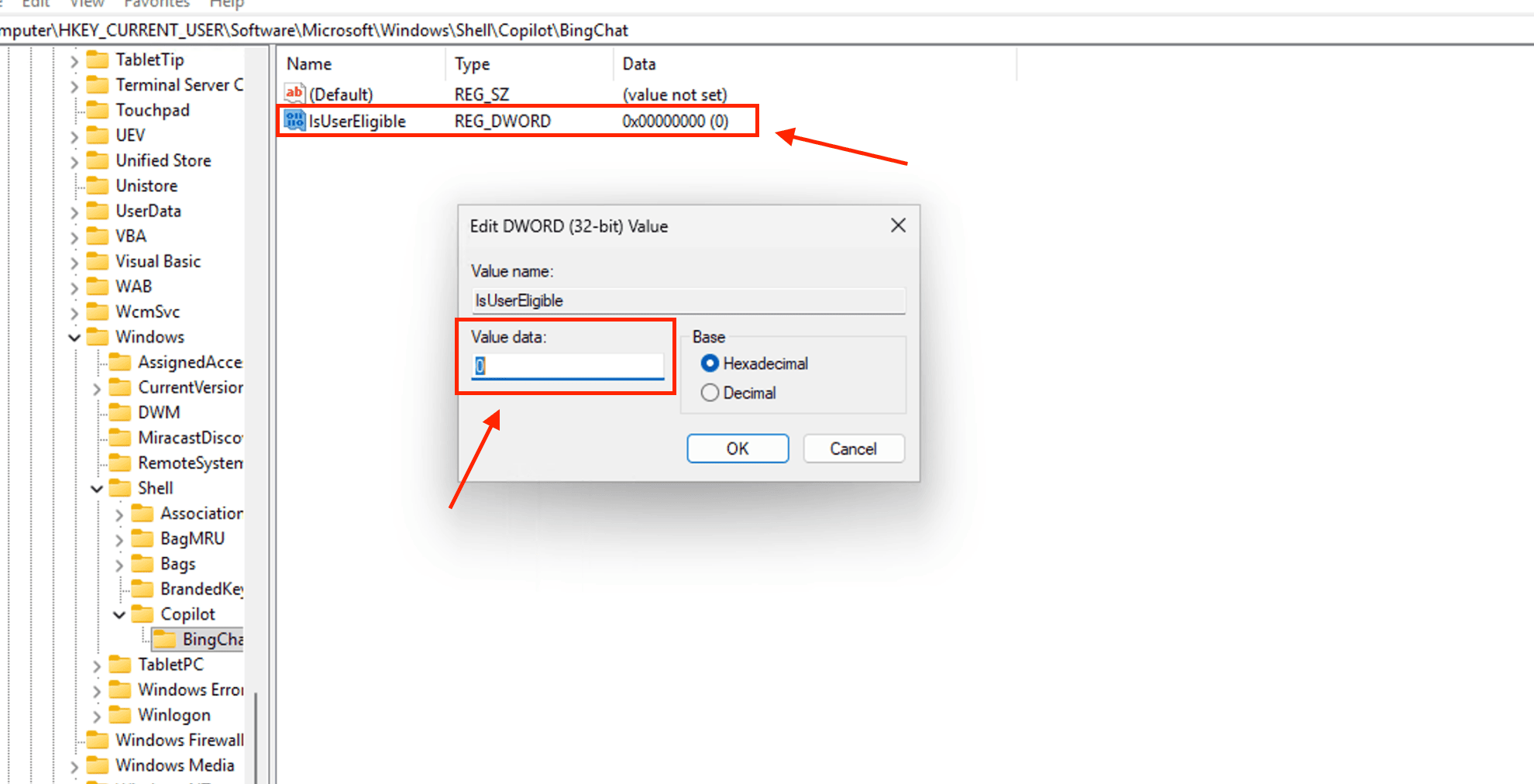
- Thực thi lệnh thay đổi giá trị: Người dùng thực hiện lệnh nhấp đúp chuột vào biến IsUserEligible, sau đó thực hiện việc chuyển đổi giá trị trong ô Value data từ 0 sang 1.
- Mục tiêu kỹ thuật: Hành động này thực chất là một quy trình vận hành ép hệ điều hành phải công nhận quyền thực thi AI cho tài khoản người dùng, giúp vượt qua các rào cản kiểm tra vùng địa lý hoặc các hạn chế từ bản build cũ của hạ tầng dữ liệu.
Thực hiện lệnh bổ sung các khóa giá trị cần thiết
Trong một số bối cảnh kỹ thuật phức tạp hơn, lỗi Copilot không hoạt động trên Windows xảy ra do hòm thư dữ liệu mã nguồn Registry thiếu đi các chỉ thị khởi chạy. Quản trị viên có thể thực hiện thêm các bước sau:
- Tại thư mục BingChat, thực hiện lệnh nhấp chuột phải vào vùng trống, chọn New > DWORD (32-bit) Value.
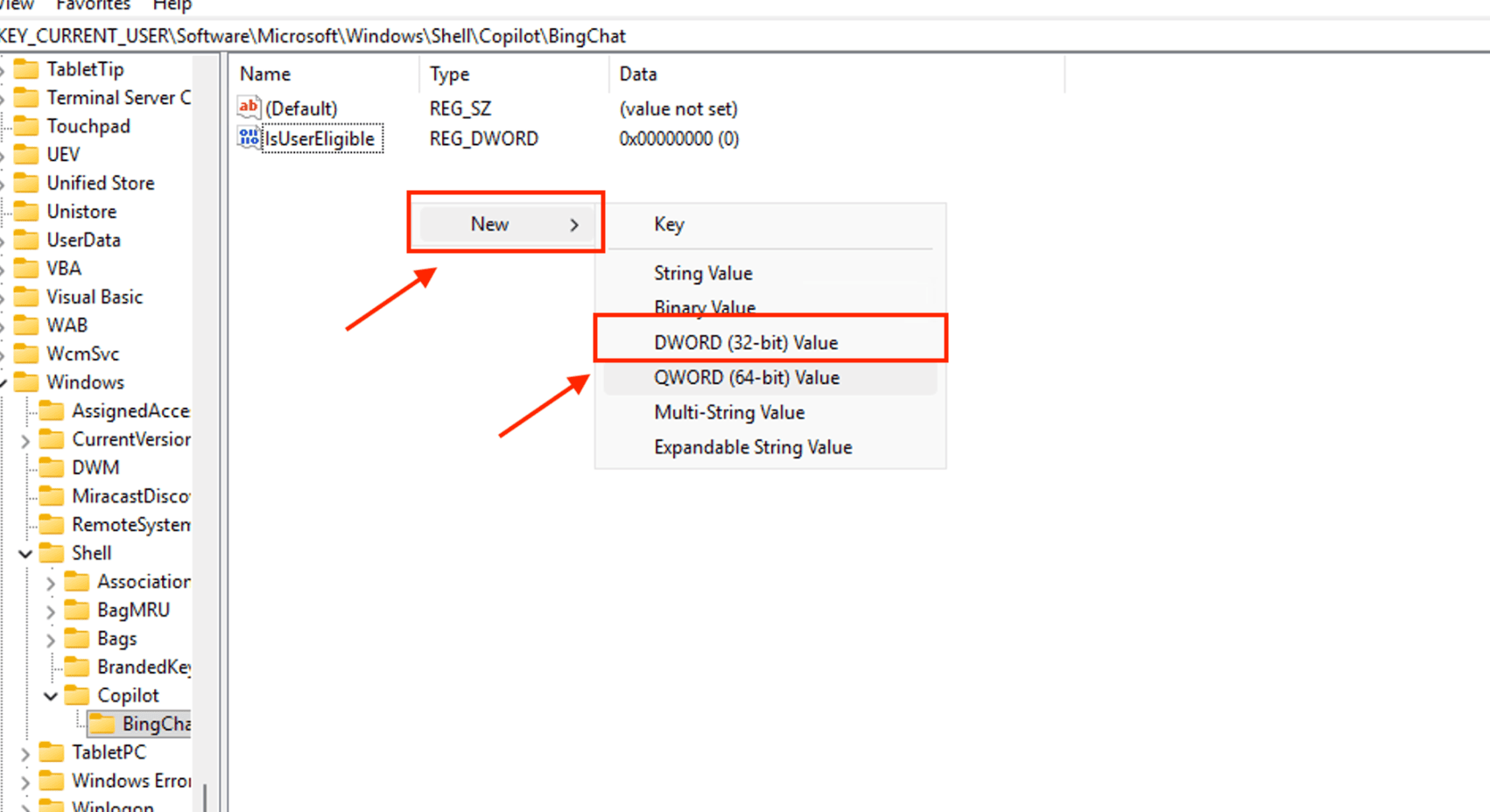
- Thực hiện lệnh đặt tên cho khóa mới là IsUserActive và thiết lập giá trị là 1. Quy trình này giúp hệ thống xác nhận rằng trợ lý AI luôn ở trạng thái sẵn sàng thực hiện lệnh hằng lần người dùng kích hoạt.
Hoàn tất quy trình vận hành và đồng bộ hạ tầng tệp tin
Sau khi hoàn tất việc chỉnh sửa các thành phần dữ liệu trong Registry, bạn cần thực hiện lệnh đóng ứng dụng Registry Editor. Để các thay đổi kỹ thuật có hiệu lực trong hạ tầng dữ liệu của Windows, người dùng nên thực hiện quy trình vận hành khởi động lại máy tính hoặc thực hiện lệnh khởi động lại tiến trình Windows Explorer thông qua Task Manager.
Cách 7: Vận hành qua Group Policy Editor
Đối với các tổ chức sử dụng phiên bản Windows 10/11 Pro, Enterprise hoặc Education, việc quản trị các tính năng hệ thống thường được thực hiện thông qua Group Policy Editor. Đây là công cụ quản lý tập trung cho phép thiết lập các rào cản kỹ thuật hoặc mở khóa các tính năng cho toàn bộ hệ thống máy tính trong mạng nội bộ.
Để thực hiện lệnh can thiệp vào các chính sách nhóm, quản trị viên cần thực hiện quy trình vận hành sau:
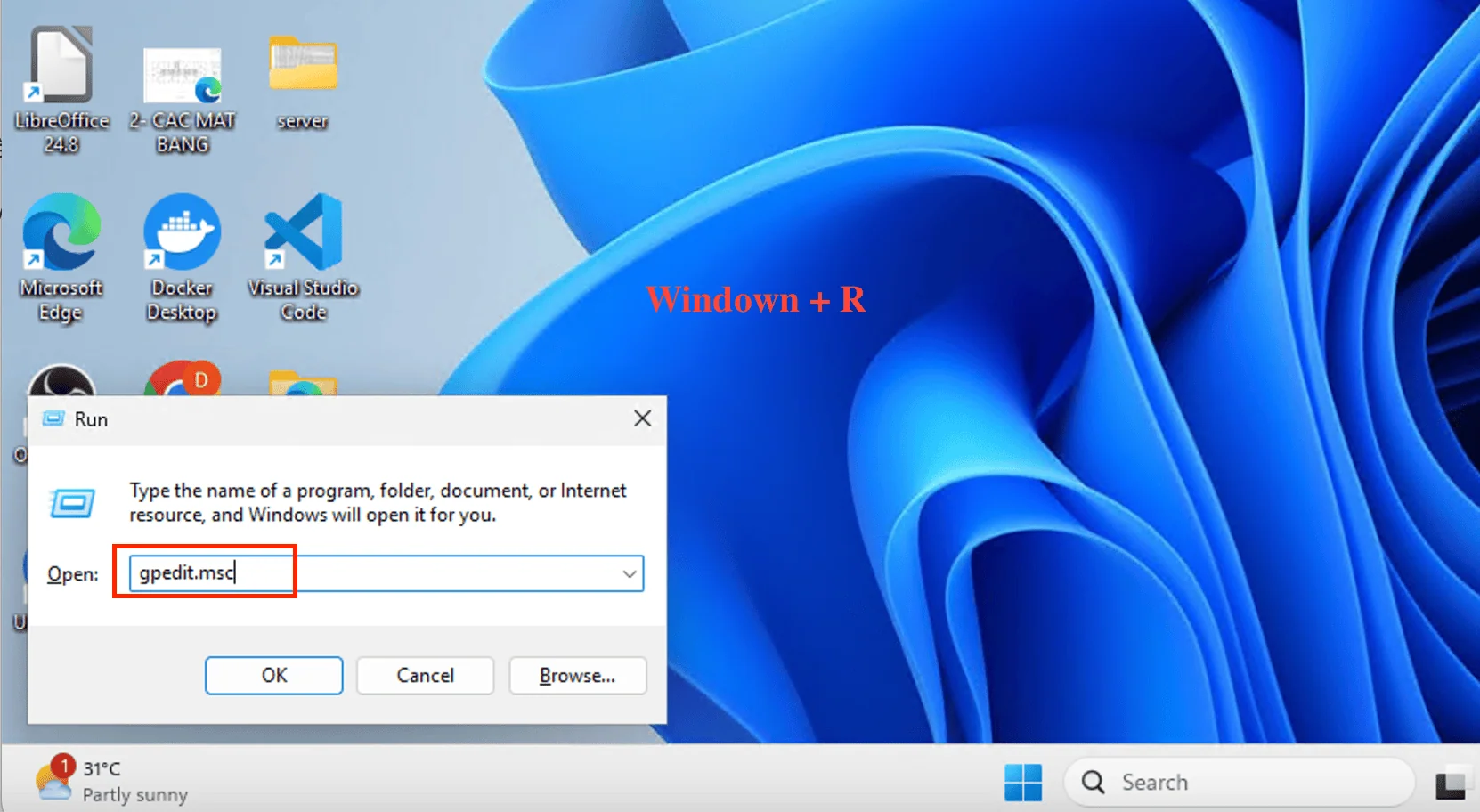
– Bước 1: Người dùng thực hiện lệnh nhấn tổ hợp phím Windows + R, thực hiện lệnh gõ cụm từ “gpedit.msc” và nhấn vào mục Enter để mở cửa sổ Local Group Policy Editor.
– Bước 2: Tại khung điều hướng bên trái, bạn thực hiện quy trình vận hành tìm kiếm theo đường dẫn kỹ thuật:
User Configuration > Administrative Templates > Windows Components > Windows Copilot
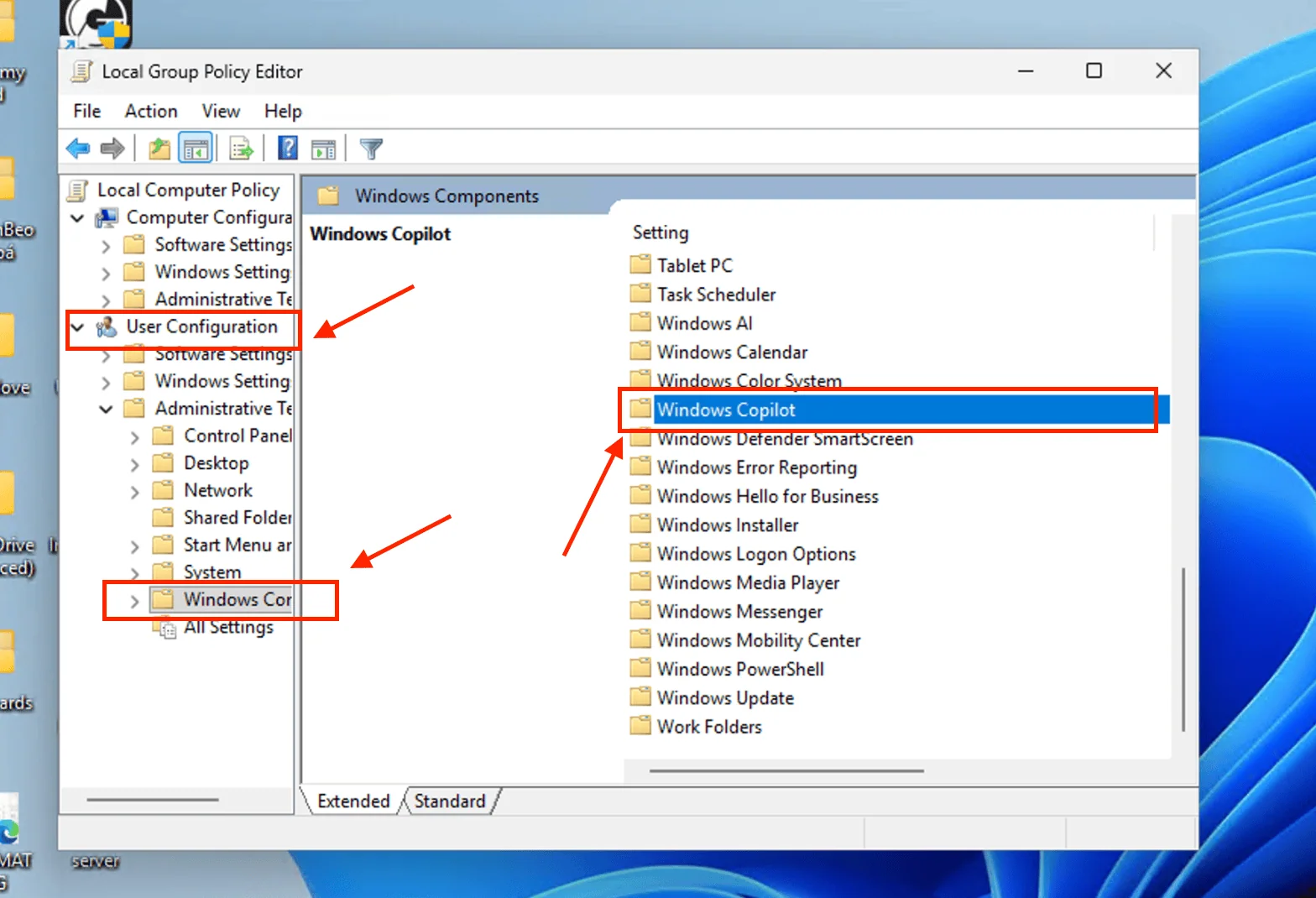
Đây là phân vùng quản trị chứa các thành phần dữ liệu quy định quyền thực thi của trợ lý trí tuệ nhân tạo trên toàn bộ hệ điều hành.
Thực hiện lệnh hiệu chỉnh chính sách kích hoạt AI
Sau khi đã điều hướng đúng vị trí trong hòm thư dữ liệu mã nguồn của chính sách hệ thống, bạn cần tập trung vào tham số điều khiển chính:
Xác định đối tượng điều chỉnh: Tìm và thực hiện lệnh nhấp đúp vào chính sách mang tên “Turn off Windows Copilot”.
Phân tích trạng thái kỹ thuật:
- Nếu chính sách này đang ở trạng thái Enabled, hệ điều hành sẽ thực hiện lệnh chặn hoàn toàn mọi hoạt động của Copilot. Đây là nguyên nhân trực tiếp dẫn đến lỗi Copilot không hoạt động trên Windows mà người dùng thường gặp phải.
- Để khắc phục, bạn cần thực hiện lệnh chuyển trạng thái sang Not Configured hoặc Disabled.
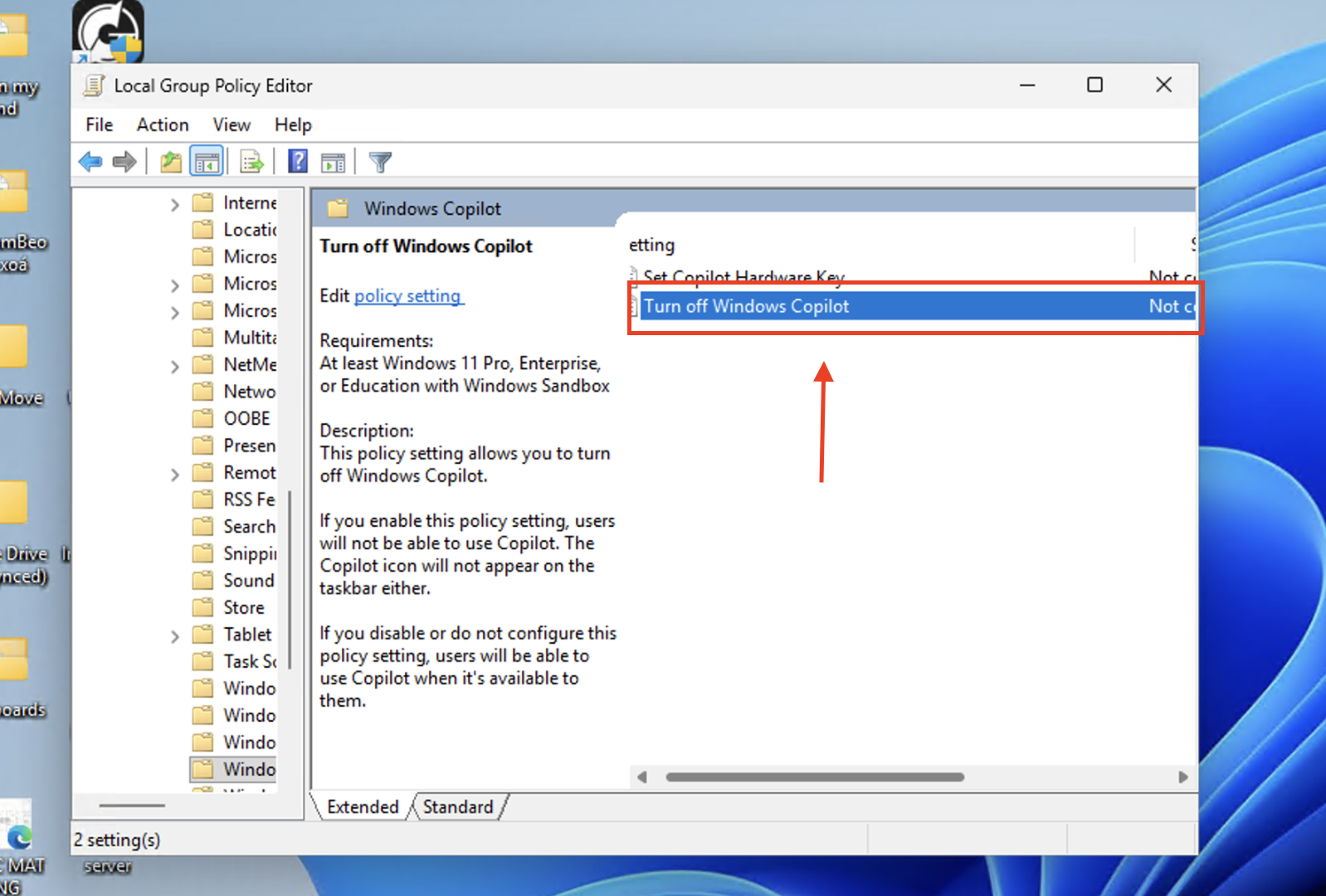
- Xác nhận thực thi: Thực hiện lệnh nhấn Apply và OK để hệ thống ghi nhận các thay đổi vào hạ tầng dữ liệu cấu hình.
Cập nhật và đồng bộ hóa hạ tầng dữ liệu chính sách
Sau khi thay đổi thiết lập trong Group Policy, các thông số mới thường chưa có tác lực ngay lập tức. Để hệ thống thực hiện lệnh cập nhật mà không cần khởi động lại máy tính, quản trị viên có thể thực hiện quy trình sau:
- Thực hiện lệnh mở cửa sổ Command Prompt (CMD) với quyền Administrator.
- Thực hiện lệnh gõ dòng mã: gpupdate /force và nhấn Enter.
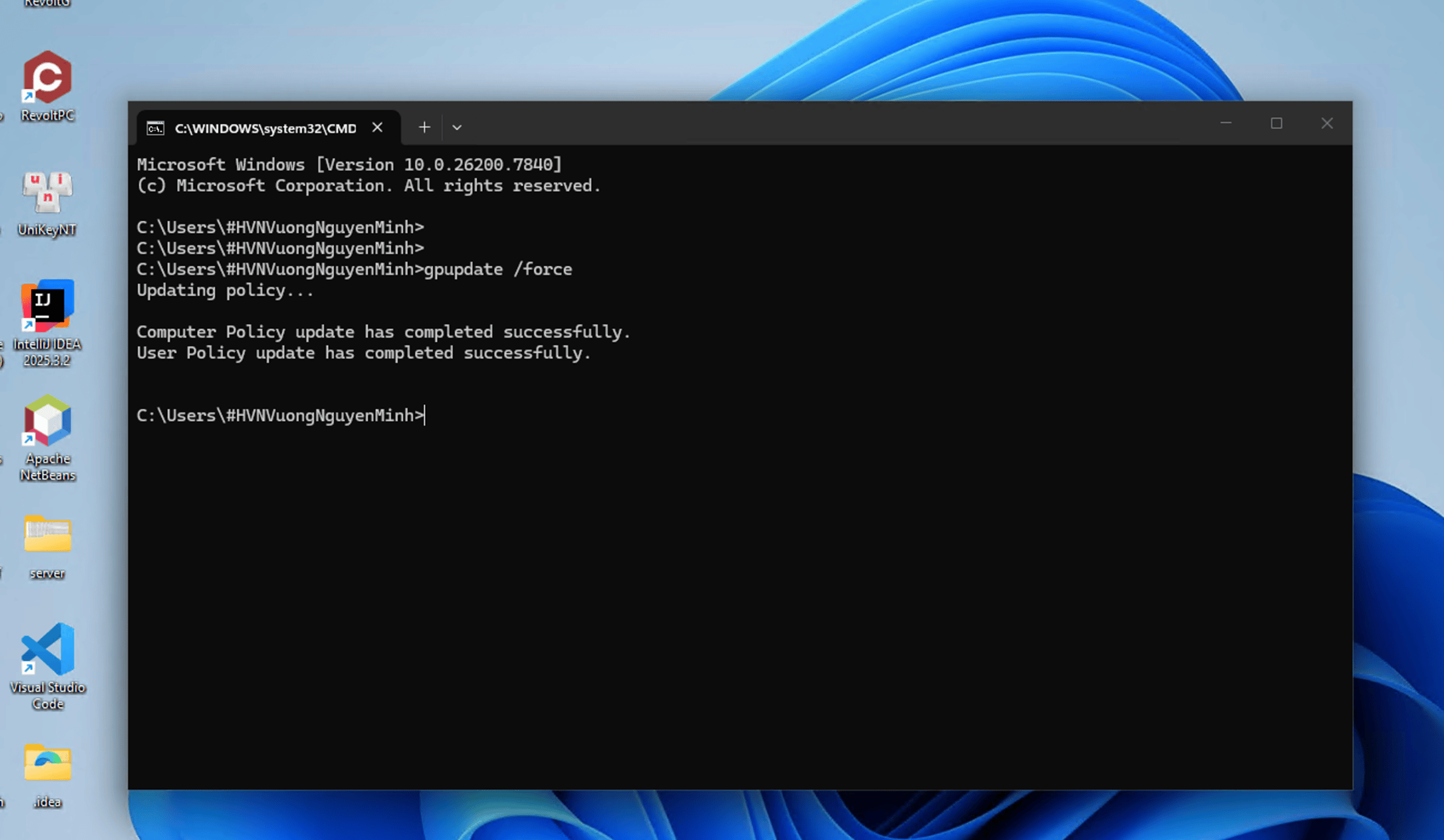
Hệ thống sẽ thực hiện quy trình vận hành đồng bộ hóa lại toàn bộ hòm thư dữ liệu mã nguồn chính sách, buộc Windows phải nhận diện lại quyền khởi chạy của Copilot.
Việc làm chủ Group Policy giúp các doanh nghiệp duy trì một quy trình vận hành an ninh mạng nhất quán, đồng thời xử lý triệt để tình trạng Copilot không hoạt động trên Windows.
Xem thêm: Bảng giá Copilot ưu đãi nhất cho người dùng Microsoft 365 bản quyền
Đăng ký tư vấn giải pháp và xử lý hạ tầng Microsoft tại MSO

Việc xử lý các rào cản kỹ thuật khi Copilot không hoạt động trên Windows trong môi trường chuyên nghiệp đòi hỏi sự am hiểu sâu sắc về kiến trúc hệ thống và bảo mật thông tin hòm thư tổ chức. Các sai sót trong quá trình thực hiện lệnh chỉnh sửa mã nguồn hệ thống có thể dẫn đến rủi ro đình trệ hạ tầng làm việc.
Nếu doanh nghiệp của bạn đang tìm kiếm giải pháp Microsoft 365 chính hãng hoặc gặp khó khăn trong việc khắc phục lỗi Copilot không hoạt động trên Windows, hãy liên hệ ngay với MSO.
MSO tự hào là đối tác chiến lược cấp cao của Microsoft tại thị trường Việt Nam. Chúng tôi cam kết mang lại giá trị thực tế cho khách hàng thông qua các dịch vụ chuyên nghiệp:
- Tư vấn lộ trình triển khai hạ tầng dữ liệu tích hợp AI tối ưu nhất cho doanh nghiệp.
- Hỗ trợ kỹ thuật thực hiện lệnh cấu hình, sửa lỗi hệ thống và bảo mật hòm thư dữ liệu mã nguồn an toàn tuyệt đối.
- Đội ngũ chuyên gia sẵn sàng hỗ trợ 24/7, đồng hành cùng tổ chức trong quy trình vận hành chuyển đổi số và nâng cao năng suất lao động.
Các câu hỏi thường gặp (FAQs)
Trong quá trình quản trị hệ thống và thực hiện quy trình bảo trì AI, người dùng thường đối mặt với các vấn đề về tính tương thích và kết nối hạ tầng. Đội ngũ kỹ thuật xin giải đáp các thắc mắc phổ biến nhất như sau:
Tại sao hệ thống đã thực hiện lệnh cập nhật Windows đầy đủ nhưng Copilot vẫn không hoạt động?
Tình trạng này thường phát sinh do các chính sách thực thi từ phía máy chủ Microsoft dựa trên địa chỉ IP hoặc cấu hình định danh tài khoản. Để xử lý, bạn nên thực hiện quy trình vận hành kiểm tra lại tham số vùng (Region) trong máy tính và thực hiện lệnh hiệu chỉnh các thành phần dữ liệu trong Registry.
Việc sử dụng VPN có phải là giải pháp kỹ thuật bền vững để khắc phục lỗi Copilot không hoạt động trên Windows không?
Sử dụng VPN để chuyển đổi địa chỉ kết nối sang các khu vực được hỗ trợ (như Hoa Kỳ) có thể giúp hệ thống vượt qua rào cản địa lý và kích hoạt trợ lý AI. Tuy nhiên, đây sẽ chỉ là giải pháp kỹ mang tính thuật tạm thời. Quy trình vận hành qua VPN thường gây ra độ trễ (latency) trong việc truyền tải hòm thư dữ liệu mã nguồn và có thể gây xung đột với các chính sách an ninh mạng của doanh nghiệp.
Sự khác biệt về quy trình vận hành của Copilot giữa hạ tầng Windows 10 và Windows 11 là gì?
Trên Windows 10, Copilot hoạt động chủ yếu thông qua một ứng dụng web (PWA), do đó quy trình thực thi phụ thuộc hoàn toàn vào các thành phần dữ liệu của trình duyệt Microsoft Edge. Trong khi đó, trên Windows 11, Copilot được thực hiện lệnh nhúng sâu vào lớp vỏ (Shell) của hệ điều hành.
Tổng kết
Làm chủ công nghệ trí tuệ nhân tạo là chìa khóa để nâng cao năng lực cạnh tranh cho mọi doanh nghiệp. Việc đối mặt với tình trạng Copilot không hoạt động trên Windows là một rào cản kỹ thuật phổ biến nhưng hoàn toàn có thể xử lý triệt để nếu tổ chức thực hiện đúng các quy trình vận hành hệ thống.
Hy vọng những hướng dẫn chi tiết của chúng tôi đã giúp bạn khắc phục thành công lỗi Copilot không hoạt động trên Windows. Để đảm bảo hệ thống công nghệ thông tin luôn ở trạng thái sẵn sàng và bảo mật nhất, hãy liên hệ với MSO để nhận được sự tư vấn chuyên nghiệp từ những chuyên gia.
———————————————————
Fanpage: MSO.vn – Microsoft 365 Việt Nam
Hotline: 024.9999.7777