Gửi Email
 Liên hệ Zalo





Nội dung bài viết
05+ lưu ý quan trọng trước khi vẽ biểu đồ trong Excel
Trước khi tìm hiểu về cách vẽ biểu đồ trong Excel, chúng tôi muốn chia sẻ với người dùng một số những lưu ý quan trọng cần nắm được. Bởi lẽ, nếu người dùng bỏ qua các thông tin này thì việc tạo nên những biểu đồ trong công cụ bảng tính sẽ gặp nhiều khó khăn và không đảm bảo được tính chuyên nghiệp.

- Sử dụng tài khoản Microsoft Excel bản quyền: Người dùng có thể đăng ký trực tiếp với hãng hoặc thông qua đại lý ủy quyền bằng cách click chọn vào nút ĐĂNG KÝ NGAY.
-
- Sẵn sàng nguồn điện, kết nối mạng và thiết bị sử dụng như điện thoại, máy tính, máy tính bảng…Tuy nhiên, cần cập nhật hệ điều hành mới nhất để có những trải nghiệm làm việc hiệu quả.
- Chuẩn bị các trường dữ liệu rõ ràng bao gồm tên các thành phần, dữ liệu đầy đủ theo hàng và cột.
- Chuẩn hóa dữ liệu và kiểm tra kỹ lưỡng mức độ chính xác như cùng định dạng với nhau.
- Tóm tắt và tổng hợp dữ liệu chặt chẽ, đảm bảo mỗi dữ liệu chỉ xuất hiện một lần duy nhất tránh tình trạng lặp.
Sau khi đã nắm rõ được những lưu ý trên, người dùng có thể sẵn sàng tham khảo cách triển khai các bước vẽ biểu đồ trong Excel với những chia sẻ thực tế của chúng tôi qua nội dung bên dưới.
04+ cách vẽ biểu đồ trong Excel quen thuộc trên máy tính
Trong phần mềm bảng tính của Microsoft, người dùng có thể thiết lập đa dạng các hình thức biểu đồ khác nhau như dạng cột, đường, tròn hay miền. Do đó, chúng tôi sẽ hướng dẫn vẽ biểu đồ trong Excel với những bước chi tiết được thực hiện tuần tự như bên dưới.
Biểu đồ cột
Rất nhiều người dùng tìm hiểu về cách vẽ biểu đồ trong Excel dưới dạng cột để hiển thị dữ liệu một cách trực quan nhất trong từng trường hợp cụ thể. Khi đó, người dùng có thể tham khảo ngay các bước thực hiện cách vẽ biểu đồ cột trong Excel được chúng tôi hướng dẫn như sau:
– Bước 1: Mở file dữ liệu mà người dùng đã chuẩn bị trước đó, tiếp đến click chọn vào vùng dữ liệu muốn tạo biểu đồ.

– Bước 2: Trên thanh công cụ của phần mềm Excel, người dùng chỉ cần click chọn Insert > sau đó chọn vào biểu tượng cột và chọn dạng biểu đồ phù hợp nhất.
– Bước 3: Khi đó, đa dạng các biểu đồ cột sẽ được hiển thị và người dùng có thể lựa chọn tùy ý.

– Bước 4: Thay đổi tên biểu đồ sao cho phù hợp bằng cách click chọn Chart Title và tiến hành chỉnh sửa.
– Bước 5: Hoàn tất cách vẽ biểu đồ cột Excel.
Trong 05 bước hướng dẫn như trên, người dùng không cần phải sử dụng phím tắt vẽ biểu đồ trong Excel mà hoàn toàn có thể thực hiện với các bước thủ công. Tiếp đến, hãy cùng chúng tôi tham khảo thêm về cách để có thể vẽ biểu đồ đường dễ dàng.
Biểu đồ đường
Tương tự như cách vẽ biểu đồ cột, người dùng cũng có thể vẽ biểu đồ trong Excel dưới dạng đường mà không cần sử dụng phím tắt hay hàm với các bước cụ thể như sau:
– Bước 1: Chọn vùng dữ liệu muốn thiết lập biểu đồ > tiếp đến chọn Design.
– Bước 2: Khi đó, trên thanh công cụ sẽ hiển thị mục Type và người dùng sẽ chọn vào Change Chart Type.
– Bước 3: Tại mục Line, lúc này các biểu đồ dưới dạng đường sẽ hiển thị và người dùng có chỉ cần lựa chọn và nhấn OK.

– Bước 4: Hoàn tất cách vẽ biểu đồ đường trong Excel.
Đa phần người dùng hiện nay sẽ sử dụng biểu đồ đường trong những trường hợp cụ thể như đánh giá mức độ tăng trưởng, thống kê khả năng biến động qua từng mốc thời gian. Tiếp đến, hãy cùng chúng tôi tìm hiểu thêm về cách vẽ biểu đồ trong Excel dưới dạng hình tròn hay còn gọi là hình quạt.
Biểu đồ tròn
Người dùng sẽ ứng dụng cách vẽ biểu đồ trong Excel dưới dạng hình tròn với các trường hợp như thống kê mức độ thị phần, theo dõi tỷ lệ phần trăm sản phẩm, dịch vụ, doanh số hay nhân sự qua các tháng. Do đó, người dùng có thể tham khảo ngay các bước thực hiện cách vẽ biểu đồ tròn trong Excel cụ thể như sau:
– Bước 1: Trên bảng tính Excel, người dùng chỉ cần click chọn vào dữ liệu muốn thiết lập biểu đồ > sau đó click chọn Insert.
– Bước 2: Trên thanh công cụ, người dùng chọn vào biểu tượng của biểu đồ hình tròn > lựa chọn phiên bản phù hợp và click vào OK.

– Bước 3: Hoàn tất.
Biểu đồ miền
Cuối cùng, chúng tôi muốn hướng dẫn người dùng cách vẽ biểu đồ trong Excel dưới dạng miền được ứng dụng trong nhiều trường hợp khác nhau. Khi đó, người dùng có thể tham khảo thực hiện với các bước của cách vẽ biểu đồ miền trong Excel cụ thể như sau:
– Bước 1: Chọn vùng dữ liệu mong muốn > tiếp đến click chọn vào mục Insert.
– Bước 2: Trên thanh công cụ của phần mềm người dùng chọn vào Chart > tiếp đến chọn Recommended Charts.
– Bước 3: Giao diện sẽ chuyển sang bước tiếp theo, tại đây người dùng sẽ chọn vào mục All Charts và chọn vào chính biểu đồ miền.
– Bước 4: Lựa chọn dạng biểu đồ miền phù hợp sau đó click chọn OK.

– Bước 5: Hoàn tất.
Với 05 bước thực hiện như trên, người dùng đã thành công vẽ biểu đồ trong Excel dưới dạng miền để sử dụng.
Trên đây là toàn bộ thông tin hướng dẫn của chúng tôi về cách vẽ các loại biểu đồ trong Excel trên thiết bị máy tính. Hãy tiếp tục theo dõi những nội dung hướng dẫn trong cách phần tiếp theo của bài viết này, chúng tôi sẽ hướng dẫn bạn cách vẽ biểu đồ trong excel trên điện thoại và trên trình duyệt web nhé.
Hướng dẫn cách vẽ biểu đồ trong Excel trên điện thoại
Microsoft cung cấp cho người dùng khả năng cài đặt và sử dụng phần mềm Microsoft Excel trên nhiều nền tảng khác nhau bao gồm cả trên các thiết bị điện thoại di động thông minh. Phiên bản trên thiết bị điện thoại di động của phần mềm Microsoft Excel cũng được cung cấp các tính năng tương tự như trên các thiết bị máy tính hay trình duyệt web, giúp người dùng có thể dễ dàng vẽ biểu đồ trong Excel ngay trên thiết bị điện thoại của mình.
Cách vẽ biểu đồ trong Excel trên điện thoại cũng được thực hiện rất dễ dàng với những bước vô cùng đơn giản. Bạn hãy thực hiện theo những thao tác được chúng tôi cung cấp ngay trong hướng dẫn sau đây để hoàn thành cách vẽ biểu đồ Excel này:
– Bước 1: Đầu tiên, bạn hãy mở ứng dụng Microsoft Excel trên thiết bị điện thoại của mình >> mở file Excel bạn muốn vẽ biểu đồ >> chọn biểu tượng bút vẽ để bắt để bắt đầu vẽ biểu đồ.

– Bước 2: Bạn chọn vùng dữ liệu mà mình muốn sử dụng để vẽ biểu đồ >> nhấn nút ba chấm ở góc cuối màn hình >> Nhấn vào thẻ Trang chủ >> Chọn thẻ Chèn để mở các tùy chọn chèn, bao gồm biểu đồ.
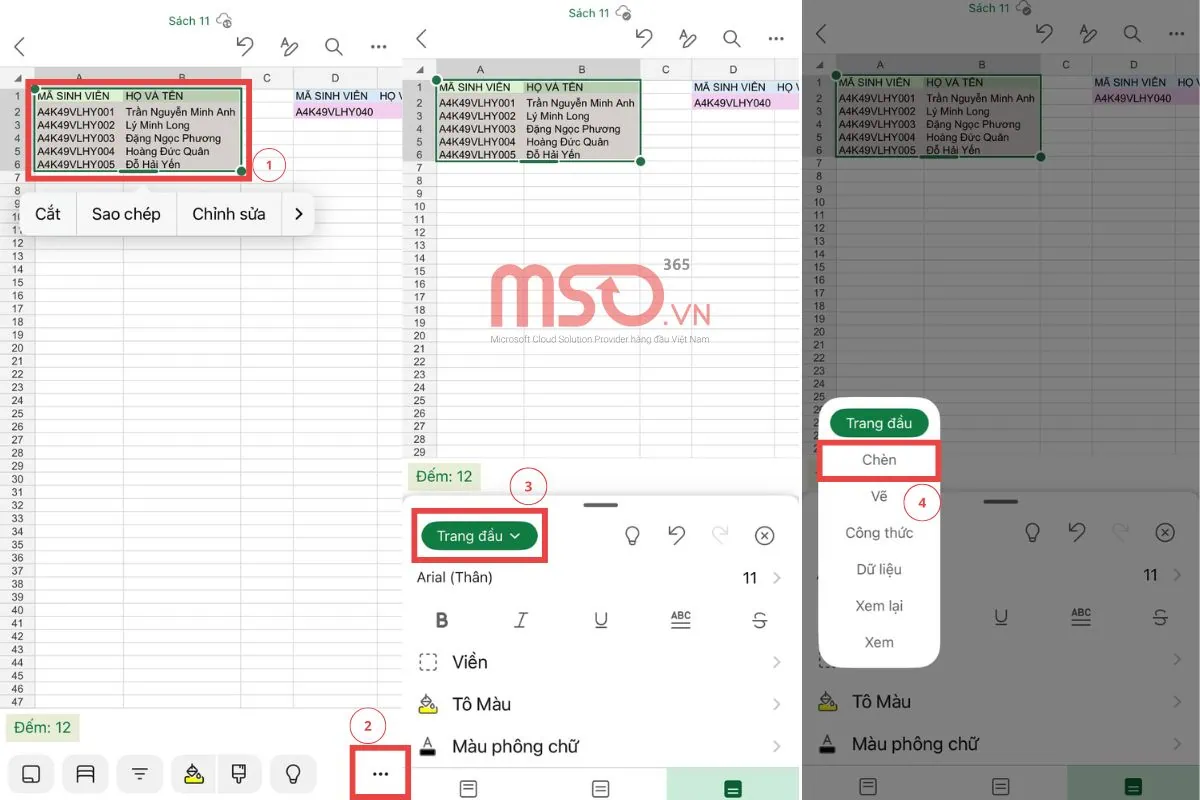
– Bước 3: Trong các tùy chọn của thẻ Chèn, bạn nhấn chọn mục Biểu đồ >> Chọn loại biểu đồ mà mình muốn sử dụng. Bao gồm, biểu đồ cột, đường, tròn, biểu đồ thanh, biểu đồ vùng,…
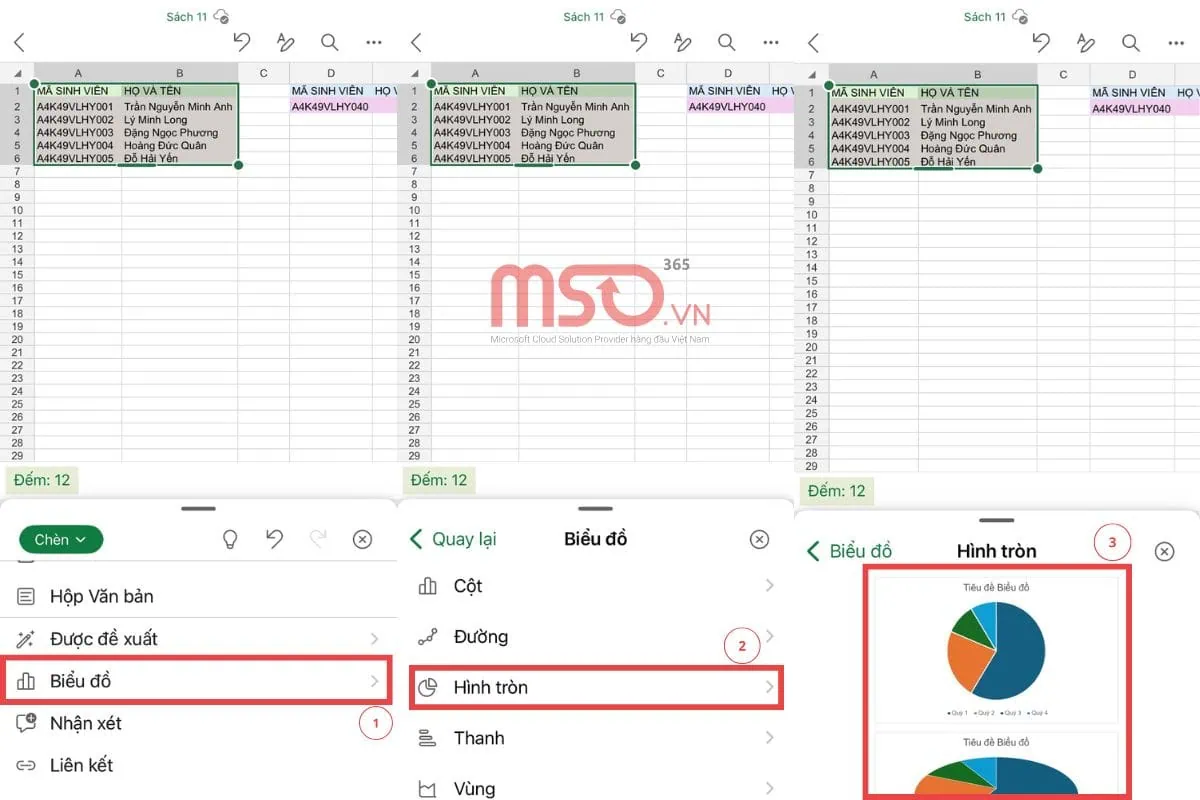
Bước 4: Cuối cùng, bạn hãy nhấn chọn vào kiểu biểu đồ mà mình muốn chèn vào là hoàn tất.
Sau khi hoàn tất, biểu đồ sẽ được chèn vào bảng tính Excel của bạn. Biểu đồ này sẽ chứa các dữ liệu theo như vùng dữ liệu mà bạn đã chọn ở bước thứ 2, tương tự như với biểu đồ trong hình dưới đây của chúng tôi.

Trên đây là hướng dẫn của chúng tôi về cách vẽ biểu đồ trong Excel trên điện thoại, bạn hãy thực hiện theo những thao tác trong hướng dẫn này để có thể vẽ biểu đồ một cách nhanh chóng nhất cho dữ liệu bảng tính Excel của mình nhé. Tiếp tục theo dõi bài viết này, chúng tôi sẽ hướng dẫn bạn cách vẽ biểu đồ trong Excel trên trình duyệt web.
Hướng dẫn cách vẽ biểu đồ trong Excel trên trình duyệt Web
Để vẽ biểu đồ trong Excel trên phiên bản phần mềm Microsoft Excel trên các trình duyệt web, người dùng cần thực hiện theo những thao tác như phía dưới đây:
– Bước 1: Bạn cần truy cập vào một trong các trình duyệt web được hỗ trợ để sử dụng Microsoft Excel. Sau đó, bạn hãy đăng nhập vào trang Microsoft Excel trên trình duyệt web đó và mở tài liệu Excel mà mình đang muốn chèn biểu đồ vào.

– Bước 2: Tiếp theo, trong giao diện chính của tài liệu Excel đó, bạn hãy chọn vùng dữ liệu mà mình muốn sử dụng để vẽ biểu đồ.
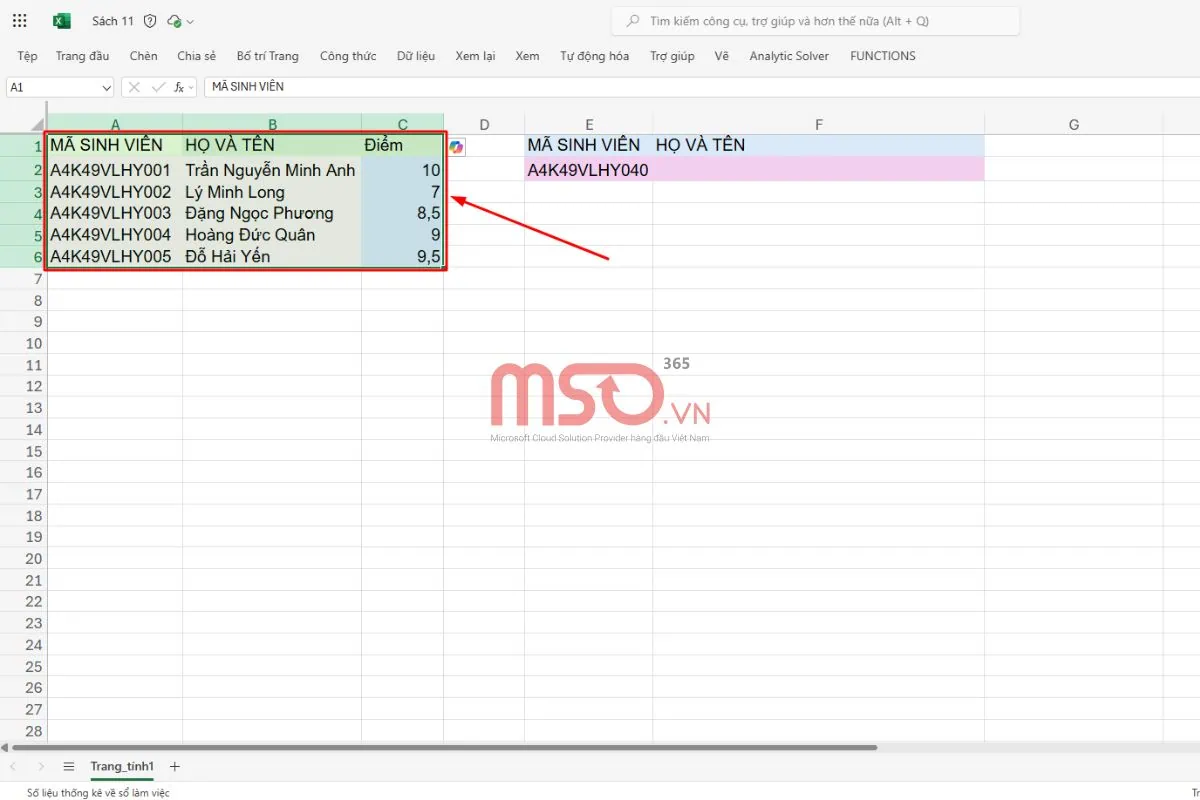
– Bước 3: Bạn nhấn chọn vào thẻ Chèn trên thanh công cụ >> Nhấn chọn vào mũi tên xổ xuống trong phần Chèn biểu đồ.
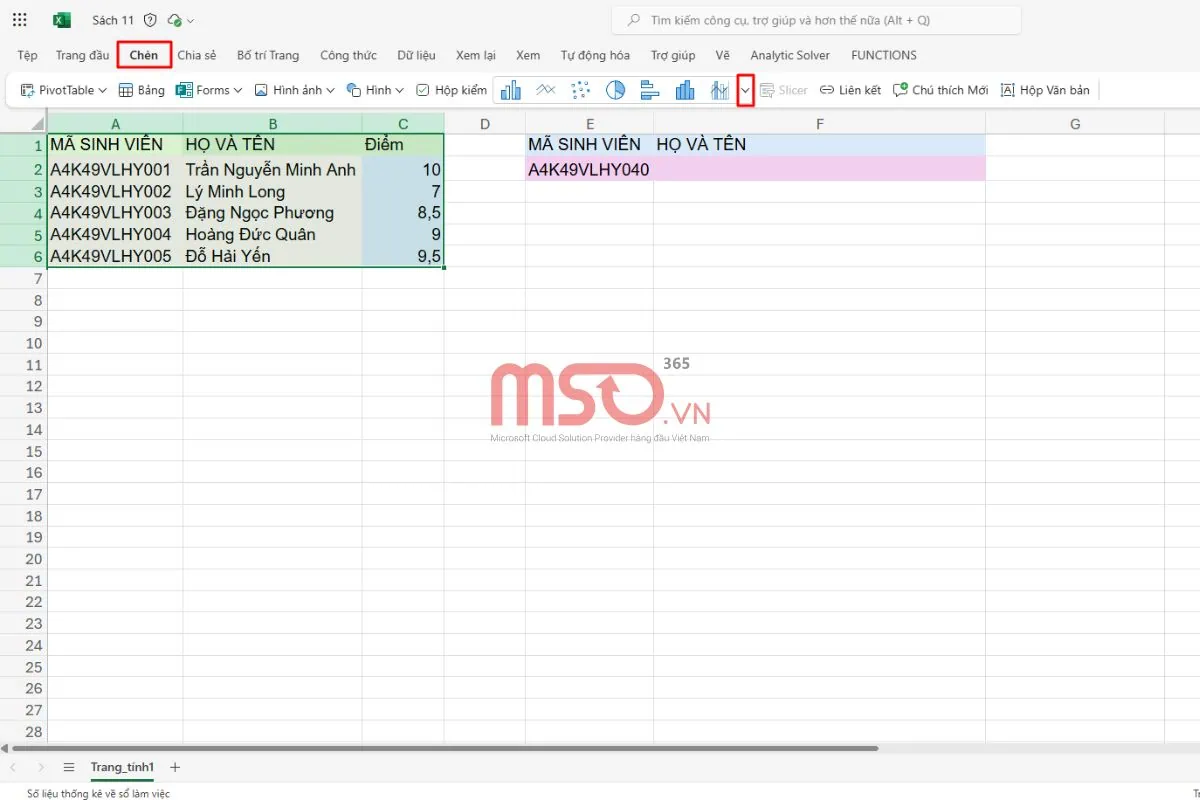
– Bước 4: Trong hộp thoại tùy chọn biểu đồ được xổ ra trên màn hình, bạn hãy chọn kiểu biểu đồ với một loại biểu đồ mà mình muốn chèn vào tài liệu Excel hiện tại. Các tùy chọn này bao gồm biểu đồ cột, dòng, phân tán, tròn, thanh, vùng, kết hợp,…

– Bước 5: Ngay sau đó, biểu đồ sẽ được chèn vào trong bảng tính Microsoft Excel của bạn với các dữ liệu được thể hiện đầy đủ như trong vùng dữ liệu mà bạn đã chọn trong bước thứ hai.
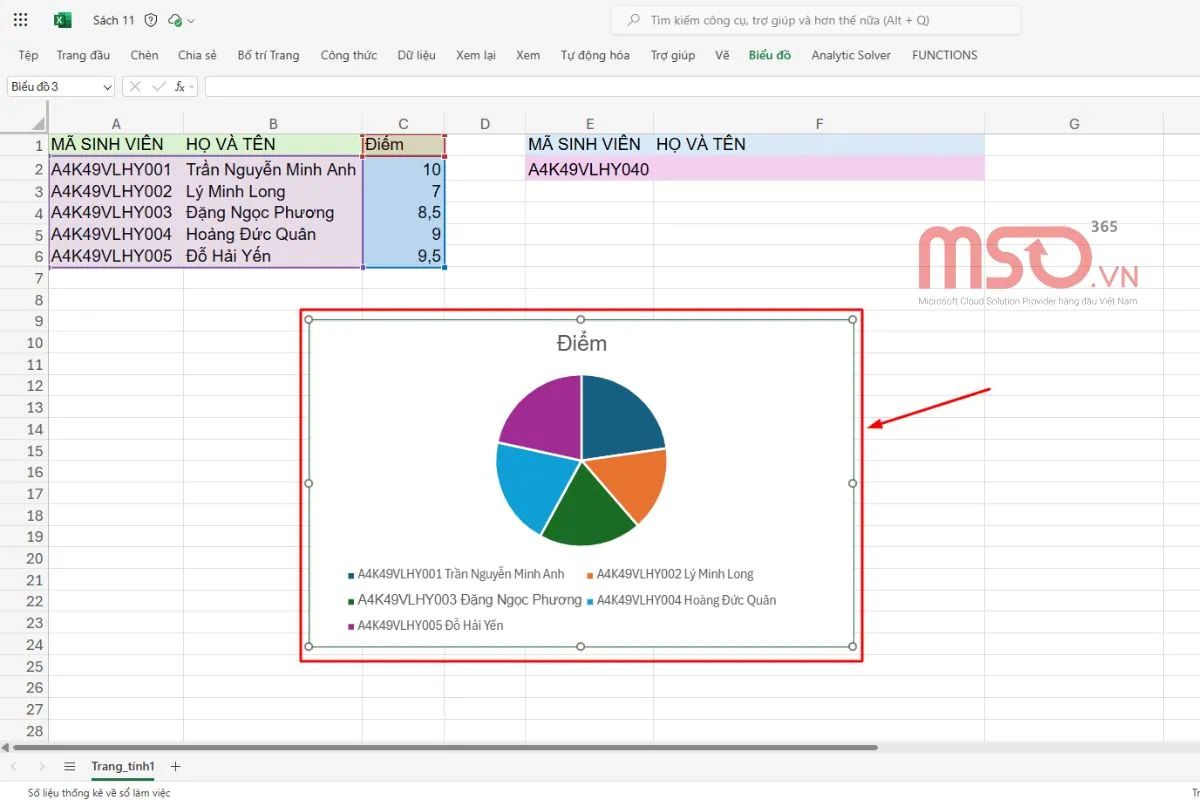
Bạn cũng có thể chỉnh sửa biểu đồ bằng cách kéo thả để di chuyển hoặc nhấn đúp chuột vào biểu đồ để chỉnh sửa cách thức hiển thị cũng như dữ liệu của biểu đồ đó.
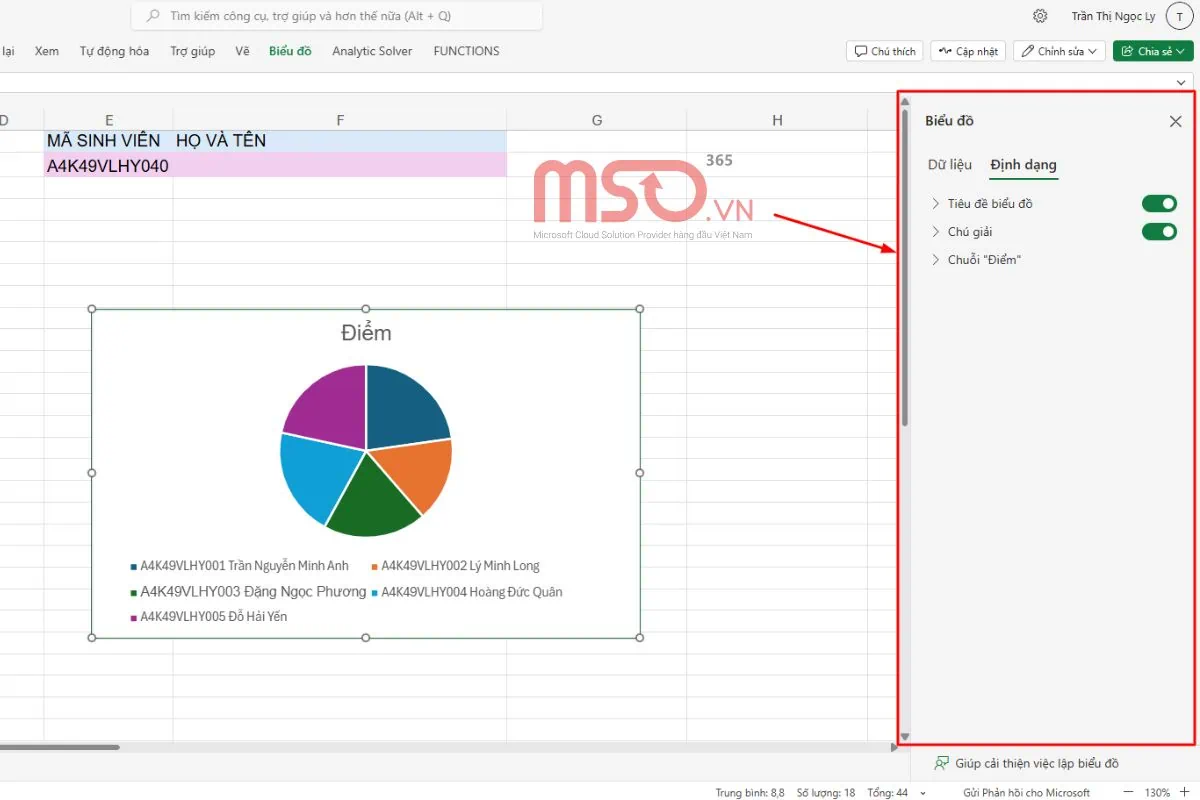
Như vậy, với những thao tác trên, bạn đã hoàn thành cách vẽ biểu đồ trong Excel với phiên bản trình duyệt web rồi đó. Sau khi đã tạo thành công các dạng biểu đồ như trên, nếu người dùng muốn chỉnh sửa bất kỳ thông số hoặc dữ liệu nào thì có thể tham khảo thêm hướng dẫn chi tiết bên dưới.
Hướng dẫn cách tùy chỉnh biểu đồ trong Excel dễ dàng
Với những biểu đồ mà bạn đã chèn vào tài liệu Excel của mình, bạn có thể chỉnh sửa chúng vào bất cứ khi nào mình muốn. Phần mềm Microsoft Excel cho phép bạn có thể tùy chỉnh biểu đồ một cách nhanh chóng và đơn giản với những công cụ được cung cấp sẵn. Hãy theo dõi những hướng dẫn được chúng tôi cung cấp phía dưới đây để có thể tùy chỉnh biểu đồ trong Excel theo cách mà mình muốn nhé.
Cách chỉnh sửa dữ liệu cho biểu đồ trong Excel
Nếu người dùng đã áp dụng cách vẽ biểu đồ trong Excel thành công nhưng gặp một số những thay đổi nhỏ cần phải chỉnh sửa thì có thể tham khảo ngay các bước gợi ý của chúng tôi như sau:
– Bước 1: Trên thanh công cụ của phần mềm Excel, người dùng sẽ click chọn vào mục Design > tiếp đến chọn vào mục Select Data.
– Bước 2: Tại bước này, người dùng sẽ tiến hành chọn vùng dữ liệu và di chuyển vào trong ô Chart data range. Chọn dữ liệu hiển thị trên trục tung và trục hoành sau đó click chọn vào OK.

Lưu ý:
- Chart Data Source: Chính là nguồn dữ liệu để người dùng đưa vào biểu đồ.
- Leg Enendtries: Nội dung được hiển thị trên trục tung và dữ liệu này sẽ biểu thị theo chiều dọc.
- Horizontal (category) Axis Labels: Nội dung hiển thị dưới trục hoành và biểu thị theo chiều ngang.
- Switch Row/Column: Đổi chéo dữ liệu data với 02 trục trên.
Cách thay đổi màu sắc cho biểu đồ
Phần mềm Microsoft Excel thường cung cấp sẵn cho người dùng các loại biểu đồ với những màu sắc có sẵn để người dùng có thể sử dụng một cách nhanh chóng mà không cần phải thực hiện quá nhiều thao tác rườm rà. Tuy nhiên, bạn cũng có thể thay đổi màu sắc cho biểu đồ của mình theo bất cứ nhu cầu nào về màu sắc mà bạn muốn.
Để thay đổi màu sắc cho biểu đồ mà mình đã chèn vào tài liệu Excel, bạn hãy thực hiện như sau:
– Bước 1: Đầu tiên, bạn hãy nhấn đúp chuột trái lên biểu đồ mà bạn muốn thay đổi màu sắc trong bảng tính Excel của mình để mở hộp thoại Format Chart Area.
– Bước 2: Khi hộp thoại Format Chart Area được hiển thị ra ở phía bên phải trang tính, bạn hãy nhấn chọn tab Chart Options >> chọn mục Fill & line >> chọn mục Color trong phần Fill rồi chọn màu sắc bạn muốn.
Khi bạn chọn màu sắc, bạn hãy xem sự thay đổi của nó trên biểu đồ để chọn lựa một màu sắc phù hợp và hài hòa nhất cho biểu đồ của mình.
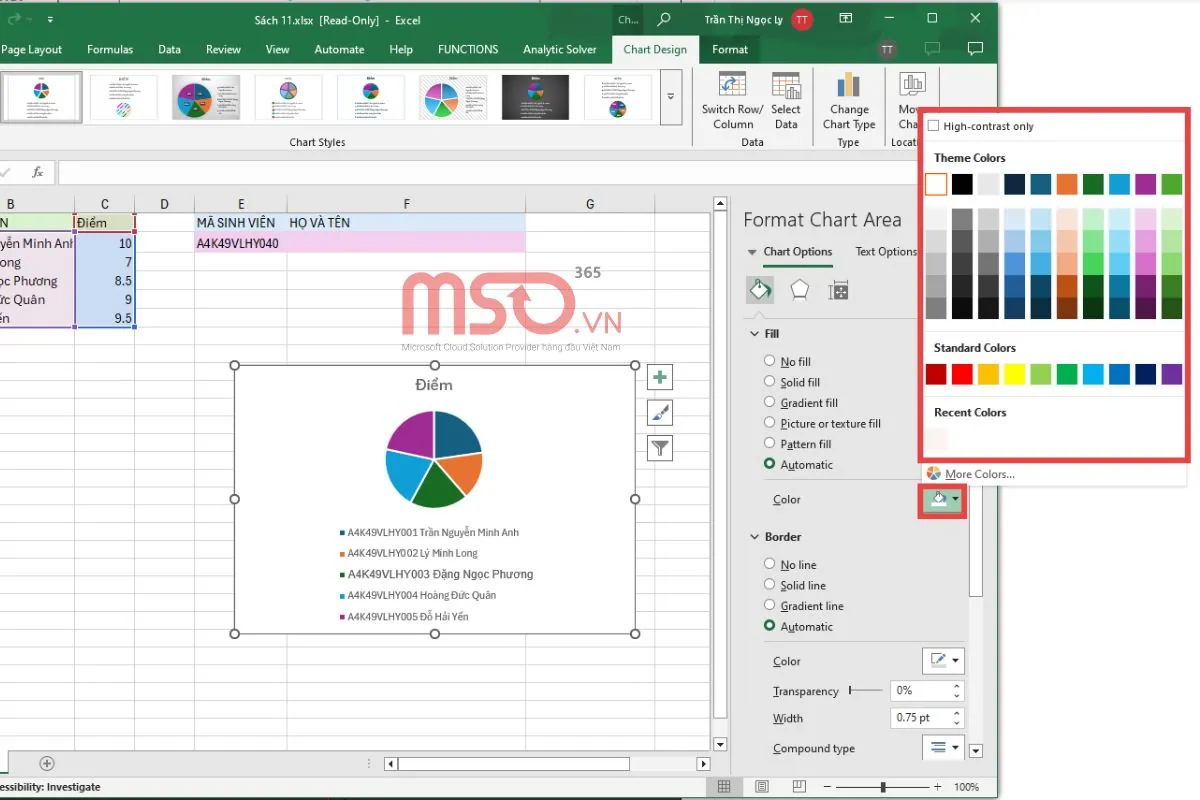
Trên đây là các thao tác chỉnh sửa màu sắc nền và đường viền của biểu đồ. Để chỉnh sửa màu sắc cho các thành phần trên biểu đồ, bạn hãy thực hiện như sau:
- Đầu tiên, bạn nhấp chuột vào biểu đồ rồi chọn biểu tượng bút vẽ ngay bên cạnh của biểu đồ.
- Tiếp theo, bạn hãy nhấn chọn tab Color rồi chọn một bảng màu sắc bạn muốn áp dụng cho biểu đồ của mình. Khi thực hiện, bạn cũng hãy xem sự thay đổi ở trên biểu đồ để chọn một màu sắc phù hợp nhất cho biểu đồ của mình.

Thêm tiêu đề cho biểu đồ
Để thêm tiêu đề cho biểu đồ mà mình vừa chèn vào bảng tính Microsoft Excel, bạn hãy thực hiện như sau:
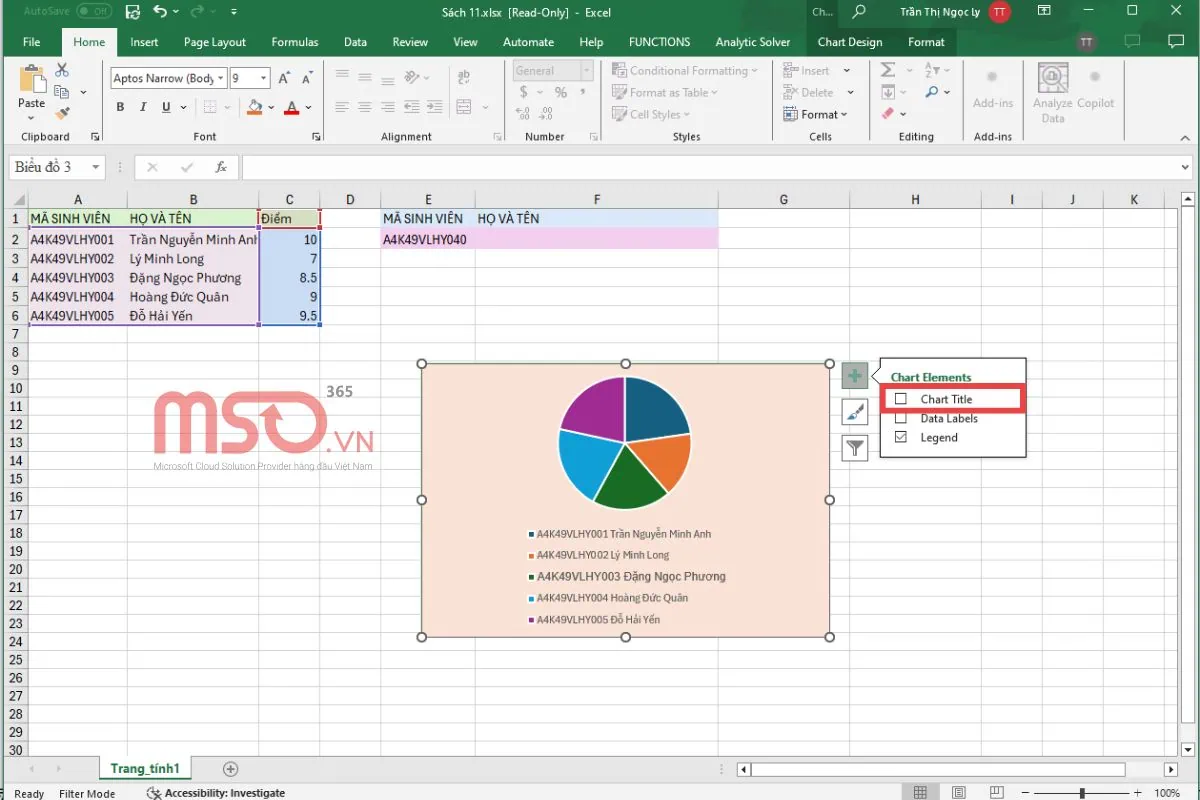
– Bước 1: Bạn hãy nhấn chọn vào biểu đồ mà mình muốn thêm tiêu đề >> nhấn chọn vào mục Chart Elements có biểu tượng hình dấu cộng ở góc bên phải của biểu đồ.
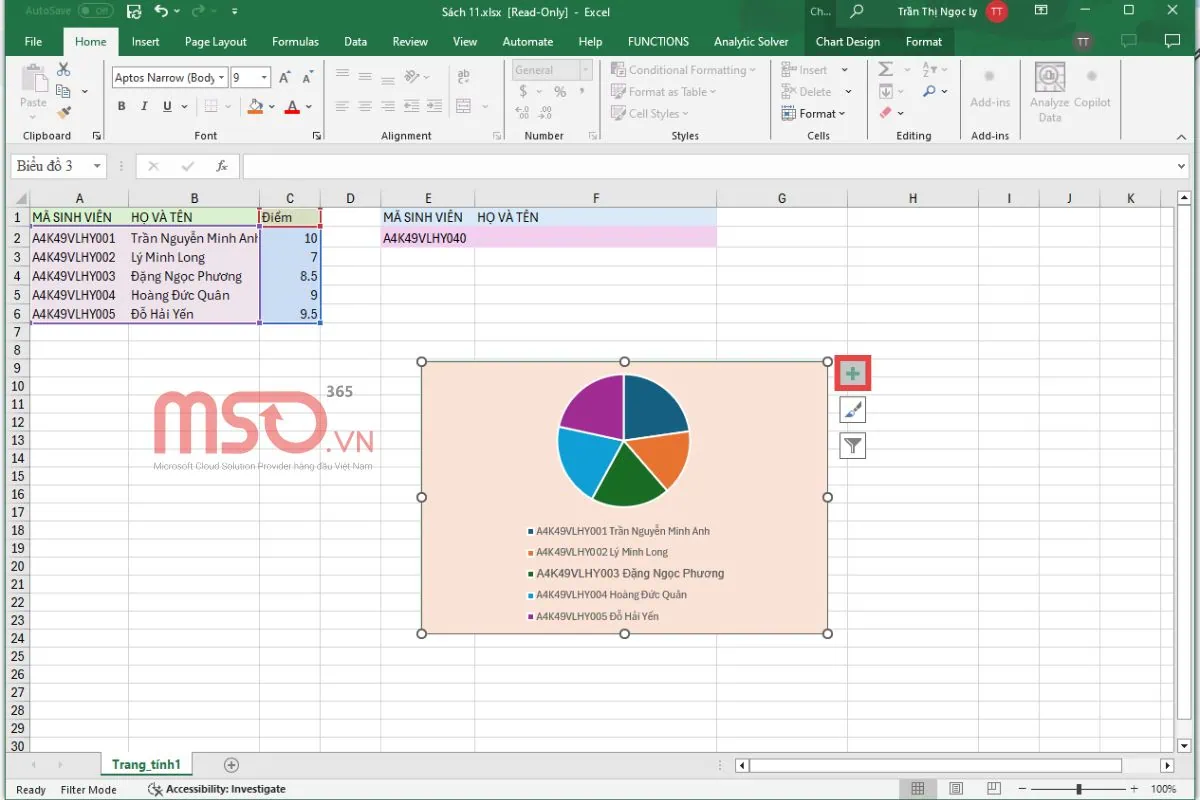
– Bước 2: Trong hộp thoại danh sách các thành phần của biểu đồ, bạn hãy tích chọn vào mục Chart Title để thêm tiêu đề cho biểu đồ.
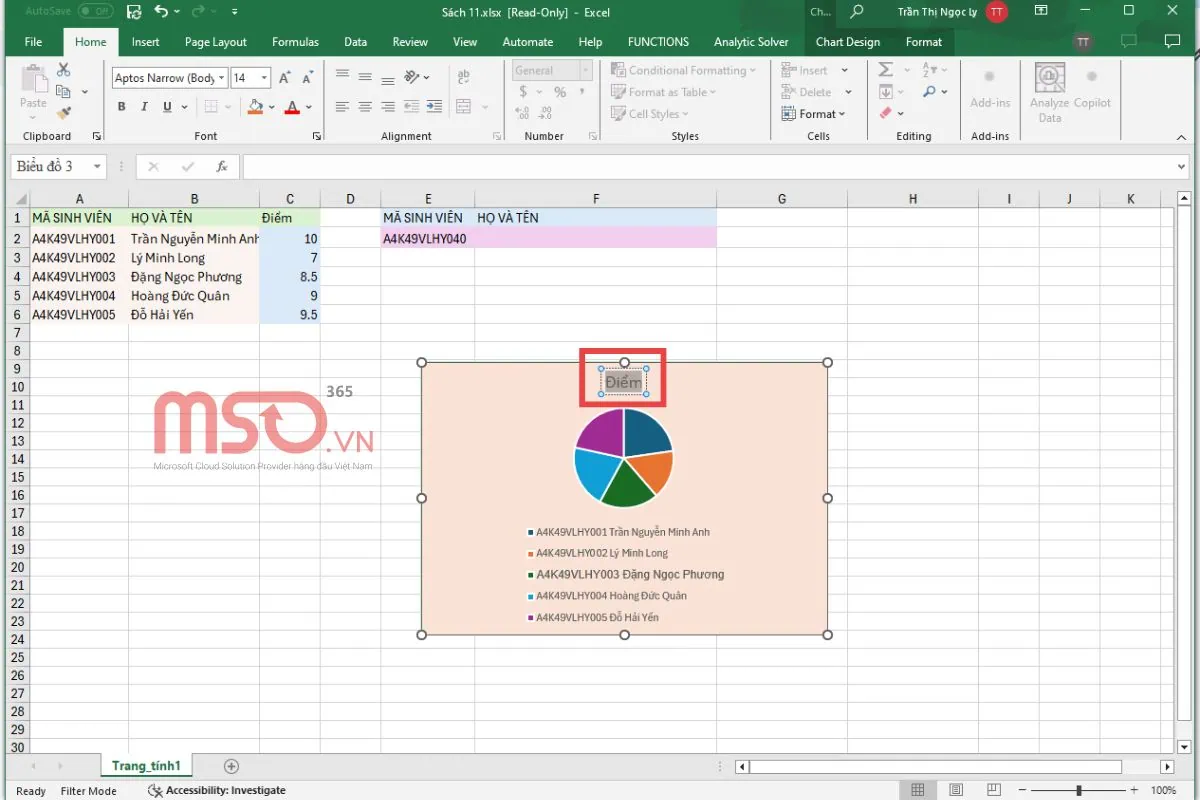
– Bước 3: Trong hộp văn bản tiêu đề vừa được xuất hiện trên biểu đồ của bạn, bạn hãy điền tiêu đề mà bạn muốn cho biểu đồ đó.
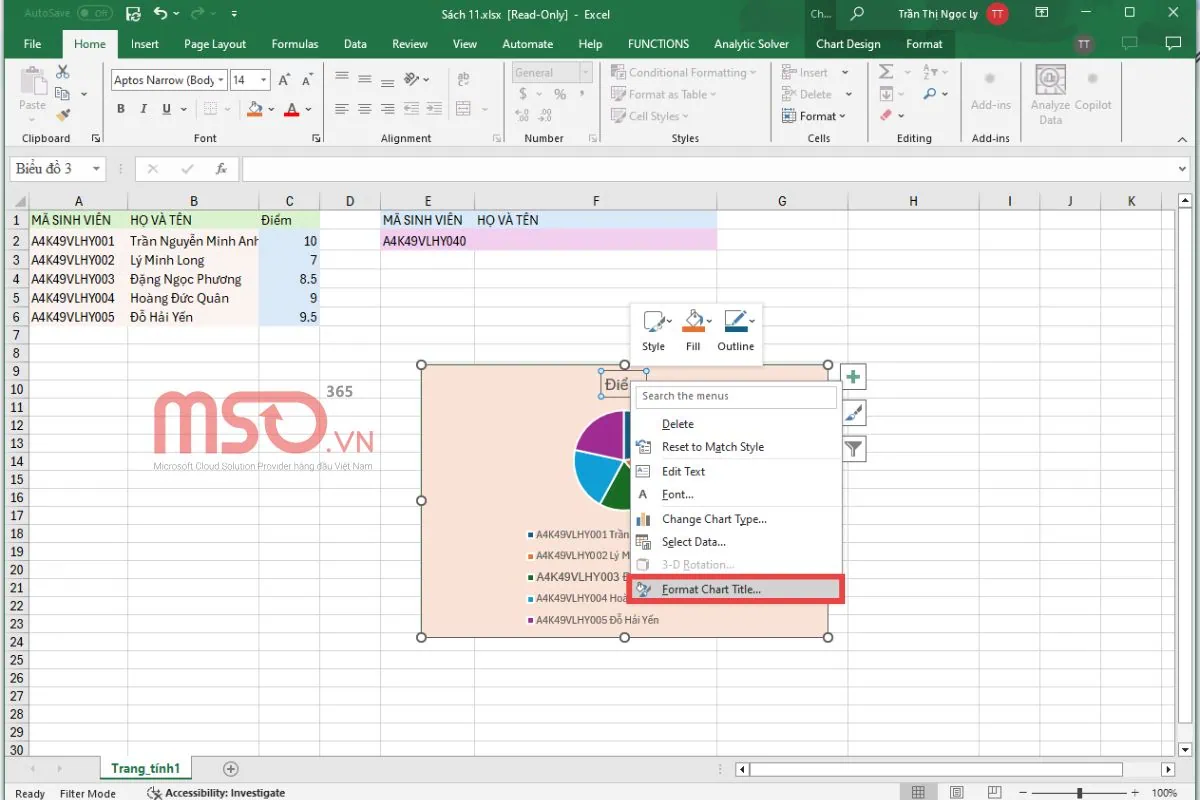
– Bước 4: Để định dạng cho văn bản tiêu đề đó, bạn hãy nhấn chọn chuột phải vào tiêu đề >> chọn tùy chọn Format Chart Title…
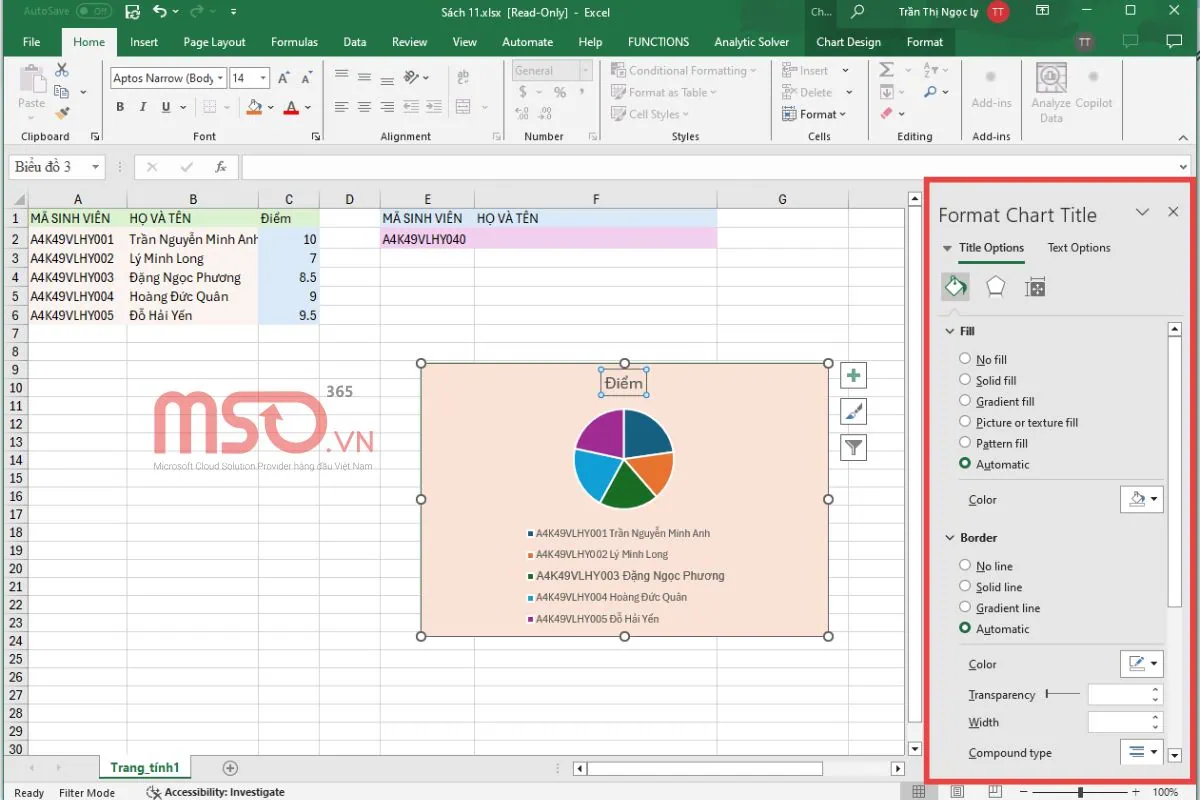
Sau đó, hãy nhấn tùy chỉnh định dạng cho tiêu đề của biểu đồ đó ngay trong hộp thoại Format Chart Title được xuất hiện ở góc phía bên phải màn hình rồi hoàn tất.
Cách thêm thông tin chi tiết cho biểu đồ
Trong phần mềm Microsoft Excel, bạn cũng có thể thêm các chi tiết cho biểu đồ đã chèn trong bảng tính của mình một cách dễ dàng, bao gồm như tên, mô tả,… Để làm được điều này, bạn hãy thực hiện theo những thao tác được chúng tôi hướng dẫn sau đây:
– Bước 1: Bạn hãy nhấn chọn vào biểu đồ mà mình muốn thông tin thông chi tiết cho nó.
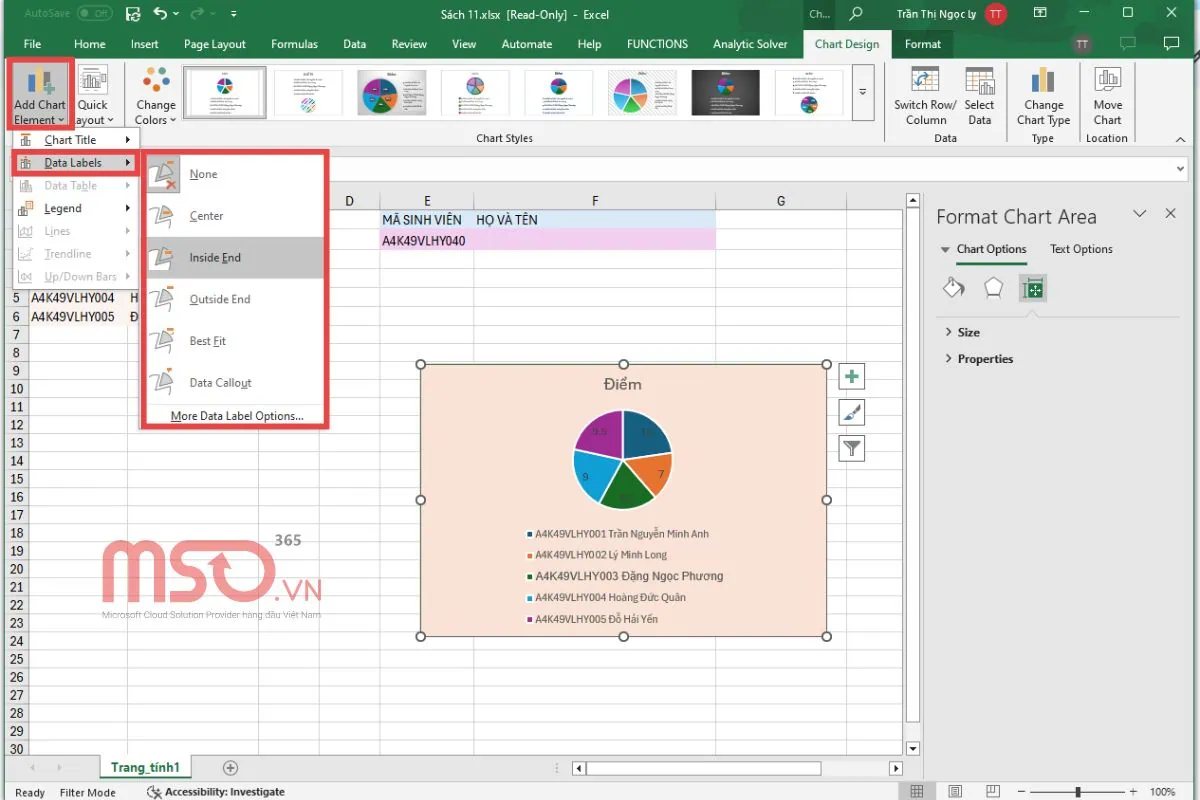
– Bước 2: Tiếp theo, bạn hãy nhấn chọn tab Chart Design trên thanh công cụ ribbon >> Chọn mục Add Chart Elements >> Chọn mục Data Labels >> Chọn kiểu hiển thị dữ liệu chi tiết cho biểu đồ của mình.
Cách thay đổi kiểu cho biểu đồ
Với phần mềm Microsoft Excel, người dùng có thể tùy chỉnh và thay đổi kiểu dạng cho biểu đồ của mình vào bất cứ khi nào mà mình muốn, với rất nhiều kiểu dạng biểu đồ được cung cấp sẵn. Để thay đổi kiểu dạng cho biểu đồ của mình, bạn hãy làm như sau:
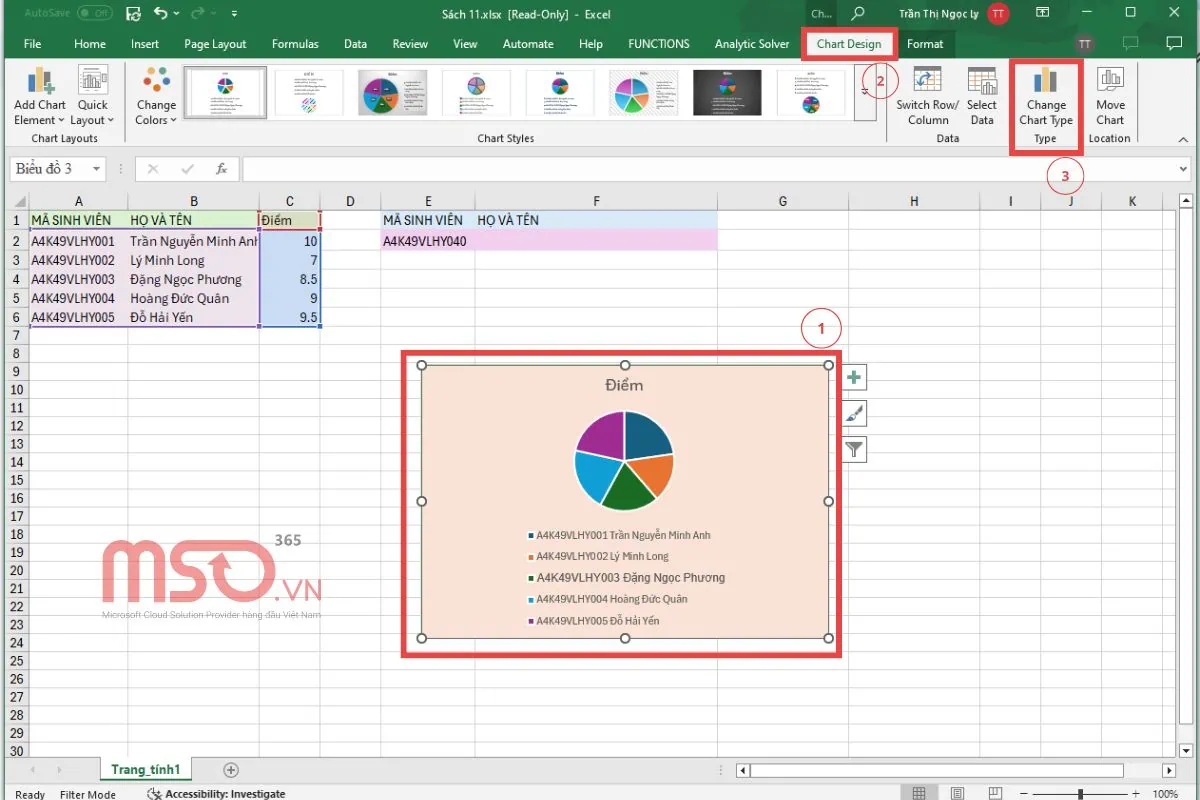
– Bước 1: Đầu tiên, bạn hãy nhấn chọn vào biểu đồ mà mình muốn thay đổi kiểu dạng cho nó >> Chọn thẻ Chart Design >> Chọn mục Change Chart Type để thay đổi loại biểu đồ.
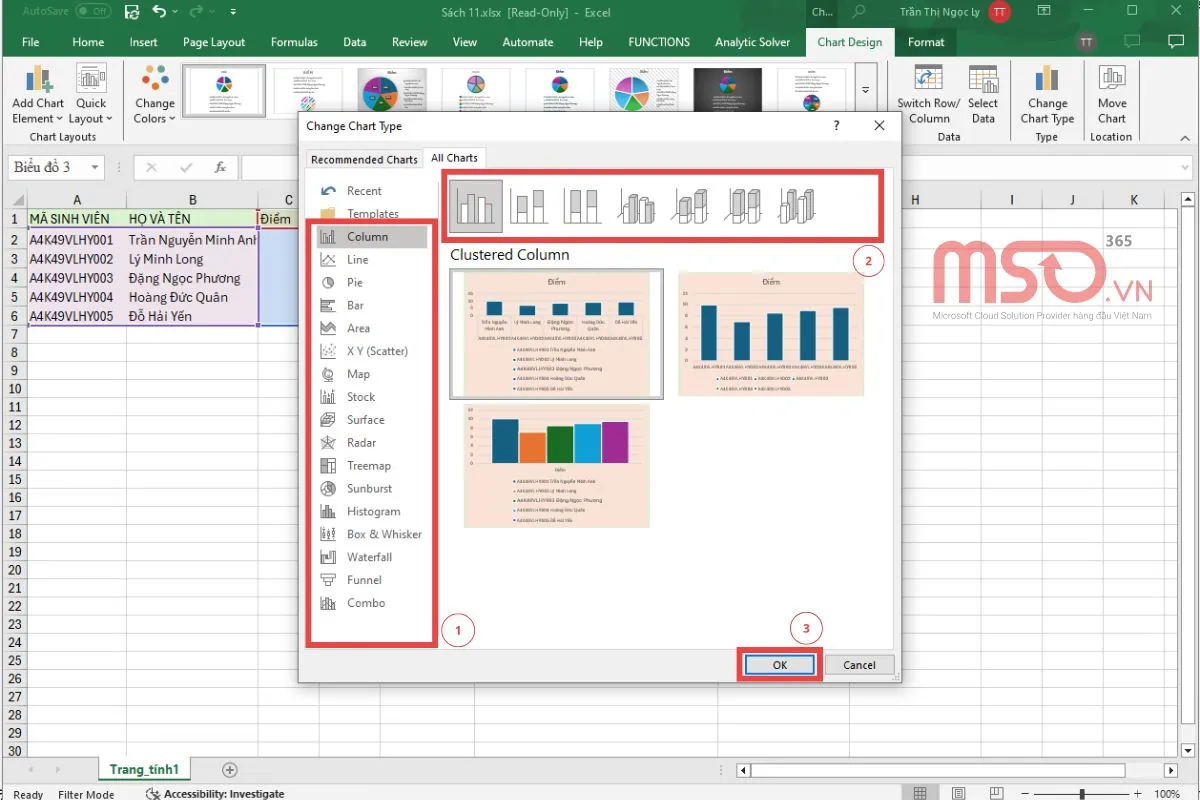
– Bước 2: Trong cửa sổ Change Chart Type vừa được hiển thị trên màn hình, bạn hãy nhấn chọn một kiểu dạng biểu đồ mình muốn >> Nhấn chọn nút OK để hoàn tất và thay đổi kiểu dạng biểu đồ cho dữ liệu của nạn.
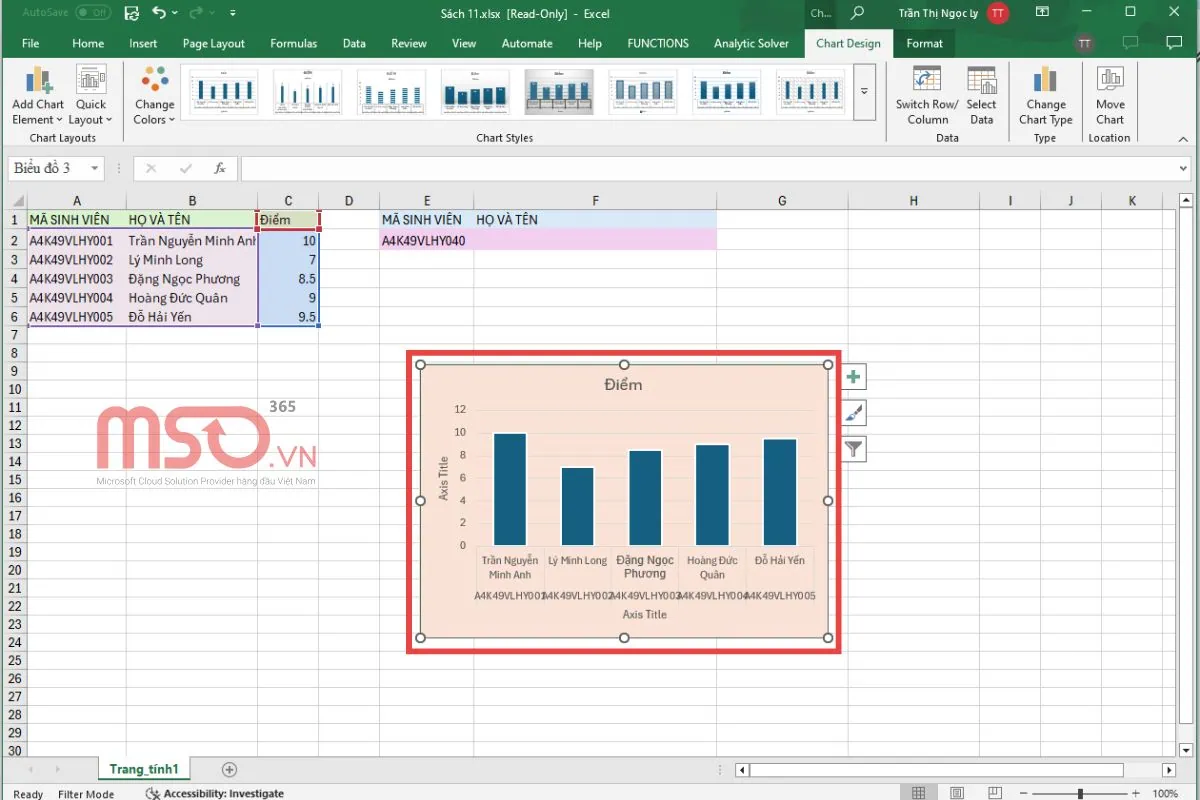
Biểu đồ sẽ được thay đổi theo như kiểu dáng mà bạn đã chọn trước đó. Tuy nhiên, những dữ liệu sẽ được giữ nguyên và không bị thay đổi. Và bạn cũng có thể tùy chỉnh cách thức hiển thị của biểu đồ theo những hướng dẫn như chúng tôi đã hướng dẫn trong cách mục phía trên.
Cách tạo hiệu ứng cho biểu đồ trong Excel
Microsoft Excel cho phép người dùng có thể tạo hiệu ứng cho biểu đồ của mình để làm nổi bật và tạo sự thu hút hơn cho biểu đồ và những dữ liệu của mình, giúp người dùng theo dõi biểu đồ một cách dễ dàng nhất. Để tạo hiệu ứng cho biểu đồ của mình trong tài liệu Microsoft Excel, bạn hãy thực hiện theo như những thao tác được chúng tôi hướng dẫn phía dưới đây:
– Bước 1: Bạn hãy nhấn chọn chuột phải vào biểu đồ của mình trong tài liệu Excel mà mình đang muốn áp dụng hiệu ứng cho nó. Sau đó, hãy nhấn chọn vào tùy chọn Format Chart Plot Area…
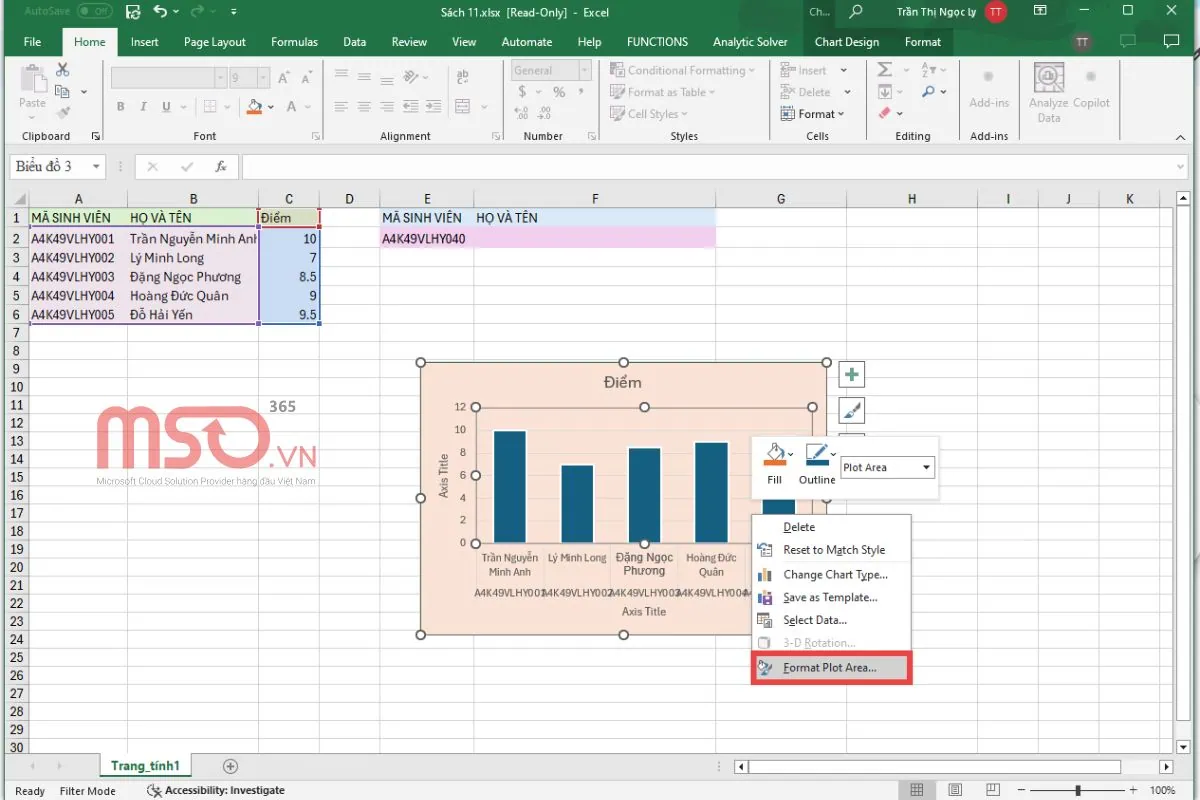
– Bước 2: Sau khi hộp thoại Format Plot Area xuất hiện ở góc bên phải màn hình giao diện, bạn hãy chọn tab Effects và điều chỉnh hiệu ứng cho biểu đồ đó của mình theo như mong muốn là hoàn tất.

Trên đây là hướng dẫn chi tiết về cách tùy chỉnh biểu đồ trong Excel. Bạn hãy áp dụng những thao tác được chúng tôi hướng dẫn để có thể tùy chỉnh biểu đồ sao cho phù hợp nhất với nhu cầu của mình nhé.
Hướng dẫn cách khắc phục khi vẽ biểu đồ trong Excel bị lỗi
Trong trường hợp người dùng đã thiết lập vẽ biểu đồ trong Excel thành công nhưng hệ thống báo lỗi. Điều này đồng nghĩa với việc người dùng đã không tuân thủ một trong những lưu ý được chúng tôi chia sẻ ở phần đầu tiên. Do đó, cách để có thể khắc phục tình trạng này sẽ chia thành 02 hướng giải quyết như sau:
- Kiểm tra và thực hiện lại từng bước theo như hướng dẫn chi tiết của chúng tôi. Nếu có bất cứ bước nào thực hiện sai thì biểu đồ sẽ hiển thị lỗi.
- Kiểm tra lại vùng dữ liệu được chọn, xem xét các điều kiện yêu cầu đã được đáp ứng hay chưa và chỉnh sửa lại.
Các câu hỏi thường gặp
Làm thế nào để chuyển biểu đồ dạng cột thành biểu đồ tròn?
Trong phần mềm Microsoft Excel, người dùng có thể chuyển đổi kiểu dạng biểu đồ cho biểu đồ mà mình muốn vào bất cứ khi nào muốn. Để chuyển biểu đồ từ dạng cột sang dạng biểu đồ tròn, bạn hãy nhấn chọn biểu đồ đó >> chọn Chart Design >> chọn Change Chart Type >> chọn mục Pie >> chọn loại biểu đồ tròn mà bạn muốn là hoàn tất. Ngoài việc chuyển đổi dạng biểu đồ ra thì bạn còn có thể chỉnh sửa dữ liệu cho biểu đồ nếu cần thiết.
Ngoài Microsoft Excel ra thì có phần mềm Microsoft nào hỗ trợ vẽ biểu đồ?
Ngoài phần mềm Microsoft Excel ra thì Microsoft còn cung cấp nhiều loại công cụ để giúp bạn có thể vẽ biểu đồ. Bạn có thể sử dụng phần mềm Microsoft Power BI để vẽ biểu đồ báo cáo chuyên sâu để phục vụ nhu cầu phân tích dữ liệu của mình hoặc bạn có thể sử dụng phần mềm Microsoft Visio để tạo sơ đồ và biểu đồ dạng kỹ thuật.
Tại sao xảy ra lỗi biểu đồ đường thẳng chạy về 0?
Lỗi biểu đồ đường thẳng chạy về 0 có thể xảy ra do giá trị dữ liệu của bạn bị thiếu hoặc có xuất hiện các ô trống trong tập dữ liệu. Một nguyên nhân khác nữa có thể dẫn đến lỗi này là do trục Y được đặt không đúng hoặc dữ liệu bị lỗi. Bạn hãy kiểm tra nguồn dữ liệu, chỉnh lại cài đặt trục và đảm bảo không có ô trống trong dữ liệu vùng dữ liệu mà bạn chọn để vẽ biểu đồ để khắc phục tình trạng lỗi này một cách nhanh nhất có thể.
Lời kết
Trên đây là những chia sẻ thực tế của MSO để giúp người dùng biết cách vẽ biểu đồ trong Excel sao cho dễ dàng và chuyên nghiệp nhất. Nếu người dùng cần chúng tôi cung cấp thêm bất cứ thông tin nào vui lòng liên hệ ngay đến số Hotline hoặc những thông tin liên hệ chi tiết dưới đây.
———————————————————
Fanpage: MSO.vn – Microsoft 365 Việt Nam
Hotline: 024.9999.7777