Nội dung bài viết
Nhiều giáo viên thường gặp khó khăn khi thiết kế sơ đồ chỗ ngồi cho học sinh bằng các phần mềm đồ họa cồng kềnh hoặc phải loay hoay vẽ tay tốn thời gian mà lại rất khó chỉnh sửa khi lớp có sự thay đổi. Việc định dạng không khéo trên Word cũng dễ dẫn đến tình trạng các khối ô bị xô lệch, vỡ khung hay nhảy chữ phiền phức mỗi khi in ấn. Bài viết này MSO sẽ hướng dẫn bạn cách vẽ sơ đồ lớp học trên Word cực dễ làm cho giáo viên thông qua 2 phương pháp chuẩn bằng Shapes và Table, đi kèm quy trình chuẩn bị, mẹo trang trí trực quan và kỹ thuật cố định khung hình giúp bạn hoàn thành sơ đồ khoa học chỉ trong vài phút.
Quy trình chuẩn bị nội dung trước khi vẽ sơ đồ lớp học trên Word
Để áp dụng cách vẽ sơ đồ lớp học trên Word thành công, bạn cần thực hiện khảo sát không gian thực tế và chuẩn bị danh sách học sinh để bản vẽ đạt độ chính xác cao nhất.
Trước khi bắt tay vào thao tác trên máy tính, hãy dành vài phút để thực hiện các bước chuẩn bị sau:
- Đo đạc thực tế: Xác định số lượng dãy bàn, số hàng và số lượng học sinh tối đa trên mỗi bàn. Bạn cũng cần lưu ý vị trí của bục giảng, bàn giáo viên và cửa ra vào để sơ đồ mang tính trực quan.
- Chuẩn bị danh sách lớp: Hãy để danh sách học sinh ở một file Excel hoặc file Text riêng biệt. Việc này giúp quy trình nhập liệu vào sơ đồ diễn ra cực nhanh thông qua thao tác Copy – Paste.
- Lên ý tưởng bố cục: Lớp học của bạn theo kiểu truyền thống (hàng ngang, cột dọc) hay kiểu hiện đại (hình chữ U, tổ nhóm)? Việc xác định trước sẽ giúp bạn chọn công cụ Shapes hay Table trong Word hiệu quả hơn.
2 cách vẽ sơ đồ lớp học trên Word cơ bản
Để thiết kế không gian chỗ ngồi học sinh sắc nét và khoa học, bạn hãy áp dụng ngay 2 cách vẽ sơ đồ lớp học trên Word hiệu quả dưới đây: Sử dụng công cụ Shapes để tùy biến linh hoạt hoặc dùng tính năng Table để sắp xếp hàng lối ngay ngắn cực nhanh.
Cách vẽ sơ đồ lớp học trên Word bằng công cụ Shapes
Đây là cách vẽ sơ đồ lớp học trên Word mang lại độ tùy biến cao, cho phép bạn thiết kế từng vị trí bàn ghế theo đúng hình dáng thực tế của phòng học một cách sắc nét.
Công cụ Shapes (Hình khối) là lựa chọn chuyên nghiệp khi bạn muốn sơ đồ sinh động và linh hoạt. Hãy thực hiện theo quy trình với 4 bước cụ thể như sau:
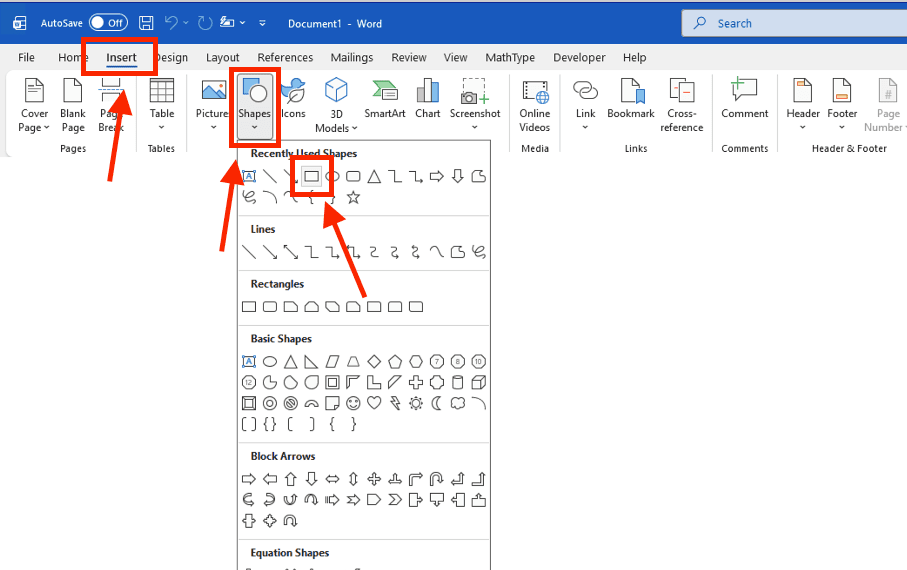
– Bước 1: Chèn hình khối đại diện
Bạn vào thẻ Insert trên thanh Ribbon → Chọn Shapes. Thông thường, giáo viên sẽ chọn hình chữ nhật (Rectangle) hoặc hình chữ nhật bo góc để đại diện cho bàn học. Kéo chuột trên trang giấy để tạo hình với kích thước vừa phải.
– Bước 2: Định dạng thẩm mỹ cho vật thể
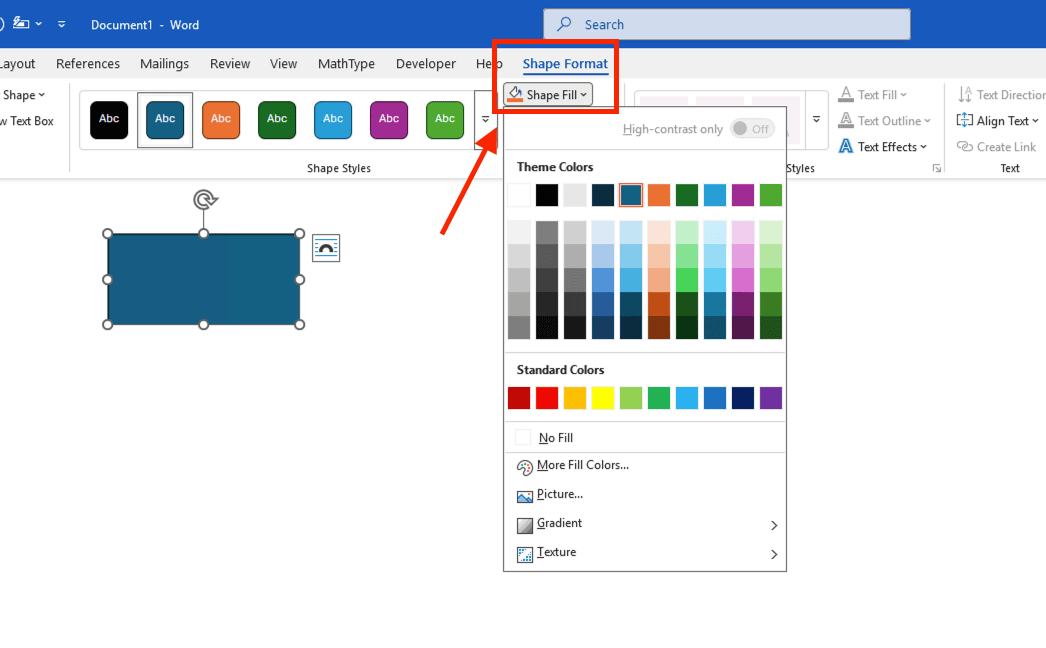
Để sơ đồ chuyên nghiệp hơn, bạn thực hiện định dạng màu sắc:
- Vào thẻ Shape Format → chọn Shape Fill để tô màu (nên chọn màu nhạt để chữ nổi bật).
- Chọn Shape Outline để tạo đường viền sắc nét cho bàn học.
– Bước 3: Nhập tên học sinh cực nhanh
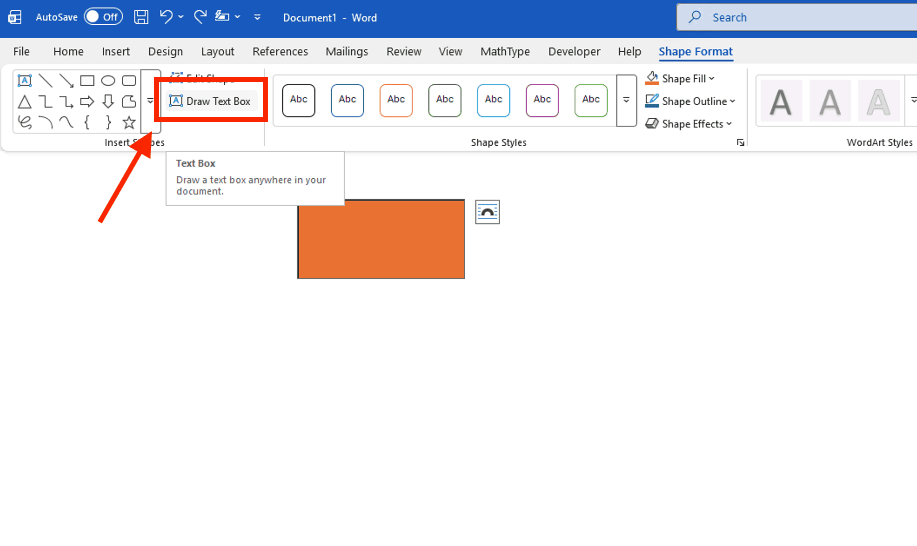
Bạn chuột phải vào hình khối vừa tạo → Chọn Add Text. Nhập tên học sinh vào bên trong. Bạn nên chọn font chữ không chân (Sans Serif) như Arial hoặc Calibri để hiển thị rõ ràng và chuyên nghiệp.
– Bước 4: Nhân bản và sắp xếp
Thay vì vẽ từng ô, bạn thực hiện nhấn tổ hợp phím Ctrl + D để nhân bản hình khối hiện có. Thao tác này giúp các bàn học có kích thước đồng nhất tuyệt đối. Sau đó, dùng chuột di chuyển chúng vào đúng vị trí dãy và hàng như thực tế.
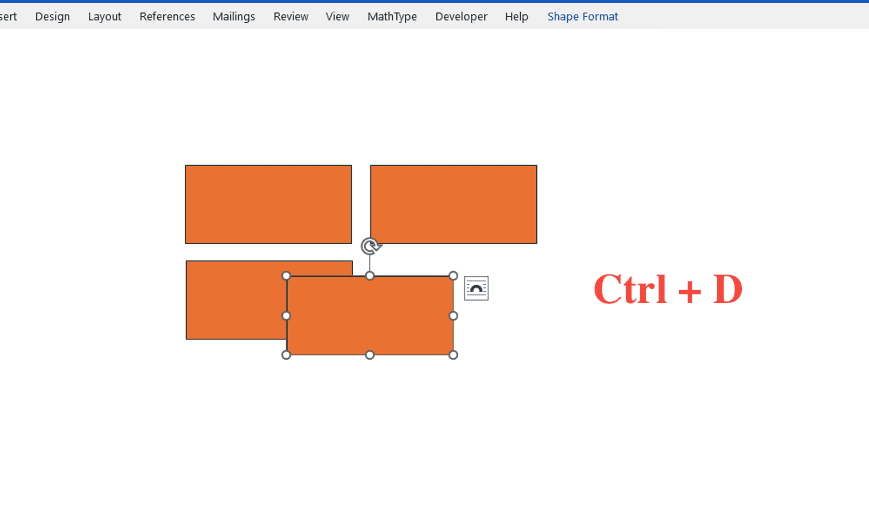
*Lưu ý: Sau khi vẽ xong một dãy, hãy bôi đen toàn bộ các ô của dãy đó, chuột phải và chọn Group → Group. Việc này giúp bạn di chuyển cả một mảng dữ liệu cực nhanh mà không làm hỏng bố cục.
Cách vẽ sơ đồ lớp học trên Word bằng công cụ Table
Nếu lớp học có cách bố trí bàn ghế theo hàng lối ngay ngắn, thực hiện cách vẽ sơ đồ lớp học trên Word bằng tính năng Table (Bảng) sẽ giúp bạn hoàn thành công việc chỉ sau vài phút thao tác.
Sử dụng bảng giúp sơ đồ của bạn luôn thẳng hàng và cân đối một cách tự động. Quy trình thực hiện như sau:
– Bước 1: Xác định kích thước bảng: Đếm số dãy (tương ứng với số cột) và số hàng ghế. Lưu ý chèn thêm các cột trống để tạo lối đi giữa các dãy bàn.
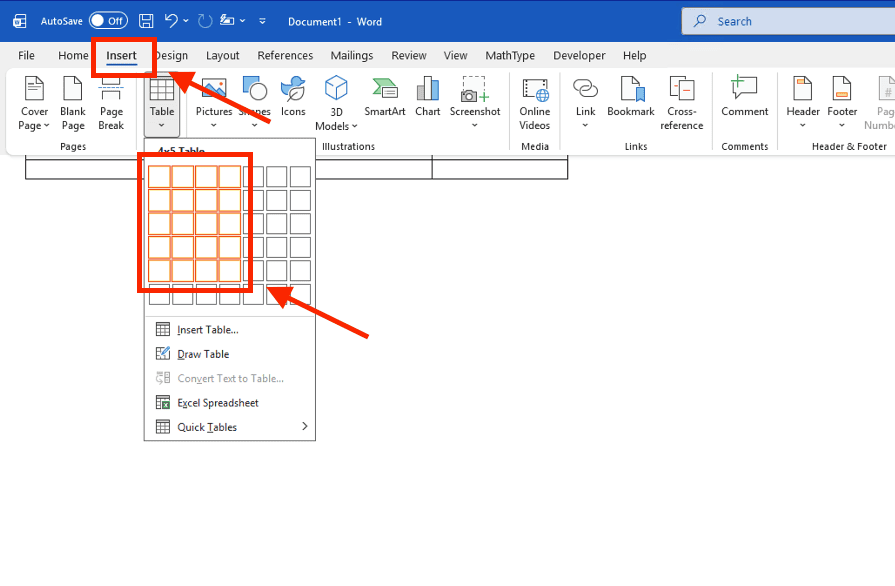
– Bước 2: Chèn bảng: Vào Insert → Table → Quét chọn số ô tương ứng.
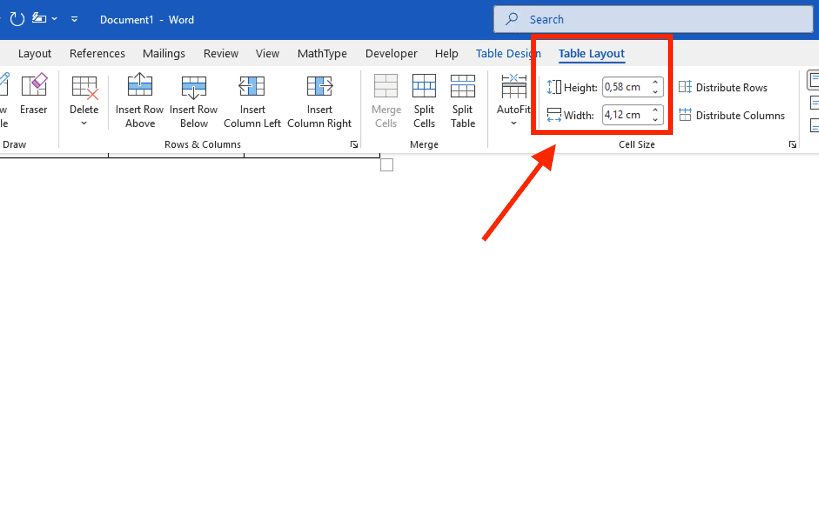
– Bước 3: Căn chỉnh kích thước: Bạn bôi đen toàn bộ bảng, vào thẻ Table Layout và điều chỉnh thông số Height và Width để các ô trở nên vuông vắn, sắc nét.
– Bước 4: Nhập dữ liệu: Điền tên học sinh vào các ô. Bạn có thể thực hiện bôi màu nền cho từng ô (Shading) để phân biệt các tổ hoặc nhóm học tập hiệu quả.
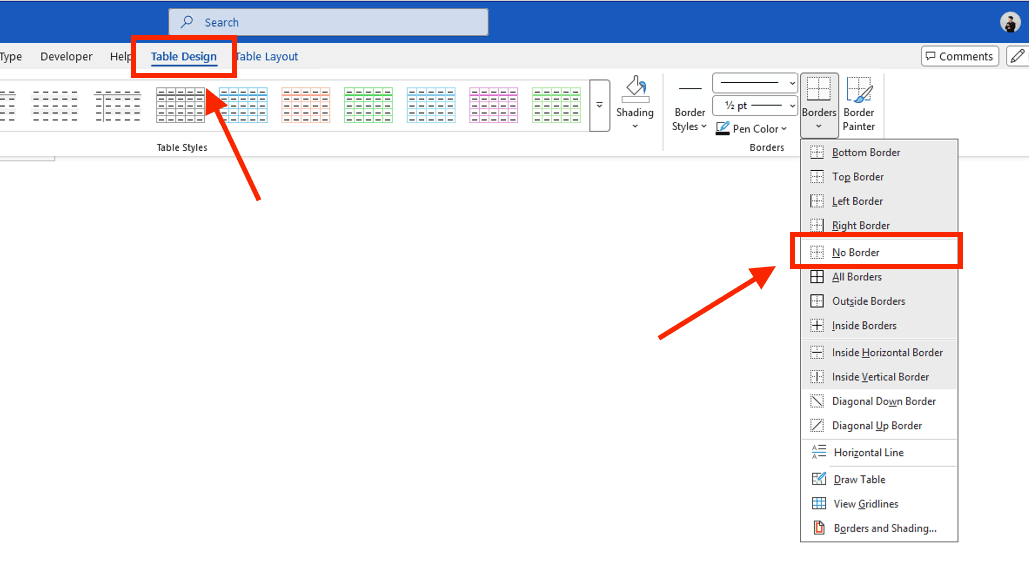
– Bước 5: Ẩn đường viền lối đi: Để tạo khoảng cách giữa các dãy bàn, bạn chọn các cột đại diện cho lối đi, vào thẻ Table Design → Borders → Chọn No Border. Lúc này, sơ đồ lớp học sẽ hiện ra chuyên nghiệp với các dãy bàn tách biệt rõ ràng.
Lợi ích khi thực hiện cách vẽ sơ đồ lớp học trên Word

Việc nắm vững cách vẽ sơ đồ lớp học trên Word mang lại sự chủ động trong việc sắp xếp không gian sư phạm, giúp giáo viên bao quát lớp hiệu quả và tạo môi trường học tập chuyên nghiệp.
Thay vì vẽ tay trên giấy dễ gây nhầm lẫn và khó sửa chữa, thực hiện sơ đồ trên tệp tin số mang lại nhiều giá trị thực tế:
- Tính linh hoạt cao: Bạn có thể thực hiện thay đổi chỗ ngồi của học sinh chỉ bằng thao tác kéo thả hoặc đổi tên cực nhanh mà không cần xóa đi làm lại từ đầu.
- Tiết kiệm thời gian: Sử dụng các tính năng mảng động như sao chép (Clone) hoặc nhóm đối tượng (Group) giúp bạn tạo ra hàng chục vị trí bàn học chỉ trong vài phút.
- Lưu trữ và chia sẻ dễ dàng: File sơ đồ có thể lưu trực tuyến hoặc gửi qua email cho đồng nghiệp, cán bộ lớp một cách chuyên nghiệp.
- In ấn sắc nét: Word cho phép bạn căn chỉnh kích thước chuẩn trang A4, đảm bảo khi in ra để dán tại lớp, các thông tin tên học sinh và vị trí bàn ghế luôn rõ ràng, dễ quan sát.
Mẹo định dạng và trang trí sơ đồ lớp học trong Excel chuyên nghiệp

Sau khi hoàn thành khung cơ bản, việc tinh chỉnh màu sắc và phông chữ là bước then chốt giúp cách vẽ sơ đồ lớp học trên Word của bạn trở nên trực quan và dễ quan sát hơn.
Để sở hữu một bản thảo sắc nét, bạn hãy áp dụng các mẹo sau:
- Phân loại theo màu sắc: Sử dụng các tông màu khác nhau cho nam và nữ, hoặc cho các học sinh cần lưu ý đặc biệt (cận thị, học sinh khuyết tật). Cách thực hiện này giúp giáo viên bao quát lớp cực nhanh ngay khi nhìn vào sơ đồ.
- Sử dụng tính năng Align: Khi dùng công cụ Shapes, bạn hãy chọn nhiều hình khối cùng lúc, vào thẻ Shape Format → Align → chọn Align Top hoặc Distribute Horizontally. Kỹ thuật này giúp các bàn học thẳng hàng tắp lự và chuyên nghiệp chỉ trong tích tắc.
- Chèn ký hiệu minh họa: Hãy chèn thêm các hình khối nhỏ đại diện cho cửa ra vào, cửa sổ và bàn giáo viên để người xem dễ dàng định vị hướng nhìn của sơ đồ.
Những lưu ý để sơ đồ lớp học trên Word không bị nhảy định dạng
Nhận diện các rào cản kỹ thuật giúp bạn thực hiện cách vẽ sơ đồ lớp học trên Word một cách ổn định, tránh tình trạng lỗi vị trí vật thể khi chia sẻ hoặc in ấn.
Lỗi “nhảy hình” là vấn đề khiến nhiều người đau đầu. Để xử lý hiệu quả, bạn cần đặc biệt lưu ý:
- Thiết lập Wrap Text: Đối với các hình khối (Shapes), bạn thực hiện chọn hình, vào biểu tượng Layout Options bên cạnh và chọn chế độ In Front of Text. Điều này giúp các khối hình không bị xê dịch khi bạn gõ thêm văn bản bên ngoài.
- Sử dụng Drawing Canvas: Bạn có thể vào Insert → Shapes → New Drawing Canvas. Việc vẽ sơ đồ bên trong khung Canvas giúp gom toàn bộ đối tượng thành một khối thống nhất, bảo vệ định dạng cực nhanh khi bạn di chuyển sơ đồ sang trang khác.
- Page Setup: Luôn kiểm tra lề trang giấy (Margins) trước khi vẽ để đảm bảo khi in ra, sơ đồ không bị mất một phần nội dung ở các cạnh.
Đăng ký Microsoft 365 tại MSO để thiết kế sơ đồ hiệu quả

Việc thực hiện các tính năng đồ họa và cách vẽ sơ đồ lớp học trên Word đạt độ ổn định và sắc nét nhất khi doanh nghiệp và giáo viên trang bị hệ sinh thái phần mềm chính hãng từ MSO.
Khi đăng ký giải pháp Microsoft 365 thông qua đại lý ủy quyền chính thức tại Việt Nam – MSO, người dùng sẽ nhận được những giá trị thực tế vượt trội:
- Tính ổn định tuyệt đối: Các công cụ mảng động và hiệu ứng đồ họa luôn vận hành mượt mà, không bị lỗi nhảy định dạng hay treo máy khi xử lý sơ đồ có hàng trăm đối tượng.
- Kho tài nguyên cao cấp: Truy cập vào thư viện Icon và 3D Models sắc nét, giúp bạn chèn thêm các hình ảnh minh họa bục giảng, cửa sổ sinh động vào sơ đồ lớp học.
- Đồng bộ hóa Cloud chuyên nghiệp: Mọi thay đổi trên sơ đồ được lưu trữ tự động trên OneDrive. Bạn có thể vẽ sơ đồ trên máy tính ở nhà và mở ra trình chiếu cực nhanh trên máy tính tại lớp học mà không cần dùng USB.
- Hỗ trợ kỹ thuật 24/7/365: Đội ngũ chuyên gia luôn sẵn sàng hỗ trợ bất cứ lúc nào khách hàng cần để rà soát các lỗi tệp tin và tối ưu hóa quy trình làm việc cho tổ chức.
Các câu hỏi thường gặp (FAQs)
Tổng hợp và giải đáp nhanh các vấn đề phát sinh giúp bạn làm chủ cách vẽ sơ đồ lớp học trên Word chuyên nghiệp chỉ mất vài phút thao tác thực tế.
Làm sao để vẽ sơ đồ lớp học có kiểu ngồi hình chữ U?
Với kiểu chữ U, bạn nên thực hiện sử dụng công cụ Shapes. Hãy vẽ các hình khối đại diện bàn, sau đó sử dụng biểu tượng mũi tên xoay trên đầu mỗi hình để xoay các góc 45 độ hoặc 90 độ. Cách làm này giúp bạn mô phỏng không gian lớp học hiện đại một cách sắc nét và linh hoạt.
Tôi có thể tự động cập nhật tên học sinh từ Excel vào sơ đồ Word không?
Hoàn toàn có thể. Bạn có thể sử dụng tính năng Mail Merge trong Word để liên kết danh sách Excel với các ô trong sơ đồ. Đây là kỹ thuật chuyên nghiệp giúp bạn xử lý hàng trăm tên học sinh cực nhanh mà không lo sai sót chính tả.
Làm cách nào để khóa sơ đồ không cho người khác chỉnh sửa?
Sau khi hoàn thiện, cách hiệu quả nhất là bạn hãy xuất tệp tin sang định dạng PDF. Việc này giúp bảo toàn 100% định dạng, font chữ và màu sắc, đảm bảo bản in luôn sắc nét trên mọi thiết bị.
Làm thế nào để chèn ảnh thẻ của học sinh vào sơ đồ lớp học trên Word cho trực quan?
Để tăng tính nhận diện, bạn hãy thực hiện click vào hình khối bàn học, truy cập thẻ Shape Format → Shape Fill → chọn Picture. Cách làm này giúp giáo viên ghi nhớ mặt học sinh cực nhanh và làm cho bản thảo sơ đồ trở nên sắc nét, sinh động. Khi sử dụng hệ sinh thái Microsoft 365 từ MSO, bạn sẽ được hỗ trợ các tính năng xử lý hình ảnh mảng động vô cùng hiệu quả, giúp bài trình chiếu sơ đồ luôn đạt tiêu chuẩn chuyên nghiệp.
Làm sao để di chuyển toàn bộ sơ đồ mà không làm xáo trộn vị trí các bàn học?
Bạn hãy thực hiện kỹ thuật nhóm đối tượng (Group) bằng cách nhấn tổ hợp phím Ctrl + A để chọn toàn bộ các hình khối, sau đó chuột phải và chọn Group → Group. Thao tác này giúp gom tất cả thành phần vào một khối thống nhất, cho phép bạn di chuyển hoặc thay đổi kích thước sơ đồ cực nhanh mà không bị nhảy định dạng. Đây là cách làm hiệu quả giúp bạn bảo toàn bố cục sắc nét và chuyên nghiệp chỉ sau vài giây thao tác.
Tổng kết
Việc hiểu rõ và làm chủ cách vẽ sơ đồ lớp học trên Word là kỹ năng thiết yếu để nâng cao chất lượng quản lý lớp học và tối ưu hóa thời gian làm việc cho giáo viên. Bằng cách áp dụng các quy trình thực hiện chuyên nghiệp với Shapes, Table và sự hỗ trợ từ hệ sinh thái Microsoft 365 tại MSO, bạn sẽ sở hữu những bản thảo sơ đồ sắc nét, giàu sức thuyết phục và xử lý công việc hiệu quả chỉ sau vài phút thao tác thực tế.
———————————————————
Fanpage: MSO.vn – Microsoft 365 Việt Nam
Hotline: 024.9999.7777