Gửi Email
 Liên hệ Zalo





Nội dung bài viết
Dù bạn là Kế toán viên, Giảng viên, hay chỉ đơn giản là người cần công cụ để so sánh thông tin trực quan, bài viết này sẽ giúp bạn. Thay vì tốn thời gian kẻ thủ công sơ đồ chữ T (T-Chart) trong Word, trong bài viết này hãy cùng nhau tìm hiểu cách cách vẽ sơ đồ chữ T trong Word chuẩn xác và đẹp mắt chỉ với vài thao tác đơn giản.
Tổng quan về sơ đồ chữ T và tầm quan trọng trong văn bản

Trước khi đi sâu vào các thao tác kỹ thuật về cách vẽ sơ đồ chữ T trong Word, chúng ta hãy cùng nhau đi tìm hiểu và phân tích bản chất và ứng dụng của loại sơ đồ này. Điều này sẽ giúp bạn lựa chọn phương pháp vẽ phù hợp nhất với mục đích sử dụng.
Sơ đồ chữ T là gì?
Sơ đồ chữ T (T-Chart) là công cụ tổ chức dữ liệu trực quan và rất đơn giản. Nó có hình chữ T, với một đường ngang làm tiêu đề và một đường dọc chia nội dung thành hai phần đối lập hoặc song song. Cấu trúc này làm cho việc so sánh các cặp dữ liệu trở nên cực kỳ dễ dàng, giúp bạn sắp xếp suy nghĩ và thông tin một cách có trật tự. Đây là một kỹ năng cơ bản giúp người dùng làm việc hiệu quả và rõ ràng hơn.
Ứng dụng phổ biến của sơ đồ chữ T

Chỉ cần nắm được cách vẽ sơ đồ chữ T trong Word, bạn đã có trong tay một phương pháp so sánh và phân tích cực kỳ linh hoạt. Kỹ năng này thực sự hữu dụng trong mọi lĩnh vực, từ việc học, quyết định cá nhân, cho đến các nhiệm vụ công việc.
- Trong Kế toán – Tài chính: Đây là lĩnh vực mà Sơ đồ chữ T được sử dụng rộng rãi và cốt lõi nhất. Trong Kế toán, T-Chart mô phỏng một tài khoản cụ thể. Phía trên cùng là tên tài khoản; cột bên trái là bên Nợ (Debit); và cột bên phải là bên Có (Credit). Việc sử dụng sơ đồ này là nền tảng cơ bản để xác định các giao dịch, cân đối số phát sinh và số dư, từ đó phục vụ cho việc lập các báo cáo tài chính.
- Trong Giáo dục và Tư duy: Sơ đồ chữ T là một công cụ phân tích tư duy tuyệt vời trong môi trường học thuật. Giáo viên và học sinh thường dùng nó để tổ chức ý tưởng và so sánh. Ví dụ phổ biến là so sánh Ưu điểm / Nhược điểm, đối chiếu Nguyên nhân / Kết quả, hay phân loại các cặp dữ liệu đối lập một cách trực quan. Nhờ đó, việc học tập và giảng dạy trở nên có hệ thống hơn.
- Trong Quản trị kinh doanh: Trong lĩnh vực kinh doanh, Sơ đồ chữ T giúp các nhà quản lý sắp xếp dữ liệu để đưa ra các quyết định sáng suốt. Nó được dùng để so sánh song song hai phương án chiến lược tiềm năng, đối chiếu hiệu quả của hai sản phẩm, hoặc thực hiện các phân tích đối lập như trong mô hình SWOT (khi tách nhỏ các yếu tố thành các cặp đối chiếu).
Biết cách vẽ sơ đồ chữ T trong Word một cách chuyên nghiệp và thẩm mỹ sẽ giúp tài liệu của bạn trở nên dễ đọc và thu hút hơn. Đây được xem là một trong những phương pháp vượt trội hơn hẳn so với cách liệt kê thông tin bằng chữ thông thường.
Cách vẽ sơ đồ chữ T trong Word bằng công cụ Shapes
Đây là phương pháp truyền thống và cho phép bạn kiểm soát toàn bộ Sơ đồ chữ T. Khi dùng Shapes (các hình khối, đường kẻ có sẵn trong Word), bạn có thể dễ dàng điều chỉnh độ dài, độ dày và vị trí của từng đường kẻ một cách chính xác.
Phương pháp này đặc biệt hữu ích khi bạn muốn chèn một T-Chart nhỏ gọn vào một vị trí cụ thể trong văn bản mà không làm xáo trộn bố cục của các đoạn chữ xung quanh.
Khởi động công cụ Shapes
Để bắt đầu, bạn cần mở giao diện làm việc của Microsoft Word.
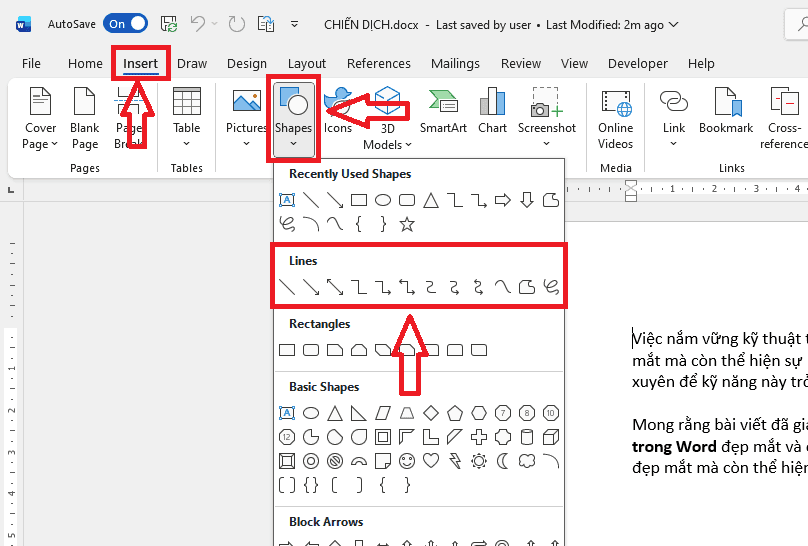
– Bước 1: Trên thanh công cụ (Ribbon), bạn tìm đến thẻ Insert (Chèn).
– Bước 2: Tại nhóm công cụ Illustrations (Minh họa), hãy nhấp chuột vào biểu tượng Shapes (Hình khối).
– Bước 3: Một danh sách các hình khối hiện ra. Tại phần Lines (Đường kẻ), bạn chọn biểu tượng đường thẳng đầu tiên (Line).
Vẽ khung sườn chữ T
Việc sử dụng công cụ Shapes cho phép bạn kiểm soát tuyệt đối đường nét. Hãy chú ý đến kỹ thuật dùng phím Shift để đảm bảo sơ đồ luôn thẳng và đẹp.
– Bước 1: Vẽ đường ngang: Mở thẻ Insert (Chèn) trên thanh Ribbon => Chọn Shapes (Hình dạng) =>Chọn biểu tượng Line (Đường thẳng).
*Lưu ý: Trong quá trình kéo chuột, hãy giữ phím Shift. Việc giữ phím Shift giúp đường kẻ của bạn thẳng tắp tuyệt đối theo phương ngang, tránh tình trạng đường bị răng cưa hoặc xéo lệch.
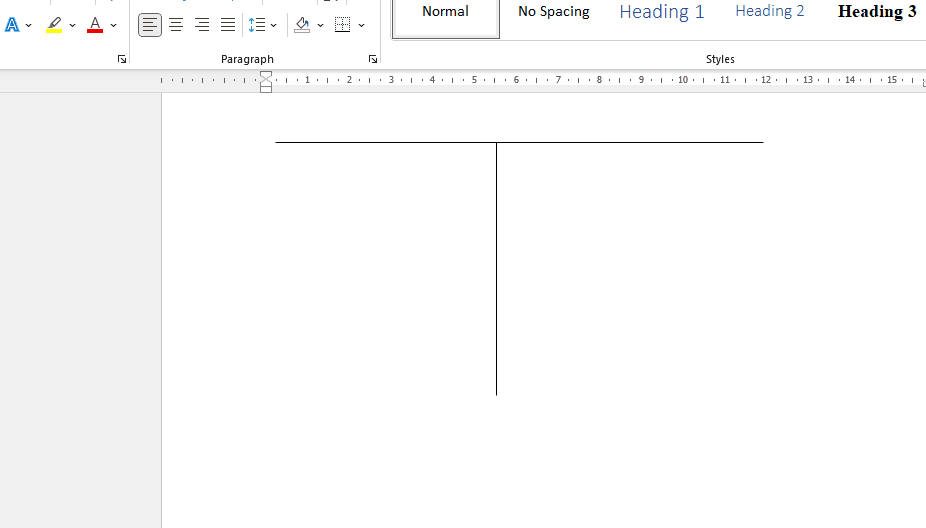
– Bước 2: Vẽ đường dọc: Tiếp tục vào Insert > Shapes > Line. Đặt con trỏ chuột vào trung điểm của đường ngang vừa vẽ, nhấn giữ phím Shift và kéo thẳng xuống dưới.
Lúc này, bạn đã có một hình dáng chữ T cơ bản.
Định dạng đường kẻ (Format Shapes)
Sau khi vẽ được hình chữ T cơ bản, bạn sẽ thấy các đường kẻ mặc định của Word thường là màu xanh nhạt và hơi mảnh. Để sơ đồ của bạn trông chuyên nghiệp hơn chúng ta cần chỉnh sửa lại màu sắc và độ dày của các đường kẻ này. Đây là bước giúp T-Chart của bạn trở nên đẹp mắt, rõ ràng hơn.
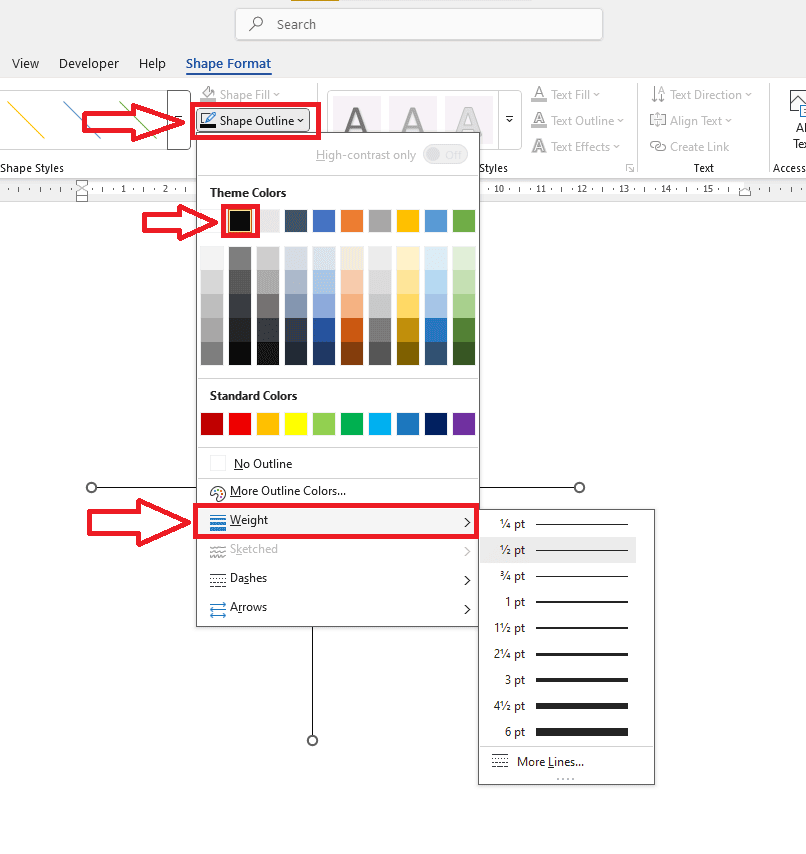
– Bước 1: Nhấp chọn vào đường kẻ bạn vừa vẽ (có thể giữ phím Ctrl để chọn cả 2 đường cùng lúc).
– Bước 2: Thẻ Shape Format sẽ xuất hiện trên thanh công cụ.
– Bước 3: Tại mục Shape Outline:
- Màu sắc: Chọn màu đen (Black) hoặc màu xanh đậm tùy ý.
- Weight (Độ dày): Tăng kích thước lên khoảng 1.5pt hoặc 2.25pt để sơ đồ nổi bật hơn.

Chèn nội dung bằng Text Box
Một sai lầm khi thực hiện cách vẽ sơ đồ chữ T trong Word theo cách thủ công là mọi người thường cố gõ văn bản trực tiếp lên trang rồi căn chỉnh dấu cách (Space) để khớp với hình vẽ. Nếu làm theo cách này sơ đồ mà chúng ta đã thiết lập rất dễ bị lệch khi in ấn. Trong trường hợp này thì giải pháp tối ưu là chúng ta sẽ dùng Text Box.
– Bước 1: Vào Insert > chọn Text Box > chọn Simple Text Box.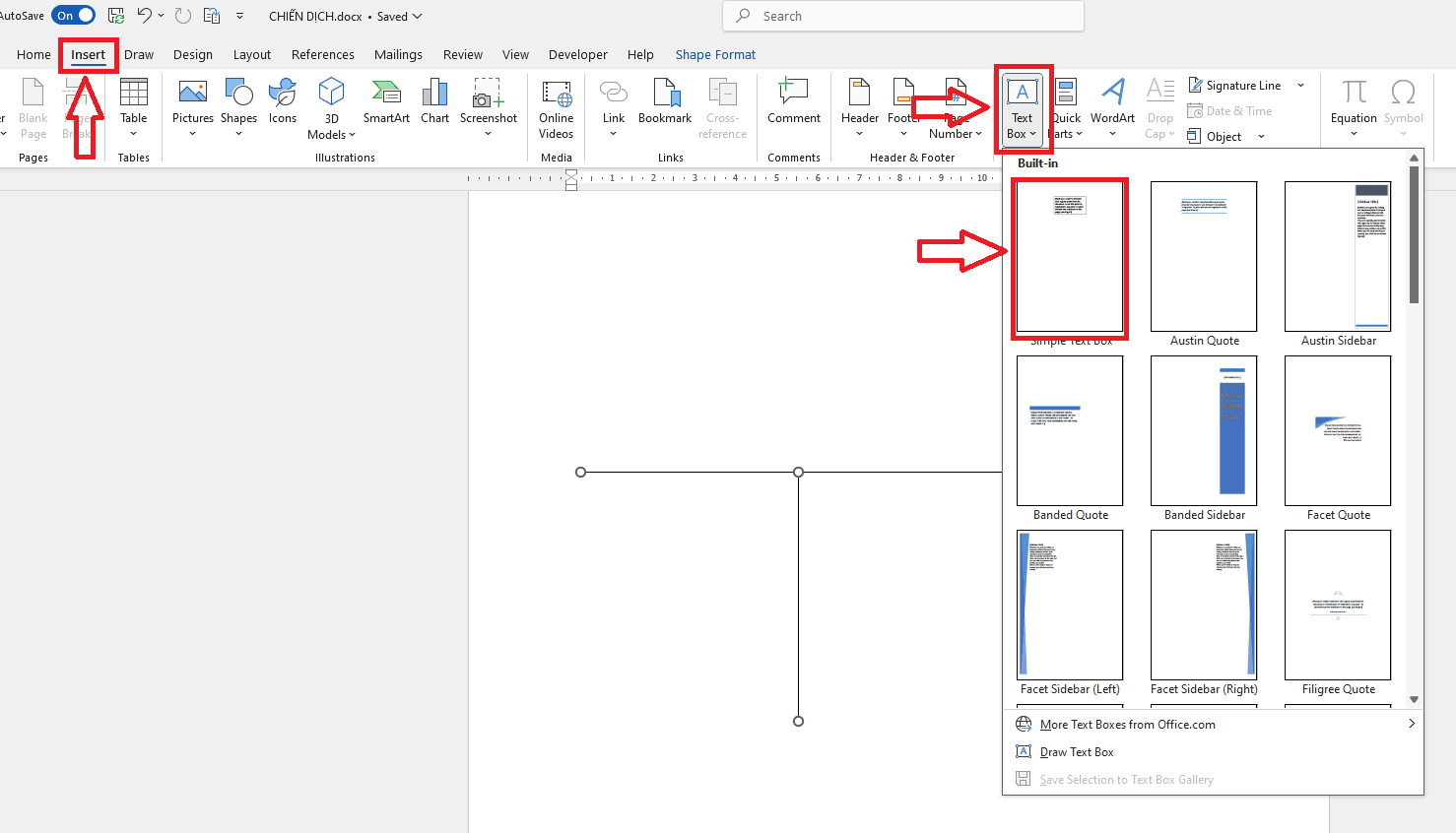
– Bước 2: Nhập nội dung (Ví dụ: Tiền mặt – 111, Nợ, Có…).
– Bước 3: Loại bỏ khung viền và màu nền của Text Box để nó hòa nhập vào trang giấy:
- Chọn Text Box, vào thẻ Shape Format.
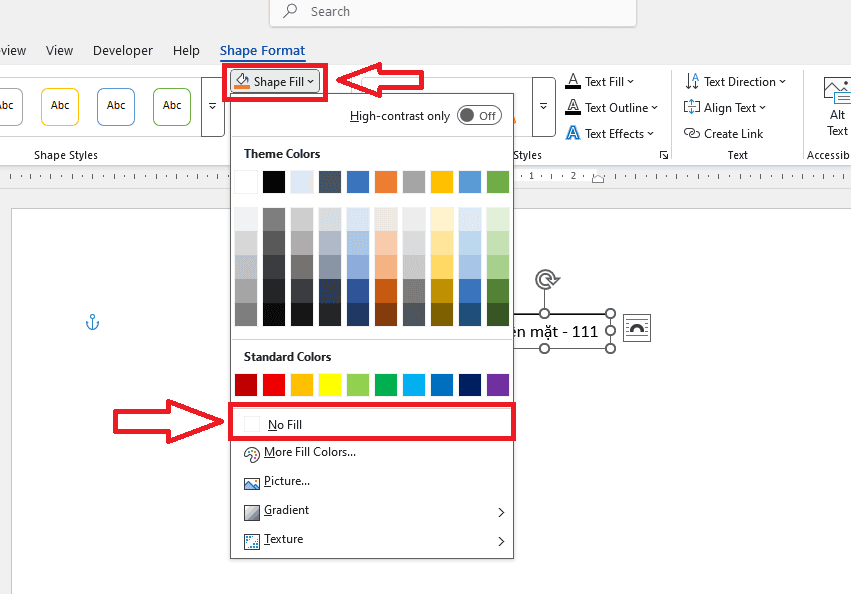
- Chọn Shape Fill > No Fill.

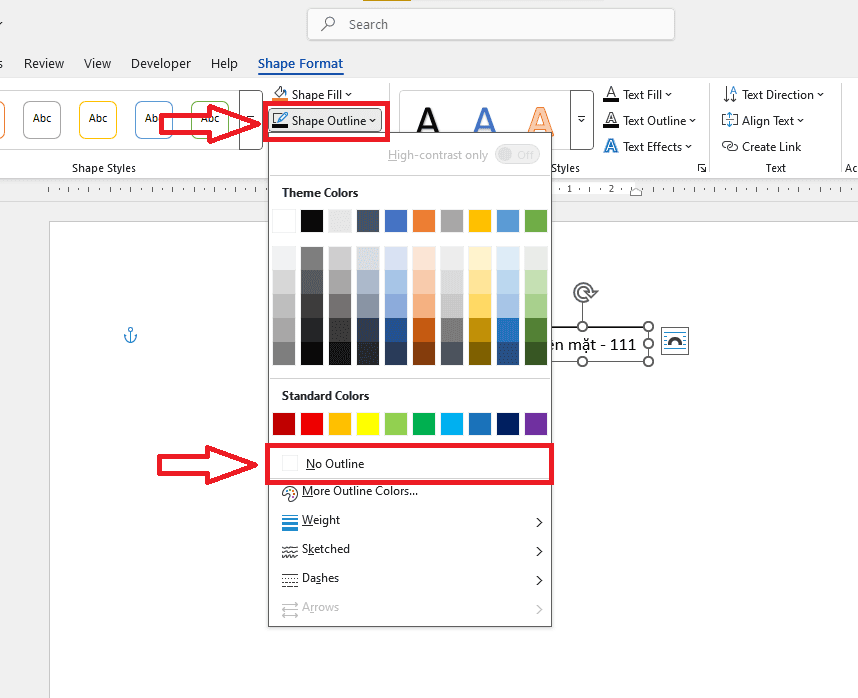
- Chọn Shape Outline > tiếp đến chọn No Outline.
– Bước 4: Di chuyển các Text Box này vào đúng vị trí trên sơ đồ chữ T (Tiêu đề ở trên, nội dung chia đều hai bên).
Nhóm các đối tượng (Group)
Sơ đồ chữ T được tạo từ hai đường kẻ riêng biệt. Để dễ dàng di chuyển, sao chép hoặc thay đổi kích thước toàn bộ sơ đồ mà không sợ bị xê dịch các đường kẻ, bạn cần nhóm chúng lại thành một đối tượng duy nhất.
– Bước 1: Giữ phím Ctrl hoặc Shift, lần lượt click chọn: Đường ngang, đường dọc và các Text Box.
– Bước 2: Click chuột phải vào một đối tượng bất kỳ > Chọn Group > sau đó click chọn tiếp vào mục Group.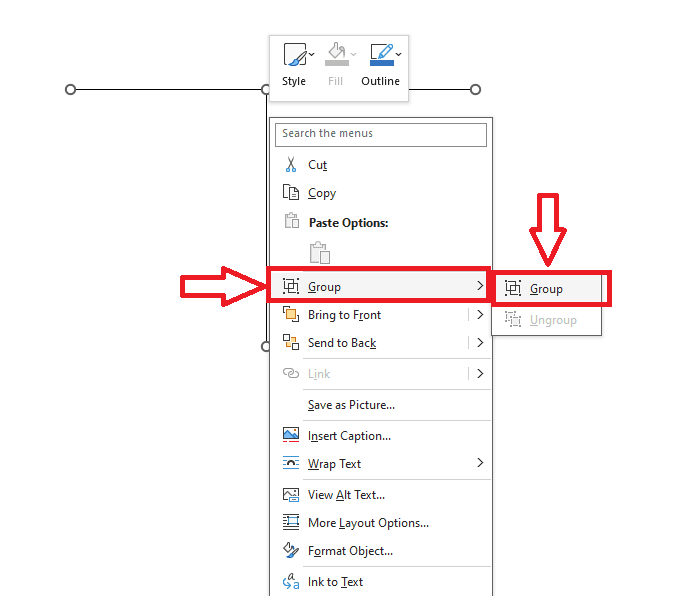
Vậy là bạn đã hoàn thành cách vẽ Sơ đồ chữ T trong Word bằng công cụ Shapes. Phương pháp này tuy cần nhiều bước hơn, nhưng đổi lại, nó cho phép bạn tùy chỉnh đồ họa sơ đồ ở mức cao nhất.
Cách vẽ sơ đồ chữ T trong Word bằng Table
Nếu phương pháp Shapes đòi hỏi sự tỉ mỉ thì việc sử dụng Bảng (Table) lại là cách vẽ sơ đồ chữ T trong Word được giới văn phòng và kế toán tin dùng. Lý do là vì dữ liệu sẽ tự động thẳng hàng, không cần căn chỉnh bằng tay, và sơ đồ sẽ không bao giờ bị lệch khi bạn thay đổi font chữ hay kích thước trang.
Tạo bảng tính cơ bản
Đầu tiên, chúng ta sẽ tiến hành tạo một bảng để chứa dữ liệu.
– Bước 1: Đặt con trỏ chuột tại vị trí cần vẽ.
– Bước 2: Vào thẻ Insert > sau đó chọn vào Table.
– Bước 3: Chọn kích thước bảng là 2×2 (2 cột, 2 dòng). Dòng trên sẽ dùng làm tiêu đề, dòng dưới dùng để nhập dữ liệu chi tiết.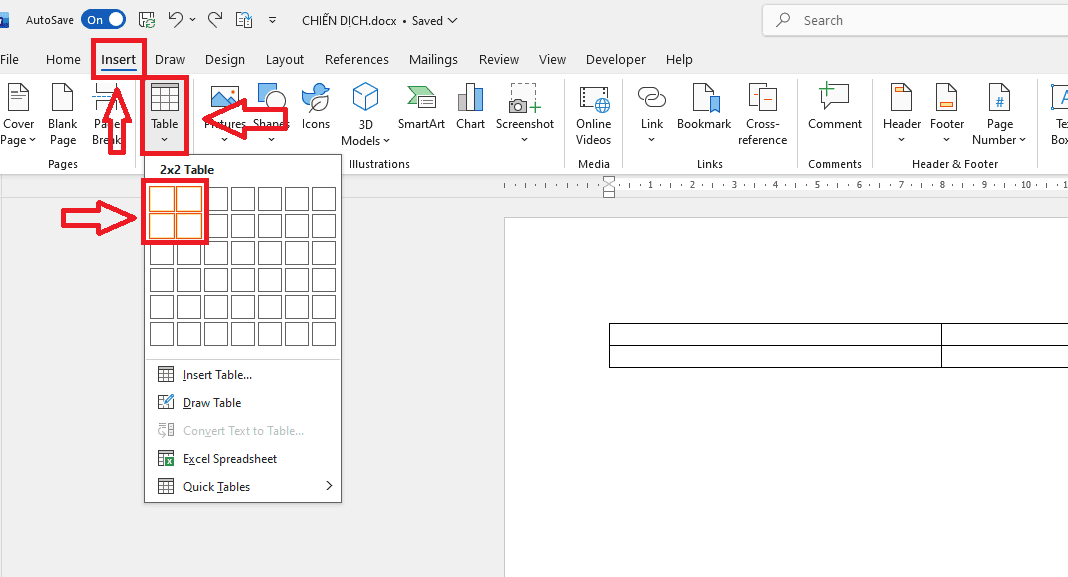
Nhập liệu nội dung
Trước khi định dạng thành hình chữ T, hãy nhập dữ liệu vào bảng.
– Dòng 1: Bạn bôi đen cả 2 ô của dòng 1, click chuột phải chọn Merge Cells (Gộp ô). Sau đó nhập tên Tài khoản hoặc Tiêu đề chính vào đây. Căn giữa (Center) cho tiêu đề.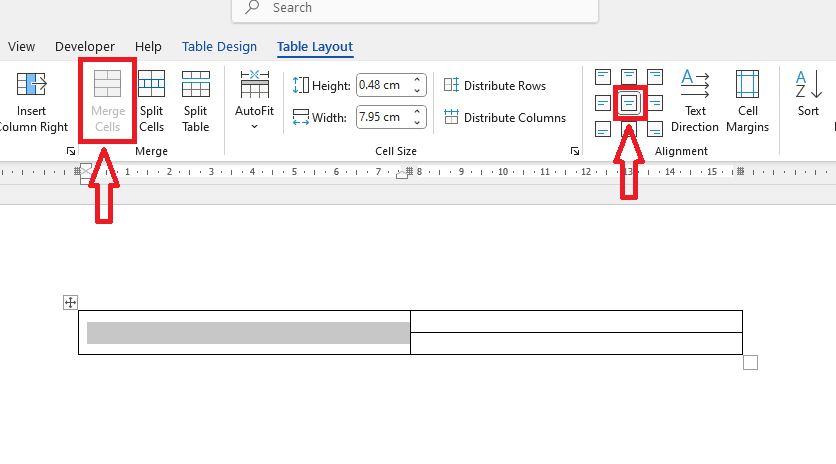
– Dòng 2:
- Ô bên trái: Nhập nội dung bên Nợ (hoặc Ưu điểm).
- Ô bên phải: Nhập nội dung bên Có (hoặc Nhược điểm).
Việc nhập liệu trước giúp bạn hình dung được độ rộng cần thiết của sơ đồ, hỗ trợ quá trình vẽ sơ đồ chữ T trong Word chính xác hơn.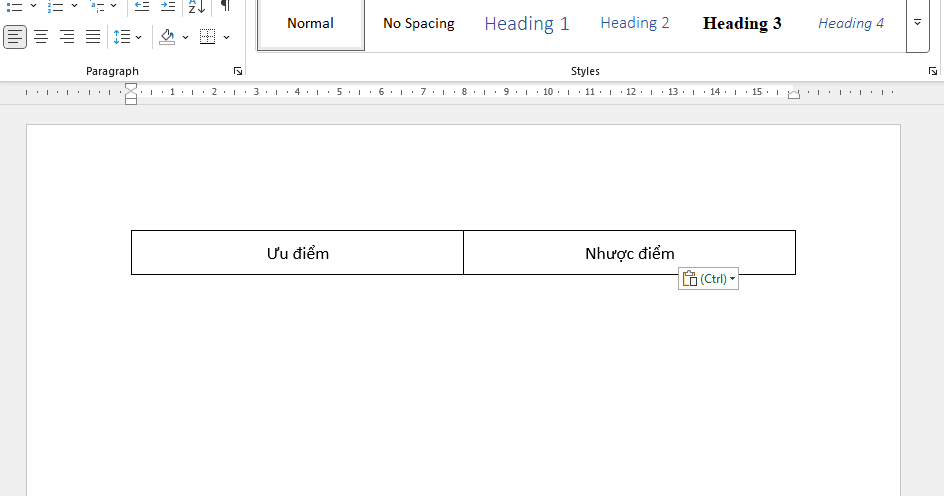
Tùy biến đường viền (Border) – Bước quyết định
Đây là bước “phù phép” để biến một bảng tính thông thường thành sơ đồ chữ T.
– Bước 1: Click chuột vào dấu cộng (+) ở góc trái trên cùng của bảng để chọn toàn bộ bảng.
– Bước 2: Vào thẻ Table Design (Thiết kế bảng) > Nhóm Borders.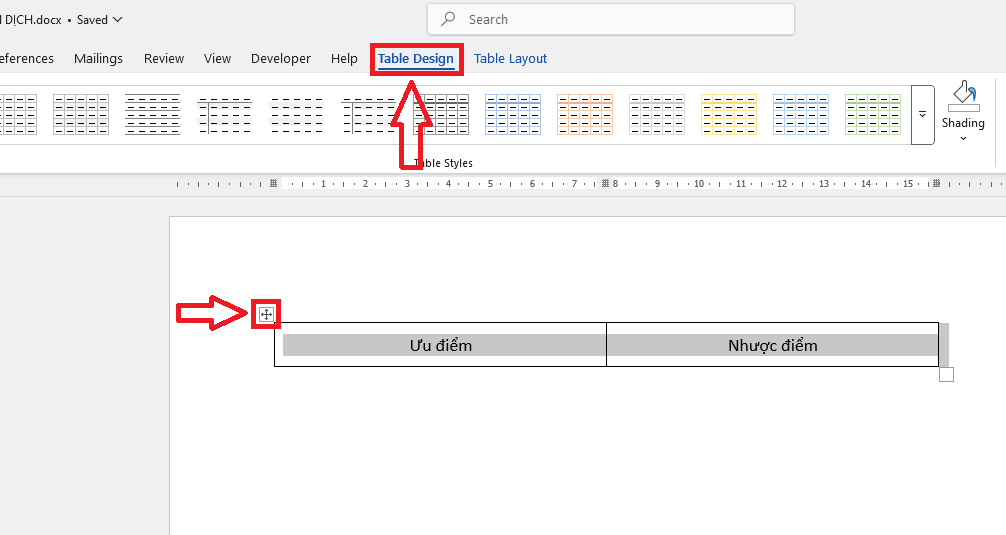
– Bước 3: Click vào mũi tên bên cạnh biểu tượng Borders, chọn No Border (Không viền). Lúc này toàn bộ đường kẻ sẽ biến mất (chỉ còn đường lưới mờ để bạn nhìn thấy).
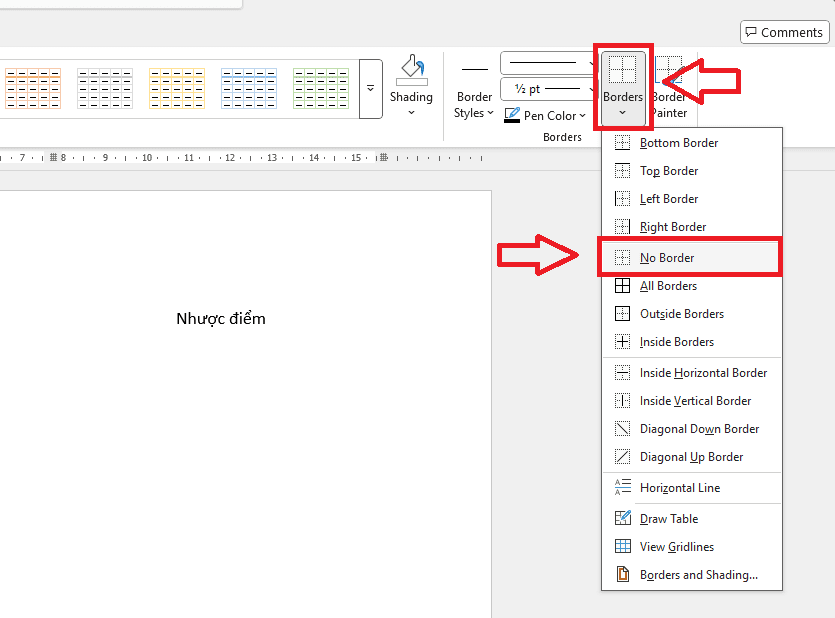
– Bước 4: Tiếp tục xử lý để tạo hình chữ T:
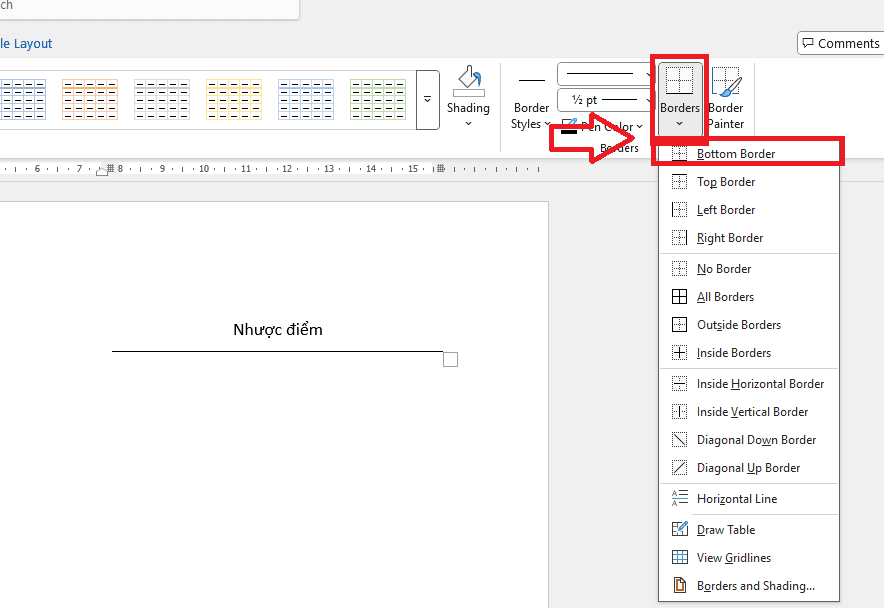
- Đặt con trỏ chuột vào ô Tiêu đề (dòng 1 đã gộp). Vào menu Borders, chọn Bottom Border (Viền dưới). Thao tác này tạo ra nét gạch ngang của chữ T.

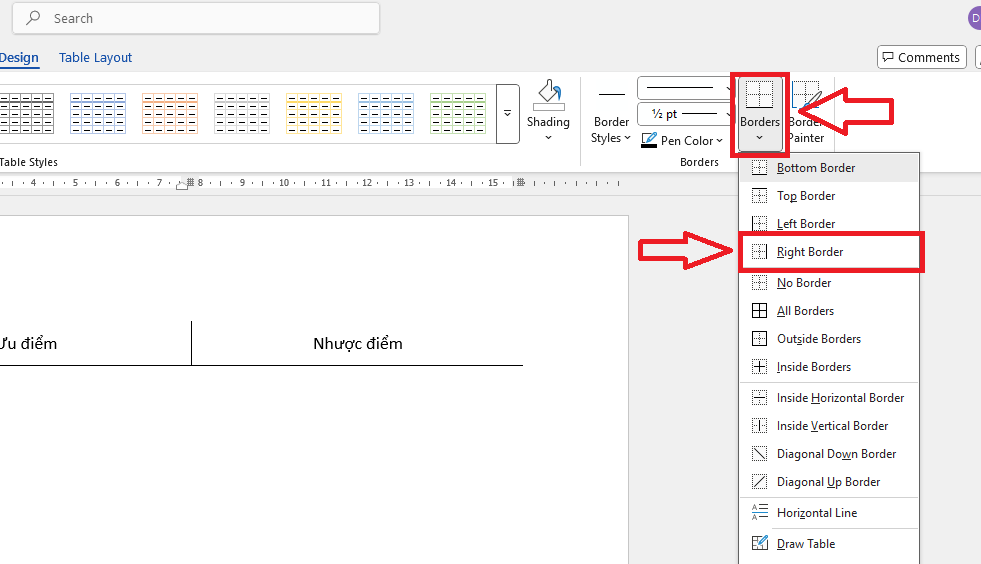
- Bôi đen cột bên trái (hoặc đặt con trỏ vào ô dữ liệu bên trái). Vào menu Borders, chọn Right Border (Viền phải). Thao tác này tạo ra nét gạch dọc ngăn cách hai bên.

Chỉ với vài thao tác đơn giản, bạn đã thực hiện xong cách vẽ sơ đồ chữ T trong Word bằng Table. Ưu điểm lớn nhất của cách này là khi nội dung của bạn nhiều, bảng sẽ tự động giãn xuống dưới, đường kẻ dọc cũng tự động dài theo, giữ cho sơ đồ luôn liền mạch. Đây thực sự là phương pháp tối ưu nhất cho những ai đang tìm kiếm cách vẽ sơ đồ chữ T trong kế toán chuyên nghiệp.
>>Xem thêm: Cách khắc phục lỗi Word bị khoảng trống Table hiệu quả
Hướng dẫn vẽ sơ đồ chữ T bằng SmartArt
Ngoài hai cách trên, nếu bạn quan tâm đến vẽ sơ đồ chữ T để làm slide thuyết trình hoặc in poster cần tính thẩm mỹ cao, màu sắc rực rỡ, thì SmartArt là lựa chọn không tồi. Tuy nhiên, cách này ít dùng cho kế toán chi tiết mà thường dùng để so sánh các ý tưởng.
– Bước 1: Vào Insert > chọn vào mục SmartArt.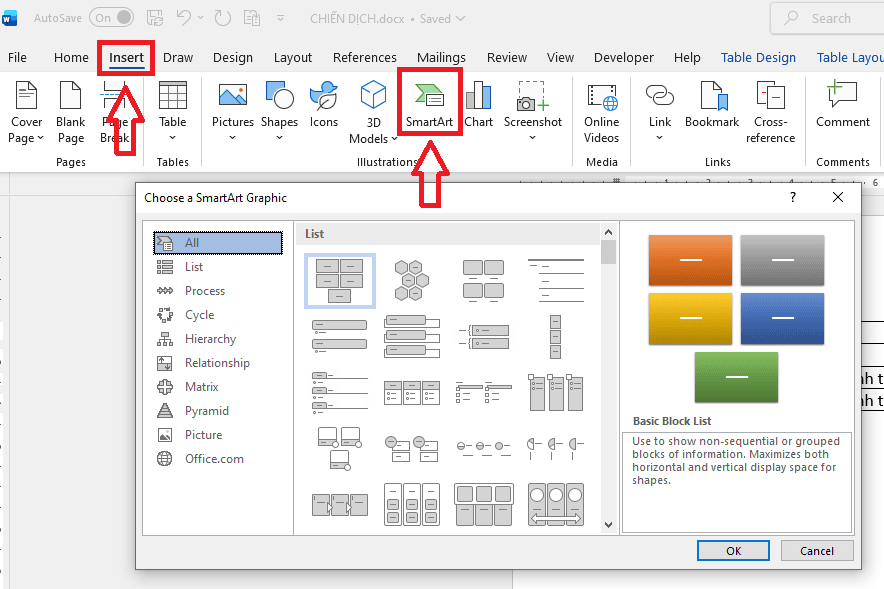
– Bước 2: Trong danh sách bên trái, chọn nhóm Matrix (Ma trận) hoặc Relationship (Mối quan hệ).
– Bước 3: Mặc dù không có mẫu “T-Chart” đích danh, nhưng bạn có thể chọn mẫu “Grid Matrix” hoặc “Balance”.
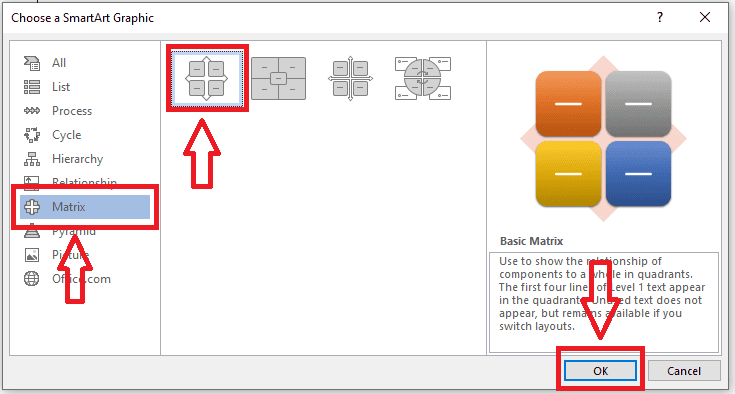
– Bước 4: Sau khi chèn, bạn xóa bớt 2 ô dưới (nếu dùng Matrix) để tạo thành cấu trúc 2 cột.
– Bước 5: Sử dụng thẻ SmartArt Design để đổi màu sắc 3D, đổ bóng, làm nổi bật nội dung.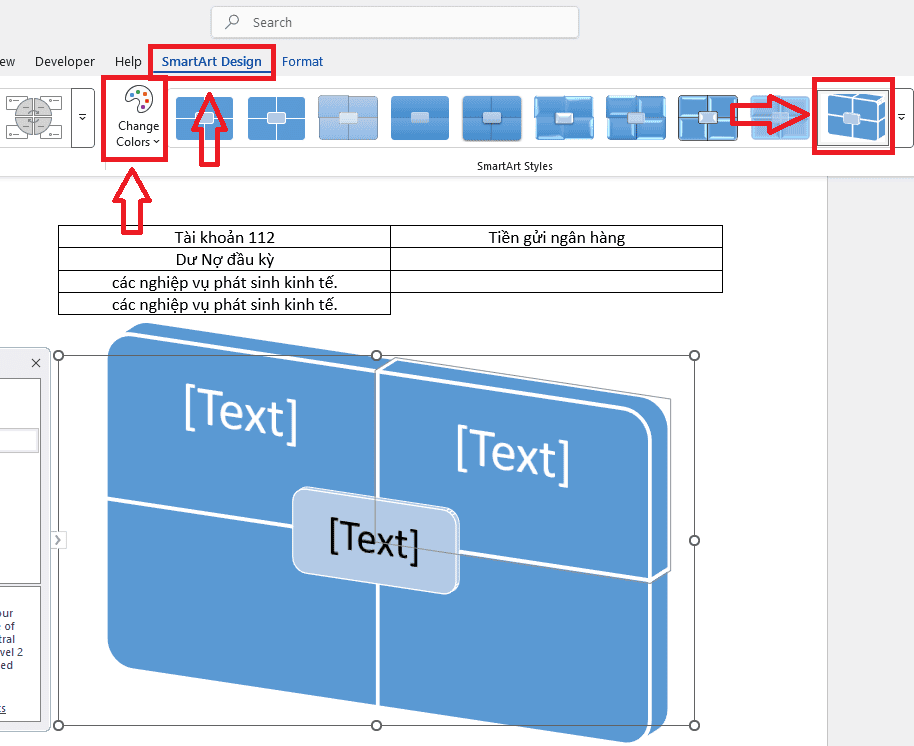
Cách này không phải là cách vẽ sơ đồ chữ T trong Word chuẩn mực cho văn bản hành chính, nhưng lại rất sáng tạo cho các tài liệu mang tính chất quảng bá hay giảng dạy.
Ứng dụng chuyên sâu: Cách vẽ sơ đồ chữ T trong Kế toán
Trong phần này, chúng ta sẽ đi sâu vào kỹ thuật vẽ sơ đồ chữ T trong Word dành riêng cho nghiệp vụ kế toán, nơi đòi hỏi sự chính xác cao về số liệu và quy tắc trình bày Nợ/Có.
Quy tắc trình bày tài khoản chữ T
Một tài khoản chữ T chuẩn trong kế toán bao gồm:
- Phần trên: Tên tài khoản và số hiệu (Ví dụ: Tiền mặt – 111).
- Bên Trái: Ghi nhận phát sinh Nợ (Debit).
- Bên Phải: Ghi nhận phát sinh Có (Credit).
- Phần cuối: Số dư đầu kỳ, tổng phát sinh trong kỳ và số dư cuối kỳ.
Nếu bạn dùng Sơ đồ chữ T cho mục đích Kế toán, hãy nhớ một mẹo nhỏ: bạn nên biết cách kẻ đường đôi (double line) ở cuối sơ đồ. Kỹ thuật này rất quan trọng vì nó giúp bạn khóa sổ và xác nhận việc chốt các số liệu cuối kỳ.
Các bước thực hiện chi tiết cho dân Kế toán
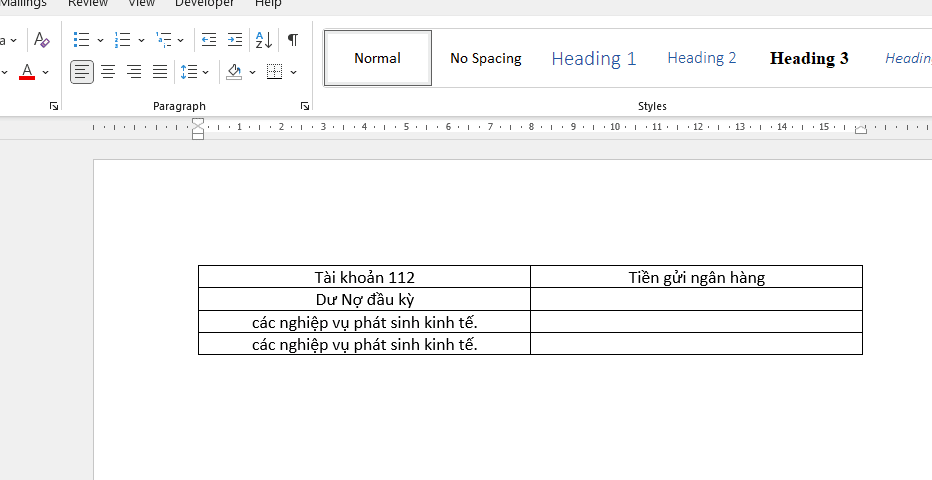
Giả định bạn đang cần vẽ Tài khoản 112 để chèn vào thuyết minh báo cáo tài chính trong Word. Hãy làm theo các bước sau:
– Bước 1: Sử dụng phương pháp Table như đã hướng dẫn ở mục 3.
– Bước 2: Nhập số liệu:
- Dòng 1: Gộp ô, ghi “Tài khoản 112 – Tiền gửi ngân hàng”.
- Dòng 2: Ghi “Dư Nợ đầu kỳ: …” bên trái.
- Dòng 3, 4, 5…: Ghi các nghiệp vụ phát sinh kinh tế.
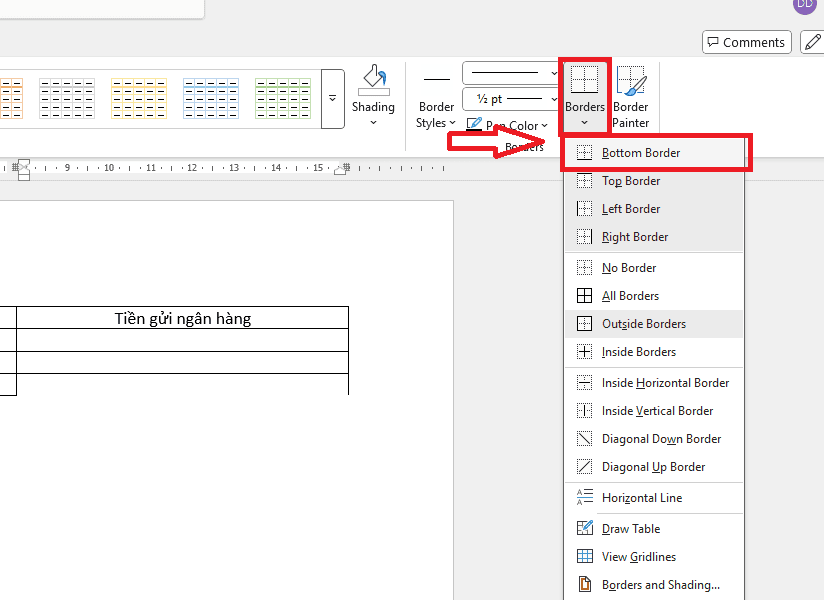
– Bước 3: Kẻ đường tổng cộng:
- Tại dòng chứa số liệu cuối cùng trước khi cộng tổng, bạn bôi đen dòng đó.
- Vào mục Table Design > chọn vào Borders.
- Chọn kiểu đường kẻ (Line Style) là nét đơn đậm hoặc nét mảnh tùy quy định công ty.
- Chọn Bottom Border.
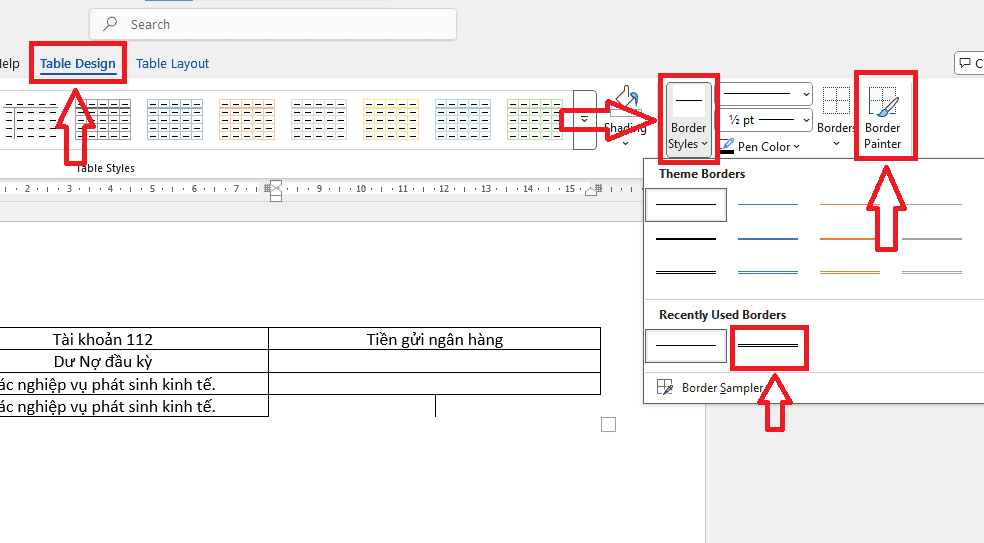
– Bước 4: Kẻ đường khóa sổ (Đường đôi):
- Sau khi tính ra số dư cuối kỳ ở dòng cuối cùng.
- Vào mục Table Design > chọn ngay vào Borders.
- Trong phần Border Styles, chọn kiểu đường kẻ đôi (hai vạch song song).
- Sử dụng công cụ Border Painter (cây bút) hoặc chọn Bottom Border để kẻ dưới chân số dư cuối kỳ.
Việc ứng dụng Sơ đồ chữ T trong Word, đặc biệt khi kết hợp với các kỹ thuật định dạng đường viền nâng cao, sẽ giúp báo cáo của bạn trông chuyên nghiệp và chỉn chu như thể được xuất trực tiếp từ các phần mềm kế toán. Điều này chắc chắn sẽ tạo ấn tượng tốt cho người đọc.
Mẹo nâng cao giúp tối ưu hóa việc vẽ sơ đồ chữ T
Để thực hiện cách vẽ sơ đồ chữ T trong Word một cách nhanh chóng và mượt mà nhất, bạn không nên bỏ qua các mẹo nhỏ dưới đây. Những bí quyết này sẽ giúp bạn tiết kiệm hàng giờ đồng hồ làm việc.
Lưu sơ đồ làm mẫu (Template) với Quick Parts
Bạn cảm thấy mệt mỏi vì mỗi lần làm báo cáo lại phải thực hiện lại quy trình vẽ sơ đồ chữ T từ đầu? Tính năng Quick Parts (hoặc AutoText) sẽ cứu cánh cho bạn.
– Bước 1: Sau khi vẽ xong một sơ đồ chữ T chuẩn (bằng Table hoặc Shapes) và định dạng ưng ý.
– Bước 2: Bôi đen toàn bộ sơ đồ đó.
– Bước 3: Vào thẻ Insert > Nhóm Text > Chọn Quick Parts.
– Bước 4: Chọn Save Selection to Quick Part Gallery…
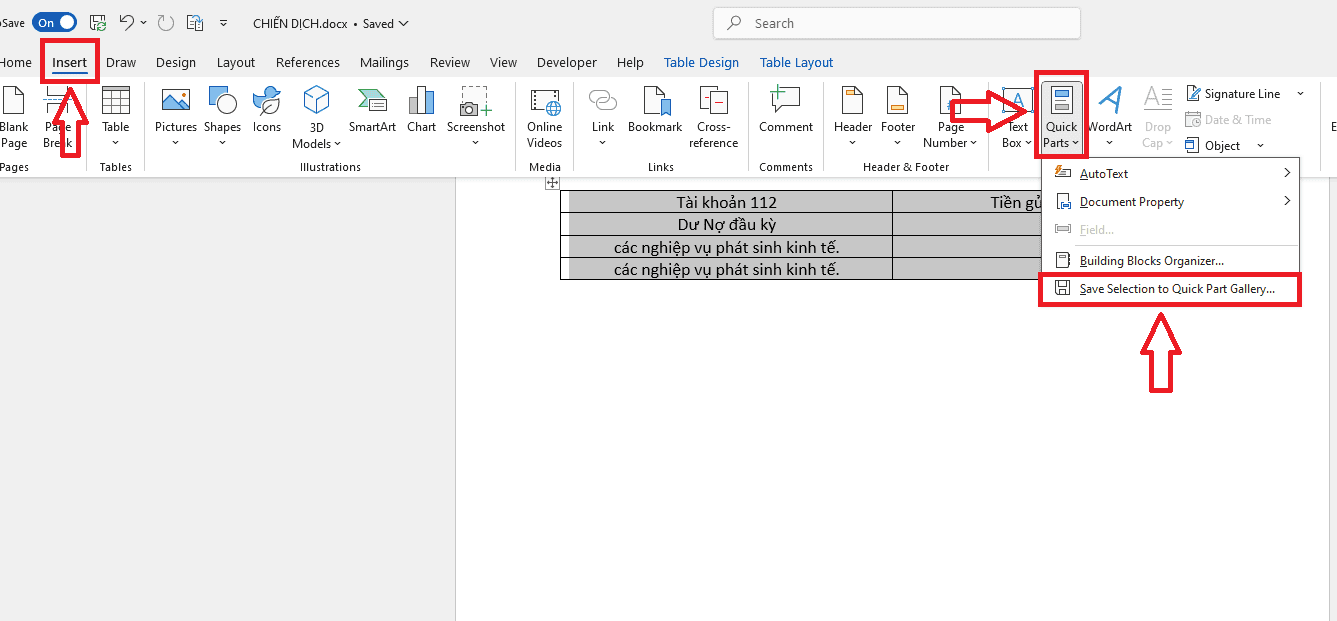
– Bước 5: Đặt tên gợi nhớ (ví dụ: “SoDoChuT”). Nhấn OK.
Từ giờ, mỗi khi cần dùng, bạn chỉ cần gõ tên “SoDoChuT” và nhấn phím F3, hoặc vào Quick Parts chọn mẫu ra. Toàn bộ sơ đồ sẽ hiện ra trong tích tắc. Đây là kỹ thuật cực kỳ hữu ích cho những ai thường xuyên thực hiện cách vẽ sơ đồ chữ T trong kế toán.
Nên vẽ sơ đồ chữ T trong Word hay Excel?
Nhiều bạn thắc mắc: Tại sao phải học cách vẽ sơ đồ chữ T trong Word khi Excel tính toán tốt hơn?
- Dùng Excel khi: Bạn cần tính toán tự động số dư, dữ liệu đầu vào nhiều và liên tục thay đổi. Bạn có thể vẽ trên Excel rồi Copy và Paste sang Word dưới dạng ảnh (Picture) hoặc bảng tính nhúng (Linked Object).
- Dùng Word khi: Sơ đồ là một phần của văn bản giải trình, thuyết minh, tiểu luận. Số liệu ít, mang tính chất minh họa hoặc chốt số liệu đã tính toán xong. Lúc này, vẽ trực tiếp trên Word giúp văn bản nhẹ hơn và định dạng đồng bộ hơn.
Sử dụng Đường Viền Nâng Cao (Double Line)
Trong Kế toán, bạn cần dùng đường kẻ đôi để khóa sổ/chốt số liệu. Thay vì vẽ thủ công, hãy tận dụng ngay tính năng tùy chỉnh đường viền (Border) của Bảng (Table) trong Word để tạo đường đôi một cách nhanh chóng và chuẩn xác.
Trong Table Tools, truy cập Borders and Shading (Đường viền và Tô nền), chọn kiểu đường Double Line (Đường đôi), sau đó áp dụng cho đường viền dưới cùng của hàng chốt số liệu. Nên dùng khi bạn muốn tạo ra các tài khoản T-Chart chuyên nghiệp, có tính nghiệp vụ cao như được xuất ra từ phần mềm chuyên dụng. 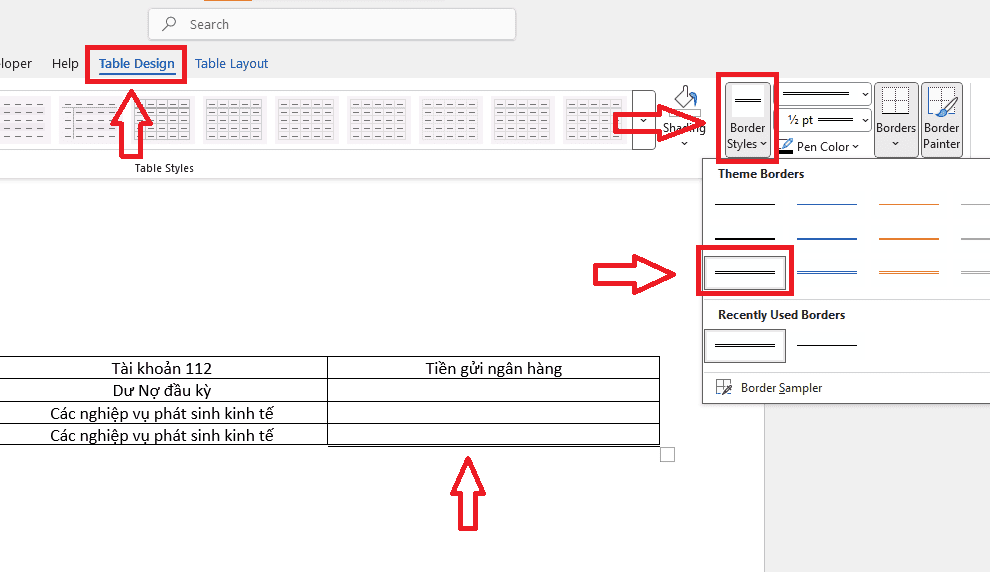
Tận dụng cấu trúc bảng (Table) ẩn để nhập liệu
Nếu bạn vẽ T-Chart bằng Shapes, việc nhập liệu và căn chỉnh văn bản trong hai cột rất khó khăn. Hãy tạo một bảng 1 hàng x 2 cột ngay bên dưới đường kẻ ngang của Shapes.
Xóa tất cả đường viền của Bảng vừa tạo (Set Border to None), chỉ để lại nội dung nhập liệu bên trong. Sau đó, nhóm (Group) Bảng ẩn này với Sơ đồ Shapes. Điều này giúp bạn căn chỉnh văn bản (căn trái/phải) trong hai cột T-Chart một cách dễ dàng và chính xác tuyệt đối mà không làm mất đi bố cục tự do của sơ đồ Shapes.
Cố định căn chỉnh (Alignment)
Khi di chuyển các thành phần của T-Chart (đặc biệt là T-Chart vẽ bằng Shapes), chúng dễ bị xê dịch. Bạn cần cố định cách Word xử lý đối tượng này.
Sau khi nhóm (Group) T-Chart, nhấp chuột phải => Chọn Size and Position (Kích thước và Vị trí) => Trong thẻ Position (Vị trí), chọn tùy chọn “Lock anchor” (Khóa neo) và “Move object with text” (Di chuyển đối tượng cùng văn bản). Làm vậy sẽ đảm bảo T-Chart không bị nhảy vị trí lung tung khi bạn thêm hoặc xóa văn bản phía trên nó.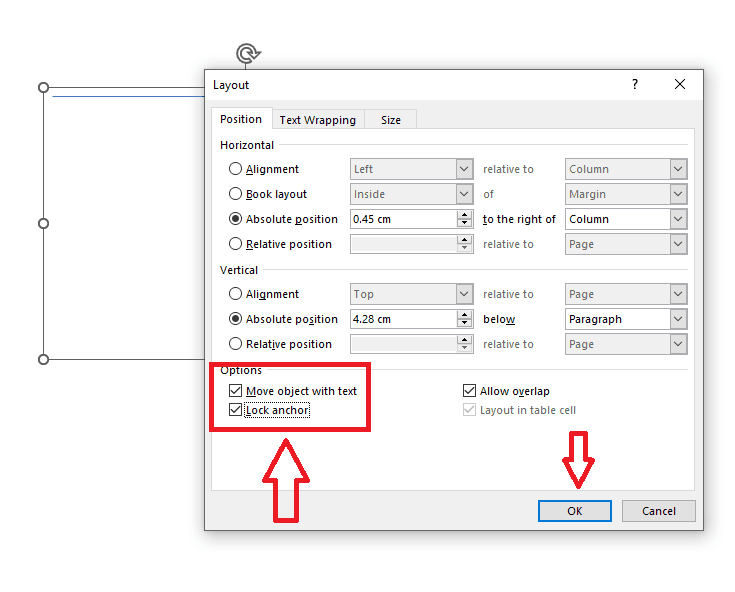
Các lỗi thường gặp khi vẽ sơ đồ chữ T và cách xử lý
Thực tế trong quá trình triển khai, việc phát sinh lỗi khi vẽ sơ đồ chữ T là điều khó tránh khỏi. Để hỗ trợ người dùng tốt nhất, chúng tôi đã tổng hợp lại các lỗi thường gặp và cách xử lý hiệu quả:
- Lỗi đường kẻ không in ra được: Điều này thường xảy ra khi bạn dùng màu đường kẻ quá nhạt hoặc máy in ở chế độ tiết kiệm mực. Hãy đảm bảo chọn màu đen (Automatic) và độ dày (Weight) tối thiểu 0.75pt.
- Lỗi không căn giữa được tiêu đề trong Shapes: Khi dùng Text Box, việc căn giữa thủ công bằng mắt thường không chính xác. Hãy dùng công cụ Align trong thẻ Shape Format > Align > Align Center để Word tự động căn chỉnh cho bạn.
- Lỗi bảng (Table) bị mất đường viền khi chuyển sang PDF: Đôi khi việc ẩn viền (No Border) trong Word hiển thị tốt nhưng khi lưu file PDF lại hiện ra các đường mờ. Để khắc phục, hãy vào Options của Word, tắt tính năng “Convert document information” hoặc kiểm tra lại cài đặt PDF printer.
Nắm vững cách xử lý các lỗi này sẽ giúp bạn hoàn thiện kỹ năng vẽ sơ đồ chữ T một cách trọn vẹn nhất.
Lời khuyên để có một sơ đồ chữ T chuyên nghiệp
Sau khi đã nắm vững các bước kỹ thuật, hãy cùng nhau điểm lại những lời khuyên quan trọng nhất (hay còn gọi là bí quyết) để T-Chart của bạn luôn trông chuyên nghiệp, chỉn chu và thực sự hiệu quả. Đây là những kinh nghiệm cốt lõi bạn không nên bỏ qua:
- Ưu tiên dùng Table: Trừ khi bạn cần thiết kế đồ họa phức tạp, hãy luôn ưu tiên dùng Bảng (Table) để vẽ sơ đồ chữ T. Đây là cách nhanh nhất, chuẩn xác nhất và dễ dàng chỉnh sửa nội dung về sau.
- Đồng bộ Font chữ: Luôn đảm bảo rằng font chữ bạn sử dụng trong sơ đồ hài hòa hoặc trùng khớp với font chữ của toàn bộ văn bản. Sự đồng bộ này giúp tài liệu trông chuyên nghiệp và thống nhất.
- Sử dụng khoảng trắng hợp lý: Tránh nhồi nhét quá nhiều chữ vào sơ đồ. Hãy để lại khoảng trống hợp lý (Padding) trong các ô. Điều này giúp sơ đồ dễ nhìn, dễ đọc và tránh làm người đọc bị rối mắt.
- Kiểm tra trước khi in: Luôn dành thời gian xem trước ở chế độ Print Preview. Việc này giúp bạn chắc chắn rằng các đường kẻ của sơ đồ chữ T không bị đứt đoạn, lệch vị trí hoặc bị cắt mất khi in ra giấy.
Tóm lại, thành thạo kỹ năng vẽ Sơ đồ chữ T trong Word không chỉ giúp bạn hoàn thành công việc nhanh hơn mà còn là cách thể hiện tư duy trình bày khoa học và logic. Đây chính là một kỹ năng mềm được đánh giá rất cao trong môi trường làm việc hiện đại.
Câu Hỏi Thường Gặp (FAQ)
Tôi có nên luôn dùng Bảng (Table) để vẽ Sơ đồ chữ T không?
Có, nên ưu tiên dùng Table. Đây được xem là cách nhanh và chuẩn nhất. Khi dùng Table, sơ đồ sẽ luôn thẳng hàng, không bị lệch khi bạn nhập nhiều nội dung. Chỉ khi cần trang trí phức tạp hoặc chèn sơ đồ vào vị trí đặc biệt, bạn mới nên dùng Shapes.
Làm sao để sơ đồ chữ T (vẽ bằng Shapes) không bị nhảy sai trên trang?
Bạn cần nhóm (Group) tất cả các đường kẻ và ô nội dung (Text Box) lại thành một khối duy nhất. Sau đó, khóa vị trí của khối đó trong phần Size and Position (Kích thước và Vị trí). Thao tác này giúp sơ đồ ổn định và không bị xê dịch khi bạn chỉnh sửa văn bản.
Khi vẽ bằng Table, tại sao đường kẻ của tôi lại quá mờ hoặc biến mất khi in ra giấy?
Lỗi này xảy ra do đường viền quá mỏng. Hãy vào phần Table Design > Borders and Shading (Đường viền và Tô nền), sau đó tăng độ dày (Width) của đường kẻ lên tối thiểu 0.75pt hoặc 1.5pt để đảm bảo chúng in ra rõ ràng.
Xem thêm: Cách vẽ sơ đồ tổ chức trong Excel theo cách chuyên nghiệp
Tổng kết
Dù bạn là một sinh viên đang làm khóa luận, một nhân viên kế toán đang chuẩn bị báo cáo tài chính, hay một giáo viên đang soạn giáo án, việc nắm vững cách vẽ sơ đồ chữ T trong Word chắc chắn sẽ nâng cao hiệu suất và chất lượng công việc của bạn. Đặc biệt, với những ai quan tâm đến cách vẽ sơ đồ chữ T trong kế toán, phương pháp sử dụng Table kết hợp tùy chỉnh Borders chính là chân ái giúp số liệu của bạn luôn thẳng hàng và rõ ràng.
Nếu bạn đang tìm kiếm các giải pháp bản quyền về Microsoft 365, Office 365 để hỗ trợ tốt nhất cho công việc văn phòng với đầy đủ tính năng cập nhật mới nhất hãy liên hệ ngay với MSO. Đội ngũ chuyên gia giàu kinh nghiệm của chúng tôi luôn sẵn sàng hỗ trợ.