Gửi Email
 Liên hệ Zalo





Nội dung bài viết
Bạn đã bao giờ tự hỏi làm thế nào để biến hàng nghìn dòng dữ liệu phức tạp thành một bảng điều khiển sinh động, dễ hiểu chỉ trong vài phút? Câu trả lời chính là làm chủ cách tạo Dashboard trong Excel. Bài viết này sẽ hướng dẫn bạn quy trình cách làm Dashboard trong Excel từ cơ bản đến nâng cao, giúp giải quyết triệt để bài toán quản trị dữ liệu.
Dashboard trong Excel là gì và tại sao doanh nghiệp cần nó?
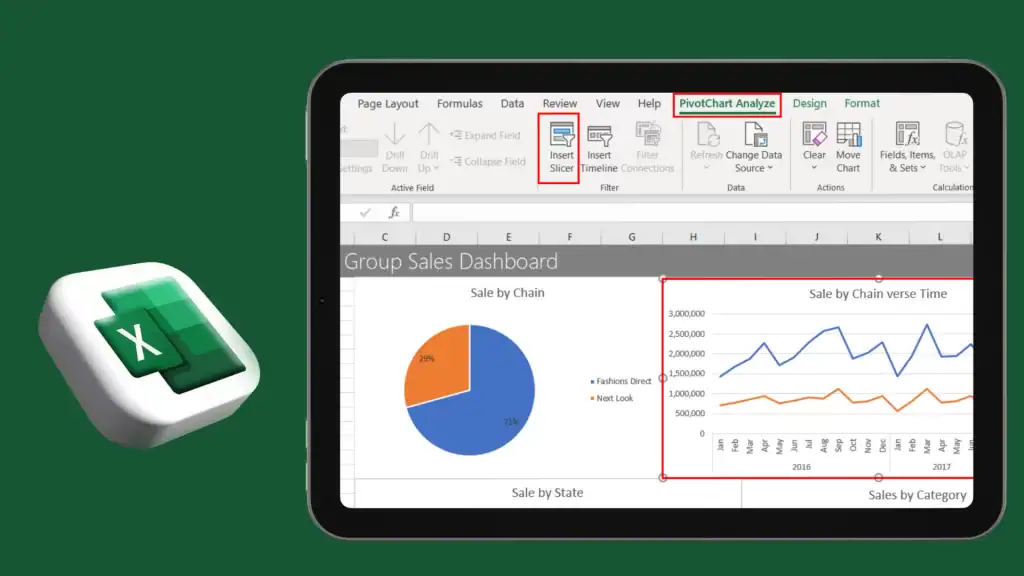
Dashboard (Bảng điều khiển) là một trang tổng hợp dữ liệu dưới dạng hình ảnh, cho phép người dùng theo dõi các chỉ số hiệu suất cốt lõi (KPIs) và các điểm dữ liệu quan trọng một cách tức thì. Thay vì tốn thời gian đọc thủ công hàng chục trang báo cáo rời rạc, việc áp dụng cách tạo Dashboard trong Excel mang lại những giá trị chiến lược cho doanh nghiệp:
- Trực quan hóa dữ liệu: Chuyển hóa những con số thô thành các biểu đồ sinh động, giúp nắm bắt thông tin một cách dễ dàng.
- Hỗ trợ ra quyết định dựa trên dữ liệu (Data-driven): Giúp ban lãnh đạo nhận diện nhanh các xu hướng tăng trưởng hoặc rủi ro tiềm ẩn để điều chỉnh kế hoạch kịp thời.
- Tăng tính tương tác: Quy trình cách làm Dashboard trong Microsoft Excel chuyên nghiệp sẽ tích hợp bộ lọc thông minh, cho phép phân tích dữ liệu theo thời gian, khu vực hoặc nhân sự chỉ với một cú click chuột.
Các thành phần tạo nên một Dashboard trong Excel chuyên nghiệp
Để thực sự làm chủ cách làm Dashboard trong Excel và tạo ra những báo cáo ấn tượng, bạn cần nắm vững 4 mảnh ghép cấu tạo cốt lõi sau đây:
- Dữ liệu nguồn (Raw Data): Đây là nền tảng của mọi bảng biểu. Trong quy trình cách tạo Dashboard trong Excel chuẩn, dữ liệu cần được làm sạch và chuẩn hóa định dạng để đảm bảo tính chính xác tuyệt đối.
- Bảng tính toán (Pivot Tables): Được ví như bộ não xử lý dữ liệu. Đây là nơi giúp bạn tổng hợp, lọc và phân tích các tập dữ liệu khổng lồ chỉ trong giây lát trước khi đưa lên bảng điều khiển.
- Hệ thống biểu đồ (Visual Charts): Ngôn ngữ hình ảnh giúp truyền tải thông điệp của dữ liệu (biểu đồ cột, đường, tròn…) một cách sắc nét, giúp người xem dễ dàng nhận diện các xu hướng quan trọng.
- Bộ lọc tương tác (Slicers & Timelines): Thành phần quan trọng giúp Dashboard trở nên linh hoạt. Người dùng có thể tùy chỉnh nội dung báo cáo theo thời gian hoặc hạng mục chỉ với một thao tác click chuột đơn giản.
Hướng dẫn chi tiết cách tạo Dashboard trong Excel qua 5 bước
Để sở hữu một bảng điều khiển dữ liệu chuyên nghiệp, bạn hãy tuân thủ quy trình cách tạo Dashboard trong Excel theo lộ trình 5 bước chuẩn hóa dưới đây:
Bước 1: Chuẩn bị và làm sạch dữ liệu nguồn
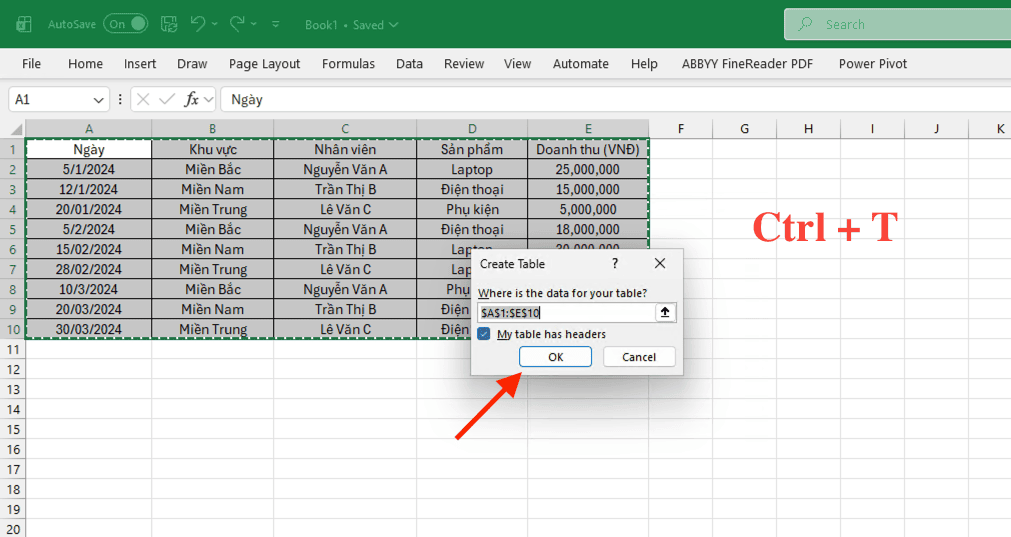
Đây là nền tảng quan trọng nhất trong cách tạo Dashboard trong Excel. Dữ liệu thô cần đảm bảo tính nhất quán, không chứa dòng trống và phải được định dạng dưới dạng Bảng (Table) bằng tổ hợp phím Ctrl + T. Việc sử dụng định dạng Table giúp Dashboard của bạn có khả năng tự động cập nhật linh hoạt mỗi khi có dữ liệu mới được bổ sung vào nguồn.
Bước 2: Sử dụng Pivot Table để xử lý số liệu
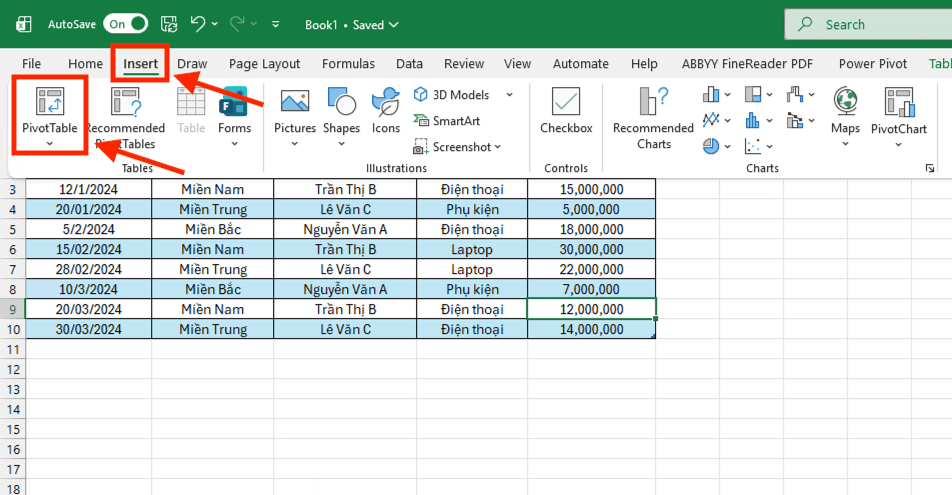
Pivot Table là công cụ xử lý dữ liệu mạnh mẽ bậc nhất trong quy trình cách làm Dashboard trong Excel. Tại bước này, bạn cần trích xuất dữ liệu thô thành các bảng tổng hợp riêng biệt cho từng mục tiêu báo cáo cụ thể (ví dụ: một Pivot Table thống kê doanh thu theo tháng, một bảng khác phân tích doanh số theo từng nhân sự).
Bước 3: Thiết kế hệ thống biểu đồ trực quan
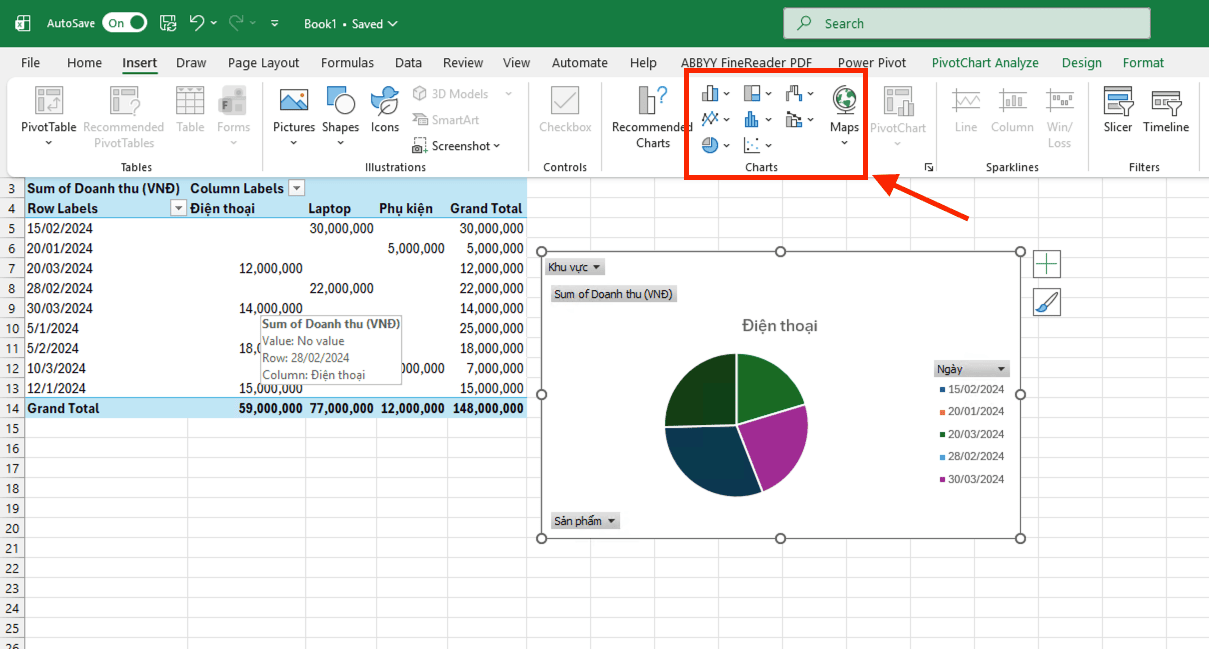
Từ các Pivot Table đã xử lý, hãy tiến hành chèn các biểu đồ tương ứng để hình ảnh hóa con số. Một bí quyết trong cách tạo Dashboard trong Excel hiệu quả là lựa chọn đúng loại biểu đồ:
- Biểu đồ đường (Line Chart): Tối ưu để theo dõi xu hướng biến động theo thời gian.
- Biểu đồ cột (Column Chart): Lựa chọn tốt nhất để so sánh quy mô giữa các hạng mục.
- Biểu đồ tròn (Pie Chart): Hiển thị rõ nét tỷ trọng đóng góp của từng phần tử trong tổng thể.
Bước 4: Thiết lập bố cục (Layout) bảng điều khiển khoa học
Hãy khởi tạo một Sheet mới với tên gọi “Dashboard” và di chuyển tất cả các biểu đồ vào đây. Để tối ưu hóa trải nghiệm người xem Dashboard trong Excel, bạn nên áp dụng nguyên tắc vùng chú ý: Đặt những chỉ số quan trọng nhất (KPIs chính) ở góc trên bên trái – nơi mắt người thường tập trung quan sát đầu tiên.
Bước 5: Tạo tính năng tương tác thông minh với Slicers
Để nâng tầm Dashboard từ một báo cáo tĩnh thành công cụ tương tác, hãy tích hợp thêm Slicers (Bộ lọc).
Vào tab PivotChart Analyze > chọn Insert Slicer.
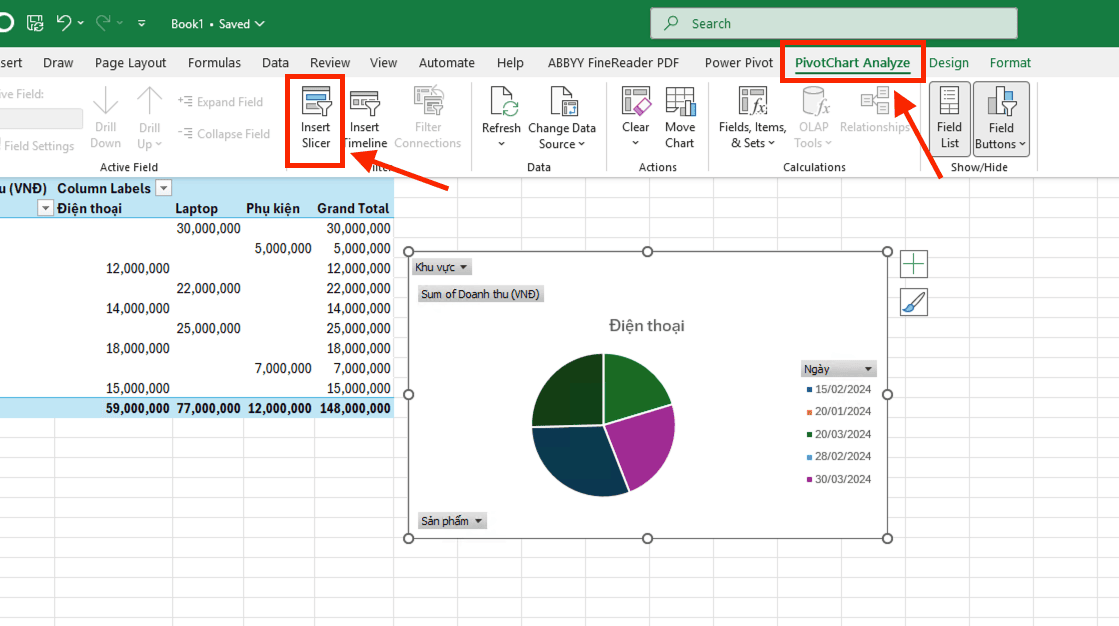
Giờ đây, Dashboard của bạn đã hoàn thiện với khả năng thay đổi dữ liệu đồng bộ trên toàn bộ biểu đồ chỉ bằng một cú click chuột.
Xem thêm: Hướng dẫn sử dụng hàm liệt kê trong Excel cực chi tiết & đơn giản
Những lưu ý để tối ưu hóa cách làm Dashboard trong Excel
Để bản báo cáo của bạn không chỉ dừng lại ở những con số chính xác mà còn sở hữu giao diện đẹp, mang đậm tính chuyên nghiệp, hãy ghi nhớ các quy tắc tối ưu hóa sau đây:
- Nguyên tắc màu sắc đồng nhất: Đừng biến Dashboard thành một rừng màu sắc. Hãy giới hạn từ 2-3 tông màu chủ đạo (nên chọn theo bộ nhận diện thương hiệu). Việc sử dụng màu sắc tinh tế trong cách làm Dashboard trong Excel sẽ giúp người xem tập trung vào các thông tin trọng yếu mà không bị rối mắt.
- Tối giản hóa giao diện (UI/UX): Một quy tắc bất biến trong cách tạo Dashboard trong Excel chuyên nghiệp là “Less is more”. Hãy tắt các đường lưới (Gridlines), tiêu đề hàng/cột (Headers) và các trục tọa độ không cần thiết. Một không gian thoáng đãng sẽ giúp các biểu đồ trở nên nổi bật và sắc nét hơn.
- Kiểm tra tính toàn vẹn của dữ liệu: Sau khi hoàn thành quy trình cách làm Dashboard trong Excel, bạn nhất định phải thực hiện bước kiểm thử. Hãy thao tác liên tục trên các bộ lọc (Slicers) và dòng thời gian (Timelines) để đảm bảo mọi biểu đồ đều phản ứng chính xác và phản ánh đúng con số thực tế từ nguồn dữ liệu.
- Tốc độ phản hồi: Đảm bảo các Pivot Table được kết nối gọn gàng để Dashboard không bị giật lag khi người dùng thực hiện các thao tác lọc dữ liệu phức tạp.
Excel là công cụ tuyệt vời, nhưng khi kết hợp với hệ sinh thái Microsoft 365, sức mạnh phân tích dữ liệu sẽ được nhân lên gấp bội. Hiểu rõ nhu cầu chuyển đổi số của doanh nghiệp, MSO cung cấp lộ trình tư vấn và triển khai các giải pháp Microsoft bản quyền chuyên sâu. Với sự hỗ trợ từ các chuyên gia, việc tối ưu hóa công cụ văn phòng và bảo mật dữ liệu sẽ trở nên đơn giản hơn bao giờ hết.
Các câu hỏi thường gặp (FAQs)
Trong quá trình tìm hiểu và thực hiện cách tạo Dashboard trong Excel, người dùng thường gặp phải một số thắc mắc về tính kỹ thuật và khả năng vận hành. Dưới đây là giải đáp chi tiết từ chuyên gia MSO:
Sau khi thực hiện cách làm Dashboard trong Excel, dữ liệu có tự động cập nhật không?
Nếu bạn đã định dạng dữ liệu nguồn dưới dạng Bảng (Table) như hướng dẫn ở Bước 1, Dashboard sẽ tự động cập nhật. Tuy nhiên, để các biểu đồ hiển thị con số mới nhất, bạn cần vào tab Data và nhấn nút Refresh All để làm mới toàn bộ hệ thống Pivot Table.
Làm thế nào để bảo mật Dashboard sau khi hoàn thành cách tạo Dashboard trong Excel?
Để tránh việc người xem vô tình thay đổi cấu trúc hoặc công thức, bạn có thể sử dụng tính năng Protect Sheet trong Excel. Việc bảo mật hòm thư và dữ liệu nhạy cảm cũng vô cùng quan trọng; đây là lý do các doanh nghiệp nên sử dụng các gói Microsoft 365 bản quyền từ MSO để đảm bảo an toàn thông tin tuyệt đối.
Tôi có thể kết nối nhiều nguồn dữ liệu khác nhau vào cùng một Dashboard không?
Hoàn toàn có thể. Quy trình cách làm Dashboard trong Excel hiện đại cho phép bạn sử dụng công cụ Power Query để kết nối dữ liệu từ nhiều tệp Excel khác nhau, từ Web hoặc từ SQL Server. Điều này giúp Dashboard của bạn trở nên mạnh mẽ và bao quát toàn bộ hoạt động kinh doanh.
Excel có giới hạn dung lượng khi xử lý Dashboard quá lớn không?
Mặc dù Excel hỗ trợ hơn 1 triệu dòng, nhưng nếu dữ liệu quá khổng lồ, Dashboard có thể gặp hiện tượng giật lag. Trong trường hợp này, việc nâng cấp lên các giải pháp phân tích chuyên sâu của Microsoft là cần thiết. Nếu bạn cần tư vấn về lộ trình hạ tầng dữ liệu quy mô lớn, MSO sẵn sàng hỗ trợ bạn lựa chọn giải pháp tối ưu nhất.
Tổng kết
Việc nắm vững cách tạo Dashboard trong Excel không chỉ là một kỹ năng văn phòng thông thường, mà là chìa khóa giúp bạn chuyển đổi dữ liệu thô thành tài sản chiến lược cho tổ chức. Qua lộ trình cách làm Dashboard trong Excel mà bài viết đã chia sẻ, hy vọng bạn có thể tự tay thiết kế những bản báo cáo ấn tượng, hỗ trợ tối đa cho công việc hàng ngày.
———————————————————
Fanpage: MSO.vn – Microsoft 365 Việt Nam
Hotline: 024.9999.7777