Nội dung bài viết
Một bài thuyết trình sử dụng phông nền trắng đơn điệu thường gây cảm giác nhàm chán, thiếu điểm nhấn và làm giảm đáng kể sự tập trung của người xem. Đừng lo lắng, bài viết này MSO sẽ hướng dẫn bạn 2 cách chèn hình nền vào PowerPoint cực nhanh từ máy tính hoặc kho ảnh trực tuyến, đi kèm mẹo chỉnh độ mờ (Transparency) và khóa nền cố định giúp slide thêm sinh động, chuyên nghiệp chỉ trong vài phút!
2 cách chèn hình nền vào PowerPoint
Dưới đây là 2 cách chèn hình nền vào PowerPoint đơn giản và phổ biến nhất, giúp bạn áp dụng linh hoạt từ nguồn ảnh có sẵn trên máy tính hoặc tìm kiếm ảnh trực tiếp từ thư viện online:
Cách 1: Chèn hình nền vào PowerPoint từ máy tính
Để thực hiện cách chèn hình nền vào PowerPoint từ ảnh lưu sẵn trong máy, bạn chỉ cần mở công cụ Format Background và chọn Picture or texture fill, toàn bộ quá trình tải ảnh lên chỉ mất vài phút.
Các bước tải ảnh từ thiết bị
Khi bạn đã chuẩn bị sẵn một tấm ảnh ưng ý được lưu trên ổ cứng máy tính, thao tác đưa bức ảnh đó làm hình nền cố định cho slide được thực hiện cực nhanh qua các bước sau:
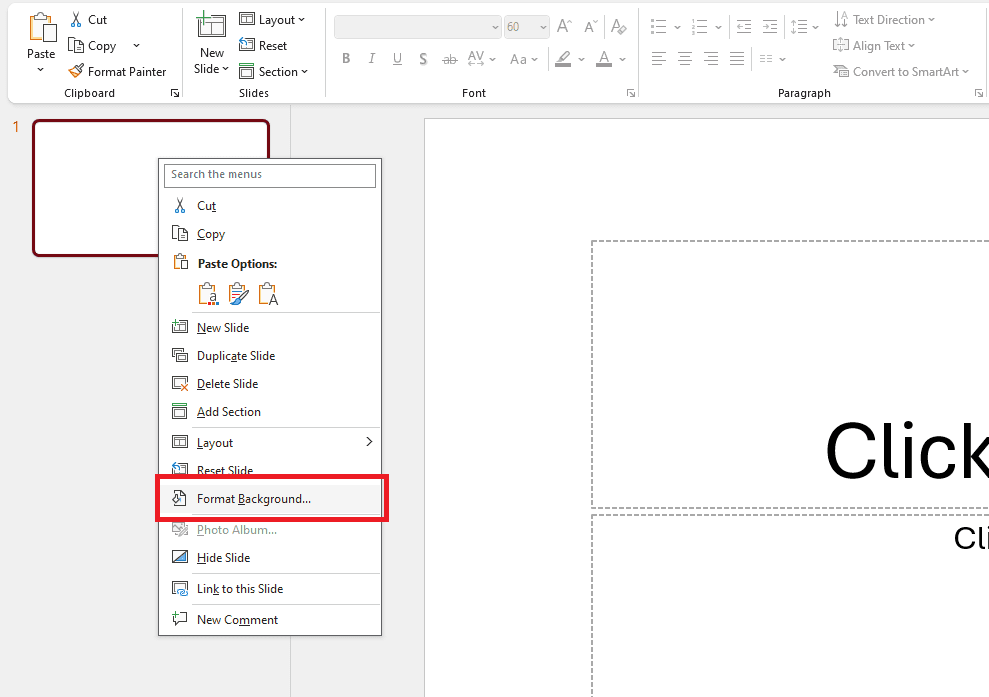
– Bước 1: Mở file trên PowerPoint của bạn. Nhấp chuột phải vào một vùng trống bất kỳ trên slide (tránh click vào các hộp thoại văn bản) và chọn mục Format Background ở cuối menu thả xuống.
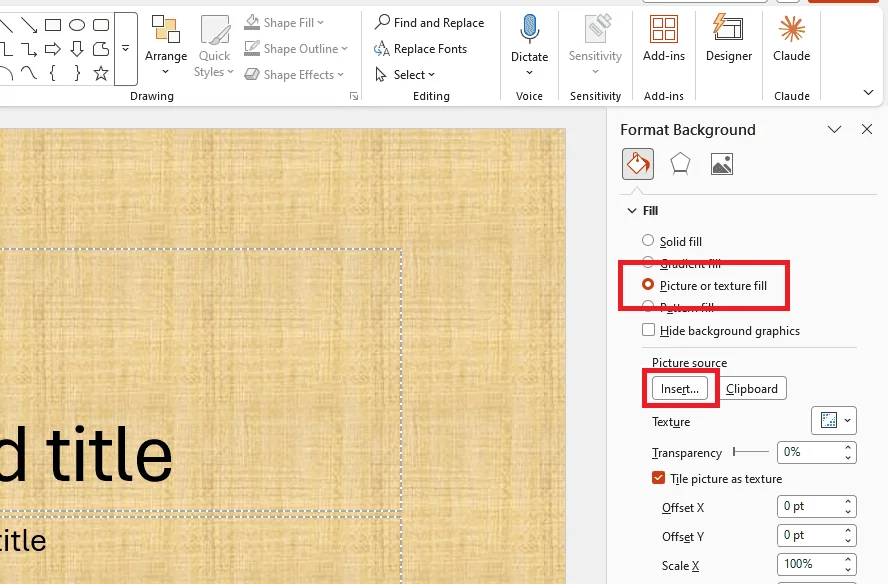
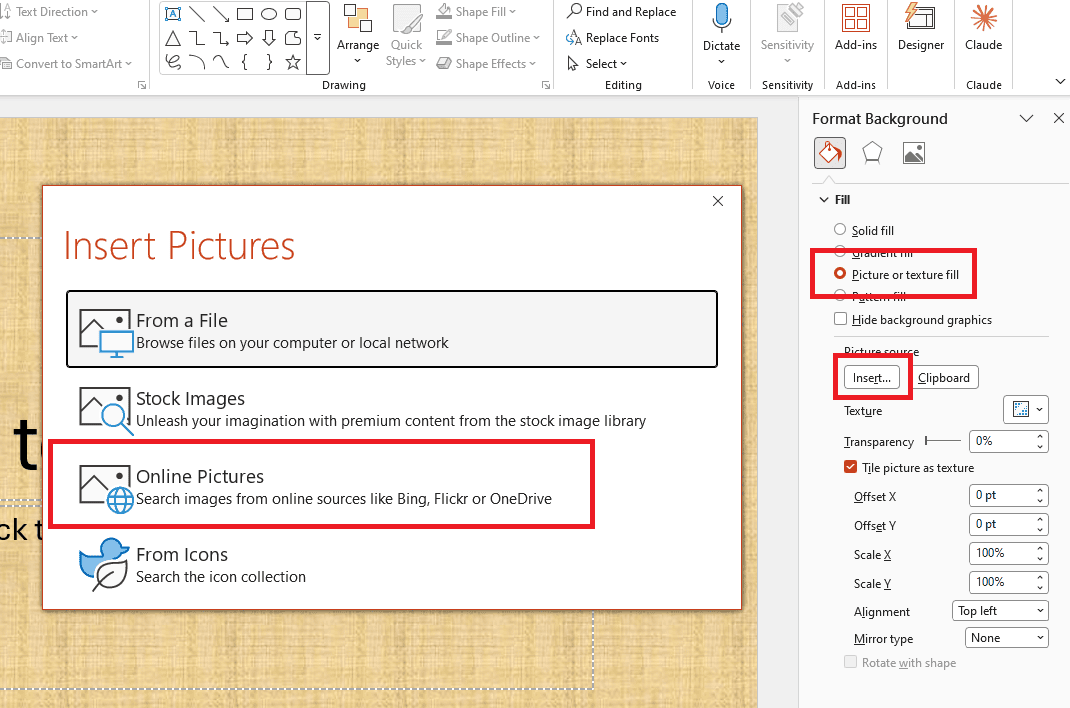
– Bước 2: Ngay lập tức, một bảng điều khiển Format Background sẽ xuất hiện ở phía bên phải màn hình. Tại mục Fill, bạn hãy tích chọn vào ô Picture or texture fill.
– Bước 3: Di chuyển chuột xuống mục Picture source, nhấn vào nút Insert (Chèn).
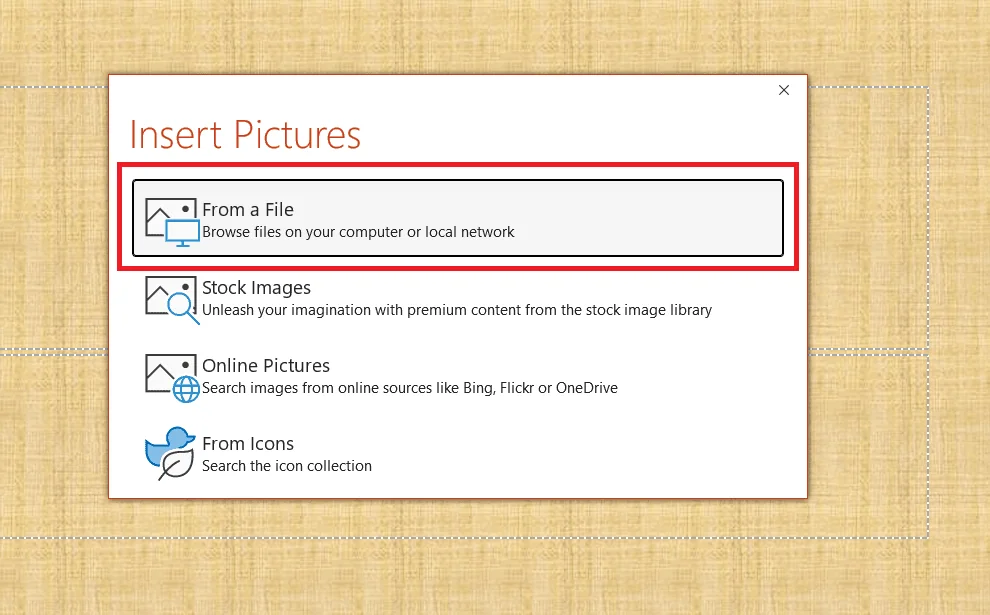
– Bước 4: Một cửa sổ mới hiện ra, chọn From a File (Từ một tệp) để duyệt tìm thư mục chứa ảnh trên máy tính của bạn.
– Bước 5: Click đúp chuột vào bức ảnh bạn muốn dùng, hoặc chọn ảnh rồi nhấn Insert. Bức ảnh sẽ ngay lập tức được phủ kín toàn bộ không gian của trang slide hiện tại.
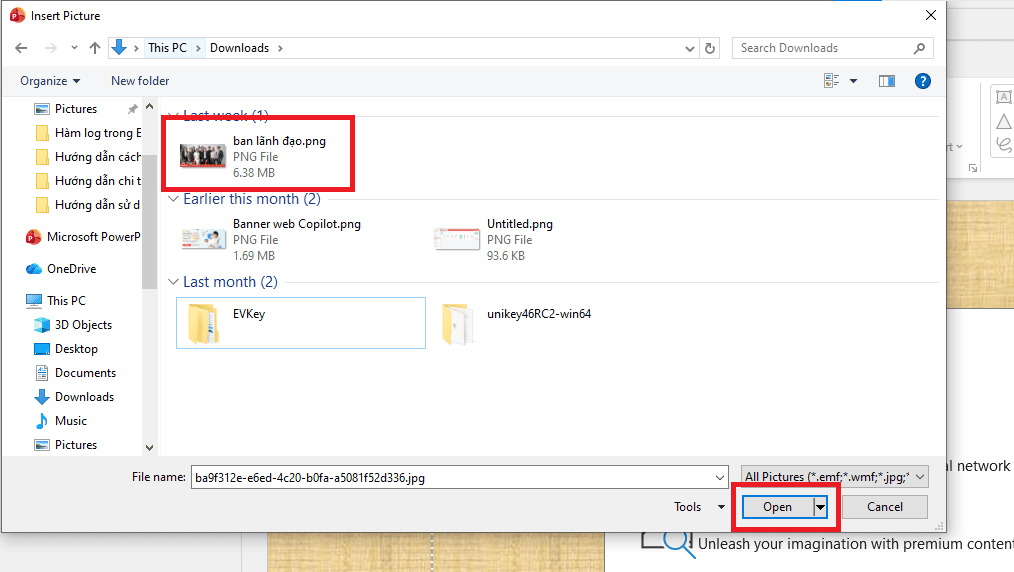
Tùy chỉnh hiển thị cho một slide cụ thể
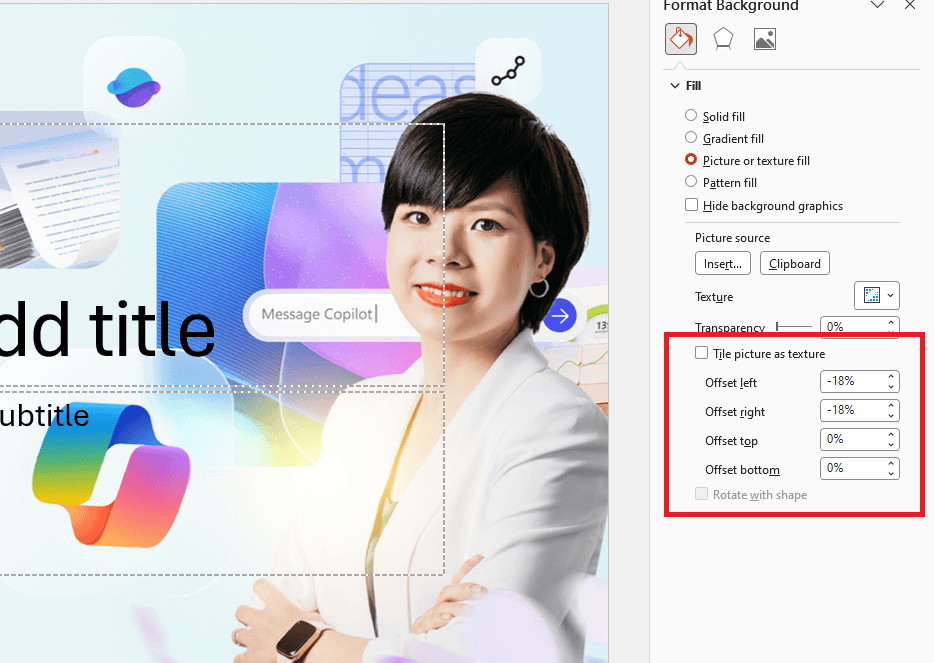
Đôi khi, bức ảnh bạn tải lên không khớp hoàn toàn với khung hình của slide, dẫn đến tình trạng ảnh bị kéo giãn, méo mó hoặc bị cắt mất những chi tiết quan trọng. Để xử lý tình trạng này, bạn hãy tinh chỉnh thông số trong phần Offsets (nằm ngay dưới nút Insert trong bảng Format Background).
- Offset Left / Right (Căn lề trái/phải): Điều chỉnh phần trăm để đẩy hình ảnh sang trái hoặc phải, giúp tập trung vào chủ thể chính của bức hình.
- Offset Top / Bottom (Căn lề trên/dưới): Kéo giãn hoặc thu hẹp chiều dọc của ảnh để đảm bảo các chi tiết quan trọng không bị che khuất bởi phần văn bản phía trên cùng hoặc dưới cùng của slide.
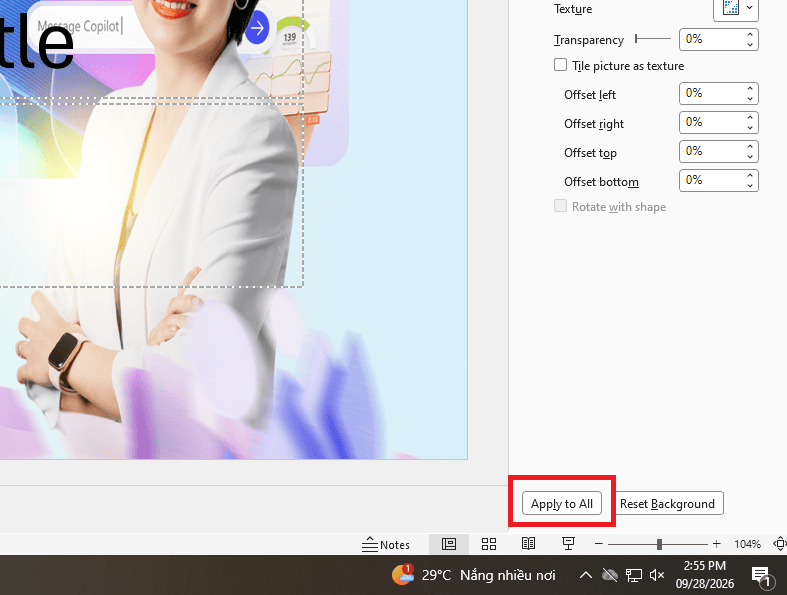
Áp dụng đồng loạt cho toàn bộ slide (Apply to All)
Nếu bạn đang thiết kế một bộ khung chuẩn và muốn dùng chung một bức ảnh nền vừa chèn cho tất cả các trang slide (bao gồm cả những slide sẽ tạo mới sau này), bạn không cần lặp lại các bước trên. Hãy nhìn xuống dưới cùng của bảng Format Background và nhấn vào nút Apply to All (Áp dụng cho tất cả). Thao tác này giúp đồng bộ hóa thiết kế toàn bài cực nhanh và đảm bảo tính nhất quán hiệu quả.
Cách 2: Chèn hình nền vào PowerPoint bằng kho ảnh trực tuyến
Nếu thiết bị không có sẵn tư liệu, cách chèn hình nền vào PowerPoint bằng nguồn Online Pictures hoặc Stock Images sẽ cung cấp cho bạn kho ảnh chất lượng cao cực nhanh mà không cần tải về máy.
Tìm kiếm hình ảnh qua Bing Image Search (Online Pictures)
Microsoft tích hợp sẵn công cụ tìm kiếm hình ảnh Bing trực tiếp vào PowerPoint, giúp bạn tiết kiệm thời gian mở trình duyệt.
– Bước 1: Tại bảng Format Background, chọn Picture or texture fill → Nhấn Insert.
– Bước 2: Chọn mục Online Pictures (Hình ảnh trực tuyến).
– Bước 3: Nhập từ khóa chủ đề bạn muốn tìm (ví dụ: “technology background”, “nature landscape”) vào thanh tìm kiếm.
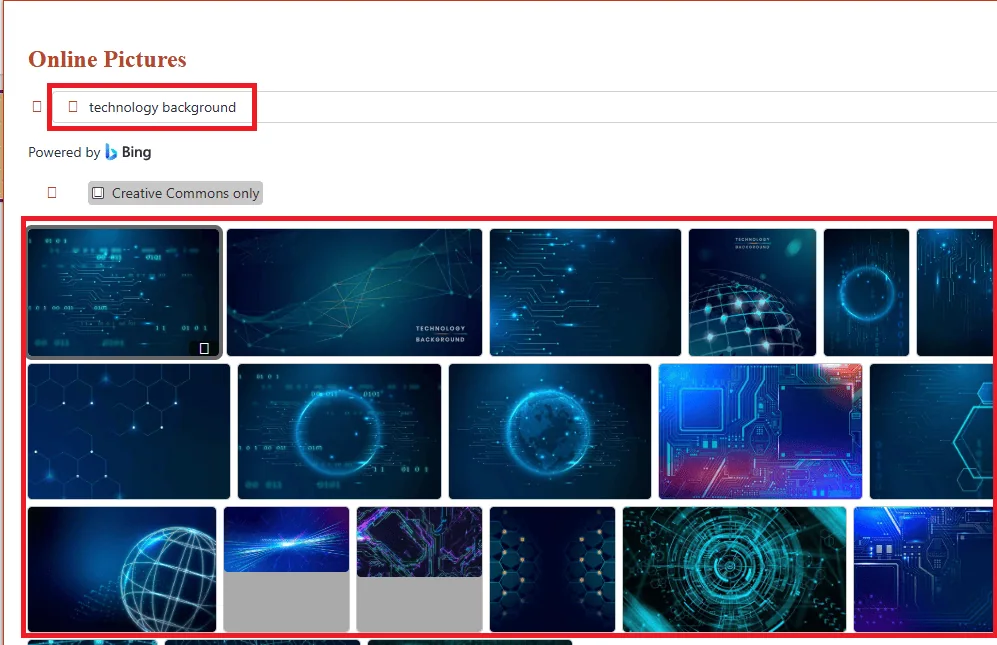
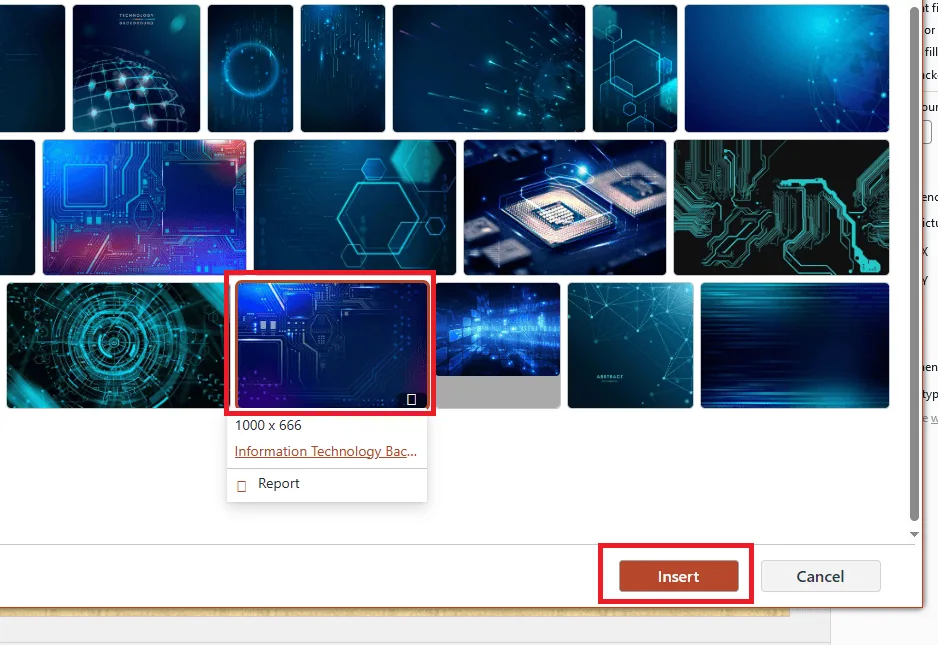
– Bước 4: Hệ thống sẽ tự động lọc ra các hình ảnh được cấp phép Creative Commons (được phép sử dụng miễn phí). Bạn chỉ cần chọn bức hình ưng ý và nhấn Insert để hình ảnh tải trực tiếp vào nền slide.
Sử dụng kho Stock Images (Dành cho bản Microsoft 365)
Nếu bạn đang sử dụng các phiên bản PowerPoint thuộc hệ sinh thái Microsoft 365, bạn sẽ có đặc quyền truy cập vào kho Stock Images cao cấp. Đây là thư viện chứa hàng nghìn bức ảnh, họa tiết (pattern), và biểu tượng (icon) chất lượng cao do Microsoft cung cấp, hoàn toàn sắc nét và không vi phạm bản quyền.
Cách mở: Tương tự như trên, chọn Insert → Stock Images.
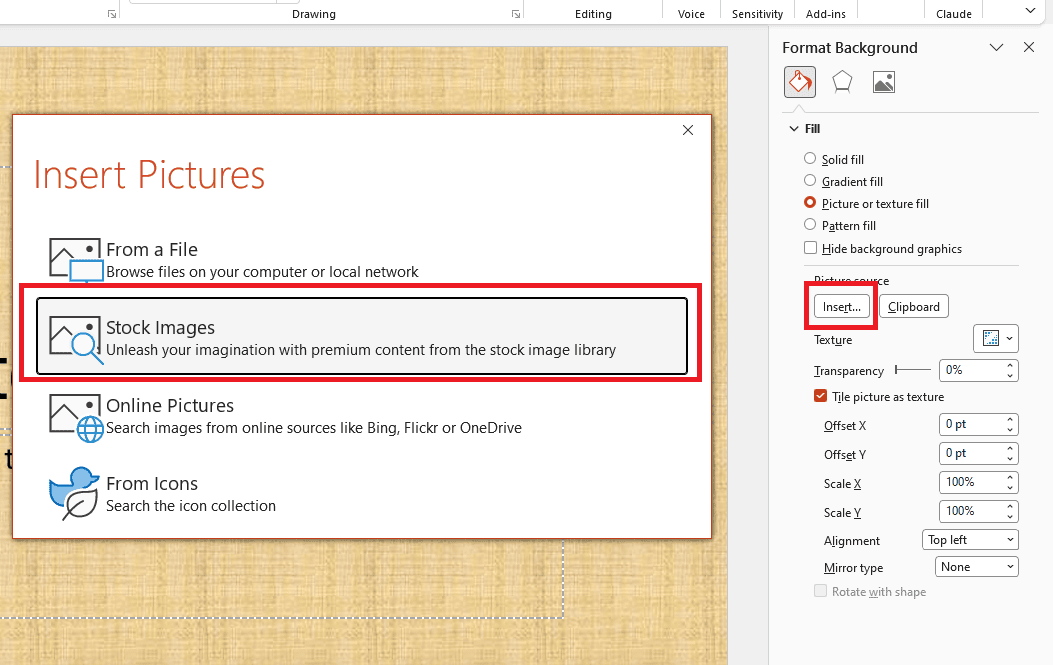
Tại đây, bạn có thể chuyển qua lại giữa các tab như Images (Ảnh chụp thực tế), Icons (Biểu tượng đồ họa), hoặc Cutout People (Ảnh người đã tách nền) để linh hoạt sáng tạo hình nền phù hợp với ngữ cảnh trình bày.
Cách làm mờ hình nền trong PowerPoint (Tạo hiệu ứng Watermark)
Khi muốn nội dung văn bản nổi bật trên nền ảnh có nhiều chi tiết, cách chèn hình nền vào PowerPoint kết hợp việc kéo thanh Transparency sẽ giúp bạn làm mờ ảnh (hiệu ứng Watermark) hiệu quả.
Sử dụng thanh công cụ Transparency
Một lỗi rất phổ biến khi thiết kế slide là chèn một bức ảnh nền quá rực rỡ, khiến cho chữ viết đè lên trên bị “chìm” và không thể đọc được. Để khắc phục, bạn cần làm mờ hình nền bằng công cụ độ trong suốt (Transparency).
- Sau khi chèn ảnh xong, bạn hãy nhìn vào bảng Format Background (nằm ở lề phải màn hình).
- Kéo xuống tìm mục Transparency (Độ trong suốt).
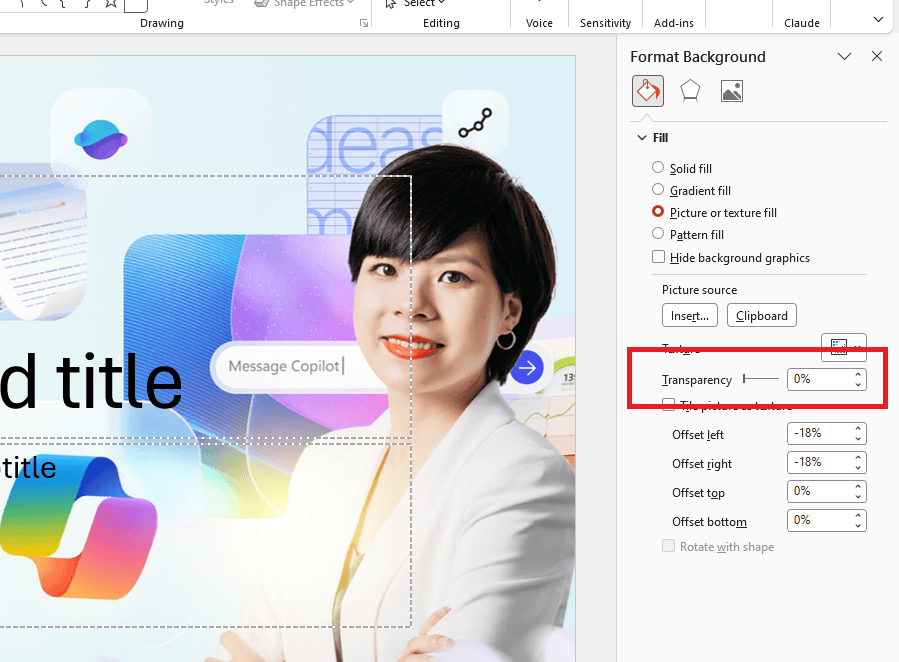
Mặc định, thanh này nằm ở mức 0% (ảnh hiển thị rõ nét hoàn toàn). Bạn có thể dùng chuột kéo thanh trượt sang phải, hoặc gõ trực tiếp phần trăm vào ô trống để làm mờ hình ảnh theo ý muốn (từ 1% đến 100%).
Mẹo chọn mức độ mờ phù hợp
Việc điều chỉnh độ mờ đòi hỏi sự tinh tế để cân bằng giữa tính thẩm mỹ của ảnh và mức độ rõ ràng của nội dung.
- Mức độ từ 10% – 30%: Phù hợp với những bức ảnh có ít chi tiết rườm rà, chủ yếu dùng để làm giảm bớt độ chói của các dải màu sáng.
- Mức độ từ 50% – 80%: Đây là phạm vi lý tưởng (hiệu ứng Watermark) khi ảnh nền của bạn có quá nhiều chi tiết phức tạp. Ảnh sẽ lùi về phía sau như một lớp hoa văn chìm, nhường toàn bộ sự tập trung cho phần văn bản.
- Kiểm tra thực tế: Nếu bạn dự định trình chiếu qua máy chiếu vật lý (projector) tại phòng họp, hãy tăng độ mờ cao hơn một chút so với khi nhìn trên màn hình máy tính, vì ánh sáng máy chiếu thường làm giảm độ tương phản của slide.
Lợi ích khi biết cách chèn hình nền vào PowerPoint

Biết cách chèn hình nền vào PowerPoint mang lại không gian trình bày trực quan, giúp khán giả tập trung vào nội dung và hỗ trợ người diễn thuyết truyền đạt thông điệp hiệu quả.
Tăng tính thẩm mỹ và trực quan cho slide
Một bài thuyết trình chứa toàn văn bản trên nền trắng trơn thường gây cảm giác nhàm chán và khó giữ chân sự chú ý của khán giả trong thời gian dài. Bằng việc chèn các hình ảnh có liên quan trực tiếp đến chủ đề đang nói, bạn sẽ biến các số liệu và đoạn văn khô khan trở thành một câu chuyện trực quan sinh động.
- Kích thích thị giác: Hình nền đẹp, chuẩn sắc nét và phù hợp ngữ cảnh giúp tạo cảm hứng cho người xem.
- Ghi nhớ dễ dàng: Khán giả thường có khả năng ghi nhớ hình ảnh tốt hơn gấp nhiều lần so với chữ viết thuần túy.
Thể hiện nhận diện thương hiệu cho doanh nghiệp
Đối với các bài báo cáo, dự án hay hội thảo trong môi trường doanh nghiệp, hình nền đóng vai trò như một công cụ truyền thông thương hiệu cực kỳ mạnh mẽ.
- Dấu ấn riêng biệt: Thay vì sử dụng các mẫu template mặc định rập khuôn của Microsoft, bạn có thể chèn logo, bộ dải màu nhận diện (brand guidelines) hoặc các họa tiết đặc trưng của công ty làm nền mờ.
- Tạo sự chỉn chu: Thao tác này thể hiện sự chuyên nghiệp, chuẩn mực trong mắt đối tác và khách hàng, đồng thời hỗ trợ định vị thương hiệu xuyên suốt buổi thuyết trình.
Tạo sự liền mạch và thống nhất cho bài thuyết trình
Khi bạn xây dựng một bài thuyết trình dài gồm nhiều nội dung, việc sử dụng chung một concept hình nền hoặc nhóm màu tương đồng sẽ tạo ra sự liên kết chặt chẽ giữa các trang slide.
- Trải nghiệm mượt mà: Khán giả không bị giật mình hay xao nhãng khi chuyển từ slide này sang slide khác.
- Định hướng tư duy: Thiết kế đồng bộ giúp bài thuyết trình tránh bị rời rạc, hỗ trợ dẫn dắt luồng suy nghĩ của người xem đi theo đúng cấu trúc logic mà bạn đã chuẩn bị.
Cách thay đổi hoặc xóa hình nền đã chèn trong PowerPoint
Trong quá trình chỉnh sửa, ngoài cách chèn hình nền vào PowerPoint, bạn hoàn toàn có thể xóa hoặc thay mới ảnh nền bằng tùy chọn Solid fill để đưa slide về trạng thái ban đầu cực nhanh.
Khôi phục nền trắng mặc định
Nếu bạn cảm thấy hình nền vừa chèn không còn phù hợp hoặc gây rối mắt, bạn chỉ mất vài phút để dọn dẹp và đưa slide trở về trạng thái cơ bản ban đầu:
– Bước 1: Mở bảng Format Background bằng cách nhấp chuột phải vào slide.
– Bước 2: Thay vì chọn Picture or texture fill, bạn hãy click chọn mục Solid fill (Tô màu đồng nhất).
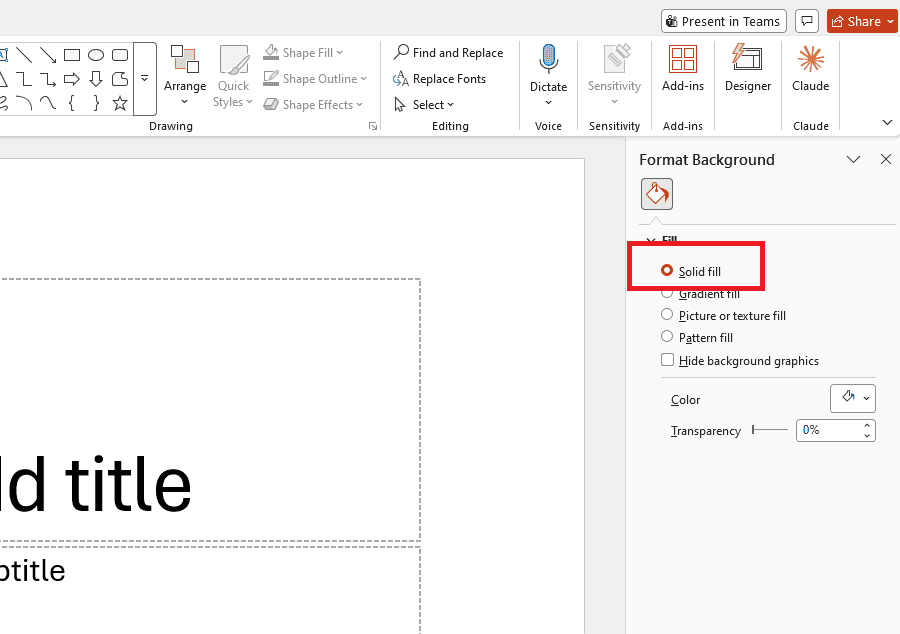
– Bước 3: Tại mục Color (biểu tượng thùng sơn), nhấp vào mũi tên xổ xuống và chọn màu trắng (White) hoặc bất kỳ màu cơ bản nào bạn muốn. Ảnh nền cũ sẽ ngay lập tức biến mất.

– Bước 4: Đừng quên nhấn Apply to All nếu bạn muốn xóa nền cho toàn bộ file PowerPoint.
Đổi sang hình nền mới hoặc màu Gradient
Nếu bạn chỉ muốn thay thế bằng một giao diện khác ấn tượng hơn, PowerPoint cung cấp nhiều công cụ linh hoạt:
- Đổi ảnh nền khác: Bạn chỉ việc nhấn lại vào nút Insert trong mục Picture source và tải lên một tấm hình mới. Ảnh mới sẽ tự động đè và thay thế hoàn toàn vị trí của ảnh cũ.

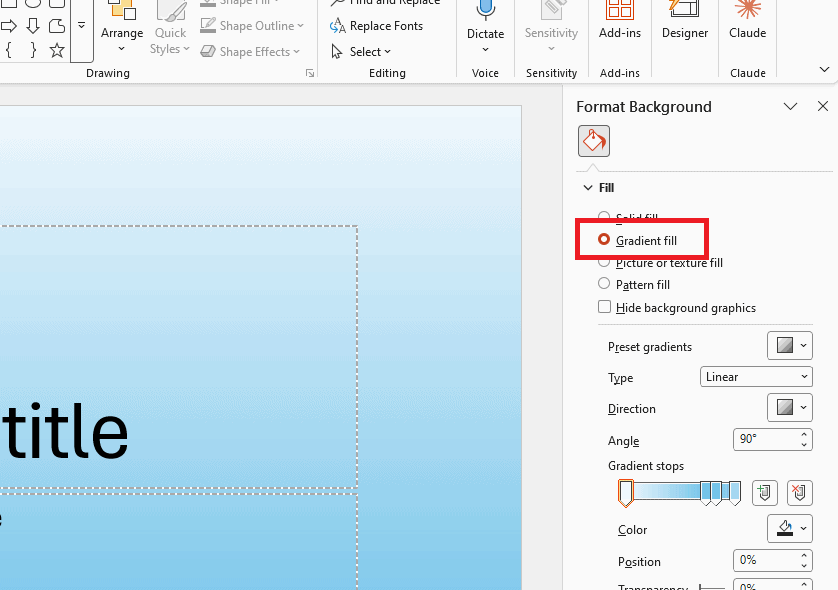
- Sử dụng Gradient fill: Nếu không muốn dùng ảnh thực tế, hãy thử tùy chọn Gradient fill. Tính năng này cho phép bạn pha trộn từ 2 đến 3 tông màu khác nhau, tạo ra hiệu ứng chuyển sắc mượt mà, mang lại phong cách hiện đại và sang trọng cho bài thuyết trình.
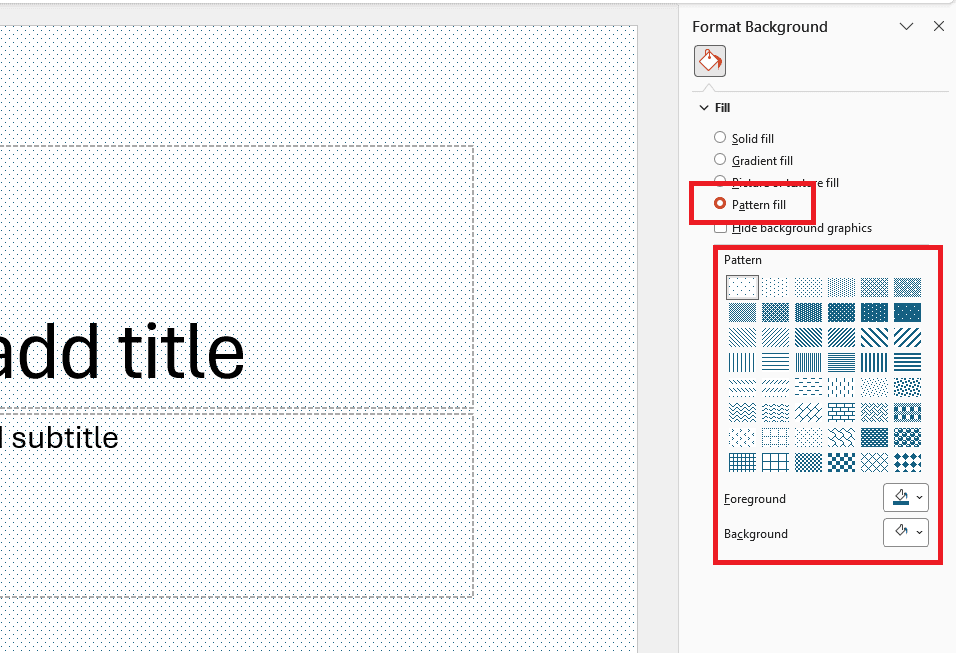
- Sử dụng Pattern fill: Tùy chọn này cung cấp các dạng họa tiết hình học như kẻ sọc, chấm bi, lượn sóng. Đây là giải pháp rất hiệu quả khi bạn cần một lớp nền có điểm nhấn nhẹ nhàng nhưng không làm phân tán sự chú ý của người xem.
Các lưu ý quan trọng để hình nền PowerPoint hiển thị chuẩn xác
Để cách chèn hình nền vào PowerPoint mang lại thiết kế hoàn hảo, bạn cần đảm bảo tỷ lệ khung hình, độ phân giải ảnh và kiểm tra độ tương phản trước khi trình chiếu.
Lựa chọn ảnh có độ phân giải cao
Một hình nền bị mờ nhòe, vỡ hạt (pixelated) sẽ ngay lập tức làm giảm mức độ chuyên nghiệp của cả bài thuyết trình.
- Kích thước chuẩn: Hãy đảm bảo bức ảnh bạn chọn có độ phân giải đủ lớn. Đối với các màn hình hiện đại, kích thước ảnh tối thiểu nên đạt mức Full HD (1920×1080 pixels).
- Tránh ảnh chất lượng thấp: Tránh tải các bức ảnh có kích thước quá nhỏ (như biểu tượng thumbnail hay ảnh xem trước trên web) rồi ép phóng to lấp đầy màn hình slide.
Thiết lập tỷ lệ khung hình (16:9 vs 4:3)
Sự không tương thích giữa tỷ lệ của bức ảnh và tỷ lệ của slide là nguyên nhân chính khiến hình nền bị bóp méo hoặc tràn viền không mong muốn.
- Tỷ lệ 16:9: Phổ biến trên các file PowerPoint đời mới và màn hình máy tính, TV hiện đại.
- Tỷ lệ 4:3: Thường gặp ở các máy chiếu đời cũ hoặc hội trường đặc thù.
- Giải pháp: Trước khi tải ảnh vào slide, hãy dùng công cụ cắt ảnh (crop) để chỉnh đúng tỷ lệ của trang slide. Việc này giúp bức ảnh vừa vặn hoàn hảo vào không gian nền mà không bị PowerPoint tự động kéo giãn làm hỏng bố cục gốc.
Kiểm tra độ tương phản và độ dễ đọc (Readability)
Nguyên tắc quan trọng nhất trong thiết kế slide là đảm bảo người xem luôn đọc được nội dung một cách dễ dàng và thoải mái.
Quy tắc phối màu tương phản:
- Nếu hình nền tối, hãy dùng phông chữ màu sáng (Trắng, Vàng nhạt,…).
- Nếu hình nền sáng, hãy chọn phông chữ màu tối (Đen, Xanh đậm, Xám than,…).
Mẹo xử lý nền đa sắc/phức tạp: Nếu ảnh nền chứa các dải sáng tối xen kẽ khiến việc đổi màu chữ không mang lại hiệu quả:
– Bước 1: Vào thẻ Insert → Chọn Shapes → Chọn khối hình chữ nhật (Rectangle).
– Bước 2: Vẽ hình chữ nhật phủ kín slide (đặt nằm trên ảnh nền và nằm bên dưới lớp văn bản).
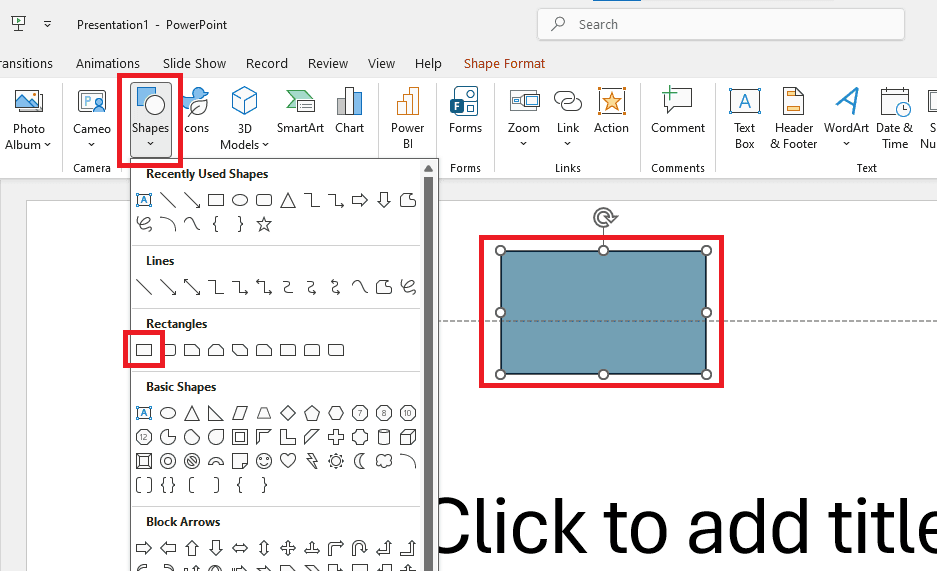
– Bước 3: Tô màu đen hoặc trắng cho khối Shape, sau đó điều chỉnh độ trong suốt (Transparency) khoảng 30% – 40%.

– Bước 4: Lớp phủ bán trong suốt này sẽ làm mờ dịu phông nền, giúp dòng chữ nổi bật sắc nét mà vẫn giữ trọn vẻ đẹp của bức ảnh gốc.
Nếu bạn cần giải pháp chuyển đổi số hoặc tư vấn phần mềm Microsoft 365 bản quyền chính hãng để sử dụng kho Stock Images khổng lồ và công cụ AI hỗ trợ, hãy liên hệ ngay với MSO. Đội ngũ chuyên gia của chúng tôi luôn sẵn sàng hỗ trợ bạn thiết lập môi trường làm việc hiệu quả cực nhanh.
Các câu hỏi thường gặp (FAQs
Dưới đây là phần giải đáp chi tiết cho những thắc mắc phổ biến giúp bạn làm chủ cách chèn hình nền vào PowerPoint và xử lý linh hoạt mọi sự cố thiết kế slide:
- Làm sao để xóa hình nền trên tất cả slide cùng lúc?
Nhấp chuột phải vào slide bất kỳ → Chọn Format Background → Chọn Solid fill (màu trắng) → Nhấn Apply to All để áp dụng cho toàn bộ bài thuyết trình.
- Tại sao hình nền chèn vào PowerPoint lại bị mờ hoặc vỡ nét?
Do ảnh gốc có độ phân giải thấp. Bạn nên chọn ảnh có kích thước tối thiểu từ Full HD (1920×1080 pixels) trở lên để hình nền hiển thị sắc nét.
- Làm thế nào để chỉ chèn hình nền cho duy nhất slide đầu tiên?
Thực hiện các bước chèn ảnh qua Format Background như bình thường và không nhấn nút Apply to All.
- Làm mờ hình nền (Transparency) có làm chữ trên slide bị mờ theo không?
Không. Công cụ Transparency trong Format Background chỉ làm mờ riêng bức ảnh nền, chữ và các vật thể khác trên slide vẫn giữ nguyên độ rõ nét.
- Làm sao để ảnh nền cố định, không bị xê dịch khi chỉnh sửa văn bản?
Bạn chỉ cần chèn ảnh đúng cách qua tính năng Format Background → Picture or texture fill. Ảnh sẽ tự động khóa làm nền cố định và không bị di chuyển khi bạn thao tác.
Lời kết
Việc thành thạo cách chèn hình nền vào PowerPoint và tùy chỉnh độ mờ giúp bạn dễ dàng tạo nên những slide sinh động, chuyên nghiệp và truyền tải thông điệp hiệu quả. Dù chọn ảnh từ máy tính hay thư viện trực tuyến, chỉ cần kết hợp hài hòa giữa tỷ lệ khung hình, độ nét và độ tương phản, bạn sẽ biến bài thuyết trình trở nên thu hút và ấn tượng hơn rất nhiều.
———————————————————
Fanpage: MSO.vn – Microsoft 365 Việt Nam
Hotline: 024.9999.7777