Nội dung bài viết
Nếu bảng tính Excel chưa được căn giữa đúng cách, dữ liệu sẽ trở nên khó đọc và thiếu tính chuyên nghiệp. Chỉ với vài thao tác trong thẻ Home, bạn có thể căn chữ giữa ô theo chiều ngang, chiều dọc hoặc căn giữa nhiều ô mà không làm thay đổi dữ liệu. Bài viết dưới đây MSO hướng dẫn đầy đủ các cách căn giữa ô trong Excel trên mọi phiên bản, kèm mẹo xử lý những lỗi thường gặp.
Hướng dẫn 3 cách căn giữa ô trong Excel nhanh nhất
Cách căn giữa ô trong Excel nhanh nhất là sử dụng các công cụ Center và Middle Align trong nhóm Alignment trên thẻ Home. Chỉ với vài thao tác, bạn có thể căn chữ vào chính giữa ô theo chiều ngang, chiều dọc hoặc kết hợp cả hai để bảng tính gọn gàng và chuyên nghiệp hơn.
Cách căn giữa theo chiều ngang (Center)
Nếu nội dung trong ô đang nằm sát bên trái hoặc bên phải, bạn có thể sử dụng tính năng Center để đưa văn bản vào chính giữa theo chiều ngang.
Các bước thực hiện
- Bước 1: Chọn ô hoặc vùng dữ liệu cần thực hiện căn giữa.
- Bước 2: Chọn thẻ Home ở trên thanh Ribbon.
- Bước 3: Trong nhóm Alignment, nhấn vào biểu tượng Center.
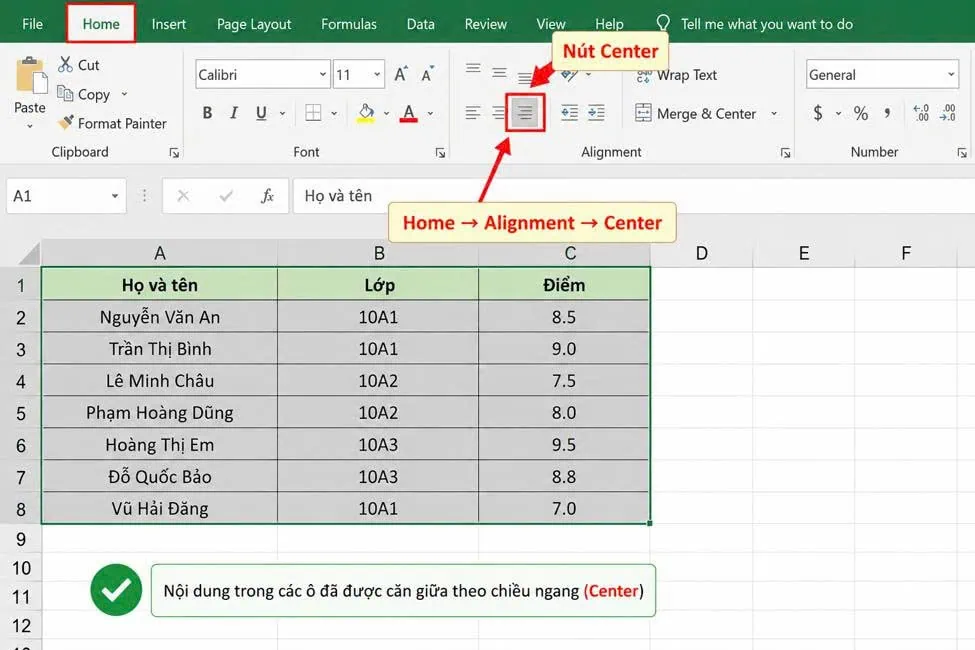
Kết quả: Nội dung sẽ được căn vào chính giữa ô theo chiều ngang, giúp bảng tính cân đối và dễ đọc hơn.
**Lưu ý: Tính năng Center chỉ thay đổi vị trí hiển thị theo chiều ngang, không ảnh hưởng đến dữ liệu hoặc công thức trong ô.
Cách căn giữa theo chiều dọc (Middle Align)
Trong những trường hợp hàng (Row) được tăng chiều cao để chứa nhiều nội dung hoặc trình bày bảng biểu, văn bản thường nằm sát phía trên của ô. Lúc này, bạn nên sử dụng Middle Align để đưa nội dung vào chính giữa theo chiều dọc.
Các bước thực hiện
- Bước 1: Chọn ô hoặc vùng dữ liệu cần thực hiện căn chỉnh.
- Bước 2: Vào thẻ Home.
- Bước 3: Trong nhóm Alignment, nhấn Middle Align.
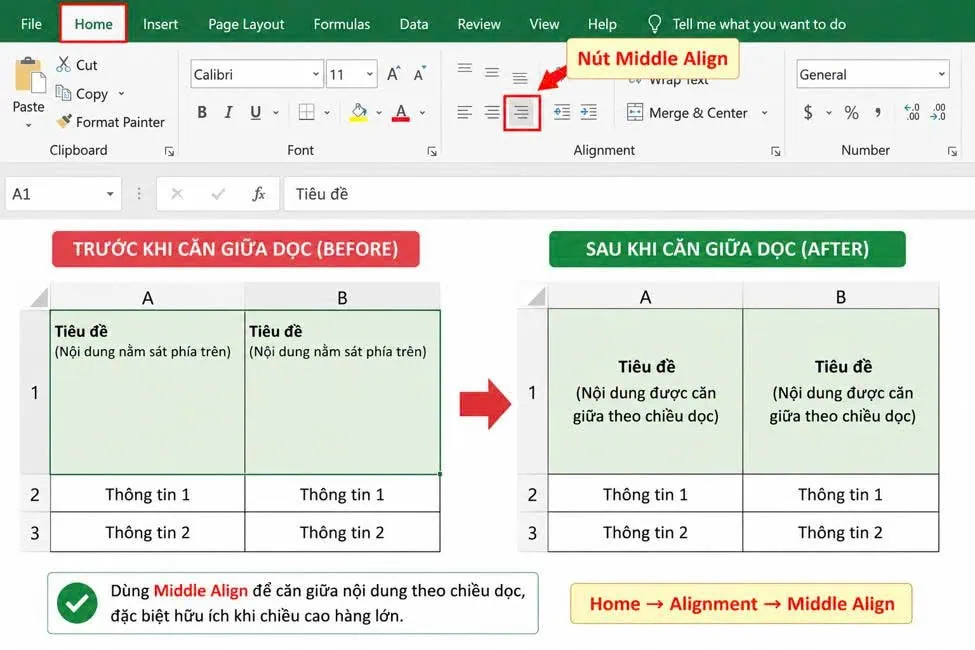
Kết quả: Nội dung sẽ được căn vào chính giữa theo chiều dọc của ô, tạo cảm giác cân đối và chuyên nghiệp hơn.
Cách căn giữa cả chiều ngang và chiều dọc
Để nội dung nằm đúng tâm của ô, bạn nên kết hợp Center và Middle Align. Đây là cách căn chỉnh được sử dụng phổ biến nhất trong các bảng biểu chuyên nghiệp vì giúp dữ liệu cân đối theo cả hai hướng.
Các bước thực hiện
- Bước 1: Chọn ô hoặc vùng dữ liệu cần áp dụng căn giữa.
- Bước 2: Vào thẻ Home.
- Bước 3: Trong nhóm Alignment, lần lượt chọn:
- Center để thực hiện căn giữa theo chiều ngang.
- Middle Align để căn giữa theo chiều dọc.
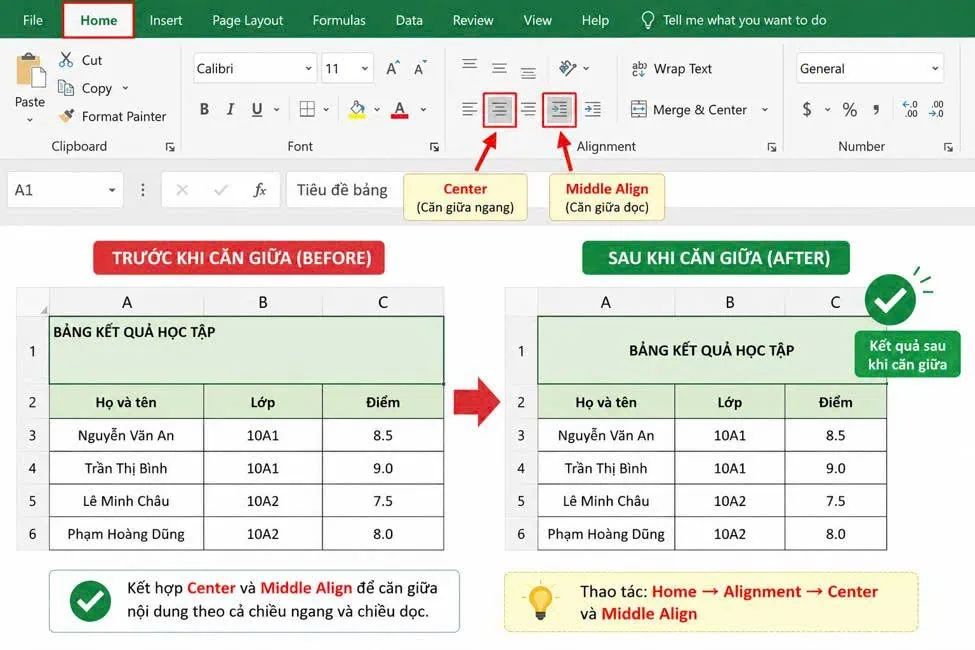
Kết quả: Nội dung sẽ nằm chính giữa ô theo cả chiều ngang và chiều dọc.
***Mẹo: Sau khi căn giữa, bạn có thể kết hợp thêm Bold (In đậm), Fill Color (Tô màu nền) hoặc Borders (Viền ô) để tiêu đề và dữ liệu trở nên nổi bật, giúp bảng tính chuyên nghiệp và dễ theo dõi hơn.
Hướng dẫn cách căn chữ giữa nhiều ô trong Excel
Khi tạo tiêu đề cho bảng tính, nhiều người thường muốn nội dung hiển thị ở chính giữa và trải dài trên nhiều cột. Excel cung cấp hai cách phổ biến để thực hiện việc này là Merge & Center và Center Across Selection. Mỗi phương pháp đều có ưu điểm và phù hợp với từng nhu cầu sử dụng khác nhau.
- Merge & Center: Gộp nhiều ô thành một ô duy nhất rồi căn chữ vào chính giữa. Đây là cách được sử dụng phổ biến khi tạo tiêu đề bảng.
- Center Across Selection: Căn giữa nội dung trên nhiều ô nhưng không gộp ô. Cách này giúp giữ nguyên cấu trúc dữ liệu và thuận tiện hơn khi sắp xếp (Sort), lọc dữ liệu (Filter) hoặc sử dụng công thức.
Cách dùng Merge & Center
Merge & Center là tính năng giúp gộp nhiều ô liền kề thành một ô duy nhất, sau đó tự động căn nội dung vào chính giữa theo chiều ngang. Đây là phương pháp được sử dụng nhiều nhất khi thiết kế tiêu đề báo cáo, bảng điểm, bảng lương hoặc hóa đơn.
Các bước thực hiện
- Bước 1: Chọn các ô cần gộp và căn giữa (ví dụ: A1:D1).
- Bước 2: Chọn thẻ Home nằm trên thanh Ribbon.
- Bước 3: Trong nhóm Alignment, nhấn Merge & Center.
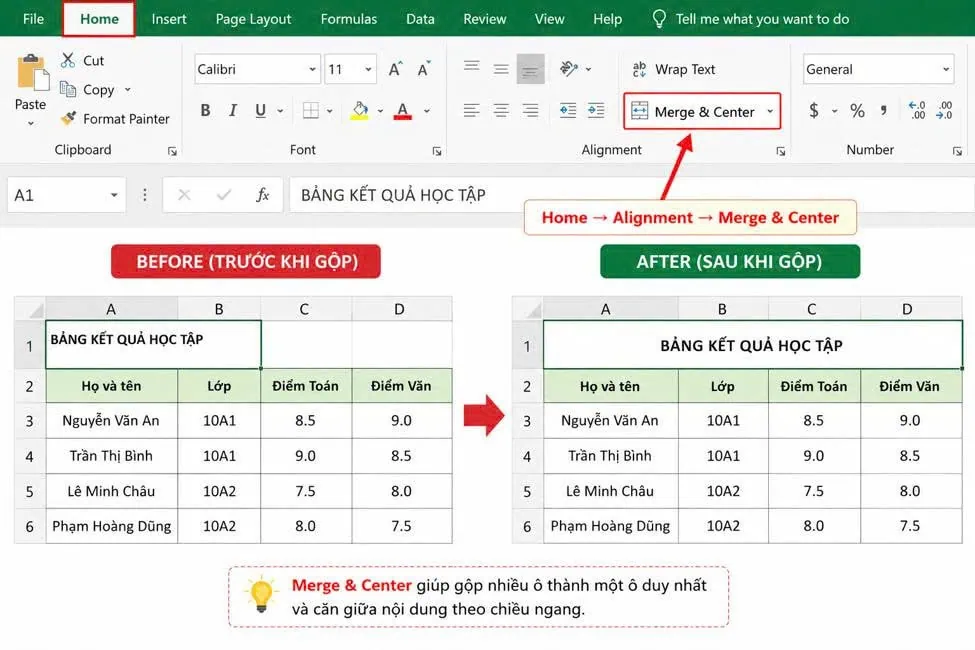
Kết quả: Các ô được gộp thành một ô lớn và nội dung sẽ hiển thị ở chính giữa vùng vừa gộp.
**Lưu ý: Chỉ nên sử dụng Merge & Center cho tiêu đề hoặc các khu vực trình bày. Không nên gộp ô trong vùng dữ liệu chính vì có thể ảnh hưởng đến quá trình xử lý dữ liệu sau này.
Cách căn giữa nhiều ô nhưng không gộp ô (Center Across Selection)
Nếu muốn căn giữa tiêu đề trên nhiều cột nhưng vẫn giữ nguyên từng ô riêng biệt, bạn nên sử dụng Center Across Selection. Đây là tính năng được nhiều chuyên gia Excel khuyến nghị vì không làm thay đổi cấu trúc bảng dữ liệu.
Khác với Merge & Center, Center Across Selection chỉ thay đổi cách hiển thị của nội dung mà không gộp các ô lại với nhau. Nhờ đó, bạn vẫn có thể dễ dàng sắp xếp, lọc dữ liệu và sử dụng các công thức mà không gặp lỗi.
Các bước thực hiện
- Bước 1: Chọn vùng ô cần căn giữa (ví dụ: A1:D1).
- Bước 2: Nhấn tổ hợp phím Ctrl + 1 để tiến hành mở hộp thoại Format Cells.
- Bước 3: Chọn thẻ Alignment.
- Bước 4: Trong mục Horizontal, chọn Center Across Selection.
- Bước 5: Nhấn OK để áp dụng.
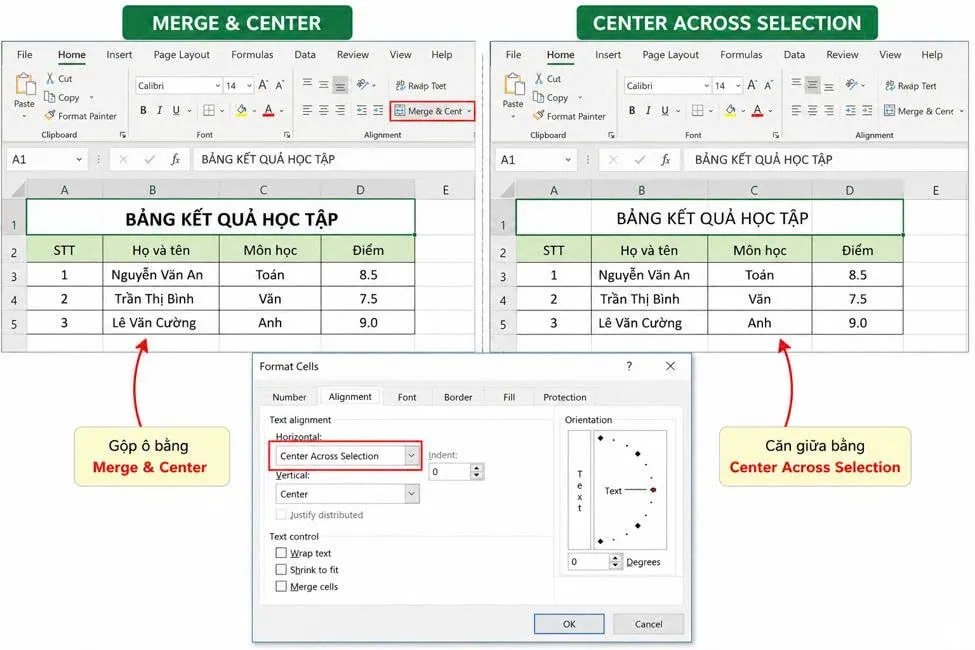
Kết quả: Nội dung sẽ hiển thị ở chính giữa vùng được chọn nhưng các ô vẫn hoàn toàn độc lập, không bị gộp.
**Mẹo: Nếu bảng tính chỉ dùng để trình bày hoặc in ấn, Merge & Center là lựa chọn nhanh và tiện lợi. Tuy nhiên, nếu file Excel cần chỉnh sửa, phân tích hoặc xử lý dữ liệu lâu dài, Center Across Selection sẽ là phương pháp an toàn và chuyên nghiệp hơn.
Hướng dẫn cách căn chữ giữa ô trong Excel bằng Format Cells
Ngoài việc sử dụng các nút Center và Middle Align trên thanh Ribbon, Excel còn cho phép căn chỉnh nội dung thông qua hộp thoại Format Cells. Đây là phương pháp phù hợp khi bạn muốn kết hợp nhiều tùy chọn định dạng trong cùng một thao tác, chẳng hạn như căn giữa theo chiều ngang, chiều dọc, xuống dòng tự động (Wrap Text), xoay chữ (Orientation) hoặc điều chỉnh khoảng cách lề (Indent).
Ưu điểm của Format Cells là giúp bạn kiểm soát toàn bộ thiết lập căn chỉnh trong một cửa sổ duy nhất, đặc biệt hữu ích khi trình bày bảng biểu, báo cáo hoặc tài liệu cần định dạng chuyên nghiệp.
Cách căn giữa theo chiều ngang bằng Format Cells
Nếu muốn căn nội dung vào chính giữa theo chiều ngang mà không sử dụng nút Center trên Ribbon, bạn có thể thực hiện trực tiếp trong Format Cells.
Các bước thực hiện
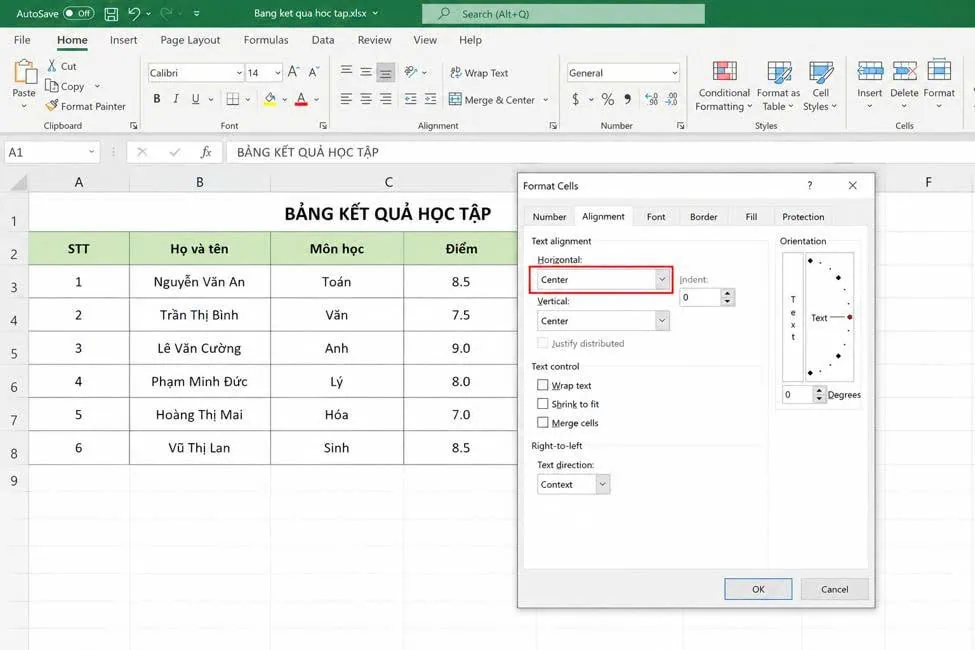
- Bước 1: Chọn ô hoặc vùng dữ liệu mà bạn cần căn giữa.
- Bước 2: Mở hộp thoại Format Cells bằng Ctrl + 1.
- Bước 3: Chọn thẻ Alignment.
- Bước 4: Trong mục Horizontal, chọn Center.
- Bước 5: Nhấn OK để áp dụng.
Kết quả: Nội dung sẽ được căn vào chính giữa ô theo chiều ngang.
Cách căn giữa theo chiều dọc bằng Format Cells
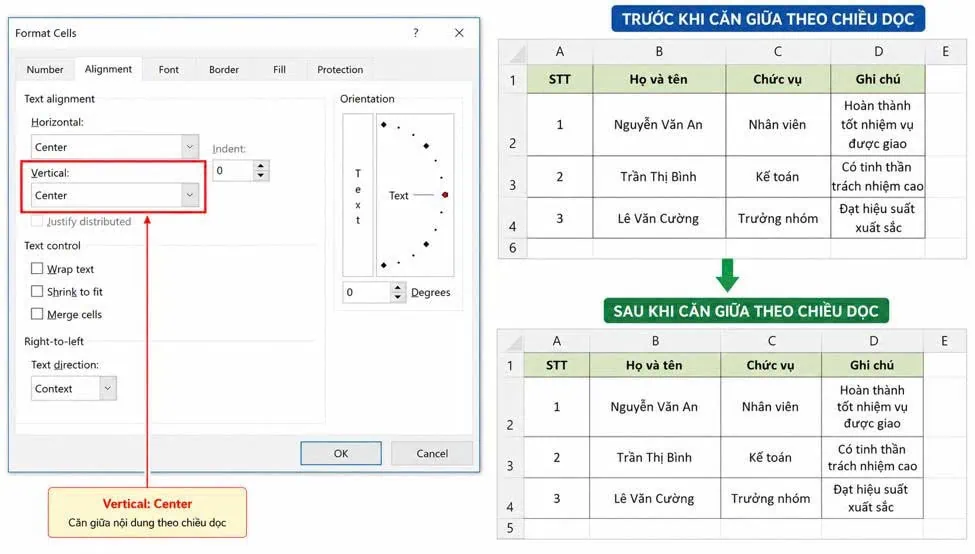
Đối với các bảng tính có chiều cao hàng lớn, bạn nên căn giữa theo chiều dọc để nội dung hiển thị cân đối hơn.
Các bước thực hiện
- Bước 1: Chọn vùng dữ liệu cần thực hiện căn chỉnh.
- Bước 2: Mở Format Cells và chuyển sang thẻ Alignment.
- Bước 3: Trong mục Vertical, chọn Center.
- Bước 4: Nhấn OK.
Kết quả: Nội dung sẽ nằm chính giữa ô theo chiều dọc, tạo cảm giác gọn gàng và chuyên nghiệp.
Cách căn giữa cả chiều ngang và chiều dọc bằng Format Cells
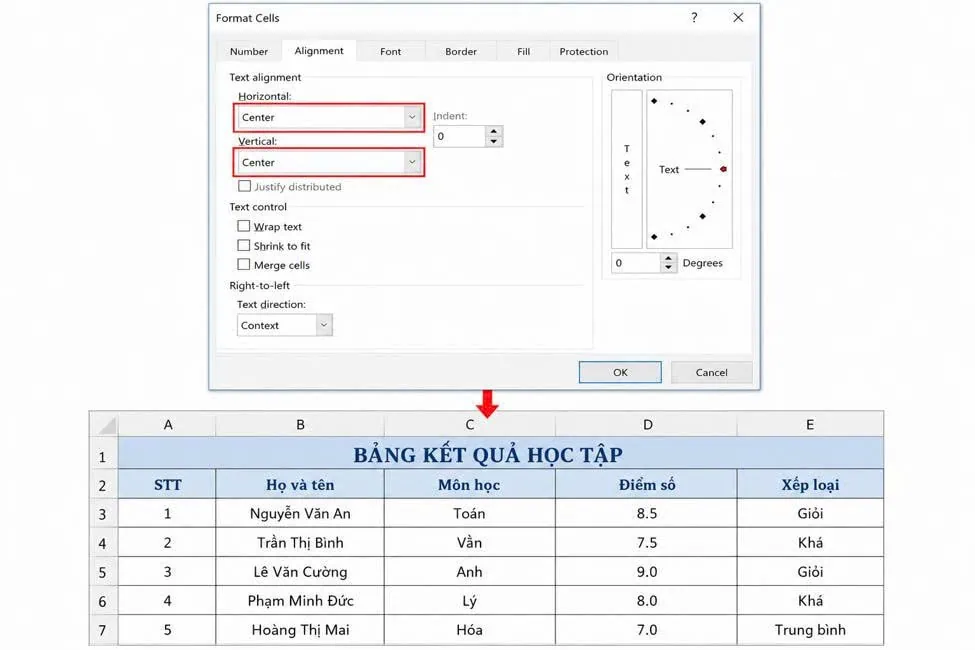
Nếu muốn nội dung nằm chính giữa ô theo cả hai chiều, bạn chỉ cần kết hợp thiết lập Horizontal và Vertical trong cùng một hộp thoại.
Các bước thực hiện
- Bước 1: Chọn ô hoặc vùng dữ liệu cần căn chỉnh.
- Bước 2: Mở Format Cells bằng Ctrl + 1.
- Bước 3: Trong thẻ Alignment, thiết lập:
- Horizontal: Center
- Vertical: Center
- Bước 4: Nhấn OK để hoàn tất.
Kết quả: Nội dung sẽ được căn chính giữa ô theo cả chiều ngang và chiều dọc.
Phương pháp này thường được áp dụng khi thiết kế tiêu đề bảng, biểu mẫu, bảng điểm hoặc các báo cáo cần trình bày đẹp mắt.
Khi nào nên sử dụng Format Cells?
Mặc dù các nút Center và Middle Align trên thanh Ribbon giúp thao tác nhanh, Format Cells vẫn là lựa chọn tối ưu trong nhiều trường hợp cần định dạng chuyên sâu.
Bạn nên sử dụng Format Cells khi:
- Muốn thiết lập căn giữa theo chiều ngang và chiều dọc trong cùng một lần thao tác.
- Cần kết hợp Wrap Text, Orientation, Indent và các tùy chọn căn chỉnh khác.
- Muốn sử dụng Center Across Selection thay cho Merge & Center để giữ nguyên cấu trúc dữ liệu.
- Thực hiện định dạng cho các bảng biểu, báo cáo hoặc biểu mẫu yêu cầu tính chuyên nghiệp cao.
**Mẹo: Nếu chỉ cần căn giữa nhanh một vài ô, hãy sử dụng Center và Middle Align trên thanh Ribbon. Tuy nhiên, khi cần kiểm soát nhiều thiết lập căn chỉnh hoặc trình bày bảng tính phức tạp, Format Cells sẽ là phương pháp linh hoạt và hiệu quả hơn.
Một số những lỗi thường gặp khi căn giữa ô trong Excel
Trong quá trình căn giữa ô trong Excel, không ít người gặp phải tình trạng đã thực hiện đúng thao tác nhưng kết quả hiển thị vẫn không như mong muốn. Nguyên nhân có thể xuất phát từ định dạng ô, dữ liệu nhập vào, chiều cao hàng, chiều rộng cột hoặc cách sử dụng Merge & Center. Dưới đây là những lỗi phổ biến nhất cùng nguyên nhân và cách khắc phục để giúp bạn trình bày bảng tính cân đối và chuyên nghiệp hơn.
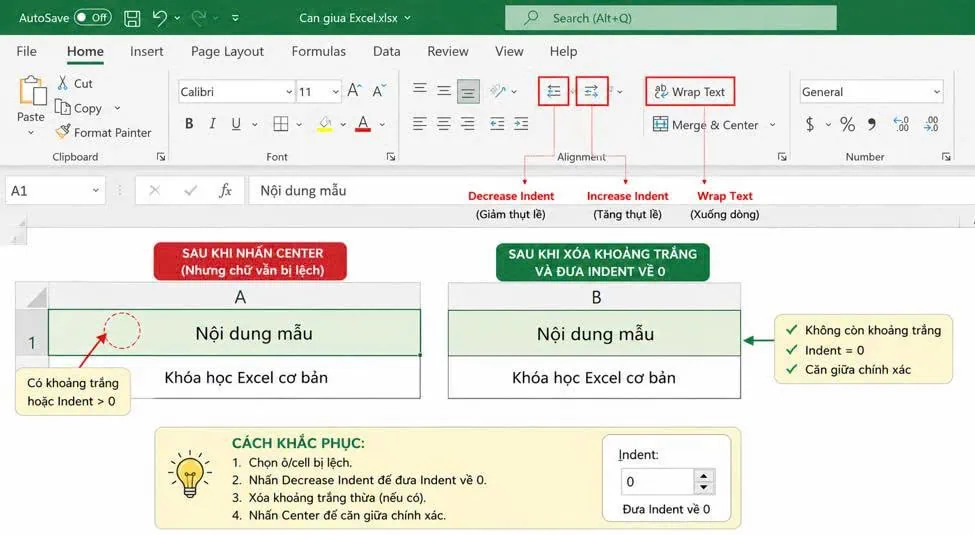
Đã căn giữa nhưng chữ vẫn lệch
Một trong những lỗi thường gặp là đã nhấn Center hoặc Middle Align nhưng nội dung vẫn không nằm chính giữa ô. Trong hầu hết trường hợp, nguyên nhân không phải do Excel mà do định dạng hoặc dữ liệu bên trong ô.
Nguyên nhân
- Có khoảng trắng ở đầu hoặc cuối nội dung.
- Ô đang sử dụng Indent (Thụt lề).
- Nội dung có ký tự xuống dòng (Alt + Enter).
- Đang bật Wrap Text, khiến văn bản xuống nhiều dòng và nhìn mất cân đối.
- Ô chứa nhiều khoảng trắng liên tiếp.
Cách khắc phục
- Bước 1: Kiểm tra xem nội dung có khoảng trắng thừa hay không và xóa nếu cần.
- Bước 2: Vào Home → Alignment và giảm Indent về 0.
- Bước 3: Nếu dữ liệu không cần xuống dòng, tắt Wrap Text.
- Bước 4: Kiểm tra xem ô có chứa ký tự xuống dòng bằng cách nhấn F2.
**Lưu ý: Nếu dữ liệu được sao chép từ Word hoặc website, nên sử dụng hàm TRIM() để loại bỏ khoảng trắng thừa trước khi căn chỉnh.
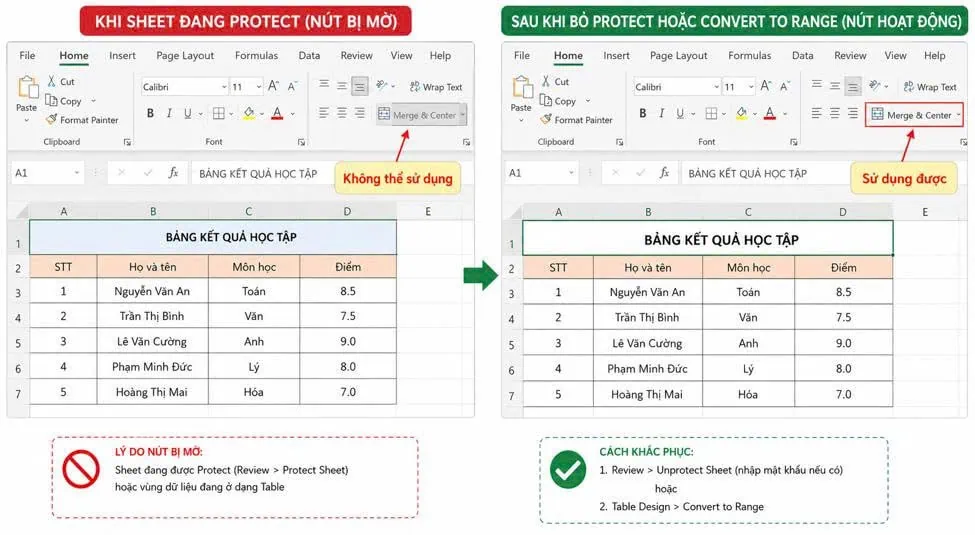
Không bấm được nút Merge & Center
Trong một số trường hợp, nút Merge & Center bị mờ (Disabled) và không thể sử dụng, khiến nhiều người tưởng rằng Excel bị lỗi. Thực tế, đây thường là do bảng tính đang ở một trạng thái không cho phép gộp ô.
Nguyên nhân
- Trang tính đang được Protect Sheet.
- Vùng dữ liệu đang được chuyển thành Excel Table.
- File đang ở chế độ Shared Workbook hoặc đồng chỉnh sửa.
- Một số ô trong vùng chọn chứa dữ liệu không phù hợp để gộp.
Cách khắc phục
- Nếu trang tính bị khóa, vào Review → Unprotect Sheet (nếu có quyền).
- Nếu đang sử dụng Excel Table, chuyển về phạm vi dữ liệu thông thường bằng Table Design → Convert to Range.
- Thoát chế độ chia sẻ hoặc yêu cầu quyền chỉnh sửa nếu đang làm việc trên file dùng chung.
- Kiểm tra lại vùng chọn trước khi thực hiện Merge.
**Lưu ý: Excel không cho phép gộp ô trong một số loại bảng dữ liệu vì có thể ảnh hưởng đến cấu trúc dữ liệu.
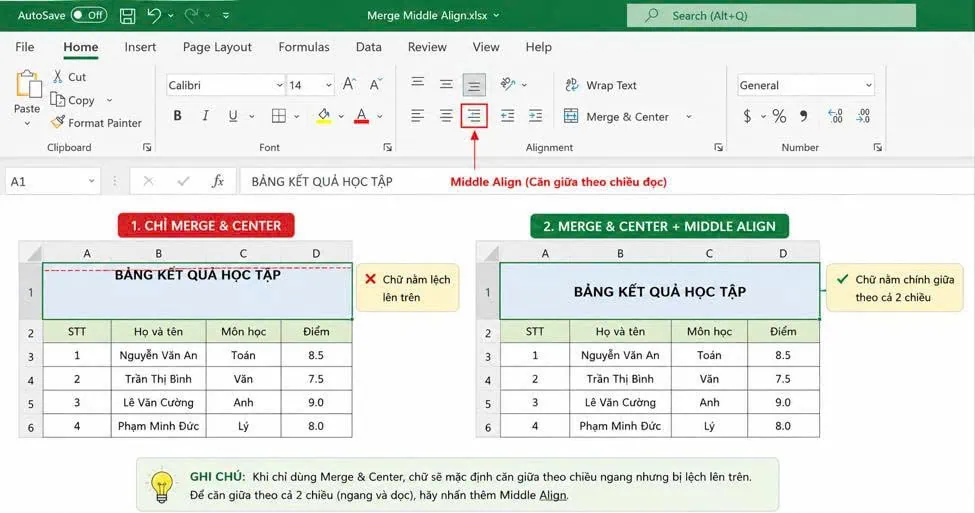
Chữ bị lệch sau khi Merge
Sau khi sử dụng Merge & Center, nhiều người nhận thấy nội dung vẫn không nằm đúng giữa ô hoặc nhìn mất cân đối, đặc biệt khi hàng có chiều cao lớn.
Nguyên nhân
- Chỉ căn giữa theo chiều ngang mà chưa căn giữa theo chiều dọc.
- Chiều cao hàng (Row Height) quá lớn.
- Ô đang bật Wrap Text.
- Font chữ hoặc kích thước chữ không đồng đều.
Cách khắc phục
- Bước 1: Chọn ô đã Merge.
- Bước 2: Nhấn Middle Align để căn giữa theo chiều dọc.
- Bước 3: Điều chỉnh lại chiều cao hàng nếu quá lớn.
- Bước 4: Kiểm tra lại Wrap Text và định dạng font chữ.
Mẹo: Sau khi Merge, bạn nên kết hợp Center và Middle Align để nội dung nằm đúng tâm của ô.
Căn giữa nhưng dữ liệu vẫn nhìn không đều
Đây là lỗi thường gặp khi bảng tính có nhiều cột hoặc nhiều loại dữ liệu khác nhau. Mặc dù tất cả các ô đều đã được căn giữa, tổng thể bảng vẫn thiếu cân đối và khó quan sát.
Nguyên nhân
- Chiều rộng các cột không đồng đều khiến bố cục bảng tính mất cân đối, dù nội dung đã được căn giữa.
- Chiều cao các hàng khác nhau làm vị trí hiển thị của văn bản không đồng nhất giữa các ô.
- Font chữ hoặc kích thước chữ không thống nhất tạo cảm giác dữ liệu bị lệch và thiếu chuyên nghiệp.
- Một số ô bật Wrap Text hoặc chứa ký tự xuống dòng khiến chiều cao hàng thay đổi và ảnh hưởng đến bố cục.
- Căn giữa cùng một kiểu cho mọi loại dữ liệu có thể làm bảng tính khó đọc và giảm khả năng quan sát.
Cách khắc phục
- Điều chỉnh lại Column Width và Row Height cho đồng đều.
- Sử dụng cùng một font chữ và cỡ chữ cho toàn bộ vùng dữ liệu để tạo sự đồng nhất.
- Chỉ bật Wrap Text khi cần thiết và loại bỏ các ký tự xuống dòng không mong muốn.
- Áp dụng kiểu căn chỉnh phù hợp với từng loại dữ liệu, chẳng hạn tiêu đề căn giữa, văn bản căn trái và số liệu căn phải hoặc căn giữa.
- Sử dụng Format Painter để sao chép định dạng và đảm bảo toàn bộ bảng có bố cục thống nhất.
Mẹo giúp bảng Excel căn chỉnh chuyên nghiệp hơn
Căn giữa nội dung là bước quan trọng giúp bảng tính trở nên gọn gàng và dễ theo dõi. Tuy nhiên, để tạo ra một bảng Excel chuyên nghiệp, bạn nên kết hợp thêm các nguyên tắc trình bày như lựa chọn kiểu căn chỉnh phù hợp, sử dụng đường viền, màu nền và các định dạng có sẵn của Excel. Những mẹo dưới đây sẽ giúp bảng tính của bạn rõ ràng, trực quan và dễ đọc hơn.
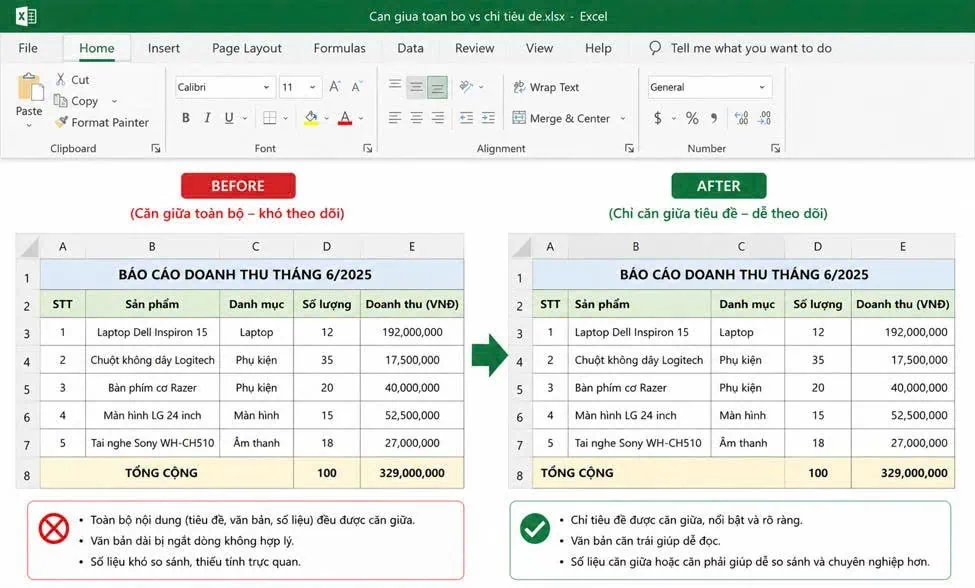
Chỉ căn giữa tiêu đề, không căn giữa dữ liệu
Một lỗi thường gặp là căn giữa toàn bộ bảng tính, bao gồm cả tiêu đề và dữ liệu. Điều này có thể khiến bảng trở nên khó đọc, đặc biệt khi dữ liệu chứa nhiều văn bản hoặc số liệu.
Thay vào đó, bạn nên:
- Căn giữa tiêu đề chính và tiêu đề cột để làm nổi bật cấu trúc của bảng.
- Căn trái đối với dữ liệu dạng văn bản, chẳng hạn như họ tên, địa chỉ hoặc tên sản phẩm.
- Căn phải hoặc căn giữa đối với dữ liệu số, tùy theo mục đích trình bày và yêu cầu của bảng tính.
Cách trình bày này giúp người xem dễ dàng phân biệt giữa tiêu đề và nội dung, đồng thời tăng tính chuyên nghiệp cho bảng Excel.
Kết hợp Wrap Text khi tiêu đề dài
Đối với những tiêu đề có nội dung dài, việc chỉ căn giữa có thể khiến văn bản bị tràn sang các ô bên cạnh hoặc hiển thị không đầy đủ. Trong trường hợp này, bạn nên kết hợp tính năng Wrap Text để nội dung tự động xuống dòng trong cùng một ô.
Cách này giúp:
- Hiển thị đầy đủ nội dung mà không cần tiến hành mở rộng chiều rộng cột.
- Giữ bố cục bảng tính gọn gàng và cân đối.
- Tăng khả năng đọc khi in báo cáo hoặc chia sẻ file Excel.
Sau khi bật Wrap Text, bạn nên sử dụng thêm Middle Align để căn giữa nội dung theo chiều dọc, giúp tiêu đề hiển thị đẹp mắt hơn.
Căn giữa kết hợp Border và Fill Color
Ngoài việc căn giữa nội dung, bạn nên kết hợp thêm Border và Fill Color để làm nổi bật các tiêu đề hoặc vùng dữ liệu quan trọng.
Một số cách kết hợp thường được sử dụng là:
- Thêm All Borders hoặc Outside Borders để phân tách các ô rõ ràng.
- Tô màu nền cho hàng tiêu đề bằng các màu nhẹ như xanh dương, xám hoặc vàng nhạt.
- In đậm (Bold) tiêu đề trước khi căn giữa để tăng khả năng nhận diện.
Việc kết hợp các định dạng này giúp bảng tính trở nên trực quan hơn, đặc biệt khi làm báo cáo, bảng thống kê hoặc biểu mẫu.
Sử dụng Cell Styles để đồng bộ toàn bộ bảng
Nếu thường xuyên tạo báo cáo hoặc bảng dữ liệu có cùng định dạng, bạn nên sử dụng Cell Styles để áp dụng kiểu trình bày đồng nhất chỉ với vài thao tác.
Cell Styles là các mẫu định dạng có sẵn trong Excel, bao gồm font chữ, màu nền, đường viền, căn chỉnh và nhiều thuộc tính khác. Thay vì định dạng từng ô riêng lẻ, bạn chỉ cần chọn vùng dữ liệu và áp dụng một kiểu phù hợp.
Ưu điểm của Cell Styles:
- Tiết kiệm tối đa thời gian định dạng bảng tính.
- Đảm bảo toàn bộ bảng có bố cục thống nhất.
- Dễ chỉnh sửa hoặc thay đổi định dạng khi cần.
Đối với các báo cáo doanh thu, bảng điểm hoặc danh sách nhân sự, việc sử dụng Cell Styles sẽ giúp file Excel chuyên nghiệp và nhất quán hơn.
Câu hỏi thường gặp (FAQ)
Sau khi tìm hiểu các cách căn giữa ô trong Excel, nhiều người vẫn còn băn khoăn về việc liệu thao tác này có ảnh hưởng đến dữ liệu, sự khác nhau giữa Merge & Center và Center Across Selection, hay cách căn giữa nhiều ô cùng lúc. Phần dưới đây sẽ giải đáp những câu hỏi phổ biến nhất, giúp bạn áp dụng các tính năng căn chỉnh trong Excel hiệu quả và chính xác hơn.
Căn giữa ô trong Excel có làm thay đổi dữ liệu không?
Không. Việc căn giữa ô trong Excel chỉ thay đổi cách hiển thị của nội dung bên trong ô mà không làm thay đổi giá trị, công thức hoặc định dạng dữ liệu gốc. Ví dụ, nếu một ô chứa công thức =SUM(B2:B10), sau khi căn giữa, công thức vẫn hoạt động bình thường và kết quả tính toán không bị ảnh hưởng. Vì vậy, bạn có thể yên tâm căn chỉnh để bảng tính đẹp mắt hơn mà không lo mất dữ liệu.
Merge & Center và Center Across Selection khác nhau như thế nào?
Cả Merge & Center và Center Across Selection đều giúp căn giữa nội dung trên nhiều ô, nhưng cách hoạt động của hai tính năng này hoàn toàn khác nhau.
- Merge & Center sẽ gộp nhiều ô thành một ô duy nhất rồi căn nội dung vào giữa. Cách này phù hợp để tạo tiêu đề cho bảng tính nhưng có thể gây khó khăn khi sắp xếp (Sort), lọc dữ liệu (Filter) hoặc sử dụng công thức.
- Center Across Selection chỉ căn giữa nội dung trên vùng ô được chọn mà không gộp các ô lại với nhau. Nhờ đó, cấu trúc dữ liệu vẫn được giữ nguyên và thuận tiện hơn khi xử lý bảng tính.
Nếu bảng Excel thường xuyên cần chỉnh sửa hoặc phân tích dữ liệu, Center Across Selection sẽ là lựa chọn được khuyến nghị.
Có thể căn giữa nhiều ô cùng lúc không?
Có. Excel cho phép bạn căn giữa nhiều ô hoặc cả một vùng dữ liệu chỉ trong một lần thao tác. Bạn chỉ cần chọn toàn bộ các ô cần căn chỉnh, sau đó sử dụng Center, Middle Align hoặc thiết lập trong Format Cells. Excel sẽ áp dụng định dạng căn giữa đồng thời cho tất cả các ô được chọn, giúp tiết kiệm thời gian khi làm việc với bảng dữ liệu lớn.
Kết luận
Tóm lại, cách căn giữa ô trong Excel là một thao tác đơn giản nhưng đóng vai trò quan trọng trong việc trình bày bảng tính chuyên nghiệp và dễ theo dõi. Chỉ cần nắm vững cách sử dụng Center, Middle Align, Merge & Center, Center Across Selection và Format Cells, bạn có thể căn chỉnh nội dung theo chiều ngang, chiều dọc hoặc trên nhiều ô một cách nhanh chóng và chính xác. Bên cạnh đó, việc áp dụng các mẹo định dạng như Wrap Text, Border, Fill Color hay Cell Styles sẽ giúp bảng Excel trở nên trực quan, khoa học và nâng cao hiệu quả làm việc.
Nếu bạn đang tìm kiếm giải pháp tối ưu hóa hiệu suất làm việc, quản lý dữ liệu chuyên nghiệp hoặc triển khai hệ sinh thái số toàn diện cho doanh nghiệp, bạn có thể liên hệ MSO – đối tác ủy quyền chính thức của Microsoft tại Việt Nam.
——————————————————
Fanpage: MSO.vn – Microsoft 365 Việt Nam
Hotline: 024.9999.7777