
Nội dung bài viết
Đổi tên đường link Google Drive là giải pháp tối ưu giúp bạn biến những liên kết chia sẻ mặc định dài dòng, chứa đầy các ký tự ngẫu nhiên khó hiểu thành các đường dẫn ngắn gọn, mang đậm dấu ấn cá nhân hoặc thương hiệu. Tuy nhiên, việc để nguyên các đường link thô, rườm rà này khi gửi cho đối tác hay khách hàng không chỉ làm giảm tính chuyên nghiệp của bạn mà còn khiến người nhận e ngại, không dám click vì sợ mã độc. Qua bài viết dưới đây MSO sẽ bật mí ngay 3 cách đổi tên đường link Google Drive dễ nhớ và nhanh nhất giúp bạn sở hữu những liên kết cực kỳ gọn gàng và uy tín!
Hướng dẫn 3 cách đổi tên đường link Google Drive
Bạn có thể áp dụng cách đổi tên đường link Google Drive bằng 3 cách chính: sử dụng công cụ rút gọn tùy chỉnh (Bitly, TinyURL) hoặc thay đổi trực tiếp tên tệp gốc trên Drive.
Cách 1: Đổi tên đường link Google Drive bằng Bitly
Bitly cho phép bạn tùy chỉnh phần hậu tố (alias) để đường dẫn mang đậm dấu ấn thương hiệu và hỗ trợ theo dõi lượt click chi tiết.
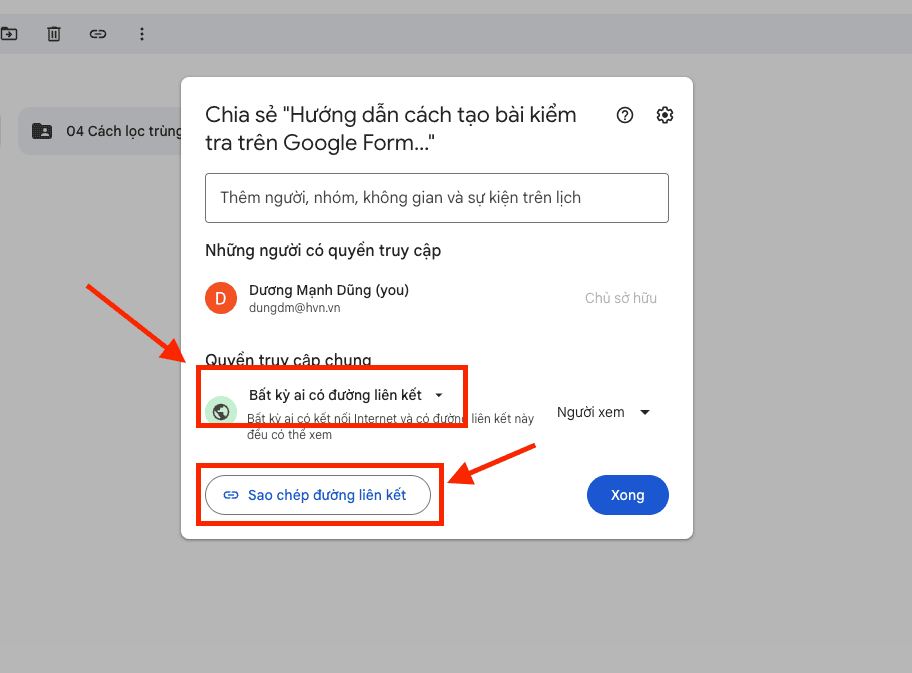
– Bước 1: Lấy liên kết gốc từ Google Drive
Tại giao diện Drive, nhấp chuột phải vào tệp -> chọn Chia sẻ -> Thiết lập quyền truy cập thành “Bất kỳ ai có đường liên kết” -> Chọn Sao chép đường liên kết.
– Bước 2: Truy cập và khởi tạo
Đăng nhập vào website Bitly.com Nhấn nút Create new và chọn mục Link.
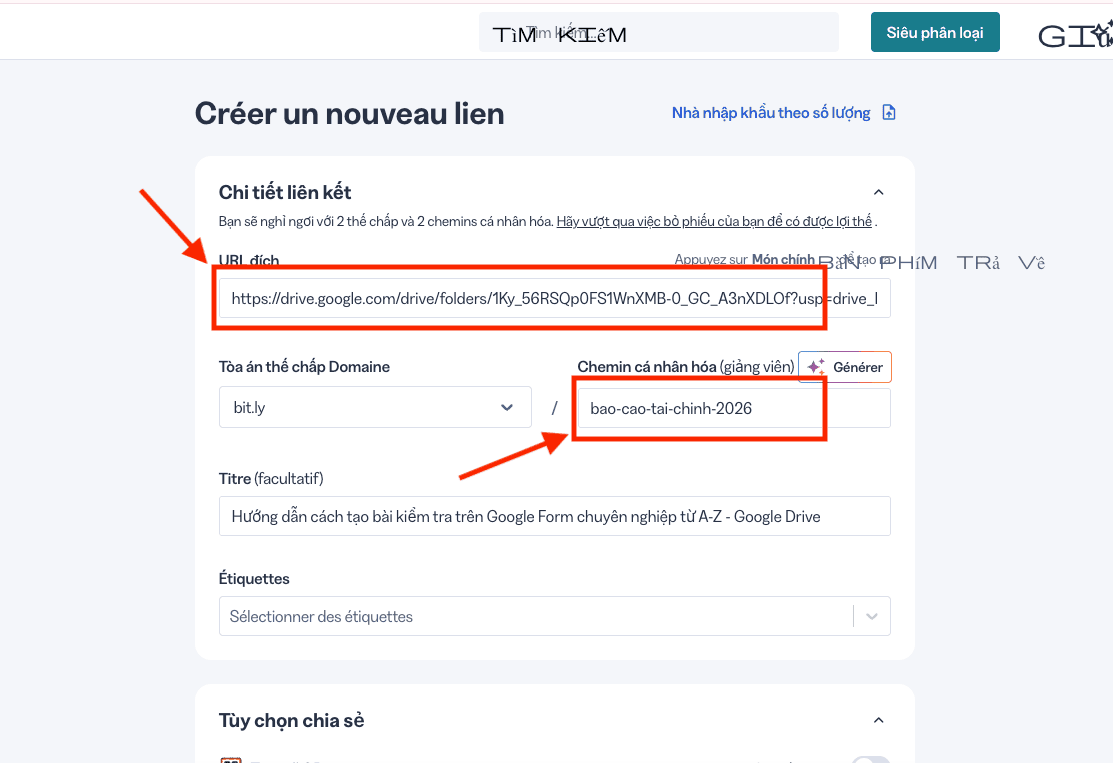
– Bước 3: Dán link và tùy chỉnh
Dán liên kết Drive đã sao chép vào ô Destination. Tại mục Chemin cá nhân hóa, bạn xóa chuỗi ký tự mặc định và nhập tên định danh mong muốn (Ví dụ: bao-cao-tai-chinh-2026).
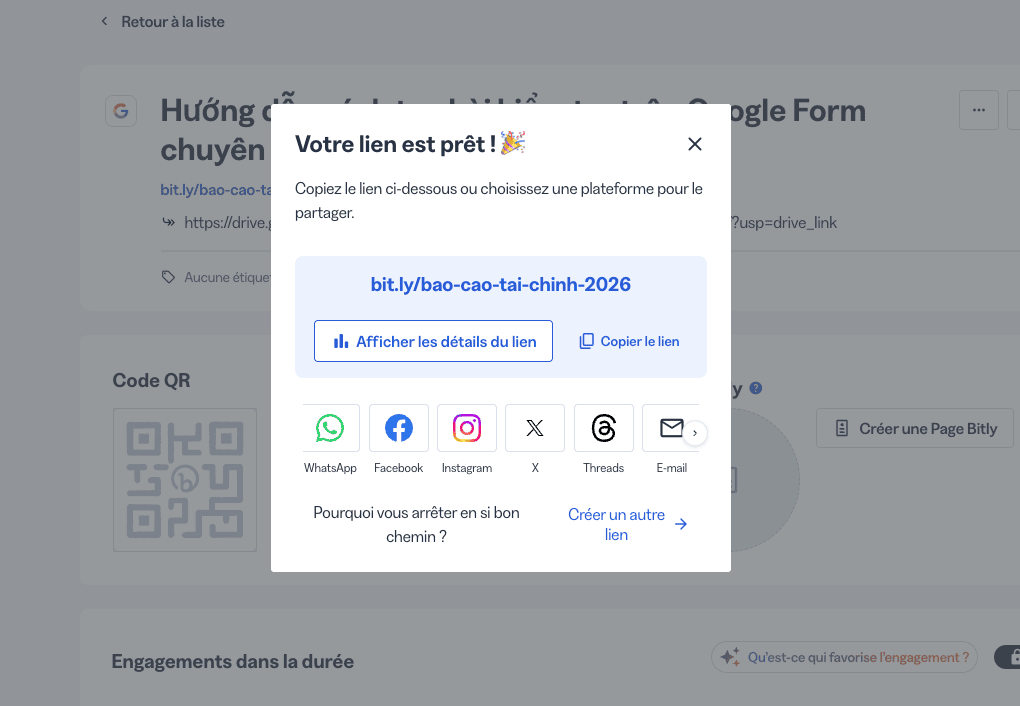
– Bước 4: Hoàn tất
Nhấn Save để hệ thống lưu lại. Lúc này bạn đã có một đường dẫn chuyên nghiệp dạng bit.ly/ten-ban-chon.
Cách 2: Đổi tên đường link Google Drive bằng công cụ TinyURL
TinyURL là giải pháp rút gọn link nhanh chóng dành cho người dùng không muốn đăng ký tài khoản mà vẫn có thể tùy chỉnh định danh đường dẫn.
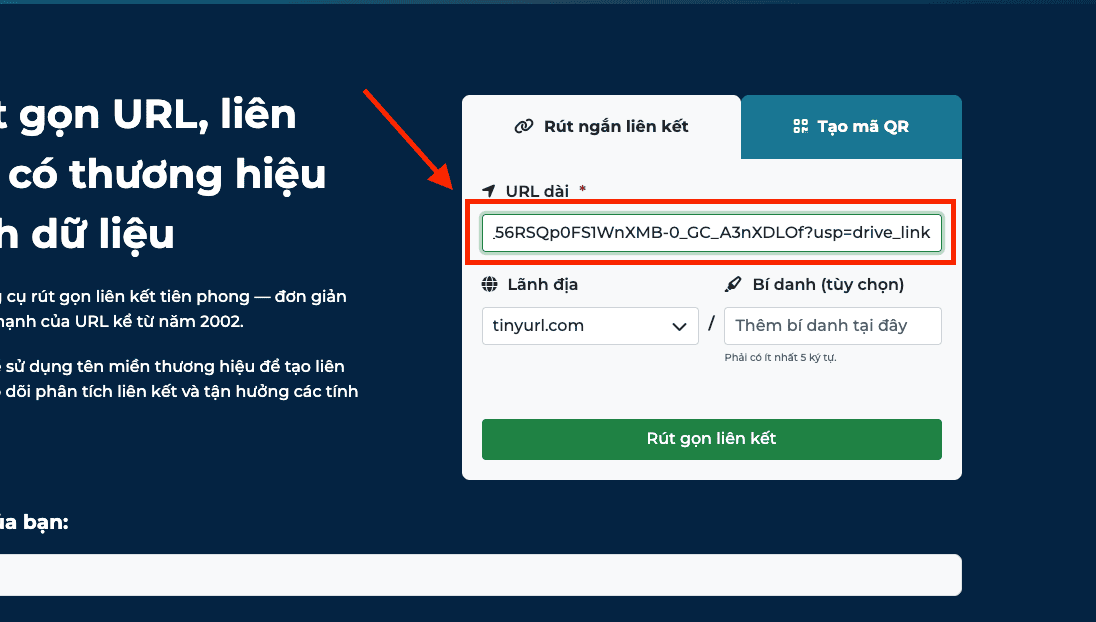
– Bước 1: Nhập liên kết
Dán đường link Google Drive vào ô Enter a long URL.
– Bước 2: Tùy chỉnh Alias
Tại ô Customize your link(tùy chỉnh liên kết), bạn nhập tên dễ nhớ cho đường dẫn vào mục Alias (Ví dụ: huong-dan-mso).
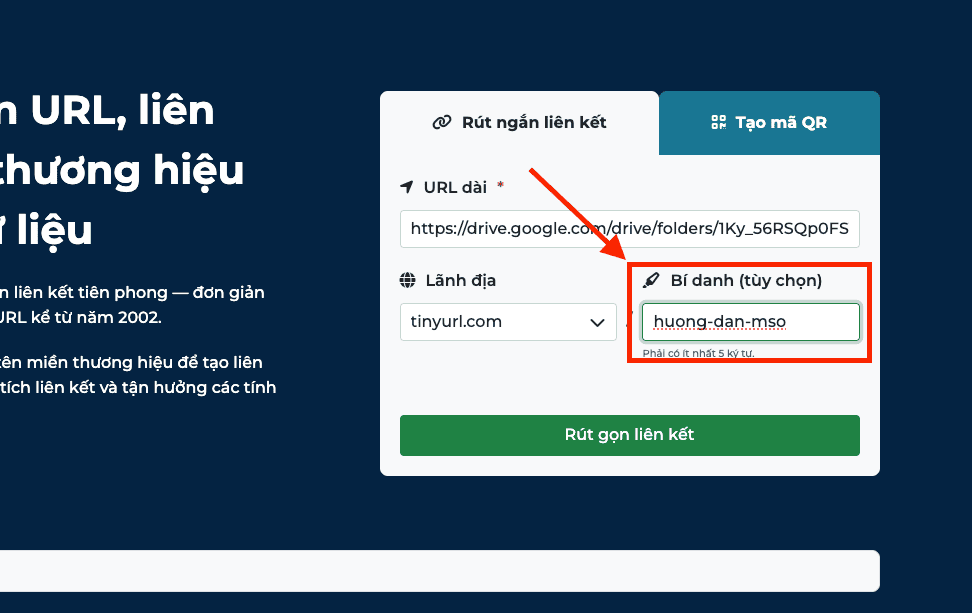
– Bước 3: Xuất liên kết
Nhấn nút Rút gọn liên kết. Hệ thống sẽ xuất bản một đường dẫn mới có định dạng tinyurl.com/ten-ban-chon hoạt động vĩnh viễn.
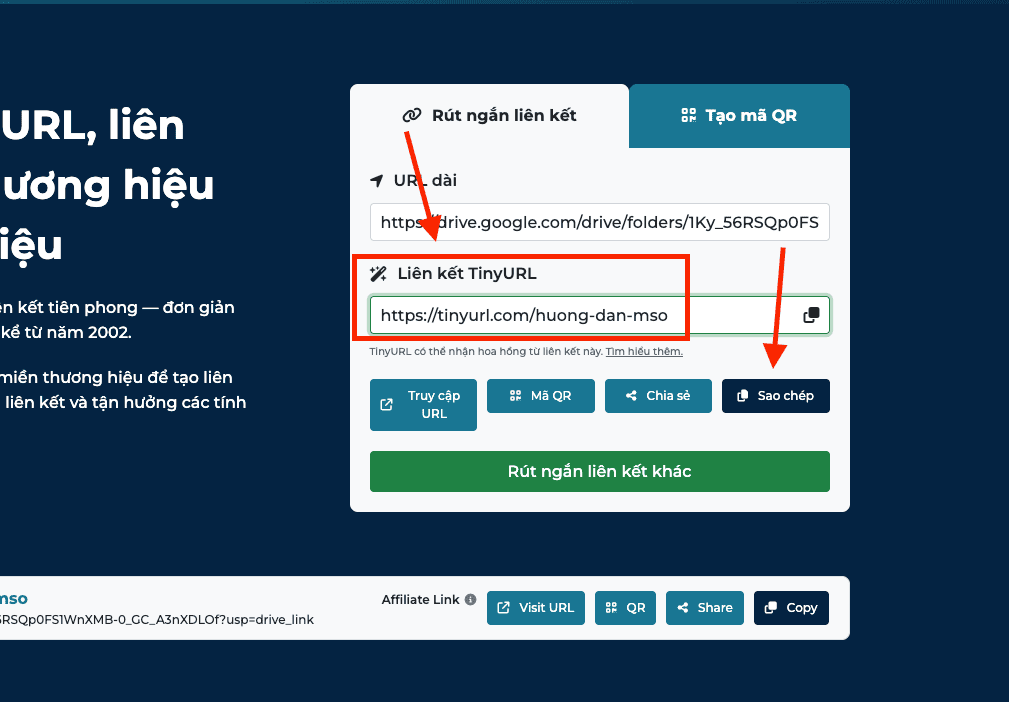
Cách 3: Đổi tên đường link Google Drive thông qua tên tệp gốc
Mặc dù chuỗi ký tự ID trên thanh địa chỉ không thay đổi, đổi tên tệp gốc là cách đổi tên đường link Google Drive gián tiếp giúp hiển thị tiêu đề chuyên nghiệp ngay khi người nhận truy cập.
Quy trình thực hiện đổi tên tệp chuẩn:
– Bước 1: Tại giao diện Google Drive, nhấp chuột phải vào tệp hoặc thư mục cần chia sẻ -> Chọn Đổi tên (Rename) hoặc nhấn phím tắt N.
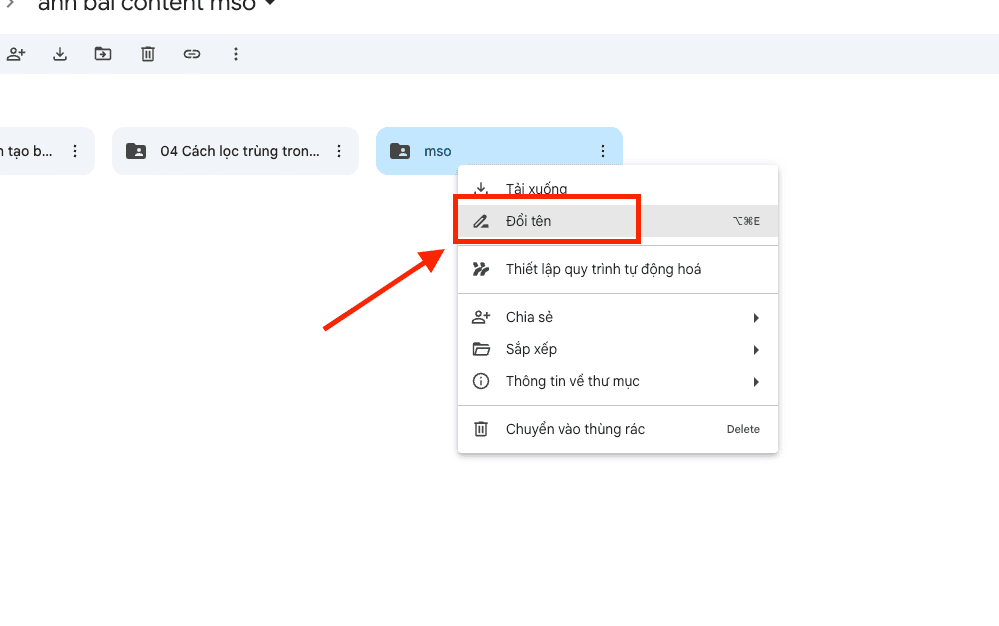
– Bước 2: Nhập tên mới theo cấu trúc tối ưu: Không dấu, các từ nối với nhau bằng dấu gạch ngang (Ví dụ: bao-cao-du-an-mso-2025). Quy tắc này không chỉ giúp đường link trông gọn gàng mà còn hỗ trợ tìm kiếm dữ liệu hiệu quả hơn.
– Bước 3: Nhấn vào OK để lưu thay đổi.
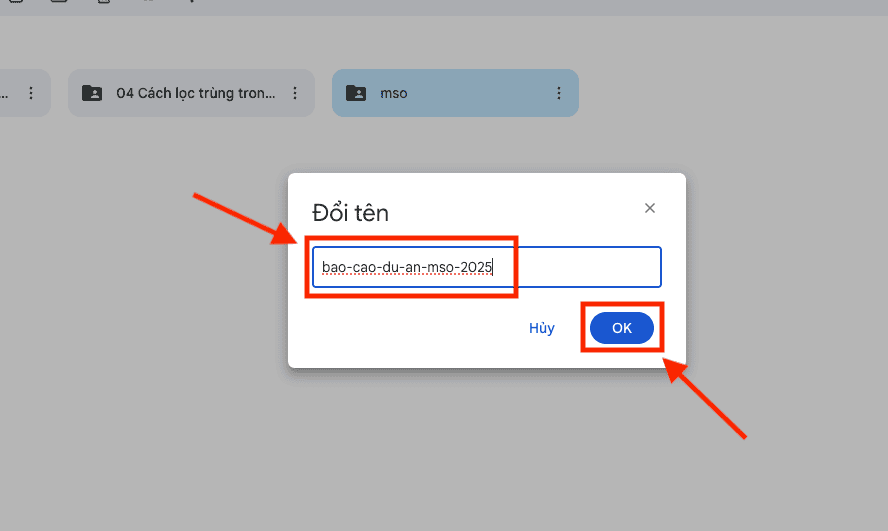
*Lưu ý: Đường dẫn Google Drive mặc định gắn liền với ID tệp tin cố định. Do đó, bạn có thể thực hiện thay đổi tên tệp bất cứ lúc nào mà tuyệt đối không làm hỏng hoặc thay đổi các liên kết đã chia sẻ trước đó. Phương pháp này giúp bạn linh hoạt cập nhật nội dung mà vẫn duy trì được sự ổn định của hệ thống đường dẫn.
Tại sao cần đổi tên đường link Google Drive?
Áp dụng cách đổi tên đường link Google Drive giúp loại bỏ các chuỗi ký tự ID phức tạp, thay thế bằng liên kết ngắn gọn và chuyên nghiệp với 4 lợi ích cốt lõi sau:
- Nâng cao uy tín thương hiệu: Đường dẫn chứa nội dung tệp rõ ràng (ví dụ: bit.ly/bao-cao-mso) tạo thiện cảm và sự tin tưởng cho người nhận, thay thế hoàn toàn các mã ký tự ngẫu nhiên dễ bị nhầm lẫn là link độc hại.
- Dễ dàng chia sẻ và truyền tải: Liên kết ngắn giúp việc đọc qua điện thoại, viết tay hoặc in ấn lên danh thiếp, tờ rơi trở nên đơn giản, hạn chế tối đa sai sót khi người dùng nhập thủ công.
- Đo lường và thống kê truy cập: Các công cụ hỗ trợ đổi tên đường dẫn thường tích hợp tính năng theo dõi lượt click, vị trí địa lý và thiết bị người dùng. Đây là dữ liệu quan trọng để đánh giá mức độ quan tâm của đối tác đối với tài liệu của bạn.
- Tối ưu hóa không gian hiển thị: Tiết kiệm diện tích khi chia sẻ trên các nền tảng giới hạn ký tự như SMS, X (Twitter) hoặc phần tiểu sử (Bio) trên mạng xã hội, giúp bố cục thông tin gọn gàng hơn.
Những lưu ý bảo mật khi thực hiện cách đổi tên đường link Google Drive
Khi áp dụng cách đổi tên đường link Google Drive thông qua các dịch vụ bên thứ ba, bạn cần tuân thủ 3 nguyên tắc bảo mật sau để bảo vệ dữ liệu nội bộ khỏi các rủi ro tấn công mạng:
- Kiểm soát quyền truy cập gốc trên Drive: Trước khi tạo link rút gọn, bạn phải thiết lập quyền “Người xem” hoặc “Người chỉnh sửa” chính xác cho từng đối tượng cụ thể. Việc để chế độ công khai cho các dữ liệu quan trọng khi rút gọn link sẽ làm tăng nguy cơ rò rỉ thông tin nếu đường dẫn bị hacker thu thập.
- Lựa chọn dịch vụ rút gọn link uy tín: Tuyệt đối tránh các website rút gọn link miễn phí có chứa quảng cáo độc hại hoặc yêu cầu cài đặt phần mềm để truy cập. Hãy ưu tiên các nhà cung cấp tin cậy như Bitly, TinyURL hoặc Rebrandly để đảm bảo đường dẫn không bị chèn mã độc hoặc chuyển hướng đến trang web lừa đảo.
- Bảo vệ dữ liệu nhạy cảm cấp doanh nghiệp: Không sử dụng các công cụ rút gọn link công cộng cho tài liệu tài chính, mật khẩu hoặc bí mật kinh doanh.
Giải đáp thắc mắc thường gặp về cách đổi tên đường link Google Drive
Tổng hợp và xử lý nhanh các vướng mắc phổ biến của người dùng khi thực hiện tùy chỉnh đường dẫn tệp tin trên Google Drive:
Việc đổi tên tệp gốc trên Drive có làm hỏng đường link rút gọn đã tạo trước đó không?
Các dịch vụ rút gọn link liên kết trực tiếp với mã ID cố định của tệp tin. Khi bạn thay đổi tên tệp, chuỗi ID này vẫn giữ nguyên, do đó liên kết rút gọn của bạn vẫn hoạt động hoàn toàn bình thường mà không cần thiết lập lại.
Có cách nào đổi tên đường link Google Drive trực tiếp mà không cần qua website trung gian?
Hiện tại, Google Drive chưa hỗ trợ tính năng thay đổi trực tiếp chuỗi ký tự URL mặc định trên giao diện người dùng. Giải pháp duy nhất để sở hữu đường link theo ý muốn là sử dụng các công cụ rút gọn link hoặc cấu hình tên miền doanh nghiệp chuyên nghiệp.
Làm thế nào để tạo mã QR từ đường link Google Drive đã đổi tên?
Hầu hết các dịch vụ rút gọn link uy tín như Bitly hay TinyURL đều tích hợp sẵn tính năng “Create QR Code”. Sau khi bạn hoàn tất cách đổi tên đường link Google Drive, chỉ cần nhấn vào biểu tượng mã QR ngay trên giao diện công cụ để tải về và sử dụng cho mục đích in ấn hoặc chia sẻ.
Tổng kết
Làm chủ cách đổi tên đường link Google Drive là kỹ năng tin học văn phòng cần thiết để chuyên nghiệp hóa công việc và nâng cao hiệu quả giao tiếp với đối tác. Bằng việc kết hợp giữa kỹ thuật đổi tên tệp chuẩn và sử dụng các công cụ rút gọn link uy tín, bạn có thể biến những đường dẫn phức tạp thành những liên kết ngắn gọn, mang đậm dấu ấn thương hiệu.
Thay vì phải phụ thuộc vào các công cụ rút gọn link bên thứ ba trên Google, OneDrive và Outlook chính hãng cho phép bạn chia sẻ tài liệu trực tiếp dưới dạng các liên kết thông minh, tự động nhúng tên tệp ngắn gọn, bảo mật tuyệt đối và đồng bộ hoàn hảo với email doanh nghiệp. Hãy liên hệ với MSO ngay hôm nay để trang bị bộ công cụ Microsoft 365 bản quyền, giúp tối ưu hóa hiệu suất làm việc và khẳng định uy tín thương hiệu chuyên nghiệp của bạn!
———————————————————
Fanpage: MSO.vn – Microsoft 365 Việt Nam
Hotline: 024.9999.7777










