Gửi Email
 Liên hệ Zalo





Nội dung bài viết
XDữ liệu trên Microsoft 365 vẫn có thể bị mất do lỗi xóa nhầm, virus mã hóa (ransomware) hoặc nhân viên nghỉ việc, trong khi Microsoft chỉ chịu trách nhiệm duy trì hạ tầng hệ thống. Để đảm bảo an toàn, doanh nghiệp cần sử dụng giải pháp Acronis Office 365 Backup để tạo ra các bản sao lưu độc lập cho email và tài liệu. Bài viết này sẽ giúp bạn hiểu rõ lý do tại sao cần thực hiện Acronis Office 365 Backup và cách công cụ này hoạt động để giúp doanh nghiệp khôi phục dữ liệu nhanh chóng khi có sự cố xảy ra.
Tổng quan về giải pháp Acronis Office 365 Backup
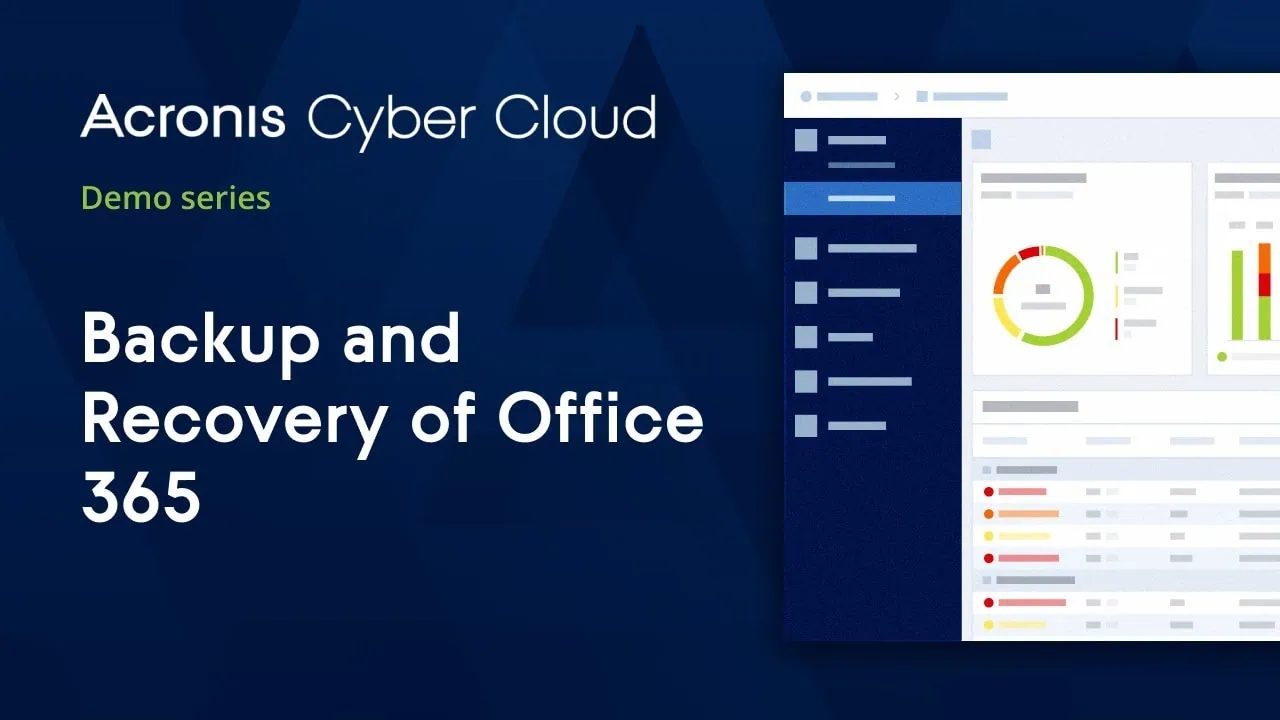
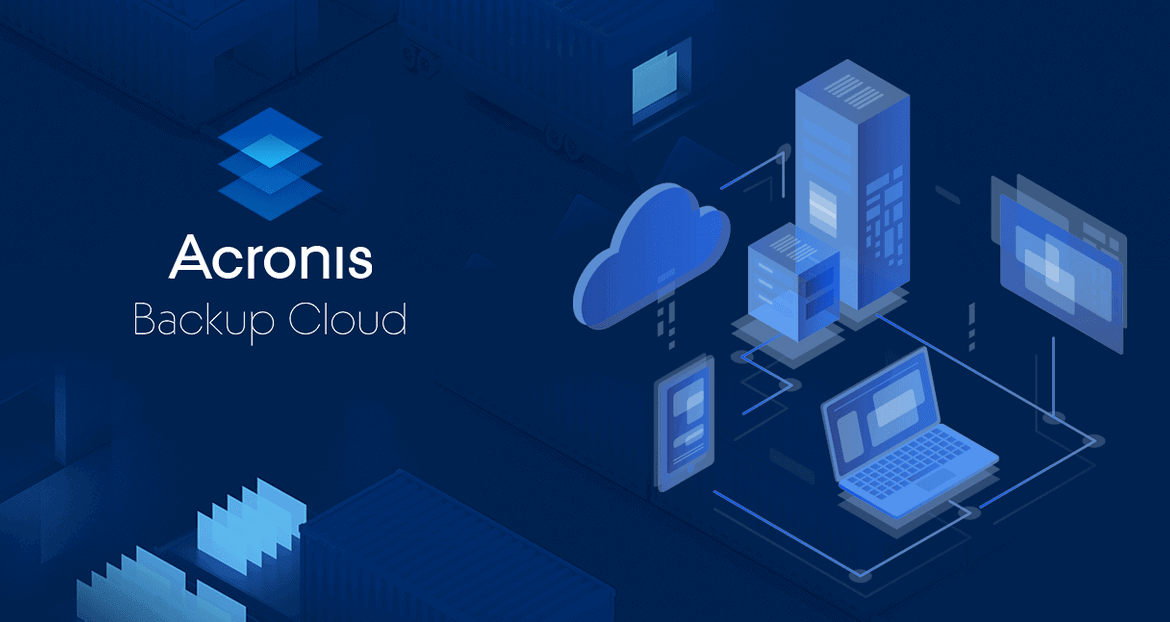
Acronis Office 365 Backup là phần mềm chuyên dụng dùng để tạo bản sao dự phòng cho toàn bộ dữ liệu trên Microsoft 365 và lưu trữ chúng tại hệ thống đám mây riêng biệt của Acronis. Việc tách biệt nơi lưu trữ giúp dữ liệu của doanh nghiệp luôn có sẵn để khôi phục ngay cả khi tài khoản Microsoft gặp sự cố.
Cơ chế sao lưu trực tiếp từ đám mây sang đám mây (Cloud-to-Cloud)
Giải pháp Acronis 365 Backup hoạt động dựa trên công nghệ sao lưu trực tiếp giữa hai hệ thống lưu trữ đám mây. Dữ liệu sẽ được chuyển thẳng từ máy chủ của Microsoft sang máy chủ của Acronis qua môi trường internet tốc độ cao.
Quá trình sao lưu được thực hiện trực tiếp giữa máy chủ của Microsoft và máy chủ của Acronis mà không thông qua các thiết bị tại văn phòng. Vì dữ liệu không chạy qua máy tính cá nhân hay máy chủ nội bộ, nên đường truyền internet của doanh nghiệp không bị chậm và hiệu suất máy tính của nhân viên (như tốc độ xử lý CPU hay RAM) hoàn toàn không bị ảnh hưởng trong suốt thời gian hệ thống vận hành sao lưu. Điều này giúp mọi hoạt động làm việc hàng ngày của công ty diễn ra bình thường mà không gặp tình trạng gián đoạn hay đứng máy.
Khả năng quản lý tập trung và thiết lập tự động
Giải pháp này cung cấp một bảng điều khiển quản lý tập trung trên trình duyệt web. Quản trị viên chỉ cần đăng nhập vào một địa chỉ duy nhất để kiểm soát toàn bộ dữ liệu của mọi tài khoản trong công ty. Bạn có thể thiết lập lịch trình sao lưu tự động theo nhu cầu, ví dụ như cứ sau mỗi 12 giờ hoặc định kỳ vào một khung giờ cố định hàng ngày. Việc tự động hóa này giúp hệ thống luôn có bản sao lưu mới nhất mà không cần phải thực hiện các thao tác thủ công, từ đó giúp giảm thiểu sai sót và tiết kiệm thời gian vận hành hệ thống.
Tại sao doanh nghiệp bắt buộc phải thực hiện Backup Office 365?
Nhiều người lầm tưởng Microsoft tự động sao lưu dữ liệu vĩnh viễn, nhưng thực tế việc bảo vệ email và tệp tin là trách nhiệm của doanh nghiệp. Bạn bắt buộc phải thực hiện Backup Office 365 để đề phòng rủi ro xóa nhầm, virus mã hóa hoặc lỗi hệ thống.
Quy định về mô hình trách nhiệm chung (Shared Responsibility Model)
Microsoft vận hành dựa trên quy định phân chia trách nhiệm rõ ràng: Microsoft chịu trách nhiệm duy trì hoạt động của hạ tầng máy chủ và hệ thống mạng. Trong khi đó, doanh nghiệp chịu trách nhiệm hoàn toàn về các dữ liệu lưu trữ bên trong hệ thống đó (như Email, tệp tin, tin nhắn).
Điều này có nghĩa là nếu hệ thống Microsoft bị sập, họ sẽ sửa lỗi để ứng dụng hoạt động trở lại. Tuy nhiên, nếu tệp tin bị mất do người dùng xóa nhầm hoặc do virus tấn công, Microsoft không có nghĩa vụ phải khôi phục lại dữ liệu cho bạn. Vì vậy, việc triển khai Acronis Office 365 Backup là yêu cầu cần thiết để doanh nghiệp tự bảo vệ và có quyền kiểm soát tuyệt đối đối với dữ liệu của mình.
Thời gian lưu giữ dữ liệu của Microsoft rất ngắn
Khi bạn thực hiện thao tác xóa một email hoặc tệp tin trên Microsoft 365, hệ thống sẽ đưa chúng vào thùng rác và chỉ lưu giữ tại đó trong thời gian tối đa là 30 ngày. Sau khi hết thời hạn này, Microsoft sẽ tự động xóa sạch dữ liệu khỏi máy chủ và bạn không còn khả năng khôi phục lại từ các công cụ mặc định.
Đối với các doanh nghiệp có quy định phải lưu trữ dữ liệu trong nhiều năm để phục vụ kiểm toán, đối chiếu hoặc kiểm tra pháp lý, bộ nhớ thùng rác của Microsoft không thể đáp ứng được. Việc sử dụng giải pháp Office 365 Cloud Backup là yêu cầu bắt buộc để tạo ra các bản sao lưu độc lập, cho phép bạn lưu trữ dữ liệu trong thời gian dài (vài năm hoặc vĩnh viễn) và có thể khôi phục lại bất cứ khi nào cần thiết, ngay cả khi dữ liệu gốc đã bị xóa hoàn toàn khỏi hệ thống của Microsoft.
Phòng tránh rủi ro mất dữ liệu do virus mã hóa (Ransomware)
Virus mã hóa (Ransomware) có thể tấn công máy tính và thông qua tính năng đồng bộ để làm hỏng toàn bộ tệp tin trên OneDrive hay SharePoint. Nếu không có bản sao lưu nằm ngoài hệ thống của Microsoft như Acronis Office 365 Backup, bạn sẽ không thể lấy lại dữ liệu gốc. Việc lưu trữ dữ liệu tại một hệ thống tách biệt giúp bản sao lưu không bị ảnh hưởng bởi virus đang tấn công trên Microsoft 365, đảm bảo doanh nghiệp luôn có sẵn nguồn dữ liệu sạch để khôi phục lại hoàn toàn mọi thông tin bị mất.
Các loại dữ liệu được Acronis Office 365 Backup bảo vệ
Phần mềm Acronis Office 365 Backup cho phép bạn thực hiện sao lưu dữ liệu từ nhiều ứng dụng khác nhau trong hệ thống Microsoft 365 về một kho lưu trữ an toàn. Việc này đảm bảo rằng khi có bất kỳ sự cố mất dữ liệu nào xảy ra trên các nền tảng dưới đây, bạn đều có bản sao để khôi phục lại nguyên trạng. Các thành phần cụ thể bao gồm:
Sao lưu dữ liệu Exchange Online (Email)
Acronis Office 365 Backup thực hiện sao lưu toàn bộ các mục có trong tài khoản email cá nhân và hộp thư chung của doanh nghiệp, bao gồm:
- Nội dung thư trong Hộp thư đến, Thư đã gửi và các bản nháp.
- Toàn bộ các tệp tin được đính kèm trong email.
- Danh sách liên lạc (Danh bạ) và các sự kiện đã thiết lập trên Lịch làm việc.
- Sao lưu các hộp thư lưu trữ (Archive Mailboxes) để đảm bảo dữ liệu cũ vẫn được bảo vệ.
Sao lưu dữ liệu trên OneDrive for Business
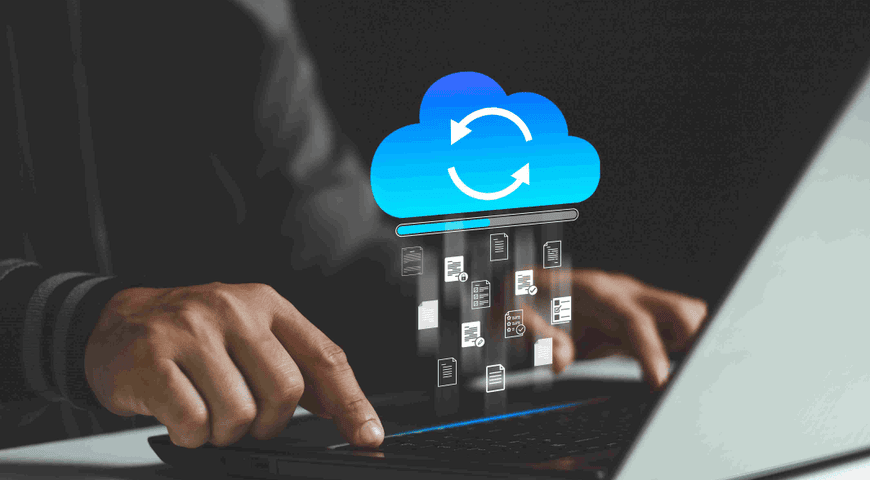
Toàn bộ các tệp tin và thư mục mà nhân viên lưu trữ trên tài khoản OneDrive cá nhân sẽ được phần mềm sao lưu liên tục. Trong trường hợp nhân viên xóa nhầm dữ liệu hoặc tệp tin bị virus mã hóa, quản trị viên có thể chọn và khôi phục lại đúng phiên bản dữ liệu tại một thời điểm cụ thể trong quá khứ.
Sao lưu dữ liệu trên SharePoint Online
Giải pháp Backup Office 365 của Acronis thực hiện sao lưu toàn bộ các thư viện tài liệu và nội dung có trên các trang site nội bộ của doanh nghiệp. Ngoài việc sao lưu tệp tin, phần mềm còn lưu trữ cả thông tin về phân quyền truy cập (ai có quyền xem, ai có quyền sửa). Điều này giúp hệ thống hoạt động đúng cấu hình ngay sau khi dữ liệu được khôi phục.
Sao lưu dữ liệu trên Microsoft Teams
Acronis Office 365 Backup hỗ trợ sao lưu đầy đủ các thành phần dữ liệu trên ứng dụng Teams, bao gồm:
- Danh sách các kênh thảo luận (Channels) và lịch sử các đoạn chat.
- Toàn bộ các tệp tin được các thành viên chia sẻ trong nhóm.
- Các thiết lập cấu hình của nhóm làm việc.
Việc sao lưu đầy đủ các thành phần này giúp doanh nghiệp luôn có sẵn bản dự phòng để khôi phục lại toàn bộ nội dung thảo luận và tài liệu dùng chung. Điều này đảm bảo các thông tin quan trọng trong quá trình làm việc nhóm luôn được bảo vệ và có thể lấy lại ngay lập tức nếu xảy ra sự cố mất dữ liệu.
Các tính năng của Acronis 365 Backup

Giải pháp Acronis Office 365 Backup cung cấp các công cụ quản lý dữ liệu và bảo mật cụ thể giúp doanh nghiệp xử lý sự cố nhanh chóng và an toàn hơn. Dưới đây là tổng hợp 3 tính năng được đánh giá là quan trọng nhất:
Tính năng khôi phục từng mục riêng lẻ (Granular Recovery)
Thay vì phải khôi phục lại toàn bộ hộp thư hay toàn bộ ổ đĩa OneDrive (gây tốn thời gian và dung lượng), tính năng này cho phép bạn chọn và chỉ khôi phục đúng một email, một tệp tin hoặc một sự kiện trên lịch bị mất. Việc khôi phục chính xác đối tượng cần thiết giúp bộ phận IT xử lý yêu cầu của nhân viên chỉ trong vài phút, thay vì phải thực hiện các thao tác tải lại dữ liệu khổng lồ.
Công nghệ mã hóa bảo mật AES-256
Khi hệ thống thực hiện Office 365 Cloud Backup, mọi email và tệp tin của bạn đều được mã hóa bằng chuẩn AES-256. Đây là chuẩn mã hóa dữ liệu có độ bảo mật cao nhất, giúp bảo vệ thông tin khỏi các hành vi truy cập trái phép.
Quá trình mã hóa này diễn ra xuyên suốt từ lúc dữ liệu bắt đầu được chuyển đi cho đến khi được lưu trữ trong máy chủ của Acronis. Chỉ những người nắm giữ mật khẩu giải mã (do chính doanh nghiệp quản lý) mới có thể mở và xem được nội dung dữ liệu. Ngay cả nhà cung cấp dịch vụ Acronis cũng không có quyền truy cập hay đọc được thông tin bên trong các bản sao lưu này. Điều này đảm bảo bí mật tuyệt đối cho mọi dữ liệu quan trọng của công ty.
Công cụ hỗ trợ tìm kiếm dữ liệu thông minh
Phần mềm tích hợp bộ máy tìm kiếm cho phép quản trị viên truy xuất nhanh dữ liệu trong các bản sao lưu. Bạn có thể dễ dàng tìm kiếm dựa trên các tiêu chí cụ thể như:
- Tên tệp tin hoặc đuôi tệp.
- Địa chỉ email của người gửi hoặc người nhận.
- Từ khóa xuất hiện trong tiêu đề hoặc nội dung email.
- Khoảng thời gian mà dữ liệu được tạo ra.
Tính năng này giúp doanh nghiệp nhanh chóng tìm lại các thông tin quan trọng khi cần đối chiếu hoặc xử lý các vấn đề liên quan đến quy định pháp lý nội bộ.
Lợi ích khi sử dụng Office 365 Cloud Backup

Việc triển khai Acronis Office 365 Backup giúp doanh nghiệp giảm chi phí đầu tư thiết bị và nâng cao hiệu quả quản trị dữ liệu. Thay vì phải tự xây dựng và bảo trì các hệ thống sao lưu phức tạp, bạn có thể sử dụng các tính năng tự động của phần mềm để tối ưu hóa quy trình làm việc.
Tiết kiệm tối đa chi phí đầu tư thiết bị vật lý
Vì giải pháp Office 365 Cloud Backup hoạt động hoàn toàn trên môi trường đám mây, doanh nghiệp không cần tốn chi phí để mua máy chủ vật lý, ổ cứng hay các thiết bị kết nối mạng phức tạp. Bên cạnh đó, bạn cũng cắt giảm được các khoản chi phí vận hành hàng tháng như tiền điện chạy thiết bị và phí bảo trì phần cứng định kỳ. Toàn bộ dữ liệu sao lưu sẽ được lưu trữ trực tiếp trên hạ tầng của Acronis, giúp doanh nghiệp giảm thiểu tối đa nguồn vốn đầu tư ban đầu cho hệ thống lưu trữ dữ liệu.
Giảm bớt khối lượng công việc cho đội ngũ IT
Việc cài đặt và vận hành Acronis 365 Backup giúp giảm tải khối lượng công việc cho nhân viên kỹ thuật nhờ vào khả năng tự động hóa hoàn toàn. Sau khi hoàn tất việc thiết lập cấu hình ban đầu, hệ thống sẽ tự động thực hiện các phiên sao lưu theo đúng lịch trình bạn đã chọn mà không cần thao tác thủ công.
Mỗi ngày, phần mềm sẽ tự động tổng hợp và gửi báo cáo chi tiết về tình trạng sao lưu qua email cho người quản lý. Nhờ vào tính năng này, nhân viên CNTT không còn phải tốn thời gian kiểm tra tình trạng dữ liệu của từng tài khoản người dùng một cách thủ công. Điều này giúp đội ngũ kỹ thuật có thêm thời gian để xử lý các nhiệm vụ chuyên môn quan trọng khác, đồng thời hạn chế tối đa các sai sót do con người gây ra trong quá trình quản lý dữ liệu.
Tuân thủ tiêu chuẩn bảo mật và quy định pháp lý

Giải pháp Backup Office 365 của Acronis được thiết kế để đáp ứng các tiêu chuẩn an toàn dữ liệu toàn cầu, giúp doanh nghiệp thực hiện đúng các quy định pháp lý về lưu trữ thông tin. Hệ thống này đã được cấp các chứng chỉ quốc tế quan trọng như:
- GDPR: Quy định chung về bảo vệ dữ liệu của Liên minh Châu Âu.
- HIPAA: Tiêu chuẩn bảo mật dữ liệu dành riêng cho ngành y tế.
- Chứng chỉ ISO: Các tiêu chuẩn quốc tế về quản lý an toàn thông tin.
Việc sử dụng Acronis Office 365 Backup giúp doanh nghiệp chứng minh với các đối tác nước ngoài rằng hệ thống dữ liệu của mình được quản lý theo đúng quy chuẩn thế giới. Điều này giúp doanh nghiệp tránh được các rủi ro vi phạm pháp luật về an toàn thông tin và đảm bảo mọi dữ liệu lưu trữ qua Office 365 Cloud Backup luôn nằm trong phạm vi kiểm soát an toàn.
So sánh Acronis Office 365 Backup với các phương pháp sao lưu khác
Để lựa chọn được phương án bảo vệ dữ liệu phù hợp nhất, doanh nghiệp cần phân tích các thông số kỹ thuật giữa giải pháp Acronis Office 365 Backup với các phương thức truyền thống khác. Việc xem xét kỹ các yếu tố về tính tự động, vị trí lưu trữ và khả năng khôi phục sẽ giúp bạn thấy rõ sự khác biệt giữa Acronis Office 365 Backup so với việc tải tệp thủ công:
| Tiêu chí | Acronis Office 365 Backup | Sao lưu thủ công | Phần mềm hỗ trợ cài đặt tại chỗ (On-premise) |
| Cơ chế hoạt động | Tự động hoàn toàn theo đúng lịch trình. | Thực hiện thủ công từng tệp/thư mục. | Cần cài đặt và cấu hình phần mềm trên nền tảng máy chủ. |
| Hạ tầng lưu trữ | Lưu trữ trên đám mây an toàn của Acronis. | Lưu tại máy tính cá nhân hoặc ổ cứng rời. | Cần trang bị máy chủ vật lý và hệ thống ổ đĩa. |
| Tính độc lập của dữ liệu | Tạo ra bản sao nằm ngoài hệ thống Microsoft. | Có bản sao nằm tại máy tính người dùng. | Có bản sao nằm tại máy chủ văn phòng. |
| Khả năng khôi phục | Khôi phục nhanh từng email, tệp tin chỉ với vài cú nhấp chuột. | Phải tải ngược dữ liệu lên rất mất thời gian. | Phụ thuộc vào tốc độ đường truyền và tình trạng máy chủ |
| Bảo mật | Dữ liệu an toàn ngay cả khi tài khoản Microsoft bị chiếm quyền. | Dễ bị mất nếu máy tính cá nhân bị hỏng hoặc nhiễm virus. | Có rủi ro bị virus mã hóa cả hệ thống máy chủ backup. |
| Chi phí | Trả phí theo lượng người dùng, không tốn tiền điện, bảo trì. | Tốn nhiều thời gian và nhân lực để thực hiện. | Tốn chi phí mua phần cứng, tiền điện và bảo dưỡng máy chủ. |
Mặc dù Microsoft cung cấp sẵn chính sách lưu giữ, nhưng đây không phải là một giải pháp Backup Office 365 đúng nghĩa vì nó không tạo ra bản sao dự phòng độc lập. Việc sử dụng Acronis Office 365 Backup là cách an toàn nhất để tách biệt dữ liệu sao lưu khỏi môi trường làm việc chính, giúp doanh nghiệp luôn có phương án khôi phục dữ liệu trong mọi tình huống sự cố kỹ thuật hoặc bị tấn công mạng.
Nếu bạn cần phân tích sâu hơn về chi phí triển khai cho từng quy mô doanh nghiệp, hãy liên hệ với các chuyên gia tại MSO để được cung cấp thông tin chi tiết.
Hướng dẫn đăng ký triển khai Acronis Office 365 Backup cùng MSO

Việc thiết lập, cấu hình và tối ưu hóa hệ thống Acronis Office 365 Backup (đặc biệt là các chính sách sao lưu chi tiết cho SharePoint Online, OneDrive hay Microsoft Teams) đòi hỏi kiến thức chuyên môn sâu để đảm bảo dữ liệu được bảo vệ liên tục và không bị sai sót. Ngoài ra, việc lựa chọn đúng gói bản quyền và dung lượng lưu trữ phù hợp với số lượng nhân sự cũng là bài toán tối ưu chi phí quan trọng đối với mỗi doanh nghiệp.
Nếu doanh nghiệp của bạn đang tìm kiếm giải pháp Backup Office 365 toàn diện hoặc cần tư vấn nâng cấp, đăng ký các gói bản quyền Acronis kết hợp cùng Microsoft 365 chính hãng, hãy liên hệ ngay với MSO.
Với vai trò là Đối tác giải pháp chiến lược của Microsoft và Acronis tại Việt Nam, MSO cam kết cung cấp:
- Tư vấn giải pháp sao lưu phù hợp nhất với quy mô dữ liệu và ngân sách của doanh nghiệp.
- Hỗ trợ triển khai kỹ thuật, cấu hình các phiên sao lưu tự động và kết nối hệ thống đám mây an toàn.
- Dịch vụ hỗ trợ kỹ thuật 24/7, đồng hành cùng bạn xử lý mọi tình huống khôi phục dữ liệu hay sự cố phát sinh.
ĐĂNG KÝ ACRONIS OFFICE 365 BACKUP TẠI ĐÂY
Hãy để MSO giúp bạn thiết lập lá chắn bảo vệ dữ liệu đám mây vững chắc, đảm bảo tài sản số quý giá của doanh nghiệp luôn an toàn và sẵn sàng khôi phục trong mọi tình huống ngay hôm nay.
Các quy tắc vận hành Acronis Office 365 Backup an toàn và hiệu quả

Để hệ thống Acronis Office 365 Backup luôn hoạt động ổn định và sẵn sàng khôi phục dữ liệu bất cứ lúc nào, bộ phận quản lý CNTT của doanh nghiệp cần lưu ý các quy tắc vận hành sau:
- Kiểm tra khả năng khôi phục dữ liệu định kỳ: Bạn không nên chỉ thiết lập sao lưu tự động mà thiếu bước kiểm tra lại. Cứ mỗi 3 tháng một lần, quản trị viên nên chọn ngẫu nhiên một vài tệp tin hoặc email để tiến hành khôi phục thử nghiệm. Thao tác này giúp bạn xác nhận các bản sao lưu trên hệ thống Acronis 365 Backup không bị lỗi và đảm bảo quy trình khôi phục luôn hoạt động tốt khi có sự cố thật xảy ra.
- Thiết lập quy định lưu trữ dữ liệu cho nhân viên đã nghỉ việc: Khi bạn xóa tài khoản Microsoft 365 của một nhân viên nghỉ việc, dữ liệu của họ trong bản sao lưu Acronis vẫn tồn tại theo thời gian bạn đã cài đặt. Doanh nghiệp nên đặt quy định giữ lại các bản sao lưu này trong một khoảng thời gian cụ thể (ví dụ: 12 tháng) để nhân viên mới có thể tìm lại tài liệu cũ hoặc dùng để đối chiếu thông tin khi cần thiết.
- Bắt buộc kích hoạt xác thực hai yếu tố (MFA) cho tài khoản quản trị: Tài khoản quản lý hệ thống Acronis là nơi kiểm soát mọi bản sao lưu của công ty. Để ngăn chặn việc người lạ xâm nhập và xóa sạch dữ liệu dự phòng, bạn bắt buộc phải bật tính năng xác thực đa yếu tố (MFA). Đây là lớp bảo mật quan trọng nhất để bảo vệ kho dữ liệu trong hệ thống Backup Office 365.
- Kiểm tra báo cáo sao lưu tự động hàng ngày: Hệ thống sẽ tự động gửi báo cáo kết quả sao lưu qua email mỗi ngày. Quản trị viên cần xem các báo cáo này để phát hiện ngay những tài khoản bị lỗi sao lưu (thường do nhân viên đổi mật khẩu hoặc lỗi kết nối API từ Microsoft). Việc xử lý lỗi kịp thời đảm bảo dữ liệu luôn được sao lưu liên tục, không bị gián đoạn.
Việc tuân thủ các quy tắc trên sẽ giúp doanh nghiệp khai thác tối đa hiệu quả của giải pháp Acronis 365 Backup và đảm bảo an toàn tuyệt đối cho dữ liệu.
Câu hỏi thường gặp
Trong quá trình tìm hiểu và triển khai Acronis Office 365 Backup, quản trị viên thường gặp một số vấn đề kỹ thuật cụ thể. Dưới đây là một số các câu trả lời trực tiếp cho những câu hỏi phổ biến nhất:
Việc thực hiện sao lưu có làm chậm tốc độ gửi/nhận email hoặc tốc độ Internet của công ty không?
Giải pháp Acronis Office 365 Backup hoạt động theo cơ chế Cloud-to-Cloud (từ đám mây sang đám mây). Dữ liệu được chuyển trực tiếp giữa hệ thống máy chủ của Microsoft và máy chủ của Acronis. Quá trình này không sử dụng băng thông Internet tại văn phòng và cũng không tiêu tốn tài nguyên (CPU, RAM) của máy tính nhân viên, nên hoạt động làm việc hàng ngày của doanh nghiệp hoàn toàn không bị ảnh hưởng.
Tôi có thể khôi phục dữ liệu vào một tài khoản khác hoặc tải về máy tính được không?
Khi sử dụng Backup Office 365 của Acronis, bạn có 3 tùy chọn khôi phục linh hoạt:
- Khôi phục về chính tài khoản cũ đã bị mất dữ liệu.
- Khôi phục dữ liệu sang một tài khoản người dùng mới (ví dụ: chuyển dữ liệu của nhân viên cũ sang nhân viên mới).
- Tải trực tiếp dữ liệu (email hoặc tệp tin) về máy tính cá nhân dưới các định dạng phổ biến như .zip hoặc .pst.
Nếu tôi ngừng trả phí cho Microsoft 365 hoặc tài khoản Microsoft bị khóa, bản sao lưu trên Acronis có bị mất không?
Dữ liệu bản sao lưu trên hệ thống Acronis Office 365 Backup hoàn toàn độc lập với tình trạng tài khoản Microsoft của bạn. Ngay cả khi bạn đã hủy đăng ký dịch vụ với Microsoft, các bản sao lưu cũ vẫn sẽ được lưu trữ an toàn trên kho lưu trữ đám mây của Acronis cho đến khi bạn chủ động xóa chúng hoặc hết hạn hợp đồng dịch vụ với MSO.
Xem thêm: Acronis Backup có đáng đầu tư cho doanh nghiệp không?
Tổng kết
Trong bối cảnh các mối đe dọa an ninh mạng ngày càng tinh vi, việc phó mặc hoàn toàn dữ liệu cho nhà cung cấp hạ tầng là một sai lầm kỹ thuật nghiêm trọng. Việc triển khai giải pháp Acronis Office 365 Backup là bước đi cần thiết để bảo vệ tài sản trí tuệ và thông tin kinh doanh của doanh nghiệp. Nắm vững cách vận hành Acronis 365 Backup không chỉ giúp bạn chủ động trước mọi sự cố mất dữ liệu mà còn giúp quy trình vận hành CNTT trở nên chuyên nghiệp và an toàn hơn.
Việc thiết lập hệ thống Acronis Office 365 Backup đòi hỏi sự tư vấn chính xác về mặt kỹ thuật để tối ưu hóa chi phí bản quyền và đảm bảo các chính sách sao lưu phù hợp với quy định của doanh nghiệp. Hãy liên hệ ngay đến MSO để nhận tư vấn từ các chuyên gia đầu ngành của chúng tôi.
———————————————————
Fanpage: MSO.vn – Microsoft 365 Việt Nam
Hotline: 024.9999.7777