Gửi Email
 Liên hệ Zalo





Nội dung bài viết
Bạn đã bao giờ gặp tình trạng chuyển file PDF sang Word nhưng bị lỗi font, vỡ bố cục hoặc mất hoàn toàn định dạng gốc? Đây là vấn đề rất phổ biến khiến việc chỉnh sửa tài liệu trở nên mất thời gian và thiếu chính xác. Nhờ ứng dụng công nghệ OCR từ ABBYY, phần mềm ABBYY giúp chuyển đổi PDF sang Word gần như giữ nguyên toàn bộ nội dung và cấu trúc ban đầu. Trong bài viết này, bạn sẽ được MSO hướng dẫn cách dùng phần mềm ABBYY chuyển PDF sang Word giữ nguyên text một cách chi tiết và dễ thực hiện.
ABBYY FineReader là gì?
Trước khi đi sâu vào các bước thực hiện, người dùng cần thấu hiểu bản chất kỹ thuật của công cụ này. ABBYY FineReader đóng vai trò là một bộ vi xử lý nhận dạng ký tự quang học (OCR) mạnh mẽ, được thiết kế chuyên biệt để quản trị các hòm thư dữ liệu mã nguồn phức tạp nhất.
Khi cá nhân hoặc tổ chức thực hiện việc ABBYY chuyển PDF sang Word, hệ thống sẽ tiến hành rà soát từng thành phần thông tin trên bề mặt tệp tin số. Thay vì chỉ thực hiện lệnh sao chép các ký tự văn bản thô sơ, bộ vi xử lý này thực hiện quy trình vận hành phân tích bố cục chuyên sâu, nhận diện chính xác các thực thể bảng biểu và sơ đồ.
Sau đó, phần mềm sẽ thực hiện việc tái cấu trúc dữ liệu này vào định dạng Word một cách chuẩn xác 100%. Quy trình kỹ thuật này giúp doanh nghiệp triệt tiêu hoàn toàn rủi ro sai sót dữ liệu, đồng thời tiết kiệm tối đa nguồn lực bộ vi xử lý và thời gian của nhân sự so với các phương pháp nhập liệu truyền thống.
Việc nắm vững cơ chế vận hành của phần mềm ABBYY chuyển PDF sang Word chính là giải pháp hạ tầng tối ưu để chuẩn hóa mọi tài liệu đầu vào cho tổ chức.
Ưu thế vượt trội của phần mềm ABBYY chuyển PDF sang Word
Việc trang bị phần mềm ABBYY chuyển PDF sang Word mang lại những giá trị rõ rệt cho quy trình quản trị dữ liệu của tổ chức. Thay vì các công cụ chuyển đổi thông thường, giải pháp này giúp doanh nghiệp bứt phá hiệu suất thông qua các ưu điểm sau:
- Độ chuẩn xác kỹ thuật tuyệt đối: Bộ vi xử lý OCR của ABBYY có khả năng nhận diện đa ngôn ngữ và các hệ thống thuật ngữ chuyên môn phức tạp bên trong hòm thư dữ liệu mã nguồn. Ngay cả với các tệp tin có chất lượng hiển thị kém hoặc tài liệu dạng ảnh quét mờ nhòe, hệ thống vẫn thực hiện lệnh trích xuất dữ liệu một cách chuẩn xác, triệt tiêu rủi ro sai lệch thông tin.
- Bảo toàn kiến trúc hạ tầng tệp tin gốc: Khi bạn thực hiện ABBYY chuyển PDF sang Word, hệ thống sẽ thực hiện quy trình vận hành giữ nguyên vẹn tọa độ của các thực thể hình ảnh, các thành phần thông tin bảng biểu và toàn bộ hệ thống phông chữ. Điều này giúp người dùng không phải mất thời gian thực hiện lệnh dàn trang lại, đảm bảo tính thẩm mỹ và chuyên nghiệp cho tài liệu xuất bản.
- Tối ưu hóa quy trình vận hành quy mô lớn: Phần mềm này hỗ trợ thực hiện lệnh chuyển đổi hàng loạt (Batch Processing). Khả năng xử lý hàng nghìn trang tài liệu cùng một lúc giúp giải phóng tài nguyên bộ vi xử lý và nâng cao công suất làm việc của đội ngũ nhân sự lên mức tối đa.
Làm chủ các tính năng của ABBYY chuyển PDF sang Word chính là giải pháp hạ tầng thông minh giúp doanh nghiệp chuẩn hóa quy trình biên tập tài liệu số.
Hướng dẫn chi tiết quy trình thực hiện ABBYY chuyển PDF sang Word
Để đảm bảo kết quả trích xuất dữ liệu đạt chất lượng cao nhất và không làm hỏng cấu trúc tệp tin, người dùng cần tuân thủ lộ trình thực thi lệnh sau đây trên thiết bị đầu cuối:
– Bước 1: Khởi tạo xử lý chuyên sâu:
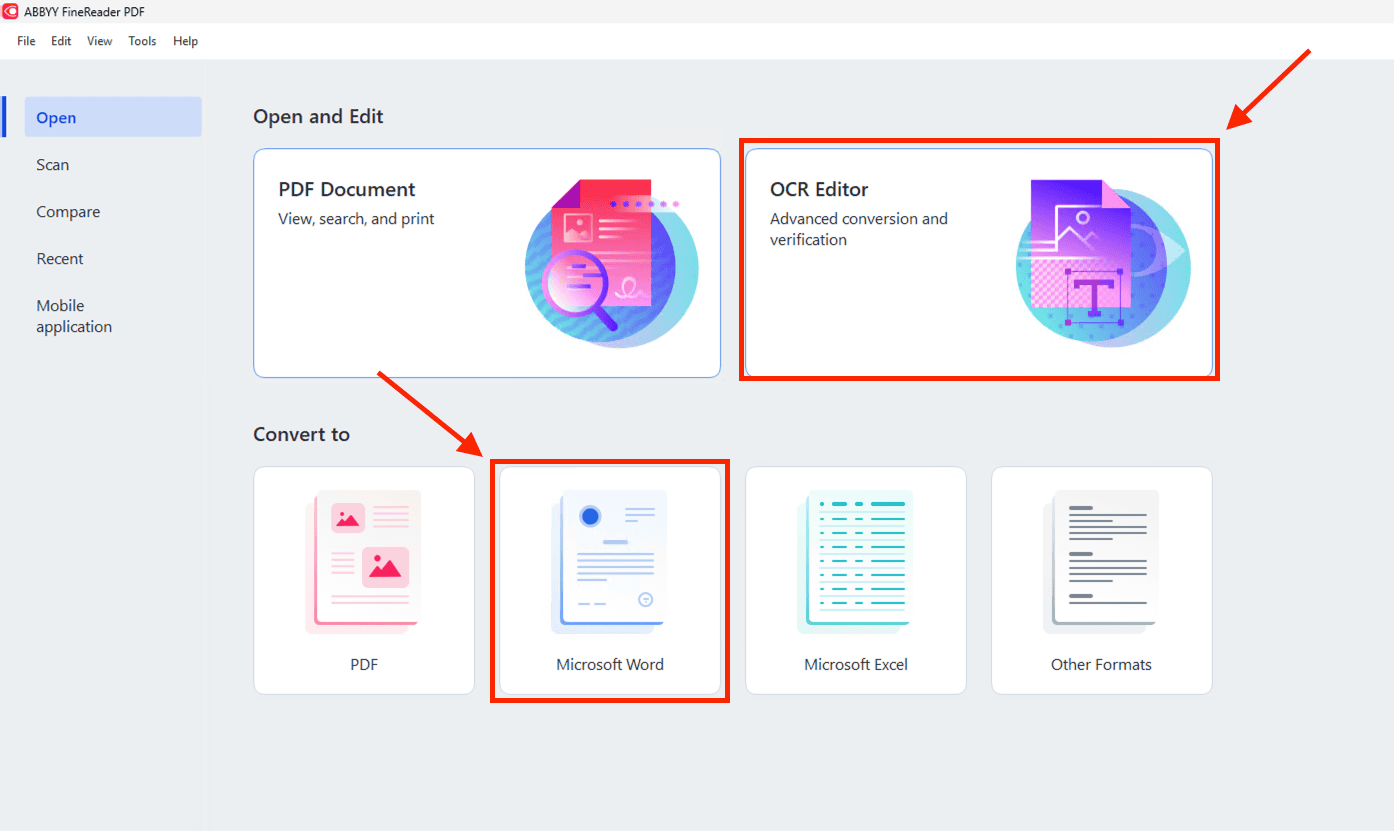
Người dùng khởi chạy thực thể phần mềm ABBYY chuyển PDF sang Word. Để có quyền can thiệp sâu vào kiến trúc tệp tin, bạn hãy thực hiện lệnh chọn Open in OCR Editor. Thao tác này giúp kích hoạt toàn bộ các công cụ quản trị thành phần thông tin của phần mềm.
– Bước 2: Nạp dữ liệu vào hệ thống:
Bạn thực hiện lệnh truy xuất tệp tin PDF cần xử lý từ hạ tầng lưu trữ của thiết bị hoặc từ các lưu trữ đám mây tích hợp. Việc nạp đúng hòm thư dữ liệu là bước đệm quan trọng để bộ vi xử lý bắt đầu quy trình nhận diện.
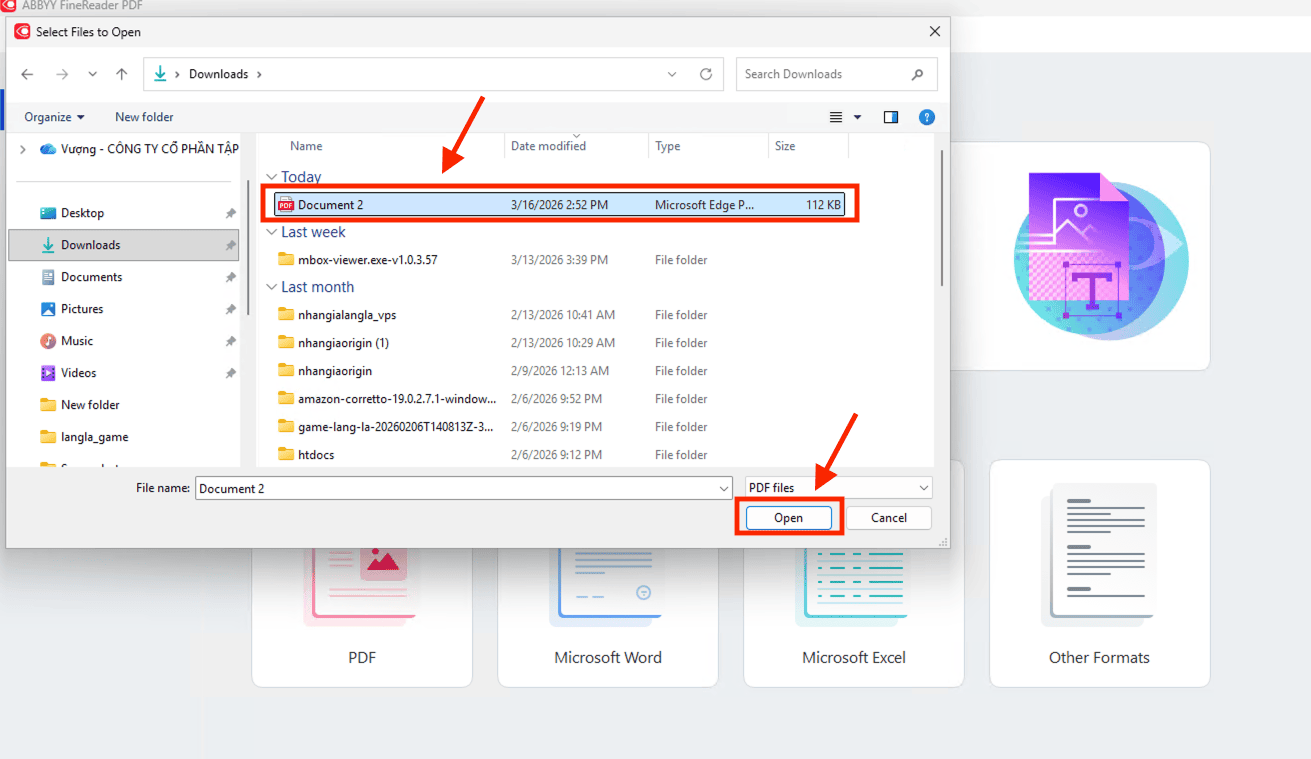
– Bước 3: Quy trình vận hành rà soát và nhận diện:
Bộ vi xử lý sẽ tự động thực hiện việc quét toàn bộ tài liệu. Tại giao diện này, người dùng có thể thực hiện lệnh điều chỉnh ranh giới của các phân vùng dữ liệu như văn bản (Text), bảng biểu (Table) và hình ảnh (Picture). Việc căn chỉnh tọa độ các vùng này đảm bảo độ chính xác tối ưu cho các dữ liệu sau khi chuyển đổi.
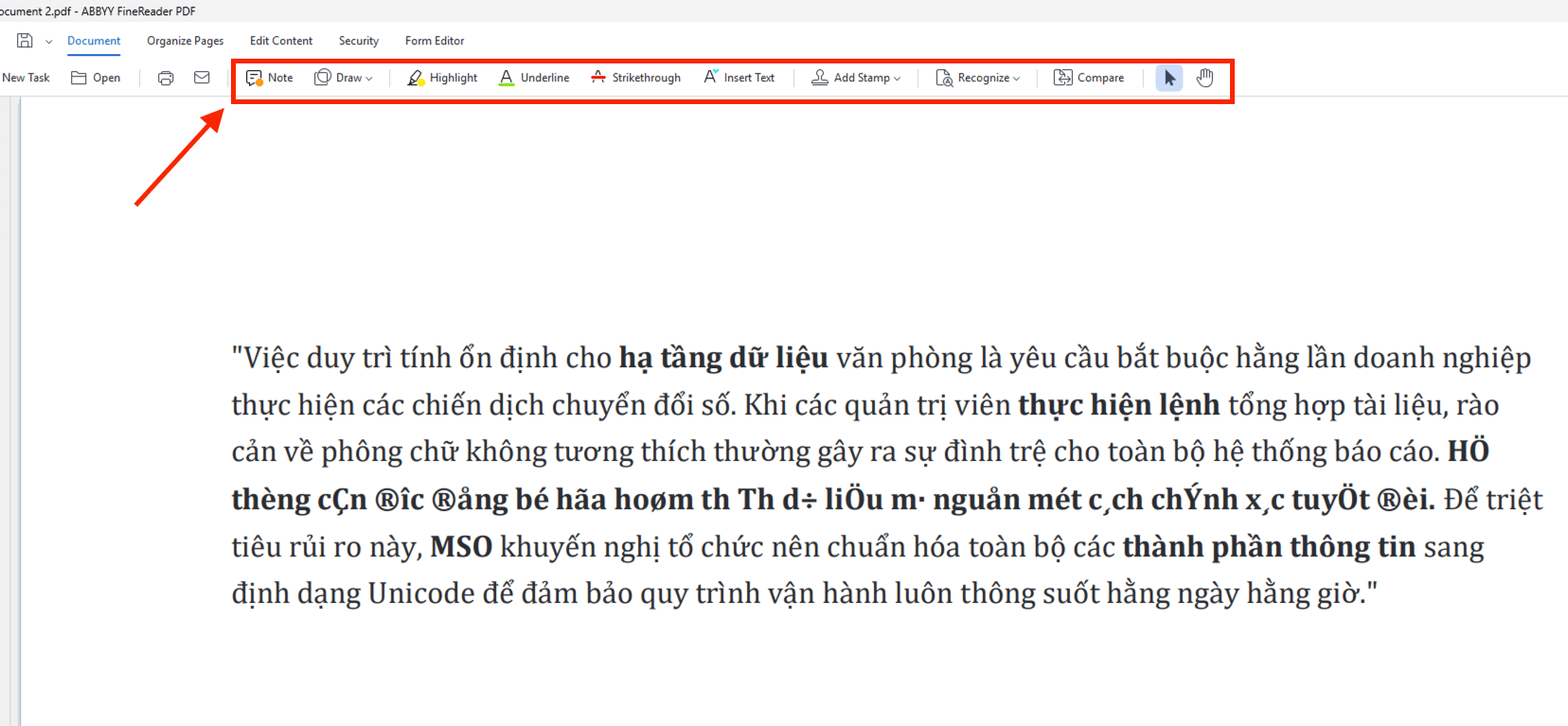
– Bước 4: Xuất bản dữ liệu văn bản:
Sau khi đã kiểm tra kỹ các thành phần thông tin, người dùng thực hiện lệnh Save to Microsoft Word. Hệ thống sẽ thực thi việc render dữ liệu và xuất bản một tệp tin .docx hoàn chỉnh. Lúc này, toàn bộ nội dung đã sẵn sàng để bạn thực hiện các lệnh biên tập chuyên sâu trên hạ tầng Microsoft Office.
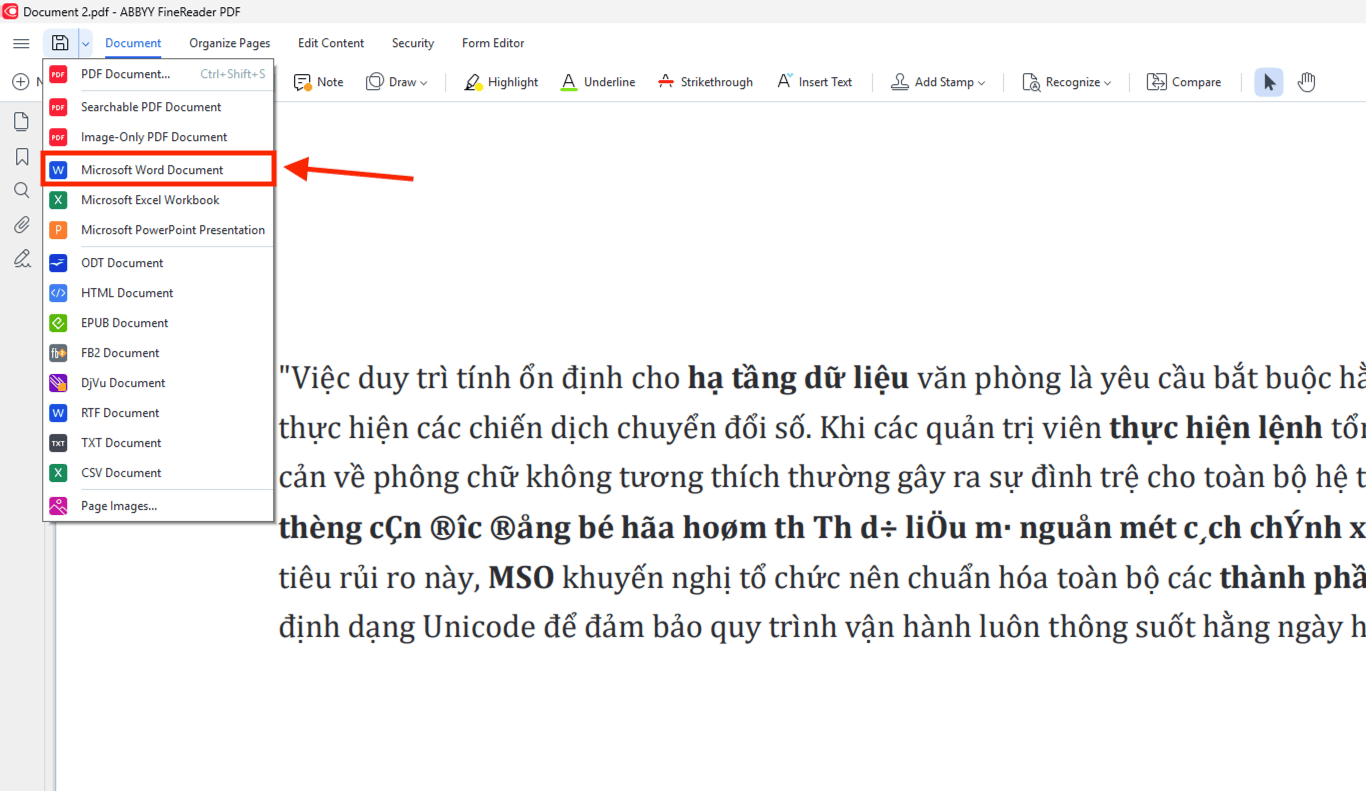
Việc làm chủ quy trình ABBYY chuyển PDF sang Word giúp doanh nghiệp tiết kiệm hàng nghìn giờ làm việc thủ công và bảo mật thông tin hòm thư tổ chức một cách hiệu quả.
Bài viết liên quan: Hướng dẫn các cách chuyển file ảnh sang Word không bị lỗi font
Một số rào cản kỹ thuật và lưu ý để quy trình ABBYY chuyển PDF sang Word đạt chuẩn
Quy trình thực hiện lệnh ABBYY chuyển PDF sang Word sẽ đạt hiệu suất tối đa và bảo toàn nguyên vẹn hạ tầng tệp tin nếu quản trị viên chú ý đến các thông số kỹ thuật then chốt sau đây:
- Kiểm soát mật độ điểm ảnh của dữ liệu: Tài liệu PDF đầu vào đóng vai trò là nguồn dữ liệu sơ cấp cho bộ vi xử lý OCR. Để đạt độ chính xác kỹ thuật cao nhất, tệp tin nên có độ phân giải tối thiểu là 300 DPI. Thông số này cho phép phần mềm ABBYY chuyển PDF sang Word nhận diện chuẩn xác các thành phần thông tin nhỏ nhất, từ đó triệt tiêu rủi ro phát sinh lỗi ký tự hoặc nhầm lẫn trong quá trình render văn bản.
- Thực hiện việc cấu hình bảo mật tệp tin: Trước khi thực thi lệnh nạp dữ liệu vào hệ thống, người dùng cần đảm bảo tệp PDF không bị thiết lập rào cản mật khẩu truy cập hoặc hạn chế quyền sao chép. Trong trường hợp tệp tin bị khóa, bộ vi xử lý sẽ thực hiện lệnh từ chối quy trình vận hành nhận diện. Bạn bắt buộc phải thực hiện việc giải mã tệp tin để thực thể phần mềm có thể truy xuất hoàn toàn cấu trúc mã nguồn bên trong.
- Thiết lập ngôn ngữ đích và quy trình rà soát bảng mã: Đây là thao tác kỹ thuật quan trọng để bảo vệ tính toàn vẹn của phông chữ. Người dùng cần thực hiện lệnh cấu hình chính xác ngôn ngữ của tài liệu gốc trong phân hệ cài đặt. Điều này giúp hệ thống thực hiện quy trình rà soát và đối chiếu bảng mã chuẩn xác, đảm bảo các thành phần thông tin sau khi hoàn tất việc ABBYY chuyển PDF sang Word không bị lỗi font hay sai lệch định dạng Typography.
Việc thấu hiểu và kiểm soát tốt các rào cản này là yếu tố tiên quyết để doanh nghiệp chuẩn hóa quy trình biên tập tài liệu số. Để đảm bảo hạ tầng phần mềm luôn hoạt động ổn định và nhận được các gói hỗ trợ kỹ thuật thực thi chuyên sâu, quý khách hàng nên lựa chọn giải pháp bản quyền từ MSO – đơn vị uy tín hàng đầu trong lĩnh vực cung cấp giải pháp công nghệ văn phòng tại Việt Nam.
Đăng ký nhận tư vấn giải pháp và hỗ trợ kỹ thuật tại MSO

Việc quản trị hạ tầng dữ liệu và thiết lập ranh giới bảo mật cho thiết bị đầu cuối yêu cầu sự am hiểu chuyên sâu về kiến trúc phần mềm hiện đại. Những sai lệch trong quy trình vận hành hoặc thực hiện lệnh cấu hình không chuẩn xác có thể dẫn đến rủi ro rò rỉ các thành phần thông tin quan trọng của tổ chức. Nếu doanh nghiệp của bạn đang tìm kiếm giải pháp bản quyền chính hãng để thực hiện các kỹ thuật xử lý văn bản như ABBYY chuyển PDF sang Word đồng bộ và bảo mật, hãy liên hệ ngay với MSO.
Với vị thế là đối tác chiến lược cấp cao của Microsoft tại Việt Nam, MSO cam kết bảo mật toàn vẹn hòm thư dữ liệu mã nguồn của tổ chức thông qua hệ thống quy trình vận hành đạt chuẩn chuyên môn cao.
Chúng tôi đồng hành cùng doanh nghiệp trong việc tối ưu hóa công suất bộ vi xử lý và nâng cao hiệu suất làm việc của đội ngũ nhân sự thông qua các dịch vụ tiêu chuẩn:
- Xây dựng hệ thống lưu trữ và xử lý thông tin tích hợp công nghệ OCR và AI tối ưu nhất cho từng quy mô tổ chức.
- Xử lý nhanh chóng một số các thông số kỹ thuật, sửa lỗi liên quan đến phần mềm và thiết lập ranh giới bảo mật dữ liệu an toàn tuyệt đối.
- Giúp đội ngũ nhân sự vận hành thành thạo các tính năng và phân hệ phần mềm nâng cao trong hệ sinh thái làm việc số.
Các câu hỏi thường gặp (FAQs)
Trong quá trình quản trị hạ tầng tệp tin và thực hiện các lệnh chuyển đổi dữ liệu, người dùng thường đối mặt với một số thắc mắc kỹ thuật cụ thể. Đội ngũ chuyên gia của chúng tôi xin giải đáp như sau:
Quy trình ABBYY chuyển PDF sang Word có xử lý được các tệp tin có dung lượng khổng lồ không?
Hoàn toàn được. Bộ vi xử lý của hệ thống ABBYY được thiết kế để quản trị hạ tầng tệp tin quy mô lớn với hàng nghìn trang dữ liệu. Tuy nhiên, để quy trình vận hành diễn ra mượt mà và tránh lỗi tràn bộ nhớ, người dùng nên thực hiện lệnh chia nhỏ tệp tin thành các phân đoạn hoặc thực hiện việc tăng cường tài nguyên RAM cho thiết bị đầu cuối trước khi bắt đầu quy trình nhận diện.
Tại sao một số bảng biểu bị lệch ranh giới sau khi thực hiện ABBYY chuyển PDF sang Word?
Rào cản kỹ thuật này thường phát sinh do cấu trúc bảng trong hòm thư dữ liệu mã nguồn PDF gốc quá phức tạp hoặc có chất lượng hiển thị kém. Để khắc phục, bạn có thể thực hiện lệnh hiệu chỉnh thủ công ranh giới các cột tại phân hệ OCR Editor. Sau khi căn chỉnh tọa độ chính xác, bộ vi xử lý sẽ thực hiện việc xuất bản dữ liệu sang Word với độ chuẩn xác tuyệt đối 100%.
Việc thực hiện lệnh chuyển đổi có bảo mật được nội dung bên trong hòm thư dữ liệu mã nguồn không?
Khi sử dụng phiên bản phần mềm chính quy được cung cấp bởi các đơn vị như MSO, mọi quy trình vận hành đều diễn ra cục bộ trên thiết bị đầu cuối của người dùng. Điều này thiết lập một ranh giới an ninh vững chắc, đảm bảo các thành phần thông tin nhạy cảm của doanh nghiệp không bị đẩy lên các hạ tầng đám mây công cộng không an toàn.
Tổng kết
Việc làm chủ công nghệ ABBYY chuyển PDF sang Word là mắt xích then chốt giúp doanh nghiệp chuẩn hóa hạ tầng dữ liệu và tối ưu hóa công suất xử lý văn bản số. Dù người dùng thực hiện lệnh trên các tài liệu đơn giản hay các hòm thư dữ liệu mã nguồn phức tạp, tính chính xác kỹ thuật và ranh giới bảo mật luôn là những tiêu chuẩn hàng đầu mà thực thể phần mềm này mang lại.
Hy vọng những hướng dẫn kỹ thuật trên đã giúp bạn giải quyết triệt để các rào cản trong quá trình cộng tác và biên tập tài liệu. Để đảm bảo hệ thống phần mềm luôn vận hành ổn định và nhận được sự hỗ trợ thực thi chuyên sâu về bản quyền, hãy kết nối ngay với đội ngũ chuyên gia của MSO.
———————————————————
Fanpage: MSO.vn – Microsoft 365 Việt Nam
Hotline: 024.9999.7777