Nội dung bài viết
Việc tính toán logarit thủ công trên các tập dữ liệu lớn không chỉ tốn nhiều thời gian mà còn vô cùng dễ phát sinh sai sót, làm ảnh hưởng đến độ chính xác của toàn bộ báo cáo. Bạn đang tìm kiếm giải pháp tính logarit nhanh chóng, tự động hóa bảng tính mà không bị vướng các mã lỗi phiền phức? Bài viết này MSO sẽ hướng dẫn bạn toàn bộ về hàm LOG trong Excel, từ khái niệm, cú pháp chuẩn của các hàm LOG, LOG10, LN, các ví dụ thực tế đến cách kết hợp hàm thông minh và sửa triệt để các lỗi #NUM!, #VALUE! thường gặp!
Hàm LOG trong Excel là gì và các hàm tính Logarit phổ biến

Để tính hàm LOG trong Excel, bạn có thể sử dụng hàm LOG cơ bản với cơ số tùy chọn, hoặc các hàm chuyên dụng như LOG10 (cơ số 10) và LN (logarit tự nhiên cơ số e).
Khái niệm hàm Logarit trong toán học và ứng dụng trong Excel
Trong toán học đại số, phép tính logarit là phép toán ngược của phép nâng lên lũy thừa. Logarit cơ số b của một số thực dương x (ký hiệu b(x)) chính là số mũ a sao cho khi nâng cơ số b lên mũ a, ta thu được giá trị bằng x:
ba = x ⇔ a = logb(x)
(Điều kiện toán học: x>0, b>0 và b1)
Ý nghĩa khi áp dụng vào Excel:
- Tuyến tính hóa dữ liệu: Các chuỗi số liệu tăng trưởng bùng nổ theo cấp số nhân (như mô hình dân số, dữ liệu tài chính lãi kép, quy mô vi sinh vật, cường độ âm thanh hay độ pH) thường rất khó theo dõi trên biểu đồ thông thường. Hàm LOG giúp nén các khoảng giá trị cực lớn về dạng đường thẳng tuyến tính đơn giản, trực quan.
- Tự động hóa số lượng lớn: Thay vì dùng máy tính bỏ túi tính từng phép tính phức tạp, Excel cho phép bạn áp dụng công thức logarit đồng loạt cho hàng nghìn dòng dữ liệu cực nhanh, tiết kiệm tối đa thời gian cho nhà phân tích và kế toán viên.
Phân loại 3 hàm LOG phổ biến trong Excel
Excel cung cấp 3 hàm tính logarit riêng biệt phù hợp với từng mục đích tính toán:
- Hàm LOG: Tính logarit của một số theo cơ số bất kỳ do người dùng tự chỉ định.
- Hàm LOG10: Hàm chuyên dụng tính logarit cơ số 10 (còn gọi là logarit thập phân).
- Hàm LN: Hàm chuyên dụng tính logarit tự nhiên (logarit cơ số e, với e2.718281828).
Cú pháp và quy tắc sử dụng hàm LOG trong Excel

Cú pháp của hàm LOG trong Excel phụ thuộc vào loại hàm bạn lựa chọn cho bài toán của mình, bao gồm công thức =LOG(number, [base]) cho cơ số tùy chọn, =LOG10(number) cho cơ số 10 và =LN(number) cho logarit tự nhiên (cơ số e).
Cú pháp hàm LOG (Tính logarit với cơ số tùy chọn)
Hàm LOG cho phép bạn tùy chỉnh cơ số linh hoạt theo yêu cầu bài toán.
Công thức:
=LOG(number, [base])
Chi tiết các tham số:
- number (Bắt buộc): Số thực dương mà bạn muốn tính logarit (điều kiện: number > 0).
- base (Tùy chọn): Cơ số của phép tính logarit (điều kiện: base > 0 và base ≠ 1). Nếu bỏ qua tham số này, Excel sẽ tự động lấy cơ số mặc định là 10.
Cú pháp hàm LOG10 (Tính logarit cơ số 10)
Hàm LOG10 là công cụ rút gọn chuyên biệt để tính logarit thập phân.
Công thức:
=LOG10(number)
Ý nghĩa: Cú pháp này cho kết quả hoàn toàn tương đương với công thức =LOG(number, 10) nhưng giúp thao tác nhanh hơn, tránh việc nhập thừa tham số khi xử lý dữ liệu quy mô lớn.
Cú pháp hàm LN (Tính logarit tự nhiên cơ số e)
Hàm LN được sử dụng để tính logarit cơ số e (hằng số Euler với e ≈ 2.718281828).
Công thức:
=LN(number)
Ý nghĩa: Cú pháp này tương đương với việc gõ =LOG(number, EXP(1)) trong Excel. Việc dùng trực tiếp hàm LN giúp công thức gọn gàng, tránh nhầm lẫn và tối ưu hóa thời gian lập báo cáo tài chính hay mô hình toán học.
Hướng dẫn cách dùng hàm LOG trong Excel qua ví dụ thực tế
Dưới đây là các ví dụ minh họa chi tiết về ứng dụng của hàm LOG trong Excel đi kèm dữ liệu mẫu giúp bạn hình dung và áp dụng vào công việc một cách dễ dàng, cực nhanh và chuẩn xác.
Ví dụ 1: Tính logarit cơ số bất kỳ bằng hàm LOG
Bài toán: Tính giá trị logarit của các số x theo cơ số b bất kỳ: 2(8), 3(81) và 5(125).
=LOG(A2, B2)
Thao tác thực hiện từng bước:
– Bước 1: Nhấp chuột chọn ô C2 => Nhập công thức: =LOG(A2, B2)
– Bước 2: Nhấn Enter.
– Bước 3: Rê chuột vào góc dưới bên phải ô C2 (xuất hiện biểu tượng dấu cộng đen +), nhấp đúp chuột hoặc kéo thả xuống các ô C3:C4 để sao chép công thức.
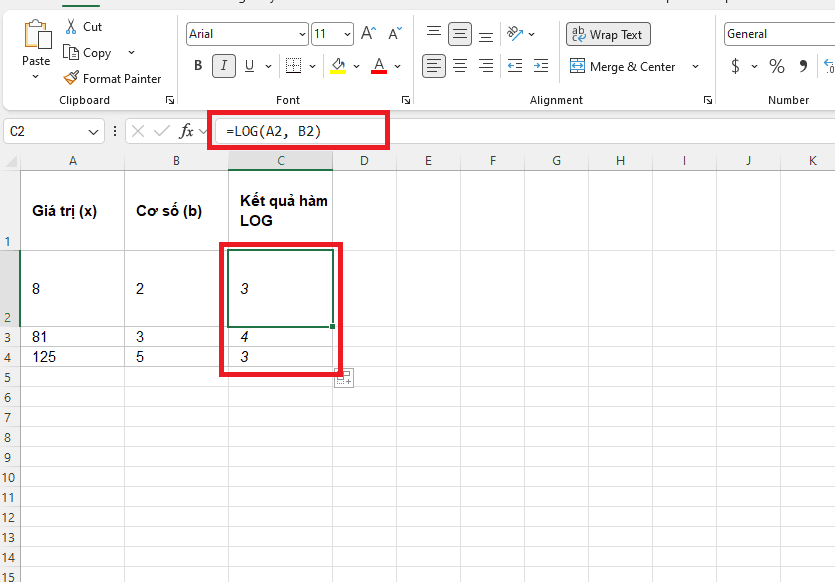
Kết quả hiển thị và giải thích:
- Tại ô C2: Trả về 3 (Giải thích: Vì 23=82(8)=3).
- Tại ô C3: Trả về 4 (Giải thích: Vì 34=813(81)=4).
- Tại ô C4: Trả về 3 (Giải thích: Vì 53=1255(125)=3).
Ví dụ 2: Tính logarit cơ số 10 bằng hàm LOG10
Bài toán: Trong hóa học, độ pH của một dung dịch được xác định dựa trên nồng độ ion H+ (tính bằng mol/L) theo công thức: pH=-10([H+]).
Thao tác thực hiện từng bước:
– Bước 1: Nhấp chuột chọn ô B2. Nhập công thức tính chỉ số pH: =-LOG10(A2)
– Bước 2: Nhấn Enter, sau đó sao chép công thức xuống ô B3.
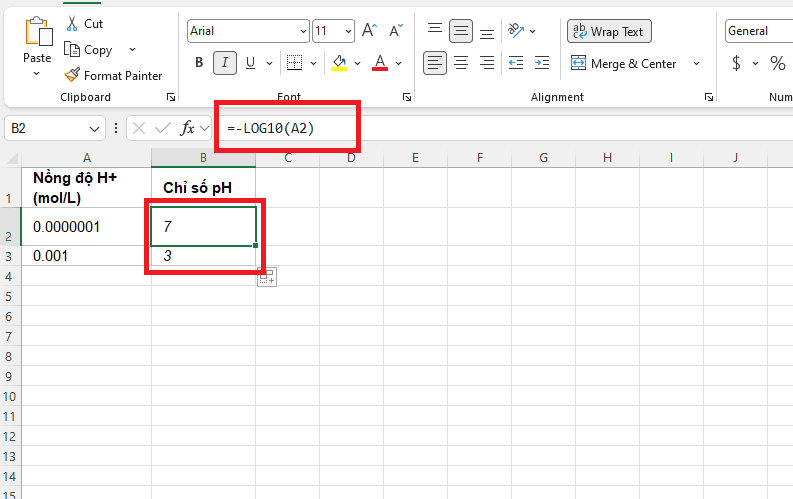
Kết quả hiển thị và giải thích:
- Tại ô B2: Trả về 7 (Giải thích: 0.0000001=10-7, do đó –10(10-7)=7 — Đây là dung dịch trung tính như nước thuần khiết).
- Tại ô B3: Trả về 3 (Giải thích: 0.001=10-3, do đó –10(10-3)=3 — Đây là dung dịch có tính axit).
Ví dụ 3: Tính logarit tự nhiên bằng hàm LN
Bài toán: Xác định thời gian t (năm) cần thiết để một khoản đầu tư tăng gấp 2 lần với lãi suất dồn tích liên tục r = 6%/năm (0.06) theo công thức tài chính: t=(2)r.
Thao tác thực hiện từng bước:
– Bước 1: Nhấp chuột chọn ô C2.
– Bước 2: Nhập công thức: =LN(A2)/B2
– Bước 3: Nhấn Enter.
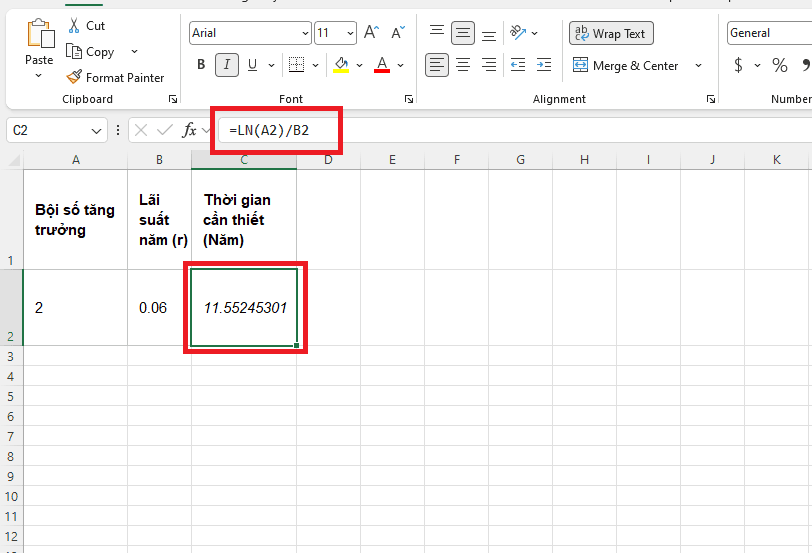
Kết quả hiển thị và giải thích:
- Tại ô C2: Trả về 11.55 (Giải thích: Phép tính lấy (2)0.693147 chia cho 0.06 thu được khoảng 11.55 năm. Tức là bạn cần 11.55 năm để số vốn ban đầu tự động tăng gấp đôi).
Bảng tổng hợp so sánh kết quả giữa 3 hàm LOG, LOG10 và LN
Để hiểu rõ sự khác biệt giữa 3 hàm, giả sử bạn cùng truyền giá trị đầu vào x=100 vào từng công thức:
|
Hàm áp dụng |
Cú pháp Excel |
Biểu thức toán học tương đương |
Kết quả hiển thị |
Ý nghĩa kết quả |
|
LOG (Cơ số 2) |
=LOG(100, 2) |
2(100) |
6.643856 |
26.643856100 |
|
LOG10 |
=LOG10(100) |
10(100) |
2 |
102=100 |
|
LN |
=LN(100) |
(100)=e(100) |
4.605170 |
e4.605170100 |
Các ứng dụng nâng cao và kết hợp hàm LOG trong Excel
Khi xử lý dữ liệu phức tạp, việc kết hợp hàm LOG trong Excel với các hàm toán học và logic quen thuộc như ROUND, IF hay EXP sẽ giúp bạn làm sạch báo cáo, chặn lỗi công thức và xây dựng các mô hình tài chính cực nhanh.
Kết hợp hàm LOG với hàm ROUND để làm tròn kết quả
Vấn đề: Phép tính logarit thường trả về các dãy số thập phân rất dài (ví dụ: 4.191806549…), làm bảng tính bị rối mắt và thiếu chuyên nghiệp.
Giải pháp: Lồng hàm LOG vào bên trong hàm ROUND để giới hạn số lượng chữ số thập phân hiển thị.
Công thức:
=ROUND(LOG(A2, B2), 2)
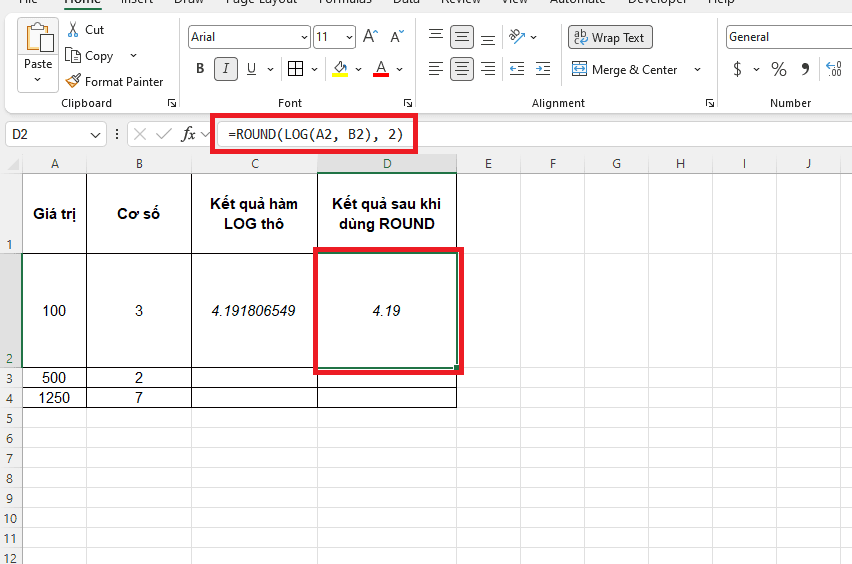
Giải thích chi tiết:
- LOG(A2, B2): Hệ thống sẽ thực hiện phép tính logarit ô A2 theo cơ số ô B2 trước.
- ROUND(…, 2): Lấy kết quả vừa tính được và làm tròn chuẩn xác đến 2 chữ số thập phân.
Kết hợp hàm LOG với hàm IF để kiểm tra điều kiện và chặn lỗi
Vấn đề: Theo quy tắc toán học, phép tính logarit không tồn tại đối với các số nhỏ hơn hoặc bằng 0 (x0). Nếu ô dữ liệu đầu vào chứa số âm hoặc số 0, Excel sẽ lập tức hiển thị lỗi #NUM!.
Giải pháp: Dùng hàm IF để kiểm tra điều kiện dữ liệu trước khi cho phép hàm LOG tính toán.
Công thức:
=IF(A2 > 0, LOG(A2, 10), “Số không hợp lệ”)
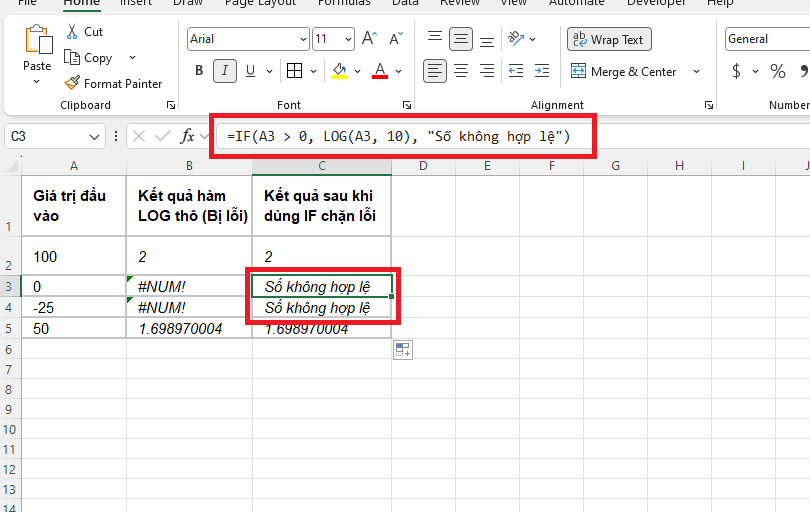
Giải thích chi tiết:
- A2 > 0: Excel kiểm tra xem giá trị tại ô A2 có lớn hơn 0 hay không.
- Nếu đúng (A2>0): Thực hiện tính logarit cơ số 10 bằng công thức LOG(A2, 10).
- Nếu sai (A20): Trả về chuỗi thông báo “Số không hợp lệ” thay vì để xuất hiện mã lỗi #NUM!.
Ứng dụng hàm LN và hàm EXP để tính tốc độ tăng trưởng liên tục
Vấn đề: Trong phân tích tài chính (tính lãi kép dồn tích) hoặc sinh học (tính tốc độ phát triển vi sinh vật), sự tăng trưởng diễn ra liên tục theo từng thời điểm chứ không theo từng kỳ cố định.
Nguyên lý toán học: Hàm mũ EXP (lũy thừa cơ số e) và hàm logarit tự nhiên LN là hai phép toán ngược nhau (e(x)=x). Để tìm tốc độ tăng trưởng liên tục g giữa giá trị ban đầu (PV) và giá trị tương lai (FV) sau t kỳ, ta có công thức:
g=(FV/PV)t
Công thức trong Excel:
=LN(FV/PV)/t
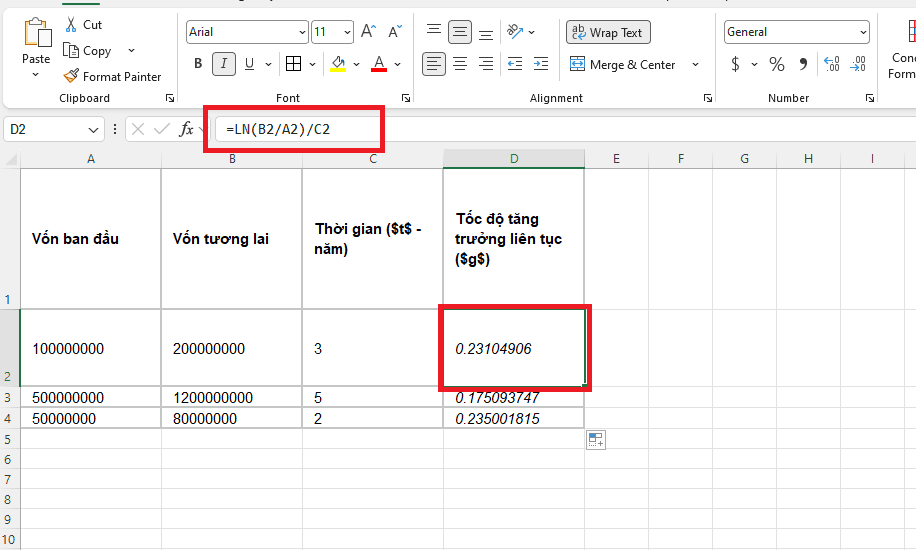
Ví dụ thực tế:
Nếu doanh nghiệp của bạn có vốn ban đầu (PV) là 100 triệu, sau 3 năm (t=3) tăng lên thành 200 triệu (FV):
- Nhập công thức: =LN(200/100)/3 (tương đương =LN(2)/3).
- Kết quả trả về: 0.231 (tương đương tốc độ tăng trưởng dồn tích liên tục đạt 23.1%/năm).
Các lỗi thường gặp khi sử dụng hàm LOG trong Excel và cách khắc phục

Trong quá trình tính toán với hàm LOG trong Excel, bạn có thể gặp các lỗi phổ biến như #NUM! hay #VALUE!. Việc nắm rõ nguyên nhân và cách xử lý giúp bảng tính của bạn luôn chính xác và chuyên nghiệp.
Lỗi #NUM! (Nhập số âm, số 0 hoặc cơ số không hợp lệ)
Nguyên nhân:
- Phép tính logarit chỉ xác định trong tập số thực khi giá trị đầu vào là số dương (number > 0). Nếu bạn truyền giá trị number <= 0, Excel sẽ báo lỗi #NUM!.
- Tham số cơ số không thỏa mãn điều kiện toán học: base <= 0 hoặc base = 1.
Cách khắc phục:
- Kiểm tra và điều chỉnh dữ liệu đầu vào sao cho number > 0, base > 0 và base ≠ 1.
- Nếu dữ liệu chứa số âm do sai lệch tính toán nhưng bạn chỉ cần lấy giá trị độ lớn, hãy lồng hàm ABS để lấy giá trị tuyệt đối:
=LOG(ABS(A2), 10)
Lỗi #VALUE! (Dữ liệu tham chiếu không phải dạng số)
Nguyên nhân: Ô dữ liệu đầu vào hoặc ô cơ số chứa ký tự chữ cái, ký hiệu đặc biệt hoặc khoảng trắng rác, khiến Excel không nhận diện được định dạng số.
Cách khắc phục:
- Kiểm tra và xóa bỏ các khoảng trắng thừa hoặc ký tự văn bản trong ô tham chiếu.
- Chuyển định dạng ô về dạng Number: Bôi đen ô > Nhấp chuột phải chọn Format Cells > Tại thẻ Number, chọn định dạng Number rồi nhấn OK.
Mẹo xử lý và chặn lỗi cực nhanh bằng hàm IFERROR
Nguyên nhân & mục đích: Để bảng tính luôn sạch đẹp, chuyên nghiệp và tránh làm gián đoạn các công thức tính toán tiếp theo khi gặp ô dữ liệu lỗi.
Cách thực hiện: Bọc toàn bộ công thức tính logarit bên trong hàm IFERROR.
Công thức:
=IFERROR(LOG(A2, B2), “Dữ liệu lỗi”)
Giải thích: Nếu phép tính LOG(A2, B2) hợp lệ, Excel sẽ hiển thị kết quả logarit. Nếu phát sinh bất kỳ lỗi nào (#NUM!, #VALUE!,…), ô tính sẽ hiển thị dòng chữ “Dữ liệu lỗi” thay vì mã lỗi hệ thống.
Nếu bạn hoặc doanh nghiệp đang có nhu cầu tối ưu quy trình làm việc hay đăng ký bản quyền các giải pháp Microsoft 365 chính hãng, hãy liên hệ ngay với MSO để nhận tư vấn chuyển đổi số toàn diện và hỗ trợ kỹ thuật chuyên nghiệp!
Các câu hỏi thường gặp (FAQ)
Giải đáp trực tiếp các câu hỏi phổ biến giúp bạn nắm trọn cách dùng hàm LOG trong Excel và ứng dụng thuần thục trong công việc hàng ngày:
- Hàm LOG trong Excel nếu không nhập cơ số [base] thì mặc định là bao nhiêu?
Excel sẽ tự động lấy cơ số mặc định là 10 (tương đương với việc bạn sử dụng hàm LOG10).
- Làm thế nào để tính cơ số e trong Excel khi dùng hàm LOG?
Bạn có thể truyền hàm EXP(1) vào vị trí tham số base trong hàm LOG (cú pháp =LOG(A2, EXP(1))), hoặc sử dụng trực tiếp hàm =LN(A2).
- Hàm log trong Excel có tính được cho số âm không?
Không. Trong tập số thực, phép tính logarit không xác định đối với số âm hoặc số 0. Excel sẽ lập tức trả về mã lỗi #NUM!.
- Có thể đổi cơ số logarit bằng công thức toán học trong Excel được không?
Có. Áp dụng công thức đổi cơ số toán học b(a)=(a)(b), bạn có thể gõ công thức Excel là =LN(a)/LN(b) hoặc =LOG10(a)/LOG10(b) và thu được kết quả hoàn toàn tương đương.
- Tính toán hàng nghìn dòng dữ liệu chứa hàm log có bị chậm máy không?
Không. Các hàm LOG, LOG10, LN trong Excel tính toán nhẹ và cực nhanh, chỉ mất vài phút để xử lý tự động hàng nghìn ô dữ liệu mà không làm giật lag bảng tính.
Lời kết
Nắm vững cách vận dụng hàm LOG trong Excel (gồm LOG, LOG10 và LN) sẽ giúp bạn dễ dàng làm chủ các mô hình toán học, phân tích thống kê và tự động hóa các báo cáo tài chính phức tạp. Việc chọn đúng hàm phù hợp với cơ số cần tính toán không chỉ tiết kiệm thời gian mà còn đảm bảo độ chuẩn xác cho kết quả.
———————————————————
Fanpage: MSO.vn – Microsoft 365 Việt Nam
Hotline: 024.9999.7777