Nội dung bài viết
Chỉ vì để lộ tiêu đề ở trang bìa hay số trang nhảy lung tung giữa các chương, tài liệu của bạn có thể ngay lập tức bị đánh giá thiếu chỉn chu và kém chuyên nghiệp. Bạn đang loay hoay tìm cách tạo Header và Footer chuẩn mực nhưng chưa biết bắt đầu từ đâu? Bài viết này MSO sẽ hướng dẫn bạn toàn bộ cách tạo tiêu đề đầu và chân trang trong Word nhanh chóng, từ thiết lập cơ bản, ẩn ở trang bìa, tùy chỉnh riêng từ trang 3 đến cách tạo tiêu đề độc lập cho từng chương và sửa triệt để các lỗi thường gặp!
Cách tạo Header and Footer trong Word cho cả file
Cách tạo Header and Footer trong Word áp dụng chung cho mọi trang được thực hiện dễ dàng qua các mẫu thiết kế có sẵn hoặc tự nhập văn bản tùy chỉnh theo nhu cầu.
Cách tạo Header & Footer bằng mẫu sẵn có (Built-in)
Microsoft Word tích hợp sẵn một thư viện các mẫu tiêu đề được phối màu và căn bố cục đẹp mắt.
– Bước 1: Mở file Word cần thực hiện chỉnh sửa. Nhấp vào thẻ Insert ở vị trí trên thanh công cụ Ribbon.
– Bước 2: Di chuyển chuột đến nhóm Header & Footer:
- Nếu muốn chèn tiêu đề trên, chọn Header.
- Nếu muốn chèn tiêu đề dưới, chọn Footer.
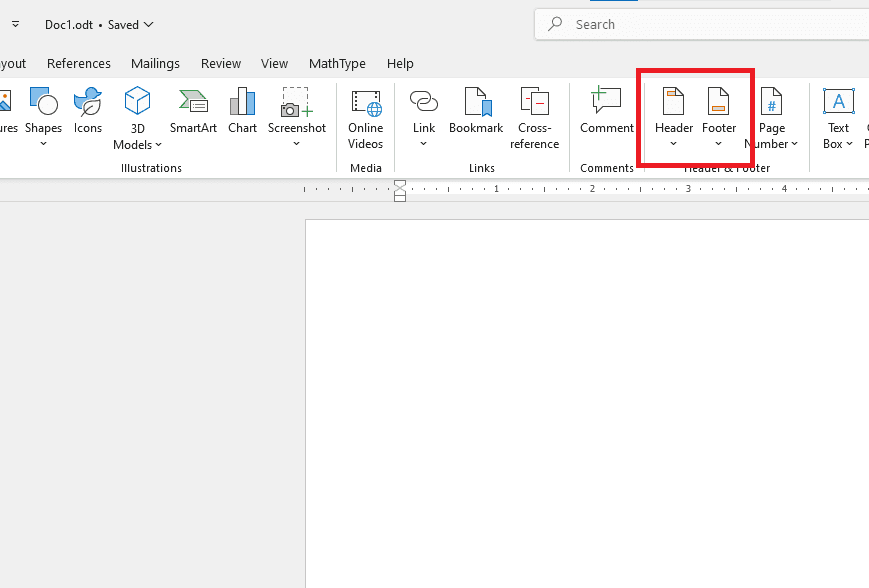
– Bước 3: Một danh sách các mẫu (Built-in) sẽ thả xuống. Bạn nhấp chọn một mẫu phù hợp (Ví dụ: Blank để tạo khung trống, Three Columns để tạo 3 cột thông tin, hoặc các mẫu có trang trí đường kẻ như Alphabet, Annual).
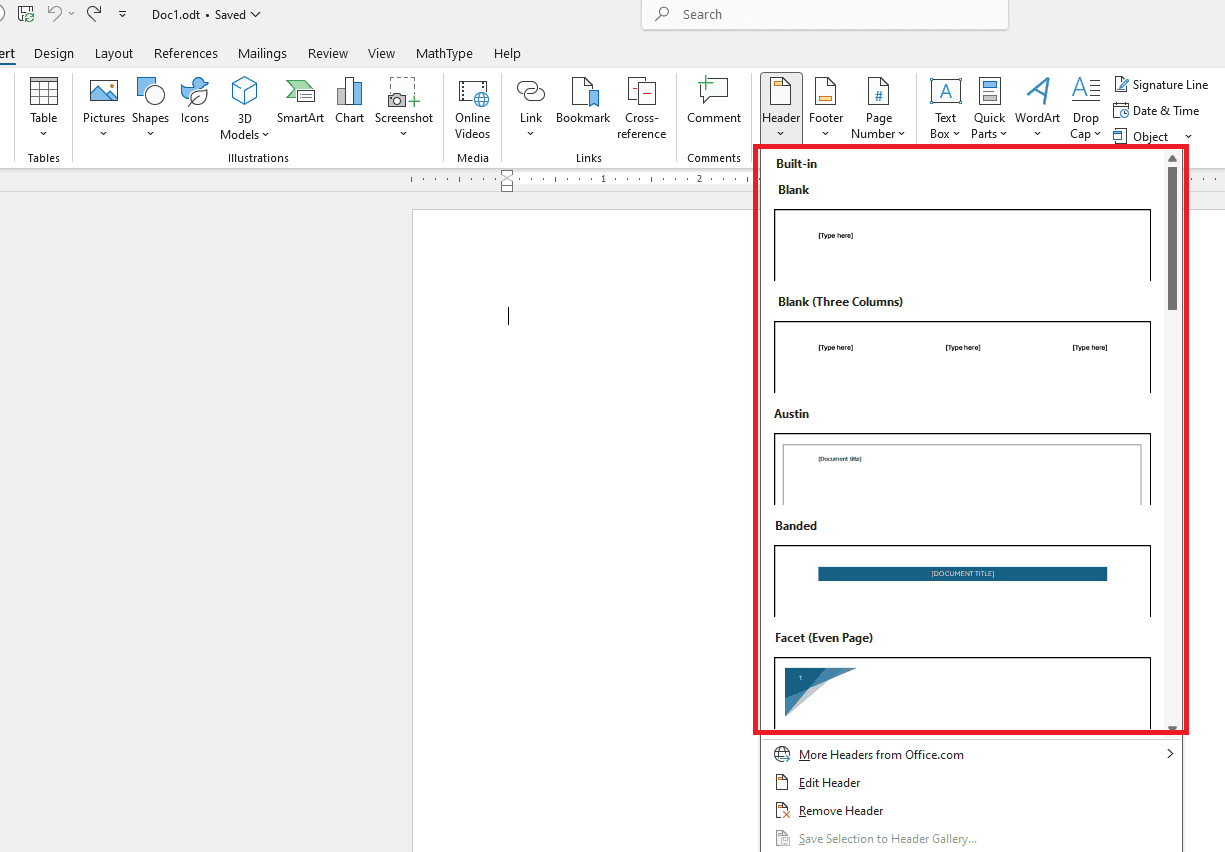
– Bước 4: Nhấp chuột vào vị trí con trỏ trong khung vừa chèn và gõ nội dung văn bản của bạn.
Thao tác tạo Header and Footer tùy chỉnh tự do
Nếu không muốn dùng mẫu sẵn, bạn có thể tự tay thiết kế Header và Footer theo phong cách riêng.
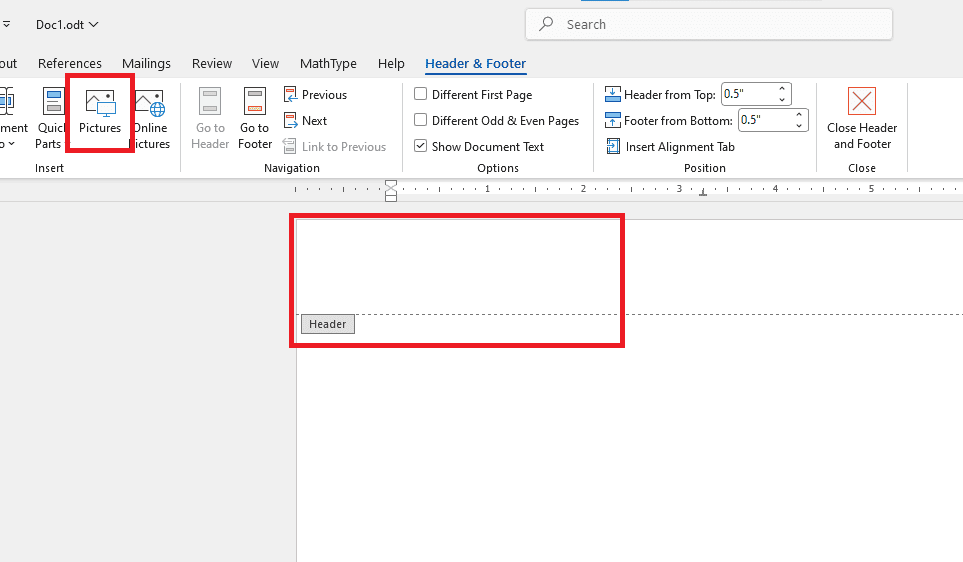
– Bước 1: Nhấp đúp chuột (Double click) vào vị trí lề trên cùng hoặc lề dưới cùng của một trang bất kỳ. Lúc này, vùng soạn thảo chính sẽ mờ đi, nhãn Header hoặc Footer sẽ hiện lên kèm đường gạch đứt.
– Bước 2: Nhập nội dung chữ, chèn hình ảnh/logo công ty bằng cách vào thẻ Insert Pictures.
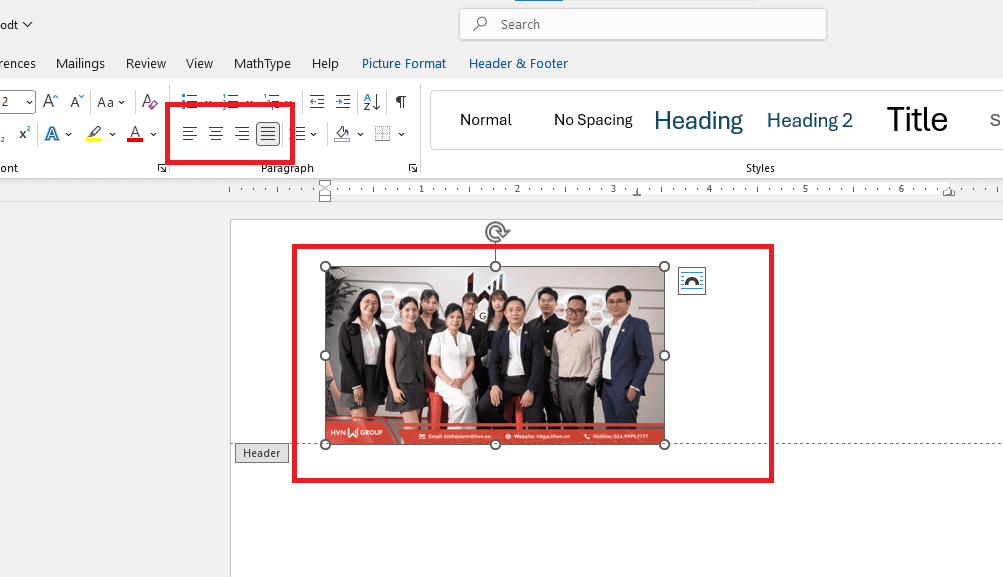
– Bước 3: Sử dụng các công cụ căn lề (Trái, Giữa, Phải) trên thẻ Home hoặc dùng phím Tab để sắp xếp vị trí văn bản gọn gàng.
Chèn số trang (Page Number) vào Header hoặc Footer
Để tạo số trang tự động ở đầu trang hoặc chân trang, bạn thực hiện theo các bước đơn giản dưới đây:
– Bước 1: Vào thẻ Insert chọn Page Number.
– Bước 2: Chọn vị trí đặt số trang:
- Top of Page: Chèn số trang vào vị trí Header.
- Bottom of Page: Chèn số trang vào vị trí Footer.
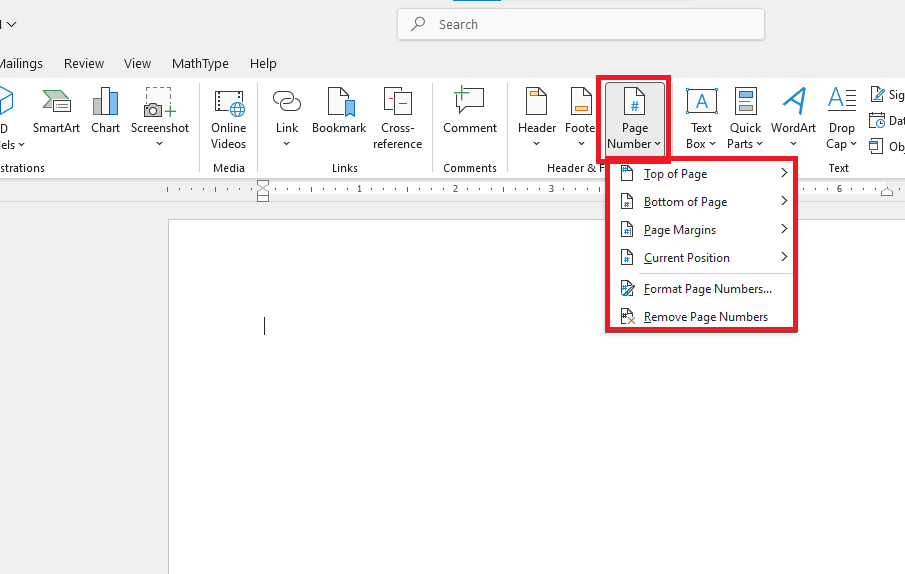
– Bước 3: Chọn kiểu hiển thị số trang (mặc định căn trái, căn giữa, căn phải hoặc dạng khối nghệ thuật).
Cách thoát khỏi chế độ chỉnh sửa Header and Footer
Sau khi hoàn tất chỉnh sửa, bạn có thể áp dụng 1 trong 2 cách sau để quay lại soạn thảo văn bản chính:
- Cách 1: Nhấp chọn nút Close Header and Footer màu đỏ ở góc phải thẻ Header & Footer trên thanh Ribbon.
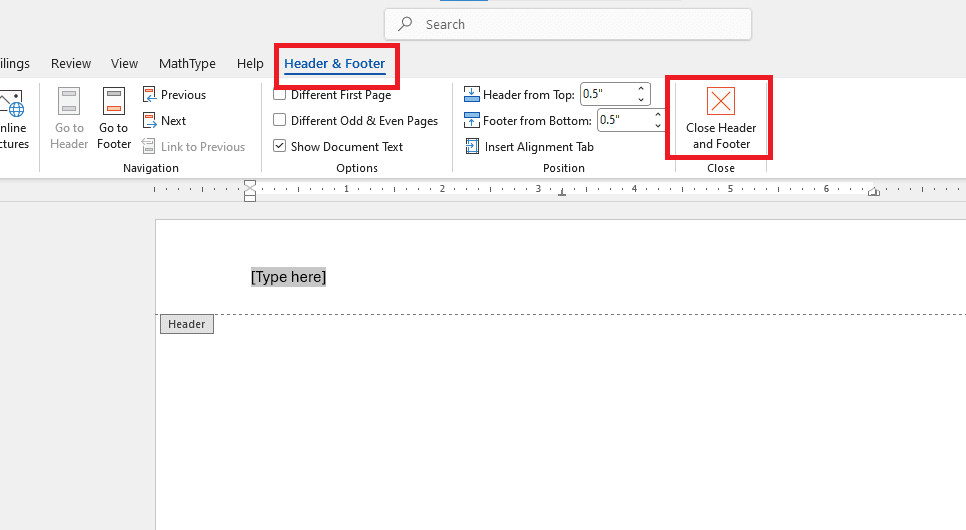
- Cách 2: Bấm phím Esc trên bàn phím hoặc nhấp đúp chuột vào vùng nội dung chính giữa trang giấy.
Hướng dẫn cách tạo Header and Footer trong Word từ trang thứ 2
Thực hiện cách tạo Header and Footer trong Word từ trang thứ 2 giúp bạn ẩn tiêu đề trên trang bìa đầu tiên, giữ cho trang bìa đúng chuẩn quy cách báo cáo và luận văn.
Trong hầu hết các mẫu tài liệu chuẩn (luận văn tốt nghiệp, báo cáo nghiên cứu, hợp đồng kinh tế), trang đầu tiên thường là trang bìa hoặc trang tiêu đề đề tài. Trang này bắt buộc phải giữ sạch sẽ, không chứa số trang, tên tác giả hay các đường kẻ ngang tiêu đề để đảm bảo tính thẩm mỹ.
Các bước thực hiện bằng tính năng Different First Page
Tùy chọn Different First Page cho phép bạn tách biệt thiết lập của trang 1 với toàn bộ các trang còn lại mà không cần thực hiện kỹ thuật ngắt đoạn phức tạp.
– Bước 1: Nhấp đúp chuột vào vùng Header hoặc Footer trên bất kỳ trang nào để kích hoạt thanh công cụ Header & Footer.
– Bước 2: Quan sát trên thanh Ribbon, tìm nhóm tính năng Options.
– Bước 3: Tích chọn vào ô Different First Page (Trang đầu tiên khác biệt).
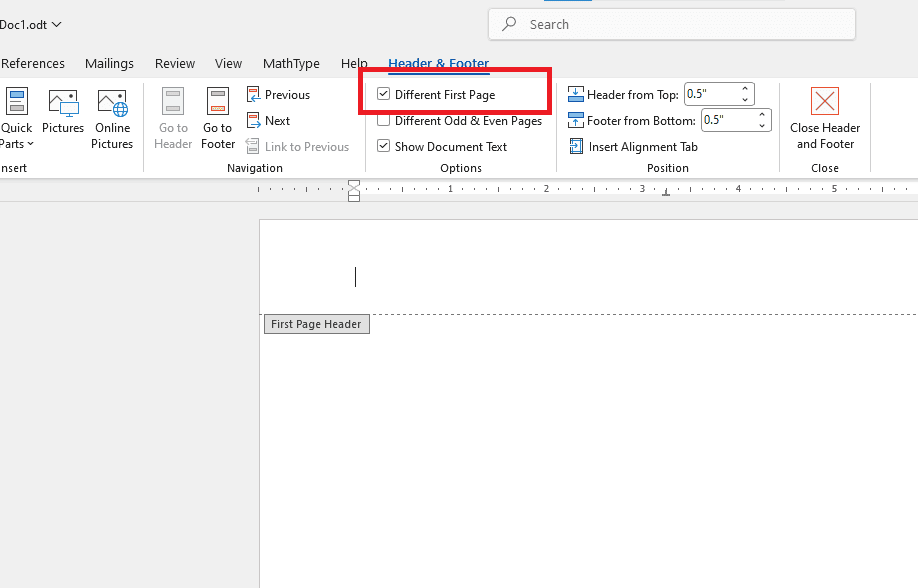
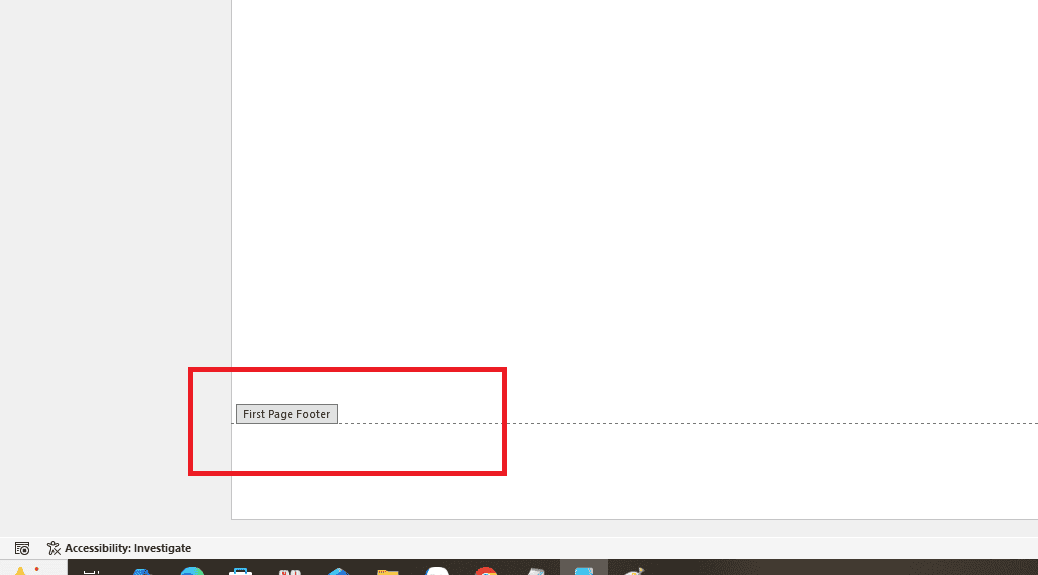
– Bước 4: Quan sát màn hình, Header/Footer tại trang 1 sẽ lập tức biến mất (hoặc chuyển thành nhãn First Page Header/Footer).
– Bước 5: Bạn chuyển sang trang 2, nhập nội dung tiêu đề hoặc chèn số trang vào trang 2. Nội dung này sẽ tự động áp dụng tuần tự từ trang 2, trang 3 cho đến hết tài liệu.
Hướng dẫn cách tạo Header and Footer trong Word từ trang thứ 3
Áp dụng cách tạo Header and Footer trong Word từ trang thứ 3 bằng kỹ thuật ngắt Section cho phép bạn bỏ qua cả trang bìa lẫn trang mục lục hay lời mở đầu để bắt đầu hiển thị tiêu đề từ nội dung chính.
Khi bạn muốn trang 1 và trang 2 hoàn toàn không có tiêu đề (hoặc có tiêu đề khác biệt), nhưng từ trang 3 mới bắt đầu chạy Header/Footer, tính năng Different First Page sẽ không còn đủ đáp ứng. Lúc này bạn cần chia tài liệu thành các Section (Đoạn độc lập):
- Section Break (Next Page): Cắt đôi tài liệu thành các vùng độc lập về mặt định dạng.
- Link to Previous (Liên kết với trang trước): Mặc định, Section sau sẽ tự động kế thừa tiêu đề của Section trước. Việc tắt nút Link to Previous sẽ bẻ gãy sự liên kết này, giúp bạn tùy chỉnh tiêu đề riêng cho từng Section.
Hướng dẫn từng bước thực hiện từ trang thứ 3
Để tiêu đề chỉ bắt đầu xuất hiện từ trang thứ 3, bạn thực hiện theo quy trình 4 bước chuẩn xác sau:
– Bước 1 (Ngắt Section tại trang 3):
- Đặt con trỏ chuột vào vị trí đầu tiên (trước ký tự đầu tiên) của trang thứ 3.
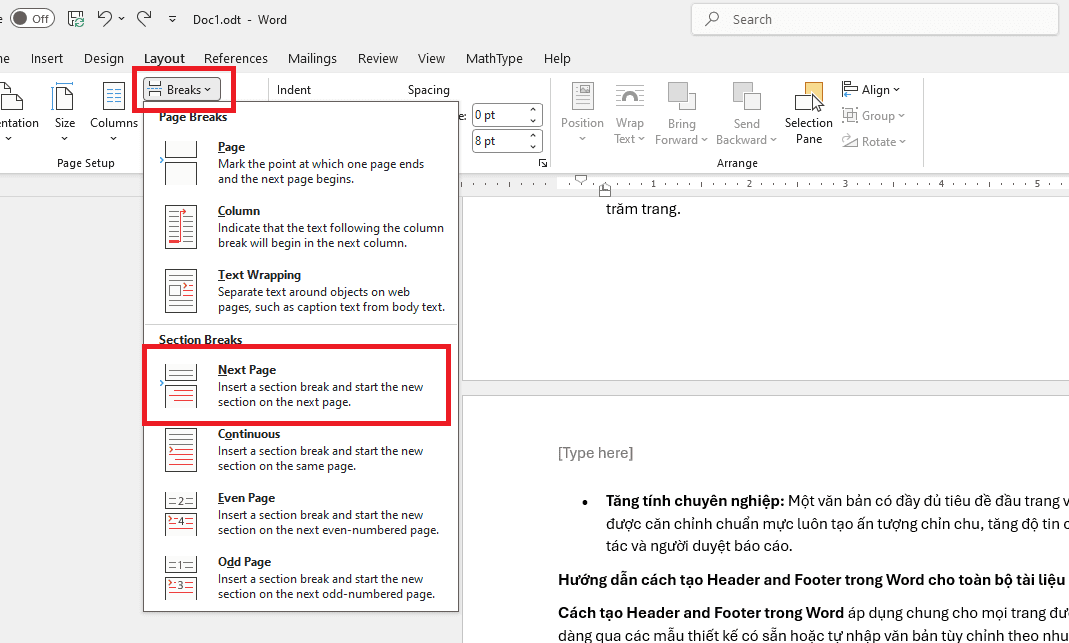
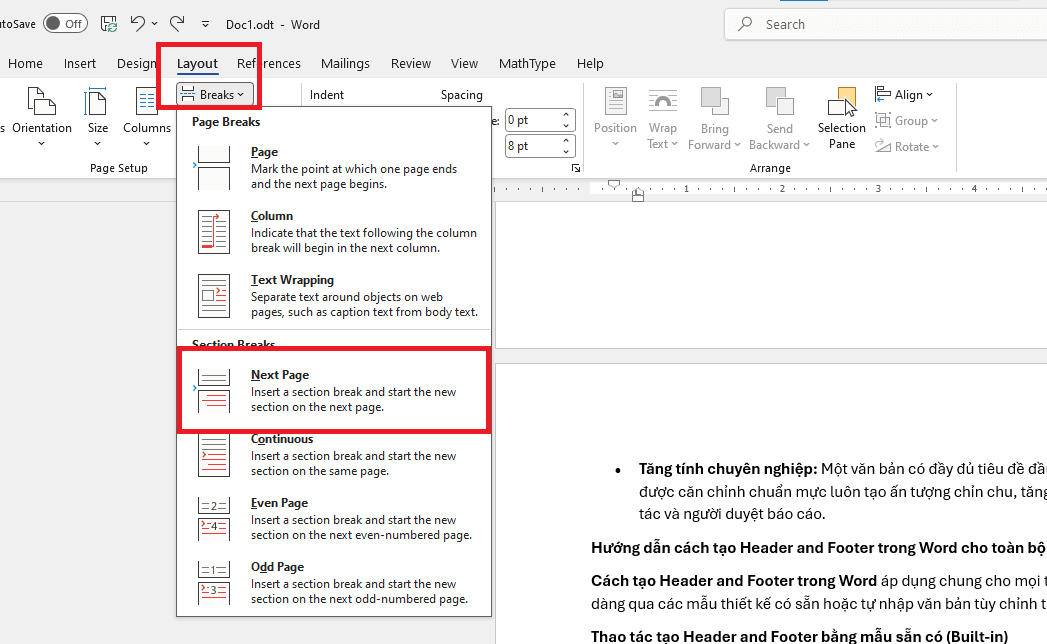
- Vào thẻ Layout (hoặc Page Layout) trên thanh Ribbon.
- Nhấp chọn Breaks chọn Next Page trong mục Section Breaks. lúc này, trang 3 đã trở thành điểm bắt đầu của Section 2.
– Bước 2 (Mở chế độ chỉnh sửa Header/Footer trang 3):
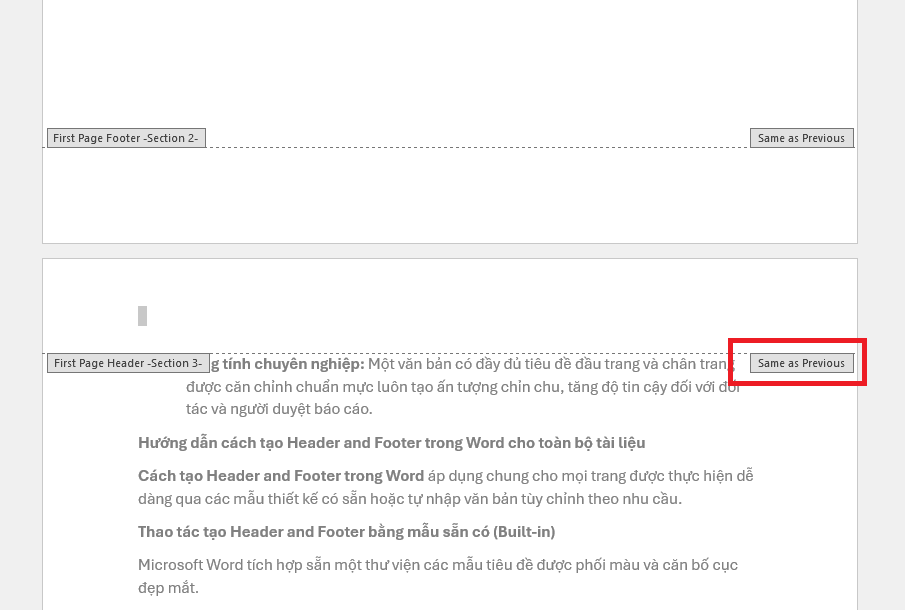
- Nhấp đúp chuột vào vùng Header (hoặc Footer) của trang thứ 3.
- Quan sát bạn sẽ thấy nhãn hiển thị ghi rõ: Header – Section 2. Bên góc phải sẽ xuất hiện dòng chữ Same as Previous (Giống như trang trước).
– Bước 3 (Ngắt liên kết với Section 1):
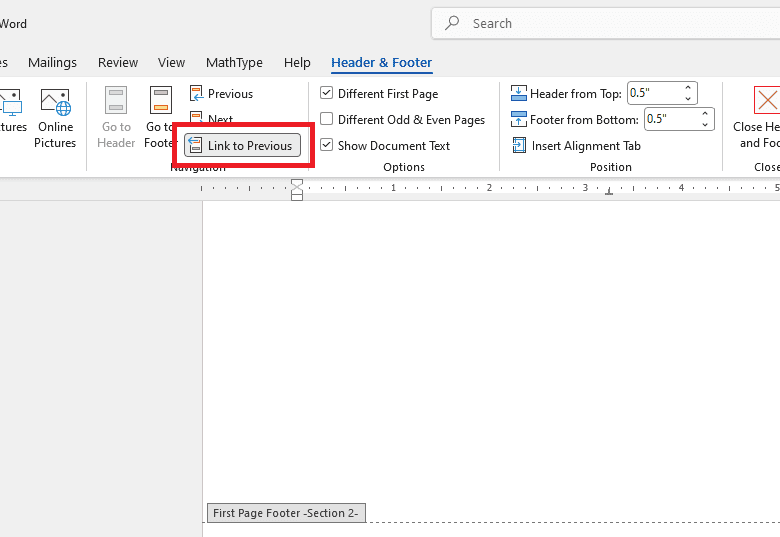
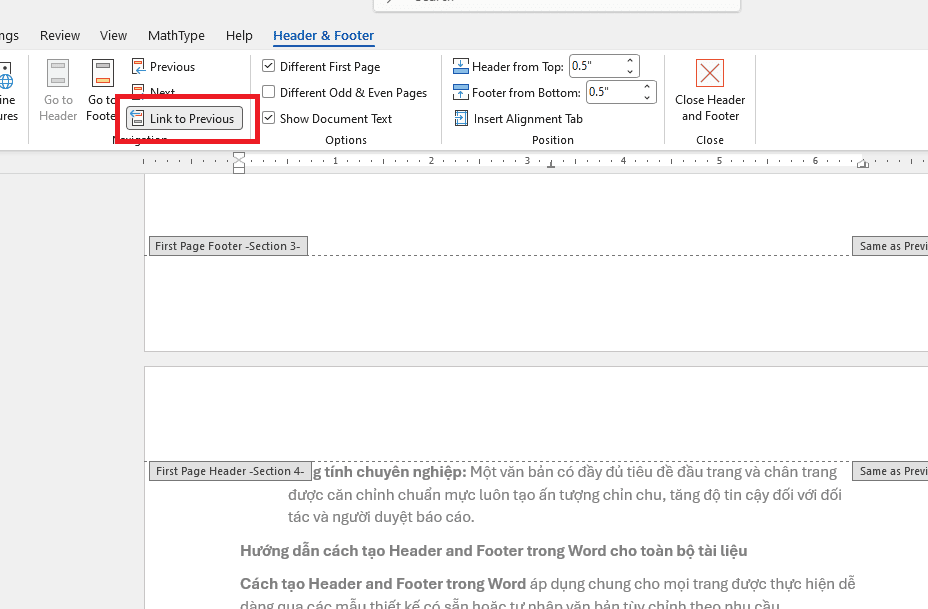
- Nhìn lên thẻ Header & Footer trên thanh Ribbon, tìm nút lệnh Link to Previous trong nhóm Navigation.
- Nhấp chuột vào nút Link to Previous để hủy chọn (nút này sẽ chuyển từ trạng thái sáng màu/vàng sang trạng thái bình thường). Dòng chữ Same as Previous ở trang 3 sẽ biến mất.
– Bước 4 (Nhập nội dung tiêu đề cho trang 3):
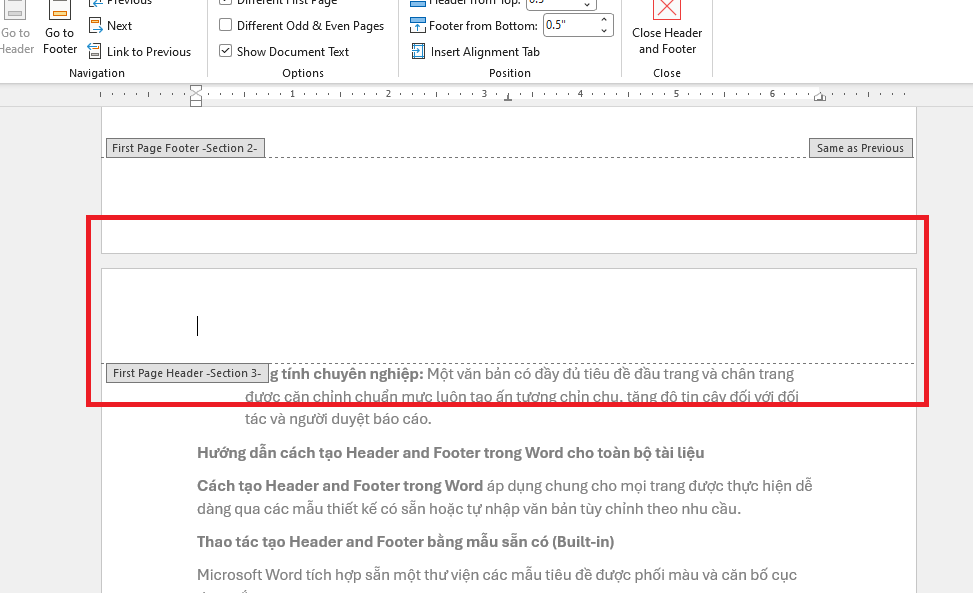
- Nhập nội dung Header/Footer hoặc chèn số trang vào trang 3.
- Cuộn lên trang 1 và trang 2 (thuộc Section 1), xóa sạch nội dung tiêu đề nếu có.
- Nhấn Esc để hoàn tất. Bây giờ, tiêu đề và số trang sẽ chỉ xuất hiện từ trang 3 trở đi một cách vô cùng gọn gàng.
Cách tạo Header and Footer trong Word cho các trang khác nhau
Sử dụng cách tạo Header and Footer trong Word cho từng trang giúp bạn dễ dàng thay đổi tiêu đề theo từng chương, từng mục tài liệu một cách chuyên nghiệp.
Khi nào cần tạo tiêu đề riêng biệt cho từng trang hoặc từng chương?
- Soạn thảo sách/khóa luận: Chương 1 hiển thị tiêu đề “Tổng quan tài liệu”, Chương 2 hiển thị “Phương pháp nghiên cứu”, Chương 3 hiển thị “Kết quả thực nghiệm”.
- Tài liệu phối hợp hướng giấy: Các trang văn bản đứng (Portrait) chứa tiêu đề chữ, các trang bảng biểu nằm ngang (Landscape) chứa tiêu đề ngắn hơn.
*Các bước thiết lập Header/Footer riêng cho từng trang/chương
Nguyên lý cốt lõi vẫn là kết hợp giữa Section Break (Next Page) và Link to Previous.
– Bước 1: Đặt con trỏ chuột tại vị trí đầu tiên của trang/chương mới cần tạo tiêu đề riêng.
– Bước 2: Vào thẻ Layout → Chọn Breaks → Chọn Next Page để tạo một Section mới.
– Bước 3: Nhấp đúp chuột vào vùng Header hoặc Footer của trang mới đó.
– Bước 4: Nhấp chọn nút Link to Previous trên thanh Ribbon để tắt liên kết với Section ngay trước nó.
– Bước 5: Bôi đen và thay đổi nội dung tiêu đề mới theo đúng tên chương/mục.
– Bước 6: Lặp lại các bước trên cho các trang hoặc các chương tiếp theo trong file Word của bạn.
*Tạo Header and Footer riêng cho trang chẵn và trang lẻ (Odd & Even Pages)
Khi in sách hoặc đóng gáy tài liệu dạng mở đôi, người ta thường đặt số trang/tiêu đề trang lẻ nằm sát lề phải, tiêu đề trang chẵn nằm sát lề trái.
– Bước 1: Nhấp đúp vào Header/Footer của một trang bất kỳ.
– Bước 2: Tại thẻ Header & Footer → Tích chọn vào ô Different Odd & Even Pages.
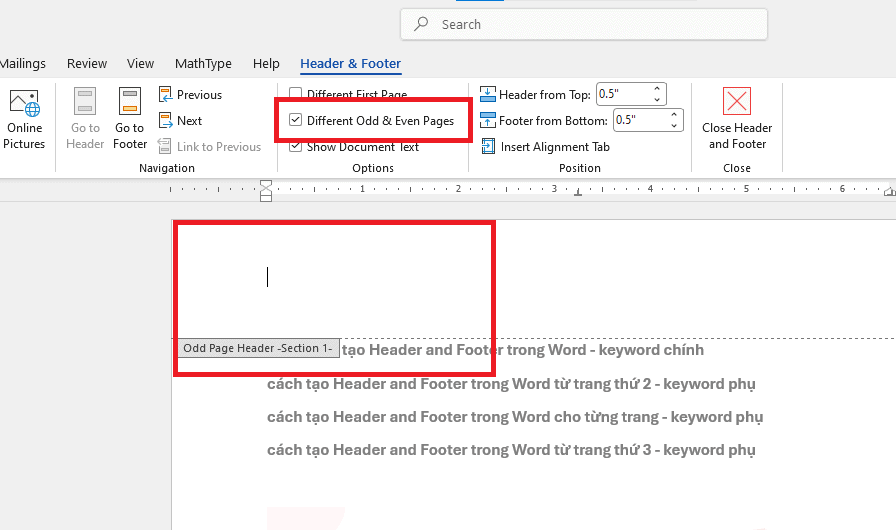
– Bước 3: Quan sát nhãn hiển thị:
- Nhập tiêu đề và căn lề phải cho Odd Page Header (Tiêu đề trang lẻ: 1, 3, 5…).
- Nhập tiêu đề và căn lề trái cho Even Page Header (Tiêu đề trang chẵn: 2, 4, 6…).
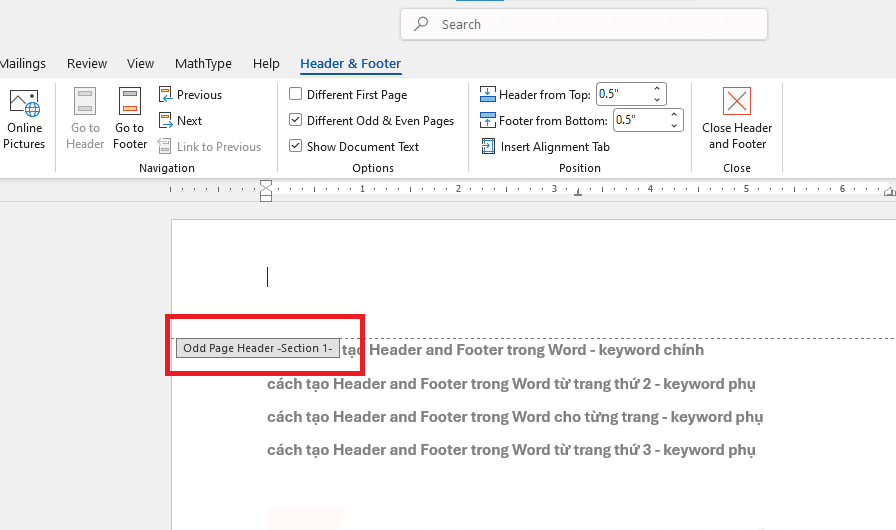
– Bước 4: Nhấn Esc để hoàn thành. Word sẽ tự động áp dụng bố cục so le này cho toàn bộ file.
Header and Footer trong Word là gì? Vai trò trong trình bày văn bản

Nắm rõ khái niệm và công dụng giúp bạn áp dụng cách tạo Header and Footer trong Word đúng mục đích, nâng cao tính thẩm mỹ và độ chuyên nghiệp cho tài liệu.
Khái niệm Header và Footer
In tài liệu văn phòng hay các cuốn sách học thuật, hai vùng lề trên và lề dưới luôn chứa những thông tin được lặp lại tuần tự:
- Header (Tiêu đề trên): Là vùng không gian cố định nằm ở lề trên cùng của trang giấy (phía trên vùng soạn thảo nội dung chính).
- Footer (Tiêu đề dưới): Là vùng không gian cố định nằm ở lề dưới cùng của trang giấy (phía dưới vùng soạn thảo nội dung chính).
Vai trò của Header and Footer trong trình bày tài liệu
- Đồng bộ hóa thông tin: Giúp hiển thị xuyên suốt tên tài liệu, tên tác giả, tên cơ quan/doanh nghiệp, ngày tháng xuất bản hoặc logo thương hiệu.
- Hỗ trợ điều hướng người đọc: Chèn số trang, tên chương/mục ở Header và Footer giúp người đọc dễ dàng theo dõi, tra cứu vị trí kiến thức trong các tài liệu dài hàng trăm trang.
- Tăng tính chuyên nghiệp: Một văn bản có đầy đủ tiêu đề đầu trang và chân trang được căn chỉnh chuẩn mực luôn tạo ấn tượng chỉn chu, tăng độ tin cậy đối với đối tác và người duyệt báo cáo.
Bảng tổng hợp các thao tác tạo Header and Footer trong Word
Bảng tra cứu dưới đây tóm tắt các tính năng chính trong cách tạo Header and Footer trong Word giúp bạn thao tác tiện lợi và tiết kiệm thời gian.
|
Nhu cầu / Mục đích |
Tính năng / Lệnh sử dụng |
Thao tác thực hiện nhanh |
|
Mở nhanh vùng tiêu đề |
Thao tác chuột |
Nhấp đúp chuột vào vùng lề trên hoặc lề dưới của trang |
|
Ẩn tiêu đề ở trang bìa (Trang 1) |
Different First Page |
Mở Header/Footer tích chọn ô Different First Page |
|
Tạo tiêu đề từ trang 3 trở đi |
Section Break + Link to Previous |
Đặt con trỏ ở trang 3 Layout Breaks Next Page Nhấp đúp Header Tắt Link to Previous |
|
Đổi tiêu đề theo từng chương |
Section Break + Link to Previous |
Đặt con trỏ đầu chương mới Ngắt Section Tắt liên kết Sửa nội dung |
|
Tạo tiêu đề sách đóng gáy |
Different Odd & Even Pages |
Mở Header/Footer tích chọn ô Different Odd & Even Pages |
|
Thoát chế độ Header/Footer |
Phím tắt hoặc thao tác chuột |
Nhấn phím Esc hoặc nhấp đúp vào giữa trang văn bản |
Các lỗi thường gặp khi tạo Header and Footer trong Word và cách khắc phục

Khi thực hành cách tạo Header and Footer trong Word, bạn có thể gặp tình trạng tiêu đề bị nhảy hàng loạt hoặc số trang không nối tiếp. Dưới đây là cách xử lý trực tiếp.
Lỗi sửa tiêu đề ở trang này làm thay đổi toàn bộ các trang khác
Khi soạn thảo văn bản, chắc hẳn bạn đã từng gặp tình trạng sửa tiêu đề (Header/Footer) ở một trang nhưng tất cả các trang khác cũng bị thay đổi theo. Dưới đây là nguyên nhân và cách khắc phục nhanh chóng sự cố này:
- Nguyên nhân: Do bạn đã ngắt Section nhưng quên tắt nút Link to Previous, khiến Section mới vẫn duy trì kết nối dữ liệu với Section cũ.
- Cách khắc phục: Nhấp đúp vào Header/Footer của trang bị lỗi, kiểm tra xem nhãn Same as Previous có đang hiển thị không. Nhấp chọn nút Link to Previous trên thanh Ribbon cho đến khi nó chìm xuống/mất màu sáng để bẻ gãy liên kết. Sau đó bạn mới tiến hành sửa lại nội dung.
Lỗi số trang bị đứt đoạn hoặc tự động lặp lại số 1
Lỗi số trang nhảy không liên tục hoặc bị reset về số 1 thường xuất hiện khi văn bản được chia thành nhiều Section. Bạn có thể khắc phục nhanh chóng theo hướng dẫn dưới đây:
- Nguyên nhân: Sau khi ngắt Section, Word thường mặc định cài đặt số trang của Section mới bắt đầu đếm lại từ con số 1 (Start at: 1).
- Cách khắc phục:
- Nhấp chọn vào số trang đang bị nhảy sai.
- Vào thẻ Insert chọn Page Number chọn Format Page Numbers…
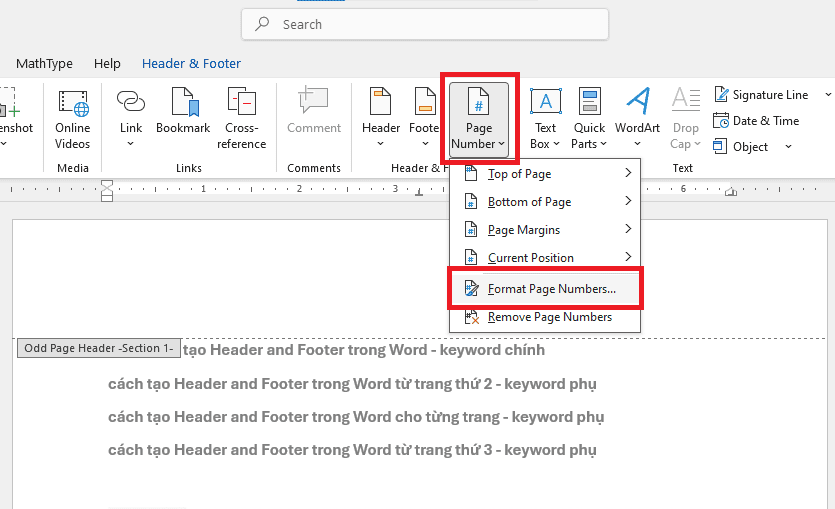
- Trong hộp thoại hiện ra, tại mục Page numbering, nhấp chọn ô Continue from previous section (Tiếp tục đếm từ section trước).
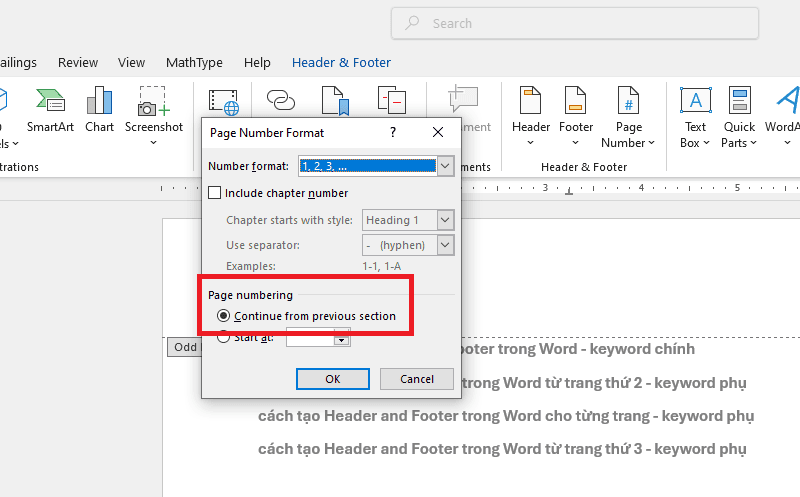
- Nhấn OK để số trang tự động nhảy nối tiếp tuần tự.
Khoảng cách lề Header/Footer quá lớn đè vào văn bản chính
Khi căn chỉnh trang in trong Microsoft Word, đôi khi bạn sẽ gặp tình trạng khoảng cách lề của Header hoặc Footer quá rộng, làm lấn chiếm và đè lên nội dung văn bản chính. Dưới đây là nguyên nhân và cách điều chỉnh lại cho chuẩn xác:
- Nguyên nhân: Chỉ số khoảng cách Header from Top hoặc Footer from Bottom đặt thông số quá cao, đẩy vùng tiêu đề ăn sâu vào vùng soạn thảo.
- Cách khắc phục: Mở chế độ Header/Footer. Nhìn sang góc phải thẻ Header & Footer, điều chỉnh hai thông số tại mục Position:
- Header from Top: Đặt về mức chuẩn 1.27 cm (hoặc 0.5 inch).
- Footer from Bottom: Đặt về mức chuẩn 1.27 cm (hoặc 0.5 inch).
Nếu bạn hoặc doanh nghiệp đang tìm kiếm các giải pháp phần mềm văn phòng hiện đại, nâng cao hiệu suất làm việc toàn diện, hãy liên hệ ngay với MSO để nhận tư vấn các gói Microsoft 365 bản quyền chính hãng với chi phí tối ưu!
Các câu hỏi thường gặp (FAQ)
Giải đáp ngắn gọn dưới đây sẽ giúp bạn xử lý mượt mà các tình huống phát sinh khi thực hiện cách tạo Header and Footer trong Word.
- Có thể chèn logo hoặc hình ảnh vào Header/Footer được không?
Hoàn toàn được. Bạn nhấp đúp để mở vùng Header/Footer vào thẻ Insert chọn Pictures để chèn logo. Để dễ dàng di chuyển logo đến vị trí mong muốn, nhấp chuột vào ảnh chọn Wrap Text chọn In Front of Text hoặc Square.
- Làm sao để xóa hoàn toàn Header/Footer khỏi tài liệu?
Vào thẻ Insert nhấp vào mũi tên bên dưới nút Header (hoặc Footer) chọn Remove Header (hoặc Remove Footer) ở phía dưới cùng menu thả xuống. Hệ thống sẽ ngay lập tức gỡ bỏ toàn bộ tiêu đề.
- Xóa Header ở Section 2 có làm mất Header ở Section 1 không?
Không, miễn là bạn đã tắt nút Link to Previous (Liên kết với trang trước) ở Section 2 trước khi thực hiện xóa. Khi ngắt liên kết, mọi thao tác thêm, sửa, xóa ở Section 2 sẽ hoàn toàn độc lập với Section 1.
- Tại sao Header/Footer lại bị mờ đi khi quay lại soạn thảo văn bản chính?
Đây chỉ là tính năng hiển thị trực quan của Word giúp bạn tập trung vào vùng nội dung chính. Khi xuất file PDF hoặc in ra giấy, toàn bộ Header/Footer vẫn hiển thị rõ nét và đúng màu sắc thực tế.
- Làm sao để chỉnh khoảng cách từ Header/Footer đến mép giấy?
Nhấp đúp chuột vào Header/Footer để mở thẻ Header & Footer trên Ribbon tại nhóm Position (Vị trí), điều chỉnh thông số ở ô Header from Top (khoảng cách so với mép trên) hoặc Footer from Bottom (khoảng cách so với mép dưới) theo nhu cầu.
Lời kết
Thành thạo cách tạo Header and Footer trong Word từ cơ bản đến nâng cao (cho trang 2, trang 3 hay từng trang) giúp bạn trình bày tài liệu chuyên nghiệp, chuẩn quy cách và tiết kiệm thời gian tối đa. Hãy áp dụng ngay các thủ thuật ngắt Section và ngắt liên kết được hướng dẫn trong bài viết để chủ động làm chủ mọi báo cáo, hợp đồng và luận văn của bạn.
———————————————————
Fanpage: MSO.vn – Microsoft 365 Việt Nam
Hotline: 024.9999.7777