
Nội dung bài viết
Bạn đang soạn thảo hợp đồng, biểu mẫu hay bài tập và cần tạo các đường gạch ngang, hàng chấm để người dùng điền thông tin? Việc nhấn phím gạch chân hay dấu chấm thủ công thường khiến văn bản bị xô lệch, mất thẩm mỹ và tốn thời gian. Bài viết này MSO sẽ hướng dẫn bạn cách tạo dòng kẻ trong Word với đa dạng các kiểu dáng như dòng kẻ chấm, đường kẻ ngang chỉ mất vài phút, giúp tài liệu của bạn trở nên chuẩn hóa và chuyên nghiệp.
Cách 1: Tạo dòng kẻ chấm trong Word bằng phím Tab
Sử dụng phím Tab kết hợp với công cụ Leader là cách tạo dòng kẻ chấm trong Word chuẩn chỉnh nhất, giúp đường chấm tự động kéo dài đến đúng vị trí mong muốn và tự căn chỉnh thẳng hàng.
Sử dụng tính năng Tabs trong Word để tự động căn chỉnh khoảng cách và tạo các đường kẻ chấm (hoặc kẻ gạch) đều đẹp, giúp bạn nhanh chóng tạo biểu mẫu, hợp đồng hoặc trang mục lục chuẩn chỉnh:
– Bước 1: Mở văn bản Word và đặt con trỏ chuột tại vị trí bạn muốn bắt đầu tạo dòng kẻ chấm.
– Bước 2: Nhấp chuột phải vào vùng soạn thảo rồi chọn Paragraph (hoặc nhấn vào biểu tượng mũi tên nhỏ ở góc nhóm Paragraph tại thẻ Home).
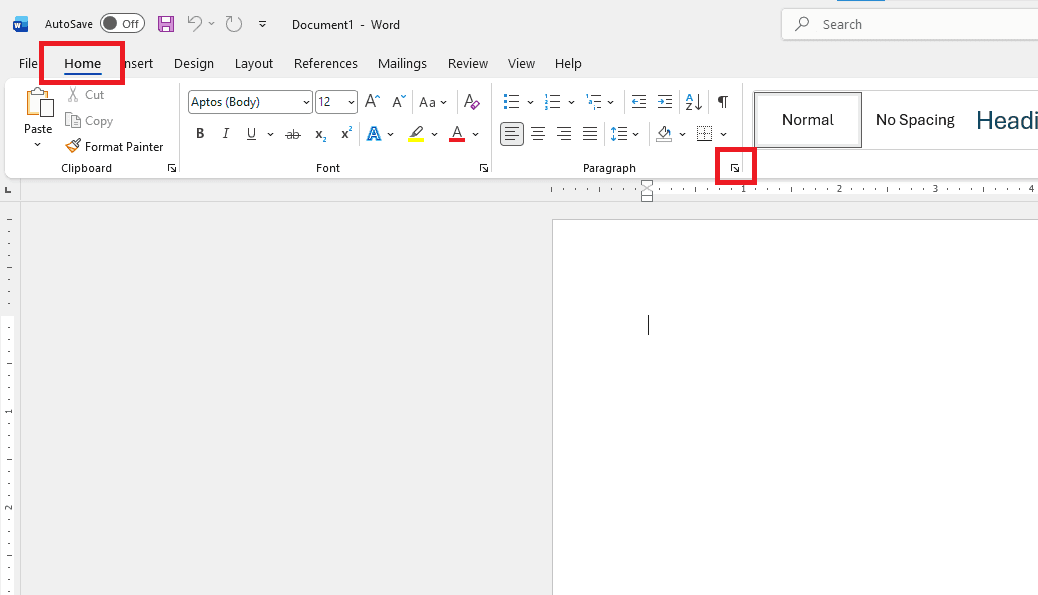
– Bước 3: Khi hộp thoại Paragraph mở ra, nhìn xuống góc dưới bên trái và nhấp chọn nút Tabs….
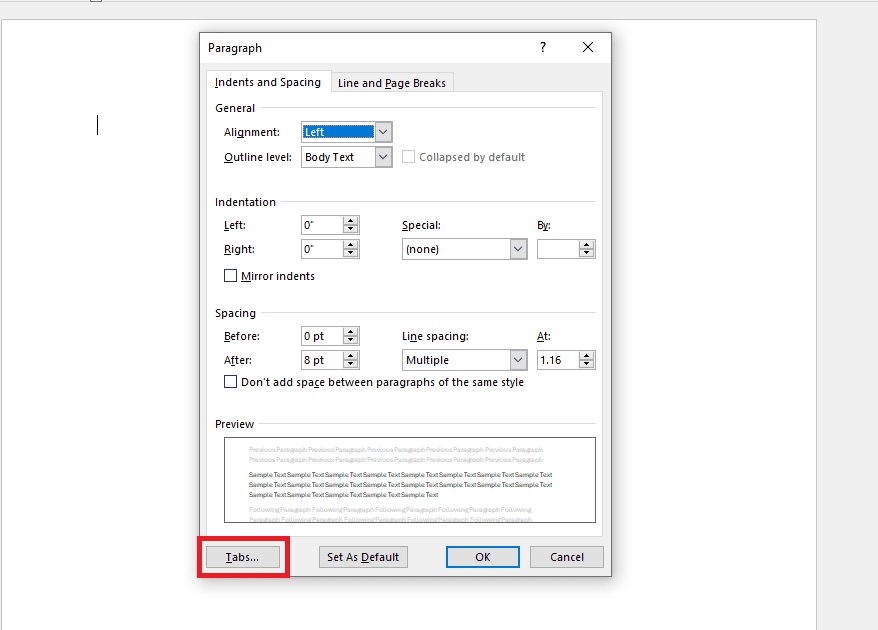
– Bước 4: Tại ô Tab stop position, bạn nhập khoảng cách muốn đường chấm kéo dài tới (Ví dụ: Nhập 15 cm hoặc 16 cm tùy theo độ rộng lề trang giấy của bạn).
– Bước 5: Tại mục Alignment, bạn chọn kiểu căn lề Left (mặc định).
– Bước 6: Tại mục Leader, chọn kiểu đường kẻ chấm số 2 (…) (Hoặc chọn số 3 nếu muốn đường gạch đứt, chọn số 4 nếu muốn đường gạch liền).
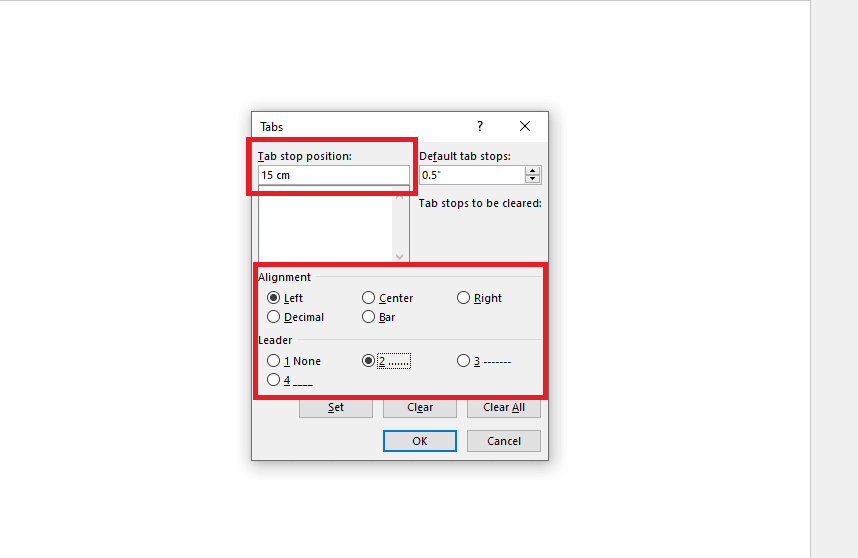
– Bước 7: Nhấn nút Set để hệ thống ghi nhận điểm dừng, sau đó bấm OK để hoàn tất cài đặt.
Cách 2: Kẻ dòng ngang trong Word bằng ký tự tắt
Áp dụng các tổ hợp ký tự viết tắt là cách kẻ dòng ngang trong Word cực nhanh, giúp tạo ra các đường phân cách nét đơn, nét đôi, nét đứt ngay lập tức mà không cần mở menu cài đặt.
Tính năng AutoFormat trong Word cho phép biến các ký tự lặp lại thành một đường gạch ngang bao phủ toàn bộ độ rộng của trang giấy chỉ trong chớp mắt.
Tạo các kiểu dòng kẻ ngang bằng cách nhấn phím 3 lần + Enter
Bạn chỉ cần đặt con trỏ chuột ở đầu dòng trống mới, gõ đúng 3 ký tự liên tiếp rồi nhấn phím Enter:
- Dòng kẻ ngang nét đơn mảnh: Nhập — (3 dấu gạch ngang) Nhấn Enter.
- Dòng kẻ ngang nét đôi: Nhập === (3 dấu bằng) Nhấn Enter.
- Dòng kẻ ngang nét đứt: Nhập *** (3 dấu sao) Nhấn Enter.
- Dòng kẻ ngang nét đậm: Nhập ___ (3 dấu gạch dưới) Nhấn Enter.
- Dòng kẻ ngang dạng gợn sóng: Nhập ~~~ (3 dấu ngã) Nhấn Enter.
- Dòng kẻ ngang 3 đường song song (dày – mỏng – dày): Nhập ### (3 dấu thăng) Nhấn Enter.
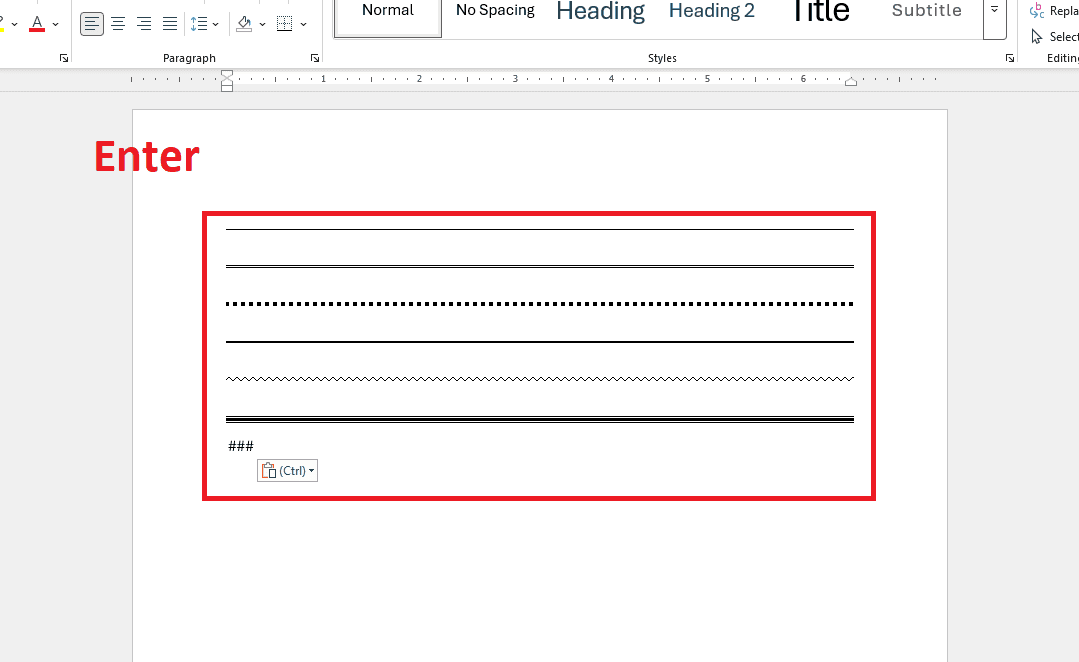
**Cách kiểm tra thao tác thành công: Ngay khi bạn vừa nhấn phím Enter, 3 ký tự bạn vừa gõ sẽ biến mất và được thay thế bằng một đường kẻ ngang kéo dài từ lề trái sang lề phải của trang giấy.
Cách xóa bỏ dòng kẻ ngang tạo bằng ký tự tắt
Do các dòng kẻ ngang tạo bằng ký tự tắt thực chất là đường viền dưới (Bottom Border) được gán tự động cho đoạn văn, bạn không thể xóa bằng phím Delete hay Backspace thông thường.
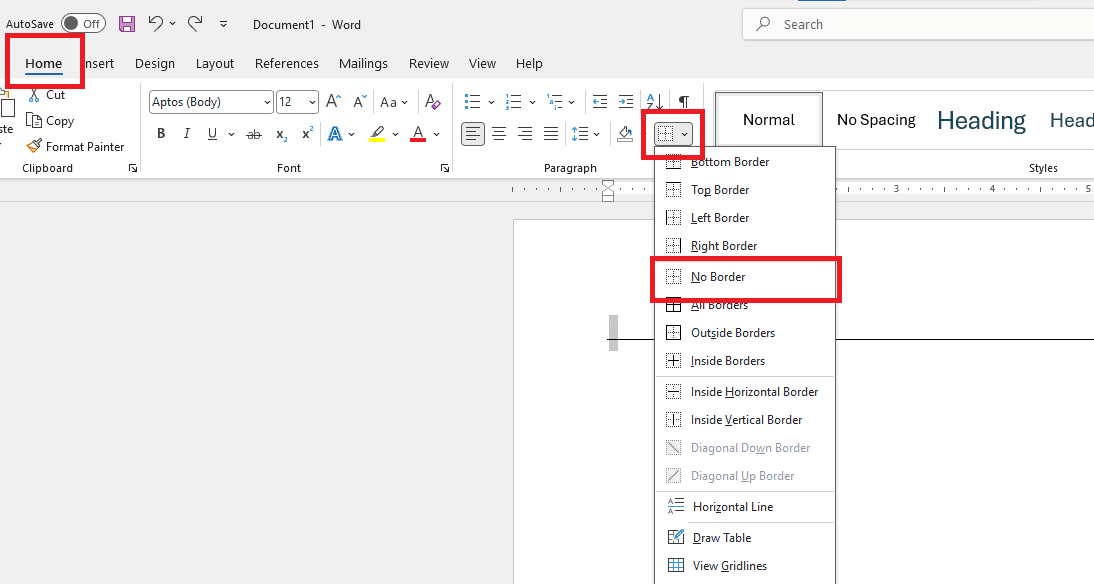
– Bước 1: Đặt con trỏ chuột ngay phía trên đường kẻ ngang cần xóa.
– Bước 2: Tại thẻ Home, tìm đến nhóm Paragraph.
– Bước 3: Nhấp vào mũi tên bên cạnh biểu tượng Borders (ô vuông có đường gạch phân chia).
– Bước 4: Chọn No Border. Đường kẻ ngang sẽ ngay lập tức biến mất hoàn toàn.
Cách 3: Tạo dòng kẻ trong Word bằng công cụ Borders and Shading
Sử dụng tính năng Borders and Shading là cách tạo dòng kẻ trong Word giúp bạn tùy biến linh hoạt màu sắc, độ dày và khoảng cách của đường kẻ ngang theo đúng chuẩn tài liệu doanh nghiệp.
Nếu các đường kẻ mặc định không đáp ứng được yêu cầu về mặt thẩm mỹ hoặc nhận diện thương hiệu, công cụ này sẽ giúp bạn tùy chỉnh chi tiết từng thông số.
Thao tác kẻ đường ngang tùy chỉnh bằng Borders
Để tự do tùy chỉnh độ dày, màu sắc hoặc kiểu dáng của đường kẻ phân cách, bạn có thể sử dụng công cụ Borders trong Word theo các bước sau:
– Bước 1: Đặt con trỏ chuột tại đoạn văn bản hoặc vị trí bạn muốn tạo đường kẻ phân cách.
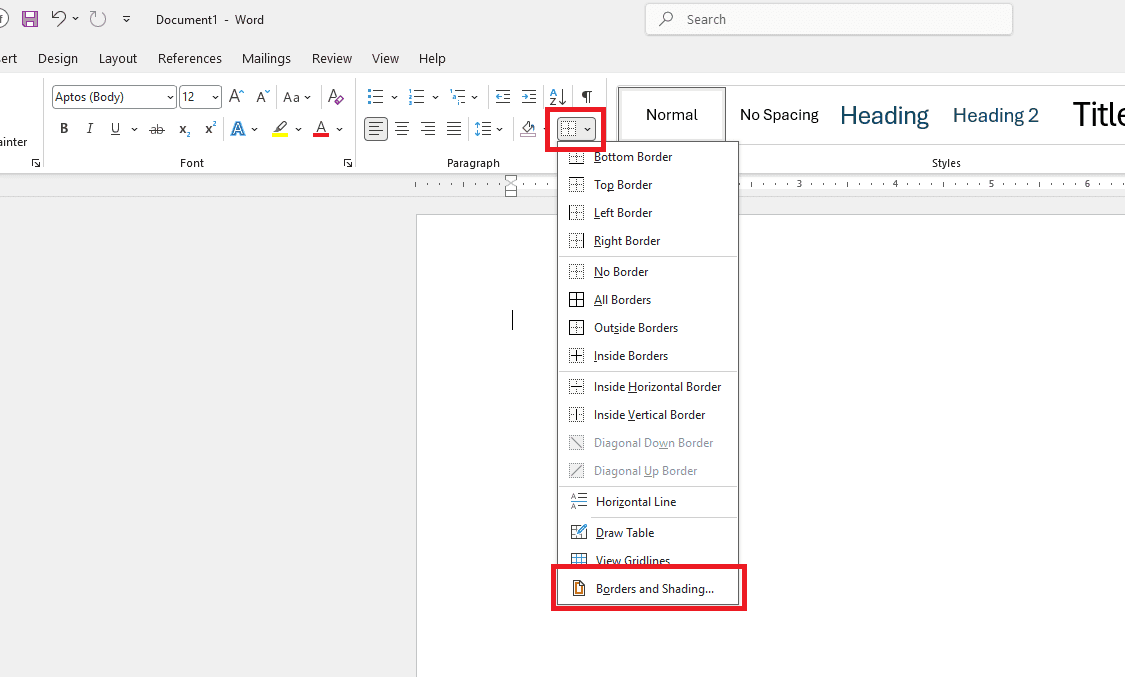
– Bước 2: Trên thanh công cụ, vào thẻ Home nhóm Paragraph nhấp chọn mũi tên bên cạnh biểu tượng Borders chọn dòng Borders and Shading… ở dưới cùng.
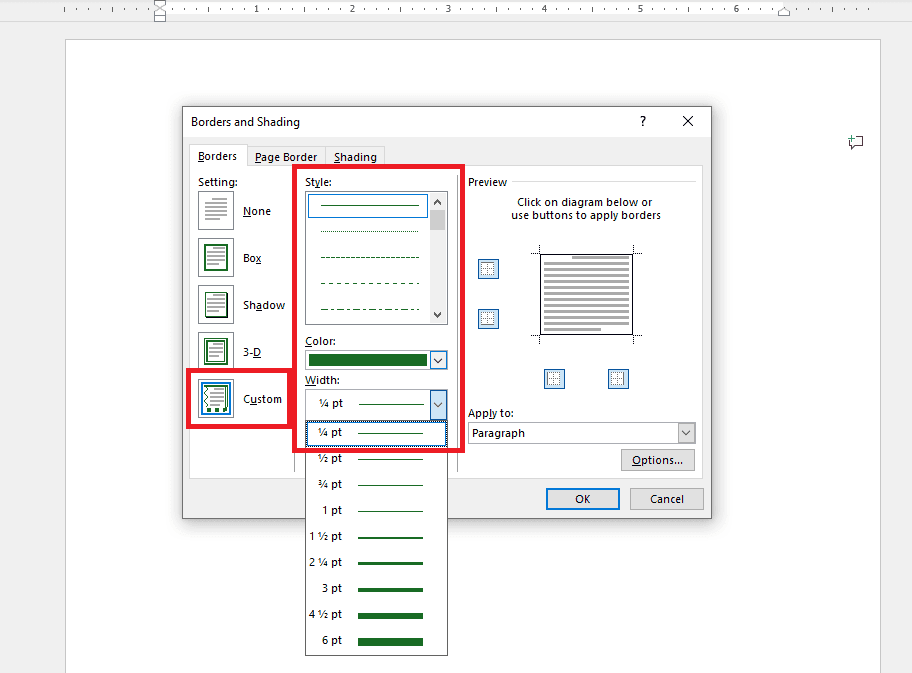
– Bước 3: Trong hộp thoại Borders and Shading, bạn chọn thẻ Borders:
- Tại mục Setting: Chọn kiểu Custom.
- Tại mục Style: Cuộn danh sách để chọn nét vẽ (nét liền, nét đứt, nét gợn sóng, nét chấm).
- Tại mục Color: Nhấp chọn màu sắc cho đường kẻ theo ý thích.
- Tại mục Width: Chọn độ dày đường kẻ (từ 0.5 pt đến 6 pt).
– Bước 4: Tại ô Preview bên phải, nhấp chuột vào biểu tượng Bottom Border (biểu tượng đường viền dưới) để gán đường kẻ vào bên dưới đoạn văn.
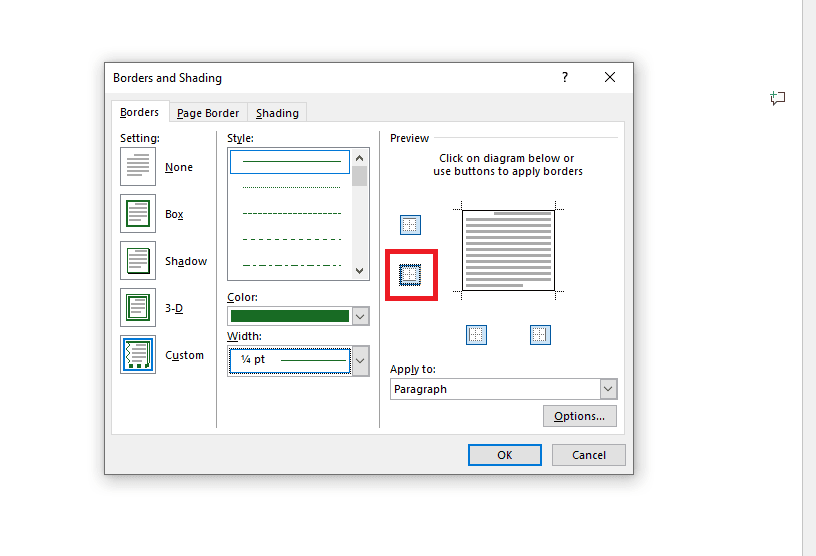
– Bước 5: Kiểm tra mục Apply to hiển thị là Paragraph, sau đó nhấn OK.
**Cách kiểm tra thao tác thành công: Đường kẻ ngang sẽ xuất hiện bên dưới dòng văn bản của bạn với đúng màu sắc, độ dày và kiểu dáng mà bạn vừa thiết lập trong bảng điều khiển.
Cách tạo dòng kẻ trong Word tùy chỉnh bằng Shape (Vẽ đường thẳng)
Sử dụng công cụ Shape là cách tạo dòng kẻ trong Word mang lại sự tự do tối đa, cho phép bạn vẽ các đường kẻ nghiêng, đường kẻ thẳng ở bất kỳ vị trí nào trên trang giấy mà không bị phụ thuộc vào dòng văn bản.
Phương pháp này cực kỳ hữu ích khi bạn thiết kế sơ đồ, vẽ khung trang trí hoặc tạo các đường gạch chéo trong bảng dữ liệu.
Các bước vẽ đường kẻ bằng Shapes
Nếu bạn muốn vẽ các đường kẻ có thể tự do di chuyển, xoay góc hoặc đặt ở bất kỳ vị trí nào trên trang văn bản, công cụ Shapes trong Word là lựa chọn linh hoạt nhất. Dưới đây là các bước thực hiện:
– Bước 1: Chuyển sang thẻ Insert trên thanh công cụ Ribbon.
– Bước 2: Tại nhóm Illustrations, nhấp chọn mục Shapes.
– Bước 3: Trong danh sách các hình vẽ đổ xuống, nhấp chọn biểu tượng đường thẳng (Line) trong phần Lines.
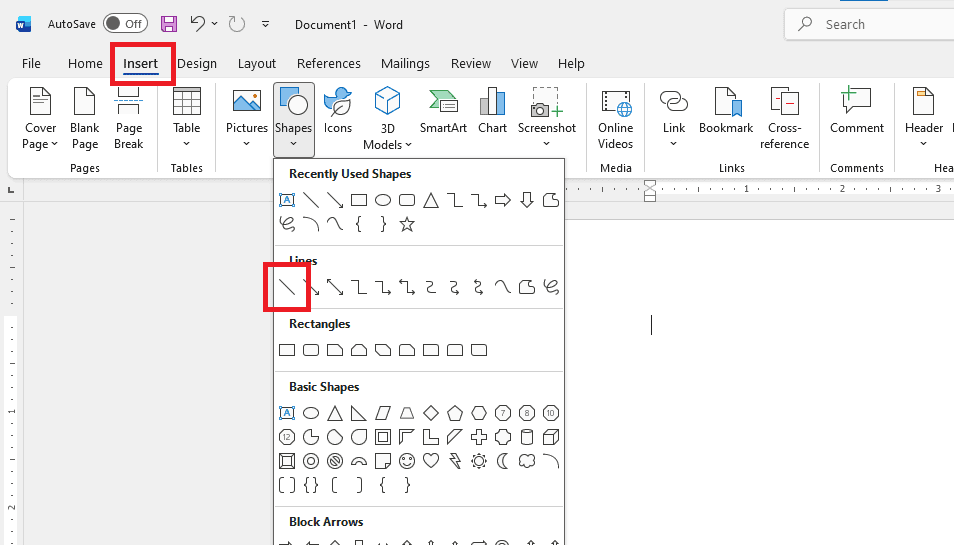
*Lưu ý: Nhấn giữ phím Shift trên bàn phím trong suốt quá trình vẽ (giúp đường kẻ tự động khóa theo hướng nằm ngang hoặc thẳng đứng 100%, không bị lệch nghiêng).
– Bước 4: Nhấn giữ chuột trái và kéo từ vị trí bắt đầu đến độ dài mong muốn, sau đó thả chuột và thả phím Shift.
Định dạng màu sắc và độ dày cho đường vẽ Shape
Sau khi đã vẽ đường kẻ bằng Shapes, bạn có thể dễ dàng tùy chỉnh màu sắc, thay đổi độ dày hoặc chuyển thành dạng nét đứt bằng tính năng Shape Format:
– Bước 1: Nhấp chuột trực tiếp vào đường kẻ vừa vẽ để kích hoạt thẻ công cụ Shape Format trên thanh Ribbon.
– Bước 2: Nhấp chọn mục Shape Outline:
- Theme Colors: Chọn màu sắc hiển thị cho đường kẻ.
- Weight: Chọn độ dày nét vẽ (ví dụ: 1 pt, 1.5 pt, 2.25 pt).
- Dashes: Chuyển đổi đường thẳng liền nét thành dạng đường kẻ chấm, nét đứt hoặc dấu chấm gạch liên kết.
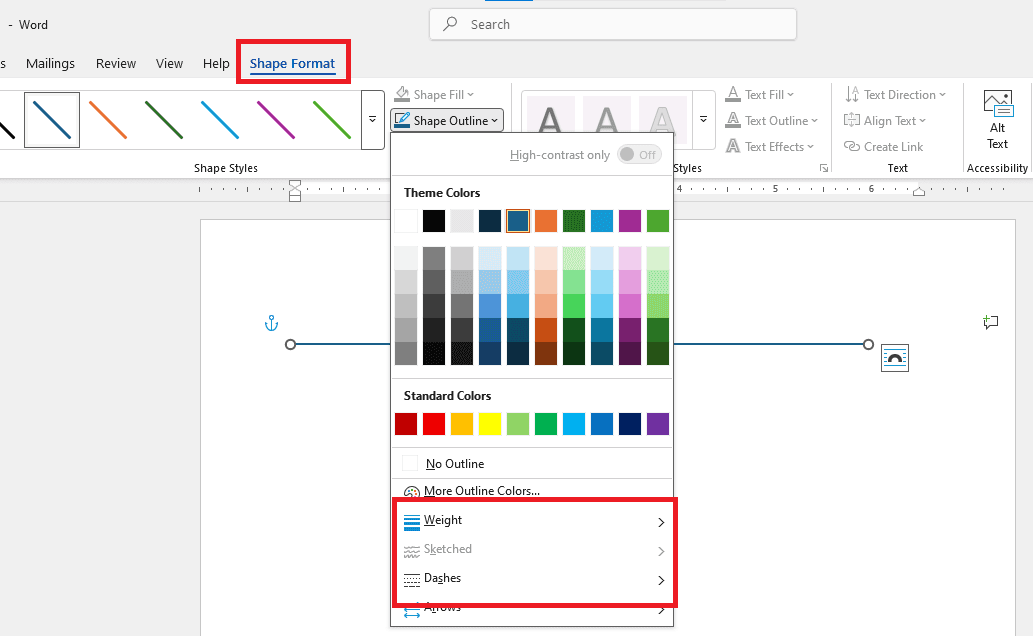
**Cách kiểm tra thao tác thành công: Bạn có thể tự do dùng chuột nắm kéo hai đầu điểm nút của đường kẻ để di chuyển hoặc thay đổi độ dài ngắn mà khung chữ xung quanh không bị xô lệch.
Lợi ích khi nắm vững cách tạo dòng kẻ trong Word chuẩn kỹ thuật

Hiểu rõ cách tạo dòng kẻ trong Word giúp trình bày biểu mẫu khoa học, căn chỉnh văn bản thẳng hàng tuyệt đối và tiết kiệm thời gian soạn thảo đáng kể.
Khi bạn làm việc với các tài liệu hành chính, việc tự tay gõ từng dấu chấm hay phím gạch chân không chỉ làm giảm tốc độ xử lý mà còn gây ra nhiều bất cập khi thay đổi font chữ hoặc kích thước lề trang. Việc áp dụng đúng kỹ thuật tạo dòng kẻ mang lại nhiều giá trị thực tế:
- Tạo biểu mẫu điền thông tin chuẩn xác: Giúp các khoảng trống điền họ tên, ngày tháng, địa chỉ hoặc chữ ký luôn thẳng hàng tăm tắp ở mép phải, không bị tràn dòng hay vỡ khung khi in ấn ra giấy.
- Phân chia bố cục tài liệu trực quan: Sử dụng các đường kẻ ngang hỗ trợ phân tách rõ ràng giữa các phần, các chương hoặc đoạn văn bản trong hợp đồng, giúp người đọc dễ dàng theo dõi thông tin.
- Tối ưu hóa thời gian xử lý văn bản: Thay vì gõ thủ công hàng trăm dấu chấm, việc áp dụng tính năng tự động giúp bạn hoàn thành trang tài liệu chỉ mất vài phút với thao tác cực nhanh.
Mẹo khắc phục lỗi và lưu ý khi thực hiện cách tạo dòng kẻ trong Word
Nắm vững các lưu ý kỹ thuật khi thực hiện cách tạo dòng kẻ trong Word giúp file tài liệu không bị vỡ khung hay giật lag khi làm việc trên các tệp dung lượng lớn.
- Tuyệt đối không dùng phím gạch chân (_) hoặc dấu chấm (.) thủ công: Việc gõ thủ công tạo ra các chuỗi ký tự không đồng nhất. Khi bạn thay đổi kích thước chữ (Font Size), thay đổi Font chữ hoặc chuyển file sang máy tính khác, các dòng kẻ này sẽ bị đứt đoạn và nhảy hàng gây mất thẩm mỹ.
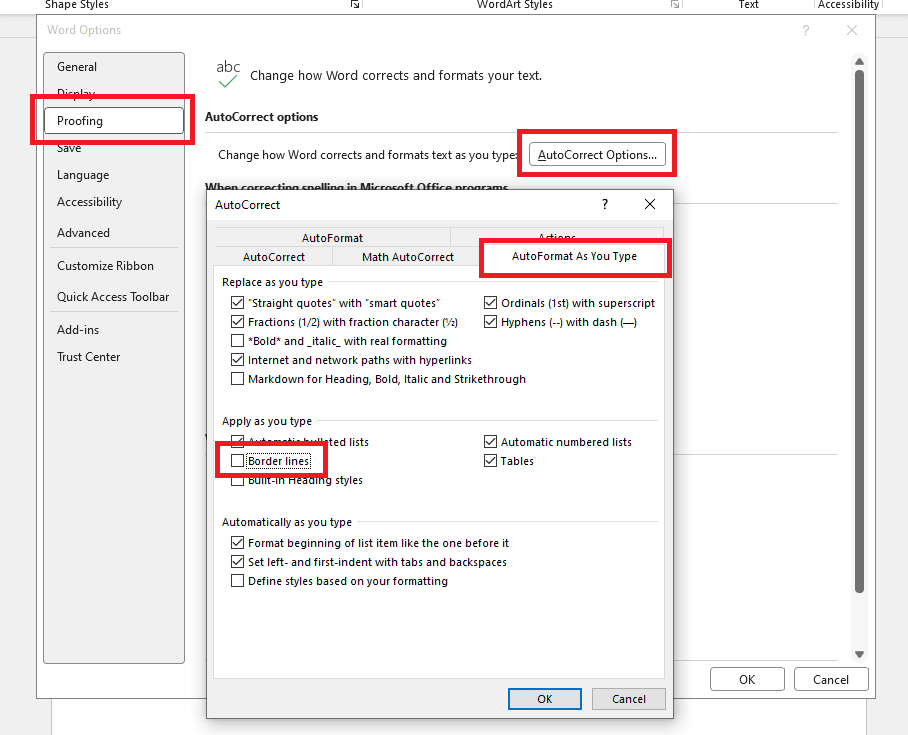
- Tắt tính năng tự động tạo đường kẻ ngang nếu gây phiền phức: Nếu bạn không muốn Word tự đổi 3 dấu gạch — thành đường kẻ ngang, hãy vào File Options Proofing nhấp chọn AutoCorrect Options… chọn thẻ AutoFormat As You Type bỏ tích ở ô Border lines nhấn OK.
**Tối ưu trải nghiệm soạn thảo cùng MSO: Khi xử lý các tài liệu dung lượng lớn, báo cáo doanh nghiệp hay thiết kế biểu mẫu phức tạp, việc kết hợp kỹ năng phần mềm chuẩn chỉnh và hạ tầng phần mềm Microsoft 365 bản quyền do MSO cung cấp sẽ giúp ứng dụng hoạt động mượt mà, không lo mất dữ liệu hay lỗi phông chữ.
Các câu hỏi thường gặp khi tạo dòng kẻ trong Word (FAQ)
Giải đáp nhanh các thắc mắc phổ biến giúp bạn làm chủ thao tác cách tạo dòng kẻ trong Word trong quá trình làm việc hàng ngày:
- Tại sao nhấn 3 dấu gạch ngang (—) và Enter lại không ra dòng kẻ ngang?
Nguyên nhân do tính năng tự động định dạng (AutoFormat As You Type) trong Word của bạn đang bị tắt. Bạn có thể bật lại trong mục AutoCorrect Options như hướng dẫn ở trên hoặc sử dụng phương pháp tạo dòng kẻ bằng phím Tab hoặc Borders.
- Làm sao để tạo dòng kẻ chấm trong bảng (Table) của Word mà không bị chuyển ô?
Khi làm việc bên trong ô của bảng (Table), phím Tab có chức năng chuyển sang ô tiếp theo. Để tạo dòng kẻ chấm, sau khi cài đặt Tab Stop, bạn bắt buộc phải nhấn tổ hợp phím Ctrl + Tab để kích hoạt dòng kẻ chấm kéo dài.
- Có thể thay đổi màu sắc cho dòng kẻ chấm tạo bằng phím Tab được không?
Có. Bản chất của đường kẻ chấm Tab là một định dạng văn bản. Bạn chỉ cần bôi đen khoảng trắng chứa dòng kẻ chấm đó, sau đó vào thẻ Home và chọn màu sắc tại mục Font Color, màu của các dấu chấm sẽ tự động chuyển sang màu bạn đã chọn.
- Tại sao dòng kẻ ngang tạo bằng 3 dấu gạch (—) không thể xóa bằng phím Backspace hay Delete?
Vì dòng kẻ này thực chất là đường viền dưới (Bottom Border) của đoạn văn bản. Để xóa, bạn chỉ cần đặt con trỏ chuột ngay phía trên dòng kẻ, vào thẻ Home → nhóm Paragraph → chọn biểu tượng Borders → chọn No Border.
- Làm thế nào để giữ đường kẻ vẽ bằng Shapes luôn thẳng tuyệt đối khi vẽ?
Khi chọn công cụ Line trong Shapes, bạn hãy nhấn giữ phím Shift trong lúc kéo chuột. Phím Shift sẽ tự động khóa đường thẳng theo góc 0°, 45° hoặc 90°, giúp đường kẻ luôn chuẩn xác và không bị lệch.
Tổng kết
Thành thạo các cách tạo dòng kẻ trong Word giúp tài liệu của bạn trở nên chỉn chu, chuẩn hóa và chuyên nghiệp hơn, đồng thời tối ưu hóa đáng kể thời gian soạn thảo. Nếu doanh nghiệp của bạn đang muốn tối ưu hóa hiệu suất làm việc hoặc cần trang bị bản quyền Microsoft 365 chính hãng, hãy liên hệ ngay với MSO để nhận tư vấn chuyên sâu cùng nhiều ưu đãi hấp dẫn!
———————————————————
Fanpage: MSO.vn – Microsoft 365 Việt Nam
Hotline: 024.9999.7777


