Nội dung bài viết
Bạn gặp khó khăn khi bảng tính Excel liên tục bị sai lỗi chính tả hay việc nhập liệu thủ công rườm rà làm mất nhiều thời gian? Học cách tạo Drop List trong Excel chính là 1 BƯỚC tối ưu giúp bạn chuẩn hóa dữ liệu và thao tác nhanh chóng trên file Excel mà không phải lặp đi lặp lại các dữ liệu quen thuộc, cố định. Bài viết này MSO sẽ hướng dẫn bạn chi tiết 4 phương pháp tạo danh sách thả xuống, cách tùy chỉnh cảnh báo lỗi, mẹo chỉnh sửa/xóa bỏ và xử lý các vấn đề thường gặp cực kỳ hiệu quả.
4 cách tạo Drop List trong Excel
Bạn có thể áp dụng ngay 4 cách tạo Drop List trong Excel cực nhanh giúp quy trình làm việc chuyên nghiệp và hiệu quả hơn gồm: nhập tay các giá trị trực tiếp, tham chiếu từ một vùng dữ liệu có sẵn, sử dụng tính năng Table để tự động cập nhật danh sách và tạo Drop List phụ thuộc lẫn nhau.
Cách tạo Drop List trong Excel bằng phương pháp nhập tay trực tiếp
Đây là cách tạo Drop List trong Excel đơn giản dành cho các danh sách ngắn và ít thay đổi như: Giới tính (Nam, Nữ), Trạng thái (Hoàn thành, Chưa hoàn thành), hoặc Lựa chọn (Có, Không). Bạn có thể thực hiện cực nhanh qua các bước sau:
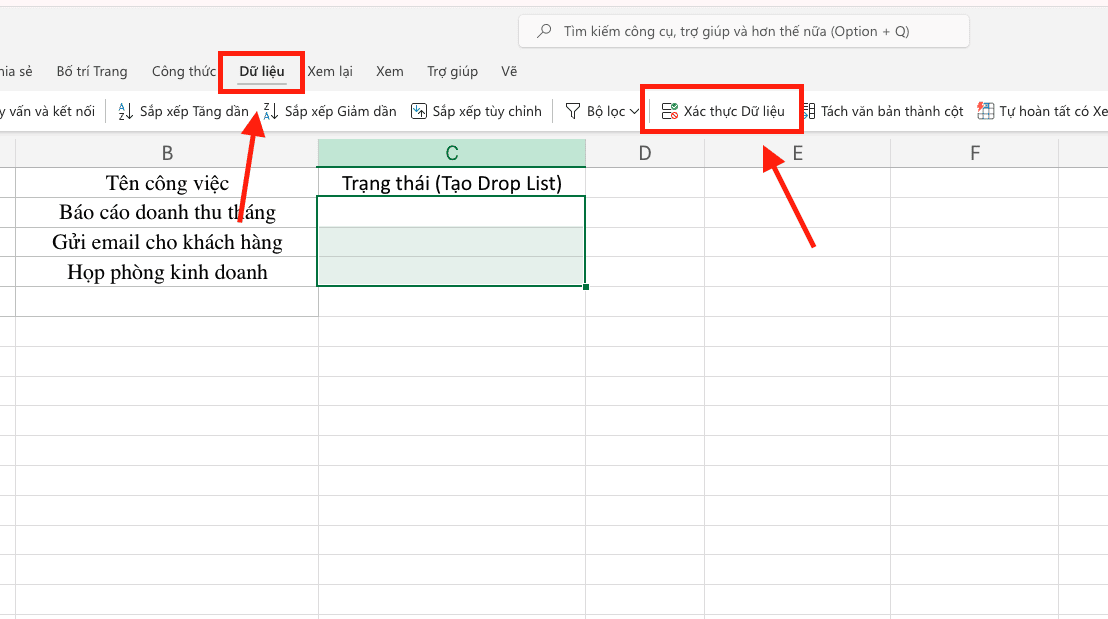
– Bước 1: Chọn ô cần áp dụng: Dùng chuột bôi đen ô hoặc vùng ô mà bạn muốn hiển thị danh sách thả xuống.
– Bước 2: Mở công cụ Data Validation (Xác thực dữ liệu): Trên thanh Ribbon (Thanh công cụ), bạn di chuyển đến thẻ Data (Dữ liệu), sau đó tìm đến nhóm Data Tools (Công cụ dữ liệu) và chọn biểu tượng Data Validation (Xác thực dữ liệu).
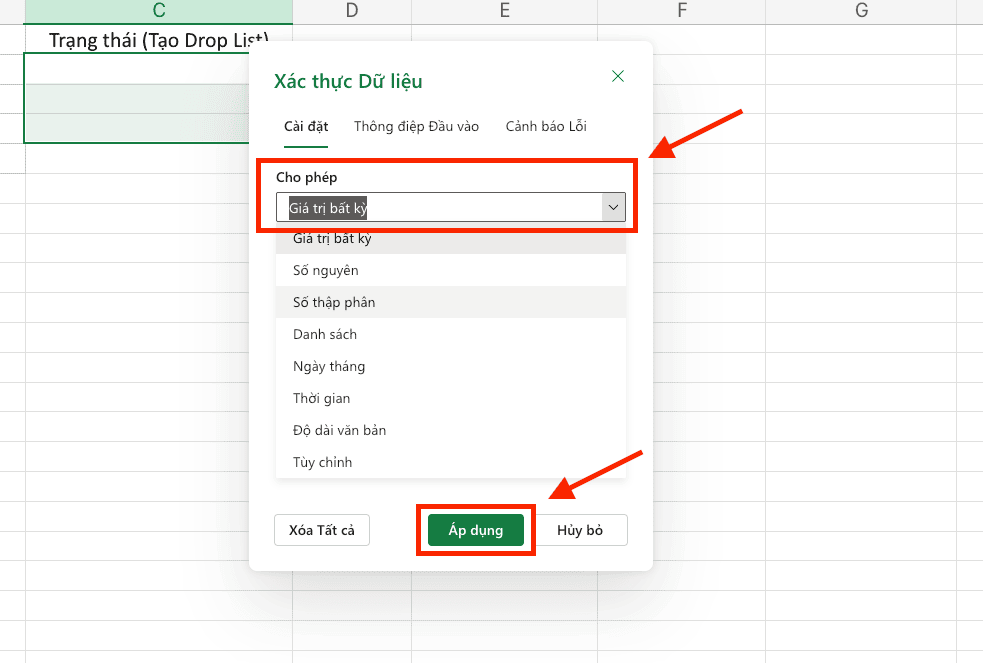
– Bước 3: Thiết lập kiểu danh sách: Trong hộp thoại hiện ra, tại thẻ Settings (Cài đặt), mục Allow (Cho phép), bạn nhấn vào mũi tên đổ xuống và chọn List (Danh sách).
– Bước 4: Nhập dữ liệu trực tiếp: Tại ô Source (Nguồn), bạn gõ các giá trị mình muốn xuất hiện trong danh sách. Lưu ý: Các giá trị phải được ngăn cách nhau bởi dấu phẩy (ví dụ: Nam, Nữ).
– Bước 5: Hoàn tất: Nhấn OK (Đồng ý). Bây giờ, khi click (nhấp chuột) vào ô đã chọn, bạn sẽ thấy một mũi tên hiện ra bên cạnh để lựa chọn dữ liệu cực nhanh.
Cách tạo Drop List trong Excel từ một vùng dữ liệu có sẵn hiệu quả
Đối với những danh sách dài như tên nhân viên, mã sản phẩm hoặc danh sách khách hàng tại doanh nghiệp, cách tạo Drop List trong Excel thông qua tham chiếu vùng dữ liệu là giải pháp tối ưu. Cách làm này giúp bạn quản lý nguồn dữ liệu tập trung và chuyên nghiệp hơn.
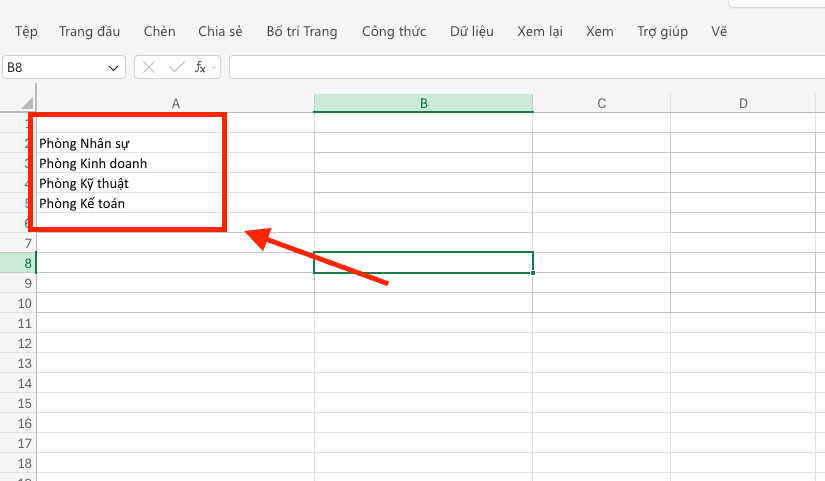
– Bước 1: Chuẩn bị nguồn dữ liệu: Hãy lập danh sách các mục tiêu chuẩn tại một cột riêng biệt (có thể nằm ở cùng Sheet (Trang tính) hoặc một Sheet (Trang tính) khác để đảm bảo tính thẩm mỹ).
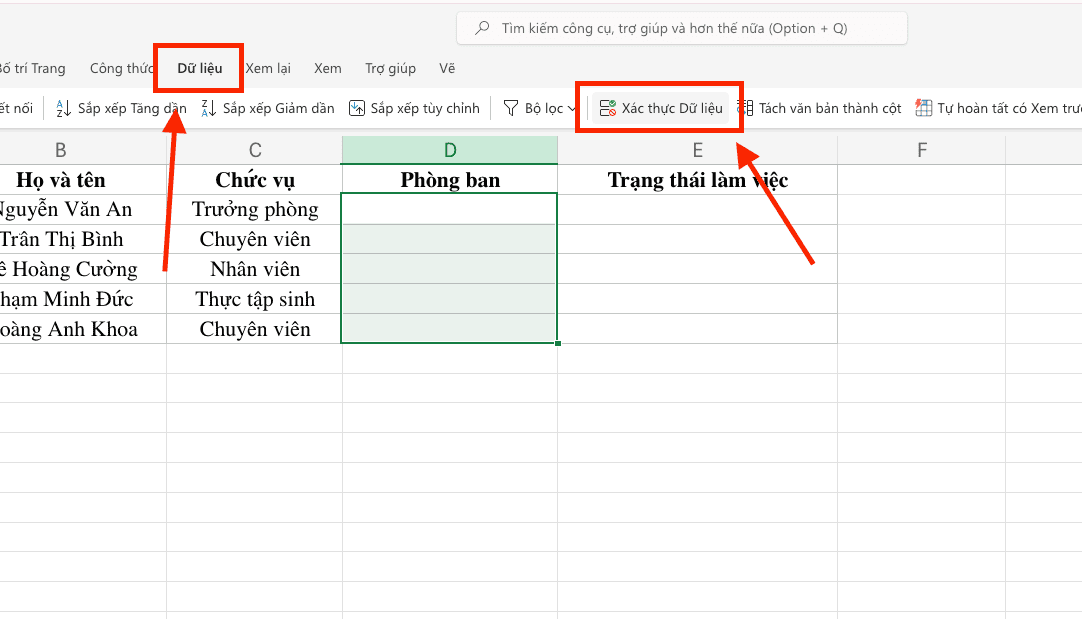
– Bước 2: Truy cập Data Validation: Chọn ô cần tạo Drop List (Danh sách thả xuống), vào thẻ Data (Dữ liệu) → Data Validation (Xác thực dữ liệu).
– Bước 3: Chọn nguồn dữ liệu (Source): Tại mục Allow (Cho phép), chọn List (Danh sách). Nhấn vào biểu tượng mũi tên ở ô Source (Nguồn), sau đó dùng chuột bôi đen vùng dữ liệu bạn đã chuẩn bị ở bước 1.
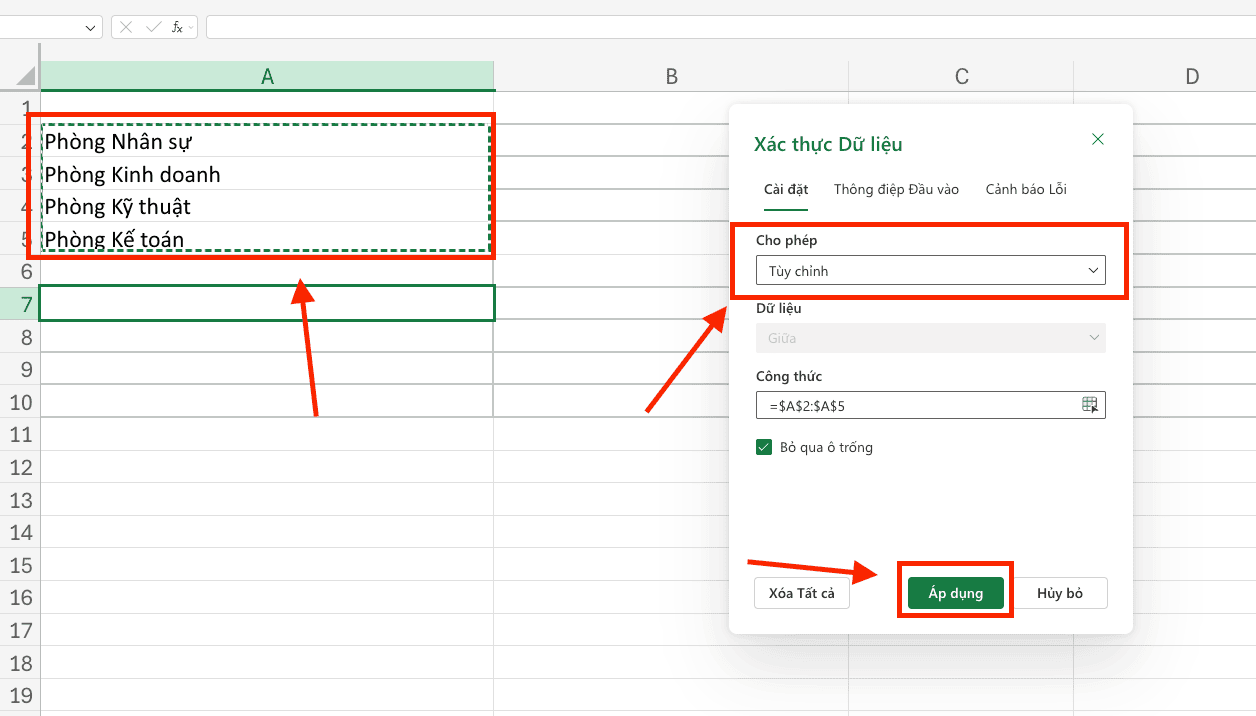
– Bước 4: Xác nhận: Nhấn OK (Đồng ý) để hoàn thành.
**Lưu ý: Bạn nên sử dụng tính năng Named Range (đặt tên cho vùng dữ liệu) bằng cách bôi đen danh sách nguồn, gõ tên vào ô địa chỉ (Name Box). Khi đó, ở mục Source, bạn chỉ cần nhập =Tên_Vùng là xong. Cách này giúp công thức của bạn trở nên chuyên nghiệp và dễ hiểu hơn.
Cách tạo Drop List trong Excel tự động cập nhật dữ liệu (Dynamic List)
Một trong những hạn chế của phương pháp thông thường là khi bạn thêm một mục mới vào cuối danh sách nguồn, Drop List sẽ không tự cập nhật. Để thực hiện cách tạo Drop List trong Excel tự động mở rộng, bạn nên sử dụng tính năng Table.
– Bước 1: Chuyển đổi nguồn thành Table: Bôi đen vùng dữ liệu gốc, nhấn tổ hợp phím Ctrl + T và chọn OK.
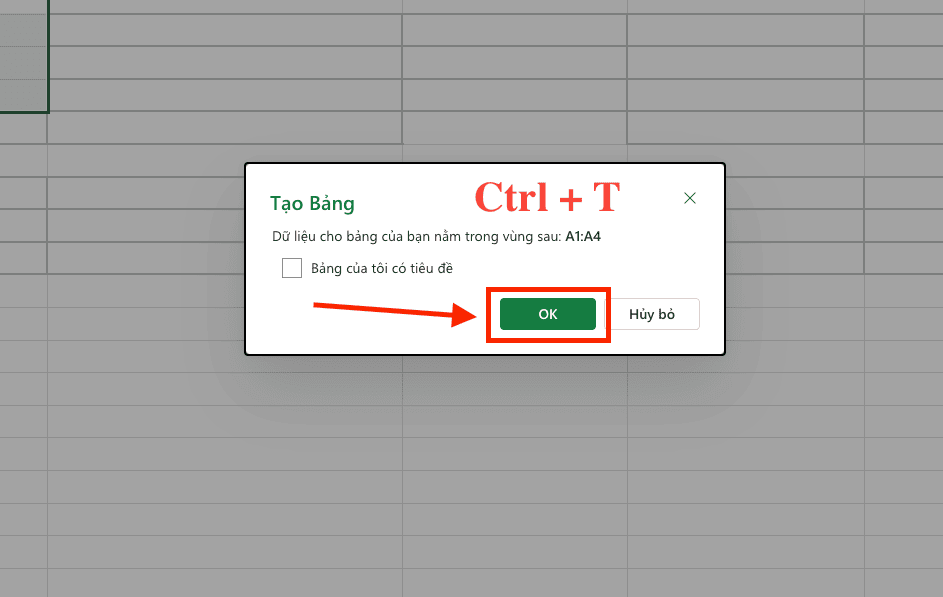
– Bước 2: Thiết lập Drop List: Thực hiện các bước tạo List như bình thường thông qua Data Validation, nhưng tại ô Source, bạn hãy bôi đen vùng dữ liệu bên trong Table đó.
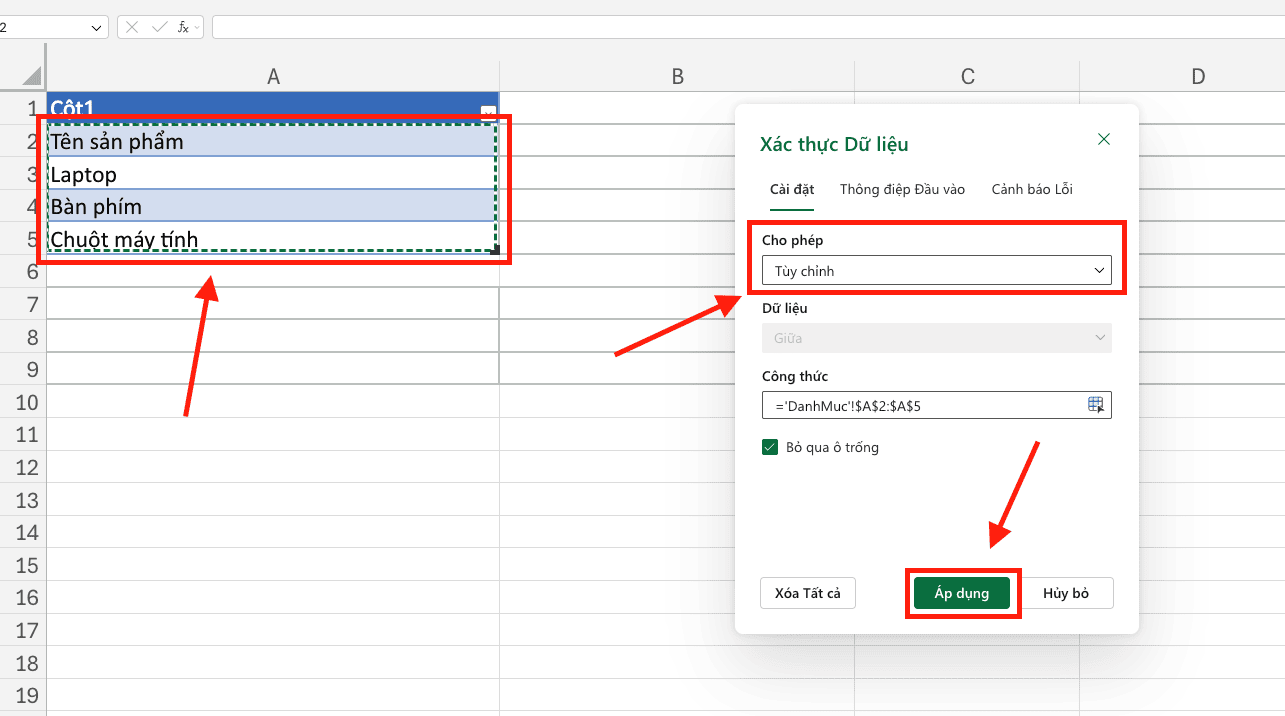
– Bước 3: Cơ chế hoạt động: Vì định dạng Table có tính chất co giãn, mỗi khi bạn gõ thêm một dòng mới vào cuối bảng, Excel sẽ tự động hiểu đó là thành viên của danh sách và cập nhật vào Drop List chỉ trong vài giây. Đây là giải pháp hiệu quả giúp bạn không phải vào cài đặt lại nhiều lần.
Cách tạo Drop List trong Excel phụ thuộc nhau cực nhanh
Đây là kỹ thuật nâng cao giúp bạn tạo ra các danh sách thả xuống liên kết. Ví dụ: Khi bạn chọn “Điện thoại” ở ô loại hàng, thì ô tên sản phẩm sẽ chỉ hiện ra “iPhone, Samsung” mà không hiện “Tủ lạnh, Máy giặt”. Cách tạo Drop List trong Excel phụ thuộc này giúp việc lọc dữ liệu trở nên cực kỳ thông minh.
– Bước 1: Tạo các vùng dữ liệu riêng biệt: Lập danh sách cho nhóm chính và các nhóm con.
– Bước 2: Đặt tên vùng (Define Name): Bôi đen từng nhóm con và đặt tên trùng khớp hoàn toàn với tên ở nhóm chính (Ví dụ: Vùng chứa iPhone, Samsung đặt tên là DienThoai).
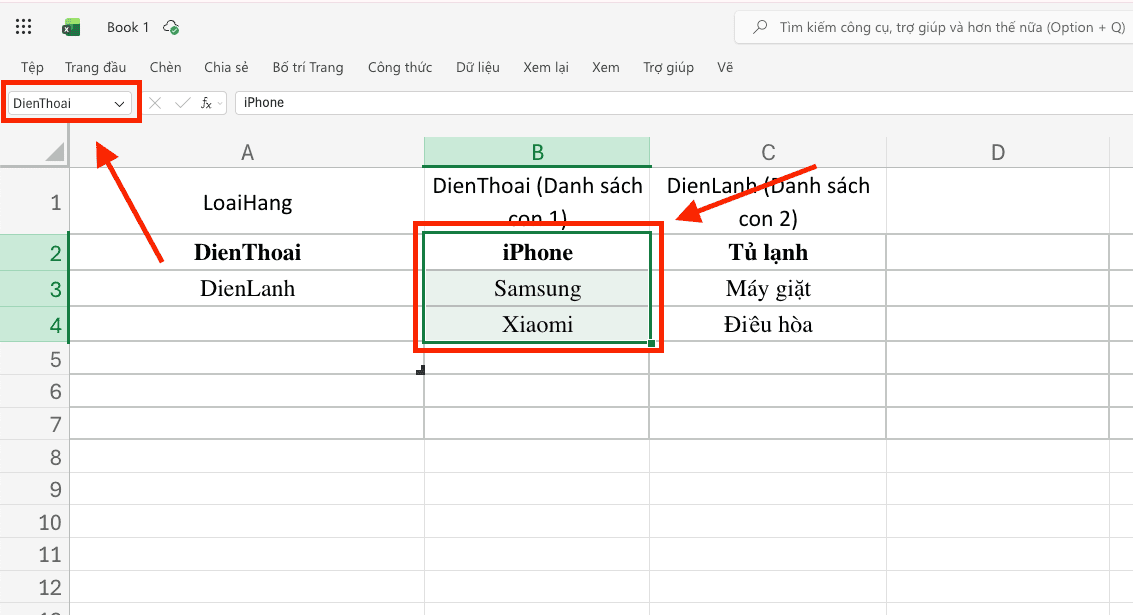
– Bước 3: Tạo Drop List cho nhóm chính: Sử dụng Data Validation loại List cho ô loại hàng.
– Bước 4: Tạo Drop List liên kết cho nhóm con: Chọn ô sản phẩm, vào Data Validation → chọn List. Tại ô Source, nhập công thức: =INDIRECT(ô_chứa_nhóm_chính).
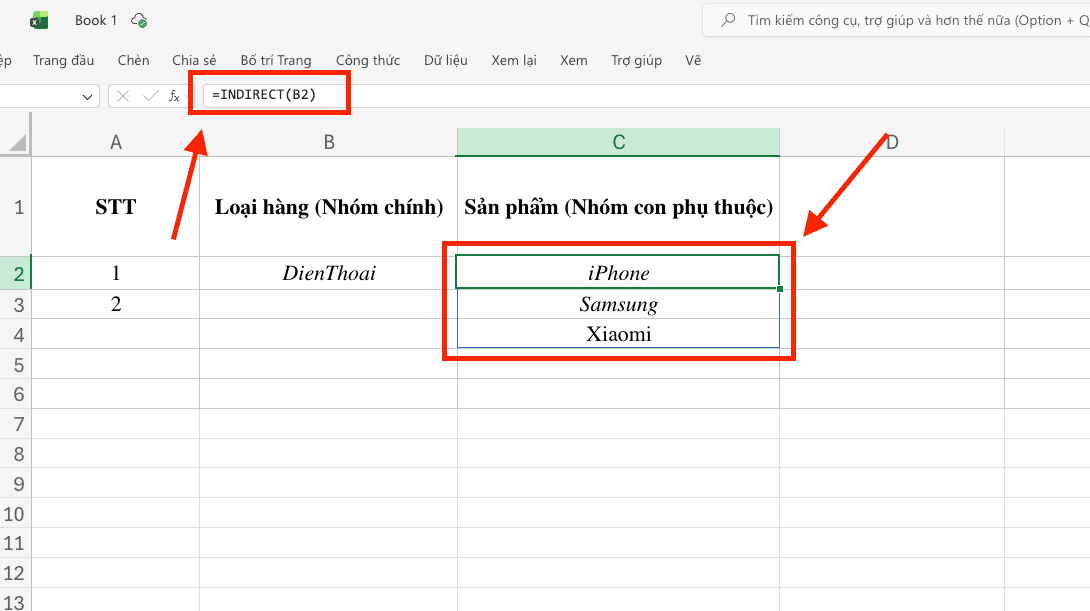
Kết quả: Hàm INDIRECT sẽ lấy giá trị ở ô nhóm chính để gọi tên vùng dữ liệu tương ứng. Quy trình này giúp bạn quản lý hàng nghìn danh mục một cách linh hoạt và chuyên nghiệp.
Lợi ích khi sử dụng cách tạo Drop List trong Excel chuyên nghiệp

Việc áp dụng cách tạo Drop List trong Excel mang lại sự chuyên nghiệp và tính đồng bộ tuyệt đối cho bảng tính của bạn. Thay vì để người dùng tự do nhập văn bản, danh sách thả xuống (Dropdown List) giới hạn các lựa chọn trong một phạm vi nhất định.
- Chuẩn hóa dữ liệu: Loại bỏ hoàn toàn lỗi gõ sai chính tả, giúp các hàm tìm kiếm và thống kê hoạt động chính xác.
- Tiết kiệm thời gian: Chỉ mất vài giây để click chọn một giá trị thay vì phải gõ toàn bộ chuỗi ký tự dài.
- Dễ dàng quản lý: Khi cần thay đổi một danh mục, bạn chỉ cần cập nhật tại nguồn, toàn bộ danh sách thả xuống sẽ tự động thay đổi theo một cách linh hoạt.
- Giao diện thẩm mỹ: Bảng tính trông gọn gàng, khoa học và chuyên nghiệp hơn trong mắt đối tác và cấp trên.
Tùy chỉnh thông báo lỗi và tin nhắn nhập liệu chuyên nghiệp
Để cách tạo Drop List trong Excel trở nên hoàn hảo, bạn nên thiết lập các cảnh báo để ngăn chặn người dùng cố tình nhập dữ liệu lạ vào ô.
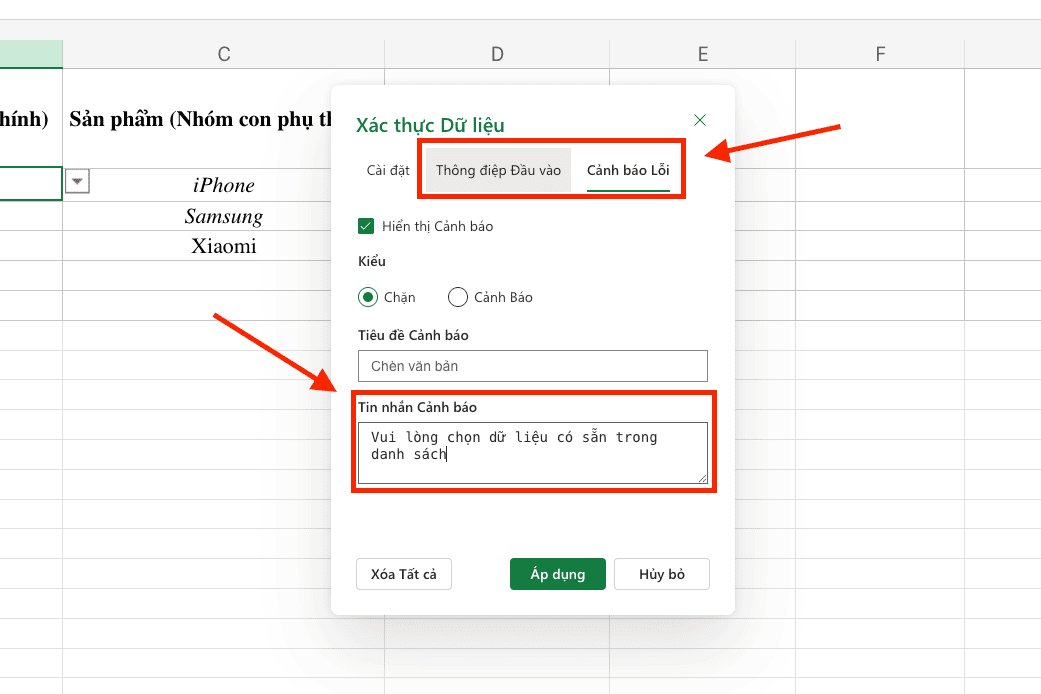
- Input Message (Tin nhắn nhập liệu): Trong hộp thoại Data Validation, chuyển sang tab Input Message. Nhập tiêu đề và nội dung hướng dẫn. Tin nhắn này sẽ hiện lên cực nhanh ngay khi người dùng click vào ô, giúp họ biết cần phải chọn gì.
- Error Alert (Cảnh báo lỗi): Chuyển sang tab Error Alert. Chọn kiểu cảnh báo là Stop (Ngăn chặn tuyệt đối) và nhập nội dung như: “Vui lòng chọn dữ liệu có sẵn trong danh sách!”. Điều này đảm bảo tính toàn vẹn của dữ liệu một cách hiệu quả.
Cách xóa hoặc chỉnh sửa Drop List trong Excel chỉ mất vài phút
Trong quá trình làm việc, nếu bạn muốn thay đổi hoặc gỡ bỏ danh sách thả xuống, hãy thực hiện theo các bước cực nhanh sau:
- Để chỉnh sửa: Chọn ô chứa Drop List, vào lại Data Validation. Tại đây bạn có thể thay đổi vùng tham chiếu ở ô Source hoặc thêm/bớt các mục nhập tay.
- Để xóa bỏ: Trong hộp thoại Data Validation, bạn chỉ cần nhấn vào nút Clear All ở góc dưới bên trái, sau đó nhấn OK. Ô đó sẽ trở lại trạng thái nhập liệu bình thường nhưng vẫn giữ nguyên giá trị bạn đã chọn trước đó.
Nắm vững cách tạo Drop List trong Excel giúp bạn xử lý dữ liệu hiệu quả, nhưng để nâng tầm chuyên nghiệp và bảo mật, giải pháp Microsoft 365 từ MSO là sự lựa chọn tối ưu. Chúng tôi giúp bạn tích hợp bảng tính lên đám mây, hỗ trợ cộng tác nhóm linh hoạt và tối ưu hóa quy trình làm việc chỉ trong thời gian ngắn.
Những lưu ý quan trọng để thực hiện Drop List đạt hiệu quả cao

Khi áp dụng các cách tạo Drop List trong Excel, bạn cần lưu ý một số điểm kỹ thuật sau để tránh phát sinh lỗi:
- Sự đồng bộ phiên bản: Một số tính năng danh sách động cao cấp có thể không hiển thị đúng nếu bạn mở file trên các phiên bản Excel quá cũ (như 2003 hoặc 2007). Khuyên dùng Microsoft 365 để đạt hiệu quả tối ưu.
- Khoảng trắng trong đặt tên: Khi dùng hàm INDIRECT, tên vùng dữ liệu không được chứa khoảng trắng. Bạn nên dùng dấu gạch dưới (ví dụ: Dien_thoai) để thay thế.
- Nguồn từ file khác: Nếu danh sách nguồn nằm ở một file Excel khác, bạn phải mở đồng thời cả hai file thì Drop List mới có thể hoạt động ổn định.
Các câu hỏi thường gặp (FAQs)
Để giúp bạn thực hiện cách tạo Drop List trong Excel một cách trơn tru và xử lý được các tình huống đặc thù, dưới đây là tổng hợp giải đáp cho những thắc mắc phổ biến nhất:
Tại sao dấu mũi tên của Drop List không hiển thị dù tôi đã cài đặt?
Bạn hãy truy cập lại vào bảng Data Validation và kiểm tra xem mục In-cell dropdown đã được tích chọn hay chưa. Nếu mục này bị bỏ trống, dấu mũi tên sẽ bị ẩn đi dù danh sách vẫn tồn tại. Việc nắm vững các tùy chọn nhỏ này sẽ giúp bạn xử lý lỗi hiển thị cực nhanh.
Làm sao để tìm kiếm nhanh trong một Drop List có hàng trăm mục dữ liệu?
Ở các phiên bản hiện đại như Excel 2021 hoặc Microsoft 365, tính năng tìm kiếm thông minh đã được tích hợp sẵn. Bạn chỉ cần gõ vài ký tự đầu tiên của từ cần tìm, danh sách sẽ tự động lọc các kết quả phù hợp, giúp thao tác chọn dữ liệu diễn ra hiệu quả và chuyên nghiệp hơn.
Có thể tạo Drop List có màu sắc khác nhau để dễ phân loại không?
Sau khi thực hiện cách tạo Drop List trong Excel, bạn hãy kết hợp với tính năng Conditional Formatting. Ví dụ: Thiết lập quy tắc nếu chọn “Hoàn thành” thì ô tự động chuyển màu xanh, “Đang xử lý” thì màu vàng. Cách làm này giúp bảng tính của bạn sinh động và dễ theo dõi hơn chỉ trong vài phút thiết lập.
Tại sao hàm INDIRECT báo lỗi khi tôi làm Drop List phụ thuộc?
Lỗi này thường do tên vùng dữ liệu của bạn có chứa khoảng trắng hoặc các ký tự đặc biệt không hợp lệ. Hãy đảm bảo tên vùng và các giá trị trong danh sách chính hoàn toàn trùng khớp nhau về mặt ký tự (nên dùng dấu gạch dưới thay cho khoảng trắng) để hàm hoạt động hiệu quả.
Làm cách nào để thêm mục mới vào Drop List hiện có một cách tự động?
Giải pháp tối ưu nhất là định dạng vùng dữ liệu nguồn thành Table (Ctrl + T) trước khi tạo danh sách. Khi bạn gõ thêm bất kỳ dòng nào vào cuối bảng nguồn, Excel sẽ tự động cập nhật mục đó vào Drop List của bạn mà không cần cài đặt lại, giúp quy trình quản lý dữ liệu tại MSO trở nên linh hoạt và cực nhanh.
Kết luận
Sở hữu kỹ năng về cách tạo Drop List trong Excel không chỉ giúp bạn làm việc nhanh hơn mà còn khẳng định tư duy quản lý dữ liệu khoa học. Dù bạn chọn cách nhập tay đơn giản hay kỹ thuật danh sách liên kết phức tạp, mục tiêu cuối cùng vẫn là sự chính xác và hiệu quả. Hãy bắt đầu áp dụng ngay những hướng dẫn trên để biến các bảng tính khô khan thành những công cụ quản trị mạnh mẽ và chuyên nghiệp.
———————————————————
Fanpage: MSO.vn – Microsoft 365 Việt Nam
Hotline: 024.9999.7777