Nội dung bài viết
Việc mệt mỏi xử lý hàng loạt thao tác kéo thả phức tạp hay phải nhấn Refresh thủ công mỗi khi dữ liệu nguồn biến động trong PivotTable truyền thống thường làm gián đoạn luồng phân tích của bạn. Để loại bỏ hoàn toàn những rào cản rườm rà này, ứng dụng các hàm mảng động thế hệ mới chính là giải pháp tối ưu giúp bạn tự động hóa báo cáo theo thời gian thực. Bài viết dưới đây sẽ hướng dẫn chi tiết cách sử dụng hàm GROUPBY trong Excel: từ việc làm chủ cấu trúc 7 đối số, quy trình 3 bước lập báo cáo siêu tốc, cho đến bảng so sánh trực quan với PivotTable truyền thống giúp bạn nâng cao năng suất xử lý dữ liệu của doanh nghiệp lên mức tối đa.
Cấu trúc và các đối số của hàm GROUPBY trong Excel
Để vận hành hàm GROUPBY trong Excel hiệu quả, bạn cần nắm vững cú pháp gồm 3 đối số bắt buộc và 4 đối số tùy chọn nâng cao. Việc hiểu rõ từng thành phần giúp bạn kiểm soát hoàn toàn cách dữ liệu được nhóm lại và trình bày chuyên nghiệp chỉ sau vài giây thiết lập công thức.
Cú pháp đầy đủ của hàm được thiết kế để thay thế các thao tác phức tạp:
=GROUPBY(row_fields, values, function, [field_headers], [total_depth], [sort_order], [filter_array])
Làm chủ các đối số dưới đây là chìa khóa để bạn tạo ra những báo cáo sắc nét và xử lý dữ liệu cực nhanh:
- row_fields: Đây là vùng dữ liệu chứa các giá trị mà bạn muốn nhóm lại (Ví dụ: Danh sách tên sản phẩm, tên nhân viên hoặc khu vực kinh doanh). Đây chính là cột tiêu chí quan trọng để hàm GROUPBY trong Excel thực hiện phân loại dữ liệu.
- values: Vùng dữ liệu chứa các con số thực tế cần được tính toán. Dữ liệu tại vùng này sẽ được tổng hợp dựa trên tiêu chí hàng mà bạn đã xác định ở đối số đầu tiên.
- function: Lựa chọn hàm tính toán mong muốn phù hợp với mục tiêu báo cáo. Bạn có thể sử dụng SUM (tính tổng), AVERAGE (trung bình), COUNT (đếm) hoặc các hàm nâng cao như PERCENTOF (tính tỷ lệ phần trăm). Tính linh hoạt của đối số này giúp bạn hoàn thành các yêu cầu phân tích chuyên nghiệp chỉ mất vài phút.
- [field_headers] (Tùy chọn): Xác định cách hiển thị tiêu đề cho bảng kết quả. Việc thiết lập đúng đối số này giúp báo cáo trở nên sắc nét, dễ đọc và đáp ứng các tiêu chuẩn trình bày văn bản chuyên nghiệp.
- [total_depth] (Tùy chọn): Đối số cho phép điều chỉnh việc hiển thị các dòng tổng cộng (Grand Totals). Bạn có thể chọn hiển thị tổng cộng ở phía trên, phía dưới bảng hoặc ẩn đi tùy theo nhu cầu phân tích.
- [sort_order] (Tùy chọn): Giúp bạn thực hiện sắp xếp kết quả theo thứ tự tăng hoặc giảm dần cực nhanh. Điều này hỗ trợ việc nhận diện các chỉ số quan trọng hoặc những nhóm dữ liệu dẫn đầu một cách hiệu quả nhất.
- [filter_array] (Tùy chọn): Đây là đối số cực kỳ mạnh mẽ giúp bạn lọc bỏ các dữ liệu rác hoặc không cần thiết ngay bên trong công thức. Sử dụng đối số này giúp báo cáo luôn súc tích, chuyên nghiệp và chỉ tập trung vào những con số thực sự quan trọng đối với doanh nghiệp.
Việc thấu hiểu và phối hợp nhịp nhàng giữa các đối số trong hàm GROUPBY trong Excel không chỉ giúp bạn làm việc hiệu quả hơn mà còn khẳng định tư duy xử lý dữ liệu nhạy bén.
03 Bước sử dụng hàm GROUPBY trong Excel để lập báo cáo cực nhanh
Bạn có thể thực hiện áp dụng Hàm GROUPBY trong Excel linh hoạt thông qua quy trình 3 bước khoa học: Chuẩn bị bảng dữ liệu nguồn sạch -> Thiết lập công thức nhóm -> Tùy chỉnh các đối số hiển thị và sắp xếp. Phương pháp này giúp bạn sở hữu các bảng báo cáo tổng hợp đa chiều chuyên nghiệp chỉ mất vài phút thay vì phải thực hiện hàng loạt thao tác kéo thả thủ công rườm rà như trước đây.
Theo kinh nghiệm triển khai các giải pháp Microsoft 365 tại MSO, việc tuân thủ một quy trình chuẩn hóa không chỉ giúp bạn tiết kiệm thời gian mà còn đảm bảo tính toàn vẹn và chính xác cho dữ liệu báo cáo. Bạn hãy thực hiện theo các bước hướng dẫn chi tiết sau để đạt kết quả hiệu quả nhất:
Bước 1: Chuẩn bị dữ liệu nguồn chuẩn hóa.
Trước khi nhập công thức, bạn cần đảm bảo bảng dữ liệu nguồn phải sạch, nghĩa là các tiêu đề cột phải rõ ràng, định dạng dữ liệu đồng nhất và tuyệt đối không có các dòng trống xen kẽ.
Ví dụ: Cột A chứa thông tin “Khu vực kinh doanh”, Cột B chứa “Doanh số thực tế”. Việc chuẩn bị dữ liệu kỹ lưỡng chính là tiền đề quan trọng nhất để hàm GROUPBY trong Excel vận hành ổn định, xử lý thông tin cực nhanh mà không phát sinh lỗi vùng tham chiếu.
Bước 2: Thiết lập công thức nhóm tự động.
Tại ô bảng tính mà bạn muốn hiển thị kết quả báo cáo, hãy thực hiện nhập công thức theo cú pháp: =GROUPBY(A2:A100, B2:B100, SUM). Trong đó, mảng A2:A100 là vùng tiêu chí bạn muốn nhóm và B2:B100 là vùng giá trị số cần tính tổng.
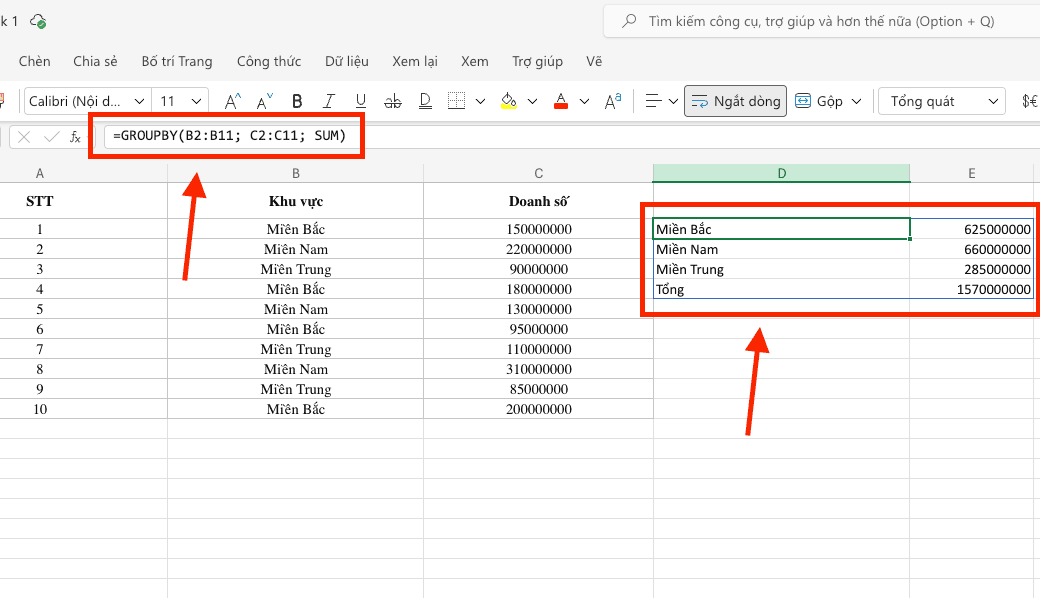
Ngay lập tức, Excel sẽ thực hiện thuật toán nhóm toàn bộ các khu vực trùng nhau và trả về kết quả tính toán tương ứng. Mọi dữ liệu sẽ được hiển thị chuyên nghiệp dưới dạng mảng động chỉ sau vài giây thực hiện phím Enter.
Bước 3: Tối ưu hóa giao diện và phân cấp báo cáo.
Để bản thảo báo cáo của bạn trở nên sắc nét và có chiều sâu thông tin, hãy bổ sung các đối số tùy chỉnh nâng cao.
Ví dụ: Thiết lập đối số [field_headers] ở giá trị 3 để hiển thị cả tiêu đề cột nguồn, đồng thời sử dụng [sort_order] với giá trị -2 để sắp xếp doanh số theo thứ tự từ cao xuống thấp.
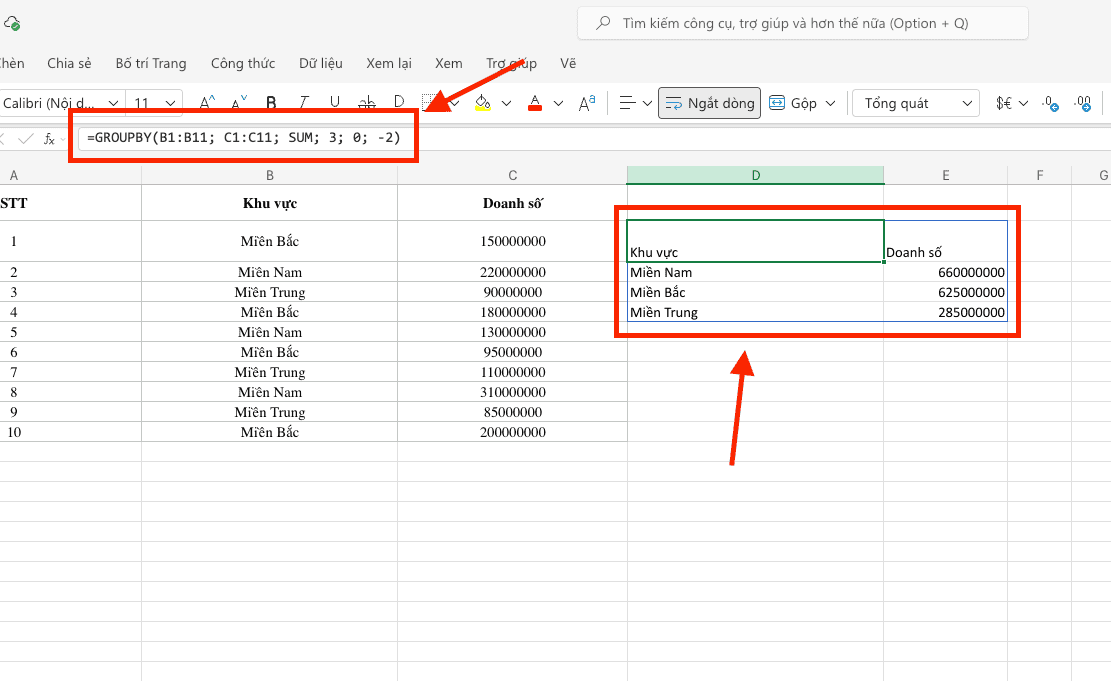
Thao tác này giúp báo cáo của doanh nghiệp không chỉ chính xác mà còn giàu sức thuyết phục, giúp ban lãnh đạo dễ dàng nắm bắt các chỉ số trọng yếu chỉ sau vài phút quan sát.
Việc áp dụng hàm GROUPBY trong Excel theo đúng lộ trình này giúp bạn loại bỏ hoàn toàn các bước trung gian lặp đi lặp lại. Đặc biệt, khi bạn sử dụng các giải pháp bản quyền từ MSO, tính năng mảng động sẽ luôn hoạt động mượt mà, cho phép báo cáo tự động cập nhật Real-time ngay khi có bất kỳ sự thay đổi nào từ dữ liệu nguồn, giúp quy trình phân tích dữ liệu của tổ chức luôn đạt tiêu chuẩn chuyên nghiệp cao nhất.
Hàm GROUPBY trong Excel là gì?

Hàm GROUPBY trong Excel là một hàm mảng động (Dynamic Array Function) cho phép người dùng nhóm một tập hợp dữ liệu theo các tiêu chí cụ thể (hàng) và thực hiện các phép tính toán như tính tổng, trung bình hoặc đếm trực tiếp trên các nhóm đó. Kết quả của hàm được trả về dưới dạng một mảng tự động tràn ra các ô, giúp bạn xây dựng các bảng báo cáo sắc nét, linh hoạt và cập nhật thời gian thực mà không cần thực hiện các thao tác kéo thả của PivotTable truyền thống.
Việc hiểu rõ khái niệm này giúp bạn tối ưu hóa quy trình xử lý các tập dữ liệu lớn một cách khoa học. Vai trò cốt lõi của hàm GROUPBY trong Excel là tóm tắt dữ liệu theo chiều dọc, cho phép bạn biến những bảng dữ liệu thô sơ thành thông tin chiến lược chỉ bằng một công thức duy nhất.
Với sự hỗ trợ từ hệ sinh thái Microsoft 365 do MSO cung cấp, tính năng này còn phát huy tối đa ưu điểm về tính tức thời; khi bạn thay đổi bất kỳ con số nào ở vùng nguồn, kết quả báo cáo sẽ được làm mới cực nhanh. Điều này giúp duy trì tính chính xác tuyệt đối cho mọi ấn phẩm văn phòng của tổ chức, đảm bảo quy trình phân tích dữ liệu luôn diễn ra chuyên nghiệp và hiệu quả nhất chỉ trong vài phút thao tác.
So sánh hàm GROUPBY và công cụ PivotTable truyền thống
Hiểu rõ sự khác biệt giữa hai công cụ giúp bạn biết chính xác khi nào nên thực hiện cách sử dụng hàm GROUPBY trong Excel và khi nào nên dùng công cụ PivotTable truyền thống. GROUPBY vượt trội hoàn toàn ở khả năng tự động cập nhật dữ liệu Real-time và tính linh hoạt khi lồng ghép vào các chuỗi công thức mảng động phức tạp. Trong khi đó, PivotTable truyền thống vẫn giữ thế mạnh ở khả năng định dạng bảng biểu đa dạng và các bộ lọc trực quan như Slicer hay Timeline.
Việc làm chủ cả hai công cụ này sẽ giúp quy trình phân tích dữ liệu của doanh nghiệp trở nên chuyên nghiệp và linh hoạt hơn. Dưới đây là bảng đối chiếu chi tiết giúp bạn nhận diện giải pháp hiệu quả cho công việc:
|
Đặc điểm |
Hàm GROUPBY (Dùng công thức) |
PivotTable (Công cụ kéo thả) |
|
Cập nhật dữ liệu |
Tự động cập nhật cực nhanh và chính xác ngay khi dữ liệu nguồn có sự thay đổi. |
Yêu cầu người dùng phải chuột phải và chọn lệnh “Refresh” thủ công để cập nhật số liệu mới. |
|
Thao tác thực hiện |
Thực hiện thông qua việc viết công thức, giúp xử lý khối lượng công việc hiệu quả qua phím tắt. |
Sử dụng chuột để kéo thả các trường dữ liệu trên bảng điều khiển chuyên dụng. |
|
Tính linh hoạt |
Rất cao, dễ dàng kết hợp và lồng ghép với các hàm mảng động khác như FILTER, SORT, VSTACK. |
Thường hoạt động độc lập, rất khó để kết hợp trực tiếp vào bên trong các chuỗi công thức mảng động. |
|
Định dạng & Trình bày |
Định dạng linh hoạt theo ô công thức thông thường, phù hợp cho các báo cáo gọn nhẹ. |
Cung cấp sẵn các kiểu Table Styles đa dạng, hỗ trợ Slicer giúp lọc dữ liệu trực quan và chuyên nghiệp. |
Việc nắm vững cả hai công cụ này giúp bạn xử lý dữ liệu chuyên nghiệp trong mọi tình huống phát sinh tại văn phòng. Tuy nhiên, đối với những hệ thống báo cáo yêu cầu tính tức thời, sự đồng bộ và cấu trúc file gọn nhẹ, hàm GROUPBY trong Excel chính là lựa chọn mang lại hiệu quả vượt trội hơn hẳn.
Các quy tắc vàng khi trình bày dữ liệu bằng Hàm GROUPBY

Để dữ liệu không bị rối mắt và đảm bảo tính chính xác tuyệt đối, bạn cần tuân thủ các nguyên tắc về làm sạch dữ liệu nguồn, quản lý vùng tràn (Spill) và tối ưu hóa bộ lọc khi thực hiện hàm GROUPBY trong Excel. Việc áp dụng đúng các quy tắc này giúp báo cáo của tổ chức luôn sắc nét, minh bạch và đạt tiêu chuẩn chuyên nghiệp cao, giúp việc ra quyết định của ban lãnh đạo diễn ra hiệu quả hơn.
Việc nắm vững các quy chuẩn trình bày không chỉ giúp bản thảo báo cáo đẹp mắt mà còn giúp hệ thống vận hành cực nhanh. Bạn hãy ghi nhớ 03 quy tắc vàng sau:
- Làm sạch triệt để vùng dữ liệu nguồn: Đây là quy tắc tiên quyết để đảm bảo tính chính xác. Bạn cần chắc chắn rằng các cột tiêu chí nhóm (row_fields) không chứa các khoảng trắng thừa (Space), các ký tự ẩn hoặc lỗi chính tả. Dữ liệu sạch giúp hàm GROUPBY trong Excel phân loại chính xác từng đối tượng, tránh tình trạng tạo ra các nhóm trùng lặp một cách vô ích (ví dụ: “Hà Nội” và “Hà Nội ” bị coi là hai nhóm khác nhau). Việc chuẩn hóa dữ liệu giúp báo cáo của bạn luôn đạt độ tin cậy tuyệt đối.
- Quản lý và dự phòng không gian cho lỗi #SPILL!: Vì đây là hàm mảng động, nó yêu cầu một khoảng trống đủ rộng bên dưới và bên phải ô nhập công thức để hiển thị kết quả. Bạn cần đảm bảo không có bất kỳ dữ liệu hoặc định dạng bảng (Table) nào chắn đường “tràn” của hàm. Nếu vùng hiển thị bị chặn, toàn bộ báo cáo sẽ không thể xuất hiện. Việc tính toán trước không gian hiển thị giúp báo cáo vận hành ổn định và hiển thị cực nhanh ngay khi bạn vừa hoàn thành công thức.
- Sử dụng đối số lọc (filter_array) một cách thông minh: Một báo cáo chuyên nghiệp là báo cáo cung cấp đúng thông tin người dùng cần. Thay vì đưa toàn bộ dữ liệu thô vào bảng tổng hợp, bạn hãy tận dụng đối số lọc có sẵn trong hàm GROUPBY trong Excel để loại bỏ các giá trị rác, giá trị bằng 0 hoặc các hạng mục không liên quan. Điều này giúp người xem nắm bắt được 80% nội dung cốt lõi chỉ thông qua 20% lượng dữ liệu tinh gọn nhất, giúp việc phân tích trở nên hiệu quả và súc tích hơn.
Tuân thủ nghiêm ngặt các quy tắc này không chỉ giúp bạn làm chủ công nghệ mảng động mà còn khẳng định phong cách làm việc chuyên nghiệp với dữ liệu.
Ứng dụng thực tế của hàm GROUPBY trong báo cáo doanh nghiệp
Việc thực hiện sử dụng hàm GROUPBY trong Excel một cách khoa học giúp doanh nghiệp theo dõi và đánh giá hiệu suất kinh doanh từ nhiều góc độ khác nhau cực nhanh. Đây là công cụ đắc lực để biến hàng ngàn dòng dữ liệu thô thành các báo cáo chiến lược sắc nét chỉ trong vài phút thiết lập công thức, giúp tối ưu hóa quy trình ra quyết định cho ban lãnh đạo.
- Phân tích chi tiết doanh thu theo nhân sự kinh doanh: Bạn có thể thực hiện nhóm toàn bộ doanh số theo từng nhân viên và tính tổng số tiền thực tế mang về cho tổ chức. Điều này giúp cấp quản lý đánh giá năng suất làm việc của đội ngũ một cách công bằng và minh bạch dựa trên số liệu thực tế. Việc sở hữu báo cáo này chỉ sau vài phút thao tác giúp doanh nghiệp kịp thời đưa ra các chính sách khen thưởng hoặc điều chỉnh mục tiêu kinh doanh hiệu quả.
- Tối ưu hóa quản lý hàng tồn kho theo chủng loại: Thực hiện nhóm lượng hàng tồn hiện có theo mã nhóm sản phẩm hoặc nhà cung cấp. Đặc tính cập nhật Real-time của hàm GROUPBY trong Excel giúp bộ phận kho vận theo dõi biến động hàng hóa cực nhanh, từ đó chủ động việc điều phối giữa các chi nhánh và tránh hoàn toàn tình trạng đứt gãy chuỗi cung ứng. Mọi thay đổi trong phiếu nhập xuất kho sẽ được phản ánh lên bảng tổng hợp ngay lập tức, giúp quy trình vận hành trở nên chuyên nghiệp hơn.
- Theo dõi và kiểm soát chi phí theo phòng ban: Sử dụng hàm mảng động để tổng hợp toàn bộ chi tiêu của tổ chức theo từng đơn vị vận hành. Việc minh bạch hóa dòng tiền giúp bộ phận kế toán và ban giám đốc dễ dàng rà soát các khoản chi vượt định mức, từ đó tối ưu hóa ngân sách vận hành cực nhanh và chính xác. Đây là giải pháp hiệu quả giúp doanh nghiệp duy trì sức khỏe tài chính ổn định chỉ sau vài tích tắc xử lý công thức.
Việc ứng dụng linh hoạt hàm GROUPBY trong Excel vào công việc hàng ngày không chỉ giúp bạn hoàn thành báo cáo chuyên nghiệp mà còn tiết kiệm tối đa thời gian cho các nhiệm vụ mang tính sáng tạo và chiến lược hơn.
Đăng ký nhận ngay ưu đãi sử dụng Microsoft 365 bản quyền từ MSO

Các hàm mảng động như hàm GROUPBY trong Excel hiện chỉ khả dụng trên phiên bản Microsoft 365 bản quyền. Việc trang bị hệ sinh thái phần mềm chính hãng từ đối tác uy tín như MSO giúp doanh nghiệp tiếp cận sớm nhất các công nghệ phân tích dữ liệu hiệu quả, đồng thời đảm bảo tính ổn định và bảo mật dữ liệu tuyệt đối cho tổ chức.
Khi đăng ký dịch vụ tại MSO, khách hàng sẽ nhận được những giá trị thực tế:
- Tiếp cận tính năng mới cực nhanh: Bạn sẽ luôn được sử dụng các hàm hiện đại nhất (như GROUPBY, PIVOTBY) ngay khi Microsoft vừa ra mắt, giúp nâng cao năng lực cạnh tranh cho doanh nghiệp.
- Đồng bộ hóa Cloud chuyên nghiệp: Các bảng báo cáo sử dụng hàm GROUPBY trong Excel sẽ hoạt động mượt mà khi chia sẻ qua OneDrive, giúp đội ngũ cộng tác hiệu quả chỉ mất vài phút.
- Hỗ trợ kỹ thuật 24/7: Đội ngũ chuyên gia từ MSO sẵn sàng hướng dẫn tổ chức cách tối ưu hóa các hệ thống báo cáo phức tạp, đảm bảo tính bảo mật và toàn vẹn dữ liệu cho doanh nghiệp.
Giải đáp thắc mắc thường gặp (FAQ) khi sử dụng hàm GROUPBY
Tổng hợp và xử lý nhanh các vấn đề kỹ thuật phát sinh giúp bạn làm chủ hàm GROUPBY trong Excel chuyên nghiệp chỉ mất vài phút thao tác.
Tại sao hàm GROUPBY trên máy tính của tôi lại báo lỗi #NAME?
Lỗi này thường xảy ra do phiên bản Office bạn đang sử dụng không hỗ trợ các hàm mảng động mới nhất. Để khắc phục hiệu quả, bạn cần đảm bảo máy tính đã được cài đặt Microsoft 365 bản cập nhật mới nhất (kênh Insider hoặc bản phát hành gần nhất). Hãy liên hệ với MSO để nâng cấp lên các giải pháp bản quyền chính hãng, giúp kích hoạt toàn bộ tính năng phân tích dữ liệu hiện đại chỉ trong vài phút.
Tôi có thể thực hiện nhóm dữ liệu theo nhiều tiêu chí cùng lúc không?
Tại đối số row_fields, thay vì chỉ chọn một cột, bạn hãy quét chọn vùng dữ liệu gồm nhiều cột liên tiếp (Ví dụ: A2:B100 cho cả khu vực và tên nhân viên). Hàm GROUPBY trong Excel sẽ tự động tạo ra các cấp độ nhóm đa tầng (Sub-groups) cực kỳ chuyên nghiệp, giúp bản thảo báo cáo của bạn có chiều sâu thông tin hơn.
Làm thế nào để sắp xếp kết quả theo giá trị tính toán thay vì theo tên tiêu đề?
Bạn hãy sử dụng đối số [sort_order] trong công thức. Ví dụ, nếu cột tính toán doanh thu nằm ở vị trí thứ 2 trong bảng kết quả, bạn nhập số 2 để sắp xếp tăng dần hoặc -2 để sắp xếp giảm dần. Kỹ thuật này giúp bạn nhận diện các chỉ số quan trọng cực nhanh, giúp báo cáo trở nên khoa học và đạt hiệu quả cao trong công việc.
Làm cách nào để tính tỷ lệ phần trăm (%) đóng góp của từng nhóm trong hàm GROUPBY?
Để tính tỷ trọng phần trăm cực nhanh, tại đối số function, bạn hãy thay thế hàm SUM bằng hàm PERCENTOF. Ngay lập tức, kết quả trả về sẽ là tỷ lệ phần trăm đóng góp của mỗi nhóm so với tổng thể. Đây là cách xử lý dữ liệu chuyên nghiệp giúp bộ phận kinh doanh và quản trị rủi ro nắm bắt cấu trúc doanh thu hiệu quả chỉ sau vài giây quan sát.
Tôi có thể lọc bỏ các dữ liệu rác trực tiếp ngay trong hàm GROUPBY được không?
Bạn hãy tận dụng đối số cuối cùng là [filter_array] để thiết lập điều kiện lọc (Ví dụ: B2:B100 > 0). Thao tác này giúp hàm GROUPBY trong Excel chỉ thực hiện tính toán trên những dữ liệu thỏa mãn điều kiện, giúp loại bỏ các giá trị không cần thiết và giữ cho báo cáo luôn súc tích, chuyên nghiệp chỉ sau vài phút thiết lập.
Tổng kết
Việc hiểu rõ và làm chủ hàm GROUPBY trong Excel là kỹ năng thiết yếu để nâng cao chất lượng báo cáo và tối ưu hóa thời gian làm việc trong môi trường hiện đại. Bằng cách tận dụng sức mạnh của mảng động, bạn không chỉ tạo ra các bảng tổng hợp sắc nét mà còn khẳng định phong cách làm việc chuyên nghiệp.
———————————————————
Fanpage: MSO.vn – Microsoft 365 Việt Nam
Hotline: 024.9999.7777