Nội dung bài viết
Hàm IMAGE trong Excel là 1 hàm giúp bạn có thể chèn hình ảnh trực tiếp vào ô tính, thay thế hoàn toàn phương pháp chèn ảnh nổi truyền thống gây rối và có thể lỗi bố cục. Cách chèn ảnh này đảm bảo hình ảnh bạn chèn lên luôn đồng bộ với dữ liệu khi thực hiện lệnh lọc hoặc sắp xếp, giúp bạn xây dựng bảng danh mục sản phẩm và báo cáo sinh động chỉ mất vài phút. Bài viết dưới đây MSO sẽ hướng dẫn chi tiết các bước thực hiện, tham số kỹ thuật và mẹo xử lý lỗi khi xử dụng hàm chi tiết nhất.
Cấu trúc và các tham số kỹ thuật của hàm IMAGE trong Excel

Để vận hành hàm IMAGE trong Excel đạt độ chính xác cao nhất, bạn cần nắm vững cấu trúc của 5 tham số điều khiển từ nguồn ảnh đến các chế độ co giãn hiển thị. Việc thiết lập đúng các thông số này giúp hình ảnh luôn sắc nét và không bị sai lệch tỷ lệ.
Cú pháp hàm chuẩn:
=IMAGE(source; [alt_text]; [sizing]; [height]; [width])
Giải thích một số các tham số chi tiết:
- Source (Bắt buộc): Đây là đường dẫn URL của tệp hình ảnh.
*Lưu ý: URL phải bắt đầu bằng giao thức “https” để đảm bảo tính bảo mật và khả năng nạp dữ liệu. Đường dẫn này bắt buộc phải đặt trong dấu ngoặc kép ” “ hoặc tham chiếu đến một ô chứa link ảnh.
- Alt_text (Tùy chọn): Văn bản thay thế mô tả nội dung hình ảnh. Tham số này hỗ trợ các công cụ đọc màn hình cho người khiếm thị và sẽ hiển thị dưới dạng chữ nếu đường link ảnh bị lỗi hoặc không thể nạp.
- Sizing (Tùy chọn): Tham số quyết định quy tắc hiển thị của ảnh trong ô:
- 0: Ảnh tự động co giãn để vừa khít với ô nhưng vẫn giữ nguyên tỷ lệ khung hình gốc (Đây là thiết lập mặc định).
- 1: Ảnh lấp đầy toàn bộ diện tích ô. Kỹ thuật này có thể khiến hình ảnh bị kéo giãn hoặc biến dạng (méo hình) nếu tỷ lệ ô và ảnh không khớp.
- 2: Giữ nguyên kích thước ảnh gốc. Nếu ô tính nhỏ hơn ảnh, hình ảnh sẽ bị khuất một phần.
- 3: Chế độ tùy chỉnh kích thước thủ công dựa trên tham số Height và Width.
- Height & Width (Tùy chọn): Xác định chiều cao và chiều rộng cụ thể cho hình ảnh theo đơn vị Pixel. Hai tham số này chỉ có hiệu lực khi bạn thiết lập Sizing ở mức 3.
Hướng dẫn chi tiết cách chèn ảnh bằng hàm IMAGE trong Excel
Quy trình triển khai hàm IMAGE trong Excel được thực hiện qua 03 bước kỹ thuật chuẩn xác, giúp bạn số hóa dữ liệu hình ảnh một cách chuyên nghiệp chỉ mất vài phút thao tác trực tiếp trên trang tính.
Bước 1: Chuẩn bị đường link ảnh chuẩn
Để hàm hoạt động, bạn cần sở hữu các đường dẫn URL hình ảnh công khai trên Internet.
- Giao thức bắt buộc: Đường link phải bắt đầu bằng https:// (giao thức bảo mật). Các link bắt đầu bằng http:// sẽ bị hệ thống từ chối hiển thị.
- Định dạng hỗ trợ: Hàm IMAGE xử lý tốt nhất các tệp tin có đuôi: .png, .jpg, .jpeg, .webp, .gif và .bmp.
- Quyền truy cập: Nếu bạn sử dụng ảnh lưu trữ trên Google Drive hoặc Dropbox, hãy đảm bảo tệp tin được đặt ở chế độ “Bất kỳ ai có đường liên kết đều có thể xem”.
**Mẹo kỹ thuật: Với Google Drive, bạn cần chuyển đổi link từ dạng xem sang dạng tải trực tiếp (Direct link) để Excel có thể đọc được dữ liệu thô của ảnh.
Bước 2: Nhập công thức vào ô tính
Bạn chọn ô mục tiêu cần hiển thị ảnh và thực hiện nhập hàm theo một trong hai cách sau:
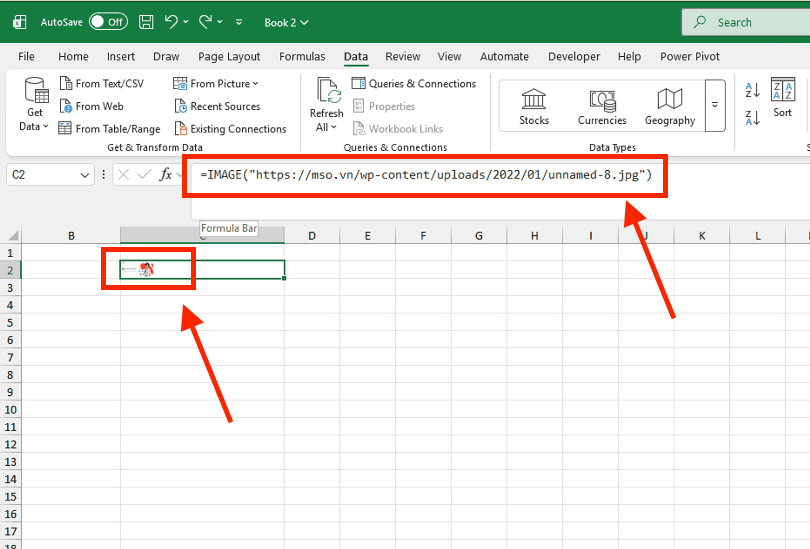
- Nhập trực tiếp URL: Phù hợp khi chèn 1-2 ảnh cố định.
Ví dụ: =IMAGE(“https://mso.vn/wp-content/uploads/2022/01/unnamed-8.jpg“)
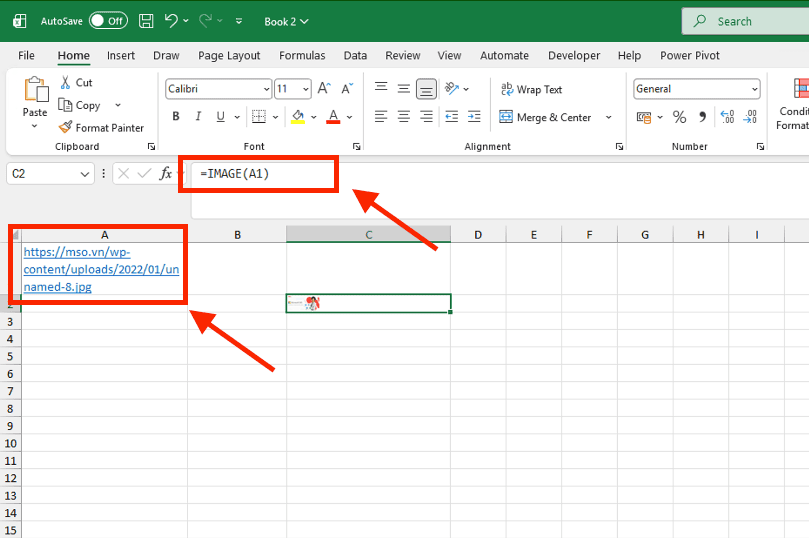
- Tham chiếu ô (Khuyên dùng): Phù hợp để xử lý hàng loạt. Nếu cột A chứa danh sách các đường link, tại ô B2 bạn chỉ cần nhập:
Ví dụ: =IMAGE(A2)
Sau đó, bạn sử dụng phím tắt hoặc kéo Fill Handle để áp dụng công thức cho toàn bộ cột chỉ trong tích tắc.
Bước 3: Điều chỉnh kích thước và không gian hiển thị
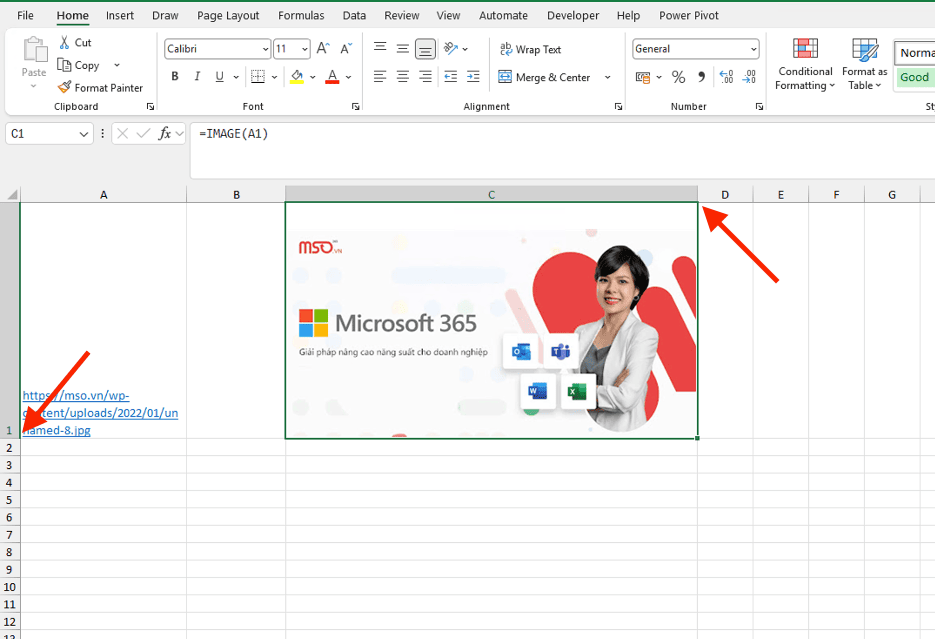
Sau khi nhập hàm, hình ảnh sẽ xuất hiện bên trong lòng ô. Nếu ảnh hiển thị quá nhỏ, bạn hãy thực hiện các thao tác căn chỉnh sau:
- Mở rộng ô: Đưa con trỏ chuột đến biên của tiêu đề hàng hoặc cột, sau đó kéo giãn để tăng diện tích.
- Tự động cập nhật: Hàm IMAGE trong Excel có tính năng tự động tính toán lại tỷ lệ hiển thị ngay khi kích thước ô thay đổi, đảm bảo hình ảnh luôn sắc nét và nằm gọn trong khung hình mà không bị xô lệch bố cục.
Các chế độ hiển thị (Sizing) trong hàm IMAGE trong Excel
Việc lựa chọn tham số Sizing phù hợp trong hàm IMAGE trong Excel quyết định trực tiếp đến tính thẩm mỹ và độ trung thực của hình ảnh trong báo cáo. Tùy vào yêu cầu về bố cục, bạn có thể điều chỉnh cách hình ảnh co giãn hoặc giữ nguyên tỷ lệ khung hình thông qua 4 chế độ kỹ thuật sau:
Bảng tra cứu các chế độ Sizing hình ảnh
|
Tham số |
Chế độ |
Mô tả kỹ thuật và hiệu quả hiển thị |
|
0 |
Fit (Mặc định) |
Hình ảnh tự động co giãn để vừa khít với kích thước ô nhưng vẫn bảo toàn tỷ lệ khung hình gốc. Đây là giải pháp an toàn để ảnh không bị méo. |
|
1 |
Fill |
Hình ảnh sẽ bị ép lấp đầy toàn bộ diện tích ô. Nếu tỷ lệ ô và ảnh không tương xứng, hình ảnh sẽ gặp hiện tượng bị kéo giãn hoặc biến dạng. |
|
2 |
Original |
Giữ nguyên độ phân giải và kích thước gốc của hình ảnh. Nếu ô tính nhỏ hơn kích thước thực tế của ảnh, hệ thống sẽ chỉ hiển thị một phần nội dung. |
|
3 |
Custom |
Chế độ cho phép người dùng nhập chính xác kích thước chiều cao và chiều rộng theo đơn vị Pixel thông qua các tham số bổ trợ trong hàm. |
Giá trị ứng dụng thực tế
Việc làm chủ các tham số Sizing giúp bạn hoàn toàn chủ động trong khâu dàn trang, đảm bảo logo thương hiệu, mã QR hoặc ảnh sản phẩm luôn sắc nét và chuyên nghiệp. Kỹ thuật này đặc biệt hữu ích khi thiết kế các Dashboard quản trị hoặc catalog điện tử, giúp thông tin không bị biến dạng khi trình chiếu trên các màn hình có độ phân giải khác nhau.
Ứng dụng hàm IMAGE nâng cao: Xây dựng hệ thống quản trị dữ liệu động
Việc kết hợp hàm IMAGE trong Excel với các hàm tìm kiếm tham chiếu là giải pháp hiệu quả giúp bạn xây dựng các hệ thống quản lý kho, danh mục sản phẩm hoặc hồ sơ nhân sự tự động hóa hoàn toàn. Kỹ thuật này cho phép hình ảnh tự động thay đổi dựa trên giá trị truy vấn, giúp tiết kiệm thời gian và đảm bảo tính chính xác tuyệt đối cho báo cáo.
Bài toán thực tế: Tự động hiển thị ảnh thẻ nhân viên hoặc ảnh sản phẩm
Giả sử bạn cần tạo một bảng tra cứu thông tin nhân sự chuyên nghiệp, nơi mà khi nhập mã nhân viên, toàn bộ thông tin và ảnh thẻ sẽ tự động hiện ra.
Quy trình thiết lập hệ thống cực nhanh:
– Bước 1: Xây dựng cơ sở dữ liệu nguồn: Thiết lập một bảng dữ liệu tại trang tính phụ (Sheet2) bao gồm các cột: Cột A (Mã nhân viên), Cột B (Họ tên) và Cột C (Đường link URL ảnh thẻ đạt chuẩn https).
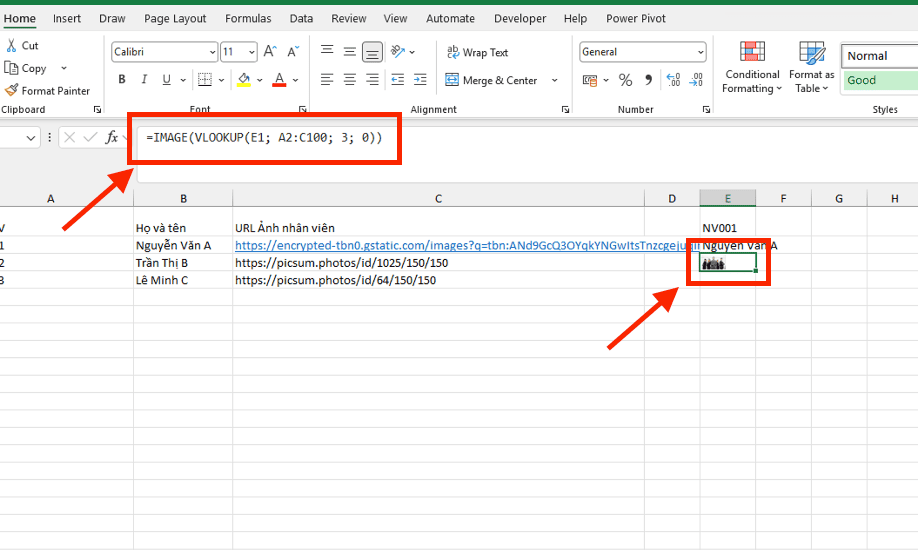
– Bước 2: Thiết lập khu vực truy vấn: Tại trang tính chính, bạn tạo một ô để nhập mã nhân viên cần tìm kiếm (Ví dụ: ô E1).
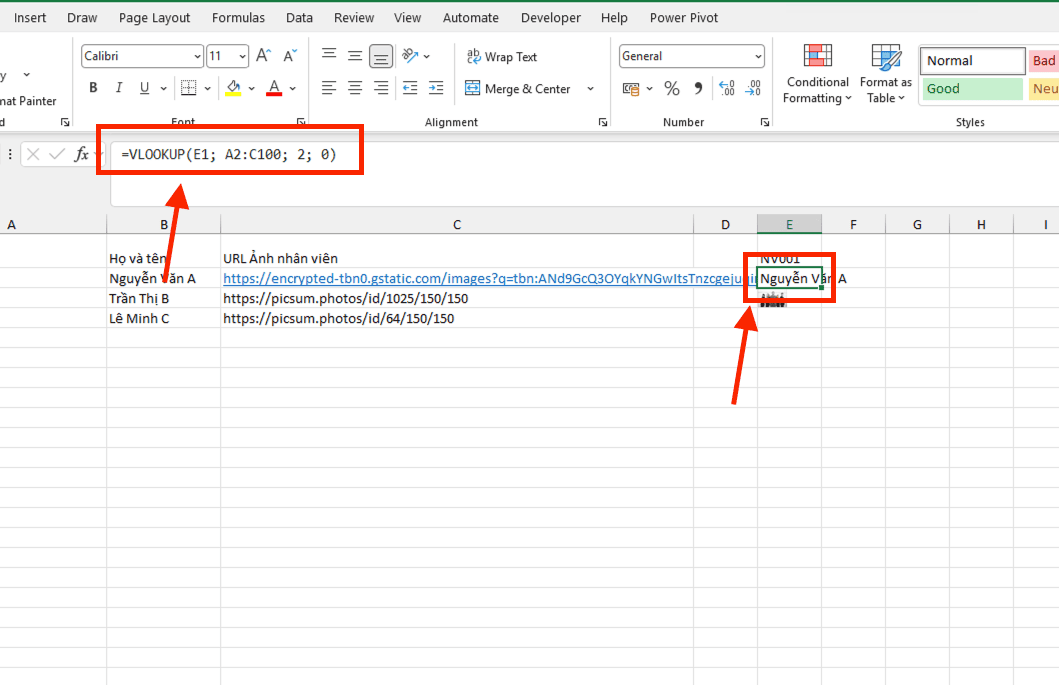
– Bước 3: Lồng ghép công thức thông minh: Tại ô muốn hiển thị hình ảnh, bạn nhập công thức kết hợp giữa hàm IMAGE và hàm VLOOKUP:
=IMAGE(VLOOKUP(E1; A2:C100; 3; 0))
Phân tích kỹ thuật và hiệu quả khi vận hành:
- Cơ chế hoạt động: Khi bạn nhập mã vào ô E1, hàm VLOOKUP sẽ thực hiện truy vấn trong bảng nguồn để tìm ra đường link URL tương ứng tại cột 3. Ngay sau đó, hàm IMAGE trong Excel sẽ nhận diện đường link này và nạp hình ảnh trực tiếp vào ô tính.
- Tốc độ xử lý: Toàn bộ quá trình cập nhật diễn ra theo thời gian thực. Bạn có thể quản lý hàng nghìn hồ sơ nhân sự hoặc mã hàng hóa mà không cần tốn công sức chèn ảnh thủ công từng tấm, giúp hoàn thiện Dashboard quản trị chuyên nghiệp chỉ mất vài phút.
- Tính linh hoạt: Kỹ thuật này cũng hoạt động hoàn hảo với hàm XLOOKUP trên Microsoft 365, giúp việc truy vấn dữ liệu đa chiều trở nên đơn giản và mạnh mẽ hơn.
Lợi ích thực tế của Hàm IMAGE trong Excel với quản trị dữ liệu

Sử dụng hàm IMAGE trong Excel giúp cố định hình ảnh vào cấu trúc ô tính, hỗ trợ việc quản trị dữ liệu hình ảnh một cách khoa học và chuyên nghiệp hơn.
Trước đây, khi muốn đưa ảnh vào Excel, người dùng phải sử dụng lệnh Insert Picture. Tuy nhiên, ảnh chèn theo cách này thực chất nằm “trên” các ô, không thuộc về ô đó, dẫn đến việc khi bạn lọc (Filter) hay ẩn dòng, hình ảnh sẽ bị xô lệch hoặc đè lên nhau. Hàm IMAGE trong Excel ra đời để giải quyết triệt để vấn đề này bằng cách biến hình ảnh thành một giá trị của ô.
Các lợi ích cốt lõi bao gồm:
- Cố định vị trí tuyệt đối: Hình ảnh di chuyển, ẩn hiện hoặc thay đổi kích thước đồng bộ cùng ô tính. Điều này cực kỳ hiệu quả khi xây dựng bảng giá có hình minh họa.
- Tự động hóa hiển thị: Bạn có thể kết hợp với các hàm tìm kiếm như VLOOKUP hoặc XLOOKUP để hình ảnh tự động thay đổi khi bạn nhập mã sản phẩm.
- Tối ưu dung lượng file: Vì ảnh được nạp từ đường dẫn URL trực tuyến, tệp Excel của bạn sẽ gọn nhẹ hơn nhiều so với việc chứa hàng ngàn tệp ảnh nhúng trực tiếp.
- Thiết kế Dashboard chuyên nghiệp: Tạo ra các báo cáo trực quan, sắc nét chỉ mất vài phút thiết lập, giúp cấp trên dễ dàng bao quát thông tin.
Cách xử lý các lỗi thường gặp khi dùng hàm IMAGE trong Excel

Trong quá trình thực hiện hàm IMAGE trong Excel, bạn có thể gặp một số lỗi hiển thị kỹ thuật khiến hình ảnh không xuất hiện. Việc rà soát đúng nguyên nhân giúp bạn khắc phục sự cố cực nhanh và đảm bảo báo cáo luôn ở trạng thái chuyên nghiệp.
Lỗi #CONNECT! (Lỗi kết nối):
- Nguyên nhân: Thường do đường link URL của ảnh bị hỏng, đã bị xóa hoặc máy tính của bạn đang mất kết nối Internet.
- Cách xử lý: Bạn hãy sao chép đường link đó và dán vào trình duyệt web. Nếu trình duyệt không mở được ảnh, bạn cần tìm nguồn ảnh thay thế. Nếu ảnh vẫn hiện trên web, hãy kiểm tra lại cấu hình mạng của máy tính.
Lỗi #VALUE! (Giá trị sai):
- Nguyên nhân: Xảy ra khi các tham số đầu vào của hàm không đúng định dạng kỹ thuật. Ví dụ: bạn nhập văn bản vào tham số sizing thay vì các con số 0, 1, 2, 3.
- Cách xử lý: Rà soát lại cú pháp hàm, đảm bảo các tham số tùy chọn (height, width, sizing) đều là dữ liệu số chuẩn.
Lỗi #BLOCKED! (Bị chặn):
- Nguyên nhân: Hình ảnh nằm trên các trang web bị tường lửa của doanh nghiệp ngăn chặn hoặc chính sách bảo mật của Excel không cho phép truy cập nguồn dữ liệu đó.
- Cách xử lý: Kiểm tra cài đặt trong Trust Center của Excel hoặc liên hệ bộ phận IT để cấp quyền truy cập cho tên miền chứa ảnh.
Ảnh hiện dấu “X” màu đỏ hoặc ô trống:
- Nguyên nhân chính: Do bạn sử dụng đường link có giao thức “http”. Excel yêu cầu tiêu chuẩn bảo mật cao hơn để nạp dữ liệu.
- Cách xử lý: Bắt buộc sử dụng đường dẫn có giao thức “https”. Nếu link gốc là http, bạn hãy thử thêm chữ “s” vào sau hoặc tải ảnh lên một kho lưu trữ hỗ trợ https để lấy link mới.
Giải đáp thắc mắc thường gặp khi sử dụng hàm IMAGE trong Excel
Tổng hợp một số các vấn đề kỹ thuật phổ biến và hướng dẫn xử lý từ chuyên gia giúp bạn vận hành hệ thống hình ảnh trong bảng tính một cách trơn tru:
Hàm IMAGE có hoạt động trên các phiên bản Excel 2016, 2019 hoặc 2021 không?
Hàm IMAGE trong Excel là tính năng cao cấp hiện chỉ khả dụng trên phiên bản Microsoft 365 (cho cả Windows và Mac) và phiên bản Excel dành cho trình duyệt web. Nếu bạn sử dụng các bản Office vĩnh viễn đời cũ, hàm sẽ báo lỗi #NAME?. Để sử dụng được tính năng này, doanh nghiệp nên nâng cấp lên hệ sinh thái Microsoft 365 chính hãng.
Tôi có thể sử dụng hàm này để nạp ảnh trực tiếp từ ổ cứng máy tính (C:, D:) không?
Hiện tại, hàm IMAGE chỉ hỗ trợ nguồn nạp dữ liệu từ các đường dẫn URL trực tuyến (internet). Đối với các ảnh lưu trữ nội bộ trên máy tính, bạn vẫn phải sử dụng phương pháp chèn thủ công Insert -> Pictures. Tuy nhiên, giải pháp hiệu quả cho doanh nghiệp là tải ảnh lên OneDrive hoặc SharePoint để lấy link HTTPS, giúp việc quản lý dữ liệu trở nên đồng bộ và chuyên nghiệp hơn.
Hình ảnh có tự động cập nhật khi tệp nguồn trên website thay đổi không?
Đây là ưu điểm vượt trội của hàm này. Khi hình ảnh tại đường dẫn URL được thay đổi nhưng vẫn giữ nguyên tên tệp và đường dẫn, hàm IMAGE trong Excel sẽ tự động cập nhật hiển thị mới ngay khi bạn thực hiện lệnh Refresh dữ liệu hoặc mở lại tệp tin.
Việc sử dụng dịch vụ tại MSO mang lại lợi ích gì cho việc quản trị dữ liệu hình ảnh?
Khi trang bị Microsoft 365 thông qua đại lý ủy quyền MSO, doanh nghiệp sẽ nhận được sự hỗ trợ kỹ thuật trực tiếp để xử lý các lỗi nạp ảnh phức tạp. Đội ngũ chuyên gia của chúng tôi hỗ trợ rà soát cấu hình bảo mật, tối ưu hóa tốc độ load ảnh cho các tệp dữ liệu lớn và đảm bảo quy trình thực hiện hàm IMAGE trong Excel của tổ chức luôn vận hành hiệu quả, an toàn và bảo mật tuyệt đối trên nền tảng điện toán đám mây.
Tổng kết
Làm chủ hàm IMAGE trong Excel là bước đột phá giúp chuyên nghiệp hóa quy trình quản trị dữ liệu hình ảnh. Bằng cách kết hợp linh hoạt các tham số Sizing và kỹ thuật tham chiếu, bạn có thể tạo ra các bảng danh mục sản phẩm sinh động và chính xác chỉ trong vài phút thiết lập. Để đảm bảo mọi tính năng vận hành ổn định, sắc nét và an toàn nhất, doanh nghiệp nên sử dụng bộ công cụ Microsoft 365 chính hãng từ đối tác MSO.
———————————————————
Fanpage: MSO.vn – Microsoft 365 Việt Nam
Hotline: 024.9999.7777