Nội dung bài viết
Cách xuống dòng trong cùng 1 ô Excel là 1 cách để bạn có thể thu gọn nội dung văn bản dài, giúp bảng tính trở nên khoa học và chuyên nghiệp hơn hoặc đơn giản là muốn nội dung trong 1 ý được triển khai trên 1 ô duy nhất mà không muốn xuống nhiều ô khác nhau. Bạn có thể thực hiện nhanh chóng thông qua 3 cách sau: sử dụng tổ hợp phím tắt Alt + Enter, tính năng Wrap Text tự động hoặc ứng dụng hàm CHAR(10) trong công thức nối chuỗi. Bài viết dưới đây MSO sẽ hướng dẫn chi tiết quy trình thực hiện trên PC, Macbook và điện thoại, giúp bạn chuẩn hóa định dạng dữ liệu sắc nét và thuận tiện cho việc in ấn báo cáo.
Hướng dẫn chi tiết 03 cách xuống dòng trong cùng 1 ô Excel phổ biến nhất
Tùy vào nhu cầu ngắt dòng tại vị trí cụ thể theo ý muốn hay để hệ thống tự động co giãn theo độ rộng cột, bạn có thể áp dụng một trong ba phương pháp kỹ thuật sau:
Cách 1: Sử dụng tổ hợp phím tắt Alt + Enter (Thủ công)
Sử dụng tổ hợp phím Alt + Enter là cách xuống dòng trong cùng 1 ô Excel thủ công, cho phép bạn chủ động ngắt dòng tại bất kỳ vị trí chính xác nào mong muốn. Phương pháp này phù hợp khi nhập các dữ liệu cần phân tách ý rõ ràng như địa chỉ, danh sách liệt kê hoặc ghi chú nhiều mục.
Quy trình thực hiện chi tiết:
– Bước 1: Truy cập chế độ chỉnh sửa ô
Click đúp chuột trái vào ô cần xử lý hoặc chọn ô và nhấn phím F2 để kích hoạt con trỏ văn bản.
– Bước 2: Đặt con trỏ tại vị trí cần ngắt
Di chuyển con trỏ đến vị trí muốn bắt đầu dòng mới trong ô.
– Bước 3: Thực hiện lệnh xuống dòng
Nhấn giữ phím Alt và nhấn Enter. Phần văn bản phía sau con trỏ sẽ được đẩy xuống hàng dưới trong ô.
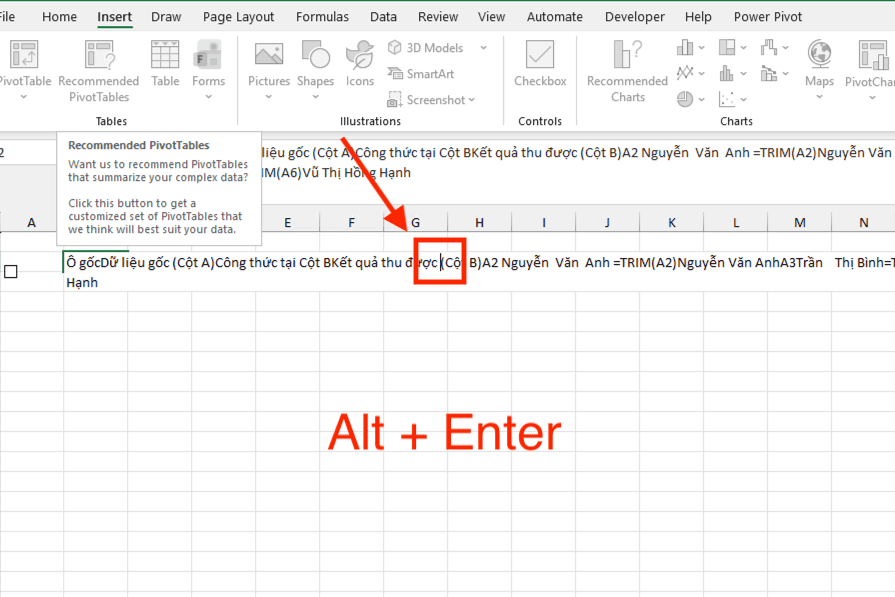
– Bước 4: Xác nhận và hoàn tất
Nhấn Enter một lần nữa để lưu. Hàng sẽ tự động giãn chiều cao để hiển thị toàn bộ nội dung.
Ưu điểm: Thao tác cực nhanh, giúp bạn kiểm soát hoàn toàn bố cục của nội dung văn bản mà không làm ảnh hưởng đến độ rộng của cột.
Cách 2: Sử dụng tính năng Wrap Text (Tự động)
Wrap Text (Ngắt dòng văn bản) là công cụ tự động giúp nội dung tự động xuống hàng dựa trên độ rộng thực tế của cột. Đây là cách xuống dòng trong cùng 1 ô Excel tối ưu nhất khi bạn cần xử lý hàng loạt hàng ngàn dòng dữ liệu nhanh chóng mà không cần căn chỉnh thủ công từng vị trí ngắt.
Quy trình thực hiện chi tiết:
– Bước 1: Chọn vùng dữ liệu cần thực hiện định dạng
Bôi đen vùng ô cần xử lý hoặc nhấn Ctrl + A để chọn toàn bộ bảng tính.
– Bước 2: Truy cập lệnh trên thanh Ribbon
Trên thanh menu, chọn thẻ Home và tìm đến nhóm công cụ Alignment.
– Bước 3: Kích hoạt chế độ Wrap Text
Nhấn vào biểu tượng Wrap Text (hình chữ “abc” có mũi tên quay xuống).
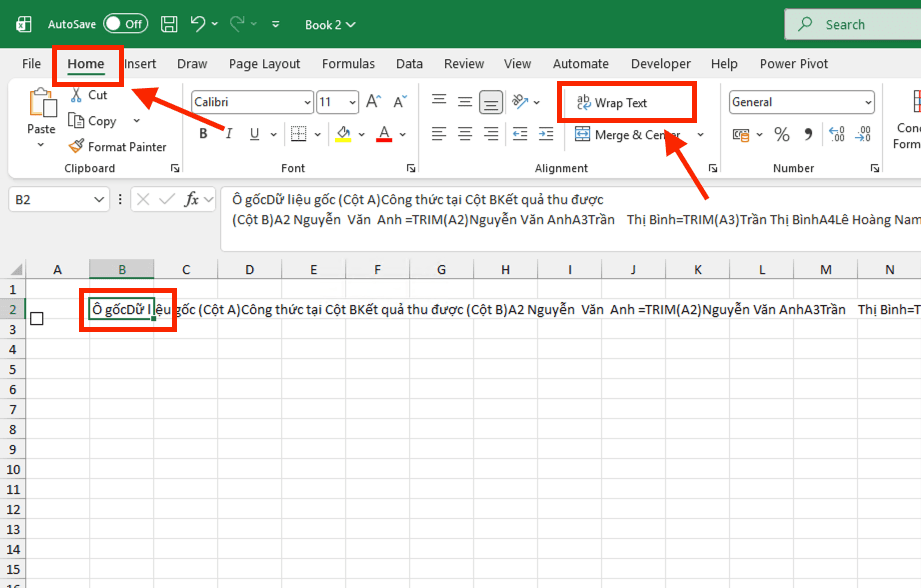
Nội dung dài bị tràn sẽ tự động thu gọn và ngắt thành nhiều dòng. Khi bạn thay đổi độ rộng cột, văn bản sẽ tự động co giãn để luôn hiển thị đầy đủ thông tin.
Cách 3: Sử dụng hàm CHAR(10) trong công thức nối chuỗi
Sử dụng hàm CHAR(10) là cách xuống dòng trong cùng 1 ô Excel nâng cao, giúp bạn tự động hóa việc ngắt hàng khi thực hiện ghép nối dữ liệu từ nhiều ô khác nhau. Phương pháp này dựa trên bảng mã ASCII, trong đó ký tự số 10 đại diện cho lệnh điều khiển xuống dòng trong hệ thống Windows.
Cấu trúc công thức tổng quát:
=Ô_1 & CHAR(10) & Ô_2
Quy trình thực hiện chi tiết:
– Bước 1: Thiết lập công thức nối chuỗi
Để gộp thông tin từ ô A2 (Họ tên) và A3 (Số điện thoại) vào ô B2 sao cho mỗi nội dung nằm trên một dòng riêng biệt, tại ô B2, bạn nhập công thức: =A2 & CHAR(10) & A3
(Lưu ý: Nội dung gốc ghi nhập tại ô C1 là chưa chính xác vì mục tiêu cần hiển thị kết quả ở ô B2).
– Bước 2: Kích hoạt hiển thị (Quan trọng)
Sau khi nhấn Enter, chọn ô B2, vào thẻ Home và nhấn nút Wrap Text để kích hoạt tính năng xuống dòng của hàm CHAR(10).
– Bước 3: Nhận kết quả
Nội dung trong ô B2 sẽ hiển thị đúng định dạng: “Họ tên” ở dòng trên và “Số điện thoại” ở dòng dưới trong cùng một ô.
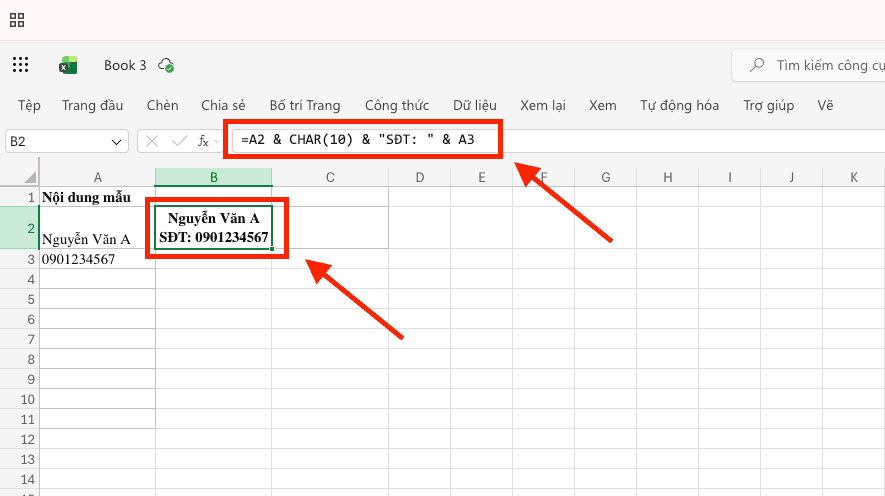
Phương pháp này rất hiệu quả khi xây dựng báo cáo tự động, giúp cố định hình thức xuống dòng ngay cả khi dữ liệu nguồn liên tục thay đổi.
Cách xuống dòng trong cùng 1 ô Excel trên các nền tảng khác
Quy trình thực hiện cách xuống dòng trong cùng 1 ô Excel có sự khác biệt về tổ hợp phím và thao tác tùy thuộc vào hệ điều hành bạn đang sử dụng. Việc nắm vững các quy tắc này đảm bảo tính tương thích dữ liệu khi làm việc trên đa thiết bị.
Thực hiện trên máy tính Macbook (MacOS)
Người dùng hệ điều hành MacOS không sử dụng phím Alt như Windows. Để ngắt dòng thủ công, bạn sử dụng một trong các tổ hợp phím sau:
- Option + Return (Phím Return tương đương phím Enter).
- Control + Option + Return.
- Command + Option + Return. Cả 3 tổ hợp này đều có tác dụng ngắt dòng ngay lập tức tại vị trí con trỏ chuột trong ô tính.
Thực hiện trên trình duyệt web (Excel Online)
Khi làm việc trên giao diện web thuộc hệ sinh thái Microsoft 365, phím tắt Alt + Enter vẫn hoạt động bình thường trên hầu hết các trình duyệt. Trong trường hợp phím tắt bị trình duyệt chiếm dụng, bạn hãy sử dụng phương pháp tự động: chọn ô dữ liệu và nhấn vào biểu tượng Wrap Text trực tiếp trên thanh công cụ Ribbon trực tuyến.
Tại sao cần thực hiện cách xuống dòng trong cùng 1 ô Excel?

Thực hiện cách xuống dòng trong cùng 1 ô Excel mang lại diện mạo chuyên nghiệp cho bảng tính và giải quyết triệt để 4 vấn đề về quản trị dữ liệu sau:
- Tối ưu hóa khả năng hiển thị: Khi nhập các dữ liệu dài như địa chỉ khách hàng, ghi chú dự án hoặc mô tả sản phẩm, văn bản thường bị tràn sang các ô trống bên phải. Ngắt dòng giúp nội dung nằm gọn trong một ô duy nhất, giúp người dùng bao quát thông tin mà không cần kéo thanh cuộn ngang liên tục.
- Đảm bảo tính thẩm mỹ của báo cáo: Một bảng tính có các hàng đồng nhất về độ rộng và chiều cao sẽ tạo cảm giác chuyên nghiệp. Việc xuống dòng đúng vị trí giúp phân tách các ý chính rõ ràng, tương tự như cách trình bày văn bản trong Word.
- Hỗ trợ in ấn chuẩn xác: Đây là giá trị quan trọng nhất. Nếu dữ liệu bị tràn ô, khi in ra giấy, phần văn bản bị tràn sẽ bị mất hoàn toàn. Áp dụng cách xuống dòng trong cùng 1 ô trong Excel đảm bảo toàn bộ ký tự nằm trong vùng in (Print Area), giúp bản in sắc nét và đầy đủ thông tin.
- Dễ dàng quản lý dữ liệu lớn: Giúp duy trì cấu trúc cột cố định. Bạn không cần phải kéo rộng cột quá mức làm mất cân đối bảng tính, từ đó quản lý được nhiều cột thông tin hơn trên cùng một màn hình hiển thị.
Mẹo tối ưu hiển thị sau khi thực hiện cách xuống dòng trong cùng 1 ô Excel
Để bảng tính thực sự chuyên nghiệp và dễ quan sát, việc chỉ áp dụng cách xuống dòng trong cùng 1 ô Excel là chưa đủ. Bạn cần thực hiện thêm 3 kỹ thuật tinh chỉnh bố cục sau đây để đảm bảo nội dung hiển thị sắc nét nhất:
Tự động căn chỉnh chiều cao hàng (AutoFit Row Height):
Sau khi xuống dòng, đôi khi văn bản vẫn bị che khuất do chiều cao hàng chưa tương thích.
- Thao tác: Bạn đưa con trỏ chuột đến đường biên dưới của số thứ tự hàng (phía bên trái màn hình). Khi con trỏ chuyển sang hình mũi tên hai chiều, hãy nhấp đúp chuột trái. Excel sẽ tự động giãn nở độ cao hàng vừa khít với toàn bộ nội dung văn bản bên trong.
Thiết lập căn lề dọc (Middle Align):
Mặc định, khi một hàng được giãn cao, văn bản sẽ nằm sát lề dưới (Bottom Align) gây mất cân đối.
- Thao tác: Tại thẻ Home, trong nhóm Alignment, bạn nhấn vào biểu tượng Middle Align (Căn giữa theo chiều dọc). Kỹ thuật này giúp khối văn bản nằm chính giữa ô tính, tạo không gian thoáng đãng và dễ đọc hơn.
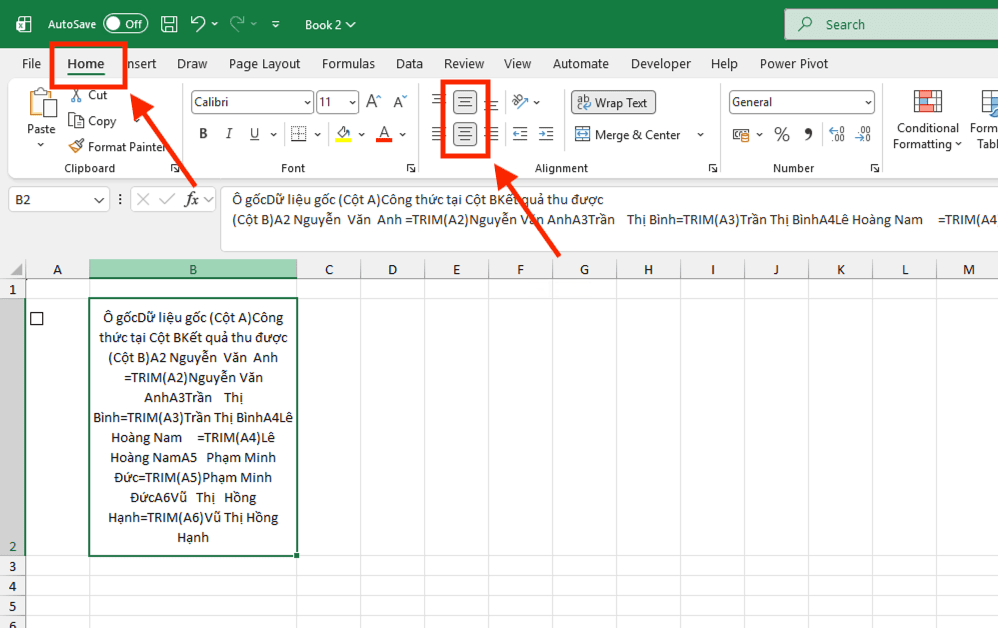
Lựa chọn phông chữ không chân (Sans-serif) để tăng độ rõ nét:
Khi văn bản được ngắt thành nhiều dòng, các phông chữ có chân (như Times New Roman) dễ gây cảm giác rối mắt.
- Lời khuyên: Bạn nên ưu tiên sử dụng các phông chữ không chân hiện đại như Segoe UI, Arial hoặc Roboto. Các bộ phông này có khoảng cách ký tự tối ưu, giúp người xem không bị mỏi mắt khi theo dõi các báo cáo dài.
Xử lý triệt để lỗi không xuống dòng được trong Excel
Trong nhiều trường hợp, dù bạn đã áp dụng đúng cách xuống dòng trong cùng 1 ô Excel, nội dung vẫn hiển thị trên một dòng duy nhất hoặc bị che khuất. Để khắc phục, bạn cần rà soát và xử lý 3 nguyên nhân kỹ thuật sau:
Xung đột với tính năng gộp ô (Merged Cells): Đây là lỗi phổ biến nhất khiến lệnh xuống dòng bị vô hiệu hóa. Tính năng Wrap Text và AutoFit Row Height thường không thể tính toán chính xác không gian hiển thị trên các ô đã sử dụng lệnh Merge & Center.
- Giải pháp: Bạn nên hạn chế gộp ô đối với các vùng dữ liệu chứa văn bản dài. Nếu bắt buộc phải gộp, bạn phải thực hiện căn chỉnh chiều cao hàng thủ công bằng cách kéo chuột tại thanh tiêu đề hàng thay vì sử dụng các lệnh tự động.
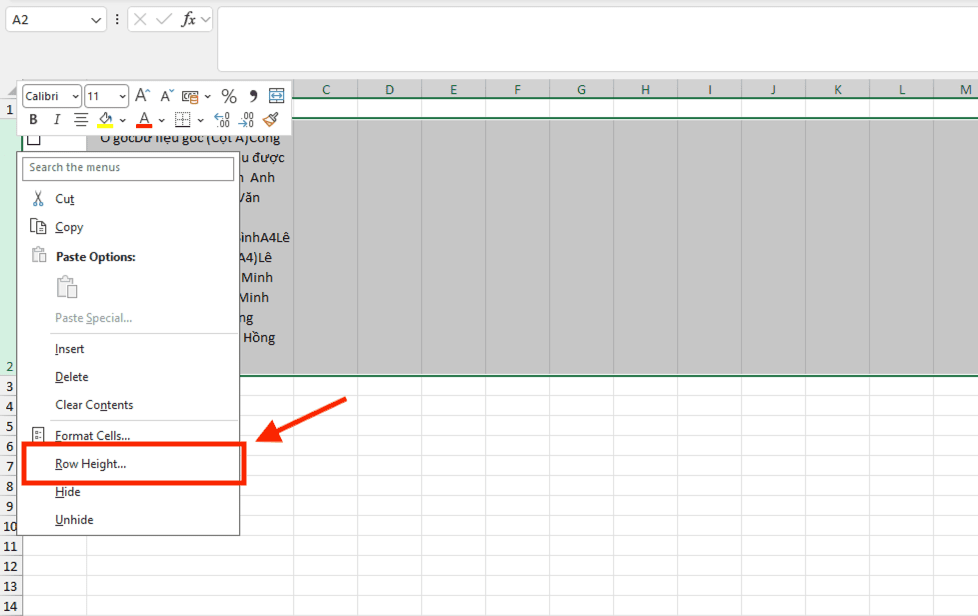
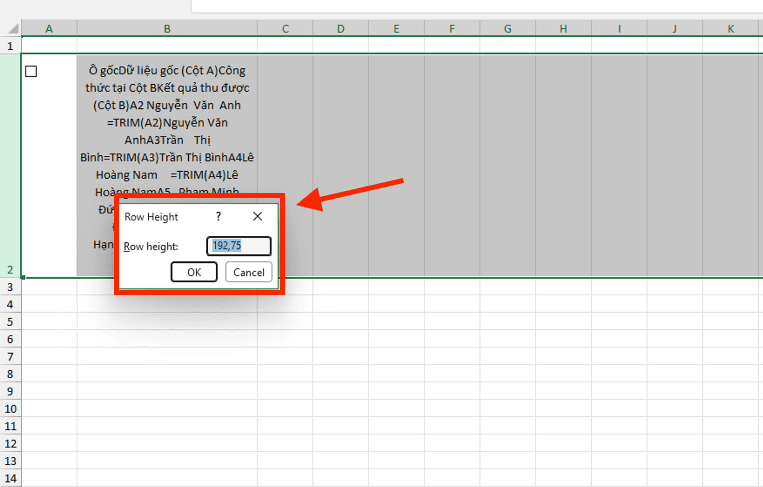
Hàng bị khóa chiều cao cố định (Fixed Row Height): Nếu hàng đã được thiết lập một thông số chiều cao cụ thể từ trước, Excel sẽ không tự động giãn nở khi bạn nhấn Alt + Enter.
- Giải pháp: Bạn chọn hàng bị lỗi, nhấn chuột phải chọn Row Height… và nhập thông số lớn hơn.

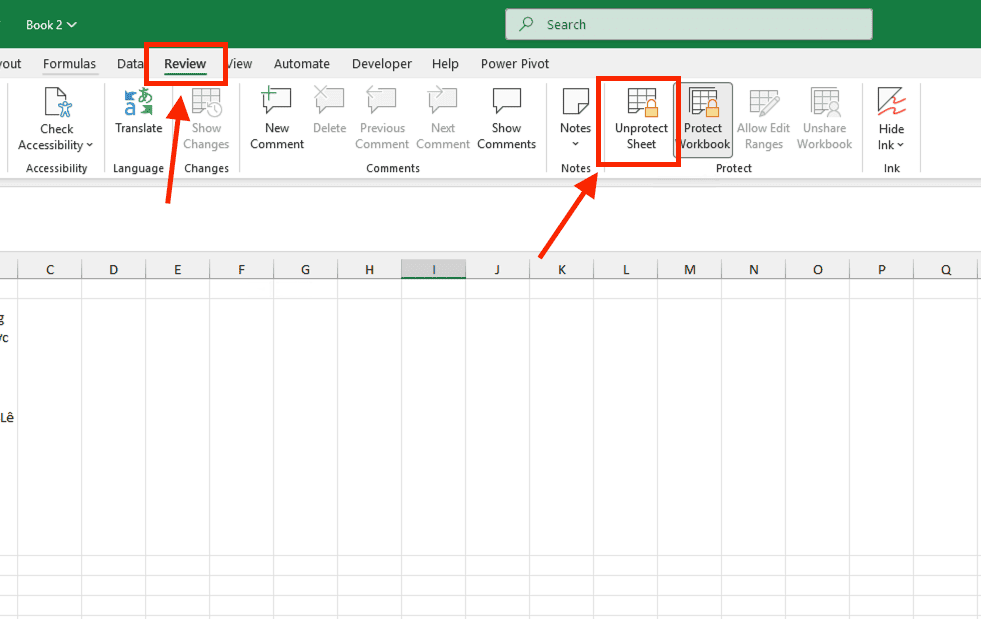
Trang tính đang ở chế độ bảo vệ (Protected Sheet): Khi tệp tin được thiết lập bảo vệ để ngăn chặn sửa đổi, toàn bộ các tính năng định dạng bao gồm cả xuống dòng và co giãn hàng sẽ bị hệ thống vô hiệu hóa (nút lệnh bị mờ).
- Giải pháp: Bạn truy cập vào thẻ Review -> chọn Unprotect Sheet (nhập mật khẩu truy cập nếu có) để mở khóa quyền định dạng ô tính.
Giải pháp Microsoft 365 bản quyền từ MSO hỗ trợ hiệu suất làm việc

Việc thực hiện cách xuống dòng trong cùng 1 ô Excel mượt mà, không bị giật lag trên các tệp dữ liệu lớn đòi hỏi một nền tảng phần mềm ổn định và luôn được cập nhật các bản vá lỗi mới nhất.
Hiện nay, MSO là đại lý ủy quyền của Microsoft tại Việt Nam, chuyên cung cấp các giải pháp Microsoft 365 Business dành cho doanh nghiệp. Khi trang bị phần mềm chính hãng từ MSO, bạn sẽ nhận được các đặc quyền:
- Excel Online & Offline luôn đồng bộ: Đảm bảo các thiết lập xuống dòng và định dạng luôn hiển thị chính xác trên mọi thiết bị (Laptop, iPad, Smartphone).
- Hiệu suất tính toán vượt trội: Các hàm phức tạp như CHAR(10) hoặc xử lý mảng dữ liệu văn bản lớn diễn ra tức thì, không gây treo máy như các phiên bản bẻ khóa (crack).
- Bảo mật dữ liệu tuyệt đối: Toàn bộ bảng tính của doanh nghiệp được bảo vệ trên OneDrive, tránh rủi ro mất mát thông tin khi máy tính gặp sự cố trong lúc đang định dạng.
- Hỗ trợ kỹ thuật chuyên sâu: Đội ngũ chuyên gia của MSO luôn sẵn sàng hỗ trợ rà soát lỗi bảng tính và hướng dẫn nhân sự làm chủ các kỹ năng Office nâng cao để tăng năng suất lao động.
Các câu hỏi thường gặp (FAQs)
Trong quá trình quản trị bảng tính, người dùng thường gặp phải một số vướng mắc về việc xóa định dạng hoặc xung đột phím tắt. Dưới đây là một số những hướng dẫn xử lý trực tiếp từ các chuyên gia:
Tại sao tôi nhấn Alt + Enter nhưng hệ thống không xuống dòng mà chỉ phát ra tiếng kêu?
Tình trạng này thường do 2 nguyên nhân kỹ thuật:
- Chưa vào chế độ chỉnh sửa: Bạn bắt buộc phải click đúp chuột vào ô tính hoặc nhấn phím F2 để kích hoạt con trỏ văn bản trước khi nhấn tổ hợp phím.
- Xung đột phần mềm: Phím tắt Alt + Enter có thể đang bị chiếm dụng bởi một phần mềm quay màn hình hoặc từ điển đang chạy ngầm. Hãy kiểm tra lại khay hệ thống và tắt các ứng dụng không cần thiết.
Có cách nào để thiết lập mọi ô mới đều tự động xuống dòng khi đầy dữ liệu không?
Bạn hãy nhấn tổ hợp phím Ctrl + A để bôi đen toàn bộ trang tính, sau đó nhấn vào nút Wrap Text trên thanh Ribbon. Kể từ lúc này, bất kỳ ô nào bạn nhập nội dung vượt quá độ rộng cột, hệ thống sẽ tự động thực hiện việc ngắt dòng cho bạn.
Xuống dòng trong Excel Online và bản cài đặt máy tính có gì khác nhau không?
Về nguyên lý là giống nhau. Tuy nhiên, trên bản trình duyệt web, đôi khi các tiện ích mở rộng của Chrome có thể làm thay đổi tính năng của phím tắt. Các chuyên gia tại MSO khuyến nghị doanh nghiệp nên sử dụng bộ ứng dụng Office chính hãng để đảm bảo sự đồng bộ tuyệt đối về định dạng khi làm việc trên đa nền tảng.
Việc sử dụng dịch vụ tại MSO có giúp khắc phục lỗi hiển thị bảng tính cho doanh nghiệp không?
Khi đăng ký Microsoft 365 thông qua MSO, doanh nghiệp sẽ nhận được sự hỗ trợ kỹ thuật trực tiếp. Đội ngũ chuyên gia của chúng tôi sẽ giúp bạn rà soát lỗi cấu trúc bảng tính, tối ưu hóa các hàm lồng nhau và đảm bảo cách xuống dòng trong cùng 1 ô Excel hiển thị sắc nét trên mọi thiết bị di động của nhân viên.
Tổng kết
Làm chủ cách xuống dòng trong cùng 1 ô Excel là kỹ năng tin học văn phòng nền tảng giúp bạn chuyên nghiệp hóa các báo cáo số liệu và tài liệu quản trị. Tùy vào tính chất công việc, bạn có thể linh hoạt sử dụng phím tắt Alt + Enter cho các ghi chú thủ công hoặc tính năng Wrap Text để xử lý dữ liệu hàng loạt. Để đảm bảo hệ thống tính toán luôn vận hành ổn định, an toàn và nhận được hỗ trợ kỹ thuật tốt nhất, doanh nghiệp nên ưu tiên đầu tư vào bộ công cụ Microsoft 365 chính hãng từ đối tác chiến lược MSO.
———————————————————
Fanpage: MSO.vn – Microsoft 365 Việt Nam
Hotline: 024.9999.7777