Nội dung bài viết
Cách điền số điện thoại trong Excel mà không mất số 0 là kỹ thuật chuẩn hóa dữ liệu giúp bảo toàn đầy đủ thông tin liên lạc khách hàng. Bạn có thể thực hiện thông qua 5 phương pháp chính: sử dụng dấu nháy đơn, định dạng Text, Custom Format, hàm TEXT hoặc toán tử nối chuỗi. Bài viết dưới đây MSO sẽ hướng dẫn chi tiết quy trình xử lý dữ liệu hàng loạt giúp danh sách số điện thoại của bạn luôn hiển thị chính xác và chuyên nghiệp nhất.
Tại sao điền số điện thoại trong Excel thường bị mất số 0?
Nguyên nhân cốt lõi khiến bạn không thể điền số điện thoại trong Excel mà không mất số 0 theo cách thông thường nằm ở cơ chế phân loại kiểu dữ liệu mặc định của phần mềm. Việc nắm rõ các rào cản kỹ thuật này sẽ giúp bạn lựa chọn đúng phương pháp xử lý dữ liệu:
- Logic giá trị toán học (Number Format): Excel mặc định nhận diện các chuỗi ký tự chỉ chứa chữ số là kiểu dữ liệu Số (Number). Trong toán học, chữ số 0 đứng ở đầu một dãy số nguyên không mang giá trị định lượng. Do đó, thuật toán tự động của Excel sẽ lược bỏ số 0 này để tối ưu hóa hiển thị và bộ nhớ.
- Cơ chế số mũ (Scientific Notation): Khi bạn nhập dãy số có độ dài từ 12 ký tự trở lên (thường gặp khi điền số điện thoại quốc tế kèm mã vùng), Excel sẽ tự động chuyển đổi sang dạng số mũ (Ví dụ: 84901234567 bị biến thành 8.49E+10). Thao tác này không chỉ làm mất số 0 đứng đầu mà còn làm biến dạng hoàn toàn thông tin liên lạc gốc.
- Xung đột thuộc tính dữ liệu: Về bản chất quản trị, số điện thoại là một chuỗi định danh, không phải là dữ liệu dùng để thực hiện các phép tính toán học (cộng, trừ, nhân, chia). Tuy nhiên, vì Excel ưu tiên định dạng Số, nên việc ép kiểu dữ liệu về dạng Văn bản (Text) là yêu cầu bắt buộc để bảo toàn tính chính xác của thông tin.
5 Cách điền số điện thoại trong Excel mà không mất số 0
Tùy vào quy mô dữ liệu cần xử lý, bạn có thể áp dụng một trong năm phương pháp kỹ thuật dưới đây để bảo toàn chữ số 0 ở đầu dãy số.
Cách 1: Sử dụng dấu nháy đơn (‘) trước dãy số (Thủ công)
Sử dụng dấu nháy đơn là cách điền số điện thoại trong Excel mà không mất số 0 nhanh nhất và dễ thực hiện nhất. Phương pháp này phù hợp cho các tình huống bạn cần nhập liệu lẻ tẻ hoặc bổ sung số điện thoại vào các ô cụ thể mà không muốn thay đổi thiết lập định dạng của toàn bộ bảng tính.
Quy trình thực hiện chi tiết:
– Bước 1: Đặt con trỏ chuột vào ô tính cần nhập số điện thoại.
– Bước 2: Nhập ký tự dấu nháy đơn ‘ từ bàn phím.
– Bước 3: Nhập đầy đủ dãy số điện thoại ngay sau dấu nháy đơn (Ví dụ: ‘0901234567).
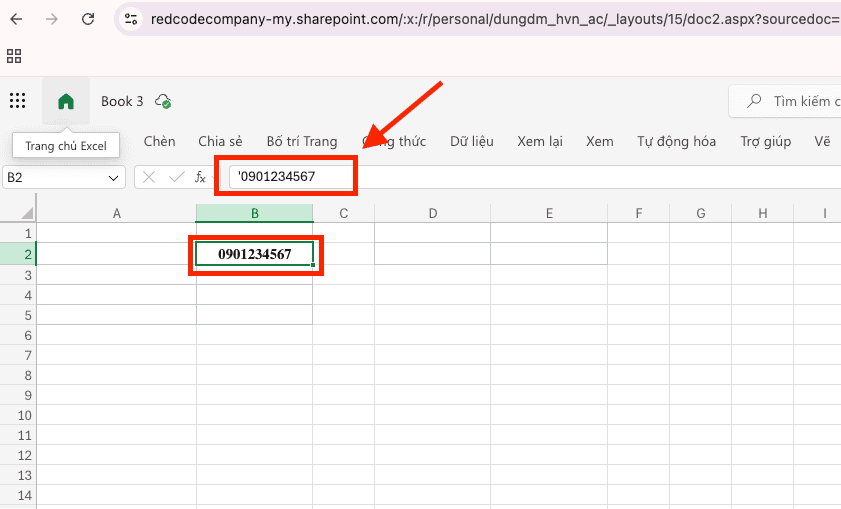
– Bước 4: Nhấn vào Enter để hoàn tất.
Cơ chế kỹ thuật và kết quả:
- Nguyên lý vận hành: Trong mã nguồn của Excel, dấu nháy đơn đóng vai trò là một “ký tự điều khiển”. Nó ra lệnh cho hệ thống vô hiệu hóa toàn bộ các thuật toán tự động nhận diện số (Number) và chuyển ô tính đó sang định dạng Văn bản (Text) ngay lập tức.
- Hiển thị: Dấu nháy đơn sẽ ẩn đi trên giao diện trang tính và không xuất hiện khi in ấn tài liệu. Ô tính sẽ hiển thị đầy đủ số 0 đứng đầu một cách sắc nét.
Cách 2: Thiết lập định dạng Văn bản (Text) cho vùng dữ liệu
Đây là cách điền số điện thoại trong Excel mà không mất số 0 chuyên nghiệp nhất khi bạn cần xử lý danh sách khách hàng lớn. Bằng cách định dạng vỏ bọc của ô tính trước khi nhập liệu, bạn có thể gõ phím liên tục mà không cần sử dụng bất kỳ ký tự điều khiển hay công thức bổ trợ nào.
Quy trình thực hiện chi tiết:
– Bước 1: Chọn vùng ô cần thiết lập
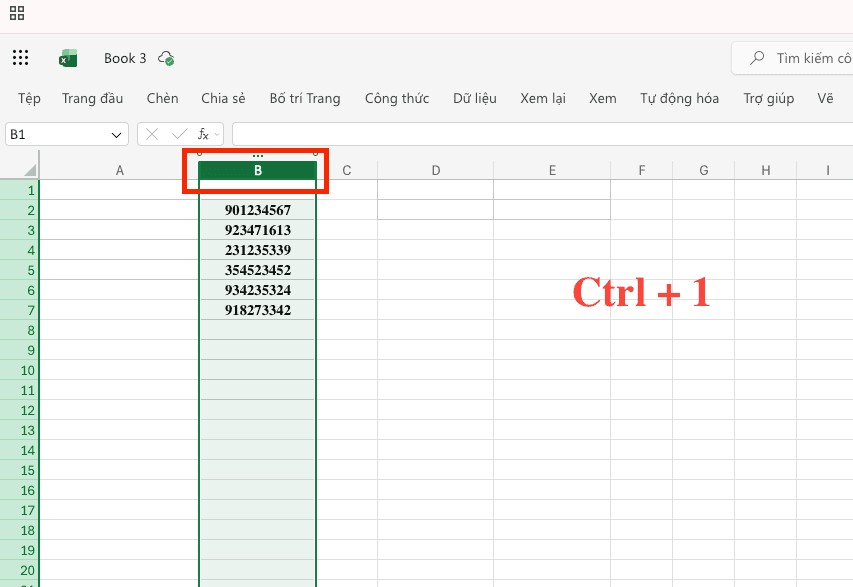
Sử dụng chuột bôi đen toàn bộ vùng dữ liệu hoặc click vào chữ cái đầu cột (Ví dụ: cột A) để áp dụng định dạng cho hàng triệu dòng.
– Bước 2: Mở bảng điều khiển Format Cells
Nhấn tổ hợp phím tắt Ctrl + 1 (hoặc chuột phải chọn Format Cells). Đây là bảng điều khiển cốt lõi để thay đổi thuộc tính hiển thị của ô tính.
– Bước 3: Chuyển đổi sang định dạng Text
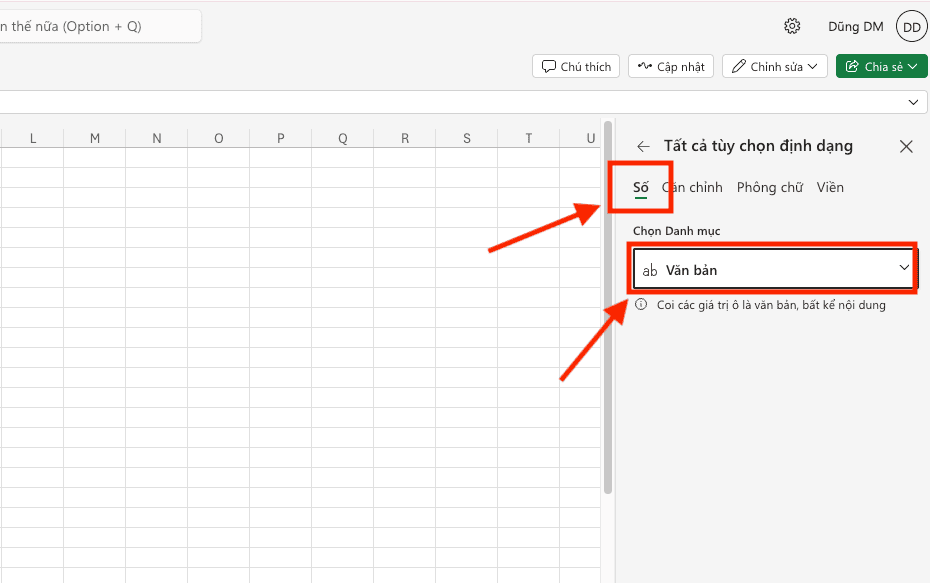
Tại thẻ Number (số), trong danh mục Category, bạn tìm và chọn dòng Text (Văn bản). Sau đó nhấn OK để xác nhận.
Ưu điểm và lưu ý kỹ thuật:
- Tính ổn định: Sau khi thiết lập, mọi dãy số bắt đầu bằng số 0 sẽ được Excel giữ nguyên hiện trạng 100%, bao gồm cả các dấu cách ở giữa hoặc các ký tự đặc biệt như +84.
- Ngăn chặn lỗi số mũ: Định dạng Text giúp loại bỏ hoàn toàn tình trạng Excel tự động chuyển dãy số dài sang dạng số mũ (E+), đảm bảo thông tin liên lạc luôn hiển thị rõ ràng và chính xác.
Cách 3: Sử dụng tính năng Custom Format để ép kiểu hiển thị
Sử dụng Custom Format là cách điền số điện thoại trong Excel mà không mất số 0 thông minh nhất, giúp bảo toàn thuộc tính Số (Number) của dữ liệu. Khác với định dạng Text, phương pháp này chỉ thay đổi “lớp vỏ” hiển thị bên ngoài, cho phép bạn vẫn thực hiện được các hàm toán học hoặc sắp xếp dữ liệu theo thứ tự số tăng dần một cách chính xác.
Quy trình thực hiện chi tiết:
– Bước 1: Chọn vùng dữ liệu mục tiêu
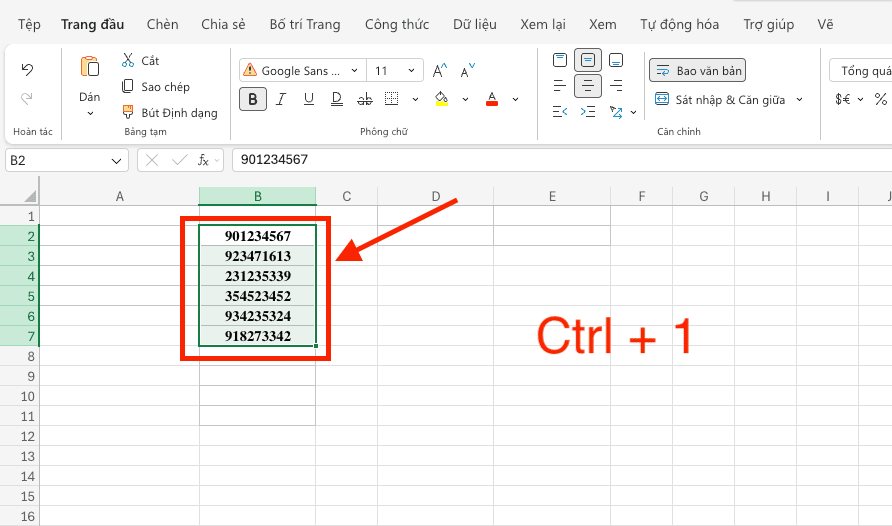
Sử dụng chuột để bôi đen danh sách các số điện thoại đang bị mất số 0 (Ví dụ: đang hiển thị 901234567).
– Bước 2: Truy cập bảng quản trị định dạng
Nhấn tổ hợp phím Ctrl + 1 để mở nhanh hộp thoại Format Cells. Tại đây, bạn nhấn chọn thẻ Number.
– Bước 3: Thiết lập mã tùy chỉnh (Custom)
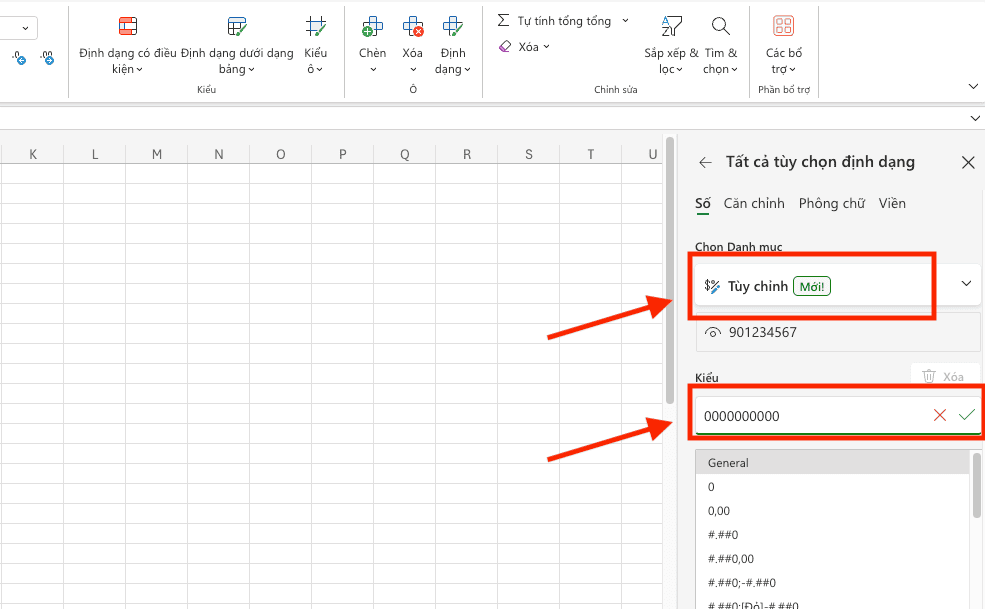
Trong danh sách Category (Danh mục), bạn chọn dòng cuối cùng là Custom (Tuỳ chỉnh). Tại ô nhập liệu Type (Kiểu), bạn hãy xóa nội dung cũ và nhập vào một dãy số 0 tương ứng với tổng số ký tự của số điện thoại (Ví dụ: Nhập 0000000000 cho định dạng số điện thoại 10 chữ số).
– Bước 4: Xác nhận thay đổi
Nhấn OK. Ngay lập tức, toàn bộ dãy số sẽ hiển thị đầy đủ số 0 ở đầu.
Nguyên lý vận hành kỹ thuật:
Mã định dạng 0 trong ô Type đại diện cho một vị trí số bắt buộc. Khi bạn thiết lập một chuỗi 10 số 0, Excel sẽ ép kiểu hiển thị cho mọi dữ liệu trong ô đó phải đạt đúng 10 ký tự. Nếu dữ liệu thực tế chỉ có 9 chữ số (do đã bị mất số 0 ở đầu), hệ thống sẽ tự động bù thêm một chữ số 0 vào vị trí trống phía trước để khớp với mã định dạng.
Ưu điểm vượt trội:
- Dữ liệu thô không đổi: Khi bạn nhìn vào thanh công thức (Formula Bar), giá trị vẫn là số thuần túy, giúp file nhẹ hơn và dễ dàng tương thích với các bảng tính kế toán.
- Tính thẩm mỹ cao: Bạn có thể tùy biến mã thành 0000 000 000 để số điện thoại tự động có khoảng trắng giữa các cụm số, giúp người dùng dễ đọc hơn.
Cách 4: Sử dụng hàm TEXT để khôi phục số 0 hàng loạt
Sử dụng hàm TEXT là giải pháp kỹ thuật tối ưu nhất để thực hiện cách điền số điện thoại trong Excel mà không mất số 0 đối với các bảng dữ liệu đã có sẵn hàng ngàn dòng nhưng bị lỗi mất số 0 ở đầu. Hàm này giúp chuyển đổi các giá trị số thô sang định dạng văn bản chuẩn chỉ trong vài giây.
Công thức chuẩn:
=TEXT(ô_dữ_liệu; “0000000000”)
Các bước thực hiện chi tiết:
– Bước 1: Tạo cột phụ: Chèn một cột mới bên cạnh cột số điện thoại đang bị thiếu số 0.
– Bước 2: Nhập hàm: Tại ô đầu tiên của cột phụ (Ví dụ: ô C2), bạn nhập công thức: =TEXT(B2; “0000000000”).
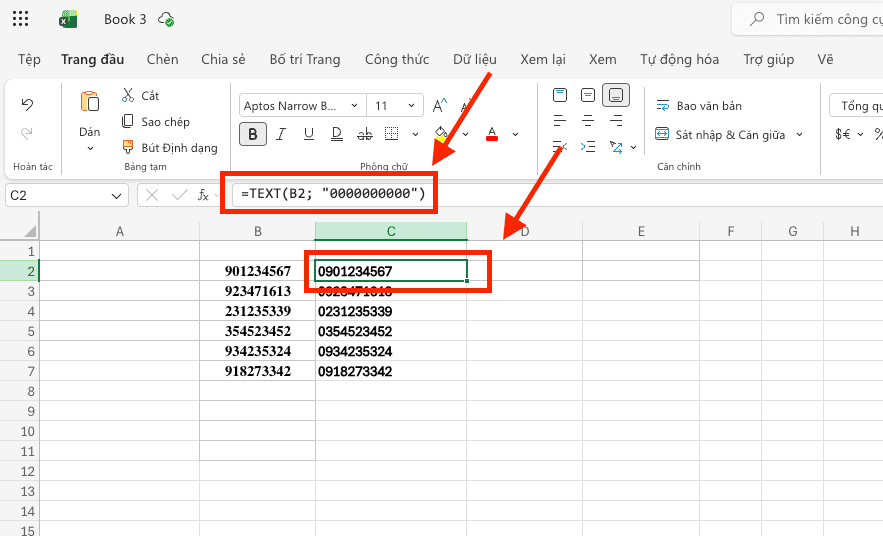
- Giải thích: Tham số “0000000000” (10 chữ số 0) ra lệnh cho Excel phải hiển thị đủ 10 ký tự. Nếu ô A2 chỉ có 9 chữ số (như 901234567), hàm sẽ tự động thêm một số 0 vào phía trước.
– Bước 3: Sao chép công thức: Nhấp đúp chuột vào góc dưới bên phải của ô công thức (Fill Handle) để áp dụng cho toàn bộ danh sách.
– Bước 4: Hợp thức hóa dữ liệu: Copy toàn bộ kết quả ở cột phụ, sau đó nhấn chuột phải vào cột chính và chọn Paste Values (Dán giá trị) để lưu trữ dãy số điện thoại đã được sửa lỗi vĩnh viễn.
Ưu điểm vượt trội:
- Tốc độ: Xử lý cùng lúc hàng triệu bản ghi mà không gây treo máy.
- Độ chính xác: Loại bỏ hoàn toàn rủi ro sai sót so với việc sửa thủ công từng số.
- Linh hoạt: Bạn có thể tùy biến định dạng theo ý muốn, ví dụ: =TEXT(A2; “0000-000-000”) để vừa thêm số 0, vừa tự động chèn dấu gạch ngang phân cách.
Cách 5: Sử dụng toán tử nối chuỗi (&) để thêm số 0
Sử dụng toán tử nối chuỗi là cách điền số điện thoại trong Excel mà không mất số 0 mang tính chất chữa cháy nhanh nhất. Phương pháp này thường được áp dụng khi bạn xuất dữ liệu thô từ các phần mềm kế toán, CRM hoặc hệ thống quản trị nội bộ mà tất cả các số điện thoại đều bị thiếu đúng một chữ số 0 ở đầu.
Công thức thực hiện:
=”0″ & ô_dữ_liệu
Các bước thực hiện chi tiết:
– Bước 1: Xác định vùng dữ liệu: Giả sử cột A đang chứa danh sách số điện thoại bị thiếu số 0 (Ví dụ: 908888xxx).
– Bước 2: Nhập công thức: Tại ô bên cạnh (ô B2), bạn gõ: =”0″ & A2.
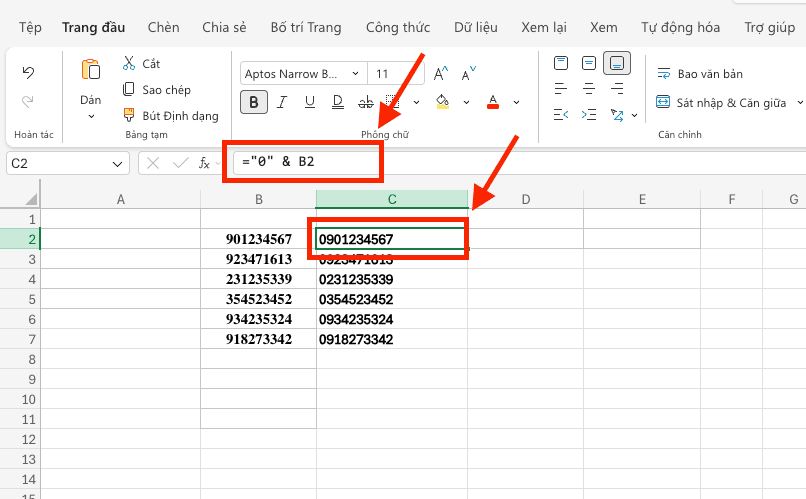
- Giải thích: Dấu ngoặc kép “0” đại diện cho một chuỗi văn bản chứa số 0, toán tử & có nhiệm vụ ghép nối chuỗi văn bản này với giá trị hiện có trong ô A2.
– Bước 3: Áp dụng hàng loạt: Sử dụng tính năng AutoFill (kéo nút điền ở góc ô) để cập nhật cho toàn bộ danh sách.
– Bước 4: Chuyển đổi sang giá trị tĩnh: Sau khi gộp, bạn hãy Copy cột B và dán ngược lại chính nó bằng lệnh Paste Values để loại bỏ công thức, giữ lại dãy số điện thoại hoàn chỉnh.
Ưu điểm và hạn chế:
- Ưu điểm: Cực kỳ nhanh, không yêu cầu kiến thức về định dạng thẻ Format Cells phức tạp. Đây là giải pháp lý tưởng cho các bảng tính tạm thời hoặc báo cáo nhanh.
- Hạn chế: Cần thận trọng khi sử dụng nếu danh sách của bạn có cả những số đã có sẵn số 0 và số chưa có. Việc áp dụng công thức này lên ô đã có số 0 sẽ dẫn đến tình trạng dư thừa (Ví dụ: thành 0090…).
Mẹo dọn dẹp và chuẩn hóa dữ liệu số điện thoại chuyên sâu
Sau khi thực hiện thành công các cách điền số điện thoại trong Excel mà không mất số 0, bước tiếp theo là làm sạch dữ liệu (Data Cleaning) để đảm bảo tính nhất quán cho toàn bộ hệ thống quản trị. Dữ liệu số điện thoại “sạch” giúp các hàm tìm kiếm (VLOOKUP, XLOOKUP) hoạt động chính xác 100%.
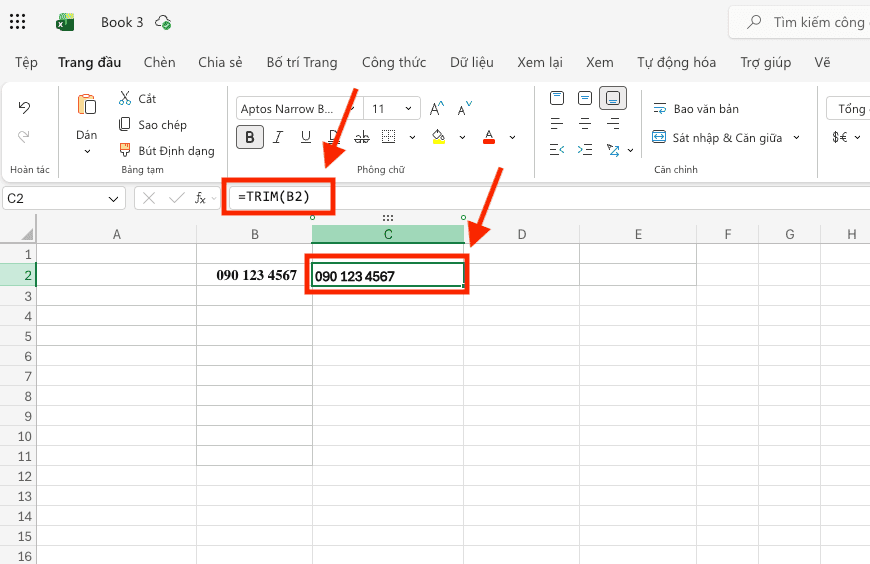
Loại bỏ khoảng trắng thừa bằng cách dùng hàm TRIM
Khoảng trắng ở hai đầu hoặc dấu cách dư thừa ở giữa là nguyên nhân hàng đầu khiến các hàm tính toán bị báo lỗi #N/A.
- Vấn đề: Khi sao chép số điện thoại từ website hoặc Zalo, dữ liệu thường bị dính khoảng trắng ẩn (Ví dụ: ” 090 123 4567 “).
- Giải pháp: Sử dụng công thức =TRIM(ô_dữ_liệu). Hàm này sẽ tự động cắt bỏ toàn bộ khoảng trắng ở hai biên và rút gọn các dấu cách ở giữa về mức tối thiểu, giúp dãy số điện thoại đồng bộ và ngay ngắn.
Xóa ký tự đặc biệt bằng hàm SUBSTITUTE
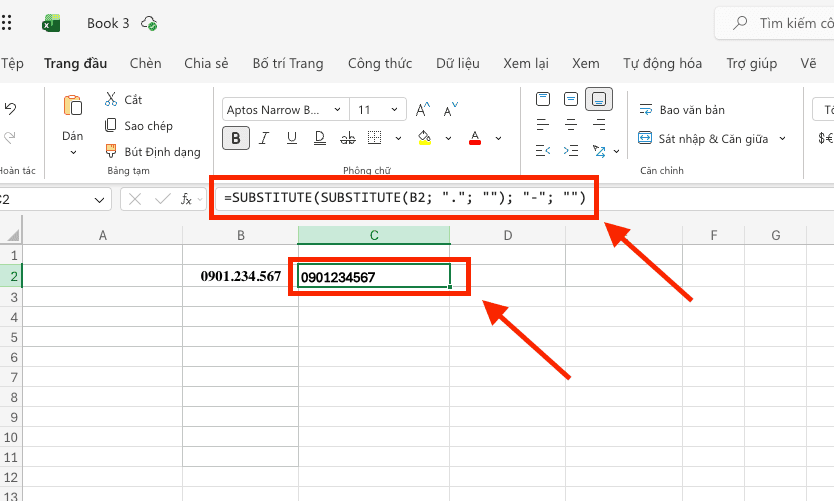
Để đưa số điện thoại về định dạng số thuần túy nhằm phục vụ việc tích hợp vào các phần mềm gửi tin nhắn (SMS Gateway) hoặc CRM, bạn cần loại bỏ các dấu chấm, dấu gạch ngang hoặc dấu ngoặc đơn.
- Công thức lồng: =SUBSTITUTE(SUBSTITUTE(A2; “.”; “”); “-“; “”)
- Cơ chế: Hàm SUBSTITUTE sẽ tìm kiếm các ký tự gây nhiễu (như . hoặc –) và thay thế chúng bằng chuỗi rỗng. Kỹ thuật này giúp bạn chuyển đổi nhanh định dạng 090.123.4567 thành 0901234567 chỉ trong một thao tác.
Giải pháp quản trị dữ liệu khách hàng ổn định tại MSO

Việc thực hiện các kỹ thuật điền số điện thoại trong Excel mà không mất số 0 trên các tệp dữ liệu khổng lồ (hàng triệu dòng) đòi hỏi nền tảng phần mềm ổn định để tránh tình trạng treo máy hoặc lỗi bảng mã.
Hiện nay, MSO tự hào là đại lý ủy quyền của Microsoft tại Việt Nam, chuyên cung cấp các giải pháp Microsoft 365 Business cho doanh nghiệp. Khi trang bị phần mềm bản quyền từ MSO, tổ chức sẽ nhận được các đặc quyền:
- Hiệu suất xử lý tối ưu: Phiên bản Excel mới nhất được tối ưu hóa khả năng xử lý dữ liệu lớn, giúp việc định dạng hàng loạt hàng triệu số điện thoại diễn ra mượt mà.
- Bảo mật thông tin khách hàng: Các tệp danh sách số điện thoại được bảo vệ bởi các tiêu chuẩn an ninh cấp cao trên OneDrive, ngăn chặn rò rỉ thông tin nội bộ.
- Hỗ trợ kỹ thuật chuyên sâu: Đội ngũ chuyên gia của MSO luôn sẵn sàng hỗ trợ doanh nghiệp thiết lập các bảng tính mẫu chuẩn hóa và rà soát lỗi dữ liệu định kỳ, nâng cao hiệu quả vận hành cho bộ phận kinh doanh.
Giải đáp thắc mắc thường gặp khi điền số điện thoại trong Excel
Trong quá trình hỗ trợ người dùng chuẩn hóa dữ liệu khách hàng, các chuyên gia tại MSO đã tổng hợp những vấn đề phổ biến nhất và đưa ra hướng xử lý trực tiếp như sau:
Tại sao tôi đã dùng Custom Format để hiện số 0 nhưng khi sao chép sang file khác lại bị mất?
Tính năng Custom Format thực chất chỉ thay đổi “lớp mặt nạ” hiển thị bên ngoài mà không làm thay đổi giá trị gốc của ô tính. Khi bạn thực hiện điền số điện thoại trong Excel mà không mất số 0 bằng cách này và copy sang một tệp tin khác chưa được thiết lập mã Custom, Excel sẽ tự động đưa dữ liệu về dạng số thô. Để bảo toàn số 0 vĩnh viễn khi di chuyển giữa các tệp, bạn nên sử dụng hàm TEXT để chuyển dữ liệu sang định dạng Văn bản (Text).
Làm cách nào để định dạng số điện thoại có dấu gạch ngang phân cách tự động?
Bạn sử dụng tính năng Custom Format với mã định dạng: 000-000-0000 (hoặc 000.000.0000). Khi áp dụng mã này, Excel sẽ tự động chèn các ký tự phân cách vào đúng vị trí giúp dãy số điện thoại trở nên chuyên nghiệp và dễ đọc hơn, đồng thời vẫn giữ nguyên giá trị số gốc để thực hiện các lệnh sắp xếp.
Dấu tam giác màu xanh ở góc trái ô sau khi nhập số điện thoại có phải là lỗi không?
Đây là tính năng kiểm soát lỗi tự động (Error Checking) của Excel nhằm cảnh báo rằng bạn đang lưu một dãy số dưới dạng văn bản (Number Stored as Text). Vì mục đích của bạn là điền số điện thoại trong Excel mà không mất số 0, bạn có thể hoàn toàn yên tâm về điều này. Để làm sạch giao diện bảng tính, bạn hãy bôi đen vùng ô đó, nhấn vào biểu tượng cảnh báo hiện ra và chọn Ignore Error.
Sử dụng phiên bản Excel nào để quản lý danh sách số điện thoại ổn định nhất?
Để tránh tình trạng nhảy định dạng hoặc mất dữ liệu khi chia sẻ file qua mạng nội bộ, doanh nghiệp nên sử dụng bộ công cụ Microsoft 365 chính hãng. Khi trang bị phần mềm thông qua đối tác MSO, người dùng sẽ được hỗ trợ các tính năng đồng bộ định dạng đám mây và công cụ nhận diện mẫu thông minh (Flash Fill), giúp quy trình chuẩn hóa hàng triệu số điện thoại diễn ra nhanh chóng và chính xác tuyệt đối.
Tổng kết
Việc nắm vững cách điền số điện thoại trong Excel mà không mất số 0 là bước đi đầu tiên để chuyên nghiệp hóa công tác quản trị dữ liệu doanh nghiệp. Tùy vào tình huống thực tế, bạn có thể linh hoạt sử dụng dấu nháy đơn cho nhập liệu lẻ, định dạng Text cho danh sách mới hoặc hàm TEXT để sửa lỗi hàng loạt. Để đảm bảo hệ thống tính toán và lưu trữ luôn hoạt động ổn định, an toàn nhất, doanh nghiệp nên đầu tư vào bộ công cụ Microsoft 365 chính hãng từ đối tác chiến lược MSO.
———————————————————
Fanpage: MSO.vn – Microsoft 365 Việt Nam
Hotline: 024.9999.7777