
Nội dung bài viết
Việc thiết lập các điểm dừng Tab giúp văn bản được căn chỉnh ngay ngắn, nhưng nếu lỡ tay tạo quá nhiều Tab thừa hoặc copy nội dung bị lỗi định dạng, trang soạn thảo của bạn sẽ trở nên lộn xộn và khó kiểm soát. Thay vì loay hoay xóa thủ công từng khoảng trắng khiến mất thời gian mà không hiệu quả, bạn cần những kỹ thuật xử lý nhanh chóng hơn để lấy lại sự cân đối cho tài liệu. Bài viết này MSO sẽ hướng dẫn bạn 3 cách xóa tab trong Word và phím tắt xóa tab hiệu quả nhất, giúp bạn loại bỏ mọi điểm dừng Tab không mong muốn chỉ trong vài thao tác đơn giản.
Tab Stop trong Microsoft Word là gì?

Để có thể xóa được tab trong ứng dụng Microsoft Word, trước hết người dùng cần hiểu rõ bản chất kỹ thuật và cách thức vận hành của công cụ này. Trong môi trường soạn thảo văn bản chuyên nghiệp, phím Tab trên bàn phím không chỉ đơn giản là tạo ra một khoảng trống rộng hơn dấu cách (Space). Nó là một lệnh điều hướng con trỏ chuột đến một vị trí xác định trên thanh thước kẻ (Ruler), vị trí đó được gọi là Tab Stop (điểm dừng Tab).
Bản chất của điểm dừng Tab
Thay vì bạn phải nhấn phím Space hàng chục lần để đưa một đoạn văn bản ra giữa trang hoặc sang lề phải, một cách làm thủ công và dễ gây sai lệch khi thay đổi cỡ chữ thì Tab Stop cho phép bạn định vị văn bản tại những tọa độ chính xác tuyệt đối.
Mặc định, Microsoft Word thiết lập sẵn các điểm dừng Tab cách nhau mỗi 0.5 inch (khoảng 1.27 cm). Tuy nhiên, khi bạn tự tay đặt một ký hiệu Tab trên thanh Ruler, toàn bộ các điểm dừng mặc định nằm bên trái điểm đó sẽ tự động bị vô hiệu hóa. Đây là lý do tại sao đôi khi bạn thấy con trỏ nhảy một khoảng rất dài hoặc rất ngắn, và việc nắm vững kiến thức này sẽ giúp bạn chủ động hơn khi cần xóa tab trong Word.
Phân loại các loại Tab Stop phổ biến
Việc nhận diện đúng loại Tab đang sử dụng là vô cùng quan trọng để bạn lựa chọn đúng phương pháp và phím tắt xóa tab trong Word phù hợp. Có 5 loại Tab chính mà bạn thường gặp:
- Tab Trái (Left Tab – Hình chữ L): Đây là loại phổ biến nhất. Khi bạn gõ, văn bản sẽ bắt đầu từ vị trí điểm dừng và phát triển dần sang phía bên phải.
- Tab Phải (Right Tab – Hình chữ L ngược): Văn bản sẽ kết thúc tại đúng vị trí điểm dừng này và phát triển ngược về phía bên trái. Đây là cứu cánh khi bạn cần làm mục lục thủ công hoặc căn chỉnh ngày tháng về phía lề phải.
- Tab Giữa (Center Tab – Hình chữ T ngược): Văn bản sẽ được căn đều sang hai bên lấy vị trí điểm dừng làm tâm. Loại này thường dùng để trình bày tên các thành viên hoặc chức danh dưới các văn bản ký kết.
- Tab Thập phân (Decimal Tab – Hình chữ T ngược có dấu chấm): Một công cụ tuyệt vời cho kế toán. Nó giúp căn chỉnh các cột số liệu sao cho dấu phẩy thập phân luôn nằm trên một đường thẳng đứng, bất kể con số đó lớn hay nhỏ.
- Thanh Tab (Bar Tab): Loại này không dùng để căn chỉnh chữ mà sẽ tạo ra một đường kẻ dọc tại vị trí điểm dừng mỗi khi bạn nhấn Tab.
Việc hiểu rõ từng loại ký hiệu trên thanh Ruler giúp bạn biết chính xác mình đang đối mặt với loại định dạng nào. Từ đó, bạn có thể áp dụng các phương pháp thủ công hoặc sử dụng phím tắt xóa tab trong Word để làm sạch văn bản một cách nhanh chóng nhất.
Tại sao doanh nghiệp cần nắm vững cách xóa tab trong Word?

Trong môi trường văn phòng chuyên nghiệp, việc làm chủ kỹ năng xóa tab trong Word không chỉ giúp văn bản đẹp mắt mà còn mang lại 3 giá trị thiết thực sau:
- Đảm bảo tính nhất quán của dữ liệu: Khi toàn bộ nhân viên biết cách xóa tab trong Word đúng quy chuẩn, mọi báo cáo và hợp đồng gửi cho đối tác sẽ có định dạng đồng nhất. Điều này giúp tránh hoàn toàn các lỗi hiển thị hoặc nhảy dòng khi mở tệp tin trên các phiên bản phần mềm khác nhau.
- Tiết kiệm tối đa thời gian: Thay vì tốn hàng giờ ngồi nhấn phím Backspace hoặc kéo chuột thủ công, việc sử dụng thành thạo các phím tắt xóa tab trong Word giúp nhân viên dọn dẹp định dạng văn bản chỉ trong vài giây, từ đó bứt phá năng suất lao động hằng ngày.
- Xử lý triệt để văn bản: Nội dung sao chép từ Internet hoặc hệ thống dữ liệu thường chứa các điểm dừng Tab ẩn gây lỗi bố cục. Nếu không biết cách xóa tab trong Word, bạn sẽ rất khó kiểm soát khoảng cách lề và đoạn văn, làm giảm tính chuyên nghiệp của tài liệu doanh nghiệp.
Việc vận hành hệ thống phần mềm bản quyền từ các đối tác uy tín như MSO sẽ giúp các tính năng định dạng này hoạt động ổn định nhất. Tiếp theo, hãy cùng bắt đầu với phương pháp xóa tab đơn giản nhất bằng thanh thước kẻ.
Cách xóa tab trong Word thủ công bằng thanh thước (Ruler)
Đây là phương pháp trực quan nhất, giúp bạn xử lý nhanh các điểm dừng Tab lẻ tẻ trên một đoạn văn bản ngắn.
Các bước thực hiện:
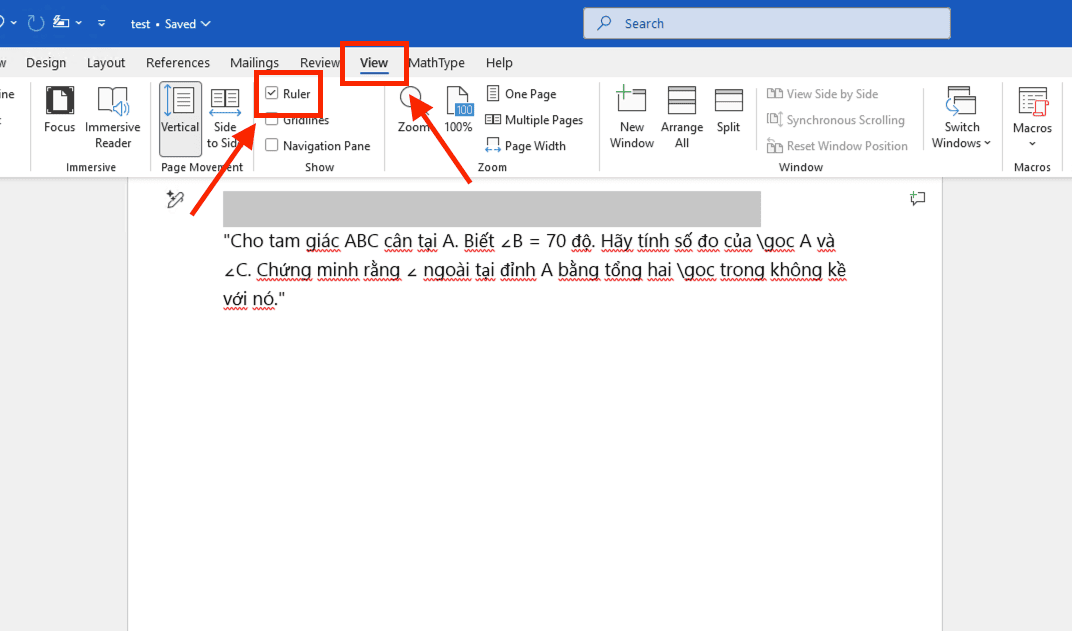
– Bước 1: Hiển thị thanh thước kẻ: Nếu chưa thấy thước kẻ ở phía trên trang giấy, bạn vào thẻ View trên thanh Ribbon và tích chọn vào ô Ruler.
– Bước 2: Chọn vùng văn bản: Bạn bôi đen đoạn văn cần thực hiện xóa tab trong Word. Nếu muốn xóa cho toàn bộ tệp tin, hãy nhấn tổ hợp phím Ctrl + A.

– Bước 3: Thao tác kéo – thả: Bạn đưa con trỏ chuột vào biểu tượng Tab (hình chữ L hoặc chữ T ngược) trên thanh Ruler. Nhấn giữ chuột trái và kéo biểu tượng đó xuống phía dưới vùng trang giấy trắng rồi thả ra.

Ngay sau khi kéo ra khỏi thanh Ruler, điểm dừng đó sẽ biến mất ngay lập tức. Đây là cách xóa tab trong Word đơn giản nhất nhưng sẽ khá tốn thời gian nếu tài liệu có hàng trăm điểm Tab rải rác. Để xử lý quy mô lớn hơn, bạn nên cân nhắc sử dụng các phím tắt xóa tab trong Word hoặc hộp thoại chuyên sâu ở phần tiếp theo.
Cách xóa tab trong Word thông qua hộp thoại Tabs chuyên sâu
Trong các tài liệu dài hoặc các biểu mẫu phức tạp, việc kéo thả từng điểm dừng trên thanh Ruler sẽ trở nên bất khả thi. Để xử lý quy mô lớn, các chuyên gia văn phòng thường tìm đến hộp thoại Tabs chuyên sâu. Đây là cách xóa tab trong Word mang tính hệ thống, cho phép bạn kiểm soát chính xác từng tọa độ điểm dừng và loại bỏ chúng chỉ trong một lần nhấp chuột.
Quy trình thực hiện gồm 5 bước tiêu chuẩn như sau:
Bước 1: Quanh vùng dữ liệu cần dọn dẹp
Trước khi thực hiện lệnh, bạn cần xác định phạm vi ảnh hưởng.
- Nếu bạn muốn xóa tab trong Word cho toàn bộ tài liệu để thiết lập lại từ đầu, hãy nhấn tổ hợp phím Ctrl + A.
- Nếu chỉ muốn xử lý một phần, hãy dùng chuột bôi đen đoạn văn bản đó. Việc chọn vùng dữ liệu chính xác giúp bạn tránh việc xóa nhầm các Tab Stop quan trọng ở những mục lục hay bảng biểu khác.

Bước 2: Truy cập trung tâm điều khiển Paragraph
Trên thanh công cụ Ribbon, bạn chọn thẻ Home. Hãy nhìn xuống nhóm lệnh Paragraph, bạn sẽ thấy một mũi tên nhỏ ở góc dưới bên phải.
Thao tác: Nhấp chuột vào mũi tên này (hoặc nhấp chuột phải vào vùng văn bản đã chọn và tìm dòng Paragraph). Một cửa sổ thiết lập đoạn văn sẽ hiện ra, cung cấp các tùy chọn về giãn dòng và căn lề.

Bước 3: Mở hộp thoại cấu hình Tabs
Tại góc dưới cùng bên trái của cửa sổ Paragraph vừa hiện ra, bạn sẽ thấy một nút lệnh mang tên Tabs…. Hãy nhấp chuột vào đó. Ngay lập tức, nơi chứa các điểm dừng Tab sẽ xuất hiện, liệt kê danh sách tất cả các tọa độ đang tồn tại trong vùng văn bản bạn đã chọn.

Bước 4: Thực hiện xóa tab trong Word theo nhu cầu
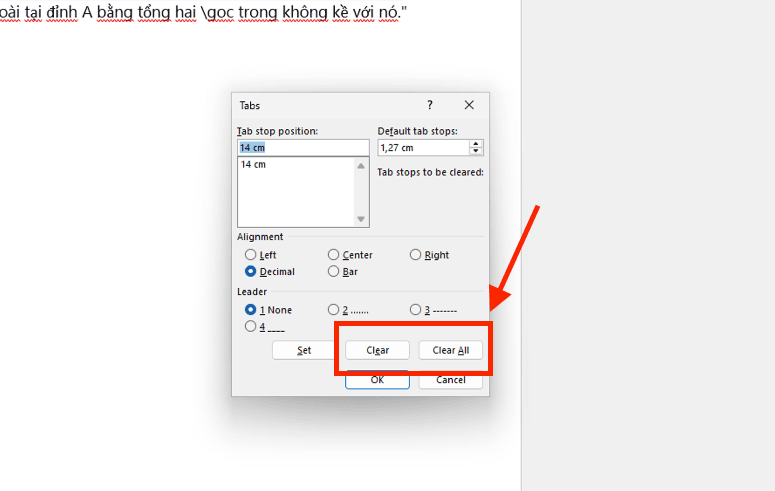
Trong danh sách Tab stop position, bạn có hai sự lựa chọn tùy thuộc vào mục đích dọn dẹp của mình:
- Xóa điểm dừng cụ thể: Bạn nhấp chọn vào một con số tọa độ trong danh sách (ví dụ: 2 cm) và nhấn nút Clear. Điểm Tab đó sẽ ngay lập tức bị loại bỏ.
- Xóa sạch toàn bộ (Khuyên dùng): Nếu bạn muốn đưa văn bản về trạng thái thô để định dạng lại, hãy nhấn vào nút Clear All. Đây là cách xóa tab trong Word mạnh mẽ nhất, giúp loại bỏ mọi rắc rối về nhảy dòng hay khoảng cách không đều trong tích tắc.
Bước 5: Xác nhận và áp dụng thay đổi
Cuối cùng, bạn nhấn nút OK. Lúc này, toàn bộ các ký hiệu Tab trên thanh thước kẻ (Ruler) sẽ biến mất hoàn toàn. Văn bản của bạn sẽ tự động dồn về sát lề trái theo định dạng chuẩn của Microsoft Word.
Sau khi dọn sạch các Tab Stop cũ, bạn có thể tự tin thiết lập một cấu trúc văn bản mới ngay ngắn và đẹp mắt hơn. Để quá trình này diễn ra nhanh hơn nữa, hãy cùng khám phá các tổ hợp phím tắt xóa tab trong Word ngay ở phần tiếp theo của bài viết.
Sử dụng phím tắt xóa tab trong Word để bứt phá năng suất
Làm chủ bàn phím là dấu hiệu của một chuyên gia tin học văn phòng thực thụ. Thay vì tốn thời gian kéo chuột thủ công trên thanh thước kẻ, việc sử dụng các phím tắt xóa tab trong Word sẽ giúp bạn xử lý văn bản thần tốc và duy trì mạch tư duy liên tục. Dưới đây là những tổ hợp phím quyền năng nhất giúp bạn dọn dẹp các điểm dừng Tab chỉ trong tích tắc:
Phím tắt xóa tab trong Word thông qua lệnh Reset Paragraph (Ctrl + Q)
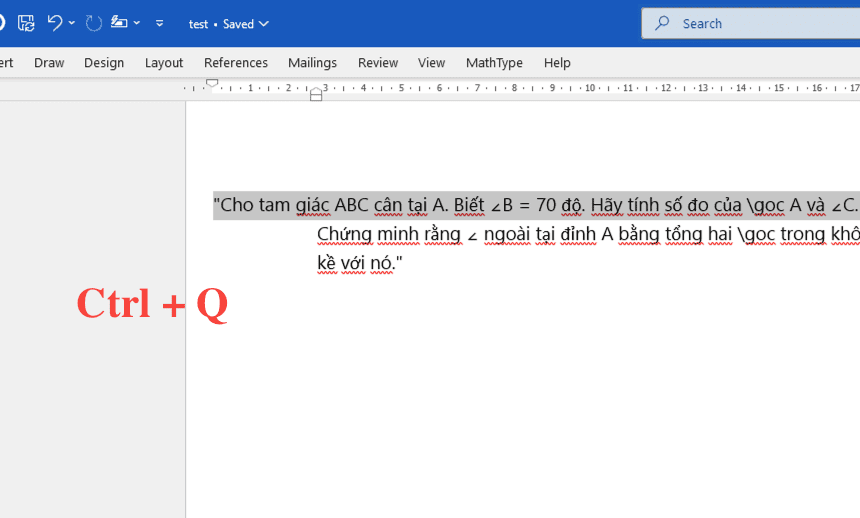
Đây được mệnh danh là lệnh dọn dẹp nhanh nhất dành cho định dạng đoạn văn. Tổ hợp phím Ctrl + Q không chỉ đơn thuần là một phím tắt xóa tab trong Word, mà nó thực hiện chức năng đưa toàn bộ định dạng của đoạn văn bản đang chọn về trạng thái mặc định của Style hiện tại (thường là Style Normal).
Tác dụng cụ thể:
- Loại bỏ hoàn toàn tất cả các điểm dừng Tab (Tab Stops) mà bạn đã tự tay thiết lập trên thanh Ruler.
- Đưa các thông số về giãn dòng, khoảng cách đoạn (Before/After) và thụt đầu dòng (Indentation) về mức 0 hoặc mức mặc định.
Cách sử dụng:
- Bôi đen vùng văn bản cần dọn dẹp.
- Nhấn đồng thời tổ hợp phím Ctrl và phím Q.
- Ngay lập tức, bạn sẽ thấy các biểu tượng chữ L hay T ngược trên thanh thước kẻ biến mất, văn bản sẽ dồn về sát lề trái một cách ngay ngắn.
*Lưu ý: Vì đây là lệnh reset mạnh mẽ, bạn chỉ nên dùng nó như một phím tắt xóa tab trong Word khi muốn làm sạch toàn bộ định dạng đoạn văn để thiết lập lại từ đầu.
Chuỗi phím tắt truy cập nhanh hộp thoại Tabs
Trong trường hợp bạn muốn thực hiện lệnh “Clear All” (Xóa tất cả Tab) một cách chuyên nghiệp mà không muốn dùng chuột nhấp vào các menu nhỏ hẹp, hãy sử dụng hệ thống phím tắt Ribbon. Đây là phím tắt xóa tab trong Word theo trình tự logic:
– Bước 1: Nhấn phím Alt để kích hoạt các phím điều hướng trên thanh Ribbon.
– Bước 2: Nhấn phím H (Home) để vào thẻ Trang chủ.
– Bước 3: Nhấn chuỗi phím P rồi đến G (để mở hộp thoại Paragraph).

– Bước 4: Nhấn tổ hợp Alt + T để mở bảng Tabs….

– Bước 5: Cuối cùng, nhấn Alt + A để chọn lệnh Clear All và nhấn Enter.

Mặc dù nghe có vẻ dài dòng, nhưng khi đôi tay bạn đã quen với nhịp điệu của bàn phím, chuỗi thao tác này chỉ mất khoảng 2 giây, nhanh hơn rất nhiều so với việc tìm kiếm biểu tượng trên thanh công cụ.
Làm chủ bộ phím tắt xóa tab trong Word không chỉ giúp văn bản của bạn luôn an toàn và chuyên nghiệp mà còn tạo dựng phong thái làm việc tự tin, hiện đại trong mắt đồng nghiệp.
Cách xóa tab trong Word hàng loạt bằng tính năng Find & Replace
Khi sao chép nội dung từ PDF hoặc trang web, các ký tự Tab ẩn thường tạo ra những khoảng trắng bất thường làm xô lệch bố cục. Để xóa tab trong Word hàng loạt cho hàng ngàn ký tự này một cách nhanh chóng, công cụ Tìm kiếm và Thay thế (Find & Replace) chính là giải pháp tối ưu nhất giúp bạn làm sạch văn bản chỉ trong tích tắc.
Quy trình thực hiện chi tiết:
– Bước 1: Mở hộp thoại Find and Replace.
Đầu tiên, bạn mở tệp tin cần dọn dẹp. Thay vì tìm kiếm trên thanh công cụ, hãy sử dụng tổ hợp phím tắt quyền năng Ctrl + H. Đây là một biến tấu thông minh của phím tắt xóa tab trong Word giúp bạn truy cập thẳng vào trung tâm điều khiển ký tự.

– Bước 2: Nhập mã nhận diện ký tự Tab.
Tại ô Find what (Tìm nội dung), bạn nhập chính xác mã định danh sau: ^t (Dấu mũ và chữ t viết thường). Trong ngôn ngữ lập trình của Word, ^t chính là biểu tượng đại diện cho một khoảng trắng được tạo ra bởi phím Tab. Việc sử dụng mã này là cách xóa tab trong Word triệt để nhất mà mắt thường không thể thực hiện bằng cách bôi đen thủ công.
– Bước 3: Thiết lập nội dung để thay thế.
Tại ô Replace with (Thay thế bằng), bạn có hai lựa chọn tùy theo mục đích:
- Lựa chọn 1 (Xóa hẳn): Bạn để trống hoàn toàn ô này. Cách này sẽ khiến các từ bị dính liền lại với nhau.
- Lựa chọn 2 (Thay bằng khoảng trắng): Bạn nhấn một dấu cách (Space) vào ô này. Đây là cách xóa tab trong Word an toàn nhất, giúp văn bản trở về định dạng thô ngay ngắn mà không làm dính chữ.
– Bước 4: Thực thi lệnh thay thế hàng loạt.
Bạn nhấn vào nút Replace All. Ngay lập tức, Word sẽ quét qua toàn bộ tài liệu, từ trang đầu đến trang cuối, và thực hiện thay thế tất cả các ký tự Tab bằng nội dung bạn đã chọn. Một bảng thông báo sẽ hiện ra cho biết tổng số vị trí đã được xử lý thành công.

Tại sao phương pháp này lại quan trọng đối với dân văn phòng?
Việc nắm vững kỹ thuật này giúp bạn xử lý được những văn bản rác một cách cực kỳ chuyên nghiệp. Thay vì tốn hàng giờ đồng hồ để rà soát từng dòng và nhấn Backspace, bạn chỉ mất đúng 5 giây để làm sạch toàn bộ tệp tin.
Việc biết cách xóa tab trong Word thông qua mã lệnh ^t không chỉ giúp tiết kiệm thời gian mà còn thể hiện tư duy tối ưu hóa quy trình làm việc của một nhân sự hiện đại. Sau khi đã dọn sạch các ký tự Tab cũ, bạn có thể bắt đầu thiết lập lại một hệ thống Tab Stop mới khoa học và thẩm mỹ hơn trên thanh thước kẻ.
Xem thêm: 3 cách xoay chữ trong Word ngang, dọc, chéo,…chi tiết 2026
Các lỗi thường gặp khi xóa tab trong Word và cách xử lý nhanh

Trong quá trình thực hiện xóa tab trong Word, bạn có thể gặp phải 3 tình huống phổ biến sau đây. Hãy áp dụng các mẹo xử lý để không làm hỏng bố cục văn bản:
- Văn bản bị dính chữ: Khi sử dụng lệnh Find & Replace để xóa tab trong Word hàng loạt, nếu bạn để trống ô thay thế, các từ sẽ bị dính liền vào nhau.
Khắc phục: Hãy nhập một dấu cách (Space) vào ô “Replace with” để đảm bảo khoảng cách giữa các từ vẫn được bảo toàn.
- Điểm Tab trên thước không biến mất: Lỗi này xảy ra khi bạn bôi đen vùng văn bản có định dạng không đồng nhất.
Khắc phục: Bạn nên nhấn Ctrl + A để chọn toàn bộ tài liệu, sau đó sử dụng phím tắt xóa tab trong Word (Ctrl + Q) hoặc chọn “Clear All” trong hộp thoại Tabs để quét sạch mọi cài đặt ẩn.
- Phím Tab vẫn nhảy dù đã xóa hết: Dù đã dọn sạch các ký hiệu trên thanh Ruler, nhưng khi nhấn phím Tab, con trỏ vẫn nhảy một đoạn 1.27cm. Đây là khoảng cách mặc định của hệ thống.
Khắc phục: Bạn vào hộp thoại Tabs…, tìm ô Default tab stops và chỉnh thông số về 0 nếu không muốn con trỏ nhảy nữa.

Làm chủ kỹ thuật xóa tab trong Word không chỉ giúp bản thảo của bạn ngay ngắn mà còn khẳng định phong cách làm việc chuyên nghiệp, tỉ mỉ.
Các câu hỏi thường gặp (FAQs)
Trong quá trình hỗ trợ người dùng tối ưu hóa kỹ năng soạn thảo, MSO đã tổng hợp những băn khoăn phổ biến nhất liên quan đến việc xóa tab trong Word. Hy vọng những giải đáp dưới đây sẽ giúp bạn hoàn toàn làm chủ công cụ này:
Việc thực hiện xóa tab trong Word có làm mất dữ liệu chữ hoặc số đã gõ không?
Về bản chất kỹ thuật, việc xóa tab trong Word (bao gồm cả xóa điểm dừng Tab Stop và ký tự Tab ^t) chỉ làm thay đổi khoảng cách hiển thị và bố cục của văn bản trên trang giấy. Các ký tự nội dung của bạn vẫn được giữ nguyên vẹn 100%. Tuy nhiên, sau khi xóa, văn bản có thể bị dồn lại sát nhau, bạn chỉ cần sử dụng phím Space hoặc căn lề lại để lấy lại thẩm mỹ cho bản thảo.
Tại sao sau khi đã thực hiện xóa tab trong Word, con trỏ vẫn nhảy một khoảng nhất định mỗi khi nhấn phím Tab trên bàn phím?
Điều này xảy ra do tính năng “Default tab stops” (Điểm dừng Tab mặc định) của Microsoft Word. Ngay cả khi bạn đã sử dụng phím tắt xóa tab trong Word để dọn sạch các điểm dừng thủ công trên thanh thước kẻ, hệ thống vẫn duy trì các khoảng nhảy mặc định (thường là 1.27 cm hoặc 0.5 inch). Đây là thiết lập cố định của phần mềm để đảm bảo văn bản luôn có một cấu trúc khoảng cách tối thiểu.
Tại sao tôi đã nhấn phím tắt xóa tab trong Word (Ctrl + Q) nhưng các điểm dừng Tab vẫn không mất đi?
Đây là một trường hợp đặc biệt liên quan đến Styles. Tổ hợp phím Ctrl + Q chỉ có tác dụng đưa đoạn văn về định dạng mặc định của Style đang áp dụng (thường là Normal). Nếu trong cài đặt của Style đó đã có sẵn các điểm dừng Tab định sẵn, thì phím tắt này sẽ không thể xóa bỏ chúng. Trong tình huống này, bạn bắt buộc phải thực hiện xóa tab trong Word thông qua hộp thoại Tabs chuyên sâu và nhấn nút Clear All để dọn sạch hoàn toàn.
Tổng kết
Việc thành thạo các kỹ thuật xóa tab trong Word và sử dụng linh hoạt các phím tắt xóa tab trong Word là một phần không thể thiếu để trở thành một nhân viên văn phòng chuyên nghiệp. Từ việc kéo thả trực quan trên thanh Ruler đến việc sử dụng sức mạnh của lệnh Find & Replace hàng loạt, mỗi phương pháp đều đóng góp vào việc tạo ra những bản thảo ngay ngắn, chuẩn mực và tinh tế.
———————————————————
Fanpage: MSO.vn – Microsoft 365 Việt Nam
Hotline: 024.9999.7777







