Nội dung bài viết
Tình trạng tài liệu Word bị khóa ở chế độ chỉ đọc (Read Only) khiến bạn không thể chỉnh sửa, thêm bớt nội dung hay lưu lại các thay đổi quan trọng, gây gián đoạn trực tiếp đến tiến độ công việc. Lỗi này thường xuất phát từ việc thiết lập bảo mật file, thuộc tính hệ thống hoặc do tệp tin được tải xuống từ nguồn Internet chưa được cấp quyền. Để giúp bạn lấy lại quyền kiểm soát văn bản hoàn toàn, bài viết dưới đây MSO sẽ hướng dẫn bạn những cách tắt chế độ Read Only trong Word 100% thành công, giúp bạn xử lý triệt để mọi rào cản ngăn chặn chỉnh sửa chỉ trong vài giây.
Chế độ Read-Only trong Word là gì?

Read-Only (Chế độ chỉ đọc) là một tính năng bảo mật của Microsoft nhằm ngăn chặn việc chỉnh sửa hoặc lưu đè dữ liệu lên tệp tin gốc. Khi văn bản nằm ở trạng thái này, bạn vẫn có thể xem nội dung và thực hiện lệnh in ấn, nhưng toàn bộ các thao tác như gõ chữ, xóa nội dung hay thay đổi định dạng đều bị vô hiệu hóa.
Việc nắm vững kiến thức để tắt chế độ read only trong ứng dụng Microsoft Word là cực kỳ cần thiết, giúp bạn xử lý công việc nhanh chóng khi nhận tài liệu từ đồng nghiệp hoặc tải file từ internet. Khi hiểu rõ cách tắt chế độ read only trong Word, bạn sẽ không còn bị gián đoạn tiến độ và thể hiện được phong cách làm việc chuyên nghiệp.
Tại sao tệp tin của bạn lại bị khóa Read-Only?
Để thực hiện tắt chế độ read only trong Word hiệu quả, bạn cần xác định chính xác tệp tin của mình đang rơi vào trường hợp nào dưới đây:
- Thiết lập thuộc tính Windows: Tệp bị tích chọn ô “Read-only” trong bảng thuộc tính (Properties) của hệ điều hành.
- Chế độ Protected View: Word tự động khóa chỉnh sửa để bảo vệ máy tính khi bạn tải file từ Internet hoặc hòm thư điện tử.
- Hạn chế chỉnh sửa (Restrict Editing): Người tạo văn bản đã thiết lập mật khẩu bảo vệ để ngăn chặn việc thay đổi nội dung trái phép.
- Lỗi bản quyền phần mềm: Microsoft Word chưa được kích hoạt hoặc đã hết hạn bản quyền, dẫn đến việc bị khóa toàn bộ tính năng soạn thảo. Bạn nên trang bị bản quyền từ MSO để xử lý triệt để nguyên nhân này.
- Tệp đang được sử dụng: Văn bản đang được mở bởi một người dùng khác trong mạng nội bộ hoặc bị kẹt trong tiến trình chạy ngầm của hệ thống.
Xác định đúng nguyên nhân là bước then chốt giúp bạn lựa chọn cách tắt chế độ read only trong Word nhanh chóng và chính xác nhất. Tiếp theo, hãy cùng đi vào hướng dẫn thực hành 05 giải pháp phục hồi quyền chỉnh sửa dữ liệu.
5 cách tắt chế độ read only trong Word cực dễ hiểu, đảm bảo thành công
Tùy vào nguyên nhân khiến tệp tin bị khóa, bạn có thể áp dụng một trong các lộ trình dưới đây để khôi phục quyền chỉnh sửa dữ liệu. Việc làm chủ những kỹ thuật này sẽ giúp bạn chủ động hoàn toàn trong công việc soạn thảo văn bản hằng ngày.
Cách 1: Thay đổi thuộc tính tệp tin trong hệ thống Windows (Properties)
Đây là cách tắt chế độ read only trong Word cơ bản và hữu hiệu nhất khi tệp tin bị khóa ở cấp độ hệ điều hành.
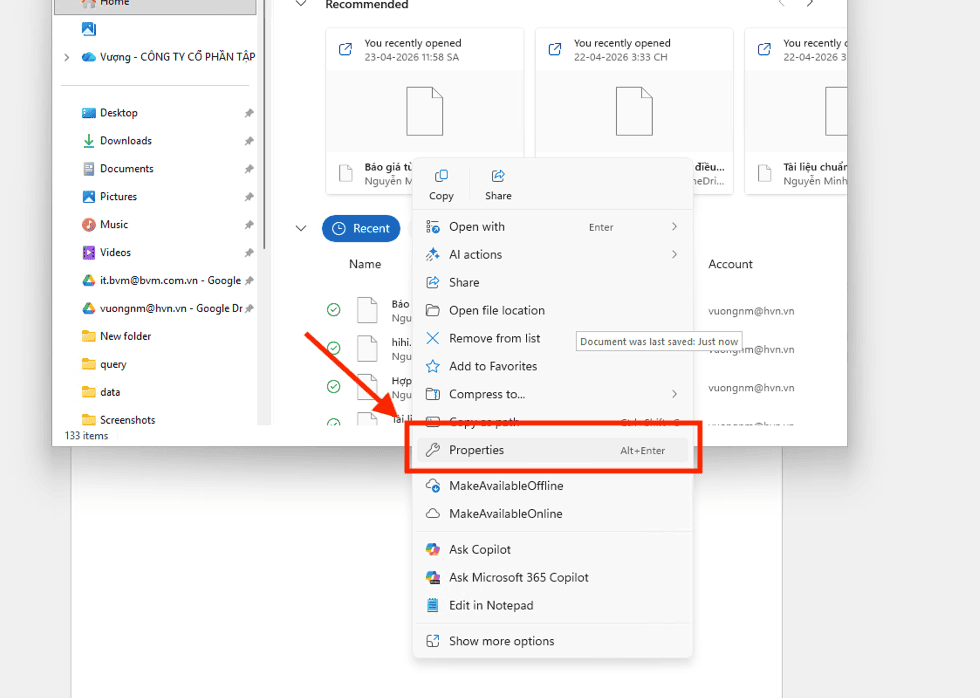
– Bước 1: Bạn tìm đến thư mục chứa tệp Word đang bị lỗi “chỉ đọc”. Nhấp chuột phải vào biểu tượng tệp đó.
– Bước 2: Một danh sách tùy chọn hiện ra, bạn chọn dòng Properties (Thuộc tính) nằm ở cuối cùng.
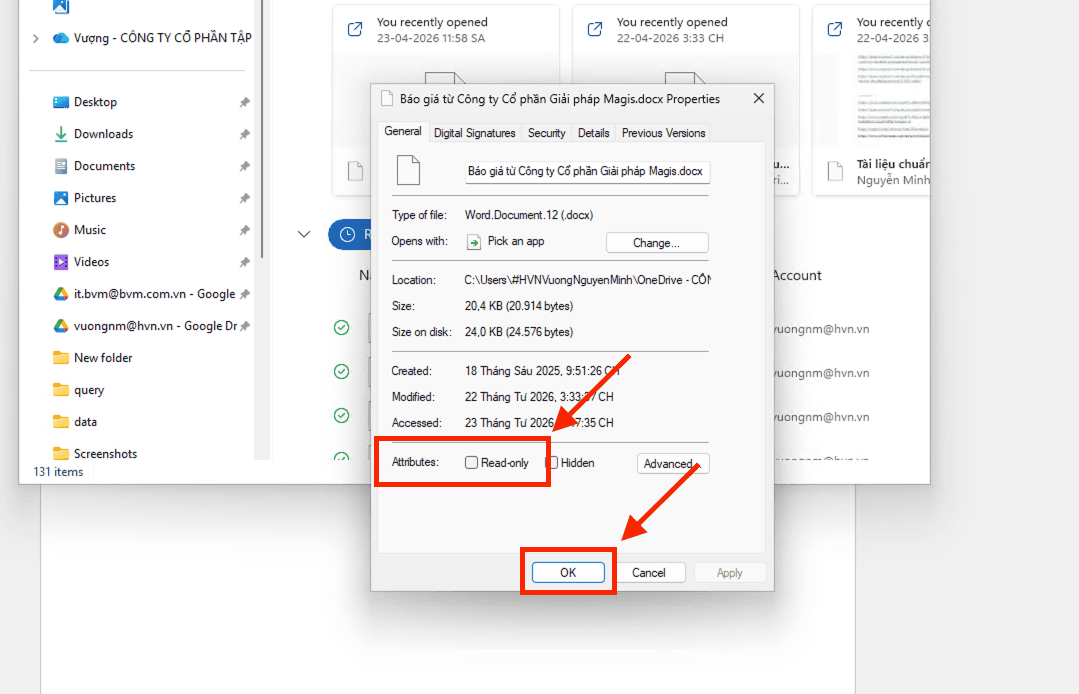
– Bước 3: Tại cửa sổ mới, bạn hãy đảm bảo mình đang ở thẻ General. Nhìn xuống khu vực Attributes ở phía dưới, nếu ô Read-only đang được tích chọn, bạn hãy nhấp chuột để bỏ dấu tích này đi.
– Bước 4: Nhấn Apply rồi nhấn OK để xác nhận.
Cách 2: Vô hiệu hóa tính năng “Always Open Read-Only” trực tiếp trong Word
Nhiều tệp tin được thiết lập để luôn mở ở chế độ chỉ đọc nhằm nhắc nhở người xem cẩn trọng khi sửa đổi. Để thực hiện cách tắt chế độ read only trong Word này, bạn làm như sau:
– Bước 1: Mở tệp Word bị khóa lên.
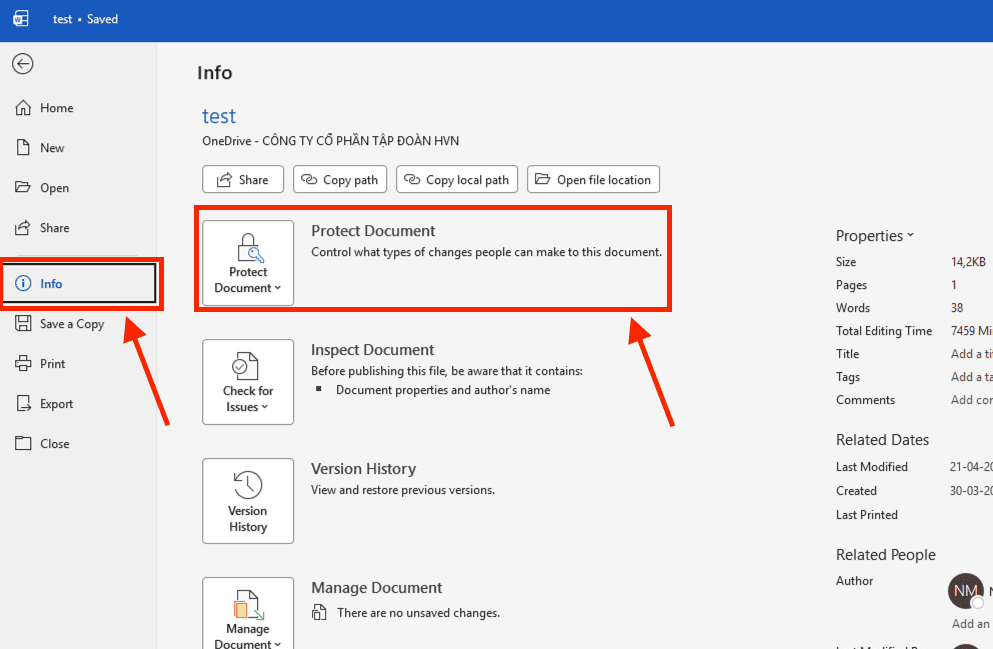
– Bước 2: Vào thẻ File ở góc trái phía trên màn hình -> chọn mục Info (Thông tin).
– Bước 3: Nhấp vào biểu tượng chiếc khóa mang tên Protect Document (Bảo vệ tài liệu).
– Bước 4: Nếu bạn thấy dòng Always Open Read-Only đang có màu nền đậm (biểu thị trạng thái đang bật), hãy nhấp chuột vào nó một lần nữa để hủy kích hoạt.
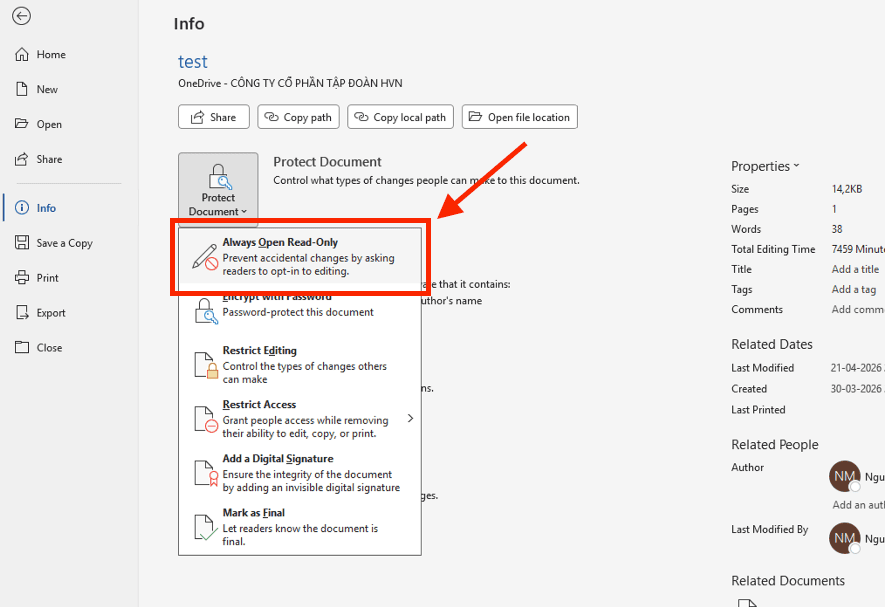
– Bước 5: Lưu tệp lại và từ lần sau, tệp sẽ không còn tự động khóa nữa.
Xem thêm: Hướng dẫn cách tạo dòng chấm trong Word đơn giản, hiệu quả nhất
Cách 3: Tắt chế độ Protected View dành cho tệp tải từ Internet
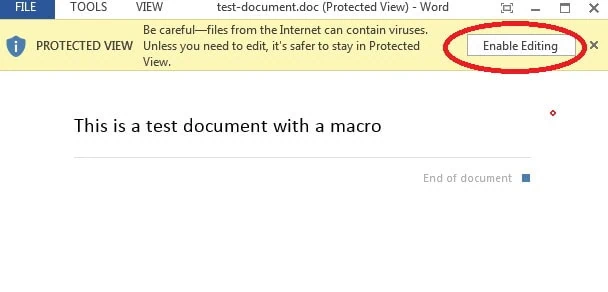
Thanh thông báo màu vàng “Protected View” thường xuyên xuất hiện khi bạn nhận tệp từ Email. Đây là phương pháp tắt chế độ read only trong Word an toàn:
Xử lý nhanh: Nhấn trực tiếp vào nút Enable Editing trên thanh cảnh báo màu vàng.
Xử lý vĩnh viễn (Không khuyến nghị nếu bạn thường xuyên tải file lạ):
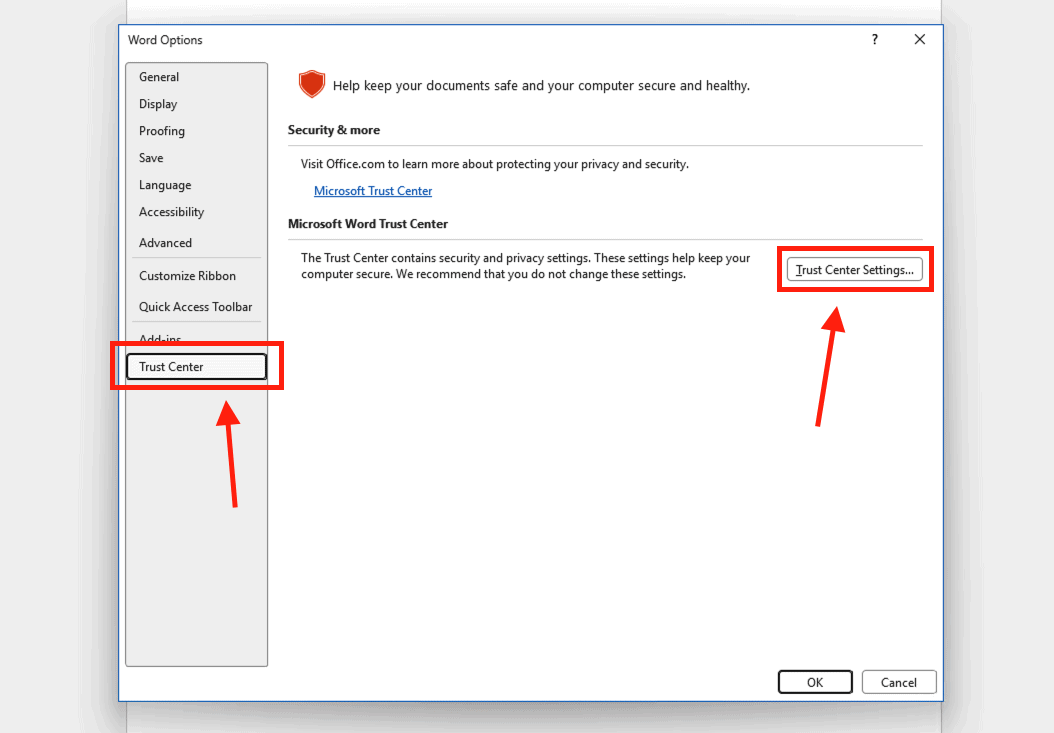
– Bước 1: Vào File -> Options.
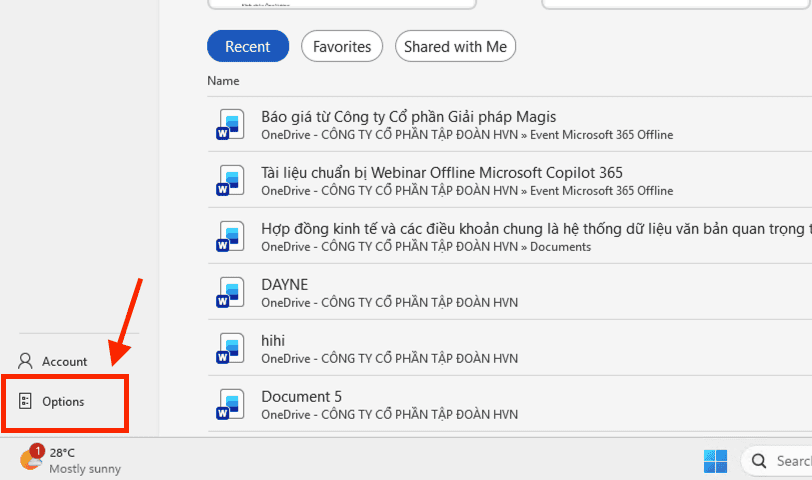
– Bước 2: Tại mục Trust Center. Chọn nút Trust Center Settings
– Bước 3: Tìm đến mục Protected View.
– Bước 4: Bỏ tích cả 3 ô vuông hiển thị tại đây và nhấn OK.
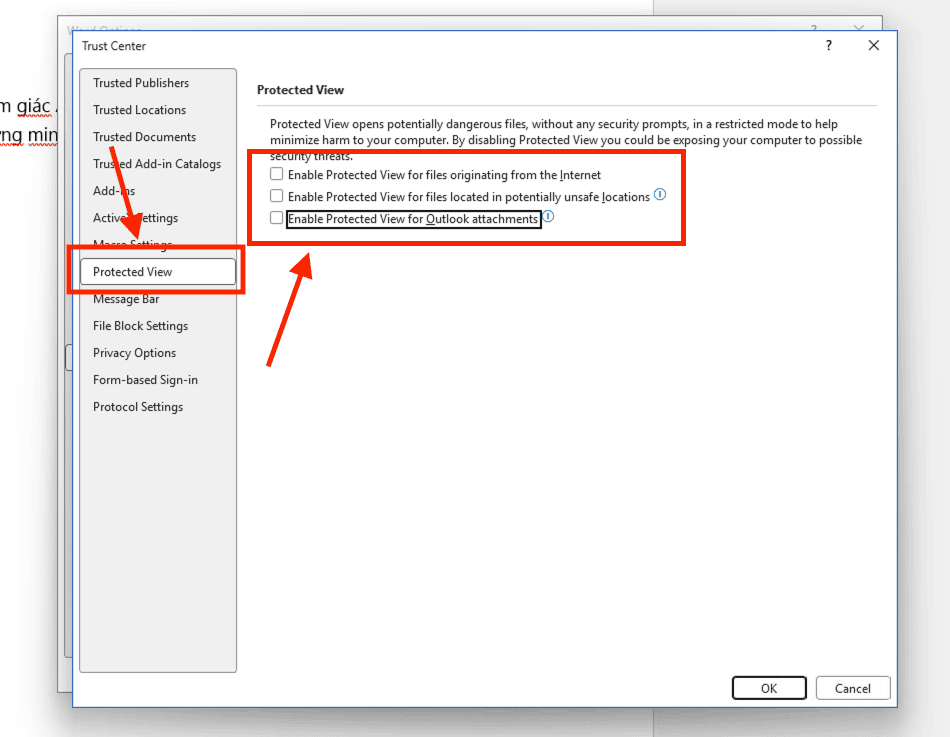
Việc tắt chế độ read only trong Word thông qua Trust Center sẽ giúp bạn tiết kiệm thời gian nhấp chuột cho mọi tệp tải về sau này.
Cách 4: Sử dụng tính năng Save As để tạo bản sao mới (Mẹo đường vòng)
Nếu tệp gốc bạn không có quyền can thiệp hệ thống, đây là cách tắt chế độ read only trong Word nhanh nhất:
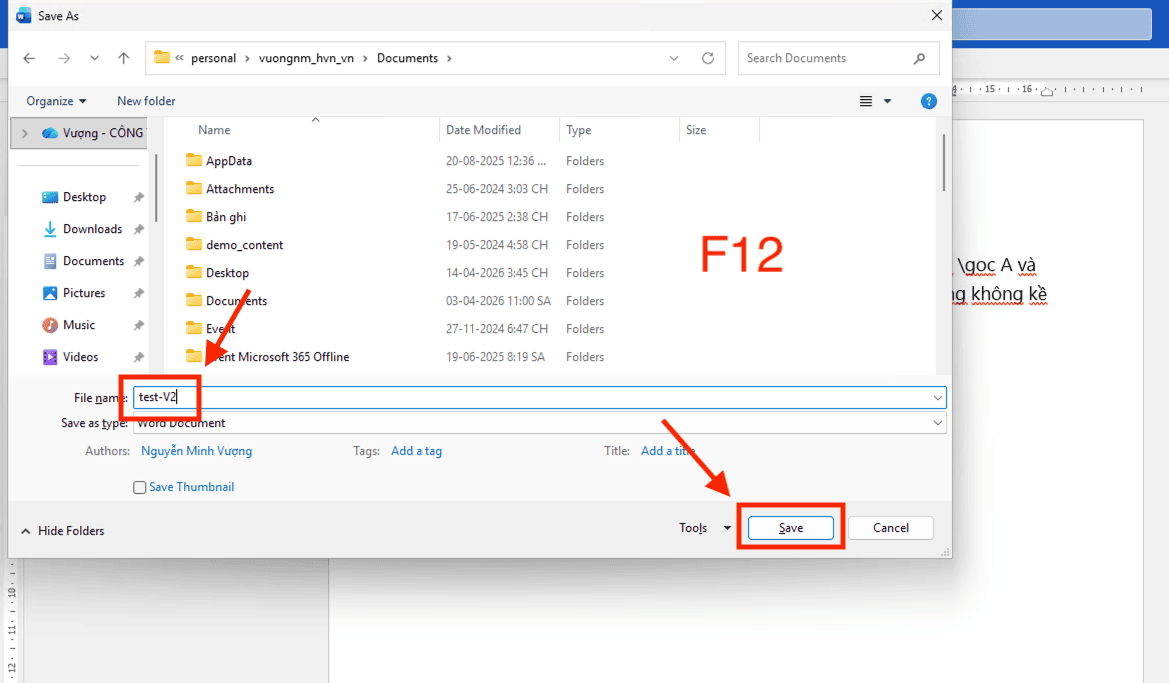
– Bước 1: Nhấn phím F12 (hoặc vào thẻ File -> chọn Save As).
– Bước 2: Chọn một vị trí lưu khác và đặt tên mới cho tệp (ví dụ thêm chữ “v2” vào sau tên cũ).
– Bước 3: Nhấn Save. Tệp mới được tạo ra sẽ hoàn toàn loại bỏ các thuộc tính chỉ đọc của tệp gốc, giúp bạn chỉnh sửa dữ liệu thoải mái.
Cách 5: Kích hoạt bản quyền Microsoft 365 chính hãng
Đây là giải pháp triệt để nhất cho những ai gặp tình trạng Read-only do phần mềm hết hạn. Khi Word hiện thông báo “Unlicensed Product” hoặc “Account Notice”, mọi tính năng chỉnh sửa sẽ bị khóa cứng.
Việc liên hệ đăng ký bản quyền tại các đơn vị uy tín như MSO không chỉ giúp bạn thực hiện tắt chế độ read only trong Word vĩnh viễn mà còn đảm bảo dữ liệu hòm thư mã nguồn của doanh nghiệp luôn được bảo mật ở cấp độ cao nhất, tránh các mã độc lây nhiễm từ các công cụ crack trôi nổi.
Các lỗi thường gặp khi tắt chế độ Read-Only trong Word và cách xử lý

Dù đã biết cách tắt chế độ read only trong Word, bạn vẫn có thể gặp phải 3 rắc rối phổ biến sau khiến việc mở khóa chỉnh sửa thất bại:
- Các nút lệnh bị mờ (Grayed out): Tình trạng này thường xảy ra khi phần mềm Microsoft Word chưa được kích hoạt bản quyền hoặc đã hết hạn thuê bao. Để khắc phục triệt để và sở hữu đầy đủ tính năng soạn thảo, bạn nên liên hệ với MSO để đăng ký các gói Microsoft 365 chính hãng.
- Lỗi “File in use” (Tệp đang mở): Thông báo này hiện ra khi có một người dùng khác trong mạng nội bộ đang chỉnh sửa tệp đó. Giải pháp duy nhất để tắt chế độ read only trong Word lúc này là yêu cầu đồng nghiệp đóng file hoặc kiểm tra và tắt các tiến trình Word chạy ngầm trong Task Manager.
- Quên mật khẩu hạn chế chỉnh sửa: Nếu tệp bị khóa bởi tính năng Restrict Editing và có mật khẩu, bạn sẽ không thể nhấn Stop Protection nếu thiếu mã. Trong trường hợp khẩn cấp, bạn có thể thử sao chép toàn bộ nội dung sang một tệp mới, tuy nhiên cách này đôi khi sẽ làm mất đi các định dạng ban đầu của văn bản.
Nhận diện đúng nguyên nhân sẽ giúp bạn lựa chọn cách tắt chế độ read only trong Word hiệu quả nhất, tránh làm gián đoạn luồng công việc. Để hệ thống dữ liệu luôn vận hành ổn định và bảo mật, doanh nghiệp nên ưu tiên sử dụng hạ tầng phần mềm đồng bộ từ các đối tác uy tín như MSO.
Các câu hỏi thường gặp (FAQs)
Trong quá trình hỗ trợ người dùng xử lý các lỗi văn phòng, MSO nhận thấy có 3 câu hỏi phổ biến nhất mà bạn thường gặp phải khi thực hiện cách tắt chế độ read only trong Word:
Tại sao tôi đã tắt mục Read-only trong phần Properties nhưng mở file vẫn không sửa được?
Điều này xảy ra vì tệp tin của bạn đang bị khóa bởi nhiều lớp bảo vệ khác nhau. Ngoài thuộc tính của Windows, bạn cần kiểm tra xem có đang ở chế độ Protected View (thanh thông báo màu vàng) hoặc phần mềm Word của bạn đã hết hạn bản quyền hay chưa. Hãy thử nhấn nút “Enable Editing” hoặc kiểm tra trạng thái tài khoản để xử lý triệt để.
Việc thực hiện các cách tắt chế độ read only trong Word có làm mất dữ liệu cũ không?
Các thao tác này chỉ giúp mở khóa quyền hạn của người dùng từ “Chỉ đọc” sang “Chỉnh sửa”. Mọi nội dung văn bản, hình ảnh và định dạng bên trong tệp tin của bạn đều được giữ nguyên vẹn 100%.
Làm thế nào để biết phiên bản Word của mình đã có bản quyền chính hãng chưa?
Rất đơn giản, bạn hãy vào thẻ File -> chọn mục Account. Nếu hệ thống hiện dòng chữ “Product Activated” màu xanh thì phần mềm đã ổn định. Nếu hiện thông báo màu đỏ “Action Required”, bạn cần gia hạn bản quyền ngay để tránh việc bị tự động chuyển sang chế độ chỉ đọc, khiến bạn không thể thực hiện tắt chế độ read only trong Word thành công.
Tổng kết
Việc làm chủ kỹ thuật tắt chế độ read only trong Word giúp bạn chủ động hoàn toàn trong công việc, loại bỏ những phiền toái khi xử lý tài liệu từ Internet hoặc đồng nghiệp. Dù nguyên nhân đến từ thuộc tính tệp, tính năng bảo mật hay bản quyền phần mềm, chỉ cần áp dụng đúng các bước hướng dẫn trên, bạn sẽ lấy lại quyền kiểm soát văn bản của mình chỉ trong vài giây.
Hãy luôn đảm bảo hệ thống làm việc của bạn được trang bị đầy đủ công cụ chính hãng để đạt hiệu suất cao nhất. Đừng để những lỗi hiển thị hay rào cản kỹ thuật làm gián đoạn sự sáng tạo và năng suất lao động của bạn hằng ngày.
———————————————————
Fanpage: MSO.vn – Microsoft 365 Việt Nam
Hotline: 024.9999.7777