
Nội dung bài viết
Việc phải nhập thủ công hàng trăm dòng dữ liệu từ một tấm ảnh chụp hay tài liệu giấy vào bảng tính không chỉ gây tốn thời gian mà còn rất dễ xảy ra sai sót nhầm lẫn. Để giải quyết rào cản này, Microsoft đã cập nhật tính năng trí tuệ nhân tạo giúp bạn tự động hóa quy trình nhập liệu một cách thần tốc. Trong bài viết này, MSO sẽ hướng dẫn bạn cách chuyển ảnh thành bảng trong Excel trên máy tính chỉ trong 30 giây với độ chính xác tuyệt đối, giúp bạn bứt phá năng suất làm việc và làm chủ dữ liệu số một cách chuyên nghiệp nhất.
Tính năng Data from Picture trong Excel là gì?
Trước khi đi sâu vào thực hành cách chuyển ảnh thành bảng trong Excel trên máy tính, chúng ta cần hiểu rõ bản chất kỹ thuật của công cụ này. “Data from Picture” (Dữ liệu từ hình ảnh) là một tính năng cao cấp được Microsoft tích hợp trực tiếp vào phần mềm Excel, cho phép người dùng trích xuất dữ liệu từ các tệp ảnh hoặc ảnh chụp màn hình để đưa vào bảng tính một cách tự động.
Sự kết hợp giữa công nghệ OCR và trí tuệ nhân tạo (AI)
Cốt lõi của cách chuyển ảnh thành bảng trong ứng dụng Microsoft Excel trên máy tính dựa trên hai nền tảng công nghệ chính:
- Công nghệ OCR (Optical Character Recognition): Đây là công nghệ nhận dạng ký tự quang học. Nó đóng vai trò như một đôi mắt, giúp Excel quét qua các điểm ảnh để nhận diện đâu là chữ cái, đâu là con số và đâu là các ký tự đặc biệt.
- Trí tuệ nhân tạo (AI): Nếu OCR là đôi mắt thì AI chính là bộ não. Sau khi nhận diện ký tự, AI sẽ phân tích cấu trúc của bức ảnh để hiểu được logic của bảng biểu. Nó tự động nhận diện các đường kẻ ngang, kẻ dọc để phân loại dữ liệu vào đúng hàng và đúng cột tương ứng.
Cơ chế hoạt động của quy trình chuyển ảnh thành bảng Excel
Khi bạn áp dụng cách chuyển ảnh thành bảng trong Excel trên máy tính, phần mềm thực hiện một quy trình xử lý dữ liệu khép kín:
- Phân tích bố cục: Excel xác định vùng chứa dữ liệu và vùng trống trong bức ảnh.
- Nhận diện lưới bảng: Hệ thống tìm kiếm các cấu trúc dạng lưới (Grid) để định hình khung bảng tính ban đầu.
- Trích xuất và ánh xạ dữ liệu: Các con số và văn bản sau khi được OCR đọc sẽ được ánh xạ (map) vào các ô tính tương ứng trong Excel.
Việc nắm vững định nghĩa và cơ chế này sẽ giúp bạn hiểu rõ tại sao cách chuyển ảnh thành bảng trong Excel lại trở thành một công cụ không thể thiếu, giúp tối ưu hóa hiệu suất làm việc cho mọi nhân viên văn phòng trong kỷ nguyên số hóa.
Tại sao nên sử dụng cách chuyển ảnh thành bảng trong Excel?

Việc áp dụng cách chuyển ảnh thành bảng trong Excel trên máy tính mang lại những lợi ích vượt trội cho dân văn phòng, đặc biệt là bộ phận kế toán, kiểm toán và nhân sự. Dưới đây là 4 lý do cốt lõi giải thích tại sao bạn nên ưu tiên quy trình này:
- Tiết kiệm thời gian tối đa: Thay vì mất hàng giờ để gõ lại dữ liệu từ hóa đơn hay báo cáo giấy, bạn chỉ mất khoảng 30 giây để hoàn thành quy trình chuyển ảnh thành bảng Excel. Điều này giúp giải phóng nguồn lực cho các tác vụ quan trọng hơn.
- Độ chính xác vượt trội: Trí tuệ nhân tạo (AI) của Microsoft có khả năng nhận diện con số và ký tự cực kỳ chuẩn xác. Sử dụng tính năng này giúp loại bỏ các lỗi sai sót phổ biến do mỏi mắt hoặc nhập liệu thủ công nhầm lẫn.
- Xử lý dữ liệu linh hoạt: Ngay sau khi thực hiện cách chuyển ảnh thành bảng trong Excel trên máy tính, dữ liệu tĩnh từ ảnh sẽ biến thành dữ liệu trong ô tính. Bạn có thể ngay lập tức thực hiện các hàm tính toán, lọc dữ liệu hoặc vẽ biểu đồ chuyên nghiệp.
- Chuyên nghiệp hóa quy trình số hóa: Việc biết cách chuyển ảnh thành bảng trong Excel giúp bạn dễ dàng chuyển đổi các báo cáo giấy thành dữ liệu số khoa học. Điều này không chỉ thuận tiện cho việc lưu trữ, tra cứu mà còn thúc đẩy xu hướng văn phòng không giấy tờ.
Việc nắm vững kỹ thuật chuyển ảnh thành bảng Excel không chỉ nâng cao năng suất lao động mà còn khẳng định kỹ năng tin học văn phòng chuyên nghiệp của bạn. Tiếp theo, chúng ta sẽ cùng kiểm tra các điều kiện kỹ thuật cần thiết để bắt đầu thực hiện cách chuyển ảnh thành bảng trong phần mềm Excel trên máy tính.
Điều kiện cần thiết để chuyển ảnh thành bảng Excel thành công

Để quy trình chuyển ảnh thành bảng Excel diễn ra mượt mà và không gặp lỗi “We couldn’t recognize the data”, máy tính và dữ liệu của bạn cần đáp ứng các tiêu chuẩn kỹ thuật sau:
- Phiên bản Microsoft Excel: Đây là điều kiện tiên quyết. Bạn cần sử dụng gói Microsoft 365 hoặc phiên bản Excel 2021 trở lên. Các phiên bản cũ hơn như Excel 2016 hay 2019 thường không được tích hợp sẵn tính năng “Data from Picture” trực tiếp trong giao diện máy tính. Việc sử dụng bản quyền mới nhất giúp bạn thực hiện cách chuyển ảnh với đầy đủ các bản cập nhật AI.
- Kết nối Internet ổn định: Quy trình phân tích dữ liệu hình ảnh được thực hiện thông qua công nghệ trí tuệ nhân tạo trên máy chủ đám mây của Microsoft. Do đó, bạn phải đảm bảo máy tính luôn có kết nối mạng ổn định để Excel có thể gửi dữ liệu đi phân tích và trả về kết quả trích xuất nhanh chóng.
- Chất lượng hình ảnh đầu vào: Để cách chuyển ảnh thành bảng trong Excel trên máy tính đạt độ chính xác 100%, bức ảnh của bạn phải:
- Rõ nét, không bị nhòe hoặc rung tay khi chụp.
- Đầy đủ ánh sáng, không bị bóng đổ hay lóa sáng làm mờ ký tự.
- Bảng biểu trong ảnh phải thẳng, không bị nghiêng lệch hay biến dạng.
- Ký tự in ấn rõ ràng, tránh các loại chữ viết tay uốn lượn phức tạp.
- Ngôn ngữ và Ký tự: Tính năng chuyển ảnh thành bảng Excel hiện nay hỗ trợ cực kỳ tốt tiếng Anh. Đối với tiếng Việt, trí tuệ nhân tạo của Microsoft đã có sự tiến bộ vượt bậc, có thể nhận diện chính xác các dấu thanh và ký tự đặc biệt trong bảng biểu hành chính tại Việt Nam.
Việc chuẩn bị tốt các điều kiện trên là bước đệm quan trọng giúp bạn thực hiện cách chuyển ảnh thành bảng trong Excel trên máy tính một cách hiệu quả, hạn chế tối đa việc phải chỉnh sửa thủ công sau khi trích xuất dữ liệu. Tiếp theo, chúng ta sẽ đi thẳng vào quy trình 5 bước thực hành chi tiết.
Hướng dẫn chi tiết cách chuyển ảnh thành bảng trong Excel trên máy tính
Sau khi đã chuẩn bị đầy đủ các điều kiện về phần mềm và mạng internet, chúng ta sẽ bắt đầu đi vào quy trình thực hành. Đây là giải pháp cho những ai đang phải đối mặt với hàng núi hóa đơn, chứng từ cần nhập liệu. Hãy thực hiện đúng theo quy trình 5 bước để đảm bảo việc chuyển ảnh thành bảng Excel diễn ra trơn tru và đạt độ chính xác cao nhất.
Bước 1: Chuẩn bị và tối ưu hình ảnh dữ liệu đầu vào
Bạn có thể sử dụng ảnh chụp từ điện thoại (nhưng phải đảm bảo độ phân giải cao), ảnh tải từ internet hoặc các bản scan hóa đơn.
*Lưu ý: Hãy cắt ảnh (Crop) thật sát vào vùng chứa nội dung bảng. Việc loại bỏ các đoạn văn bản thừa xung quanh sẽ giúp trí tuệ nhân tạo (AI) tập trung hoàn toàn vào các ô tính, giúp quy trình thực hiện nhanh hơn và ít lỗi hơn.
Bước 2: Truy cập tính năng Data from Picture trên thanh Ribbon
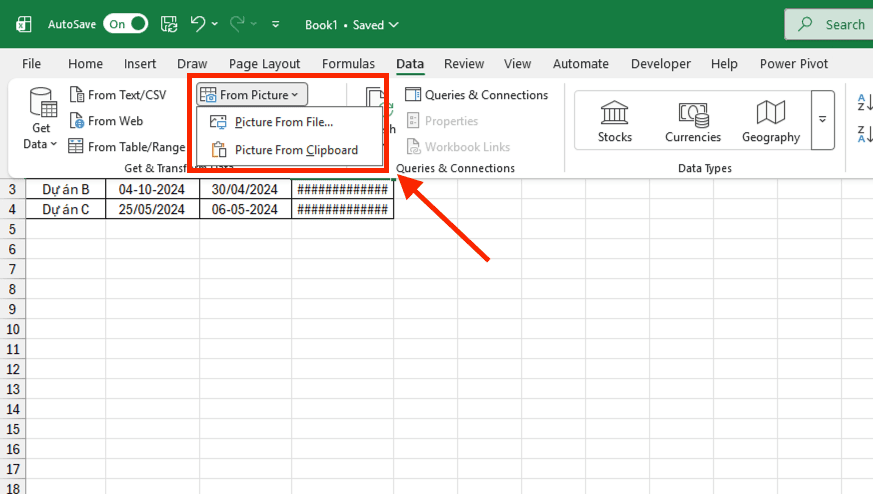
Nhấp chuột vào tab Data trên thanh Ribbon (thanh menu phía trên cùng). Tìm đến vị trí nhóm công cụ Get & Transform Data.Nhấp vào biểu tượng mũi tên cạnh dòng From Picture.
Tại đây, Excel sẽ cung cấp cho bạn 2 lựa chọn:
- Picture From File: Sử dụng nếu bạn đã lưu ảnh dưới định dạng .jpg, .png trong máy tính.
- Picture From Clipboard: Đây là lựa chọn tối ưu nếu bạn vừa chụp ảnh màn hình bằng Snipping Tool.
Bước 3: Giai đoạn phân tích và nhận diện hình ảnh
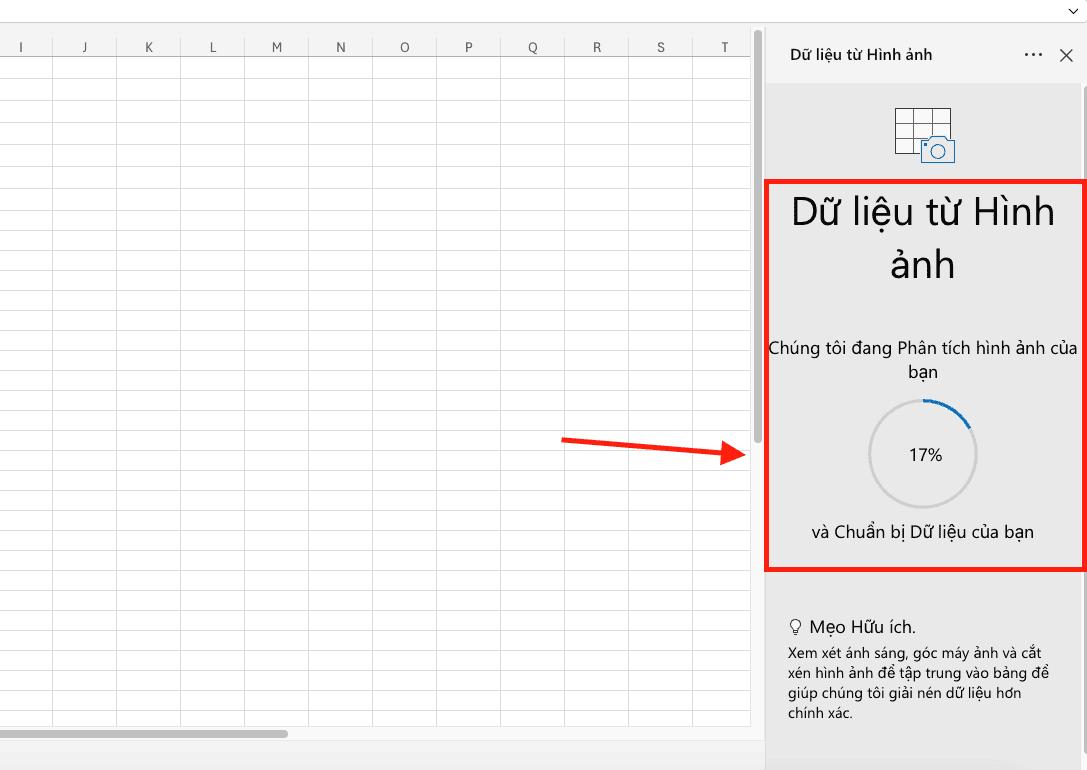
Ngay sau khi bạn cung cấp hình ảnh, một bảng điều khiển sẽ xuất hiện ở phía bên phải màn hình Excel với thông báo “Analyzing…” đi kèm cùng với biểu tượng vòng tròn xoay.
Trong giai đoạn này của quy trình chuyển ảnh thành bảng Excel, trí tuệ nhân tạo của Microsoft đang gửi dữ liệu lên máy chủ đám mây để thực hiện bóc tách các đường kẻ bảng và nhận diện ký tự (OCR). Tùy thuộc vào tốc độ mạng và độ phức tạp của bảng dữ liệu, quá trình này thường chỉ mất từ 5 đến 15 giây.
Bước 4: Kiểm tra, rà soát và chỉnh sửa lỗi (Review)
Để đảm bảo cách chuyển ảnh thành bảng trong Excel trên máy tính đạt độ tin cậy tuyệt đối, phần mềm sẽ cho phép bạn rà soát lại kết quả:
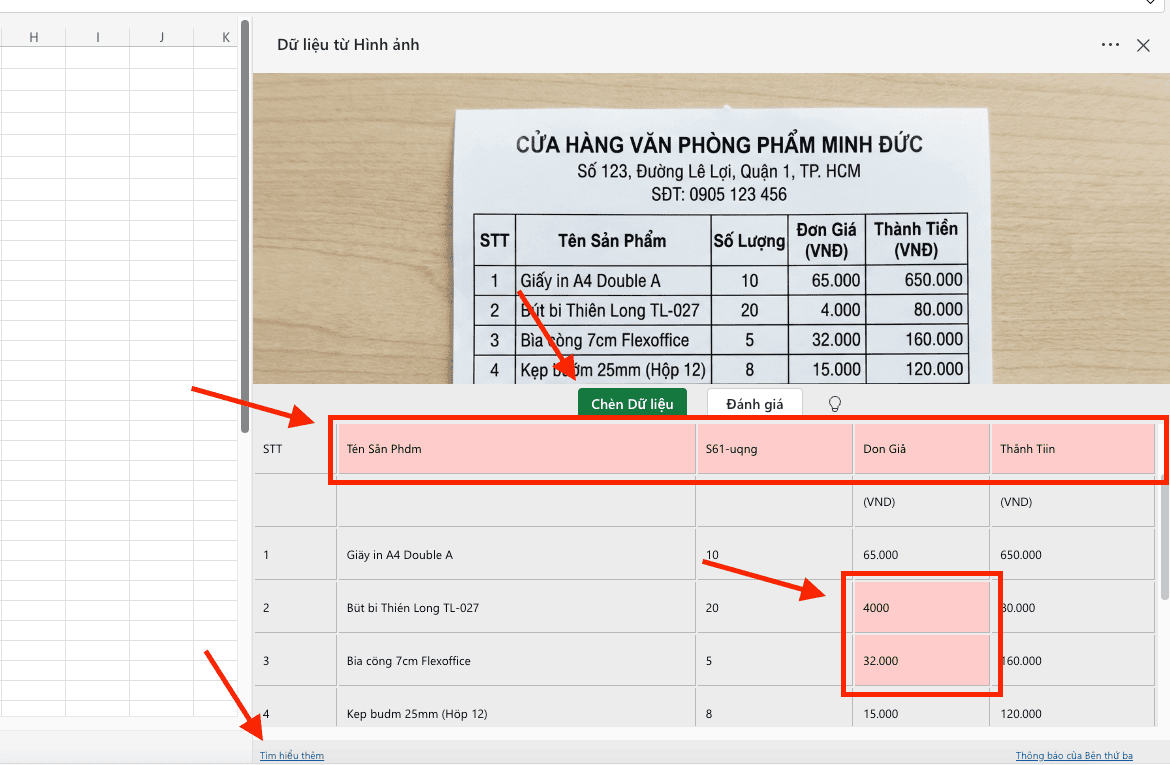
- Nhận diện vùng lỗi: Những ô dữ liệu có màu nền đỏ nhạt là những nơi AI cảm thấy chưa chắc chắn về nội dung (có thể do ảnh bị mờ hoặc ký tự khó đọc).
- Thực hiện lệnh Review: Bạn hãy nhấp vào nút Review nằm ở phía dưới bảng điều khiển. Excel sẽ đưa bạn đi qua từng ô lỗi để bạn đối chiếu trực tiếp với hình ảnh gốc.
- Chỉnh sửa trực tiếp: Bạn có thể sửa lại con số hoặc ký tự ngay tại đây trước khi hoàn tất việc chuyển ảnh thành bảng Excel. Đừng bỏ qua bước này nếu bạn muốn dữ liệu của mình hoàn toàn sạch và chuẩn xác.
Bước 5: Hoàn tất chèn dữ liệu vào các ô tính
Nhấp vào nút Insert Data(Chèn dữ liệu). Một bảng cảnh báo sẽ hiện ra để nhắc nhở bạn rằng bạn chịu trách nhiệm về độ chính xác của dữ liệu, bạn tiếp tục nhấn Insert Data (Vẫn chèn) lần nữa để xác nhận. Ngay lập tức, toàn bộ nội dung từ bức ảnh sẽ được điền vào các ô tính tương ứng trên trang tính hiện tại.
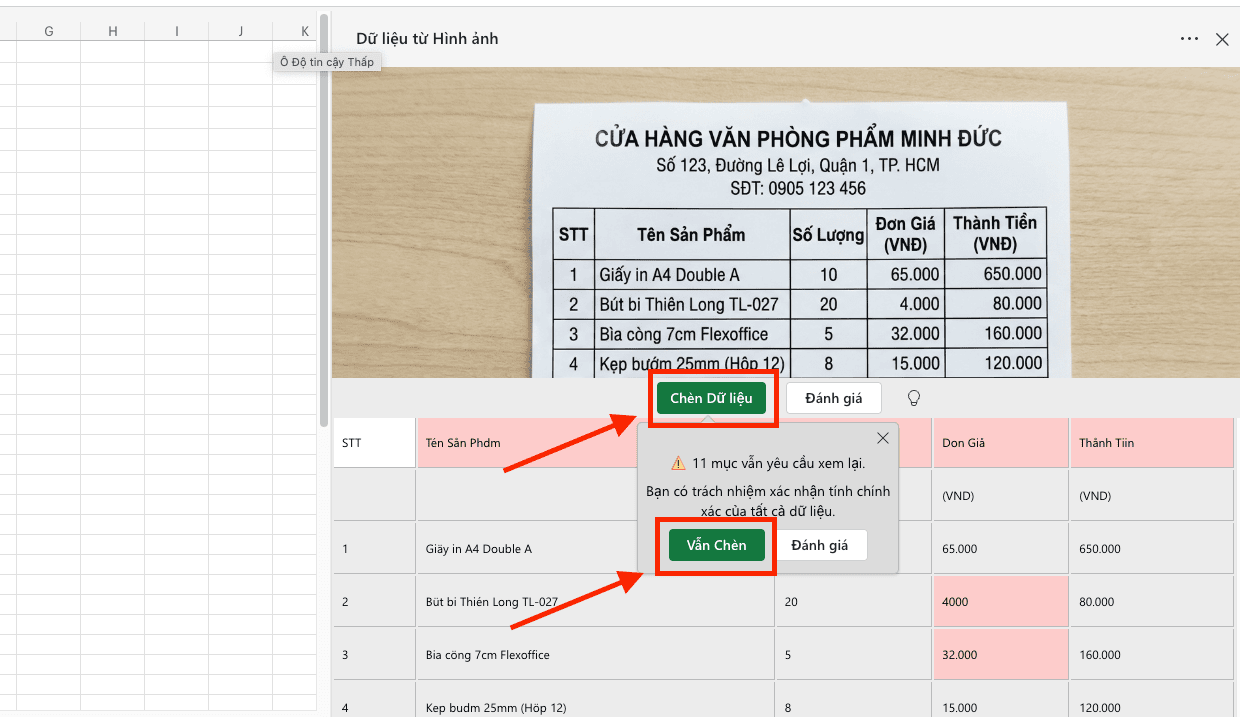
Vậy là bạn đã thực hiện thành công cách chuyển ảnh thành bảng trong Excel trên máy tính. Chỉ với vài thao tác chuột đơn giản, bạn đã xử lý xong khối lượng công việc mà trước đây có thể mất hàng giờ đồng hồ để nhập tay.
Mẹo tối ưu hóa quy trình chuyển ảnh thành bảng Excel
Trong kỹ thuật số hóa dữ liệu, chất lượng của đầu vào sẽ quyết định trực tiếp đến sự thành công của đầu ra. Để cách chuyển ảnh thành bảng trong Excel trên máy tính mang lại kết quả hoàn hảo, không bị lỗi font hay nhảy hàng, bạn nên áp dụng các mẹo kỹ thuật chuyên sâu sau đây:
Chụp ảnh chính diện và giữ camera song song với mặt phẳng bảng
Đây là yếu tố tiên quyết để AI có thể nhận diện lưới bảng tính. Khi bạn thực hiện chuyển ảnh thành bảng Excel, hệ thống sẽ quét các đường kẻ ngang và dọc để định vị ô tính.
- Lỗi thường gặp: Chụp ảnh từ góc nghiêng hoặc chụp từ dưới lên khiến bảng biểu bị biến dạng theo hình thang. Điều này làm cho AI gặp khó khăn trong việc xác định ranh giới giữa các cột.
- Giải pháp: Hãy luôn giữ thiết bị chụp ảnh hoặc bản scan thật phẳng, chính diện với dữ liệu. Một bức ảnh vuông vắn sẽ giúp thao tác chuyển ảnh thành bảng trong Excel trên máy tính diễn ra mượt mà và các con số sẽ được đặt vào đúng ô tính mà không bị lệch dòng.
Đảm bảo điều kiện ánh sáng đầy đủ, tránh lóa và bóng đổ
Ánh sáng là điều kiện để công nghệ nhận dạng ký tự quang học (OCR). Để cách chuyển ảnh thành bảng trong Excel trên máy tính không bị nhầm lẫn giữa các con số, bạn cần lưu ý:
- Tránh ánh sáng chói (Glare): Nếu bạn chụp ảnh một tờ hóa đơn có bề mặt bóng dưới ánh đèn điện, các vùng lóa sáng sẽ làm trắng xóa ký tự, khiến Excel không thể đọc được dữ liệu.
- Tránh bóng đổ: Bóng của tay hoặc điện thoại đè lên văn bản sẽ tạo ra các vùng xám, khiến AI dễ nhầm lẫn các con số tương đồng như 0, 8, hoặc 6.
*Mẹo nhỏ: Hãy sử dụng ánh sáng tự nhiên hoặc đèn bàn có cường độ vừa phải, dàn đều trên bề mặt bảng trước khi tiến hành chuyển ảnh thành bảng Excel.
Các lỗi thường gặp khi chuyển ảnh thành bảng Excel và cách khắc phục
Dù công nghệ trí tuệ nhân tạo (AI) của Microsoft đã đạt đến độ hoàn thiện rất cao, nhưng trong thực tế, quy trình chuyển ảnh thành bảng Excel đôi khi vẫn phát sinh những sai sót ngoài ý muốn. Để đảm bảo dữ liệu cuối cùng hoàn toàn tin cậy, bạn cần lưu ý 3 lỗi phổ biến nhất sau đây và áp dụng các giải pháp xử lý triệt để:
Lỗi nhận diện sai dấu phân cách hàng nghìn và hàng thập phân
Đây là lỗi kỹ thuật thường xuyên xảy ra nhất khi thực hiện cách chuyển ảnh thành bảng trong Excel trên máy tính.
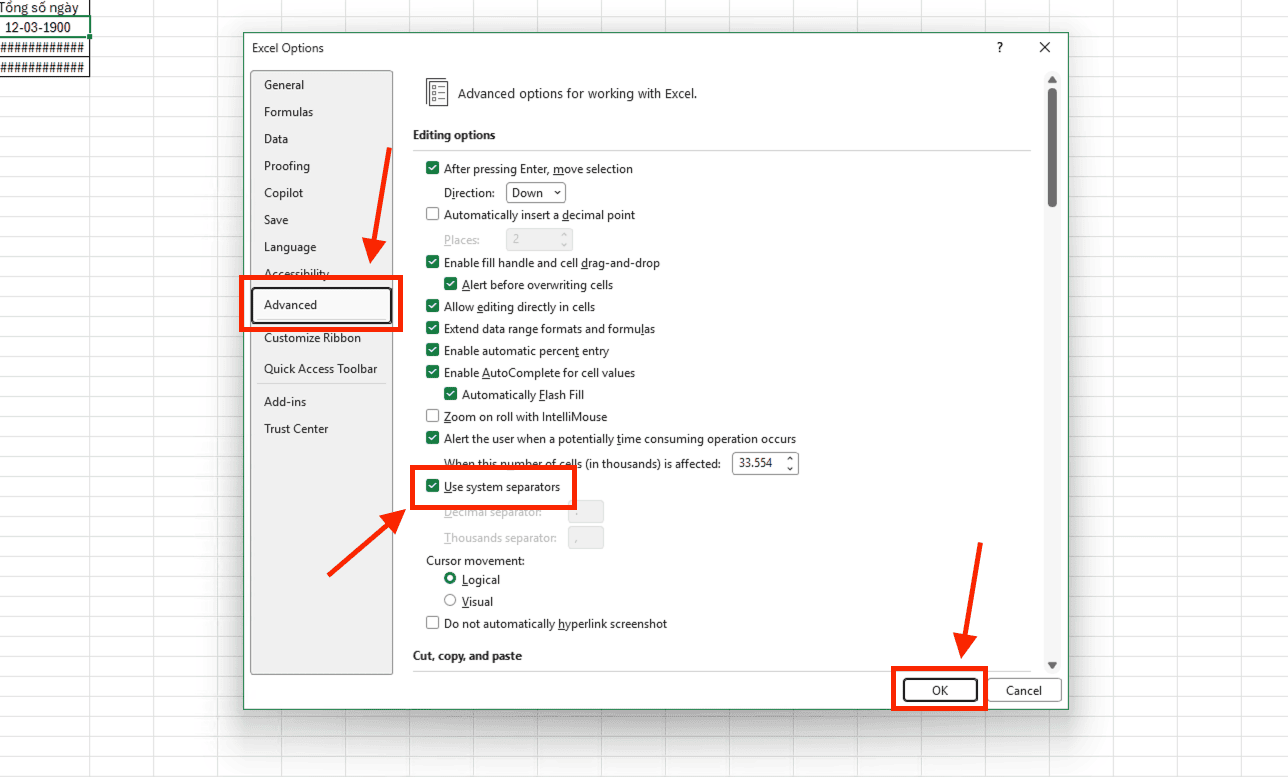
Nguyên nhân: Có sự xung đột giữa định dạng số trên ảnh và thiết lập vùng (Region) trong Excel của bạn. Ví dụ: Trên ảnh sử dụng dấu chấm (.) để phân tách hàng nghìn, nhưng Excel của bạn lại mặc định dấu phẩy (,) cho mục đích này. Điều này khiến các con số sau khi chuyển ảnh thành bảng Excel bị hiểu lầm là định dạng văn bản (Text) và không thể thực hiện các hàm tính toán (như SUM hay AVERAGE).
Cách khắc phục: Trước khi tiến hành trích xuất, bạn hãy kiểm tra lại thiết lập trong Excel Options -> Advanced -> mục Use system separators. Hãy đảm bảo định dạng dấu phân cách trong phần mềm đồng bộ với hình ảnh đầu vào để quy trình thực hiện cách chuyển ảnh thành bảng trong Excel trên máy tính diễn ra chính xác nhất.
Lỗi mất hàng, mất cột hoặc gộp các ô dữ liệu
Khi bảng dữ liệu trong ảnh quá phức tạp hoặc các đường kẻ phân tách không rõ ràng, AI có thể bị nhầm lẫn trong việc xác định cấu trúc bảng.
Nguyên nhân: Hình ảnh có độ tương phản thấp hoặc các đường lưới (Grid lines) quá mờ nhạt khiến Excel không nhận diện được ranh giới giữa các cột, dẫn đến việc gộp hai cột thành một hoặc bỏ sót các hàng dữ liệu.
Cách khắc phục:
- Nếu là văn bản giấy, bạn hãy dùng bút mực đậm kẻ lại các đường ranh giới trước khi chụp ảnh để hỗ trợ AI nhận diện tốt hơn khi thực hiện chuyển ảnh thành bảng trong Excel trên máy tính.
- Nếu dữ liệu đã trích xuất bị lỗi, hãy sử dụng tính năng Review (Rà soát) ở Bước 4 của quy trình hướng dẫn. Tại đây, bạn có thể tách hoặc gộp ô thủ công ngay trong bảng xem trước để đảm bảo tính toàn vẹn của dữ liệu khi chuyển ảnh thành bảng Excel.
Độ chính xác thấp đối với dữ liệu chữ viết tay
Hiện nay, tính năng chuyển ảnh thành bảng Excel được tối ưu hóa tốt nhất cho các văn bản in ấn (từ máy in, báo chí, website).
Nguyên nhân: Chữ viết tay thường có độ uốn lượn, kích thước không đồng đều và phong cách viết của mỗi người là khác nhau. Điều này khiến thuật toán OCR gặp khó khăn trong việc bóc tách ký tự một cách chuẩn xác nhất.
Cách khắc phục: Đối với dữ liệu chữ viết tay, bạn cần dành nhiều thời gian hơn cho bước Review. Hãy rà soát kỹ lưỡng từng con số và ký tự. Nếu khối lượng dữ liệu quá lớn, lời khuyên là bạn nên sử dụng các bản in máy để thực hiện chuyển ảnh thành bảng trong Excel trên máy tính nhằm đạt hiệu quả cao nhất.
Đừng quên rằng, để sử dụng mượt mà tính năng AI này cũng như đảm bảo an toàn dữ liệu, việc trang bị bộ phần mềm bản quyền là vô cùng quan trọng. Sở hữu Microsoft 365 không chỉ mang lại cho bạn cách chuyển ảnh thành bảng trong Excel trên máy tính mà còn mở ra kho tàng tính năng thông minh khác giúp doanh nghiệp bứt phá.
Các câu hỏi thường gặp (FAQs)
Trong quá trình triển khai và hướng dẫn người dùng thực hiện chuyển ảnh thành bảng trong Excel trên máy tính, chúng tôi đã tổng hợp những băn khoăn phổ biến nhất để giúp bạn xử lý mọi tình huống phát sinh một cách dễ dàng:
Tôi đang sử dụng Excel 2016 hoặc 2019, liệu có thực hiện được cách chuyển ảnh thành bảng trong Excel trên máy tính không?
Tính năng “Data from Picture” trực tiếp trên bản Desktop hiện chỉ được hỗ trợ tốt nhất trên các phiên bản Microsoft 365 và Excel 2021 trở lên. Các phiên bản cũ hơn không có sẵn tính năng này trong tab Data.
Có giới hạn về dung lượng hoặc kích thước hình ảnh khi thực hiện chuyển ảnh thành bảng Excel không?
Microsoft không đưa ra một con số giới hạn cụ thể, nhưng theo kinh nghiệm thực tế, các bức ảnh có dung lượng dưới 5MB và định dạng phổ biến như .JPG, .PNG sẽ được xử lý nhanh và chính xác nhất.
Tôi có cần cài đặt thêm bất kỳ Plugin hay phần mềm bổ trợ (Add-on) nào để thực hiện chuyển ảnh thành bảng Excel không?
Đây là tính năng “Native” (tích hợp sẵn) trong hệ sinh thái của Microsoft. Bạn không cần phải cài đặt thêm bất kỳ công cụ OCR của bên thứ ba nào, giúp đảm bảo tính an toàn và bảo mật tuyệt đối cho dữ liệu doanh nghiệp. Bạn chỉ cần vào tab Data, chọn From Picture và bắt đầu quy trình thực hiện cách chuyển ảnh thành bảng trong Excel trên máy tính như hướng dẫn ở trên.
Bài viết liên quan:
Cách mở tab Developer trong Excel để viết và quản lý Macro (VBA)
199+ các phím tắt trong Excel chắc chắn dân văn phòng nên biết
Tổng kết
Việc am hiểu cách chuyển ảnh thành bảng trong Excel trên máy tính là một bước tiến lớn giúp bạn tiết kiệm thời gian và nâng cao tính chuyên nghiệp trong công việc văn phòng hằng ngày. Từ việc chuẩn bị hình ảnh chất lượng cao, sử dụng tab Data cho đến bước rà soát lỗi Review, tất cả đều tạo nên một quy trình tự động hóa hoàn hảo.
Hy vọng rằng sau bài viết này của MSO bạn đã tự tin thực hiện chuyển ảnh thành bảng Excel để giải quyết khối lượng công việc khổng lồ một cách nhẹ nhàng nhất.
———————————————————
Fanpage: MSO.vn – Microsoft 365 Việt Nam
Hotline: 024.9999.7777


