Nội dung bài viết
Việc quản lý dữ liệu rời rạc giữa Excel và Google Drive thường khiến bạn mất nhiều thời gian cập nhật thủ công, dễ dẫn đến sai sót và thiếu đồng nhất trong báo cáo. Để giải quyết triệt để vấn đề này, bạn cần thiết lập các kết nối thông minh giúp dữ liệu tự động đổ về một mối. Bài viết này MSO sẽ hướng dẫn chi tiết 3 cách tạo link Excel trên Google Drive đơn giản nhất, giúp bạn đồng bộ hóa dữ liệu nhanh chóng và tối ưu hóa quy trình làm việc nhóm hiệu quả.
Tại sao doanh nghiệp cần sử dụng cách tạo link Excel trên Google Drive?
Trước khi đi sâu vào các thao tác kỹ thuật, chúng ta cần thấu hiểu tại sao phương pháp này lại trở thành tiêu chuẩn vàng trong quản trị dữ liệu hiện đại. Việc ứng dụng cách tạo link Excel trên Google Drive không chỉ là thay đổi thói quen làm việc mà còn là giải pháp hạ tầng chiến lược cho doanh nghiệp:
- Phá vỡ mọi giới hạn về dung lượng: Nếu phương thức gửi Email truyền thống thường bị chặn ở ngưỡng 25MB, thì việc tạo link Google Drive Excel cho phép bạn chia sẻ những tệp dữ liệu khổng lồ chứa hàng triệu dòng tính chỉ bằng một đường dẫn (URL) siêu nhẹ, giúp luồng thông tin luôn thông suốt.
- Thiết lập Nguồn dữ liệu duy nhất (Single Source of Truth): Thay vì tạo ra hàng chục bản sao chồng chéo như “Final”, “Final_v2”, việc sử dụng một link cố định giúp toàn bộ đội ngũ luôn tiếp cận và làm việc trên phiên bản cập nhật nhất hằng ngày.
- Quản trị và phân quyền bảo mật linh hoạt: Đây là yếu tố then chốt để bảo vệ hòm thư dữ liệu mã nguồn của tổ chức. Bạn có toàn quyền kiểm soát người nhận link: chỉ được xem, nhận xét hay có quyền chỉnh sửa trực tiếp vào hệ thống con số.
- Bứt phá năng suất làm việc mọi lúc mọi nơi: Chỉ cần kết nối Internet, doanh nghiệp có thể thực hiện cách tạo link Excel trên Google Drive và truy xuất dữ liệu từ máy tính, tablet đến điện thoại di động mà không cần cài đặt phần mềm phức tạp, đảm bảo tính liên tục của công việc.
Hướng dẫn chi tiết 3 cách tạo link Excel trên Google Drive dễ dàng
Tùy vào nhu cầu cụ thể là bạn đã có sẵn file trên máy tính hay muốn tạo mới từ đầu, bạn có thể lựa chọn một trong ba phương pháp dưới đây.
Cách 1: Tải tệp tin Excel sẵn có và khởi tạo link chia sẻ
Đây là phương pháp phổ biến nhất dành cho những ai đã hoàn thiện bảng tính trên phần mềm Microsoft Excel và muốn đưa lên Drive để gửi cho đối tác hoặc đồng nghiệp. Quy trình này gồm 3 bước chuẩn hóa:
Bước 1: Tải tệp tin Excel lên hạ tầng lưu trữ đám mây
Truy cập địa chỉ drive.google.com và tiến hành đăng nhập vào tài khoản Microsoft của bạn.
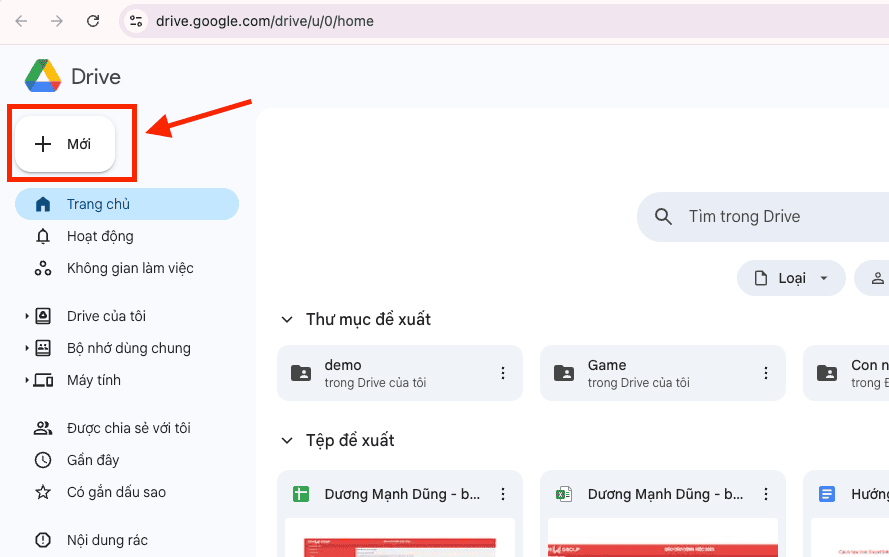
Nhấn vào nút “Mới” (New) có biểu tượng dấu cộng (+) ở góc trái phía trên giao diện > Chọn “Tải tệp lên” (File upload) và trỏ đến tệp Excel cần xử lý.
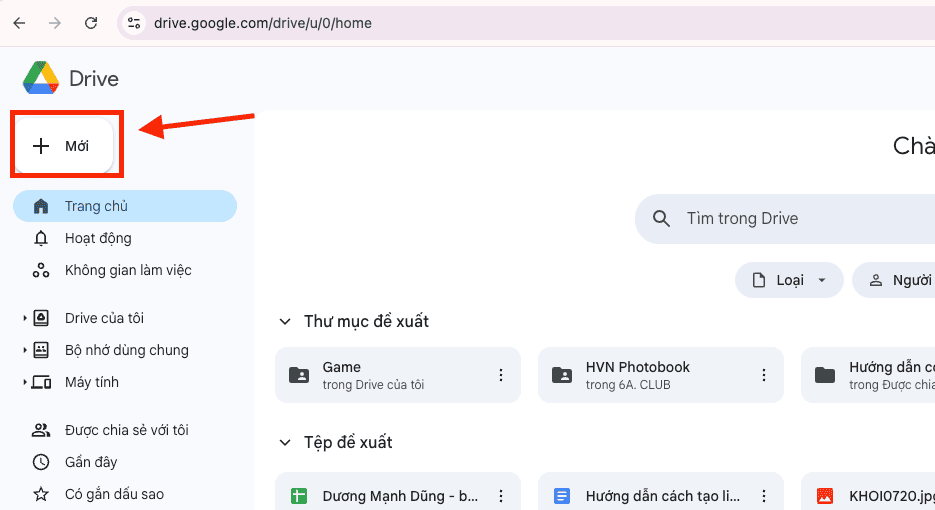
Lưu ý: Bạn có thể thực hiện thao tác kéo thả trực tiếp tệp từ thư mục máy tính vào trình duyệt để hệ thống tự động thực hiện lệnh đồng bộ hóa dữ liệu tức thì.
Bước 2: Khởi tạo đường dẫn chia sẻ (Share link)
Click chuột phải vào biểu tượng tệp Excel bạn vừa tải lên thành công.
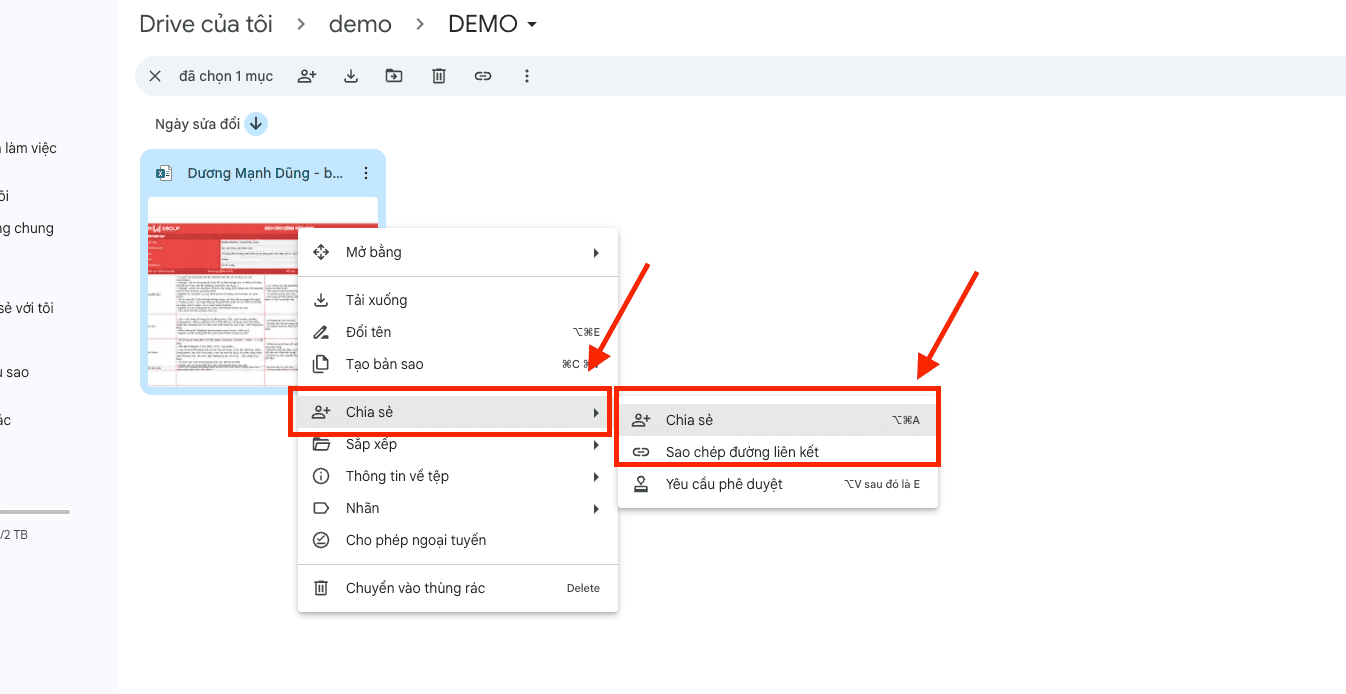
Tìm và chọn dòng “Chia sẻ” (Share) hoặc “Nhận đường liên kết” (Get link). Ngay lập tức, một bảng điều khiển thiết lập quyền hạn chuyên sâu sẽ hiện ra giữa màn hình, cho phép bạn quản trị các thành phần thông tin chia sẻ.
Bước 3: Phân quyền bảo mật và trích xuất đường dẫn (URL)
Quản trị truy cập chung (General access): Mặc định hệ thống sẽ để chế độ “Bị hạn chế”. Bạn hãy chuyển sang “Bất kỳ ai có đường liên kết” (Anyone with the link) để công khai hóa cách tạo link Excel trên Google Drive cho đối tác.
Thiết lập vai trò người dùng (Roles): Đây là tính năng then chốt giúp bảo vệ dữ liệu nhạy cảm:
- Người xem (Viewer): Người nhận link chỉ có quyền đọc dữ liệu, không thể can thiệp vào cấu trúc ô tính.
- Người nhận xét (Commenter): Được phép để lại ghi chú, giúp quy trình phản hồi lệnh diễn ra minh bạch.
- Người chỉnh sửa (Editor): Có toàn quyền thay đổi nội dung, thường dùng cho cộng tác nhóm thời gian thực.
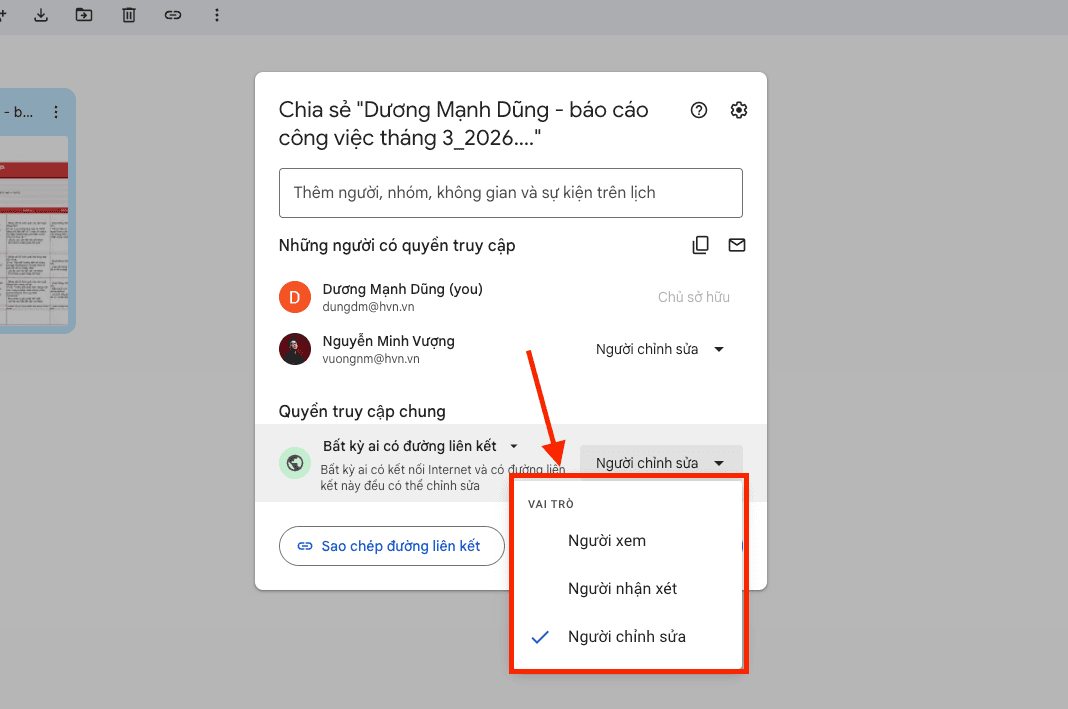
Sau khi chọn đúng vai trò, hãy nhấn nút “Sao chép đường liên kết” (Copy link).
Quy trình tạo link Google Drive Excel đến đây là hoàn tất. Giờ đây, bạn có thể gửi đường dẫn này qua hòm thư điện tử hoặc các ứng dụng chat để bắt đầu quá trình làm việc số chuyên nghiệp.
Cách 2: Tạo trực tiếp tệp Excel mới trên Google Drive
Nếu bạn chưa có file sẵn và muốn bắt đầu một báo cáo mới ngay trên môi trường đám mây, hãy áp dụng phương pháp này. Đây là cách tạo link Excel trên Google Drive trực tiếp nhất.
Bước 1: Tại giao diện chính của Google Drive, nhấn nút “Mới” (New).
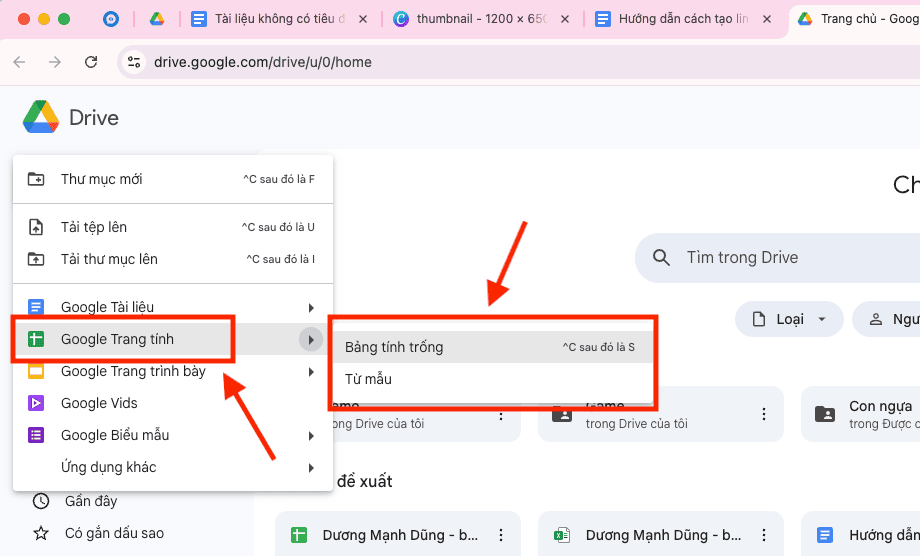
Bước 2: Chọn “Google Trang tính” (Google Sheets). Một bảng tính trống với đầy đủ tính năng tương tự Excel sẽ hiện ra trong tab mới.
Bước 3: Đặt tên cho tệp ở góc trên bên trái. Sau đó, nhấn nút “Chia sẻ” (Share) ở góc trên bên phải màn hình.
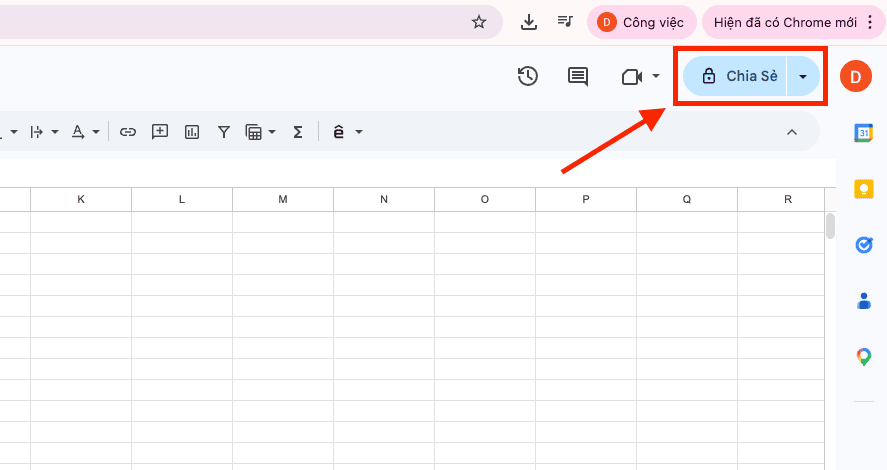
Bước 4: Thực hiện phân quyền (Viewer/Editor) và sao chép link tương tự như hướng dẫn ở Cách 1.
Cách 3: Tạo file Excel dựa trên các mẫu Template có sẵn của Google Sheets
Trong trường hợp bạn không muốn sử dụng một bảng tính trống, Google Sheets cung cấp rất nhiều mẫu có sẵn cho nhiều mục đích khác nhau từ quản lý dự án đến theo dõi ngân sách. Để áp dụng phương pháp này vào cách tạo link Excel trên Google Drive, bạn thực hiện như sau:
Bước 1: Truy cập thư viện mẫu
Đầu tiên, bạn truy cập vào Google Drive ngay trên trình duyệt web. Sau đó, bạn thực hiện nhấp vào biểu tượng “+ Mới” ở góc trên cùng bên trái của giao diện hiển thị.
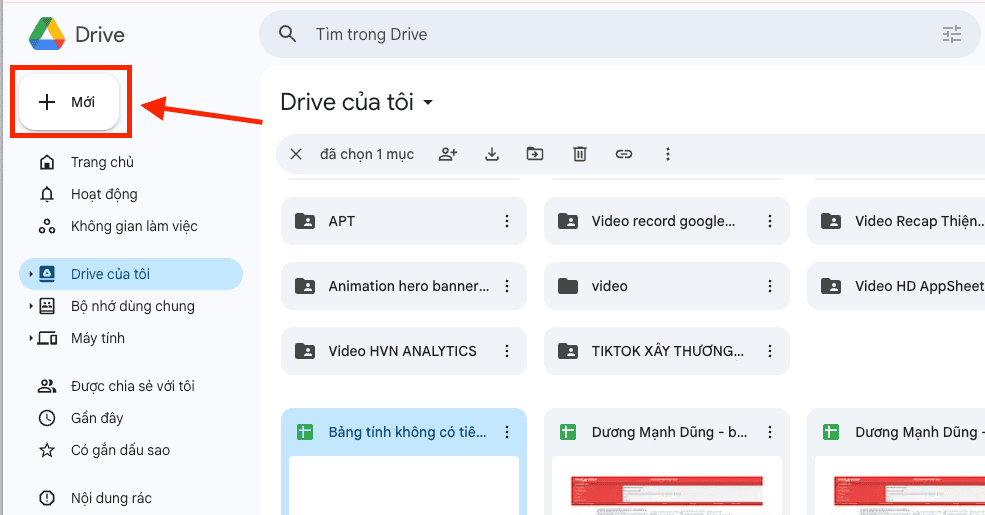
Bước 2: Lựa chọn từ mẫu (From template)
Tiếp theo, bạn di chuyển chuột đến dòng “Google trang tính”, một mũi tên nhỏ sẽ hiện ra ở bên phải, bạn tiếp tục di chuột đến mục “Từ mẫu” (From a template).
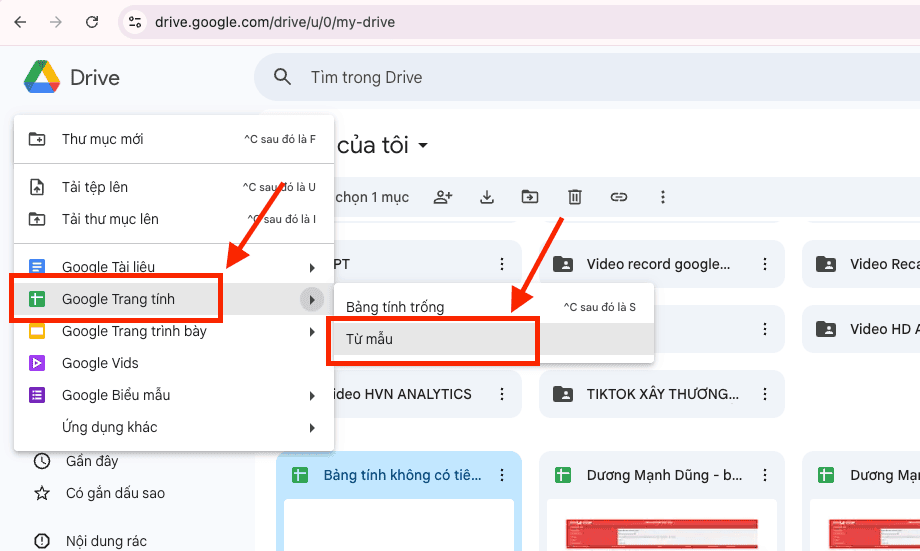
Bước 3: Chọn Template và khởi tạo link
Lúc này, giao diện Google Sheets sẽ xuất hiện hàng loạt các mẫu template chuyên nghiệp. Bạn chỉ cần chọn một mẫu phù hợp với nhu cầu (ví dụ: Lịch trình, Ngân sách hằng tháng, Theo dõi dự án). Sau khi chọn, một file mới sẽ hiện ra. Để hoàn tất cách tạo link Excel trên Google Drive cho file này, bạn chỉ cần nhấn nút “Chia sẻ” và sao chép link như các phương pháp trên.
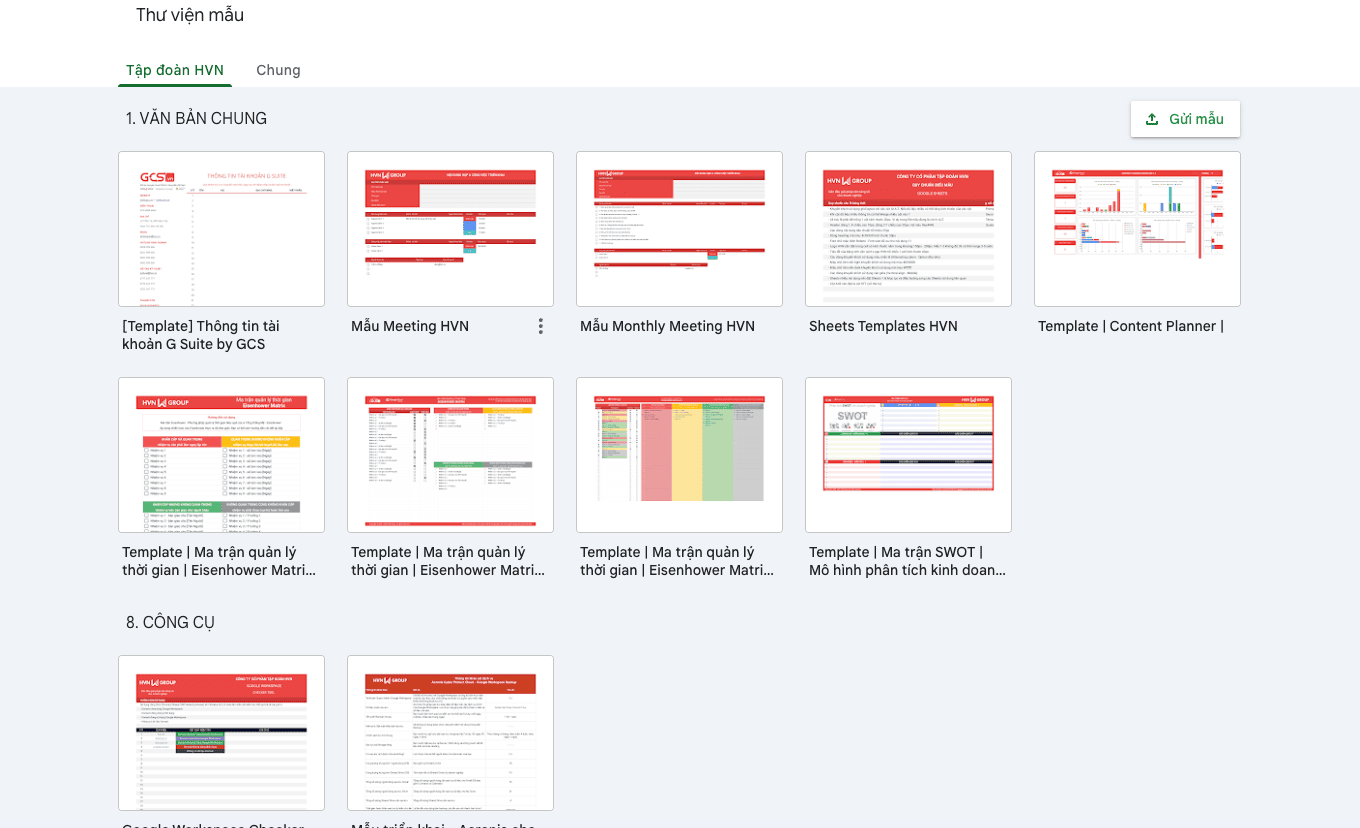
Lưu ý: File này sẽ tự động được lưu vào thư mục “Drive của tôi” với tên mặc định dựa trên tên của mẫu. Bạn nên thực hiện đổi tên file để dễ dàng quản lý và chia sẻ link sau này.
Cách tạo link Google Drive Excel trên điện thoại di động
Trong kỷ nguyên làm việc linh hoạt (Hybrid Work), việc truy xuất dữ liệu hằng ngày khi đang di chuyển là nhu cầu cấp thiết của mọi nhà quản trị. Quy trình tạo link Google Drive Excel trên smartphone được tối ưu hóa cực kỳ đơn giản, giúp bạn xử lý tình huống khẩn cấp chỉ với vài lần chạm màn hình.
Các bước thực hiện cách tạo link Excel trên Google Drive qua điện thoại:
Bước 1: Truy cập ứng dụng. Khởi động ứng dụng Google Drive trên hệ điều hành Android hoặc iOS của bạn. Hãy đảm bảo bạn đã đăng nhập đúng hòm thư dữ liệu chứa tệp cần chia sẻ.
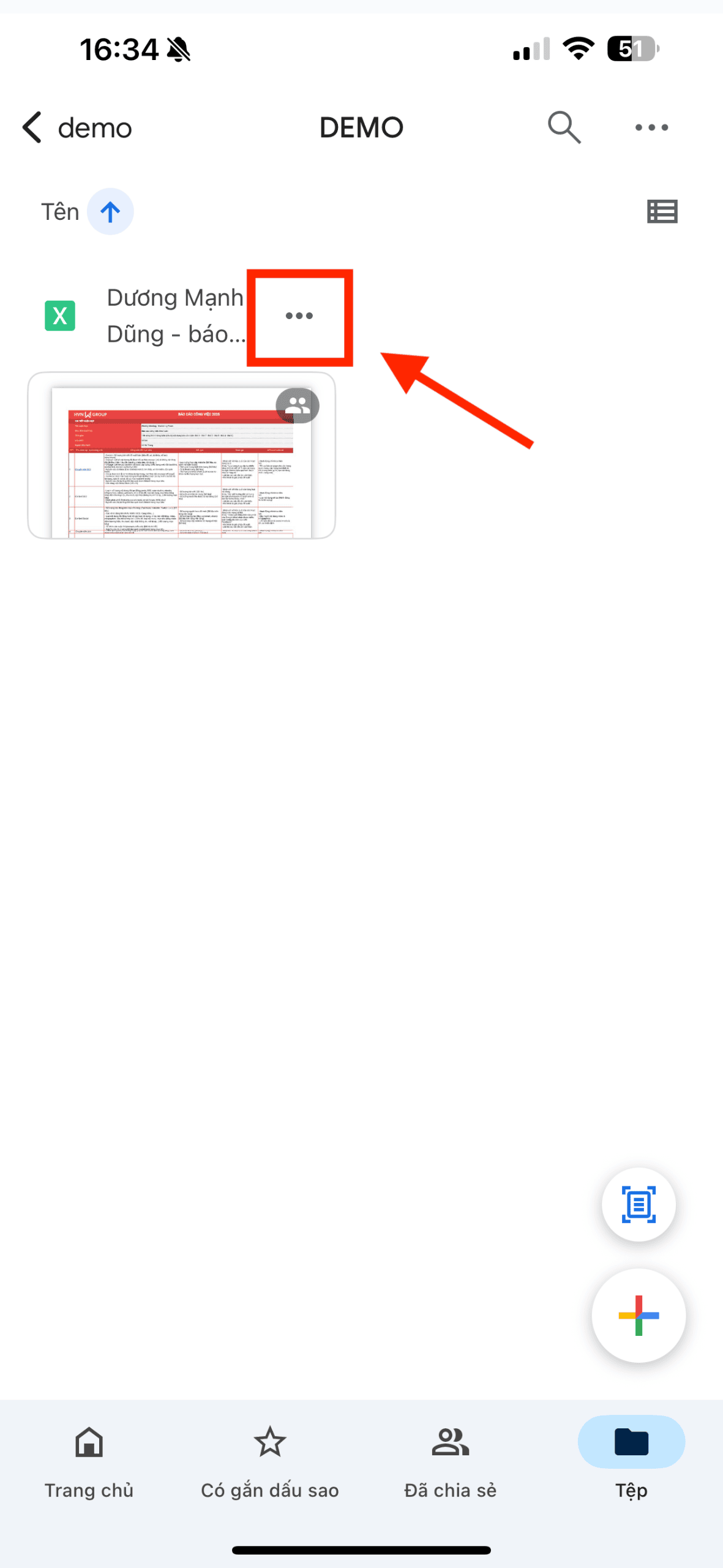
Bước 2: Lựa chọn tệp mục tiêu. Tìm đến tệp Excel cần xử lý, nhấn vào biểu tượng ba dấu chấm đứng ngay cạnh tên tệp để mở menu chức năng. Đây là bước đệm để bạn bắt đầu quy trình tạo link Google Drive Excel.
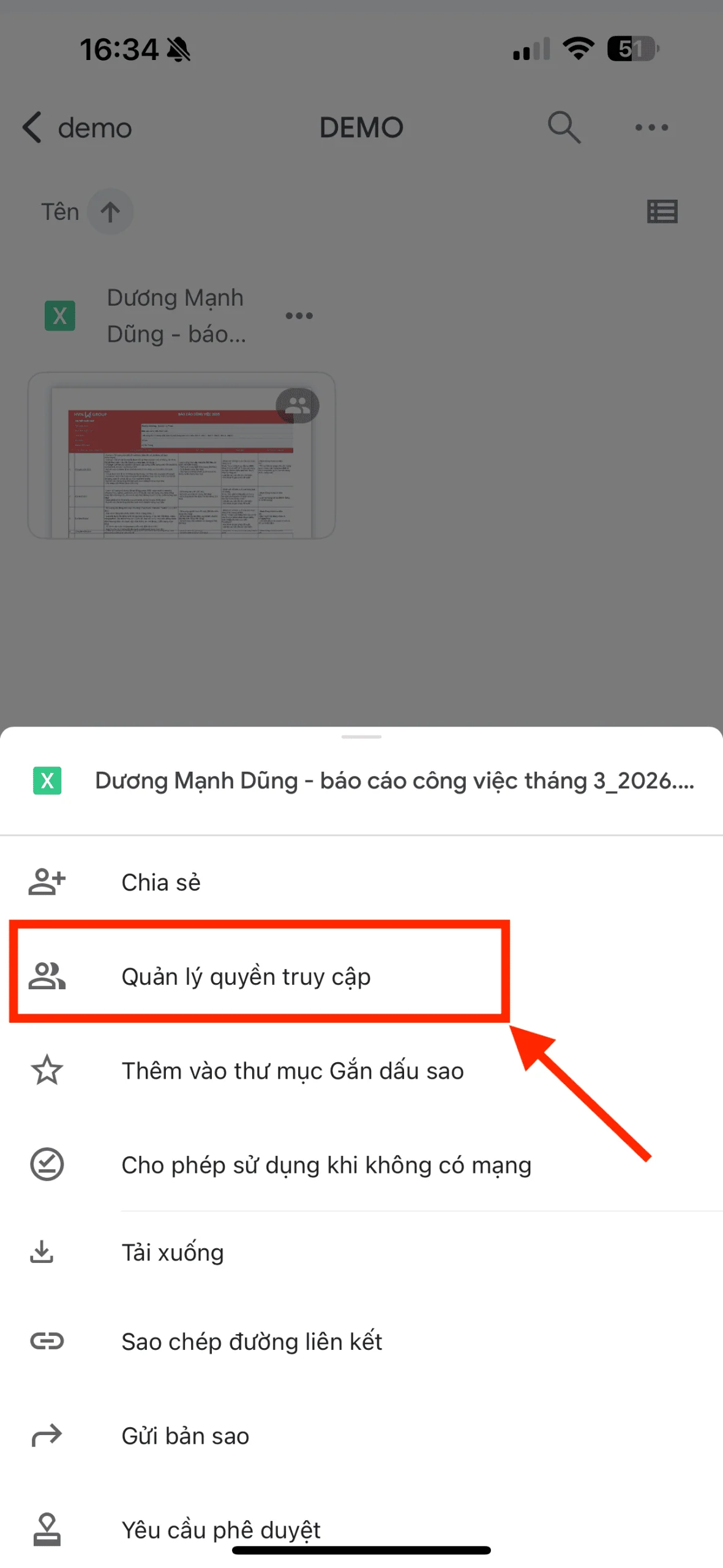
Bước 3: Quản trị quyền truy cập. Chọn mục “Quản lý quyền truy cập” (Manage access). Tại đây, bạn thực hiện lệnh thiết lập quyền “Bất kỳ ai có đường liên kết” tương tự như phiên bản trên máy tính để đảm bảo người nhận có thể truy cập được dữ liệu.
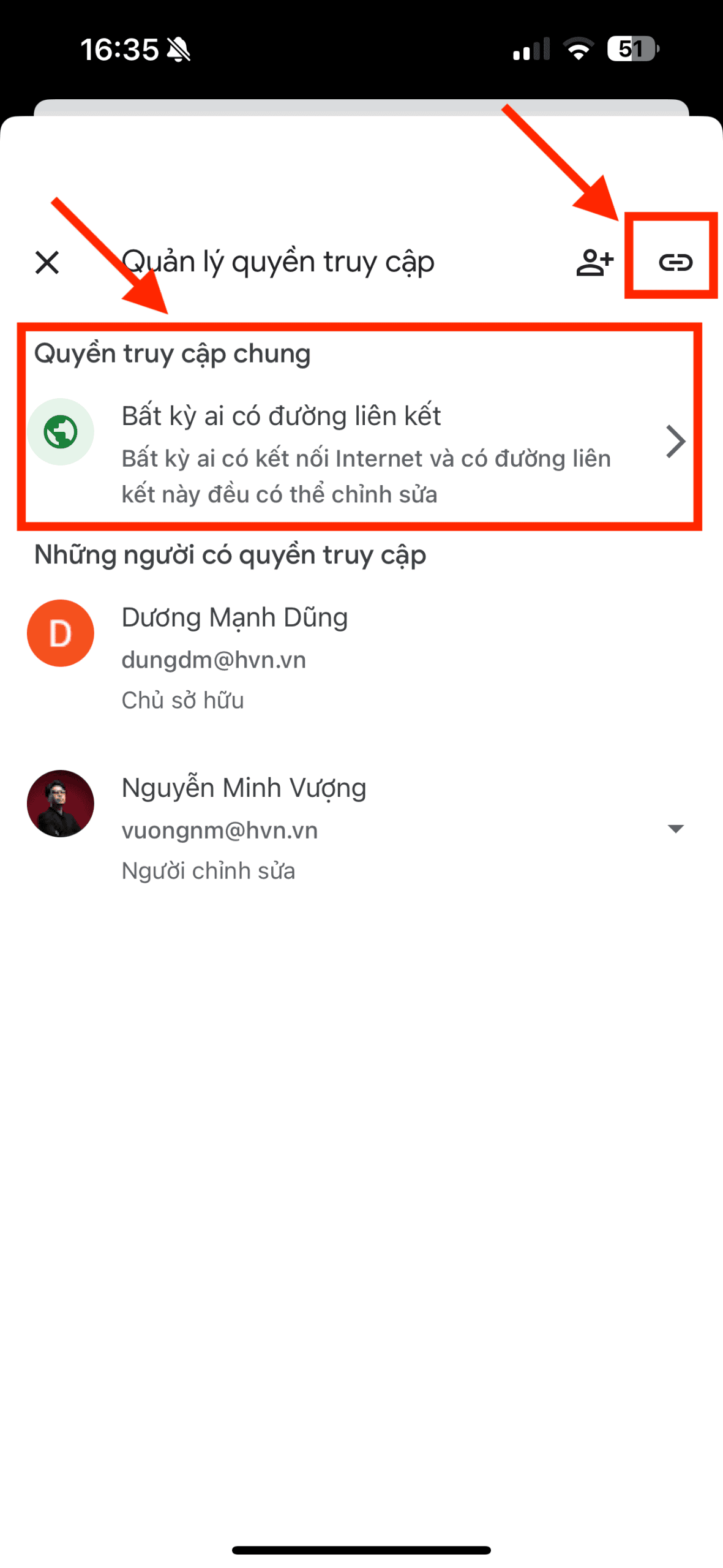
Bước 4: Trích xuất đường dẫn. Nhấn vào biểu tượng móc xích (cái kẹp giấy) ở góc phải màn hình để sao chép link.
Như vậy, bạn đã hoàn thành cách tạo link Excel trên Google Drive một cách thần tốc ngay trên thiết bị di động, đảm bảo luồng công việc của tổ chức không bị gián đoạn.
Bí quyết tối ưu hóa và bảo mật khi chia sẻ link Excel
Việc nắm vững cách tạo link Excel trên Google Drive mới chỉ là bước khởi đầu. Để thực sự bảo vệ tài sản số và nâng tầm tính chuyên nghiệp của doanh nghiệp, bạn cần thực hiện các chiến thuật quản trị dữ liệu sau đây:
- Nâng tầm thẩm mỹ bằng cách rút gọn đường dẫn: Các liên kết gốc từ hệ thống thường rất dài và phức tạp, gây cảm giác thiếu chuyên nghiệp khi gửi cho đối tác. Bạn nên sử dụng các công cụ trung gian để chuyển đổi thành các đường link ngắn gọn, mang đậm dấu ấn thương hiệu (ví dụ: bit.ly/mso-bao-cao-2024). Điều này không chỉ giúp thông tin gọn gàng mà còn tăng tỷ lệ phản hồi lệnh từ phía khách hàng.
- Thiết lập quy trình rà soát quyền truy cập định kỳ: Một sai lầm phổ biến là để link chia sẻ ở trạng thái “Bất kỳ ai có đường liên kết” vĩnh viễn. Để bảo vệ các thành phần thông tin nhạy cảm, ngay sau khi dự án kết thúc, bạn nên thực hiện lệnh thu hồi quyền chỉnh sửa và chuyển trạng thái về “Bị hạn chế”. Đây là kỹ năng quản trị dữ liệu cốt lõi giúp ngăn chặn rủi ro rò rỉ dữ liệu ra bên ngoài.
- Kiểm soát tính tương thích và định dạng tệp: Trước khi thực hiện tạo link Google Drive Excel, bạn cần lưu ý rằng Google Sheets và Microsoft Excel có những thuật toán xử lý hàm khác nhau. Đối với các bảng tính chứa công thức phức tạp hoặc Macro, hãy kiểm tra kỹ tính tương thích để tránh tình trạng sai lệch số liệu khi người nhận mở link.
Nếu doanh nghiệp của bạn đang tìm kiếm giải pháp quản trị tài liệu chuyên sâu, bảo mật hòm thư dữ liệu mã nguồn đạt chuẩn quốc tế, hãy liên hệ ngay với MSO. Với vị thế là đối tác chiến lược cấp cao hàng đầu của Microsoft tại Việt Nam, MSO cam kết mang đến những giải pháp Microsoft 365 bản quyền chính hãng cùng lộ trình tư vấn chuyển đổi số toàn diện.
Những lỗi thường gặp khi tạo link Excel trên Google Drive

Dù quy trình cách tạo link Excel trên Google Drive trông có vẻ đơn giản, nhưng thực tế có rất nhiều người dùng mắc phải những sai sót kỹ thuật khiến công việc bị đình trệ. Dưới đây là tổng hợp các lỗi phổ biến nhất và giải pháp khắc phục triệt để:
Lỗi người nhận báo “Yêu cầu quyền truy cập” (Access Denied)
Đây là lỗi thường gặp nhất khi thực hiện cách tạo link Excel trên Google Drive. Người nhận nhấp vào link nhưng thay vì thấy nội dung, họ lại thấy thông báo yêu cầu gửi yêu cầu truy cập cho chủ sở hữu.
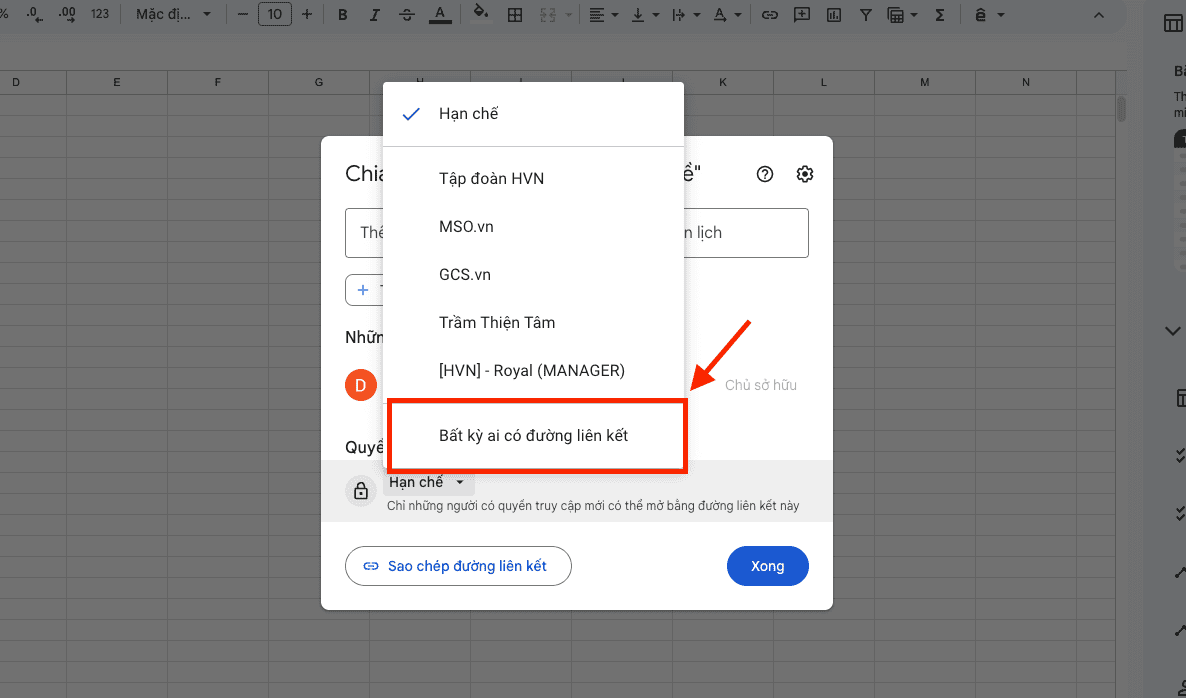
Khi bạn lấy link, hệ thống mặc định để chế độ truy cập là “Bị hạn chế” (Restricted). Chế độ này chỉ cho phép những người được thêm đích danh qua email mới mở được link.
Cách khắc phục: Bạn cần vào lại mục Chia sẻ (Share) -> Trong phần Truy cập chung (General access), hãy nhấn vào mũi tên trỏ xuống và chuyển từ “Bị hạn chế” sang “Bất kỳ ai có đường liên kết” (Anyone with the link).
Người nhận có link nhưng không thể chỉnh sửa dữ liệu
Nhiều trường hợp bạn muốn đồng nghiệp cùng vào sửa báo cáo, nhưng họ phản hồi rằng chỉ xem được chứ không gõ được nội dung vào ô tính.
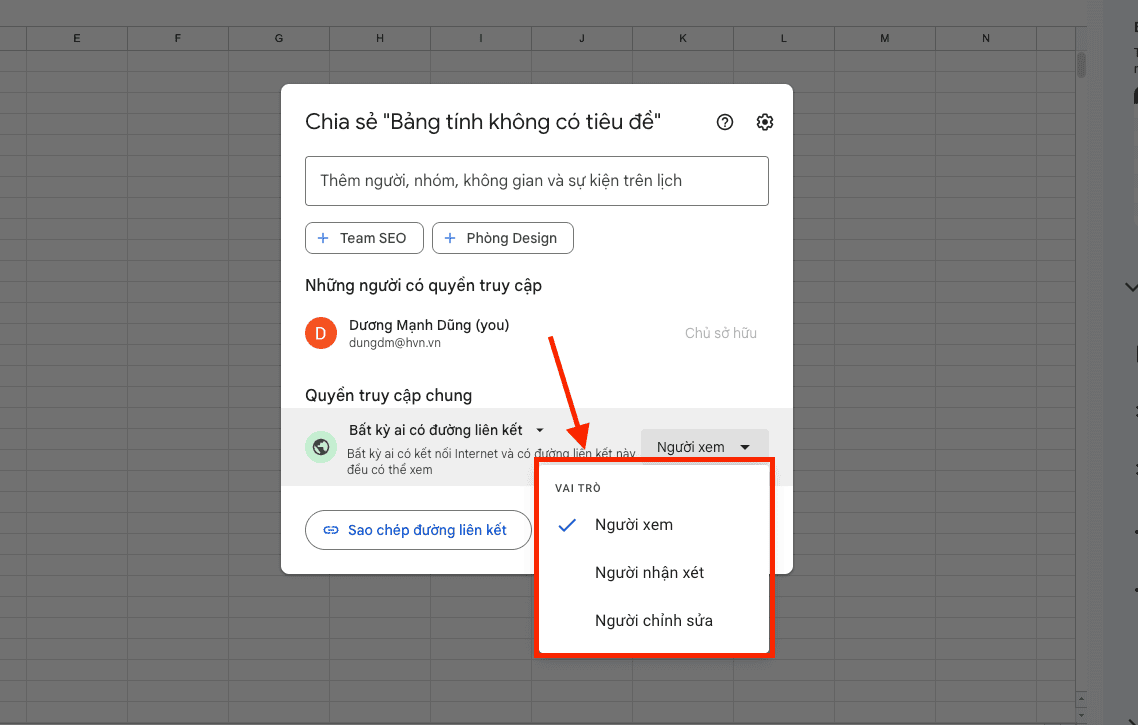
Trong quá trình thực hiện cách tạo link Excel trên Google Drive, bạn đã chọn nhầm vai trò cho người nhận là “Người xem” (Viewer) thay vì “Người chỉnh sửa” (Editor).
Cách khắc phục: Tại bảng điều khiển chia sẻ, hãy nhìn sang ô bên phải của dòng “Bất kỳ ai có đường liên kết”, chọn lại vai trò là Người chỉnh sửa. Sau đó nhấn “Xong” để cập nhật quyền.
Các câu hỏi thường gặp (FAQs)
Trong quá trình thực hiện cách tạo link Excel trên Google Drive, người dùng thường gặp phải một số thắc mắc về tính kỹ thuật và khả năng bảo mật. Dưới đây là một số các giải đáp chi tiết từ đội ngũ chuyên gia của MSO:
Người không sở hữu tài khoản Google có thể truy cập vào link Excel tôi gửi hay không?
Nếu bạn thực hiện lệnh thiết lập quyền truy cập ở chế độ “Bất kỳ ai có đường liên kết” (Anyone with the link), người nhận có thể xem hoặc chỉnh sửa dữ liệu mà không cần đăng nhập hòm thư Gmail. Đây là ưu điểm giúp quy trình cộng tác với đối tác bên ngoài diễn ra nhanh chóng và không rào cản.
Tôi có thể thực hiện cách tạo link Excel trên Google Drive cho toàn bộ thư mục chứa nhiều tệp tin không?
Quy trình tạo link Google Drive Excel cho thư mục cũng tương tự như thao tác với file lẻ. Việc chia sẻ cấp thư mục giúp bạn tiết kiệm thời gian khi cần gửi số lượng lớn bảng tính, đồng thời đảm bảo tính đồng bộ của toàn bộ hòm thư dữ liệu trong dự án.
Đường dẫn tạo link Google Drive Excel có giới hạn thời gian tồn tại hay không?
Link chia sẻ sẽ tồn tại vĩnh viễn và duy trì quyền truy cập trừ khi bạn thực hiện lệnh xóa tệp gốc hoặc chủ động thay đổi quyền chia sẻ về mức “Bị hạn chế”. Để bảo mật các thành phần thông tin nhạy cảm, bạn nên định kỳ rà soát các đường link này.
Tổng kết
Việc nắm vững cách tạo link Excel trên Google Drive là một kỹ năng thiết yếu giúp bạn giải phóng sức mạnh của dữ liệu và kết nối đội ngũ hiệu quả hơn. Từ việc tải tệp, phân quyền đến tối ưu hóa đường dẫn, mỗi thao tác đều góp phần xây dựng một môi trường làm việc số minh bạch và nhanh chóng. Tuy nhiên, đối với các doanh nghiệp yêu cầu tính bảo mật tuyệt đối và quản trị dữ liệu quy mô lớn, việc nâng cấp lên một hệ sinh thái chuyên nghiệp là bước đi không thể thiếu.
———————————————————
Fanpage: MSO.vn – Microsoft 365 Việt Nam
Hotline: 024.9999.7777