Nội dung bài viết
Copilot trong PowerPoint là trợ lý AI thế hệ mới tích hợp trực tiếp mô hình ngôn ngữ lớn, giúp biến mọi ý tưởng thô sơ thành bộ slide thuyết trình chuyên nghiệp chỉ với một câu lệnh. Với khả năng tự động hóa bố cục và hình ảnh, công cụ này đã giúp người dùng văn phòng tiết kiệm đến phần lớn thời gian thiết kế trong thời gian tới. Nếu bạn đang đối mặt với áp lực hoàn thành hàng chục trang báo cáo trong thời gian ngắn, hãy cùng khám phá cách sử dụng Copilot trong PowerPoint để thiết kế slide thuyết trình hiệu quả, bứt phá năng suất toàn diện ngay dưới đây.
Copilot trong PowerPoint là gì?
Copilot trong PowerPoint là một tính năng ứng dụng trí tuệ nhân tạo (AI) được Microsoft tích hợp trực tiếp vào phần mềm thiết kế bài thuyết trình PowerPoint. Công cụ này hoạt động dựa trên các mô hình ngôn ngữ lớn, giúp máy tính có khả năng hiểu, xử lý văn bản và hình ảnh theo yêu cầu của con người.
Nói một cách đơn giản, thay vì bạn phải tự thực hiện mọi thao tác thủ công, Microsoft Copilot sẽ đóng vai trò là một bộ máy tự động hóa giúp bạn hoàn thành các công việc sau:
- Tạo nội dung từ câu lệnh: Bạn chỉ cần nhập một yêu cầu bằng văn bản (ví dụ: “Tạo bài thuyết trình 10 slide về kế hoạch marketing”), AI sẽ tự động soạn thảo tiêu đề, nội dung chi tiết và tìm kiếm hình ảnh minh họa phù hợp cho từng slide.
- Chuyển đổi định dạng dữ liệu: Công cụ này có khả năng đọc một tệp văn bản Word hoặc một tài liệu dài, sau đó tóm tắt và chuyển đổi các thông tin đó thành định dạng slide trình chiếu một cách logic.
- Tự động thiết kế bố cục: Copilot tự động sắp xếp vị trí các ô văn bản, căn chỉnh hình ảnh và lựa chọn màu sắc sao cho hài hòa. Bạn không cần phải biết các kỹ năng thiết kế chuyên sâu vẫn có thể tạo ra những slide có vẻ ngoài chuyên nghiệp.
- Tóm tắt và chỉnh sửa: Đối với những bộ slide có sẵn, Copilot có thể giúp bạn tóm tắt các ý chính nhanh chóng hoặc thêm các slide mới dựa trên ngữ cảnh của những slide trước đó.
Thay vì mất nhiều giờ đồng hồ để chọn từng font chữ, căn chỉnh từng khung hình hay tìm ý tưởng trình bày, bạn chỉ cần đưa ra hướng dẫn bằng ngôn ngữ nói hoặc viết hàng ngày. Hệ thống AI của Copilot trong PowerPoint sẽ thực hiện các thao tác kỹ thuật này thay bạn, giúp quy trình làm việc trở nên nhanh chóng và chính xác hơn.
Cách bật Copilot trong PowerPoint đơn giản nhất
Nhiều người dùng sau khi mua bản quyền vẫn lúng túng không biết làm sao để kích hoạt tính năng này. Dưới đây là các bước để bật Copilot trong PowerPoint nhanh chóng:
– Bước 1: Cập nhật ứng dụng:
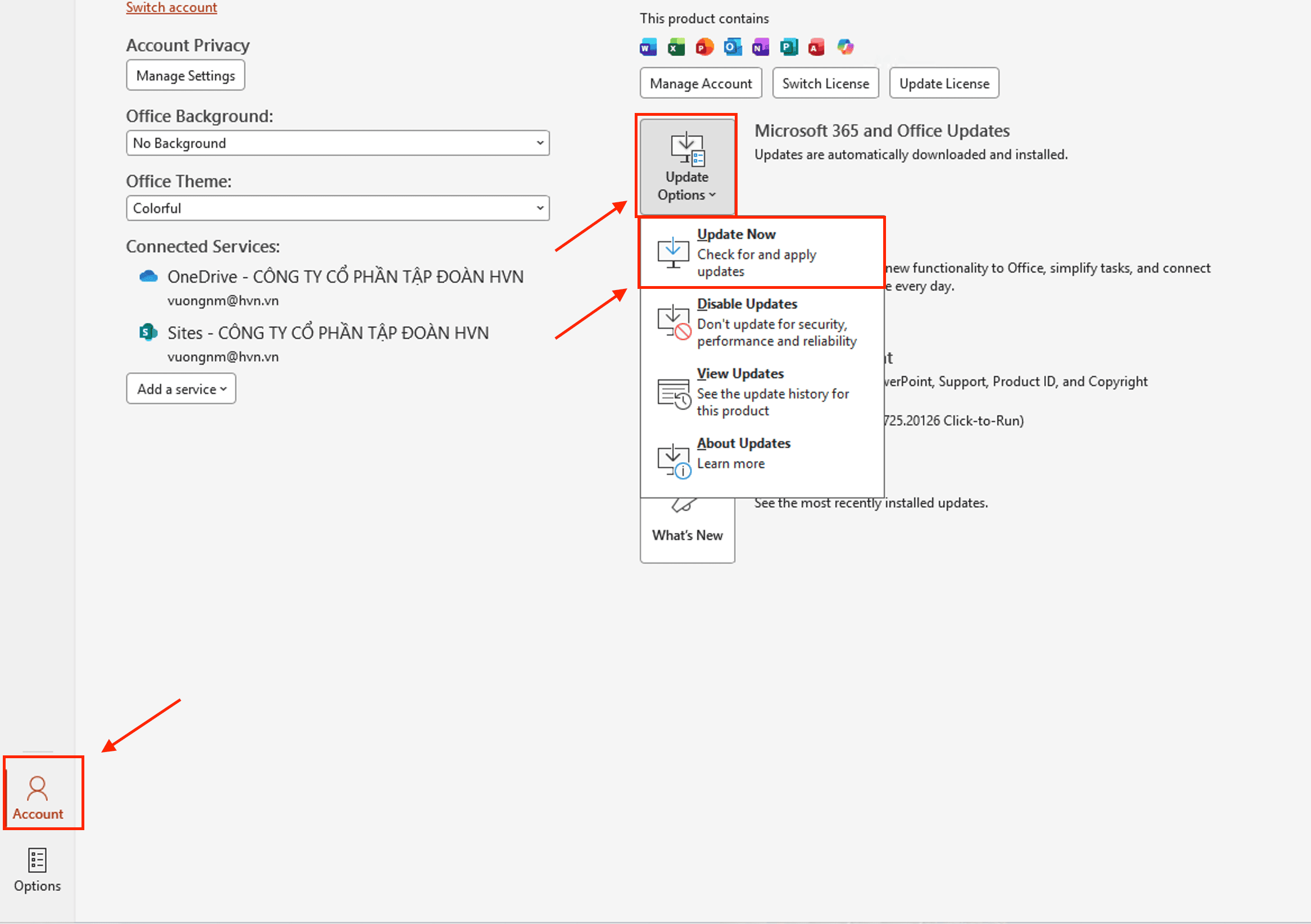
Mở PowerPoint, vào mục File > Account > Update Options và chọn Update Now. Việc cập nhật giúp hệ thống nhận diện được tính năng AI mới nhất.
– Bước 2: Đăng nhập tài khoản:
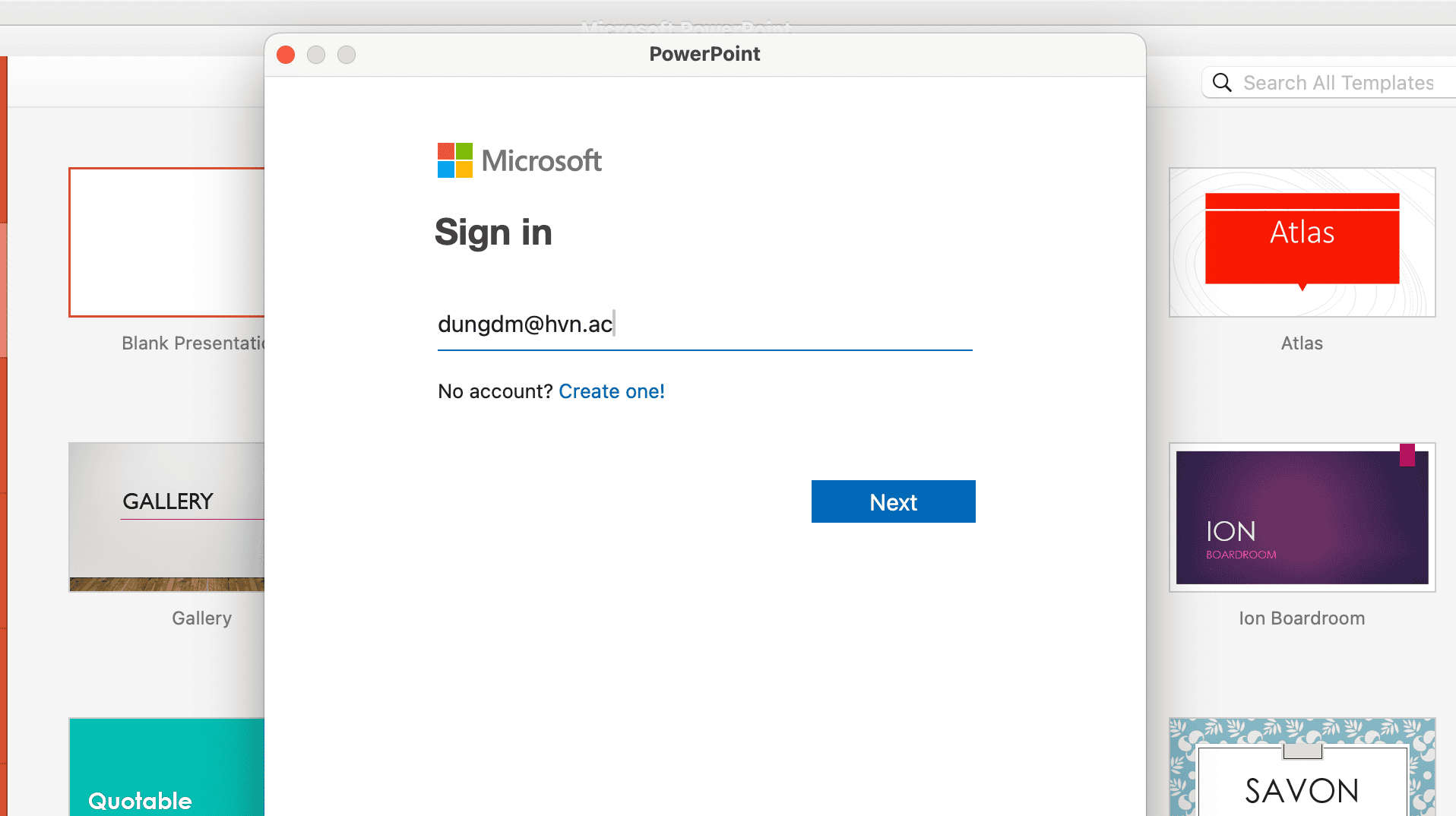
Đảm bảo bạn đã đăng nhập đúng tài khoản Microsoft 365 có đăng ký gói Copilot.
– Bước 3: Kiểm tra thanh Ribbon:
Tại tab Home (Trang chủ), hãy nhìn sang góc bên phải. Nếu thấy biểu tượng Copilot (hình kim cương đa sắc), nghĩa là bạn đã kích hoạt thành công.
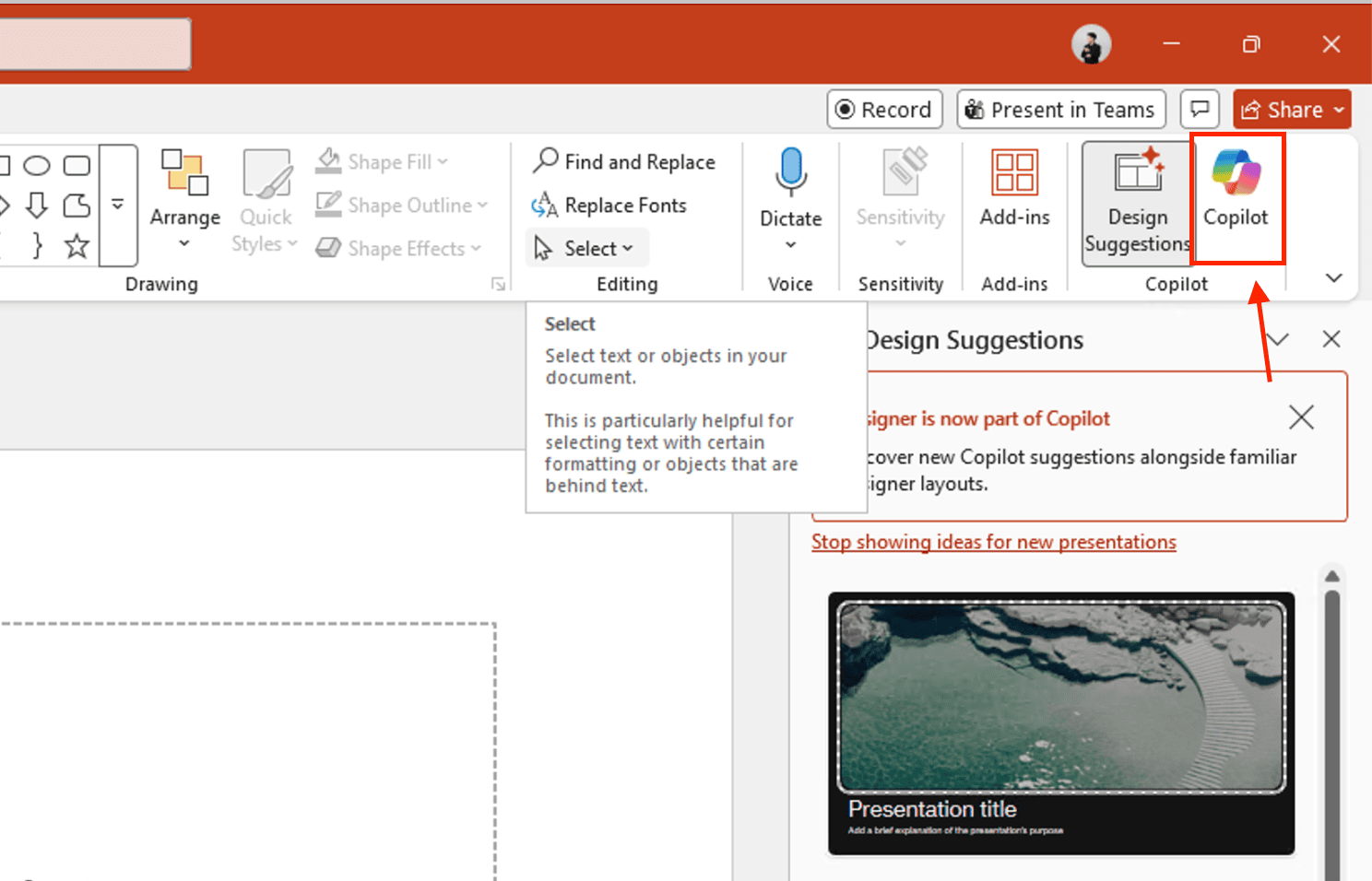
– Bước 4: Xử lý lỗi nếu không thấy biểu tượng:
Nếu đã hoàn thành các bước trên mà vẫn chưa thấy công cụ, hãy thử vào File > Options > Customize Ribbon và đảm bảo mục Copilot đã được tích chọn.
Nắm vững cách bật Copilot trong PowerPoint là bước khởi đầu quan trọng để bạn bước vào kỷ nguyên thiết kế bằng trí tuệ nhân tạo.
Hướng dẫn chi tiết cách dùng Copilot trong PowerPoint để thiết kế slide
Sau khi đã kích hoạt thành công, bạn có thể bắt đầu sử dụng trí tuệ nhân tạo để tự động hóa việc làm slide. Để bắt đầu, bạn hãy nhấn vào biểu tượng Copilot ở góc phải màn hình trong tab Home. Một khung cửa sổ chat sẽ hiện ra để bạn nhập các câu lệnh (Prompt).
Dưới đây là 3 cách dùng Copilot trong PowerPoint phổ biến và hiệu quả nhất:
Tạo bài thuyết trình mới từ một chủ đề hoặc ý tưởng
Đây là tính năng giúp bạn xây dựng bản thảo slide từ con số 0.
Trong khung chat Copilot, bạn chọn lệnh “Create a presentation about…” và nhập chủ đề bạn muốn (ví dụ: “Tạo bài thuyết trình về xu hướng công nghệ năm 2026”).
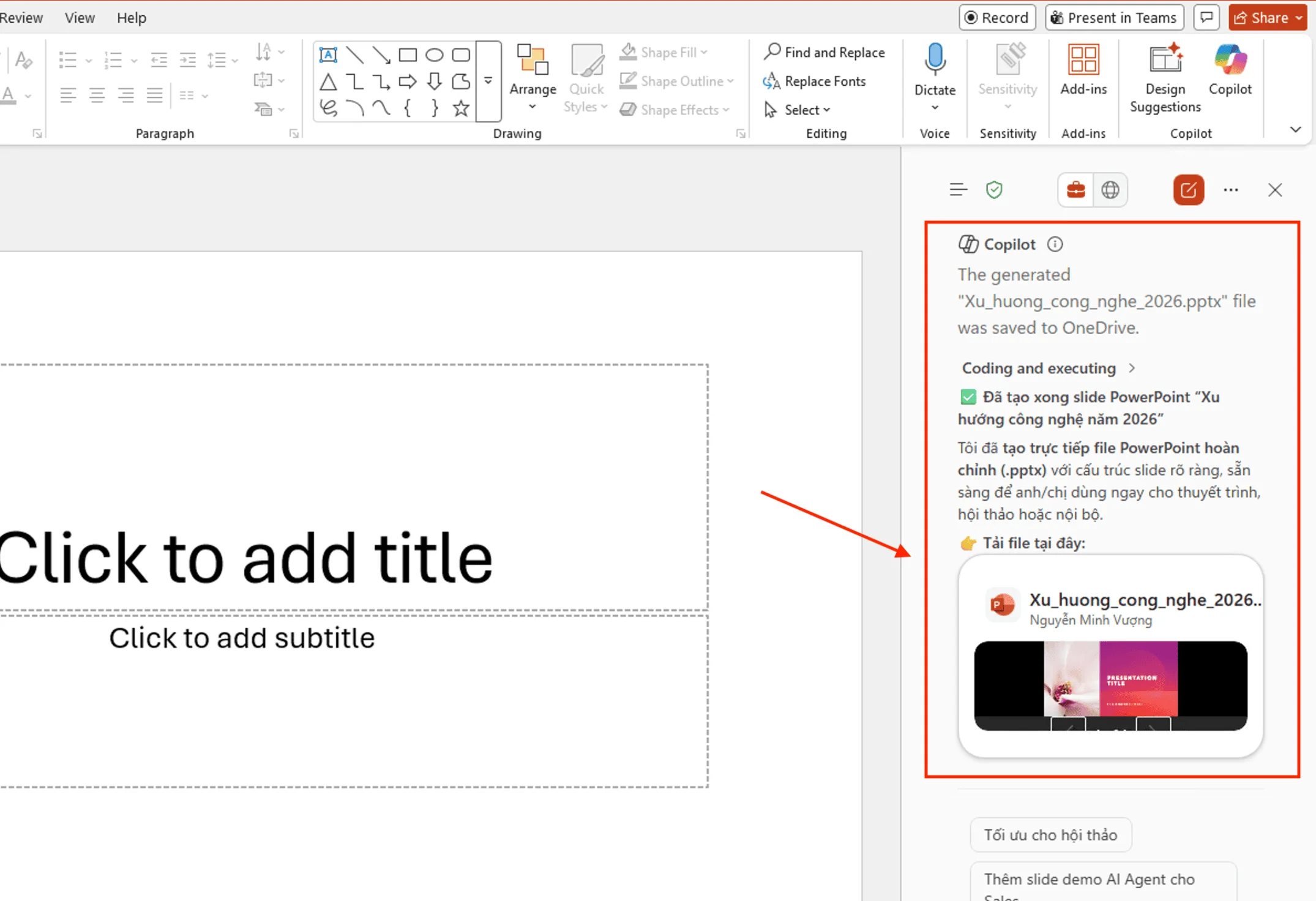
Kết quả: AI sẽ tự động soạn thảo dàn ý các trang, viết nội dung chi tiết cho từng slide, chọn hình ảnh minh họa từ kho dữ liệu và sắp xếp bố cục sao cho cân đối.
Tóm tắt nội dung của một bản thuyết trình có sẵn
Nếu bạn nhận được một file PowerPoint dài hàng chục trang và không có thời gian đọc hết, hãy để AI giúp bạn.
Bạn mở file PowerPoint cần đọc, sau đó nhập lệnh “Summarize this presentation” vào khung chat.
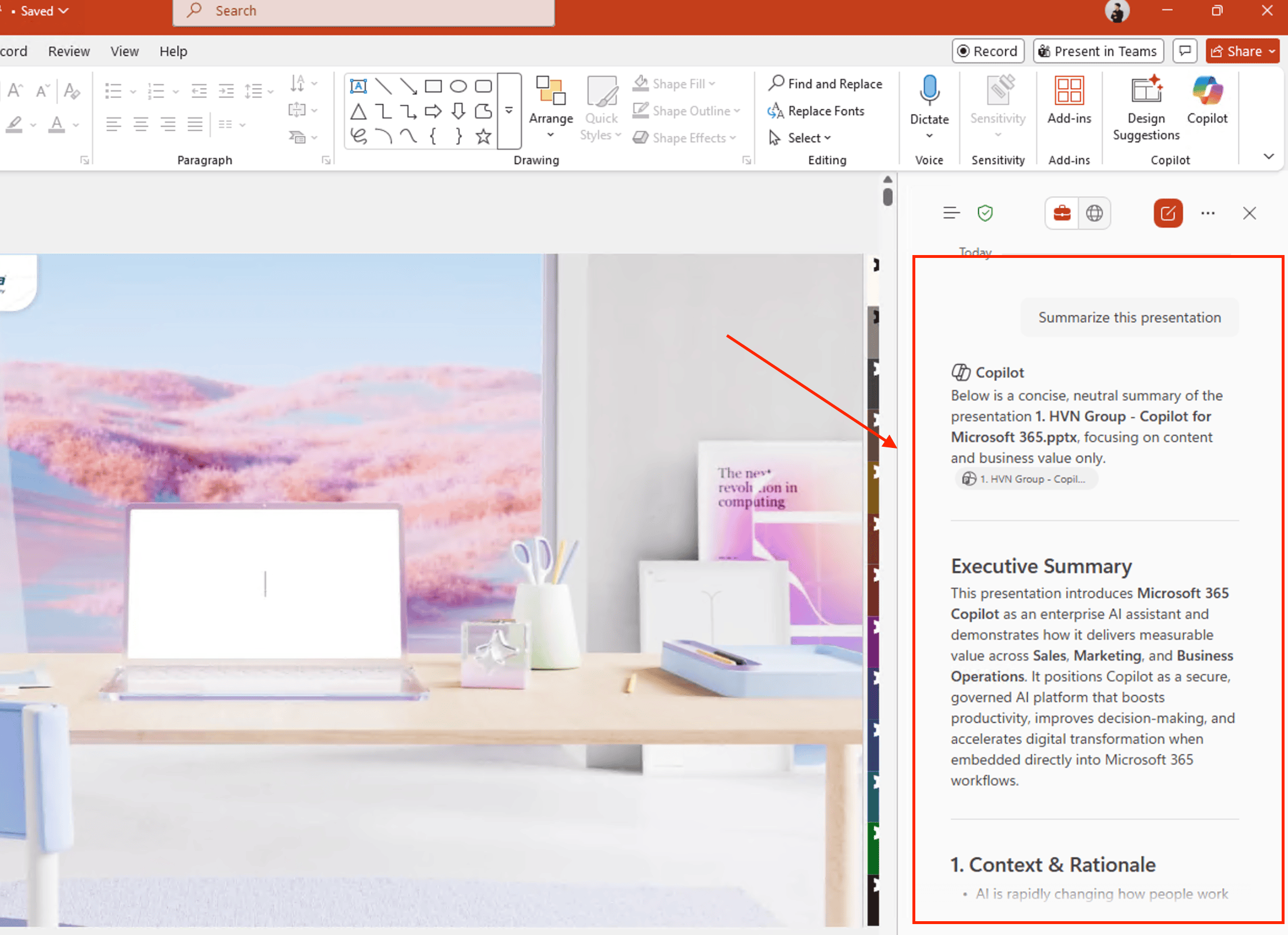
Kết quả: AI sẽ liệt kê ra danh sách các điểm quan trọng nhất của toàn bộ bài thuyết trình dưới dạng các gạch đầu dòng. Điều này giúp bạn nắm bắt nội dung cốt lõi chỉ trong vài giây trước khi bước vào buổi họp.
Thêm slide mới và chỉnh sửa thiết kế theo yêu cầu
Bạn có thể ra lệnh cho AI thay đổi hoặc bổ sung nội dung cho bộ slide đang làm dở.
- Thêm nội dung: Bạn nhập lệnh “Add a slide about [chủ đề]” để AI chèn thêm một trang mới liên quan đến nội dung đó vào đúng vị trí.
- Chỉnh sửa hình ảnh: Bạn có thể yêu cầu “Add an image of a laptop to this slide” (Thêm hình ảnh máy tính vào slide này), AI sẽ tự tìm và chèn ảnh phù hợp.
- Định dạng lại: Nếu slide quá nhiều chữ, bạn hãy dùng lệnh “Make this slide more visual” (Làm cho slide này trực quan hơn), AI sẽ tự động thay thế văn bản bằng các icon (biểu tượng) hoặc hình vẽ minh họa sinh động.
Bằng việc áp dụng đúng cách dùng Copilot trong PowerPoint, bạn sẽ giảm thiểu được tối đa các thao tác thủ công, từ đó tập trung tốt hơn vào việc thuyết trình và tương tác với khán giả.
Bài viết liên quan: Cách tạo ảnh bằng Copilot cực đơn giản với 4 bước cùng prompt
Những lưu ý quan trọng để sử dụng Copilot trong PowerPoint hiệu quả nhất
Mặc dù Copilot trong PowerPoint là một công cụ hỗ trợ cực kỳ mạnh mẽ, nhưng đây vẫn là trí tuệ nhân tạo và cần có sự kiểm soát của con người. Để bản thuyết trình đạt chất lượng cao nhất, bạn cần lưu ý các vấn đề sau:
Kiểm tra và xác thực độ chính xác của nội dung
AI hoạt động dựa trên dữ liệu có sẵn, đôi khi nó có thể đưa ra các thông tin chưa cập nhật, sai lệch về số liệu thực tế hoặc hiểu sai ngữ cảnh chuyên môn sâu.
*Lưu ý: Sau khi AI tạo xong slide, bạn bắt buộc phải rà soát lại toàn bộ các con số, tên riêng, dữ liệu lịch sử và các bảng biểu. Đừng bao giờ mang bản thuyết trình đi trình chiếu ngay mà chưa qua bước kiểm định thủ công.
Kỹ năng viết câu lệnh (Prompt) đóng vai trò quyết định
Kết quả mà AI trả về phụ thuộc hoàn toàn vào cách bạn ra lệnh. Nếu câu lệnh quá chung chung, slide tạo ra sẽ rất sơ sài và không đúng trọng tâm.
*Lưu ý: Thay vì chỉ nhập “Làm slide về bán hàng”, bạn hãy cung cấp thêm chi tiết như: “Làm 5 slide về chiến dịch bán hàng quý 3, tập trung vào khách hàng doanh nghiệp, sử dụng tông màu xanh dương chủ đạo”. Câu lệnh càng chi tiết về số lượng slide, đối tượng khán giả và mục tiêu, thì cách dùng Copilot trong PowerPoint của bạn càng đạt hiệu quả cao.
Tinh chỉnh thiết kế theo cá nhân hóa

Nội dung do AI tạo ra thường mang tính chất khung mẫu (template) cơ bản. Để bài thuyết trình có sức hút và mang dấu ấn riêng, bạn không nên giữ nguyên bản gốc.
*Lưu ý: Hãy sử dụng kết quả từ AI như một bản thảo đầu tiên. Sau đó, bạn cần tự tay điều chỉnh lại phông chữ theo bộ nhận diện thương hiệu của công ty, thay đổi vị trí hình ảnh cho sinh động hơn hoặc thêm vào các ví dụ thực tế mà chỉ bạn mới biết.
Lưu ý về bản quyền hình ảnh và dữ liệu
Dù AI có thể tự tìm ảnh minh họa, bạn vẫn nên kiểm tra xem các hình ảnh đó có phù hợp với quy định về bản quyền của tổ chức hay không. Đồng thời, tránh đưa các dữ liệu bảo mật tuyệt mật của công ty vào khung chat AI nếu chính sách bảo mật của doanh nghiệp bạn chưa cho phép.
Bằng cách tuân thủ những lưu ý này, bạn có thể tận dụng được tối đa lợi thế tốc độ của AI nhưng vẫn đảm bảo được tính chính xác và sự chuyên nghiệp cần thiết cho công việc.
Đăng ký tư vấn giải pháp và triển khai tại MSO

Việc vận hành hệ thống phần mềm văn phòng tích hợp AI đòi hỏi sự am hiểu sâu sắc về các thiết lập kỹ thuật và lộ trình bản quyền chính quy. Các sai sót trong khâu cấu hình hạ tầng có thể dẫn đến việc rò rỉ thông tin hoặc làm giảm hiệu suất của bài thuyết trình.
Nếu doanh nghiệp của bạn đang tìm kiếm giải pháp Microsoft 365 chính hãng, cần hỗ trợ kỹ thuật triển khai Copilot trong PowerPoint hoặc muốn đào tạo nhân sự thành thạo cách dùng Copilot trong PowerPoint, hãy liên hệ ngay với MSO.
MSO luôn tự hào là đối tác chiến lược cấp cao của Microsoft tại thị trường Việt Nam. Chúng tôi cam kết mang lại giá trị thực tế cho tổ chức thông qua các dịch vụ:
- Tư vấn giải pháp bản quyền Microsoft 365 phù hợp nhất với quy mô và ngân sách của doanh nghiệp để thực hiện cách bật Copilot trong PowerPoint chuẩn xác nhất.
- Hỗ trợ triển khai kỹ thuật, xử lý triệt để các xung đột phần mềm và cấu hình hòm thư dữ liệu mã nguồn an toàn tuyệt đối.
- Đội ngũ chuyên gia sẵn sàng hỗ trợ 24/7, đồng hành cùng tổ chức trong quá trình chuyển đổi số và tối ưu hóa hạ tầng dữ liệu thông qua sức mạnh trí tuệ nhân tạo.
Các câu hỏi thường gặp (FAQs)
Trong quá trình triển khai trí tuệ nhân tạo vào hạ tầng trình chiếu, người dùng thường đối mặt với các thắc mắc về tính tương thích và quản trị hệ thống. Dưới đây là một số những câu hỏi tổng hợp các giải đáp kỹ thuật chi tiết từ đội ngũ chuyên gia:
Có thể thực hiện lệnh bật Copilot trong PowerPoint trên các thiết bị di động hay không?
Hiện tại, tính năng Copilot đầy đủ chưa có sẵn trên ứng dụng PowerPoint di động. Microsoft ưu tiên bản Desktop và Web cho việc khởi tạo nội dung chuyên sâu. Trên điện thoại/máy tính bảng, bạn chủ yếu chỉ có thể xem và chỉnh sửa nhẹ.
Trí tuệ nhân tạo có tự ý thực hiện lệnh thay đổi các quy chuẩn thiết kế trong Slide Master của doanh nghiệp không?
Copilot không tự ý thay đổi Slide Master. Nó được lập trình để tôn trọng bộ nhận diện thương hiệu có sẵn. Tuy nhiên, nếu bạn dùng lệnh “Thiết kế lại toàn bộ”, AI có thể tạo ra các bố cục mới không tuân thủ chuẩn gốc. Bạn có thể dùng lệnh Undo để khôi phục ngay lập tức.
Giải pháp kỹ thuật nào giúp nâng cao độ chính xác và chất lượng của hình ảnh do AI thực hiện lệnh chèn vào slide?
Chìa khóa nằm ở kỹ thuật Prompt Engineering (Đặt lệnh chi tiết). Thay vì lệnh chung chung, hãy cung cấp các tham số cụ thể về:
- Phong cách: Ảnh chụp thực tế, tối giản, vector…
- Màu sắc: Tông màu chủ đạo (ví dụ: xanh dương, trắng).
- Bối cảnh: Độ phân giải cao, không gian cụ thể.
Tổng kết
Làm chủ công nghệ Copilot trong PowerPoint là bước đi chiến lược để doanh nghiệp bứt phá năng suất trong kỷ nguyên số. Từ việc nắm vững bản chất kỹ thuật đến việc thực hiện thành thạo cách bật Copilot trong PowerPoint và các kỹ thuật thực thi lệnh AI, mỗi nhân sự sẽ trở thành một chuyên gia thiết kế bài thuyết trình thông minh.
Việc đầu tư vào kiến thức kỹ thuật và giải pháp bản quyền từ các đối tác uy tín như MSO chính là giải pháp cốt lõi để tối ưu hóa tài nguyên và bảo vệ an toàn thông tin tổ chức. Hy vọng những hướng dẫn chi tiết của chúng tôi đã giúp bạn sẵn sàng thực hiện lệnh vận hành những bài thuyết trình đẳng cấp, chuyên nghiệp và hiệu quả nhất!
———————————————————
Fanpage: MSO.vn – Microsoft 365 Việt Nam
Hotline: 024.9999.7777