Nội dung bài viết
Bookmark trong Word thực chất là gì và làm thế nào để khai thác tối đa sức mạnh của nó? Bài viết này sẽ là cuốn cẩm nang đầy đủ và chi tiết nhất, hướng dẫn bạn từ những thao tác cơ bản như tạo Bookmark trong Word đến các kỹ thuật nâng cao như cách xóa Bookmark trong Word hay tạo liên kết nội bộ. Hãy cùng biến file Word của bạn trở nên thông minh và chuyên nghiệp hơn ngay bây giờ!
Bookmark trong Word là gì?
Nếu bạn là người yêu thích đọc sách giấy, chắc hẳn bạn đã quá quen thuộc với cái kẹp sách (Bookmark) – vật dụng dùng để đánh dấu trang bạn đang đọc dở, giúp bạn mở lại đúng trang đó vào lần sau mà không cần mất công tìm kiếm.
Bookmark trong Word (hay còn gọi là Bookmark Word) cũng hoạt động dựa trên nguyên lý tương tự, nhưng ở dạng kỹ thuật số và sở hữu sức mạnh vượt trội hơn gấp nhiều lần.
Về mặt định nghĩa kỹ thuật, Bookmark trong Word là một công cụ cho phép người dùng gán một cái tên định danh (Name) cho một vị trí cụ thể, một đoạn văn bản, một hình ảnh hoặc một bảng biểu trong tài liệu. Sau khi đã thực hiện tạo Bookmark trong Word, bạn có thể “nhảy” đến vị trí đó ngay lập tức từ bất kỳ đâu trong văn bản mà không cần thao tác cuộn chuột thủ công.
Sự khác biệt thú vị giữa Bookmark và các công cụ khác:
- Khác với Comment (Bình luận): Comment thường dùng để ghi chú, thảo luận bên lề văn bản. Trong khi đó, Bookmark trong Word dùng để định vị tọa độ và điều hướng người dùng.
- Khác với Hyperlink (Liên kết): Hyperlink đóng vai trò là “chiếc xe” đưa bạn đi, còn Bookmark trong Word chính là “địa chỉ nhà” (điểm đến) mà chiếc xe đó sẽ tới.
Tính năng này hiện có mặt và hoạt động rất ổn định trên hầu hết các phiên bản Microsoft Word hiện hành: Word 2010, 2013, 2016, 2019 và cả Microsoft 365.
Lợi ích khi sử dụng Bookmark Word?
Nếu bạn chỉ soạn thảo một văn bản ngắn khoảng 1-2 trang, việc sử dụng Bookmark Word có thể chưa thực sự cần thiết. Tuy nhiên, với các tài liệu dài và phức tạp, đây là công cụ sống còn giúp nâng cao hiệu suất làm việc:
- Tiết kiệm thời gian vô giá: Hãy tưởng tượng bạn đang chỉnh sửa ở trang 150 và muốn xem lại số liệu đối chiếu ở trang 5. Thay vì vuốt con lăn chuột đến mỏi tay và hoa mắt, bạn chỉ cần sử dụng Bookmark trong Word để di chuyển đến đó trong vòng 1 giây.
- Tăng trải nghiệm người đọc (UX): Khi bạn gửi một file báo cáo điện tử cho sếp hoặc khách hàng, việc tích hợp sẵn hệ thống Bookmark trong Word giúp họ dễ dàng tra cứu thông tin. Điều này thể hiện sự chu đáo, tỉ mỉ và chuyên nghiệp của người soạn thảo.
- Tự động hóa văn bản: Bookmark trong Word là nền tảng cốt lõi để sử dụng các tính năng cao cấp khác như: Tạo mục lục tự động, Tham chiếu chéo (Cross-reference) hay thậm chí là tính toán số liệu tự động trong bảng biểu.
- Hỗ trợ chuyển đổi PDF: Khi lưu file Word sang định dạng PDF, các Bookmark trong Word có thể được chuyển đổi thành thanh điều hướng (Bookmarks Pane), giúp file PDF trở nên cực kỳ dễ đọc và tra cứu.
Hướng dẫn tạo Bookmark trong Word chuẩn kỹ thuật
Việc thực hiện tạo Bookmark trong Word không hề khó, nhưng để tạo đúng chuẩn, không bị lỗi khi liên kết sau này thì cần sự tỉ mỉ và tuân thủ quy tắc. Dưới đây là toàn bộ quy trình chuẩn với từng bước cụ thể mà bạn có thể tham khảo.
Chọn vùng để đặt Bookmark trong Word
Có 2 cách chọn vùng để đặt Bookmark trong Word, và mỗi cách sẽ có tác dụng khác nhau tùy vào mục đích sử dụng:
- Cách 1 – Đặt con trỏ chuột (Insertion Point): Bạn chỉ cần click chuột nhấp nháy tại đầu dòng hoặc vị trí bất kỳ. Lúc này, Bookmark Word chỉ đóng vai trò đánh dấu một vị trí địa lý trong trang.
- Cách 2 – Bôi đen đoạn văn bản (Selection): Bạn quét chọn (bôi đen) cả một cụm từ hoặc đoạn văn. Lúc này, Bookmark trong Word sẽ chứa đựng nội dung đó. (Cách này thường dùng để tạo tham chiếu chéo hoặc lấy dữ liệu sau này).
Quy trình 4 bước tạo Bookmark trong Word chi tiết
– Bước 1: Chọn vị trí cần thực hiện đánh dấu
Mở tài liệu Word của bạn lên. Tìm đến đoạn văn bản, hình ảnh, tiêu đề hoặc bảng biểu mà bạn muốn đánh dấu. Bôi đen đối tượng đó hoặc đơn giản là đặt con trỏ chuột tại vị trí mong muốn.
– Bước 2: Mở hộp thoại Bookmark
Trên thanh công cụ (Ribbon) ở phía trên cùng màn hình, bạn thực hiện như sau:
Click chọn vào thẻ Insert (Chèn) > Tìm đến nhóm công cụ Links (Liên kết) > Nhấp vào biểu tượng Bookmark (Dấu trang).
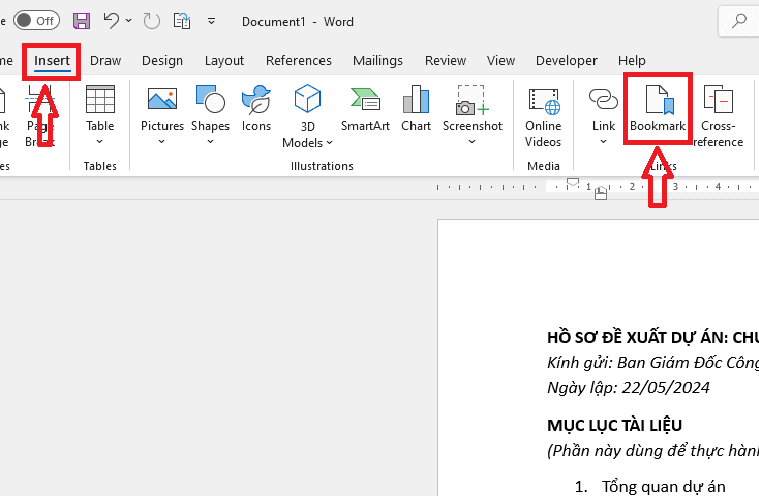
*Lưu ý: Trên một số phiên bản Word có giao diện thu gọn, bạn có thể chỉ thấy biểu tượng Links, hãy bấm vào đó để thấy menu xổ xuống chứa tùy chọn Bookmark.
– Bước 3: Đặt tên cho Bookmark
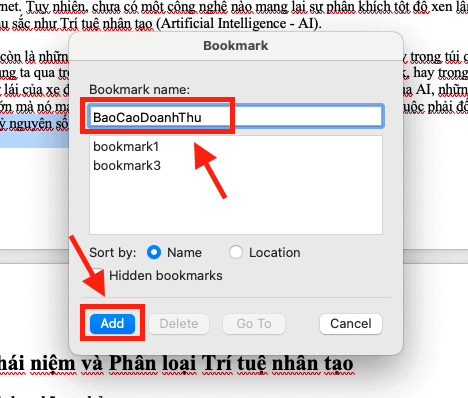
Hộp thoại Bookmark hiện ra. Bạn sẽ thấy ô nhập liệu Bookmark name. Hãy nhập tên bạn muốn đặt cho vị trí này để dễ nhớ khi tìm kiếm lại.
Ví dụ: BaoCaoDoanhThu, Chuong1_GioiThieu, BangSoLieu.
– Bước 4: Hoàn tất quá trình tạo
Sau khi nhập tên hợp lệ, nút Add (Thêm) sẽ sáng lên. Bạn nhấp vào nút Add. Hộp thoại sẽ tự động đóng lại. Lúc này, bạn đã hoàn thành việc tạo Bookmark trong Word và nó đã được lưu ngầm trong hệ thống.
Lưu ý khi đặt tên Bookmark trong Word

Rất nhiều người mới bắt đầu sử dụng Bookmark Word thường gặp tình trạng: “Tại sao tôi gõ tên rồi mà nút Add vẫn không bấm được?”.
Đó là vì bạn đã vi phạm quy tắc đặt tên của Microsoft. Để quản lý Bookmark trong Word hiệu quả, đặc biệt khi văn bản có hàng chục dấu trang, bạn cần tuân thủ nghiêm ngặt các luật sau:
Bắt buộc bắt đầu bằng chữ cái: Bạn không thể đặt tên là 123Chuong. Tên hợp lệ phải là Chuong123.
KHÔNG chứa khoảng trắng (Dấu cách): Đây là lỗi phổ biến nhất khi tạo Bookmark trong Word. Word coi Bookmark như một biến trong lập trình, nên không chấp nhận dấu cách.
- Sai: Báo cáo quý 1
- Đúng: Bao_cao_quy_1 (Dùng dấu gạch dưới – Snake_case)
- Đúng: BaoCaoQuy1 (Viết liền in hoa chữ cái đầu – CamelCase)
Không chứa ký tự đặc biệt: Các ký tự như @, #, $, %, & đều bị cấm. Chỉ chấp nhận chữ cái, số và cả dấu gạch dưới (_).
Độ dài tối đa: Tên Bookmark không được quá dài (tối đa 40 ký tự). Hãy đặt tên ngắn gọn, gợi nhớ nội dung.
Nếu bạn có nhiều Bookmark trong Word, danh sách trong hộp thoại sẽ tự động sắp xếp theo thứ tự Alphabet. Để nhóm các Bookmark liên quan lại gần nhau, hãy dùng tiền tố chung. Ví dụ: Hinh_01, Hinh_02, Bang_A, Bang_B.
Cách sử dụng và quản lý Bookmark Word
Sau khi tạo xong, Bookmark trong Word hoàn toàn “tàng hình” trên giao diện soạn thảo. Vậy làm sao để sử dụng, tìm kiếm và quản lý chúng?
Tìm kiếm và di chuyển Bookmark trong Word (Navigation)
Làm sao để di chuyển đến đúng vị trí Bookmark trong Word đã tạo? Bạn có thể tham khảo ngay 02 cách được chúng tôi hướng dẫn như sau:
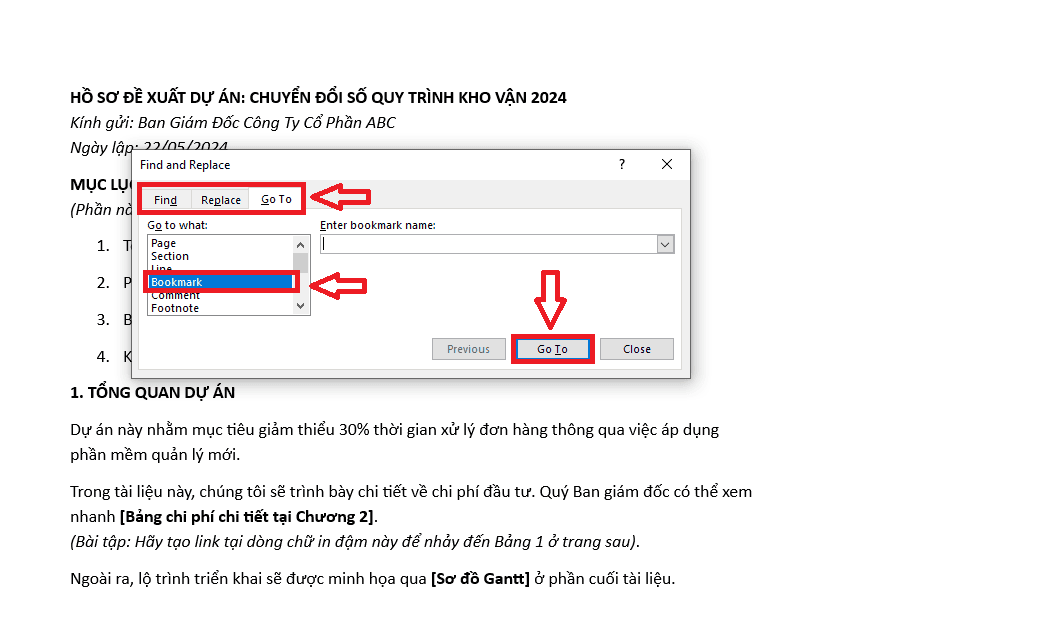
Cách 1: Sử dụng phím tắt Ctrl + G
Đây là cách nhanh nhất mà dân văn phòng chuyên nghiệp hay dùng để thao tác với Bookmark Word:
– Bước 1: Nhấn tổ hợp phím Ctrl + G trên bàn phím. Hộp thoại Find and Replace hiện ra ở thẻ Go To.
– Bước 2: Ở cột bên trái (Go to what), bạn chọn mục Bookmark.
– Bước 3: Ở danh sách bên phải (Enter Bookmark name), nhấn mũi tên xổ xuống để chọn tên Bookmark bạn muốn đến.
– Bước 4: Nhấn nút Go To. Word sẽ đưa màn hình của bạn đến đúng vị trí đó ngay lập tức.
Cách 2: Sử dụng menu Bookmark
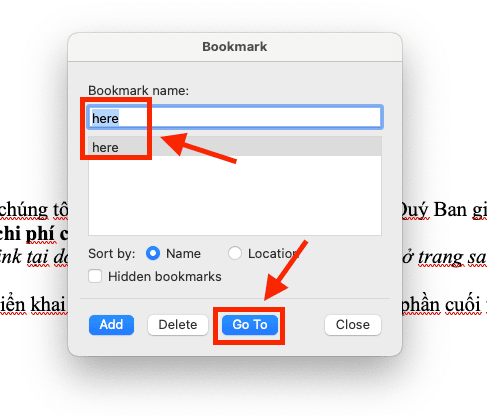
– Bước 1: Vào lại thẻ Insert > chọn Bookmark.
– Bước 2: Chọn tên Bookmark cần tìm trong danh sách hiển thị.
– Bước 3: Nhấn nút Go To ở cạnh phải.
Làm sao để nhìn thấy các Bookmark trong Word?
Ở chế độ mặc định, Word ẩn các dấu trang đi để văn bản trông chuyên nghiệp hơn. Tuy nhiên, khi chỉnh sửa văn bản quan trọng, bạn cần phải nhìn thấy chúng và sử dụng để tránh xóa nhầm nội dung đã được đánh dấu.
Cách bật chế độ hiển thị Bookmark:
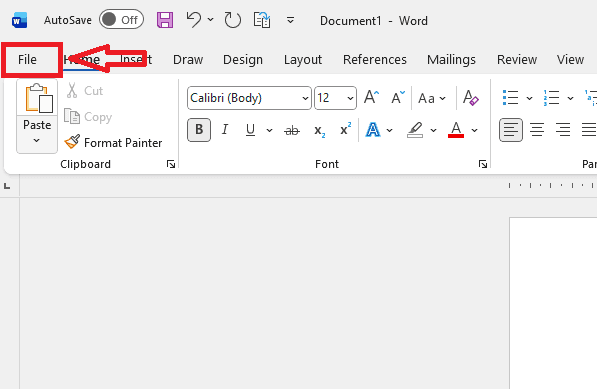
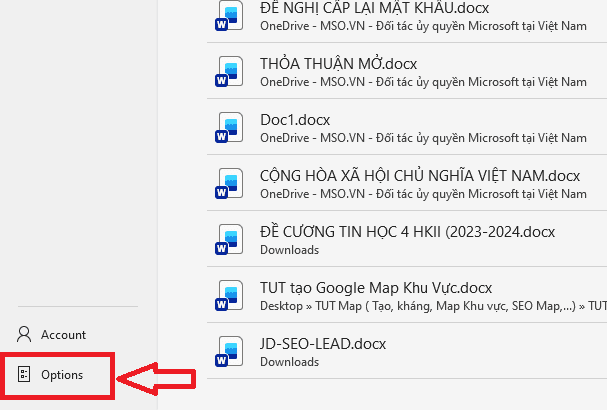
– Bước 1: Vào thẻ File > Chọn Options (Tùy chọn) ở dưới cùng bên trái.
– Bước 2: Trong bảng Word Options, chọn thẻ Advanced (Nâng cao) ở cột bên trái.
– Bước 3: Kéo thanh trượt xuống tìm mục Show document content (Hiển thị nội dung tài liệu).
– Bước 4: Tích vào ô vuông: Show Bookmarks (Hiển thị dấu trang).
– Bước 5: Nhấn OK.
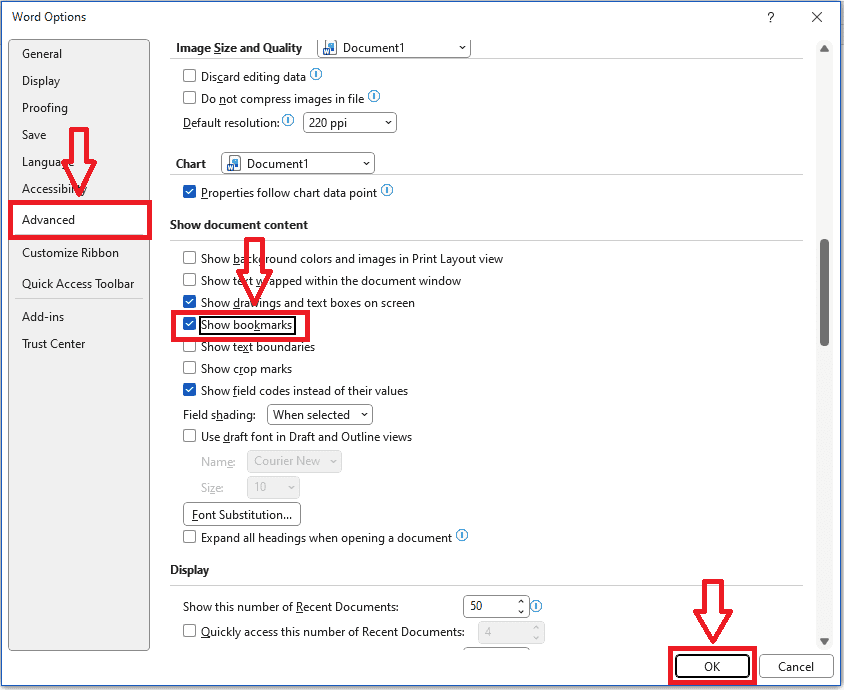
Kết quả hiển thị:
- Nếu bạn đặt Bookmark trong Word dạng vị trí (con trỏ): Bạn sẽ thấy một ký hiệu giống chữ I lớn màu xám đậm.
- Nếu bạn đặt Bookmark trong Word dạng đoạn văn (bôi đen): Bạn sẽ thấy đoạn văn đó được bao quanh bởi cặp ngoặc vuông màu xám [Nội dung].
Lưu ý: Cặp ngoặc này không in ra giấy, chỉ hiển thị trên màn hình máy tính của bạn.
Hướng dẫn cách xóa Bookmark trong Word
Khi một dấu trang không còn cần thiết, hoặc bạn đặt sai vị trí, bạn cần biết cách xóa Bookmark trong Word để làm sạch file tài liệu.
Quy trình xóa chi tiết:
– Bước 1: Truy cập vào thẻ Insert trên thanh công cụ.
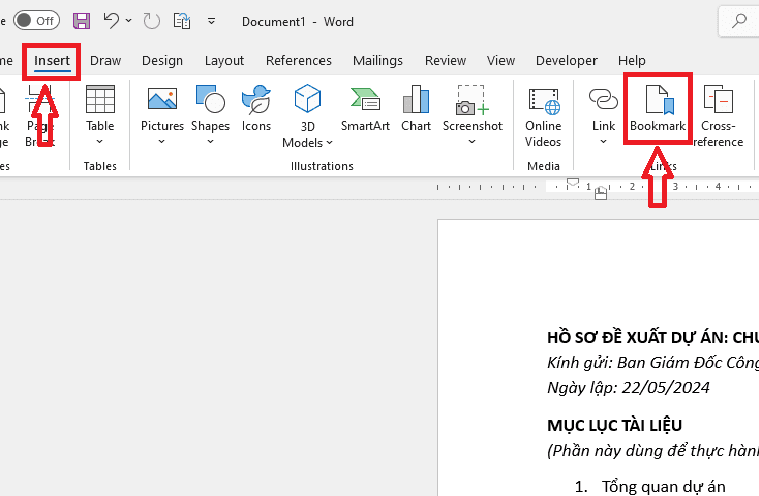
– Bước 2: Chọn biểu tượng Bookmark.
– Bước 3: Trong hộp thoại hiện ra, tìm và chọn tên Bookmark cần xóa.
– Bước 4: Nhấn nút Delete (Xóa).
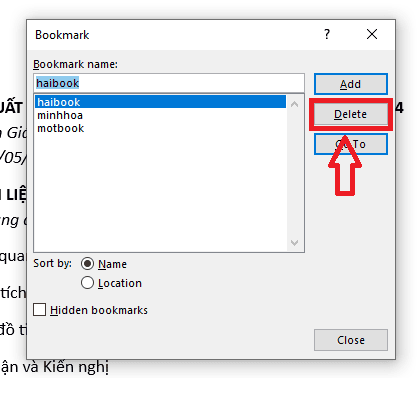
*Lưu ý: Hành động này chỉ xóa bỏ “cái kẹp sách” (tên định danh), hoàn toàn không xóa đoạn văn bản hay hình ảnh của bạn. Văn bản vẫn còn nguyên vẹn, chỉ là nó không còn được đánh dấu để tham chiếu nữa. Đây là điểm mà người dùng mới thường hay lo lắng nhầm lẫn.
>>> Xem thêm: Hướng dẫn làm mục lục tự động trong Word nhanh và chuẩn nhất
Ứng dụng thực tế của Bookmark trong Word
Bạn hoàn toàn kết hợp Bookmark trong Word với các tính năng khác để tạo ra những tài liệu thông minh. Dưới đây là một số những ứng dụng thực tế của Bookmark trong Word mà bạn có thể tham khảo như sau:
Tạo nút “Về đầu trang” (Back to Top)
Với các báo cáo dài, người đọc thường phải cuộn chuột rất mỏi tay để quay lại Mục lục sau khi đọc xong một chương. Hãy tạo nút “Về đầu trang” ở cuối mỗi chương bằng Bookmark Word. Dưới đây là các bước hướng dẫn chi tiết như sau:
– Bước 1: Lên đầu tài liệu (trang 1), đặt con trỏ trước chữ cái đầu tiên. Thực hiện tạo Bookmark trong Word với tên là Dau_Trang.
– Bước 2: Kéo xuống cuối chương 1. Gõ dòng chữ “Quay về đầu trang” hoặc chèn một icon mũi tên đi lên.
– Bước 3: Bôi đen dòng chữ hoặc icon đó. Nhấn tổ hợp phím Ctrl + K (Insert Hyperlink).
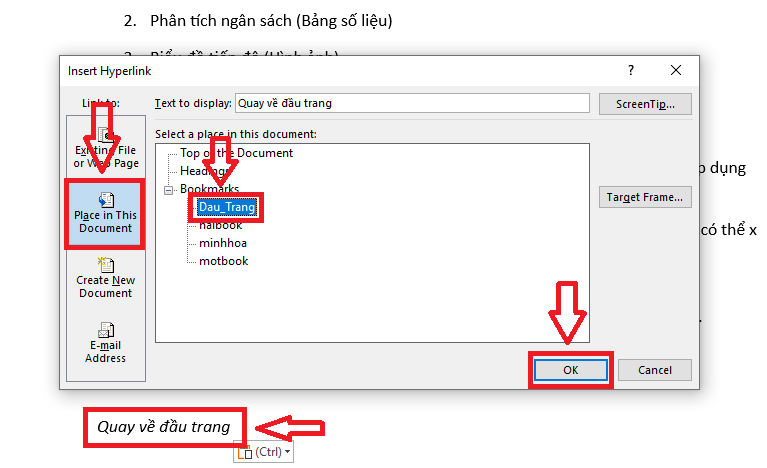
– Bước 4: Chọn mục Place in This Document. Chọn Bookmark Dau_Trang vừa tạo. Nhấn OK.
Giờ đây, khi đọc hết chương, người xem chỉ cần click vào dòng chữ đó, Word sẽ đưa họ “bay” về trang 1 ngay lập tức.
Sử dụng Cross-reference (Tham chiếu chéo)
Sự khác biệt lớn nhất giữa Hyperlink và Cross-reference (có sử dụng Bookmark trong Word) là khả năng tự cập nhật thông tin.
Ví dụ bạn viết: “Kết quả chi tiết xem tại bảng ở trang 10”.
Nhưng sau khi chỉnh sửa và thêm nội dung, cái bảng đó bị đẩy xuống trang 12. Nếu bạn gõ tay số “10”, bạn phải đi tìm và sửa lại thủ công rất mất công. Nếu dùng Bookmark trong Word kết hợp Cross-reference, số trang sẽ tự nhảy thành “12”.
Cách thức thực hiện như sau:
– Bước 1: Tạo Bookmark cho cái bảng cần tham chiếu (Ví dụ tên: Bang_Ket_Qua).
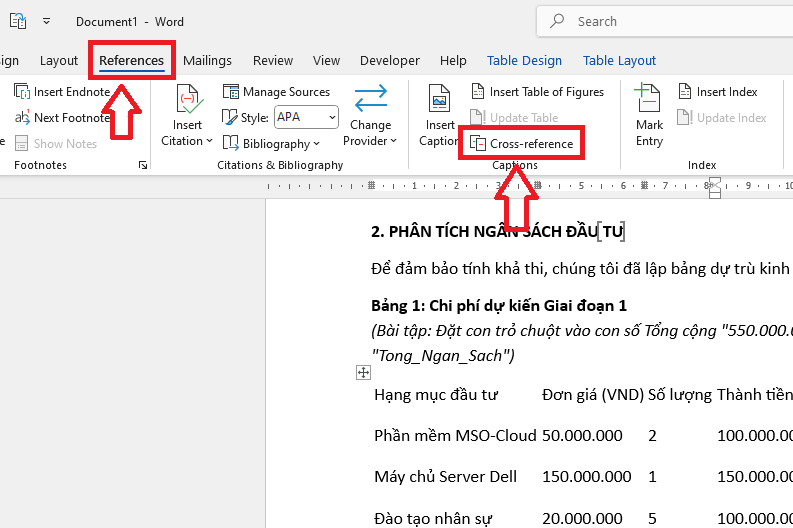
– Bước 2: Tại vị trí cần viết, vào thẻ References (Tham khảo) > Chọn Cross-reference.
– Bước 3: Trong ô Reference type, chọn Bookmark.
– Bước 4: Trong ô Insert reference to, chọn Page number (Số trang).
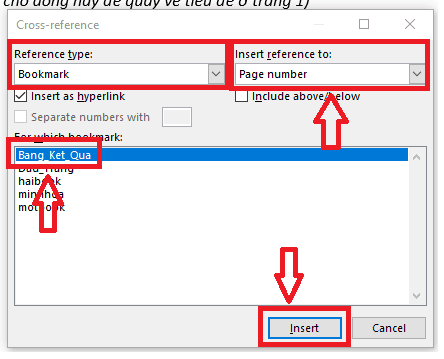
– Bước 5: Chọn tên Bang_Ket_Qua bên dưới và nhấn Insert.
Lúc này Word sẽ chèn một con số trang vào văn bản. Khi vị trí của bảng thay đổi, bạn chỉ cần bôi đen văn bản và nhấn phím F9, số trang sẽ tự cập nhật chính xác.
Chuyển đổi sang PDF giữ nguyên Bookmark
Khi xuất file Word sang PDF để gửi đi, bạn muốn giữ lại các Bookmark trong Word này để tạo thành thanh điều hướng bên trái (Bookmarks Pane) trong phần mềm đọc PDF như Foxit Reader hay Adobe Reader?
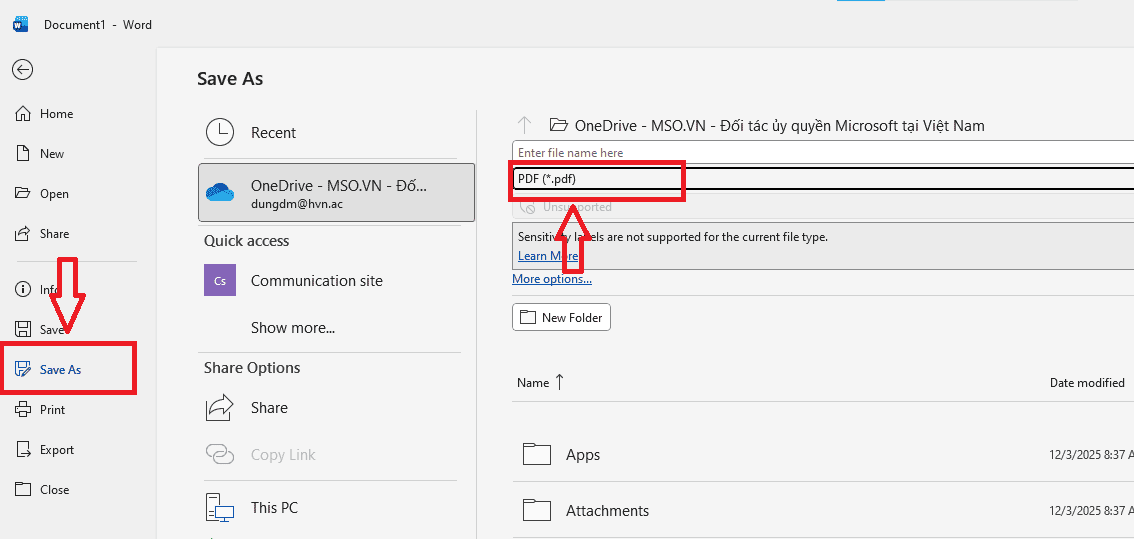
– Bước 1: Vào File > Save As. Chọn định dạng lưu là PDF.
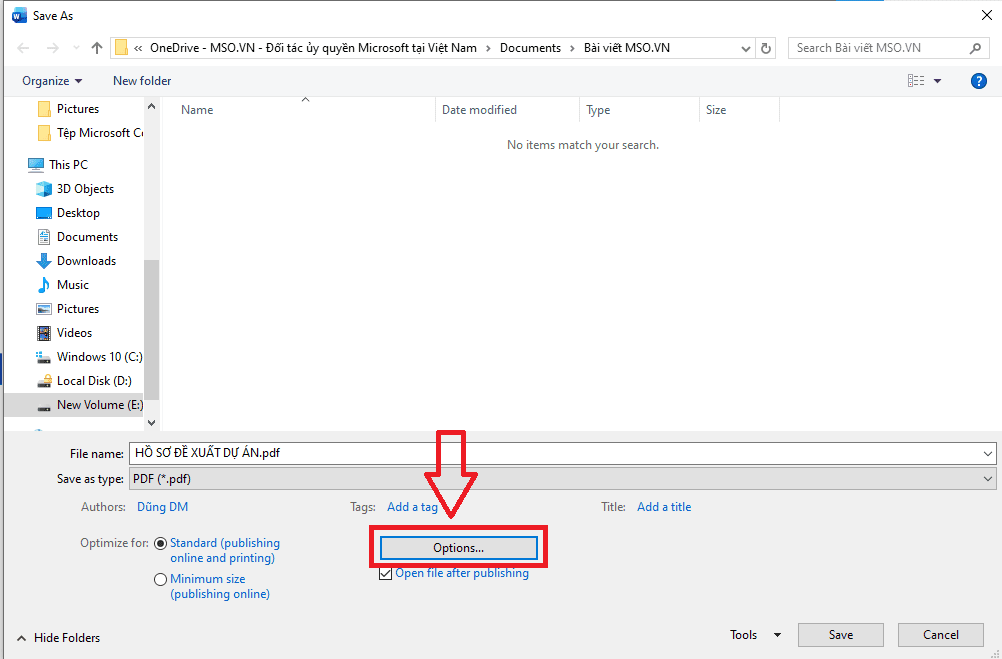
– Bước 2: Nhấn ngay vào nút Options… (Tùy chọn) trong hộp thoại lưu.
– Bước 3: Đánh dấu tích vào ô Create Bookmarks using: và chọn Word Bookmarks.
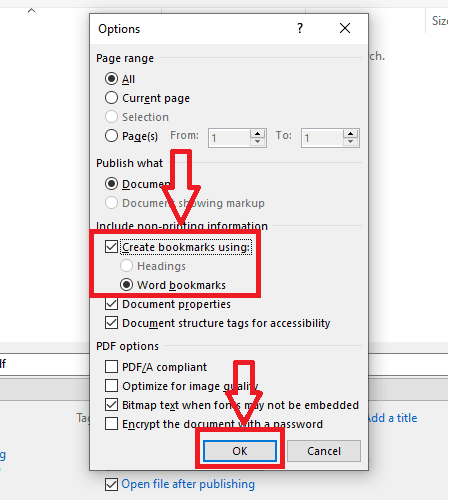
– Bước 4: Nhấn OK.
File PDF xuất ra sẽ cực kỳ chuyên nghiệp với hệ thống mục lục điều hướng sẵn có, giúp người nhận tài liệu đánh giá rất cao kỹ năng tin học của bạn.
Xử lý sự cố thường gặp khi tạo Bookmark trong Word (Troubleshooting)
Trong quá trình sử dụng Bookmark trong Word, đôi khi bạn sẽ gặp một số lỗi gây khó chịu. Dưới đây là một số những cách khắc phục các vấn đề phổ biến nhất.
Lỗi “Error! Bookmark not defined”
Đây là cơn ác mộng khi in ấn văn bản. Lỗi này thường xuất hiện ở những chỗ bạn dùng Cross-reference.
Lý do: Bạn đã vô tình xóa mất đoạn văn bản gốc có chứa Bookmark trong Word (nguồn), nhưng dòng tham chiếu (đích) vẫn còn. Word không tìm thấy đích đến nên báo lỗi.
Cách khắc phục:
-
- Cách 1: Nhấn Ctrl + Z ngay lập tức nếu bạn vừa xóa nhầm.
- Cách 2: Nếu đã lỡ xóa lâu rồi, bạn phải tìm lại vị trí nội dung gốc đó, thực hiện tạo Bookmark trong Word lại với tên chính xác y hệt tên cũ. Sau đó nhấn F9 để cập nhật lại toàn bộ văn bản.
Lỗi mất Bookmark khi sao chép sang file khác
Bạn copy một đoạn văn có chứa Bookmark trong Word từ File A sang File B, nhưng Bookmark không đi theo?
Lý do: Đôi khi do xung đột định dạng hoặc File B đã có sẵn một Bookmark trùng tên với Bookmark đang copy.
Giải pháp: Hãy copy cả đoạn văn bao gồm cả dòng trên và dòng dưới của đoạn chứa Bookmark để đảm bảo cấu trúc XML đi kèm. Tốt nhất là sử dụng tính năng “Insert Object > Text from File” nếu cần ghép nối các văn bản lớn với nhau.
Không đổi tên được Bookmark trong Word
Word hiện tại không cung cấp nút “Rename” (Đổi tên) trực tiếp cho các Bookmark trong Word.
Giải pháp: Bạn phải dùng phương pháp khác bằng cách thao tác như sau:
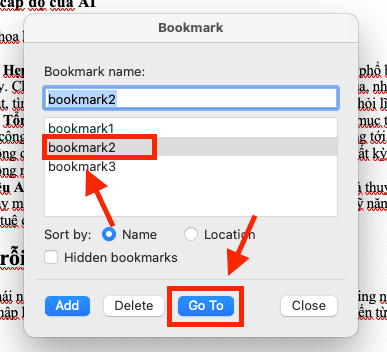
– Bước 1: Dùng tính năng Go To để đến vị trí Bookmark cũ.
– Bước 2: Tạo một Bookmark mới với tên mới ngay tại vị trí đó.
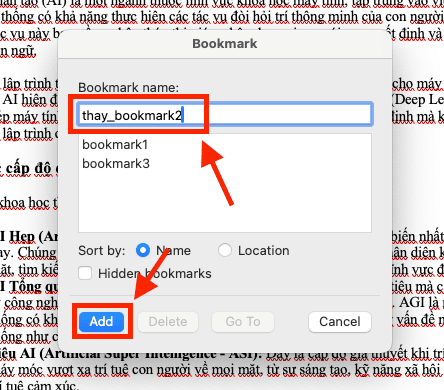
– Bước 3: Thực hiện cách xóa Bookmark trong Word với tên cũ đi.
Câu hỏi thường gặp (FAQ)
Các dấu ngoặc vuông có ảnh hưởng gì khi xuất file hay không
Hoàn toàn không. Cặp dấu ngoặc vuông màu xám chỉ là ký hiệu hiển thị trên màn hình máy tính giúp bạn nhận biết phạm vi của Bookmark Word. Khi bạn thực hiện lệnh in (Print) hoặc xuất file sang PDF, các dấu này sẽ tự động biến mất và văn bản sẽ hiển thị sạch sẽ như bình thường.
Điều gì xảy ra nếu tôi đặt tên Bookmark mới trùng với tên đã có?
Word không cho phép tồn tại hai Bookmark có cùng một tên trong cùng một văn bản. Nếu bạn thực hiện tạo Bookmark trong Word tại vị trí mới nhưng lại đặt tên trùng với một Bookmark cũ, Word sẽ tự động xóa vị trí cũ và gán cái tên đó cho vị trí mới. Do đó, hãy cẩn thận khi đặt tên để tránh làm mất các liên kết tham chiếu trước đó.
Làm sao để thêm nội dung vào bên trong một Bookmark mà không làm hỏng liên kết?
Để làm điều này an toàn, bạn nên bật chế độ hiển thị Bookmark (vào Options > Advanced > Show Bookmarks). Khi thấy cặp ngoặc [ ], hãy chắc chắn rằng con trỏ chuột của bạn đang nhấp nháy bên trong cặp ngoặc đó trước khi gõ nội dung mới. Nếu bạn gõ ở ngoài, nội dung mới sẽ không thuộc về Bookmark đó.
Tại sao tôi không tìm thấy nút đổi tên (Rename) cho Bookmark?
Hiện tại, Microsoft Word chưa hỗ trợ tính năng đổi tên trực tiếp. Nếu muốn đổi tên, bạn cần thực hiện “đường vòng”: Vào hộp thoại Bookmark, chọn nút Go To để đến đúng vị trí của Bookmark cũ, sau đó tạo một cái tên mới cho nó và thực hiện cách xóa Bookmark trong Word với cái tên cũ đi.
Xem thêm: Hướng dẫn trích dẫn APA trong Word đầy đủ, đúng chuẩn
Tổng kết
Việc sử dụng thành thạo Bookmark trong Word và biết cách xóa Bookmark trong Word đúng lúc không chỉ giúp bạn tiết kiệm hàng giờ đồng hồ “vật lộn” với các văn bản dài, mà còn nâng tầm tài liệu của bạn lên một đẳng cấp chuyên nghiệp mới trong mắt đồng nghiệp và đối tác.
Nếu bạn đang gặp khó khăn trong việc quản lý tài liệu doanh nghiệp, muốn nâng cấp lên phiên bản Microsoft 365 bản quyền để sử dụng tính năng Bookmark trong Word một cách mượt mà nhất cùng các công cụ cộng tác đám mây đỉnh cao, hãy liên hệ ngay với MSO.
MSO là đơn vị cung cấp giải pháp chuyển đổi số và bản quyền Microsoft 365 uy tín hàng đầu. Đội ngũ kỹ thuật của chúng tôi luôn sẵn sàng tư vấn, hỗ trợ bạn đăng ký và tối ưu hóa quy trình làm việc văn phòng hiệu quả nhất. Đừng ngần ngại mà hãy liên hệ ngay đến chúng tôi để được hỗ trợ chuyên sâu!
———————————————————
Fanpage: MSO.vn – Microsoft 365 Việt Nam
Hotline: 024.9999.7777