Nội dung bài viết
Icon trong Outlook là một thành phần không thể thiếu trong việc giao tiếp qua email. Bằng cách chèn icon vào email Outlook, người dùng sẽ có thể giao tiếp mượt mà và hiệu quả hơn với những người mà mình muốn. Hiện tại, có rất nhiều loại icon khác nhau, giúp người dùng có thể thêm vào nội dung email của mình đảm bảo sao cho phù hợp nhất. Theo dõi ngay bài viết này của MSO để biết cách thêm icon trong Outlook, cũng như là biết được thêm các icon trong Outlook nổi bật và phổ biến nhất nhé.
Hướng dẫn cách chèn icon trong Outlook ứng dụng trên máy tính
Microsoft cung cấp cho người dùng rất nhiều các icon trong Outlook khác nhau để giúp họ có thể thêm icon trong Outlook một cách dễ dàng và đảm bảo phù hợp nhất với nội dung của mình. Các cách chèn icon trong Outlook nổi bật mà bạn có thể thực hiện bao gồm sử dụng bảng Expressions, bảng Emoji, sử dụng emoticon, nhập tên và cả cách sử dụng phím tắt icon trong Outlook. Để biết được cách thức thực hiện của các cách chèn icon trong email Outlook này được diễn ra như thế nào, bạn hãy cùng theo dõi và tham khảo hướng dẫn chi tiết của chúng tôi ngay dưới đây:
Sử dụng bảng Expressions của Outlook
Cách thức để giúp bạn có thể chèn icon vào email trong Outlook một cách dễ dàng nhất đó chính là sử dụng bảng Expressions trong Outlook. Microsoft Outlook hiện đang cung cấp sẵn một bảng biểu tượng cảm xúc Expressions, bao gồm rất nhiều những icon phổ biến khác nhau, giúp người dùng có thể dễ dàng chèn các icon trong Outlook mà mình muốn dễ dàng và nhanh chóng.
Cách chèn icon vào email Outlook bằng bảng Expressions được thực hiện rất đơn giản và nhanh chóng, tất cả những gì bạn cần phải làm là thực hiện tuần tự theo đúng những các thao tác được chúng tôi hướng dẫn dưới đây:
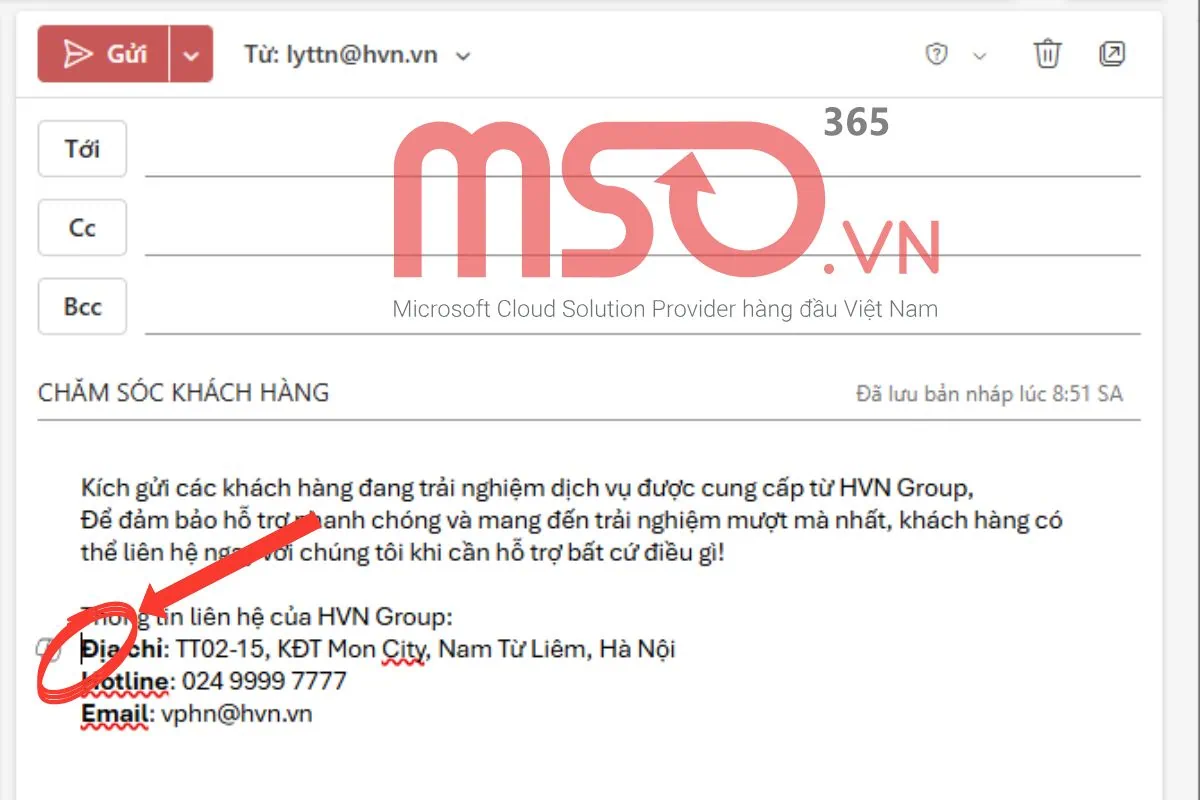
– Bước 1: Đầu tiên, trong trường Soạn thảo ở hộp thoại soạn email >> bạn hãy đặt con trỏ chuột vào vị trí mà bạn cần chèn icon.
– Bước 2: Tiếp theo, bạn hãy nhấn chọn thẻ Chèn trên thanh công cụ >> rồi nhấn chọn mục Biểu tượng cảm xúc.
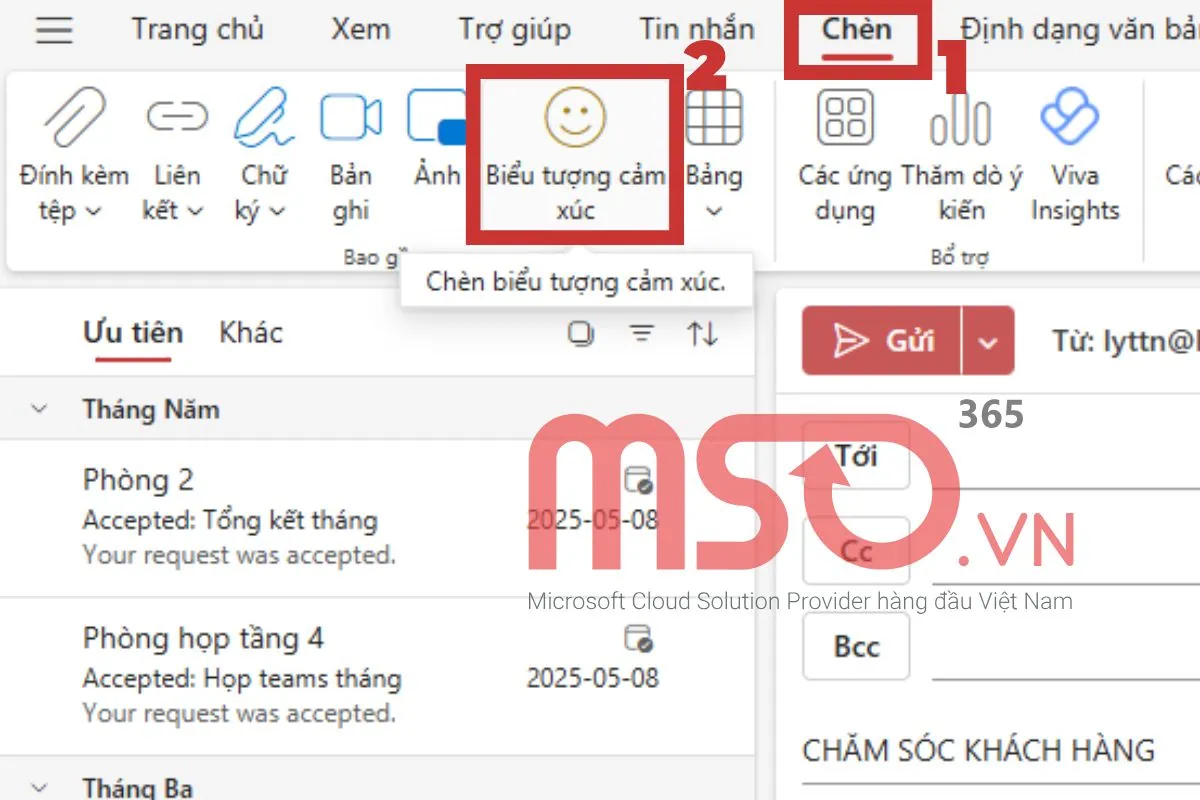
– Bước 3: Ngay sau đó, một hộp thoại Biểu cảm (Expressions) sẽ xuất hiện ở phía bên phải màn hình. Lúc này, bạn chỉ cần tìm kiếm và nhấn chọn các biểu tượng cảm xúc mà mình muốn trong hộp thoại này là có thể thêm chúng vào email trong Outlook của mình.

Ngay lập tức, các icon mà bạn muốn chèn vào email Outlook sẽ được chèn đúng vào vị trí mà bạn đã đặt chuột ở bước đầu tiên, tương tự như hình dưới đây:
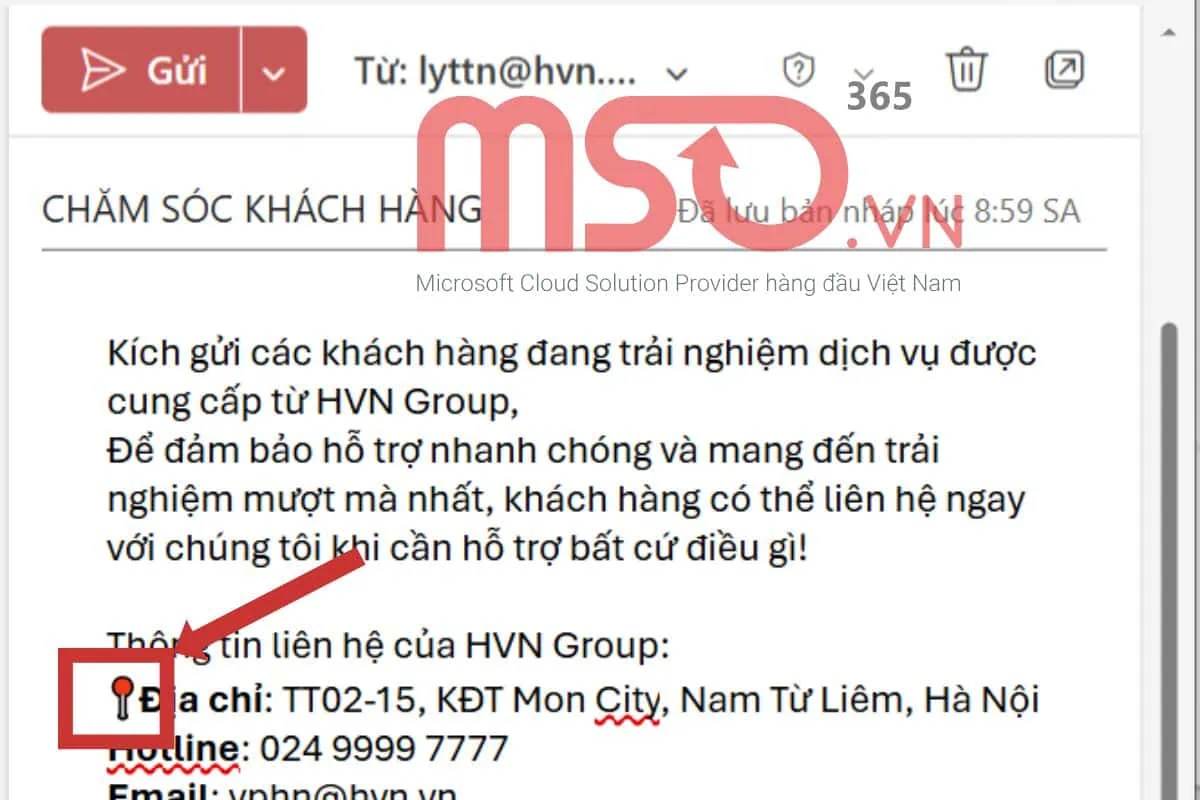
Có thể thấy được rằng cách này sẽ là một cách hữu ích và hiệu quả để giúp bạn chèn icon vào trong email Outlook của mình sao cho nhanh chóng và dễ dàng nhất.
Tuy nhiên, điểm hạn chế lớn nhất của cách chèn icon vào email Outlook này đó là cách này chỉ cho phép bạn có thể thêm icon vào trong trường nội dung soạn thảo văn email chính, còn đối với các trường khác như Chủ đề, cách này sẽ không khả dụng để cho bạn sử dụng. Để có thể chèn icon vào nội dung trong trường chủ đề, bạn có thể sao chép icon đã được dán trong trường nội dung email và dán vào vị trí bất kỳ mà mình muốn trong trường chủ đề là được.
Một cách thay thế hữu ích khác để giúp bạn chèn icon trong Outlook vào trường chủ đề khi soạn thảo email đó là sử dụng bảng Emoji của hệ điều hành Microsoft Windows. Hãy tiếp tục theo dõi nội dung hướng dẫn trong phần tiếp theo đây để nắm rõ được các thao tác cụ thể để thêm icon trong Outlook bằng cách thức này nhé.
Sử dụng bảng Emoji của Microsoft Windows
Microsoft cũng cung cấp cho người dùng hệ điều hành Windows một bảng Emoji đa dạng các biểu tượng cảm xúc để giúp người dùng có thể thêm chúng vào bất cứ đâu để sử dụng, bao gồm các ứng dụng hệ thống, ứng dụng Web và các ứng dụng bên thứ ba.
Hiện tại, cả Windows 10 và Windows 11 đều được cung cấp tính năng này, cho phép người dùng có thể sử dụng một cách linh hoạt và dễ dàng. Vì thế, nếu bạn đang sử dụng một trong các hệ điều hành này, bạn có thể sử dụng bảng Emoji của Windows để thêm những icon mình muốn vào trong email Microsoft Outlook của mình theo nhu cầu. Cách chèn icon vào email Outlook bằng phương pháp này cũng được thực hiện rất dễ dàng, bạn chỉ cần thực hiện theo đúng như những thao tác được cung cấp trong hướng dẫn dưới đây của MSO:
– Bước 1: Đầu tiên, trong trường Soạn thảo ở hộp thoại soạn email >> bạn hãy đặt con trỏ chuột vào vị trí mà bạn cần chèn icon.
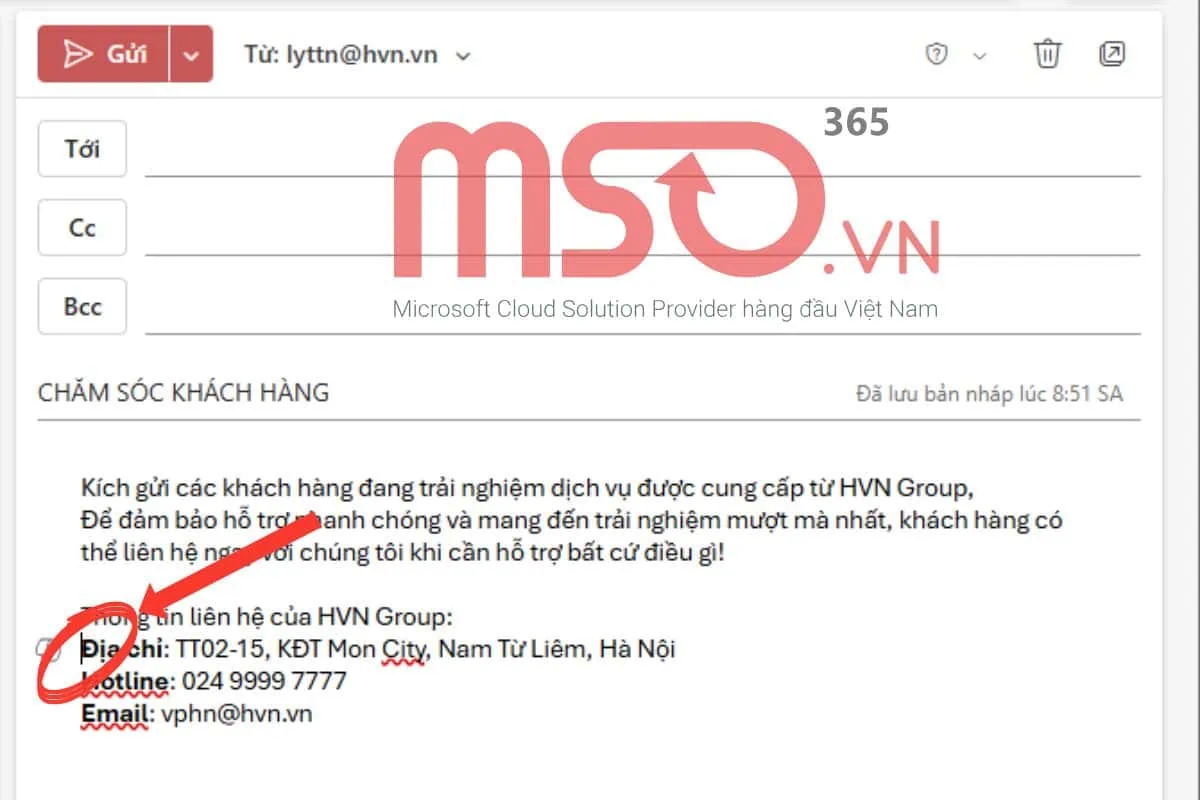
– Bước 2: Tiếp theo, bạn hãy sử dụng phím tắt icon trong Outlook Win + . (W + dấu chấm) của mình để mở bảng Emoji trên hệ điều hành Windows.
Ngay sau đó, bảng Emoji của Microsoft Windows sẽ được hiển thị như hình dưới đây:
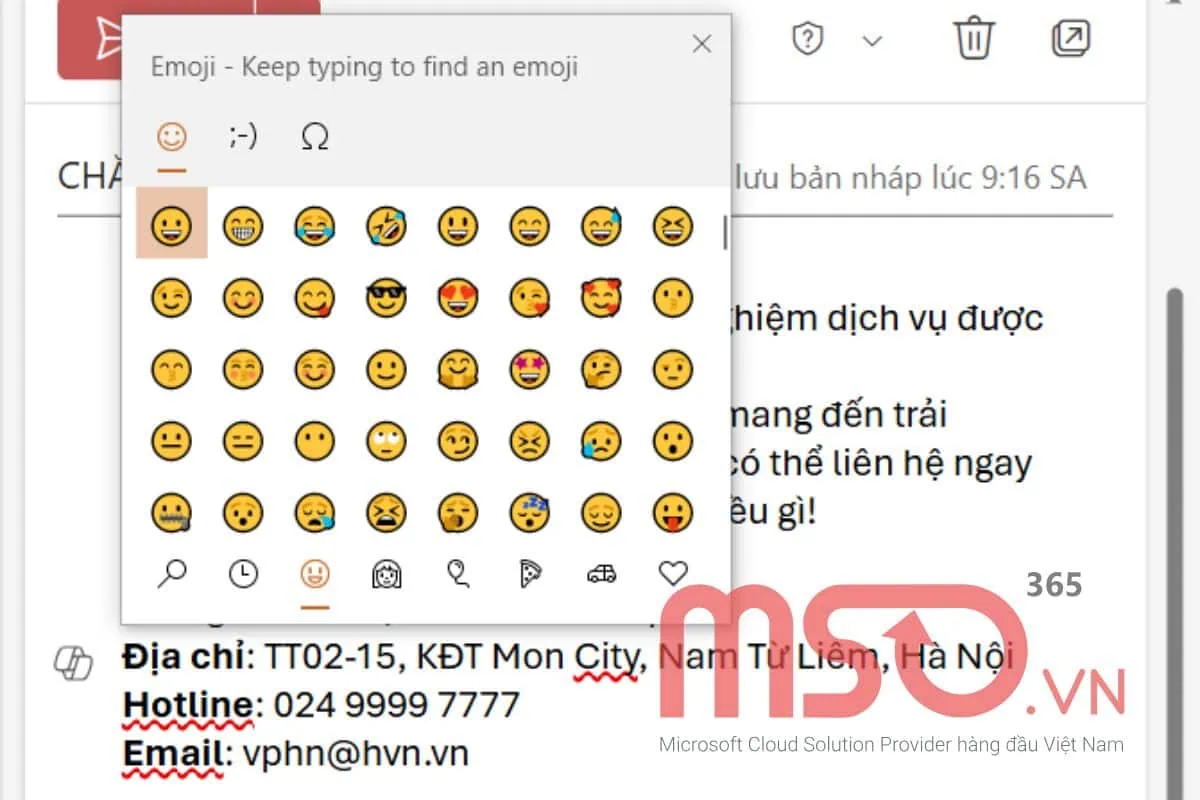
– Bước 3: Trong bảng Emoji của Windows >> bạn hãy tìm kiếm và nhấn chọn vào icon mà mình muốn chèn vào email Outlook.
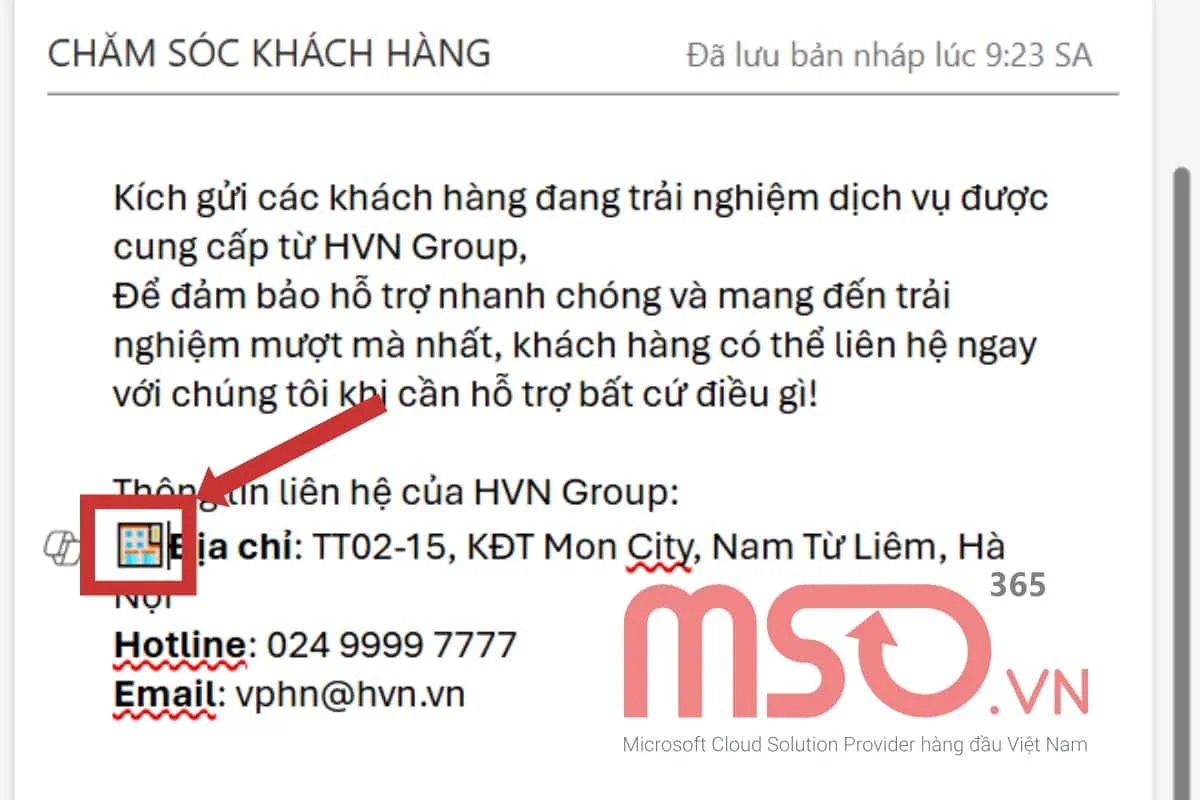
Ngay lập tức, các icon đó sẽ được chèn vào đúng vị trí mà bạn đã đặt con trỏ chuột vào ở bước 1, tương tự như hình sau:
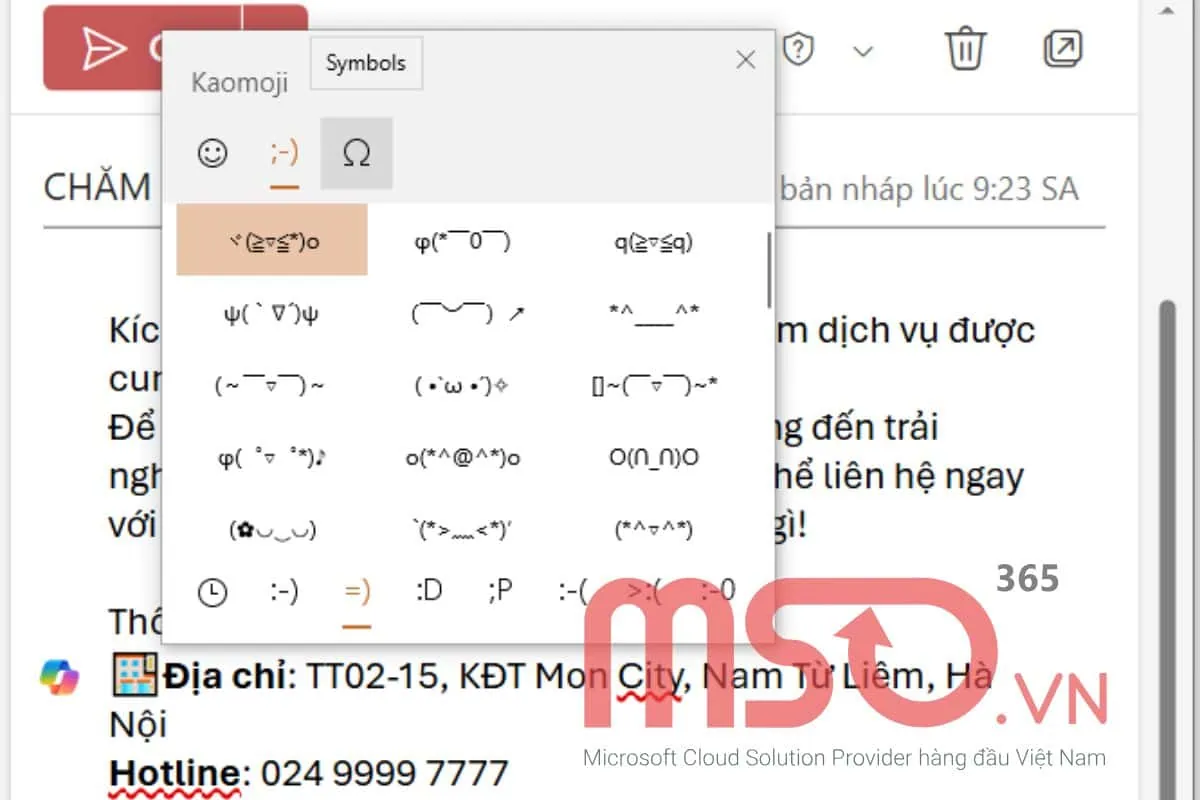
Ngoài emoji và icon ra, cách này cũng sẽ giúp cho bạn có thể thêm các GIF, kaomoji và ký tự đặc biệt (Symbol) vào trong nội dung email trên Microsoft Outlook của mình.
Cách này sẽ giúp bạn có thể chèn icon và emoji vào trong email Microsoft Outlook một cách đơn giản và dễ dàng hơn mà không tốn quá nhiều thời gian để thao tác phức tạp. Bạn có thể tham khảo cách này để thực hiện nhanh chóng hơn rất nhiều so với cách đầu tiên.
Sử dụng emoticon để chuyển đổi
Nhập mã văn bản biểu thị cho biểu tượng cảm xúc icon và emoji cũng là một cách thức được Microsoft gợi ý để giúp bạn có thể chèn icon trong Outlook cho email của mình một cách nhanh chóng và dễ dàng. Hãy nhập mã văn bản biểu thị cho bất cứ biểu tượng cảm xúc nào mà bạn biết để chèn chúng vào email Outlook của mình.
Ví dụ như đối với biểu tượng mặt cười, bạn hãy nhập 🙂 vào vị trí nào mà mình muốn để chèn vào, sau đó nhấn phím Space, Microsoft Outlook sẽ tự động hiển thị một emoji tương tự với đầy đủ màu sắc một cách trực quan để thay thế cho các ký tự trên. Còn nếu bạn muốn trở về lại với các ký tự mã văn bản emoji ban đầu, bạn chỉ cần nhấn phím Backspace là Outlook sẽ tự động chuyển lại cho bạn.
Các icon trong Outlook phổ biến mà bạn có thể chuyển đổi bằng cách nhập mã văn bản, bao gồm:
- 🙂 → 🙂
- 😀 → 😃
Khi nhập đúng như các từ khóa trên, Outlook sẽ tự động chuyển từ khóa đó thành emoji và icon tương ứng.
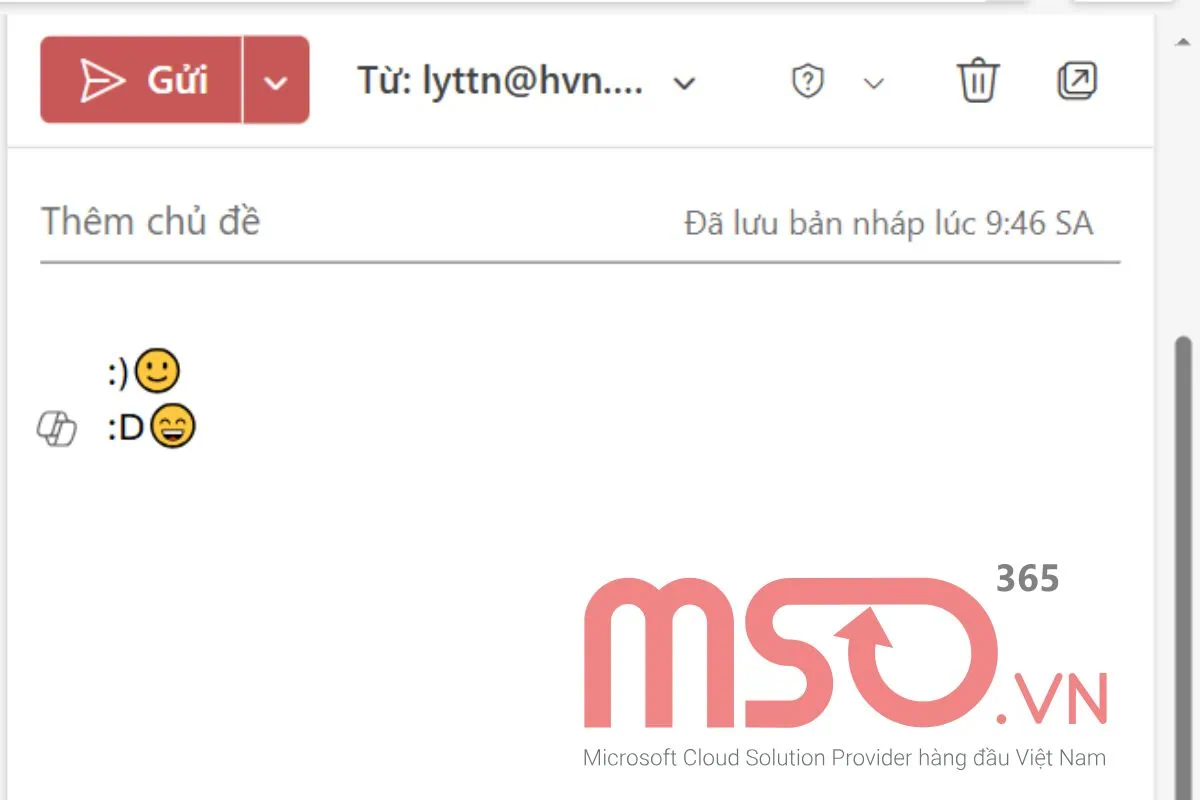
Khi bạn nhớ bất cứ mã văn bản nào của icon mà bạn muốn chèn vào email Outlook, hãy thực hiện theo cách này để có thể chèn icon vào email Outlook một cách nhanh chóng và dễ dàng nhất nhé.
Nhập theo tên của icon, emoji
Việc nhập theo tên của icon theo dạng :emoji_name là cách tốt nhất để giúp bạn chèn icon và emoji mà mình muốn trực tiếp vào nội dung tin nhắn trong email Outlook. Cách thức này đặc biệt hữu dụng với một số emoji và icon phổ biến như mặt cười.
Microsoft Outlook hiện tại hỗ trợ bạn chèn rất nhiều icon và emoji bằng cách nhập tên của nó. Bạn có thể chèn chúng bằng cách nhập dấu hai chấm (:) + kèm theo sau là tên văn bản của nó trực tiếp trong phần nội dung email. Ngay sau đó, mã văn bản đó sẽ được tự động chuyển thành icon hay emoji mà tương ứng.
Các icon trong Outlook phổ biến mà bạn có thể chuyển đổi bằng cách nhập mã dạng :emoji_name, bao gồm:
- 🙂 hoặc :mỉm_cười: → 😄
- :heart: hoặc :trái_tim: → ❤️
- :fire: hoặc :lửa: → 🔥
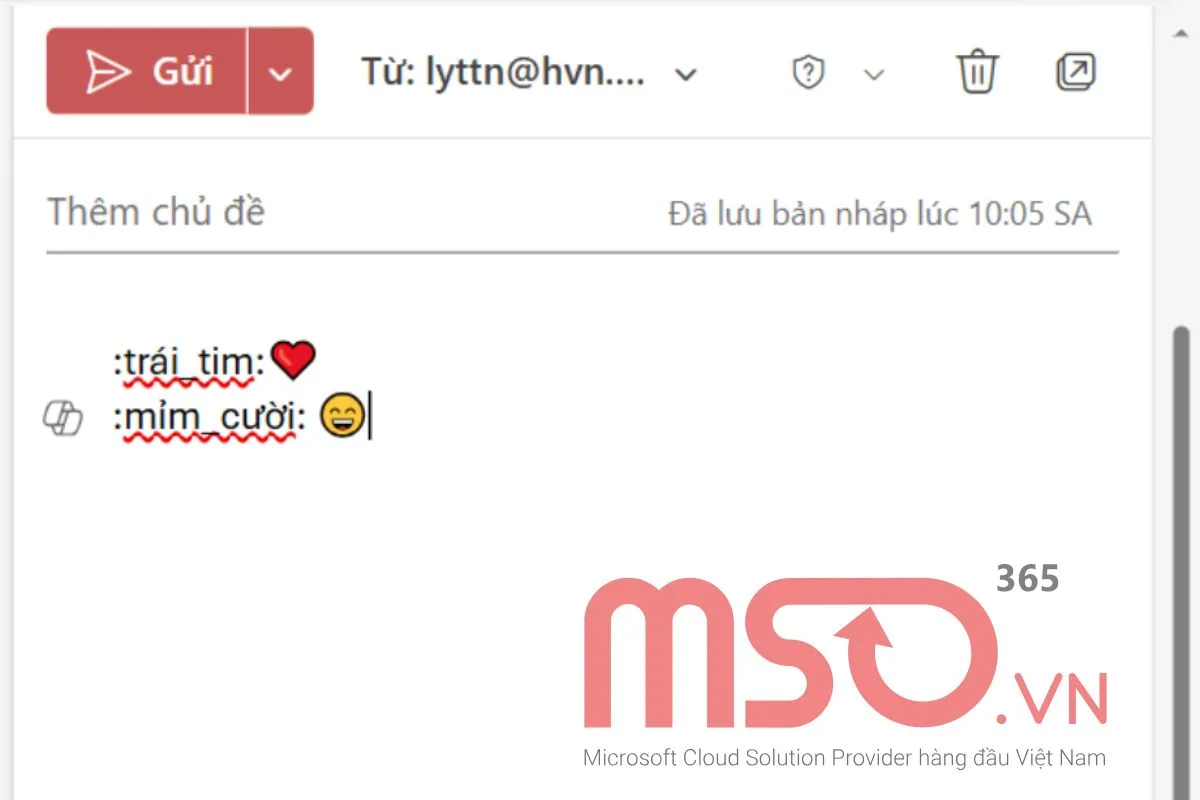
Trong một số trường hợp, khi có nhiều icon và emoji tương ứng với từ khóa bạn nhập, Outlook sẽ tự động hiển thị theo danh sách. Lúc này bạn chỉ cần sử dụng các phím mũi tên để di chuyển đến icon chính xác theo nhu cầu và nhấn phím Enter để thêm nó vào nội dung email Outlook của mình.
Tuy nhiên, phương pháp này cũng chỉ hỗ trợ để bạn áp dụng trong trường văn bản nội dung email chính, còn đối với trường chủ đề của email, bạn sẽ không thể sử dụng cách này để chèn icon vào nội dung đó. Nếu bạn muốn chèn icon vào trường chủ đề, vậy bạn cũng hãy thực hiện phương pháp sao chép icon từ trường nội dung email và dán vào trường chủ đề của email đó.
Sử dụng phím tắt icon trong Outlook
Microsoft Outlook cũng được hỗ trợ với rất nhiều tổ hợp phím tắt nhanh khác nhau để giúp người dùng có thể sử dụng để chèn icon vào trong nội dung email Outlook của mình một cách đơn giản và dễ dàng. Các tổ hợp phím tắt icon trong Outlook được hỗ trợ trên cả các thiết bị máy tính cho đến cả phiên bản trên trình duyệt web. Khi bạn sử dụng tổ hợp phím tắt nhanh đó, Microsoft outlook sẽ hiểu và tự động chuyển đổi sang các biểu tượng cảm xúc tương ứng và hiển thị đúng vị trí mà bạn đang nhập.
Dưới đây là danh sách các phím tắt icon trong Outlook mà bạn có thể sử dụng để chèn biểu tượng cảm xúc cho nội dung email Outlook của mình:
| Phím tắt nhanh | Biểu tượng cảm xúc |
| 🙂 | Mặt cười |
| 🙂 | Mặt cười |
| :] | Mặt nội dung |
| 😉 | Mặt nháy mắt |
| 😉 | Mặt nháy mắt |
| 😀 | Mặt ly kỳ |
| 😀 | Mặt ly kỳ |
| 😛 | Mặt ngớ ngẩn |
| 😛 | Mặt ngớ ngẩn |
| 😐 | Mặt trống |
| 😐 | Mặt trống |
| 🙁 | Mặt buồn |
| 🙁 | Mặt buồn |
| :/ | Mặt ốm |
| :-/ | Mặt ốm |
| :O | Khuôn mặt ngạc nhiên |
| :-O | Khuôn mặt ngạc nhiên |
| O_O | Mặt tinh chỉnh |
| O.O | Mặt tinh chỉnh |
| #) | Đồng Bảng Anh |
| #-) | Đồng Bảng Anh |
| ^.^ | Nerdie Poundie |
| ^_^ | Nerdie Poundie |
| ^^ | Nerdie Poundie |
| 😡 | Mặt hôn |
| 😡 | Mặt hôn |
| <3 | Trái tim |
| #( | Chim lông chim |
| #-( | Chim lông chim |
| m) | Facepalm (Đập mặt) |
| m-) | Facepalm (Đập mặt) |
| Xd | Khóc cười |
| XD | Khóc cười |
| :'( | Mặt khóc |
| :’-( | Mặt khóc |
Trên đây là hướng dẫn chi tiết của chúng tôi về các cách chèn icon trong Outlook trên máy tính. Bạn có thể tận dụng những cách thức cùng như các tổ hợp phím tắt nhanh này để chèn icon vào email trong Outlook của mình dễ dàng và hiệu quả hơn ngay trên các thiết bị máy tính của mình.
Tiếp tục theo dõi bài viết hướng dẫn cách chèn icon vào email Outlook này của MSO để biết thêm các cách thêm icon trong Outlook trên các trình duyệt web của mình nhé.
Hướng dẫn cách chèn icon vào email Outlook trên web
Các phiên bản ứng dụng Microsoft Outlook trên trình duyệt web cũng được cung cấp với các tùy chọn thêm icon và emoji, điều này sẽ giúp người dùng có thể giao tiếp và truyền tải thông tin với những người khác một cách linh hoạt và dễ dàng. Để chèn icon trong Outlook trên trình duyệt web rất dễ dàng, bạn chỉ cần thực hiện theo những thao tác được hướng dẫn dưới đây:
– Bước 1: Trong hộp thoại soạn thảo email trên ứng dụng Microsoft Outlook trên Web >> bạn hãy nhấn chọn biểu tượng dấu (…) để hiển thị thêm tùy chọn >> rồi nhấn chọn mục Emoji để mở bảng biểu tượng cảm xúc.
*Mẹo: Bạn cũng có thể mở bảng Emoji (biểu tượng cảm xúc) bằng cách nhấn chọn mục “Emoji” từ thẻ “Insert”.
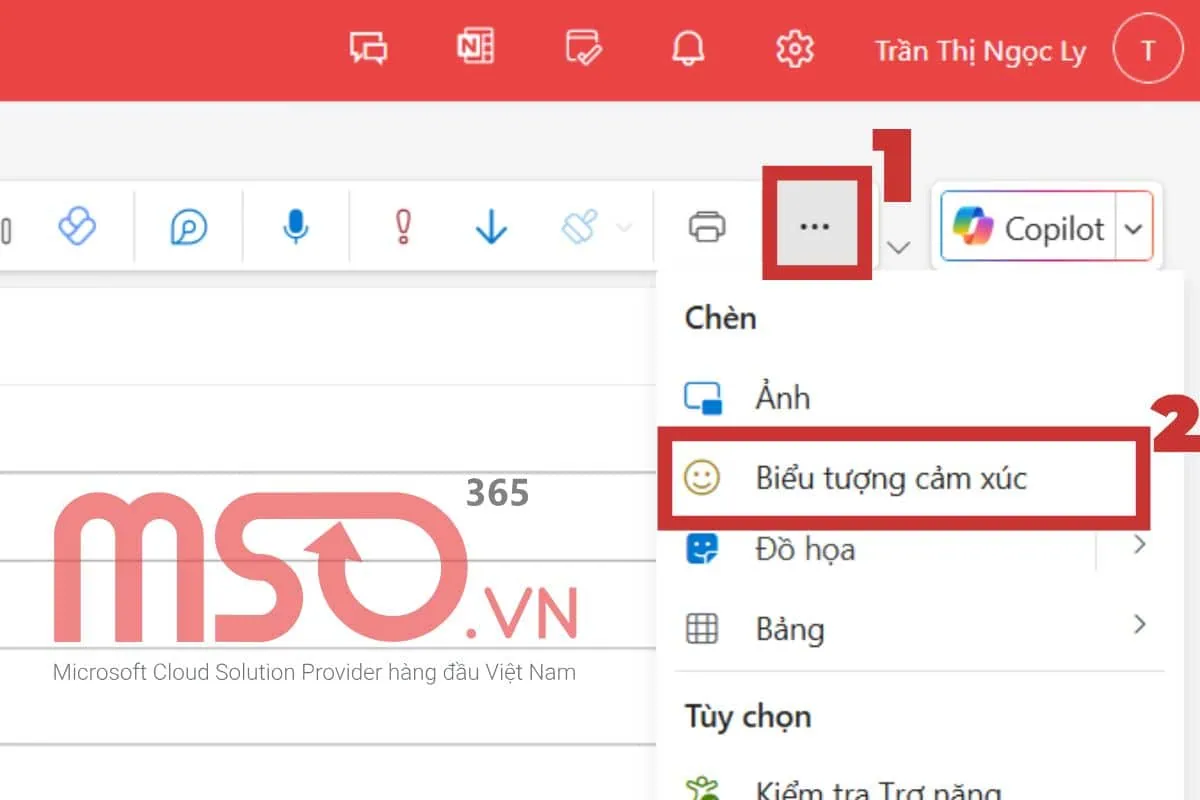
– Bước 2: Sau khi bảng Biểu cảm được mở ra >> bạn cần thực hiện các thao tác sau để chèn icon vào vị trí mong muốn:
- Đầu tiên, bạn nhấn chuột vào vị trí cần chèn icon trong nội dung email Outlook.
- Tiếp theo, bạn nhấn chọn vào nhóm biểu tượng cảm xúc cụ thể để mở danh sách các biểu tượng trong nhóm đó.
- Cuối cùng, bạn nhấn chọn vào biểu tượng cảm xúc emoji hay icon mà mình theo nhu cầu của mình để chèn nó vào vị trí chuột tại nội dung email.
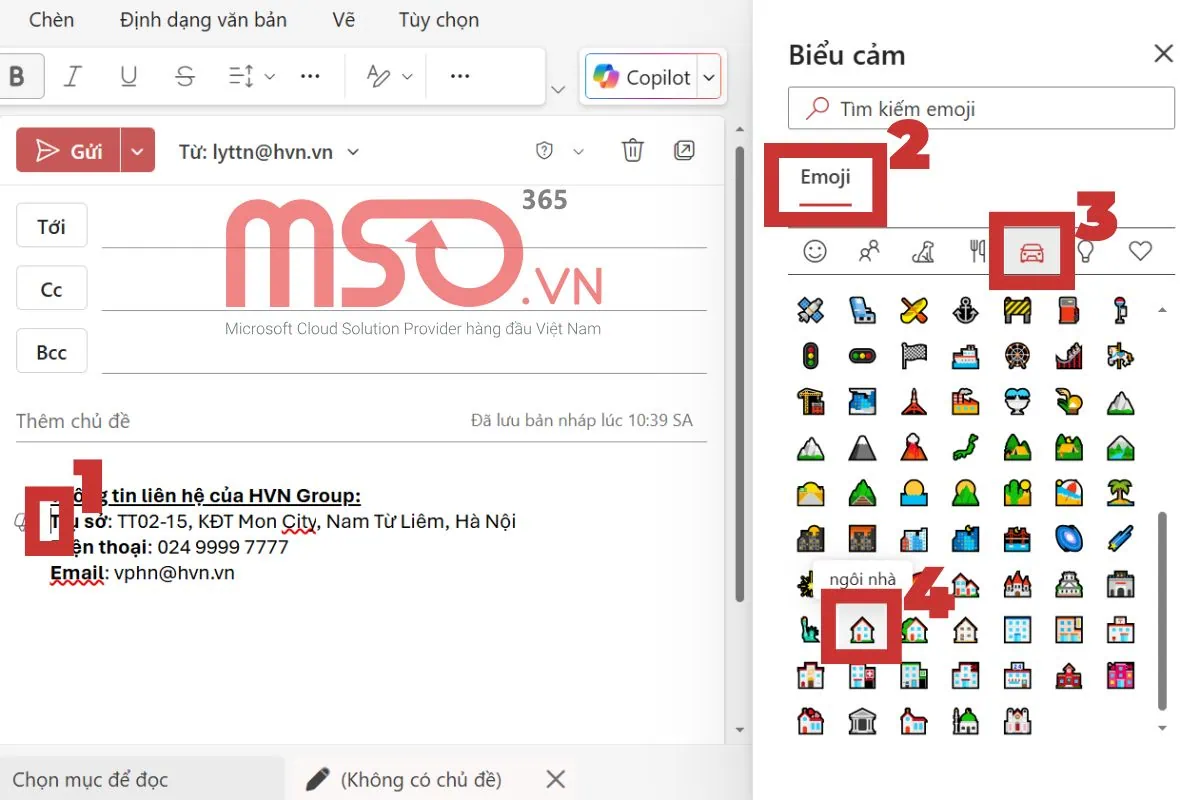
*Mẹo: Bạn chỉ cần nhập văn bản mô tả icon hay biểu tượng cảm xúc mà mình muốn chèn vào email ngay trong hộp tìm kiếm “Tìm kiếm Emoji” để tìm kiếm một biểu tượng cảm xúc cụ thể mà mình muốn.
– Bước 3: Ngay sau khi đã nhấn chọn vào biểu tượng cảm xúc >> biểu tượng đó sẽ được chèn trực tiếp vào vị trí đã nhấn chuột trong nội dung email.
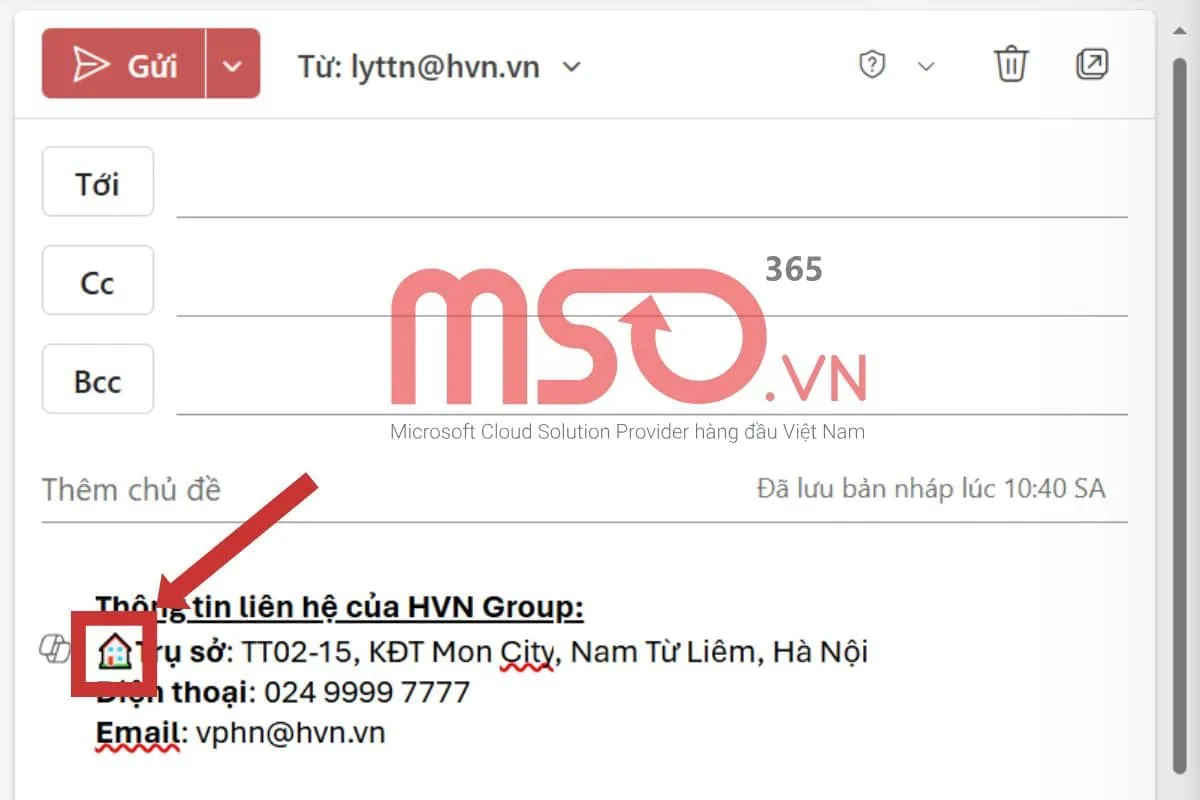
Như vậy, chỉ với những thao tác hết sức đơn giản như trên, bạn đã có thể chèn icon bất kỳ nào mà mình muốn vào nội dung email Outlook của mình rất nhanh chóng đối với phiên bản Outlook trên web để giúp nội dung email của mình được trực quan và thu hút nhất rồi đó. Tiếp tục theo dõi bài viết này để biết thêm cách chèn icon trong Outlook trên thiết bị điện thoại, để giúp sử dụng linh hoạt vào bất cứ khi nào mà không cần đến máy tính nhé.
Hướng dẫn cách chèn icon trong Outlook trên điện thoại
Cách sử dụng trên điện thoại di động sẽ giúp bạn có thể làm việc và giao tiếp qua email một cách hiệu quả và linh hoạt nhất. Điều này sẽ đặc biệt phù hợp với những người dùng thường xuyên phải làm việc từ xa.
Hãy theo nội dung dưới đây, chúng tôi sẽ hướng dẫn cho bạn cách chèn icon vào email Outlook trên các thiết bị điện thoại di động đối với iOS và Android:
– Bước 1: Bạn chọn soạn thư mới trong ứng dụng Outlook trên điện thoại di động của mình >> rồi sau đó hãy soạn nội dung mà mình muốn.
– Bước 2: Khi cần chèn biểu tượng cảm xúc vào email của mình >> bạn hãy di chuyển dấu nháy đến vị trí mình cần thêm icon >> rồi nhấn vào biểu tượng Emoji (hình mặt cười) trên bàn phím.

Hiện tại hầu hết các thiết bị điện thoại di động đều được bổ sung thêm phần này trên bàn phím để giúp người dùng có thể thêm biểu tượng tại bất cứ đâu và trên bất cứ ứng dụng nào nhằm hỗ trợ cho việc giao tiếp của người dùng đạt hiệu quả cao nhất.
– Bước 3: Khi bảng Emoji hiển thị trên màn hình >> bạn hãy nhấn chọn một nhóm biểu tượng cảm xúc cụ thể >> rồi nhấn vào biểu tượng cảm xúc bất kỳ nào mà mình muốn.
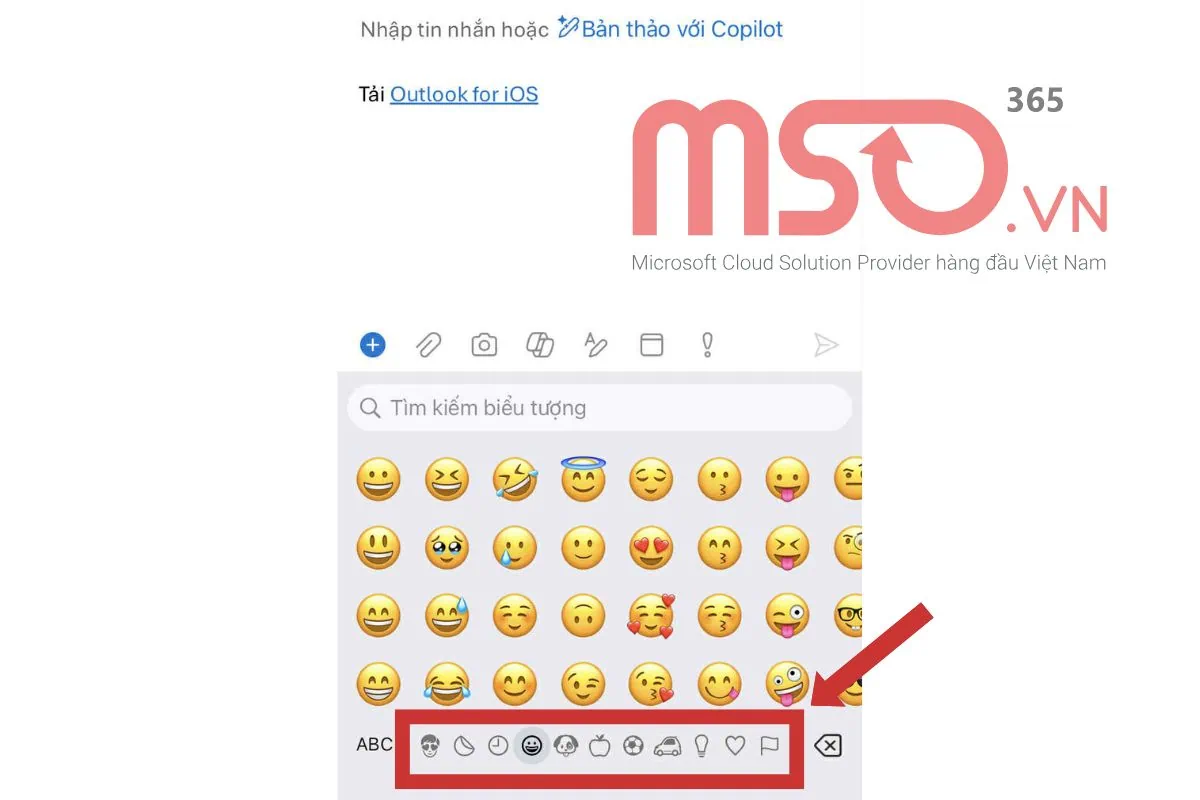
Ngay sau đó, biểu tượng cảm xúc mà bạn vừa nhấn chọn sẽ được chèn vào đúng vị trí trong nội dung email mà bạn đã đặt dấu nháy trỏ chuột.

Bạn có thể áp dụng và thực hiện linh hoạt theo cách thức này trên bất cứ thiết bị điện thoại nào mà mình muốn để chèn icon vào nội dung email Outlook nhanh chóng và dễ dàng nhất.
Các lỗi thường gặp khi chèn icon trong Outlook
Trong quá trình thực hiện cách chèn icon hoặc emoji trong Microsoft Outlook, đôi khi có thể xuất hiện một số lỗi gây khó chịu và khiến cho kết quả không đạt như mong muốn của bạn. Một số lỗi thường gặp bao gồm icon không hiển thị chính xác, xuất hiện ký tự lạ, không mở được bảng emoji bằng phím tắt icon trong Outlook hoặc là không hiển thị icon trong email đã gửi,…
Dưới đây là một số lỗi có thể bạn sẽ thường gặp phải khi chèn icon vào email Outlook, đồng thời là các cách khắc phục hiệu quả từ MSO:
- Icon không hiển thị đúng: Icon hiển thị sai khi được chèn vào Outlook là một lỗi phổ biến nhất mà người dùng thường gặp phải. Nguyên nhân chủ yếu dẫn đến tình trạng này là do font chữ không hỗ trợ emoji hoặc là do định dạng email đang sử dụng không phù hợp. Để khắc phục sự cố này, bạn hãy chuyển định dạng email sang HTML bằng cách truy cập vào Format Text >> rồi chọn HTML; đồng thời bạn cũng nên sử dụng font chữ được hỗ trợ emoji như Segoe UI Emoji.
- Không mở được bảng emoji bằng phím tắt: Trường hợp này có thể xảy ra do tổ hợp phím tắt mà bạn đang sử dụng không được hoạt động do đang có lỗi xung đột hệ thống. Để khắc phục, bạn hãy kiểm tra lại bàn phím và thử sử dụng tổ hợp phím tắt thay thế như Windows + ; (dấu chấm phẩy), đồng thời hãy đảm bảo rằng mình đang sử dụng hệ điều hành từ Windows 10 trở lên.
- Không hiển thị emoji trong email đã gửi đi: Nguyên nhân thường dẫn đến tình trạng lỗi này là do người nhận email của bạn đang sử dụng ứng dụng email không hỗ trợ emoji. Để khắc phục, hãy tránh dùng các emoji quan trọng trong nội dung chính và hãy thử test bằng cách gửi email để kiểm tra lại khả năng hiển thị emoji.
- Emoji bị thay thế bằng các ký tự lạ như � hoặc ô vuông: Nguyên nhân dẫn đến tình trạng này là do thiết bị của bạn không hỗ trợ mã Unicode của emoji. Để khắc phục, bạn hãy thay thế bằng cách sử dụng các emoji phổ biến, tránh sử dụng các biểu tượng lạ, đồng thời hãy kiểm tra lại encoding của email, đảm bảo đang sử dụng UTF-8.
- Outlook bị treo khi chèn icon: Đây cũng là một tình trạng lỗi phổ biến khi người dùng sử dụng icon hoặc emoji, nguyên nhân cụ thể thường do xuất hiện sự xung đột giữa các add – in hoặc đang có lỗi phần mềm. Để khắc phục lỗi này, bạn có thể sử dụng Outlook ở chế độ Safe Mode (Outlook.exe /safe) và tắt các add – in không cần thiết.
Các icon trong Outlook phổ biến
Dưới đây là một số icon phổ biến nhất trong email Microsoft Outlook mà người dùng thường sử dụng để giúp cho email trở nên sinh động, chuyên nghiệp hoặc dễ hiểu hơn:
- Biểu tượng cảm xúc (Emoji):
- 😄 (Mặt cười): Thể hiện sự thân thiện.
- 👍 (Ngón tay cái): Đồng ý hoặc xác nhận.
- 🎉 (Pháo hoa): Chúc mừng và ăn mừng.
- 📅 (Lịch): Nhắc đến cuộc hẹn, sự kiện.
- 🔔 (Chuông): Nhắc nhở hoặc cảnh báo.
- Ký hiệu đặc biệt (Symbols):
- ✔️ (Dấu check): Hoàn thành hoặc xác nhận.
- ➡️ (Mũi tên): Chỉ hướng hoặc dẫn dắt nội dung.
- ™️ / ®: Biểu tượng bản quyền thương hiệu.
- ° –: Ký hiệu độ (nhiệt độ, góc).
- € / ¥ / ₫: Ký hiệu tiền tệ.
Để chèn các ký hiệu đặc biệt này, bạn hãy: Chọn thẻ Insert >> chọn Symbol >> chọn More Symbols >> rồi chọn font như Segoe UI Symbol, Wingdings, hoặc Webdings.
- Icon từ Add-ins hoặc Kutools: Một số tiện ích mở rộng add – ins như Kutools for Outlook thường cung cấp thêm thư viện icon mở rộng, giúp người dùng mở rộng khả năng sử dụng các icon và emoji. Các biểu tượng cảm xúc được cung cấp trong tiện ích này bao gồm các biểu tượng cảm xúc nâng cao, các icon trạng thái hay các biểu tượng trong công việc.
Hãy tận dụng những biểu tượng này trong Outlook để giúp cho nội dung email mà mình gửi đi được trở nên trực quan, thu hút, dễ hiểu và có sự chuyên nghiệp cao nhất nhé.
Lời kết
Icon trong Outlook là một trong những công cụ đặc biệt quan trọng, góp phần vào việc làm cho nội dung email của bạn trở nên trực quan, thu hút, hấp dẫn và chuyên nghiệp hơn trước những người nhận email đó. Điều này đặc biệt quan trọng khi bạn sử dụng trong các email marketing, kinh doanh và làm việc với các khách hàng và đối tác của mình, việc sử dụng các icon trong những thể loại email này sẽ giúp bạn có thể đạt được mục đích hiệu quả nhất.
Trong bài viết này, MSO đã cung cấp đến cho bạn những hướng dẫn chi tiết về các cách chèn icon vào email Outlook, giúp bạn có thể dễ dàng thêm các icon mà mình muốn vào email Outlook của mình trên các thiết bị và trình duyệt web một cách linh hoạt nhất. Nếu có bất cứ điều gì thắc mắc hay cần được chúng tôi hỗ trợ về dịch vụ Microsoft Outlook, bạn hãy liên hệ trực tiếp với chúng tôi qua những thông tin liên hệ dưới đây.
———————————————————
Fanpage: MSO.vn – Microsoft 365 Việt Nam
Hotline: 024.9999.7777