
Nội dung bài viết
Hàm ROW trong Excel là một hàm hữu ích để giúp người dùng có thể biết được số hàng của một bảng dữ liệu hoặc một mảng ô đã được chỉ định. Từ đó, người dùng có thể ứng dụng để đánh số thứ tự trong Excel bằng hàm ROW một cách nhanh chóng và đơn giản rất nhiều so với các cách thức thông thường. Hãy theo dõi nội dung bài viết chi tiết của MSO dưới đây để biết được toàn bộ thông tin về hàm ROW và có thể biết rõ được cách thức sử dụng hàm Excel này thế nào cho hiệu quả nhé.
Hàm ROW trong Excel là gì? Ứng dụng của hàm ROW

Hàm ROW trong Excel là hàm được sử dụng để tìm số hàng của một ô trong bảng dữ liệu. Hàm này rất hữu ích và được tích hợp vào trong phần mềm Microsoft Excel để giúp hỗ trợ người dùng sử dụng để tính toán và tìm kiếm số hàng nằm trong một ô hoặc một dải ô, mảng ô đã được họ tham chiếu và chỉ định trong công thức.
Đây là một trong những hàm Excel có tính ứng dụng cao trong việc giúp người dùng tìm kiếm và phân tích dữ liệu trong Excel. Một số ứng dụng của hàm ROW trong phần mềm Microsoft Excel bao gồm:
- Xác định vị trí hàng: Hàm này rất hữu ích trong việc giúp người dùng có thể sử dụng để tìm vị trí của một ô trong bảng tính Excel. Ví dụ, nếu A5 nằm ở hàng thứ 5 thì công thức =ROW(A5) sẽ cho ra kết quả là 5.
- Tạo số thứ tự động: Hàm này thường được kết hợp với các hàm Excel khác như hàm INDEX và hàm OFFSET để giúp người dùng có thể tạo ra những danh sách số thứ tự một cách linh hoạt.
- Hỗ trợ trong công thức mảng: Hàm ROW cũng rất hữu ích cho người dùng trong việc xây dựng công thức mảng khi kết hợp với các hàm như INDIRECT, MOD và MATCH, giúp người dùng có thể xử lý dữ liệu động và phức tạp một cách đơn giản và nhanh chóng hơn rất nhiều.
- Điều chỉnh định dạng có điều kiện: Người dùng cũng có thể sử dụng hàm ROW trong Excel để thay đổi và tùy chỉnh các kiểu định dạng có điều kiện cho từng hàng trong bảng dữ liệu của mình.
Cú pháp của hàm ROW trong Excel và ví dụ cụ thể
Trong Microsoft Excel, cú pháp của hàm ROW được viết như sau:
=ROW([reference])
Trong đó:
- reference (tùy chọn) là ô hoặc phạm vi ô mà bạn muốn tham chiếu để lấy số thứ tự hàng của nó. Có thể là một địa chỉ ô cụ thể hoặc là một phạm vi ô.
- Khi tham chiếu, hàm ROW sẽ giúp trả về số thứ tự hàng của ô hay phạm vi ô mà bạn chỉ định nằm trong đó.
- Nếu bỏ qua reference, Excel sẽ mặc định tìm kiếm và trả về số thứ tự hàng của ô mà bạn nhập công thức hàm ROW.
*Lưu ý: Khi sử dụng hàm ROW trong Excel, bạn cần phải lưu ý đến điều sau:
- Reference trong một hàm ROW không thể tham chiếu đến nhiều khu vực. Ví dụ, bạn không thể sử dụng hàm ROW như sau: =ROW(A5,B5)
- Nếu reference là phạm vi ô và hàm ROW được nhập vào theo công thức mảng dọc, thì hàm ROW sẽ trả về số hàng của tham chiếu reference sẽ được chỉ định dưới dạng mảng dọc.
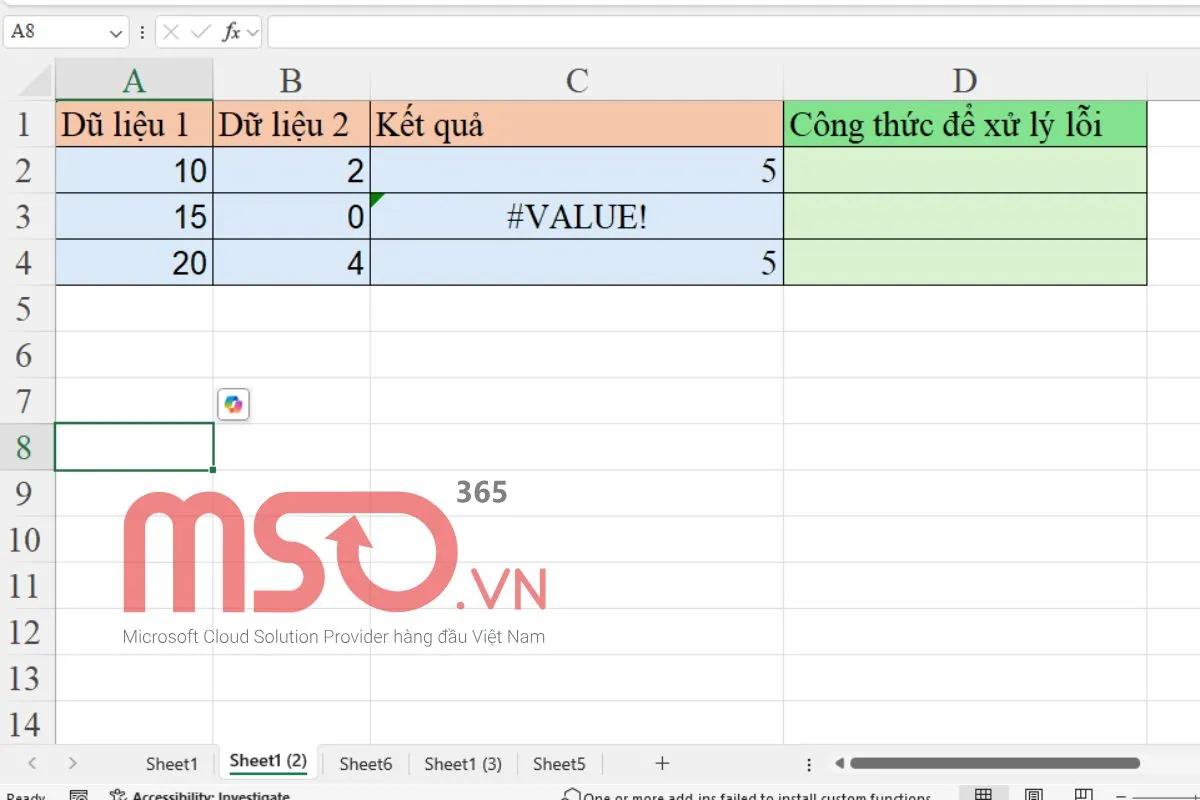
Ví dụ cụ thể: Cho bảng dữ liệu như sau:
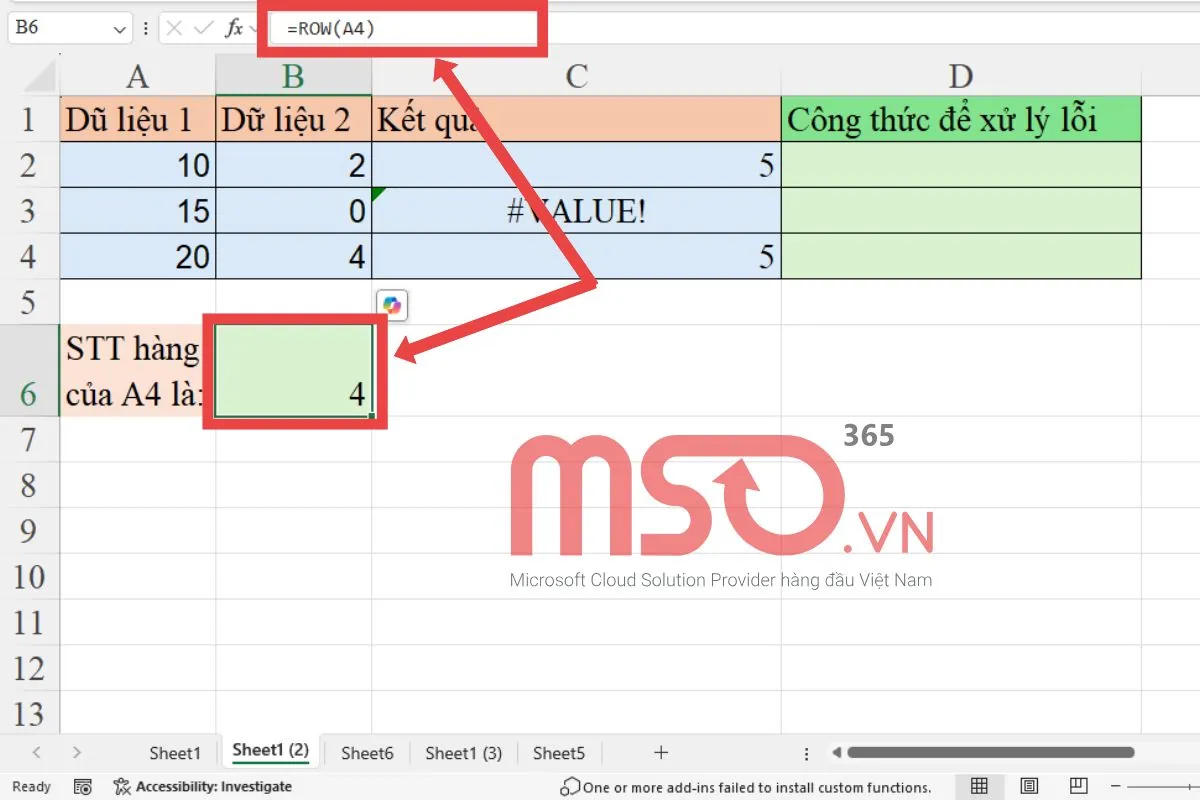
VD1: Lấy số hàng của một ô cụ thể:
=ROW(A4)
Kết quả sẽ là 4, bởi vì ô A4 nằm ở hàng thứ 4.
VD2: Lấy số hàng của một phạm vi ô, mảng ô cụ thể:
=ROW(A2:C6)
- A2:C6 là một phạm vi ô, vì thế hàm ROW sẽ trả về kết quả số hàng theo dạng mảng dọc.
- Kết quả sẽ là STT của các hàng mà phạm vi A2:C6 nằm trong đó, như trong hình dưới đây:

VD3: Tạo danh sách số thứ tự động:
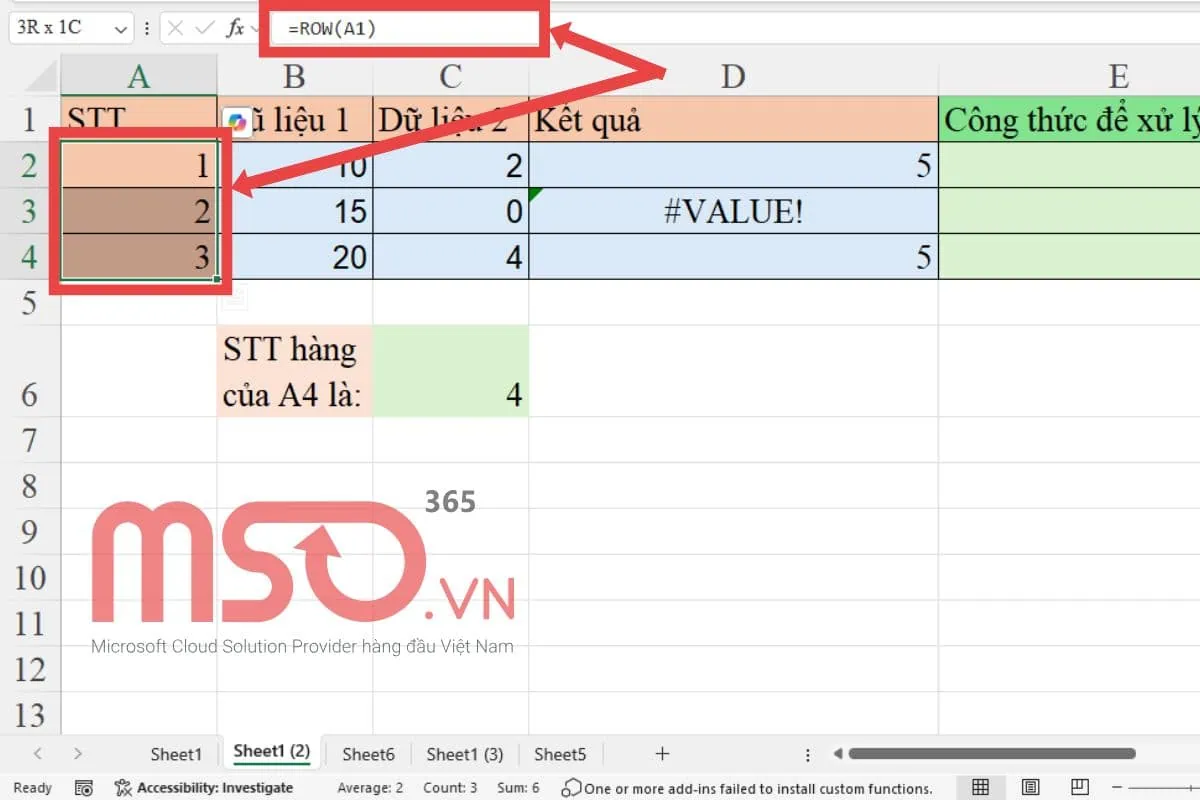
Nếu bạn muốn tạo một danh sách số thứ tự từ hàng 1 đến hàng 3, hãy nhập công thức dưới đây vào ô A2 và kéo xuống cho đến ô A4:
=ROW(A1)
Kết quả, số thứ tự sẽ được tạo thành một dãy số từ 1 đến 3 như hình dưới đây.
VD4: Kết hợp với các hàm khác (ví dụ như hàm INDEX):
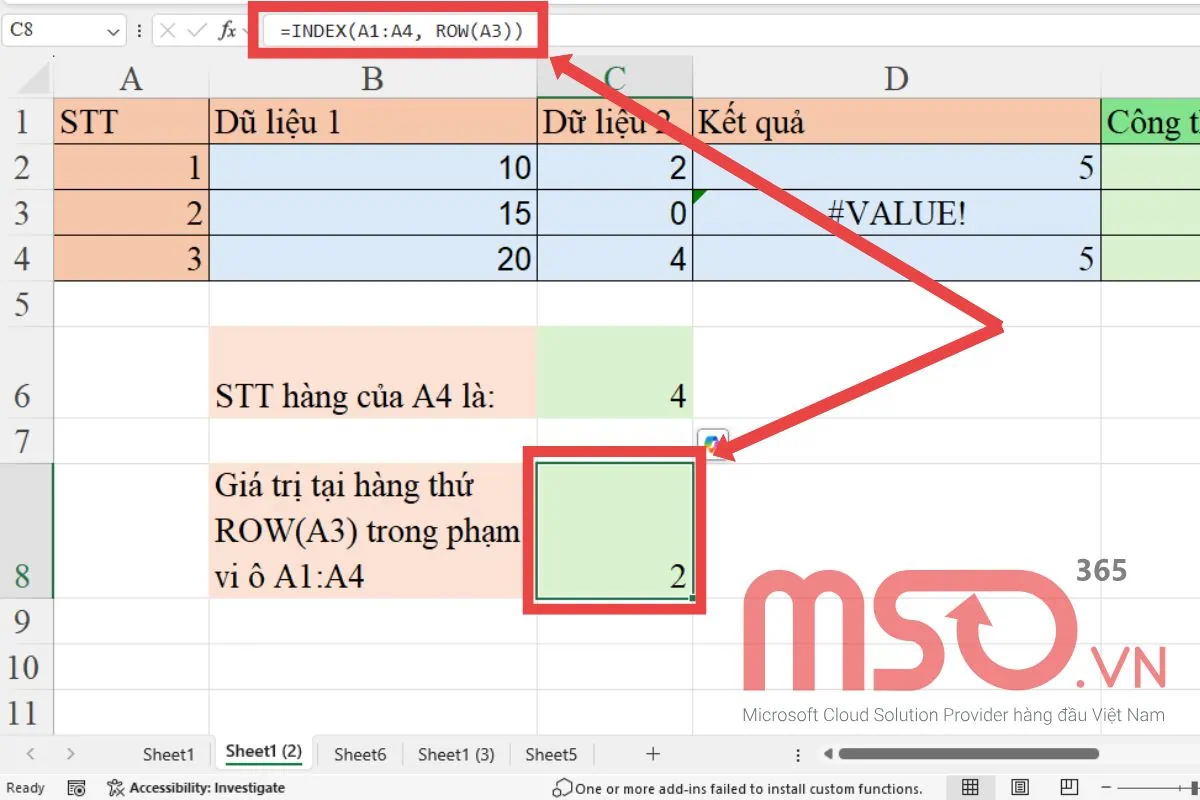
Lấy giá trị tại hàng thứ ROW(A3) trong phạm vi ô A1:A4:
=INDEX(A1:A4, ROW(A3))
Kết quả sẽ trả về giá trị trong hàng thứ 3 của phạm vi A1:A4, tức là 2 vì giá trị trong ô A3 là 2.
Hàm ROW là một hàm thực sự hữu ích trong phần mềm Microsoft Excel khi người dùng làm việc với các công thức động hoặc trong quá trình tự động hóa dữ liệu cho bảng tính Excel. Bằng cách ứng dụng hàm ROW trong Excel, người dùng có thể giải quyết được các bài toán về số hàng. Hãy tiếp tục theo dõi và tham khảo những hướng dẫn của chúng tôi trong phần nội dung tiếp theo trong bài viết để biết được cách đánh số thứ tự trong Excel bằng hàm ROW trong từng trường hợp sao cho đạt được hiệu quả cao nhất nhé.
Cách dùng hàm ROW trả về số hàng trong ô tham chiếu
Để biết được cách đánh số thứ tự trong excel bằng hàm ROW hay là cách sử dụng hàm ROW để tìm số thứ tự hàng trong cách trường hợp như reference là tham chiếu đến ô và reference là tham chiếu đến phạm vi ô cụ thể như thế nào, hãy theo dõi nội dung dưới đây. Chúng tôi sẽ cung cấp cho bạn hướng dẫn chi tiết về cách sử dụng hàm ROW trong các trường hợp này nhé:
Cách dùng hàm ROW với tham chiếu ô cụ thể
Cách đánh số thứ tự trong Excel bằng hàm ROW cho một ô cụ thể là một cách sử dụng hàm ROW đơn giản nhất.
Ví dụ: Cho bảng dữ liệu danh sách sinh viên như sau:
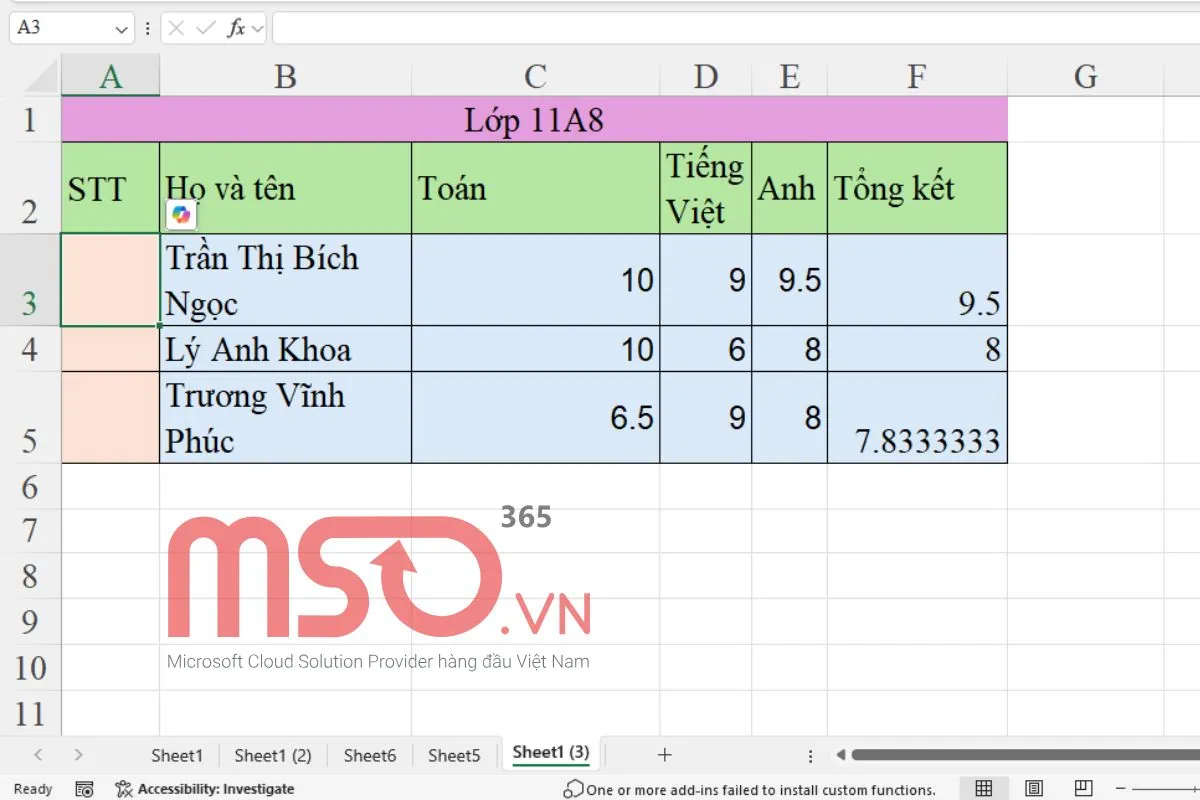
Hãy sử dụng hàm ROW để điền số thứ tự của sinh viên Trần Thị Bích Ngọc trong danh sách sinh viên trên vào ô A3.
Việc điền số thứ tự của sinh viên này chính là cách để trả về số thứ tự của của ô chứa tên sinh viên Trần Thị Bích Ngọc (tức là ô B3) trong cột B.
Để xử lý yêu cầu này, bạn hãy làm theo những thao tác dưới đây:
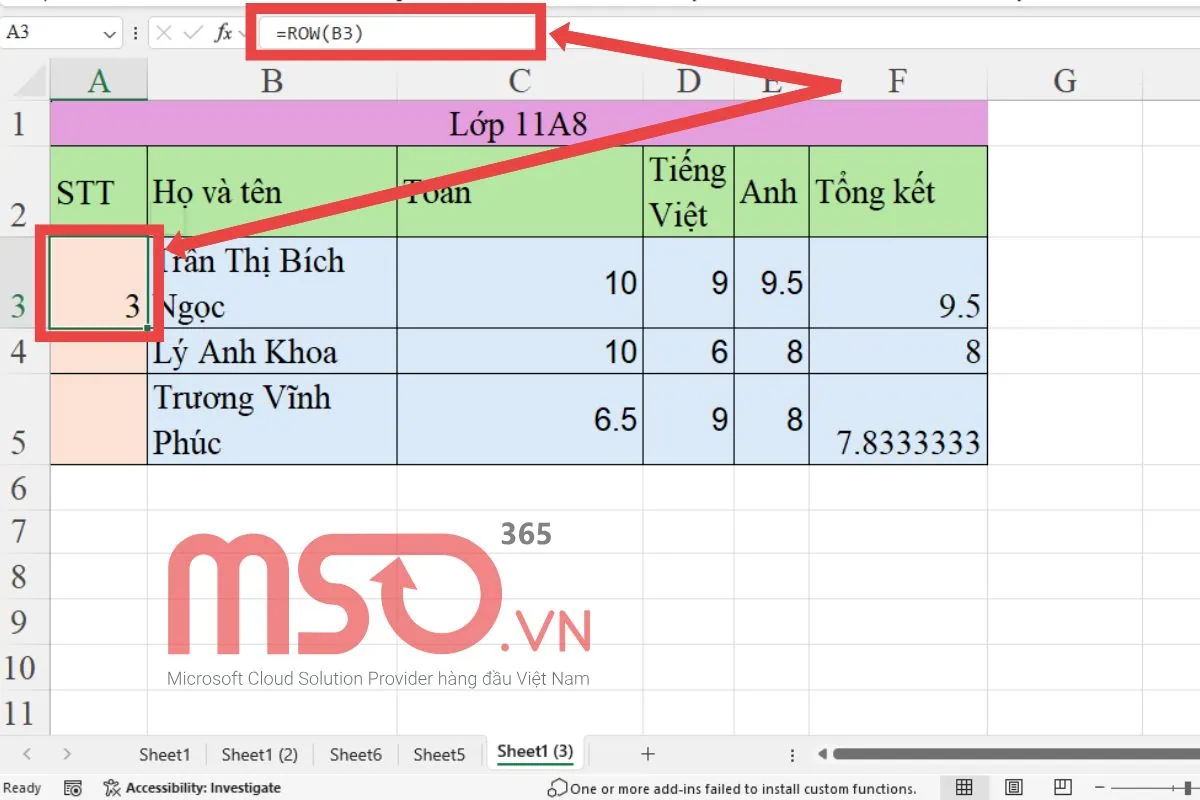
– Bước 1: Bạn hãy nhập công thức hàm ROW dưới đây vào ô A3:
=ROW(B3)
– Bước 2: Sau đó, bạn hãy nhấn phím ENTER, kết quả sẽ là 3, đây chính là số thứ tự của ô chứa tên sinh viên Trần Thị Bích Ngọc trong cột B.
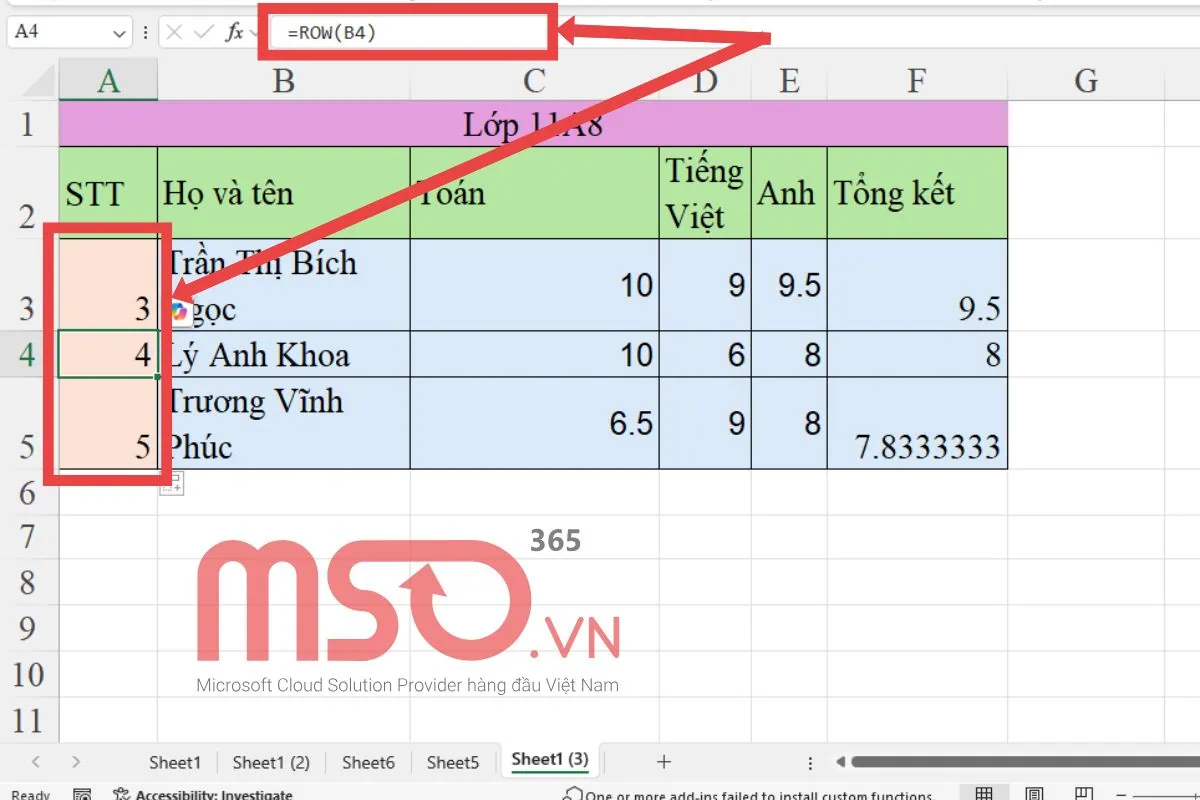
– Bước 3: Để điền số thứ tự cho các sinh viên khác trong bảng dữ liệu, bạn hãy di chuyển đến cuối ô A3 >> kéo chuột tại dấu cộng xuống các ô phía dưới >> đến ô A5 thì thả chuột.
Kết quả sẽ xuất hiện số thứ tự của các sinh viên trong bảng dữ liệu, như trong hình dưới đây.
Cách dùng hàm ROW với phạm vi ô
Ví dụ: Cũng trong bảng dữ liệu danh sách sinh viên như trong ví dụ phía trên. Hãy sử dụng hàm ROW để điền số thứ tự của ô chứa tên các sinh viên trong danh sách sinh viên trên vào phạm vi ô A3:A5.
Việc điền số thứ tự của các sinh viên chính là cách để trả về số thứ tự của các ô chứa tên sinh viên trong phạm vi Họ và tên các sinh viên (tức là phạm vi B3:B5).
Để xử lý yêu cầu này, bạn hãy làm theo những thao tác dưới đây:
– Bước 1: Bạn hãy nhập công thức hàm ROW dưới đây vào ô đầu tên trong cột STT (tức là ô A3):
=ROW(B3:B5)
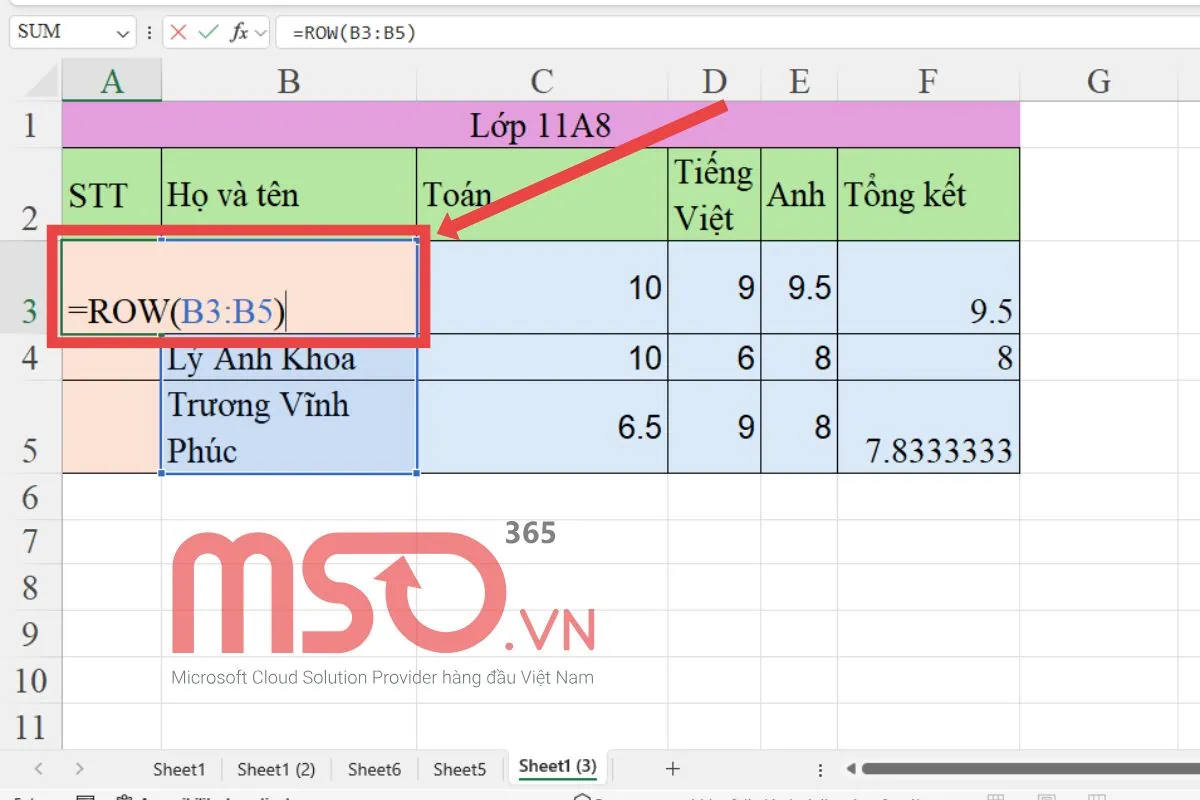
– Bước 2: Sau đó, bạn hãy nhấn phím ENTER, kết quả sẽ tự động xuất hiện số thứ tự của các sinh viên.
Điều này rất hữu ích khi bạn muốn điền nhanh số thứ tự của một phạm vi ô mà không muốn phải nhập thủ công cho từng ô trong phạm vi dữ liệu đó.
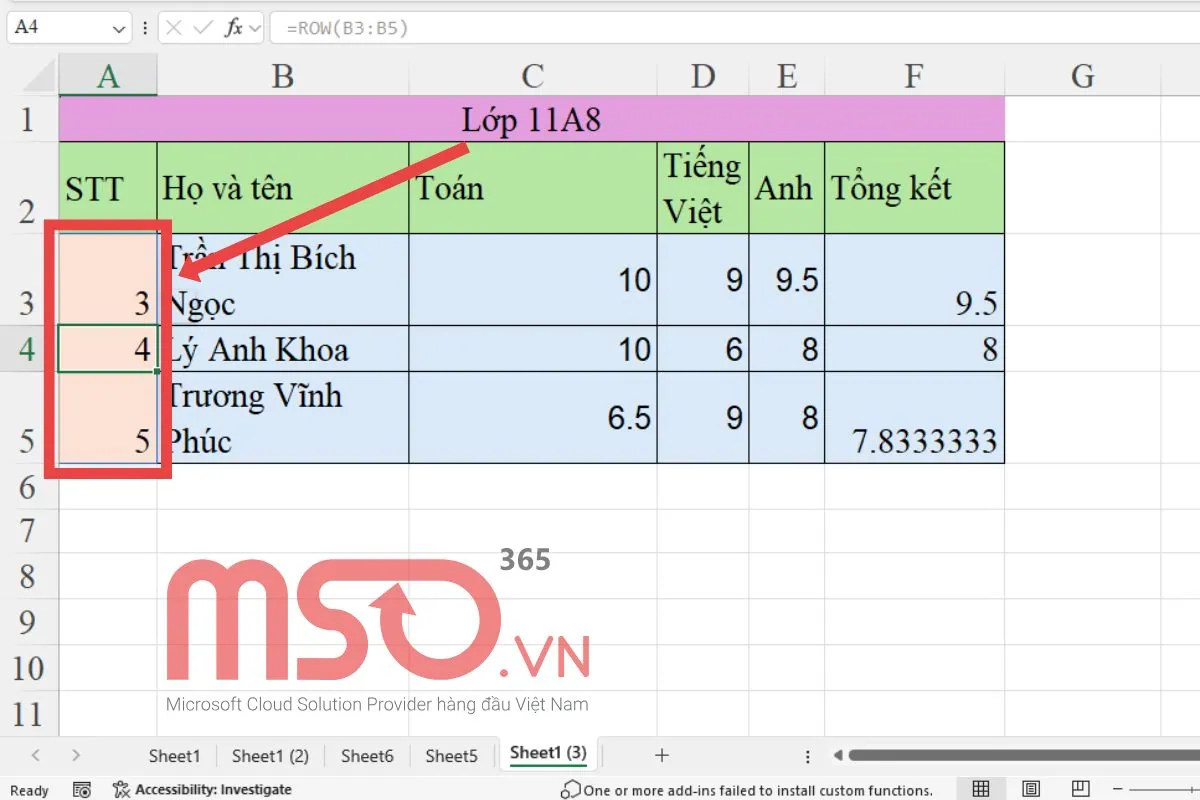
Như vậy, thông qua những hướng dẫn của chúng tôi trong phần nội dung trên đây, bạn đã có thể đánh số thứ tự trong Excel bằng hàm ROW để điền số thứ tự cho các trường hợp sử dụng cụ thể của minh một cách dễ dàng với 2 cách đơn giản như trên rồi đó. Hãy tiếp tục theo dõi nội dung bài viết này của MSO để biết thêm cách sử dụng kết hợp hàm ROW với các hàm Excel khác một cách dễ dàng nhất nhé.
Cách dùng hàm ROW kết hợp với các hàm Excel khác
Hàm ROW trong Microsoft Excel có thể sử dụng kết hợp với các hàm Excel khác để giúp người dùng có thể tối ưu hóa công thức, gia tăng tốc độ cũng như tăng cường hiệu suất trong các hoạt động phân tích và xử lý dữ liệu trong bảng tính Excel của người dùng. Một số hàm Excel nổi bật mà bạn có thể sử dụng kết hợp với hàm ROW bao gồm hàm CONCATENATE và INDIRECT.
Dưới đây là hướng dẫn chi tiết của chúng tôi về cách thức để sử dụng hàm ROW kết hợp với những hàm Excel này:
Kết hợp hàm ROW và hàm CONCATENATE
Hàm ROW và hàm CONCATENATE trong phần mềm Microsoft Excel có thể được sử dụng kết hợp với nhau để giúp người dùng tạo ra chuỗi văn bản động dựa trên vị trí hàng của các ô dữ liệu cụ thể. Trong khi hàm ROW được cung cấp với công dụng giúp người dùng xác định số hàng của một ô hoặc một phạm vi ô cụ thể trong bảng tính Excel. Thì hàm CONCATENATE sẽ giúp người dùng có thể sử dụng để nối nhiều chuỗi văn bản hoặc các giá trị từ các ô khác nhau thành một chuỗi giá trị duy nhất.
Người dùng có thể sử dụng hàm ROW kết hợp với CONCATENATE trong bảng tính Excel để ghép số hàng với chuỗi văn bản cụ thể như “Hàng số 1” hay cũng có thể sử dụng để tạo danh sách động với số thứ tự. Điều này giúp người dùng có thể nhập dữ liệu một cách nhanh chóng và dễ dàng, đồng thời có thể đảm bảo tính chính xác trong nhập liệu dữ liệu.
Hãy theo dõi hướng dẫn cách sử dụng hàm ROW kết hợp với hàm CONCATENATE trong ví dụ chi tiết của chúng tôi phía dưới đây:
Ví dụ: Cho bảng dữ liệu sản phẩm của một cửa hàng như sau:
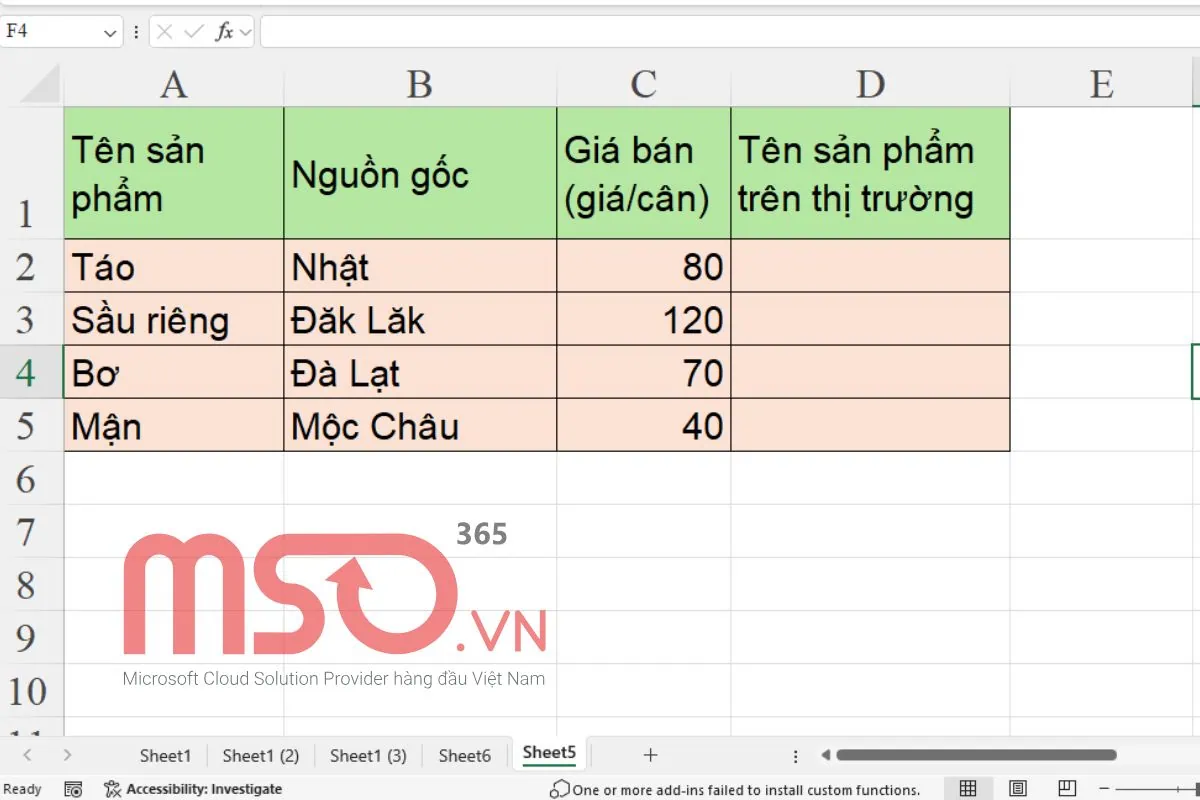
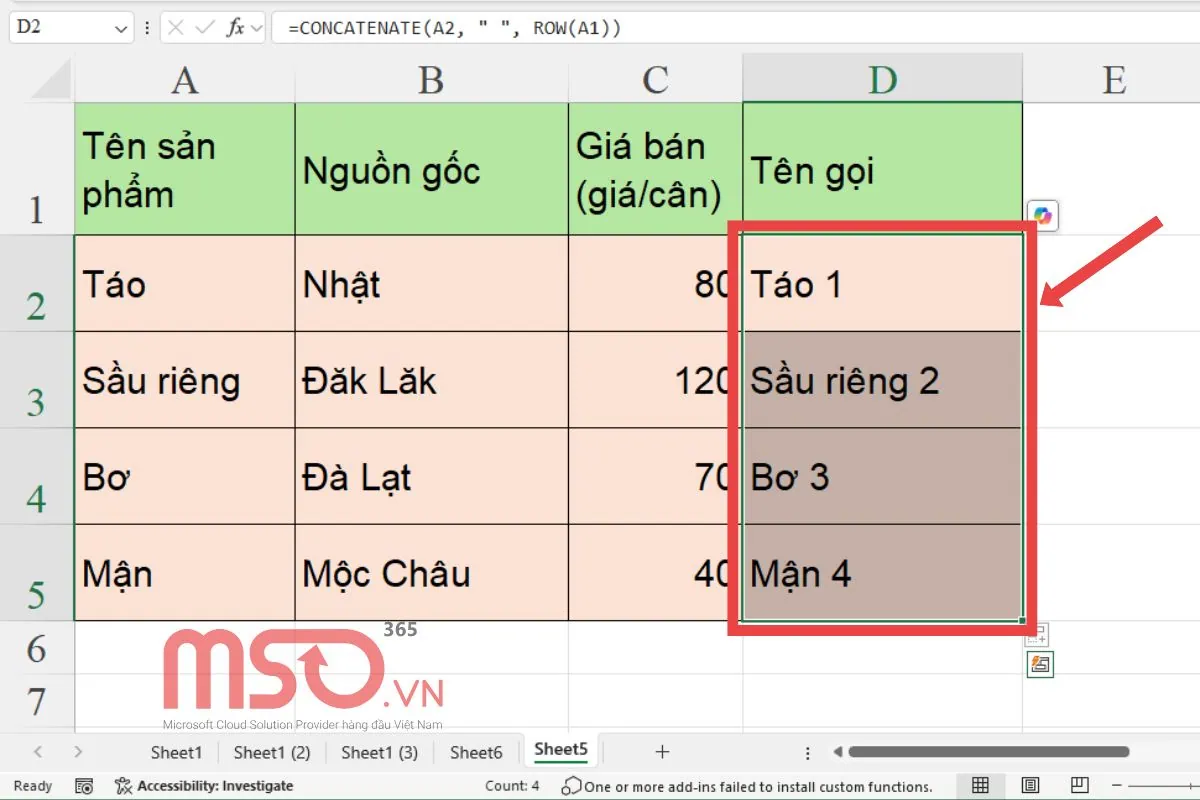
Bài toán 1: Điền tên gọi cho các sản phẩm trong danh sách phía trên. Trong đó, tên gọi của sản phẩm là “Tên sản phẩm” + “STT hàng của sản phẩm đó”. Ví dụ như “Táo 1”.
Để giải bài toán này, bạn hãy sử dụng hàm ROW kết hợp với hàm CONCATENATE với cách thức như sau:
– Bước 1: Bạn hãy nhập công thức sau đây vào ô cần hiển thị kết quả:
=CONCATENATE(A2, ” “, ROW(A1))
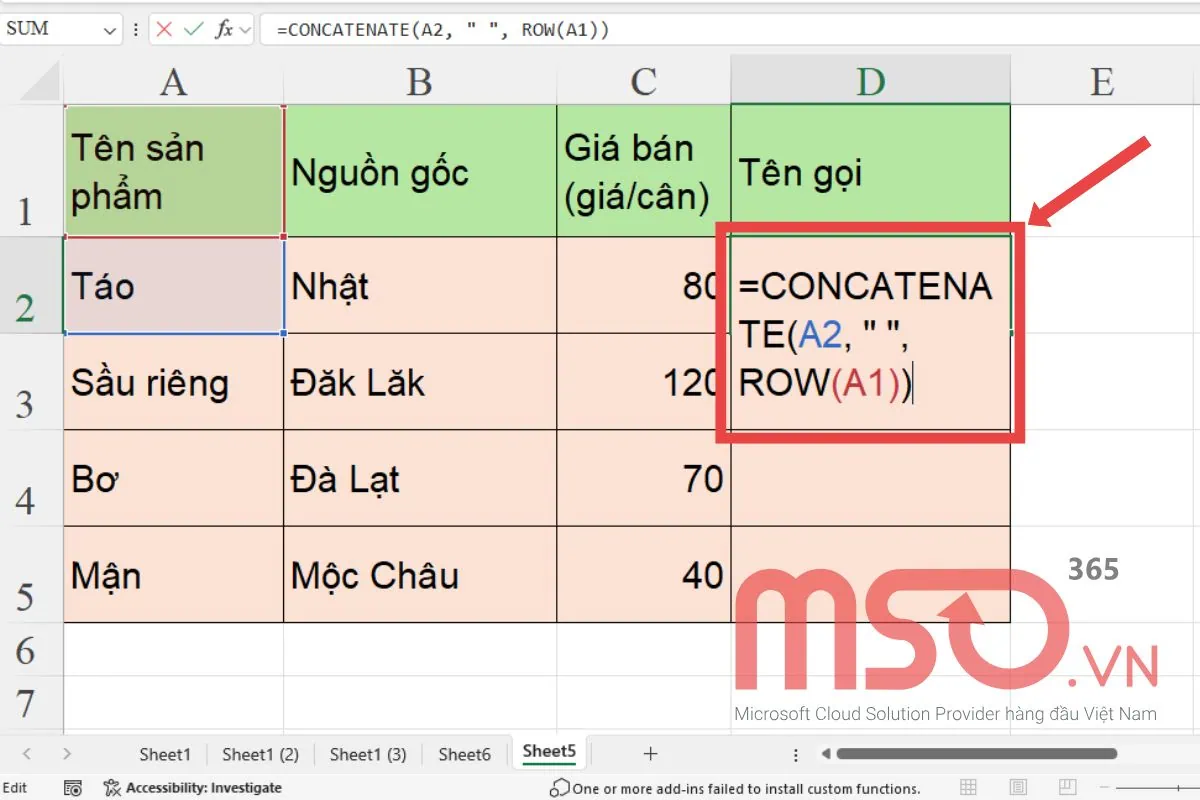
– Bước 2: Sau đó, bạn chỉ cần nhấn nút Enter để kết quả được hiển thị. Kết quả tên gọi của sản phẩm “Táo” sẽ là “Táo 1”.
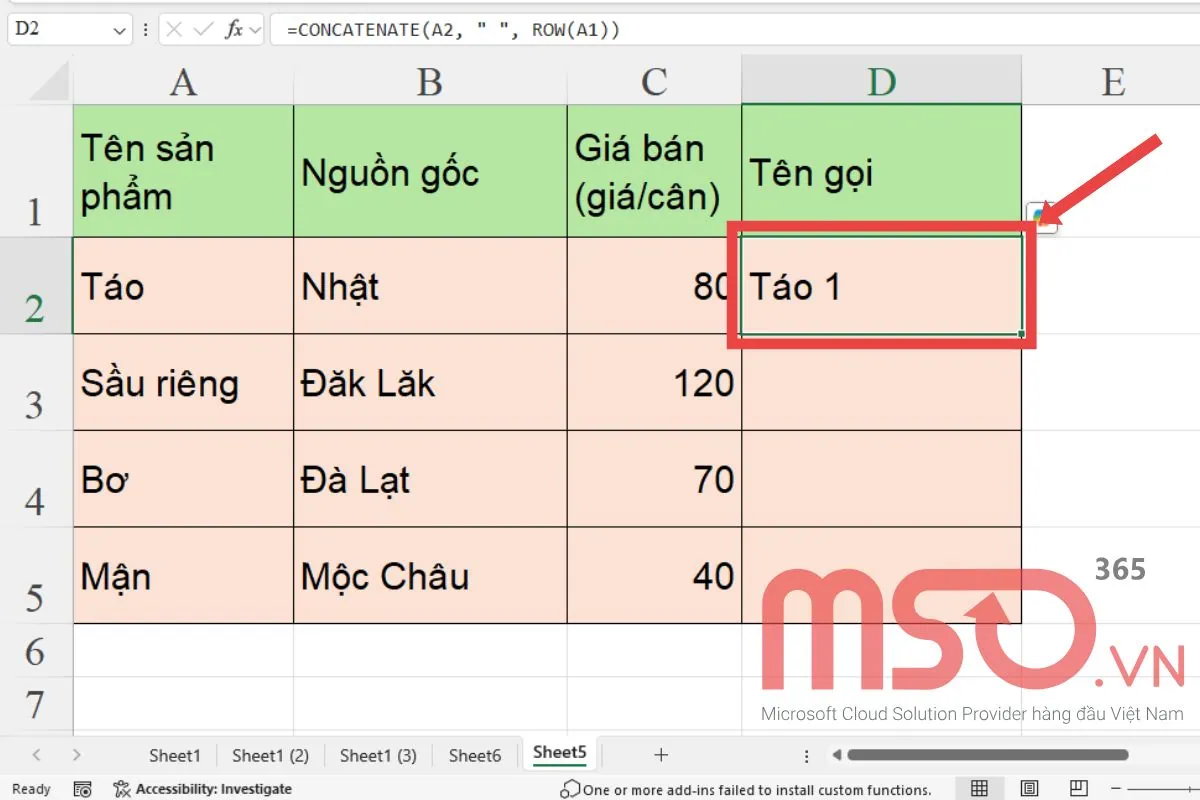
– Bước 3: Để điền tên gọi cho những sản phẩm còn lại trong danh sách, bạn hãy kéo ô kết quả “Táo 1” trên xuống các ô liền kề phía dưới là hoàn tất. Kết quả công thức này sẽ được hiển thị như sau:
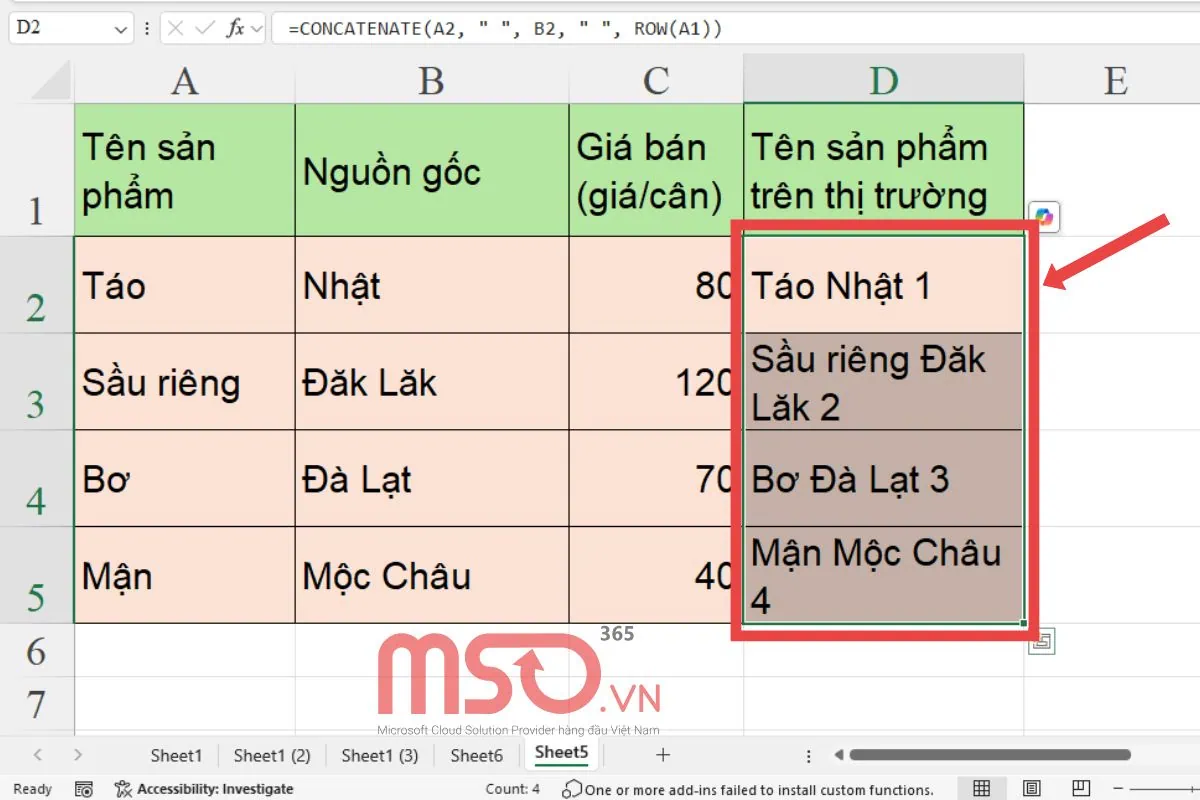
Bài toán 2: Nhập tên sản phẩm trên thị trường cho những sản phẩm trong danh sách trên. Trong đó, tên sản phẩm trên thị trường là “Tên sản phẩm” + “Nguồn gốc” + “STT hàng của sản phẩm đó”. Ví dụ “Táo Nhật 1”.
Trong trường hợp này, bạn có thể sử dụng ROW kết hợp với hàm CONCATENATE trong Excel để tự động thêm số hàng vào các chuỗi văn bản được yêu cầu. Chi tiết bạn làm theo thao tác trong hướng dẫn dưới đây:
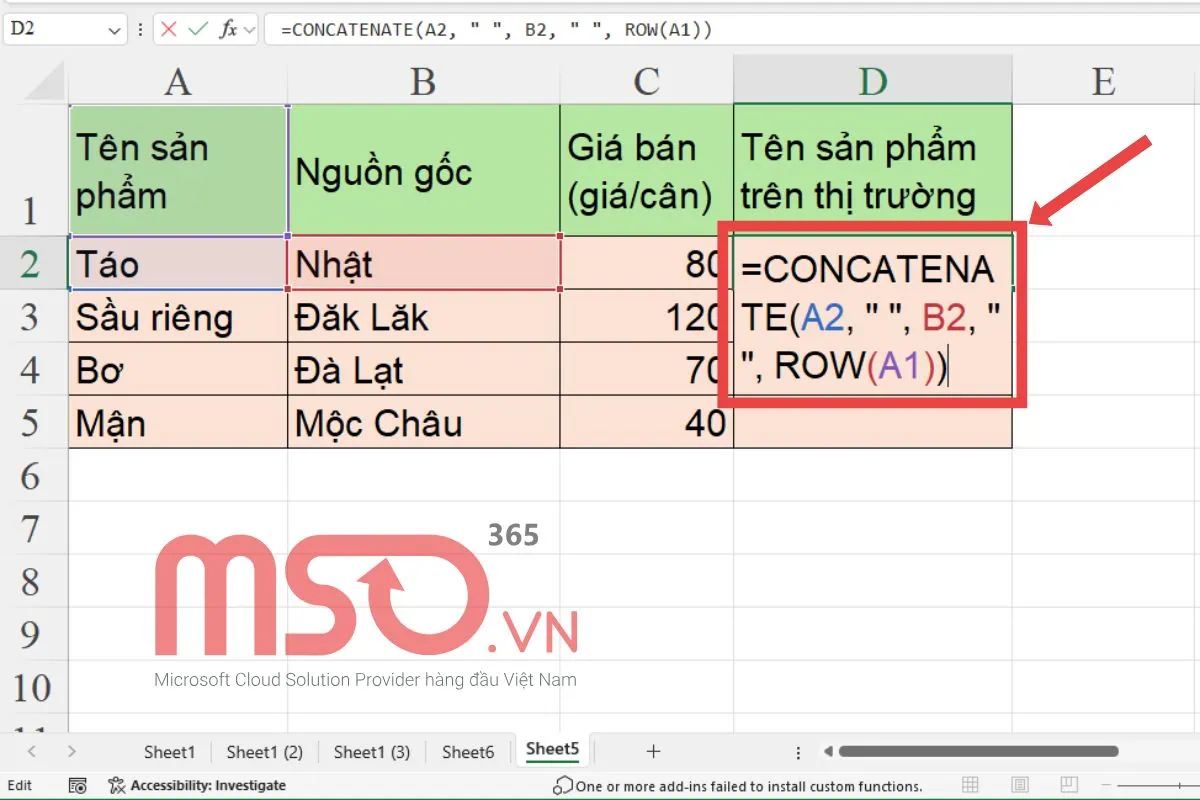
– Bước 1: Đầu tiên, bạn hãy điền Tên sản phẩm trên thị trường của sản phẩm “Táo” bàng cách nhập công thức sau đây vào ô D2:
=CONCATENATE(A2, ” “, B2, ” “, ROW(A1))
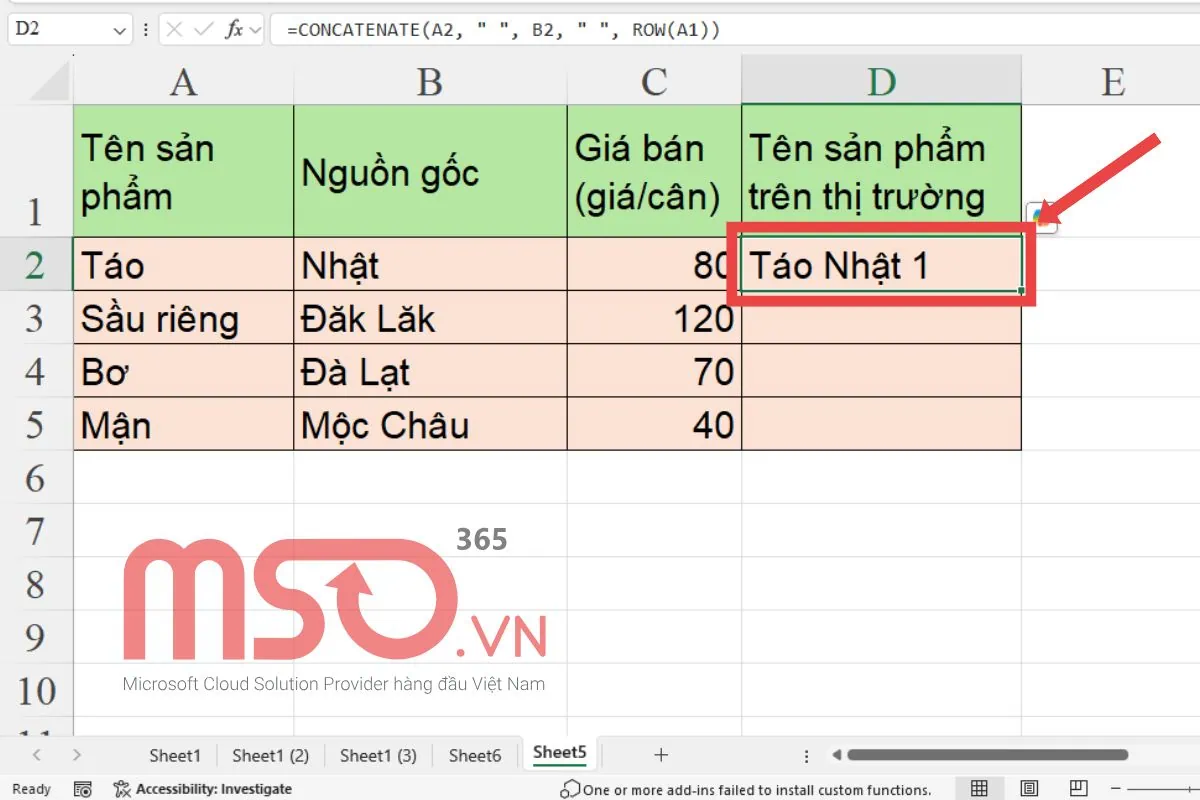
– Bước 2: Sau khi nhập xong công thức, bạn hãy nhấn phím ENTER. Kết quả sẽ được hiển thị là “Táo Nhật 1”, đây cũng chính là tên sản phẩm trên thị trường của sản phẩm “Táo”.
– Bước 3: Để nhập Tên sản phẩm trên thị trường cho những sản phẩm khác trong danh sách, bạn chỉ cần kéo dấu cộng từ cuối ô D2 xuống các ô liền kề phía dưới là hoàn tất.
Kết quả, tên sản phẩm trên thị trường của những sản phẩm trong danh sách sẽ được hiển thị, như hình dưới đây:
Kết hợp hàm ROW và hàm INDIRECT Excel
Hàm ROW và INDIRECT trong Excel cũng có thể kết hợp với nhau để giúp người dùng có thể tạo tham chiếu động đến các ô hoặc vùng dữ liệu dựa trên số hàng. Hàm ROW sẽ giúp bạn xác định được số hàng của một ô hoặc một phạm vi ô trong bảng dữ liệu Microsoft Excel. Còn đối với hàm INDIRECT, người dùng có thể sử dụng để tham chiếu gián tiếp đến một ô, một vùng dữ liệu hoặc một trang tính khác bằng cách chuyển đổi một chuỗi văn bản thành tham chiếu ô.
Việc sử dụng hàm INDIRECT kết hợp với hàm ROW trong Excel sẽ rất hữu ích cho bạn trong quá trình làm việc với tham chiếu động, giúp công thức trở nên linh hoạt hơn mà không bị ảnh hưởng khi thêm hoặc xóa hàng/cột.
Để biết cách sử dụng hàm ROW kết hợp với hàm INDIRECT trong bảng tính Excel, bạn hãy tiếp tục theo dõi và tham khảo hướng dẫn chi tiết của chúng tôi phía dưới đây:
Ví dụ: Cho bảng dữ liệu sau như trong hình dưới đây:
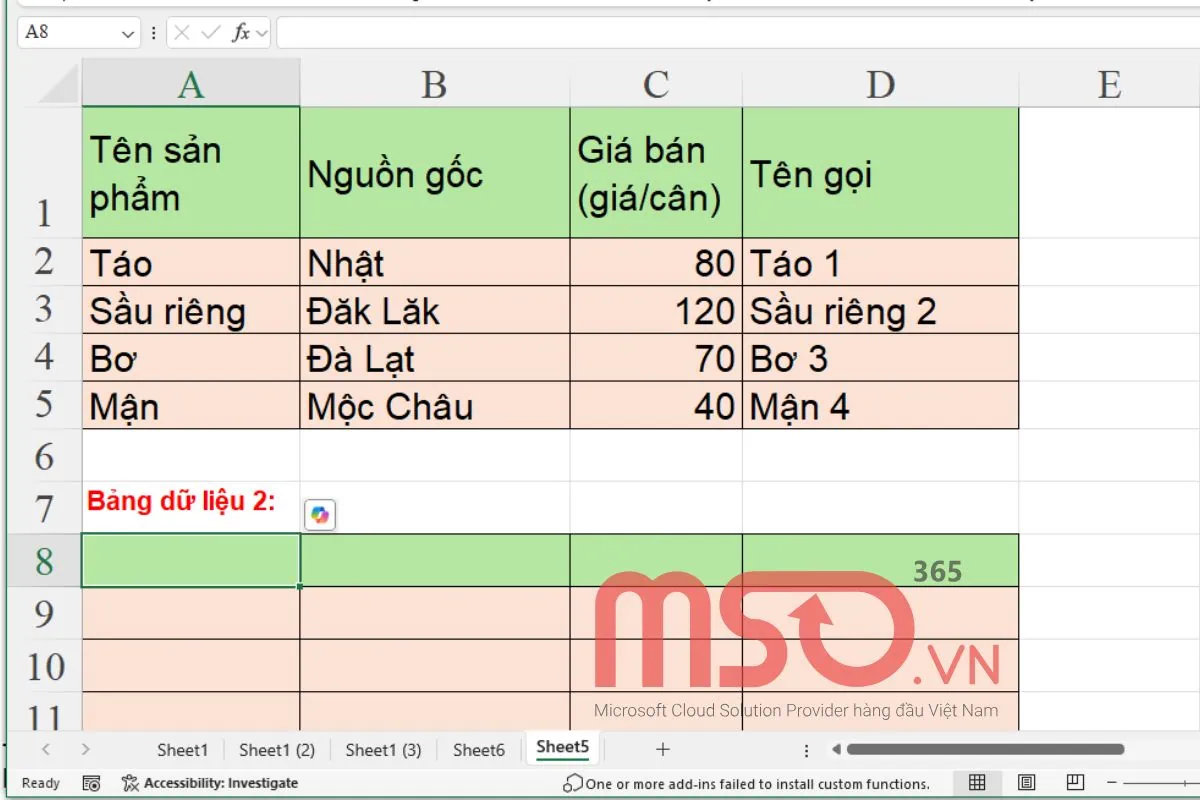
Hãy nhập thông tin cho bảng 2 tương ứng với bảng 1 bằng cách tạo tham chiếu động đến ô trong bảng 1 dựa trên số hàng của nó. Ví dụ điền thông tin cho ô A8 bằng cách tham chiếu đến ô A1.
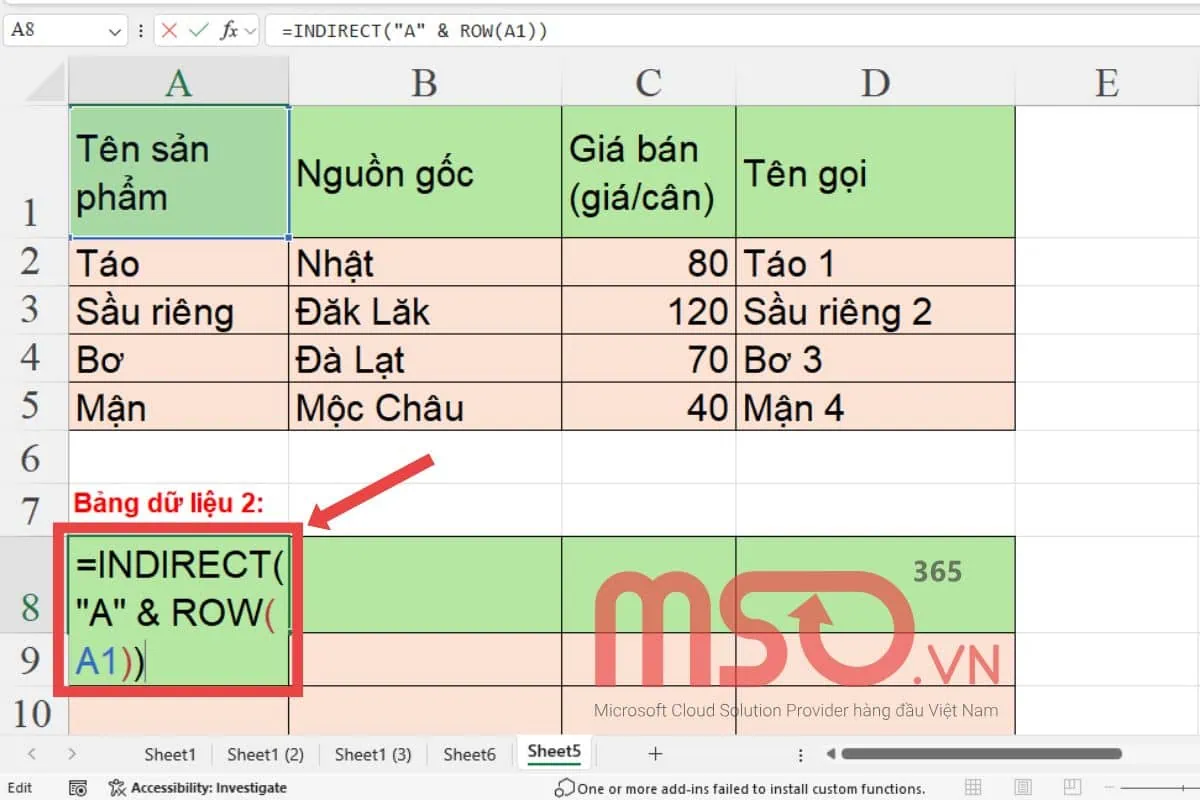
Để giải quyết được bài toán này, bạn có thể sử dụng hàm ROW để xác định số hàng của ô và sử dụng hàm INDIRECT để chuyển đổi nó thành tham chiếu ô. Cách thức để thực hiện chi tiết như sau:
– Bước 1: Bạn hãy nhập công thức kết hợp hàm INDIRECT với hàm ROW dưới đây vào ô mà mình muốn xuất kết quả.
=INDIRECT(“A” & ROW(A1))
Giải thích công thức:
- Hàm ROW(A1): Trả về số hàng của ô A1, tức là 1.
- Chuỗi “A” & ROW(A1): Ghép ký tự “A” với kết quả của ROW(A1) và kết quả sẽ tạo thành chuỗi “A1“.
- Hàm INDIRECT(“A1”): Chuyển chuỗi “A1” thành tham chiếu thực tế, tức là lấy giá trị của ô A1.
– Bước 2: Sau khi nhập xong công thức, bạn chỉ cần nhấn phím ENTER để hiển thị kết quả. Lúc này kết quả sẽ là giá trị trong ô A1, tức là “Tên sản phẩm”.
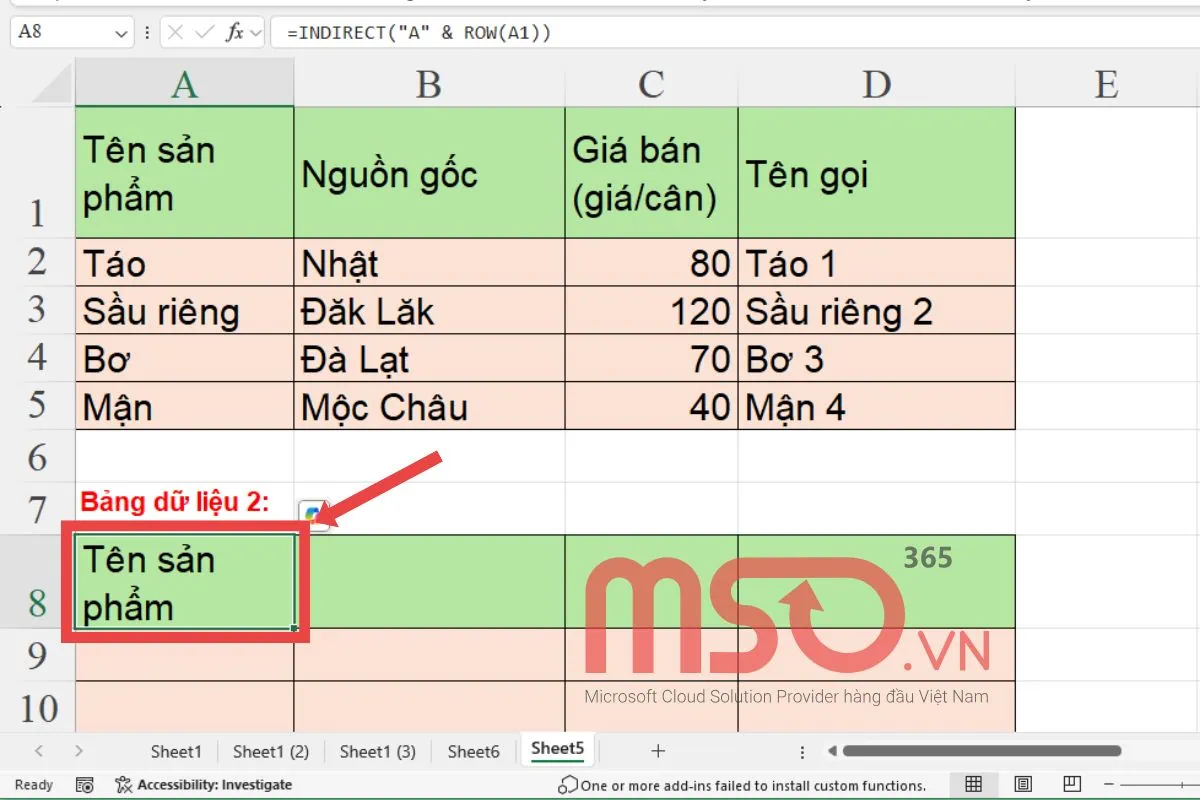
Tương tự bạn hãy sử dụng công thức kết hợp hàm ROW trong Microsoft Excel với hàm INDIRECT để điền các thông tin khác cho bảng dữ liệu 2 dựa vào bảng dữ liệu 1. Hàm ROW sẽ giúp bạn xác định số hàng, còn hàm INDIRECT sẽ giúp bạn tạo công thức linh hoạt hơn để tham chiếu động.
Để đảm bảo đạt được hiệu quả cao nhất trong quá trình sử dụng hàm ROW trong Microsoft Excel, bạn hãy tiếp tục tham khảo những mẹo được chúng tôi đề cập trong phần nội dung tiếp theo của bài viết này nhé.
Một số mẹo sử dụng hàm ROW hiệu quả nhất

Hàm ROW trong Excel là một hàm mạnh mẽ và có thể trở thành một công cụ hữu ích trong nhiều trường hợp khác nhau, giúp người dùng tối ưu hiệu suất công việc của mình trong bảng tính Excel. Tuy nhiên, nó chỉ có thể đạt được hiệu quả cao nhất khi bạn sử dụng một cách thông minh. Dưới đây là một số mẹo để giúp bạn tối ưu hóa và tận dụng tối đa khả năng của hàm Excel này:
– Kết hợp hàm INDEX với hàm ROW trong Microsoft Excel: Sử dụng kết hợp với hàm INDEX trong cùng một công thức để tạo số thứ tự tự động và đảm bảo số thứ tự đó không xảy ra lỗi hoặc sai sót khi bạn thực hiện di chuyển hoặc xóa hàng sau này. Đây là mẹo hữu ích để giúp bạn đảm bảo cho số thứ tự luôn được chính xác ngay cả khi thêm hoặc xóa dòng.
– Kết hợp hàm MOD với hàm ROW trong Microsoft Excel: Sử dụng kết hợp với hàm MOD trong cùng một công thức để đánh dấu hay định dạng cho mỗi hàng chẵn hoặc lẻ hay là cho một nhóm dữ liệu thành từng phần cụ thể. Bằng cách sử dụng hàm ROW trong Microsoft Excel kết hợp với hàm MOD sẽ là một cách rất hữu ích để giúp bạn có thể định dạng có điều kiện theo từng nhóm hàng nhất định.
– Kết hợp hàm SORT với hàm ROW trong Microsoft Excel: Hãy sử dụng hàm SOFT kết hợp với hàm ROW để sắp xếp dữ liệu theo một thứ tự tùy chỉnh mà không cần phải sắp xếp trực tiếp theo cách thủ công trên bảng Excel. Điều này sẽ giúp bạn sắp xếp danh sách theo số hàng một cách tự động và nhanh chóng nhất.
– Kết hợp hàm IF với hàm ROW trong Microsoft Excel: Nếu như bạn có một danh sách dữ liệu cần được đánh số thứ tự trong Excel, tuy nhiên danh sách này có thể thay đổi sau này. Vậy thì bạn có thể kết hợp hàm ROW với hàm IF Excel để giúp tạo số thứ tự một cách linh hoạt hơn khi sử dụng dữ liệu động, giúp đảm bảo số thứ tự chỉ được xuất hiện khi có dữ liệu.
– Sử dụng công thức mảng: Hãy tận dụng khả năng của công thức mảng nếu như bạn muốn Microsoft excel trả về cho mình mảng dữ liệu bao gồm số thứ tự hàng của một mảng dữ liệu đã được xác định sẵn.
Hãy tận dụng những mẹo này trong quá trình phân tích và xử lý dữ liệu trong bảng tính Microsoft Excel của mình để có thể tối ưu hóa công việc và đảm bảo đạt được hiệu quả cao nhất cho những tác vụ công việc của mình trong phần mềm Excel nhé.
Các câu hỏi thường gặp
Hàm ROW được sử dụng để đánh số thứ tự cột hay hàng?
Hàm ROW trong Excel được cung cấp để giúp người dùng có thể sử dụng để trả về số hàng của một ô hoặc một phạm vi ô trong bảng tính Excel của họ. Vì thế, người dùng có thể đánh số thứ tự trong Excel bằng hàm ROW để đạt được độ chính xác cao nhất.
Hàm ROW có thể dùng trong định dạng có điều kiện không?
Có, bạn có thể sử dụng hàm ROW trong phần mềm Microsoft Excel để định dạng dữ liệu có điều kiện cho các hàng trong bảng dữ liệu của mình.
Hàm ROW với hàm ROWS có điểm gì khác nhau?
Hàm ROW và hàm ROWS được cung cấp với những tính ứng dụng khác nhau. Hàm ROW được sử dụng để giúp người dùng trả về số thứ tự hàng của một ô hoặc một phạm vi ô. Còn hàm ROWS được sử dụng để giúp người dùng trả về số lượng hàng trong một phạm vi. Vì vậy, tùy vào mục đích sử dụng cụ thể mà bạn có thể sử dụng hàm ROW hoặc hàm ROWS.
Lời kết
Bài viết chi tiết phía trên đây, MSO đã cung cấp đến cho bạn toàn bộ thông tin về hàm ROW trong Excel, giúp bạn có thể hiểu được hàm ROW là gì, công dụng của hàm ROW và cú pháp sử dụng cụ thể của hàm Excel này được viết như thế nào. Bên cạnh đó, MSO cũng đã cung cấp các ví dụ cụ thể cùng hướng dẫn chi tiết trong từng trường hợp để giúp bạn có thể nắm được cách sử dụng hàm này như thế nào cho đạt được hiệu quả cao nhất.
Nếu có bất cứ thắc mắc nào hay những câu hỏi gì về hàm này cần được chúng tôi giải đáp, hoặc bạn có nhu cầu đăng ký sử dụng phần mềm Microsoft Excel bản quyền, bạn hãy liên hệ ngay với chúng tôi qua các thông tin phía dưới đây để được hỗ trợ nhanh chóng nhất.
———————————————————
Fanpage: MSO.vn – Microsoft 365 Việt Nam
Hotline: 024.9999.7777










