Nội dung bài viết
Outlook báo “Disconnected” khiến Email không thể đồng bộ và gây gián đoạn công việc? Lỗi Outlook không kết nối được Server cần được xử lý chuyên nghiệp để đảm bảo tiến độ vận hành. Hãy cùng khám phá lộ trình khắc phục hiệu quả và cực nhanh chỉ trong vài phút thao tác ngay sau đây.
Dấu hiệu nhận biết lỗi Outlook không kết nối được Server

Nhận diện đúng biểu hiện của sự cố là bước đầu tiên để bạn đưa ra phương án khắc phục chính xác, tránh mất thời gian thử sai các phương pháp không phù hợp. Lỗi Outlook không kết nối được Server thường xuất hiện dưới các dạng sau:
- Trạng thái Disconnected: Ở thanh trạng thái dưới cùng của cửa sổ Outlook, bạn sẽ thấy biểu tượng dấu X màu đỏ kèm dòng chữ thông báo ứng dụng đã bị ngắt kết nối hoàn toàn với máy chủ.
- Trạng thái Trying to connect: Outlook liên tục gửi yêu cầu kết nối nhưng không nhận được phản hồi từ Server. Điều này khiến email gửi đi bị kẹt trong Outbox và email mới không thể tải về Inbox.
- Yêu cầu mật khẩu liên tục: Một hộp thoại yêu cầu nhập mật khẩu (Password prompt) hiện lên liên tục dù bạn đã nhập đúng thông tin xác thực nhiều lần.
- Mã lỗi kỹ thuật: Khi thực hiện lệnh Send/Receive, hệ thống trả về các mã lỗi đặc thù như 0x8004011d, 0x80040115 hoặc “The server is unavailable”.
Các bước kiểm tra sơ bộ lỗi Outlook không kết nối được Server
Trước khi can thiệp sâu vào các thiết lập hệ thống phức tạp, bạn hãy thực hiện chuỗi kiểm tra nhanh này để loại bỏ các rào cản đơn giản gây ra lỗi Outlook không kết nối được Server:
- Kiểm tra mạng qua trình duyệt: Bạn hãy thử truy cập một website bất kỳ hoặc đăng nhập vào Outlook Web (OWA). Nếu trình duyệt vẫn hoạt động bình thường, nguyên nhân chắc chắn nằm ở ứng dụng Desktop.
- Khởi động lại toàn diện: Đóng hoàn toàn Outlook và thực hiện khởi động lại máy tính. Thao tác này giúp giải phóng các tiến trình bị treo và làm mới các cổng kết nối mạng cực hiệu quả.
- Kiểm tra trạng thái máy chủ doanh nghiệp: Nếu tổ chức của bạn đang sử dụng giải pháp từ MSO, hãy liên hệ bộ phận IT hoặc kiểm tra trang trạng thái dịch vụ của Microsoft để biết liệu có sự cố diện rộng nào đang diễn ra hay không.
5 Cách sửa lỗi Outlook không kết nối được Server triệt để
Bạn có thể khắc phục lỗi Outlook không kết nối được Server cực nhanh qua 05 phương pháp hiệu quả gồm: tắt chế độ Work Offline, sử dụng tính năng Repair Account, vô hiệu hóa các Add-ins gây xung đột, xây dựng lại tệp dữ liệu .ost, cập nhật Office phiên bản mới nhất chuyên nghiệp chỉ trong vài phút.
Tắt chế độ làm việc ngoại tuyến (Work Offline)
Đây là phương pháp xử lý hiệu quả nếu bạn vô tình kích hoạt chế độ ngoại tuyến khiến ứng dụng ngắt kết nối hoàn toàn với máy chủ.
- Cách thực hiện: Bạn mở ứng dụng Outlook, di chuyển con trỏ chuột đến thẻ Send / Receive trên thanh công cụ Ribbon. Tại nhóm Preferences, bạn quan sát nút Work Offline. Nếu nút này đang hiển thị màu đậm (trạng thái đang bật), bạn chỉ cần nhấp chuột vào đó để chuyển sang trạng thái kết nối thông thường.
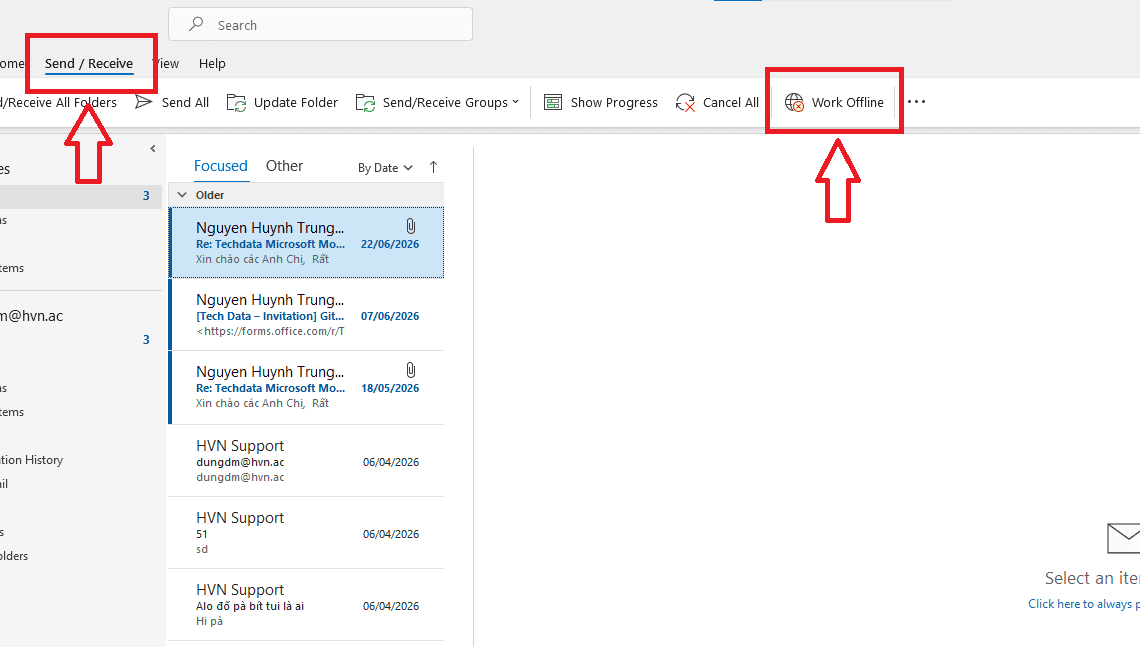
Kết quả: Trạng thái dưới thanh công cụ sẽ chuyển từ “Disconnected” sang “Connected” cực nhanh chỉ trong vài giây.
Sử dụng tính năng Repair Account tự động
Tính năng này cho phép hệ thống tự động kiểm tra và cấu hình lại các thông số kỹ thuật của Server mà không cần can thiệp thủ công rườm rà.
- Cách thực hiện: Bạn vào thẻ File -> chọn Info -> nhấp vào Account Settings và chọn tiếp Account Settings. Tại danh sách tài khoản, hãy chọn email đang bị lỗi và nhấn nút Repair.
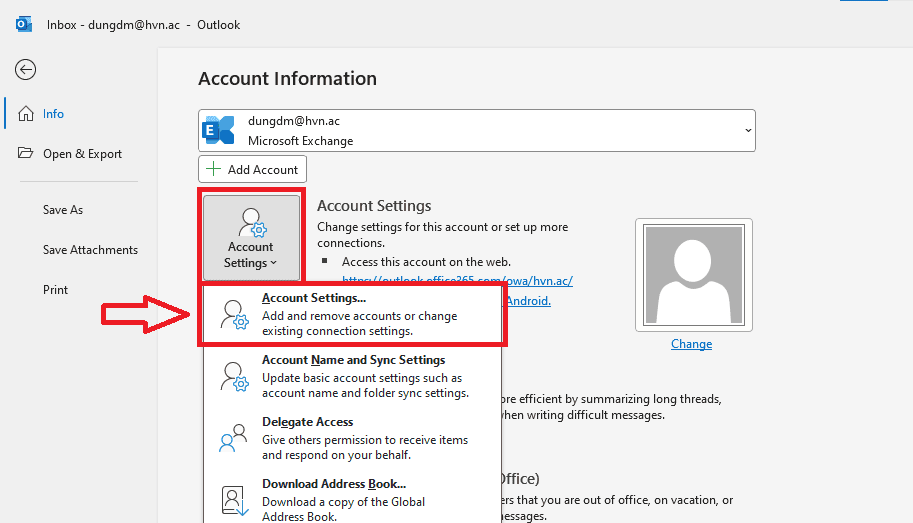
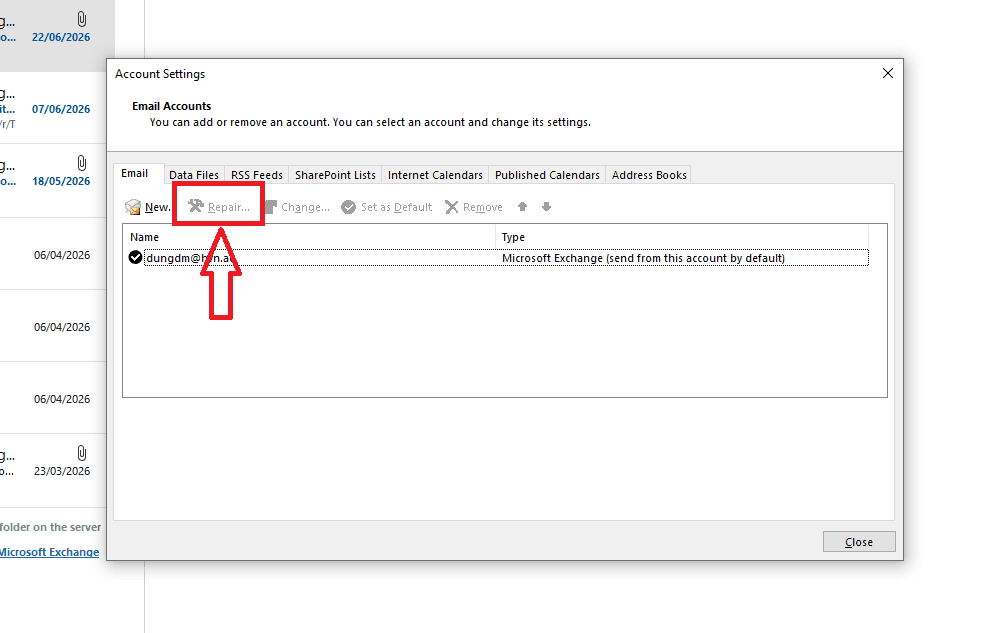
Kết quả: Outlook sẽ thực hiện quy trình xác thực và bắt tay (handshake) lại với máy chủ để sửa chữa các thiết lập sai lệch một cách chuyên nghiệp.
Vô hiệu hóa các tiện ích bổ sung (Add-ins) gây xung đột
Các phần mềm của bên thứ ba tích hợp vào Outlook đôi khi gây ra xung đột hệ thống dẫn đến lỗi Outlook không kết nối được Server.
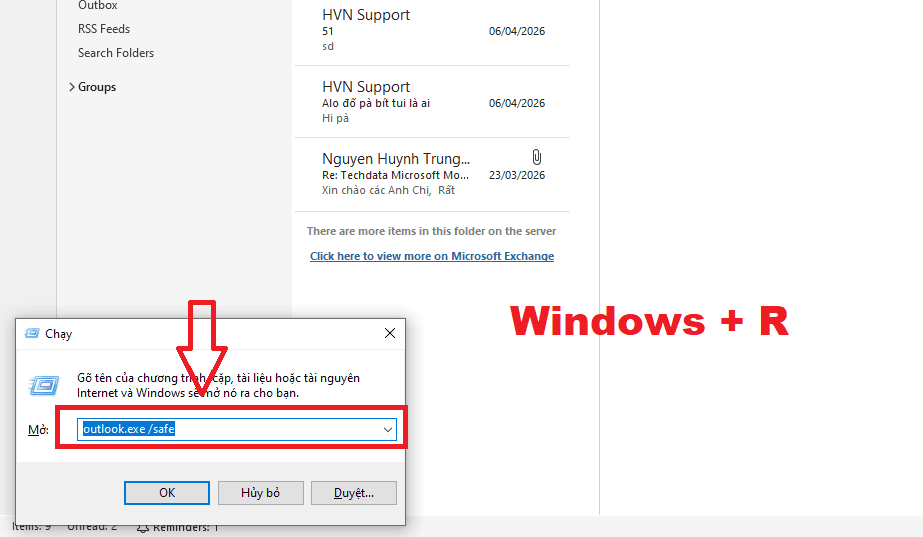
- Cách thực hiện: Bạn nhấn tổ hợp phím Windows + R, gõ lệnh outlook.exe /safe và nhấn Enter để tiến hành khởi động Outlook ở chế độ an toàn.
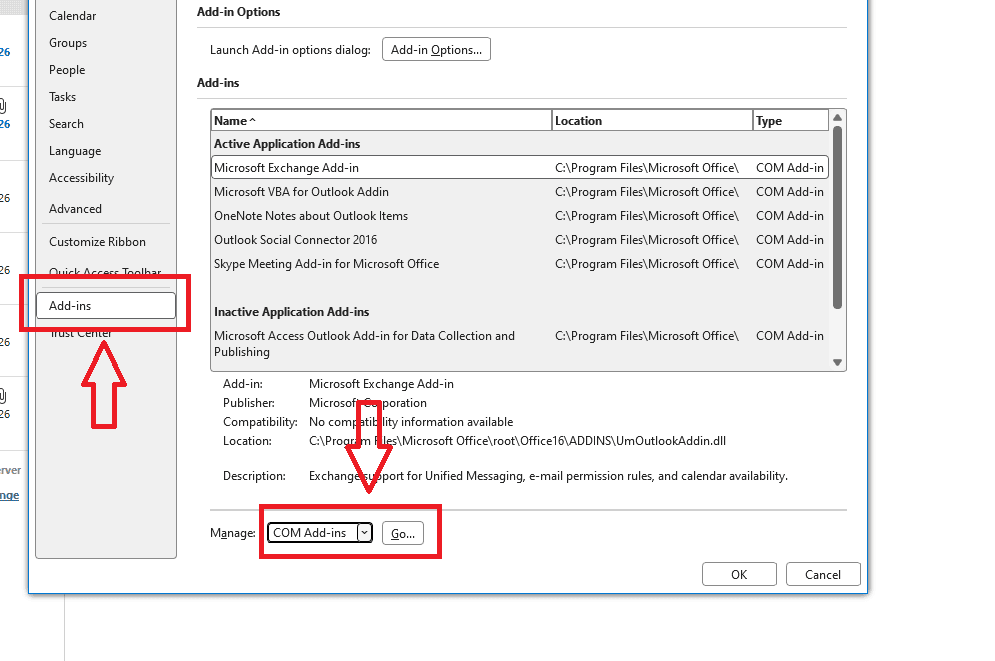
Nếu ứng dụng kết nối bình thường, bạn hãy vào File -> Options -> Add-ins. Tại mục Manage, chọn COM Add-ins, nhấn Go và bỏ tích toàn bộ các tiện ích lạ để lọc bỏ tác nhân gây lỗi.
Xây dựng lại tệp dữ liệu trong Outlook (.ost)
Khi tệp lưu trữ dữ liệu cục bộ bị hỏng cấu trúc, việc xóa tệp để Outlook tự động tải lại dữ liệu mới từ máy chủ là giải pháp tối ưu.
- Cách thực hiện: Bạn đóng hoàn toàn ứng dụng Outlook, sau đó truy cập theo đường dẫn: %localappdata%\Microsoft\Outlook.
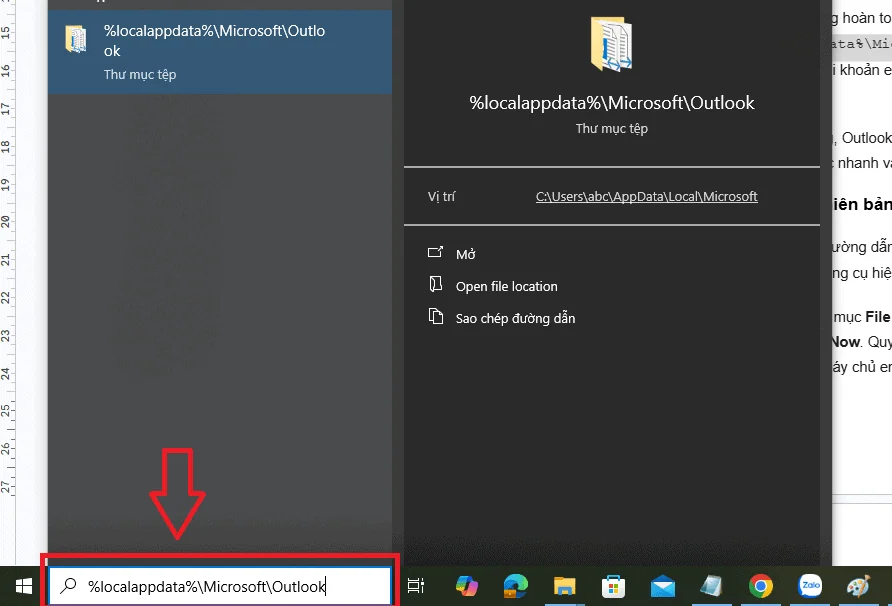
Tại đây, bạn tìm tệp tin có đuôi .ost tương ứng với tài khoản email của mình và thực hiện đổi tên tệp thành .old hoặc xóa bỏ.
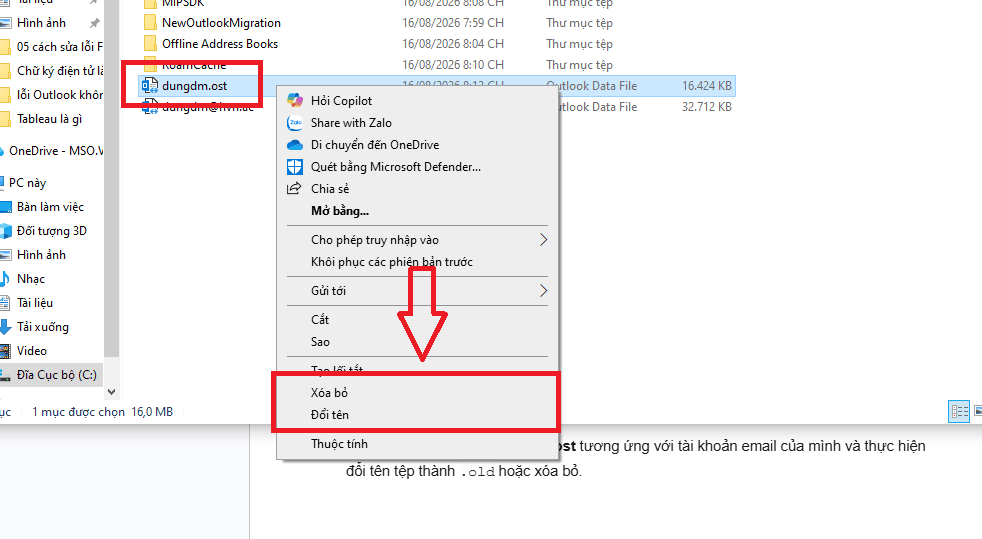
Kết quả: Khi bạn mở lại ứng dụng, Outlook sẽ tự động tạo một tệp dữ liệu mới và đồng bộ lại toàn bộ thông tin từ Server cực nhanh và chính xác.
Cập nhật phần mềm lên phiên bản mới nhất
Việc sử dụng phiên bản lỗi thời thường dẫn đến các lỗ hổng bảo mật và sự cố kết nối. Hãy đảm bảo bạn đang sử dụng bộ công cụ hiện đại từ các gói giải pháp của MSO.
- Cách thực hiện: Bạn vào mục File -> chọn Office Account -> nhấn vào Update Options và chọn Update Now. Quy trình này giúp vá các lỗi hệ thống và đảm bảo tính tương thích cao với máy chủ email hiện nay.
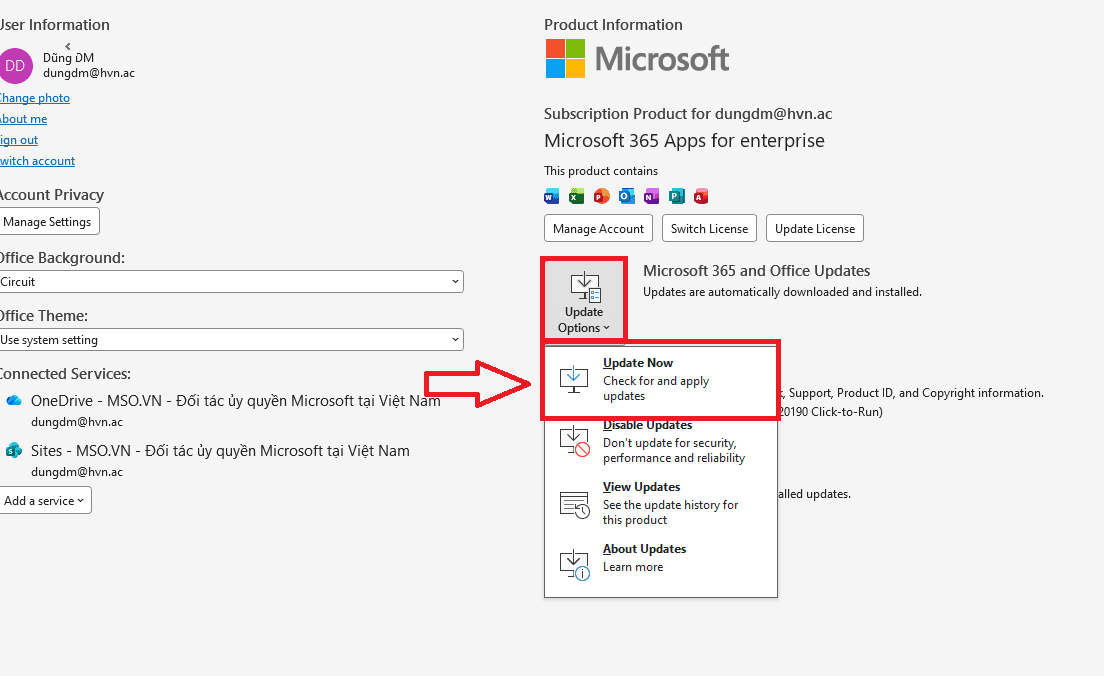
Việc làm chủ 05 kỹ thuật sửa lỗi Outlook không kết nối được Server này giúp bạn chủ động xử lý mọi tình huống phát sinh, đảm bảo quy trình giao tiếp qua email của doanh nghiệp luôn thông suốt và đạt năng suất vượt trội chỉ sau vài phút thiết lập.
Nguyên nhân phổ biến khiến Outlook mất kết nối máy chủ

Có rất nhiều yếu tố gây ra lỗi Outlook không kết nối được Server, từ hạ tầng mạng cho đến các xung đột phần mềm bên trong hệ thống. Dưới đây là một số những nguyên nhân chính:
- Sự cố đường truyền Internet: Kết nối mạng của bạn bị chập chờn, băng thông bị bóp nghẹt hoặc tường lửa (Firewall) đang chặn các cổng giao thức mà Outlook sử dụng.
- Chế độ Work Offline: Đây là nguyên nhân đơn giản nhưng thường bị bỏ qua. Người dùng có thể vô tình nhấn vào nút làm việc ngoại tuyến, khiến Outlook ngừng mọi hoạt động trao đổi dữ liệu với máy chủ.
- Tệp dữ liệu bị hỏng cấu trúc: Các tệp .ost (Offline Storage Table) hoặc .pst (Personal Storage Table) sau thời gian dài sử dụng hoặc do máy tính bị tắt đột ngột có thể bị lỗi, dẫn đến việc không thể đồng bộ.
- Tiện ích bổ sung (Add-ins) không tương thích: Một số phần mềm diệt virus hoặc tiện ích quản lý của bên thứ ba tích hợp vào Outlook có thể gây xung đột với máy chủ Exchange.
- Thông tin xác thực bị cũ: Nếu bạn vừa thay đổi mật khẩu tài khoản Microsoft 365 nhưng chưa cập nhật lại trong Outlook, hệ thống sẽ từ chối kết nối.
- Máy chủ đang bảo trì: Đôi khi vấn đề không nằm ở máy tính của bạn mà do nhà cung cấp dịch vụ (Microsoft hoặc nhà cung cấp hosting) đang thực hiện nâng cấp hệ thống.
Xử lý lỗi kết nối đối với Outlook doanh nghiệp (Exchange)
Với những người dùng sử dụng dịch vụ mail công ty hoặc Microsoft 365, lỗi Outlook không kết nối được Server thường liên quan đến chứng chỉ bảo mật hoặc quản lý thông tin xác thực của Windows.
- Xóa bộ nhớ đệm xác thực: Vào Control Panel -> Credential Manager -> Windows Credentials. Tìm và xóa tất cả các thông tin đăng nhập liên quan đến “MicrosoftOffice16” hoặc địa chỉ email của bạn. Sau đó khởi động lại Outlook để nhập lại mật khẩu mới.
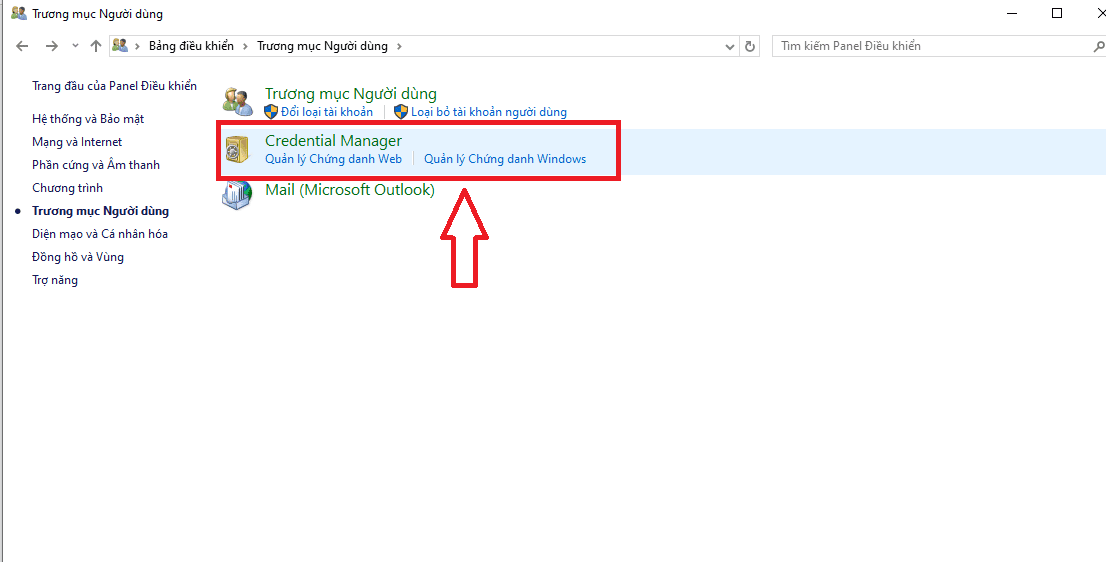
- Kiểm tra cấu hình Proxy: Đảm bảo rằng mạng công ty không sử dụng các máy chủ Proxy gây cản trở kết nối đến dải IP của Microsoft. Việc này giúp quy trình đồng bộ dữ liệu tại doanh nghiệp diễn ra linh hoạt và không bị gián đoạn.
Các câu hỏi thường gặp (FAQs)
Để giúp bạn và doanh nghiệp làm chủ hệ thống email và xử lý các tình huống phát sinh một cách tự tin, dưới đây là tổng hợp giải đáp cho những thắc mắc phổ biến nhất liên quan đến lỗi Outlook không kết nối được Server:
Tại sao Outlook báo “Trying to connect” dù internet vẫn rất mạnh?
Tình trạng này thường do cấu hình máy chủ bên trong Outlook bị sai lệch hoặc tệp dữ liệu mảng (.ost) đang bị chiếm dụng bởi một tiến trình chạy ngầm khác. Bạn hãy thử khởi động Outlook ở chế độ Safe Mode để lọc bỏ các xung đột phần mềm. Đây là giải pháp hiệu quả giúp bạn thu hẹp phạm vi tìm kiếm nguyên nhân gây lỗi chỉ trong vài phút thao tác.
Việc sửa lỗi Outlook không kết nối được Server có làm mất dữ liệu email cũ không?
Hầu hết các phương pháp sửa lỗi chuyên nghiệp như Repair Office, Tắt Work Offline hay Cập nhật phiên bản đều không gây mất dữ liệu. Thậm chí, việc xây dựng lại tệp .ost cũng chỉ khiến Outlook tải lại dữ liệu mới từ máy chủ về máy tính của bạn. Tuy nhiên, để đảm bảo an toàn tuyệt đối cho tài sản thông tin của doanh nghiệp, bạn nên có thói quen sao lưu định kỳ các tệp .pst quan trọng.
Tôi có thể sử dụng phiên bản Web thay thế khi ứng dụng Desktop bị lỗi không?
Outlook Web (OWA) hoạt động độc lập trên trình duyệt và không phụ thuộc vào bộ cài đặt trên hệ điều hành. Đây là giải pháp tạm thời cực nhanh để bạn không bỏ lỡ các giao dịch quan trọng với đối tác trong khi chờ xử lý triệt để lỗi Outlook không kết nối được Server trên ứng dụng cài đặt.
Làm sao để hạn chế lỗi mất kết nối Server trong tương lai?
Bạn nên duy trì thói quen cập nhật phần mềm định kỳ, hạn chế cài đặt các tiện ích bổ sung (Add-ins) không rõ nguồn gốc và sử dụng hạ tầng mạng ổn định. Đặc biệt, việc trang bị các gói giải pháp Microsoft 365 bản quyền từ những đối tác uy tín như MSO sẽ giúp bạn nhận được sự hỗ trợ kỹ thuật chuyên sâu, đảm bảo hệ thống email luôn vận hành trơn tru và đạt hiệu quả bảo mật cao.
Tại sao Outlook liên tục yêu cầu nhập mật khẩu dù tôi đã nhập đúng?
Đây là một dạng biểu hiện của lỗi Outlook không kết nối được Server do sự cố lưu trữ thông tin xác thực trong Windows. Bạn hãy truy cập vào Credential Manager trong Control Panel và xóa các thông tin đăng nhập cũ liên quan đến Office. Sau đó, thực hiện đăng nhập lại để hệ thống cập nhật mã xác thực mới, giúp quy trình đồng bộ diễn ra chuyên nghiệp và chính xác hơn.
Kết luận
Lỗi Outlook không kết nối được Server là một sự cố phiền phức nhưng hoàn toàn có thể khắc phục được nếu bạn áp dụng đúng lộ trình xử lý chuyên nghiệp. Từ việc kiểm tra chế độ Work Offline đơn giản đến các kỹ thuật chuyên sâu như rebuild tệp dữ liệu hay tạo Profile mới, mọi bước đều hướng tới mục tiêu duy nhất là duy trì sự thông suốt cho luồng thông tin của doanh nghiệp. Hy vọng qua bài viết Audit chi tiết này, bạn đã nắm vững các kỹ năng để tự tin xử lý mọi vấn đề liên quan đến kết nối máy chủ Outlook.
———————————————————
Fanpage: MSO.vn – Microsoft 365 Việt Nam
Hotline: 024.9999.7777