Nội dung bài viết
Hàm UPPER trong Excel là hàm văn bản dùng để chuyển tất cả ký tự chữ cái trong một chuỗi thành chữ in hoa. Đây là công cụ hữu ích khi cần chuẩn hóa dữ liệu khách hàng, danh sách nhân viên, mã sản phẩm hoặc thông tin nhập liệu không đồng nhất. Trong bài viết này, bạn sẽ được MSO hướng dẫn chi tiết cú pháp hàm UPPER, cách sử dụng qua nhiều ví dụ thực tế, cách kết hợp với các hàm khác và những lỗi thường gặp khi xử lý dữ liệu trong Excel.
Cách sử dụng hàm UPPER trong Excel chi tiết và ví dụ minh họa
Hàm UPPER trong Excel được sử dụng để chuyển đổi tất cả các ký tự chữ cái trong một chuỗi văn bản thành chữ in hoa. Hàm này đặc biệt hữu ích khi bạn cần chuẩn hóa dữ liệu họ tên, mã nhân viên hoặc mã hàng hóa từ dạng chữ thường sang chữ in hoa đồng bộ.
Cú pháp hàm UPPER chuẩn
Để sử dụng hàm UPPER, bạn áp dụng công thức theo cú pháp mặc định sau đây: =UPPER(text)
Trong đó:
- text (Bắt buộc): Là chuỗi văn bản đặt trong dấu ngoặc kép hoặc tọa độ ô chứa văn bản mà bạn muốn chuyển đổi sang chữ in hoa.
Ví dụ thực tế cách dùng hàm UPPER
Để bạn dễ hình dung và áp dụng ngay vào file Excel của mình, hãy cùng xem qua 2 ví dụ thực tế dưới đây:
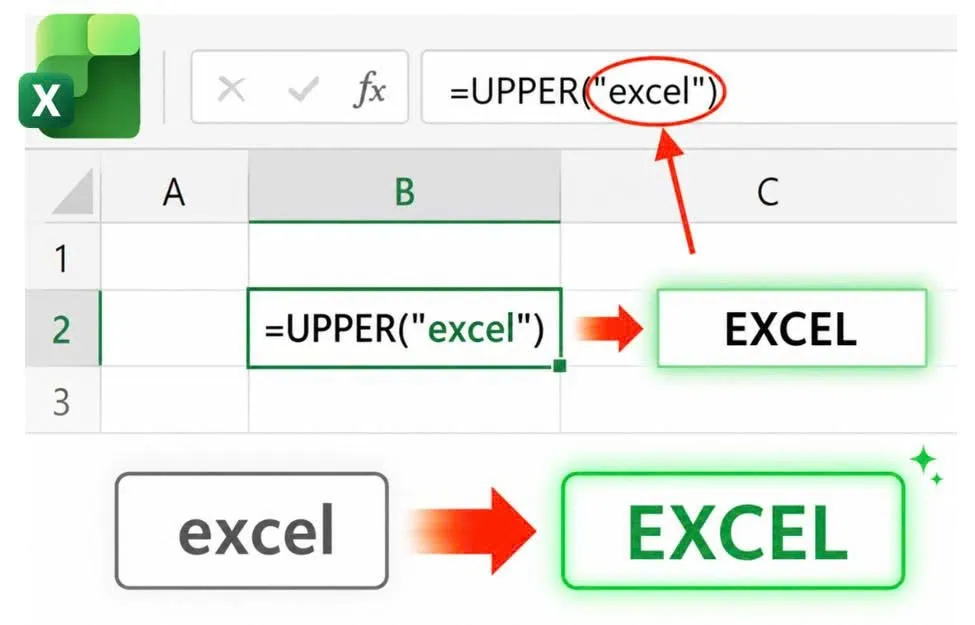
Ví dụ 1: Chuyển đổi trực tiếp một chuỗi văn bản bất kỳ
Nếu bạn muốn viết hoa một từ hoặc một cụm từ cố định mà không cần tham chiếu đến ô khác, bạn chỉ cần nhập trực tiếp chuỗi văn bản đó vào trong hàm và bao quanh bằng dấu ngoặc kép “”.
- Công thức: =UPPER(“excel”)
- Kết quả hiển thị: EXCEL
***Lưu ý: Nếu bạn quên dấu ngoặc kép và nhập =UPPER(excel), Excel sẽ trả về lỗi #NAME? ngay lập tức.
Ví dụ 2: Chuyển đổi dữ liệu tự động từ một ô chỉ định (Thường dùng)
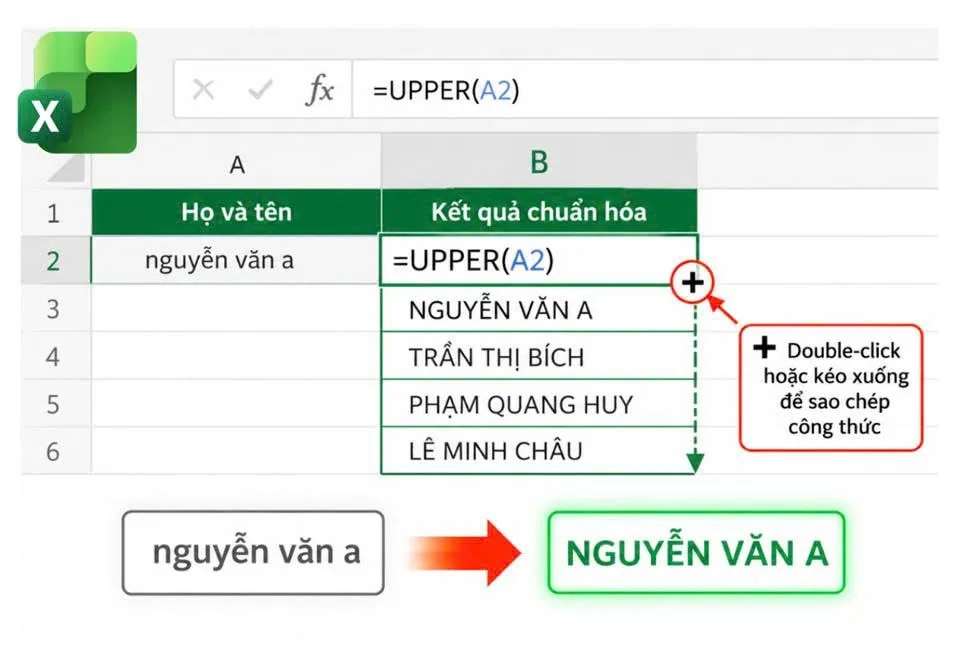
Trong công việc hàng ngày, bạn thường phải xử lý một danh sách dài dữ liệu chữ thường (như họ tên, địa chỉ, mã đơn hàng) ở một cột và muốn chuyển chúng thành chữ in hoa ở cột bên cạnh.
Giả sử tại ô A2 trên bảng tính đang chứa chuỗi văn bản: “nguyễn văn a”. Để chuyển đổi tên này thành chữ in hoa tại ô B2, bạn làm như sau:
- Click chuột vào ô B2.
- Nhập chính xác công thức: =UPPER(A2) và nhấn Enter.
- Kết quả trả về: NGUYỄN VĂN A
Sau khi ô B2 hiển thị kết quả chuẩn, bạn chỉ cần rê chuột vào góc dưới bên phải ô B2 (xuất hiện dấu cộng màu đen +) và kéo xuống (Fill Down) để tự động áp dụng công thức cho toàn bộ các hàng còn lại trong cột mà không cần gõ lại. Dữ liệu của bạn sẽ được chuẩn hóa đồng bộ chỉ trong vòng 3 giây.
Các lỗi thường gặp khi dùng hàm UPPER và cách khắc phục
Dù hàm UPPER có cú pháp rất đơn giản, người dùng vẫn thường xuyên gặp phải các lỗi như không đổi font tiếng Việt, lỗi hiển thị #NAME?, hoặc công thức không tự nhảy dữ liệu. Bạn có thể dễ dàng khắc phục các lỗi này bằng cách kiểm tra lại bộ gõ, định dạng ô hoặc dùng tính năng Paste Value.
Hàm UPPER không thay đổi dữ liệu gốc
Nguyên nhân: Hàm UPPER vận hành theo cơ chế tham chiếu. Kết quả chữ in hoa chỉ hiển thị tại ô bạn nhập công thức chứ hoàn toàn không tự động ghi đè lên ô chứa dữ liệu gốc ban đầu. Rất nhiều người mắc sai lầm là sau khi ra kết quả in hoa liền xóa ngay cột dữ liệu gốc đi, dẫn đến việc hàm UPPER mất gốc tham chiếu và trả về lỗi #REF! hàng loạt.
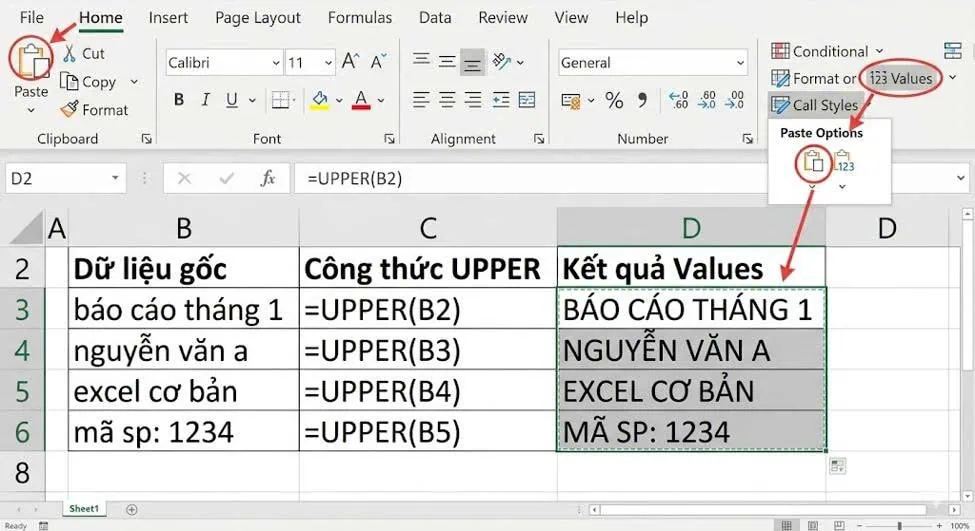
Cách khắc phục: Để đè dữ liệu chữ hoa lên ô gốc một cách an toàn mà không cần giữ lại cột phụ chứa công thức, bạn thực hiện theo các bước sau:
- Bước 1: Bôi đen toàn bộ cột kết quả đã được chuyển sang chữ in hoa bằng hàm UPPER.
- Bước 2: Nhấn tổ hợp phím Ctrl + C để sao chép.
- Bước 3: Click chuột phải trực tiếp vào ô đầu tiên của cột dữ liệu gốc.
- Bước 4: Tại mục Paste Options → Chọn Paste Special → Click vào biểu tượng Values (có hình số 123). Lúc này, giá trị chữ in hoa dạng text thô sẽ ghi đè lên dữ liệu cũ, bạn có thể xóa bỏ cột chứa công thức UPPER ban đầu một cách an toàn.
Kết quả không hiển thị tiếng Việt đúng (Lỗi font)
Nguyên nhân: Lỗi này cực kỳ phổ biến tại Việt Nam khi bạn xử lý các file tài liệu cũ. Khi dữ liệu gốc sử dụng các font chữ lỗi thời thuộc bảng mã TCVN3 (như .VnTime, .VnArial) hoặc bảng mã VNI (như VNI-Times), hàm UPPER sẽ không thể nhận diện để viết hoa các chữ cái có dấu (ví dụ: chữ “nguyễn” sau khi dùng hàm sẽ biến thành “NGUYễN” hoặc bị lỗi font, mất dấu ký tự).
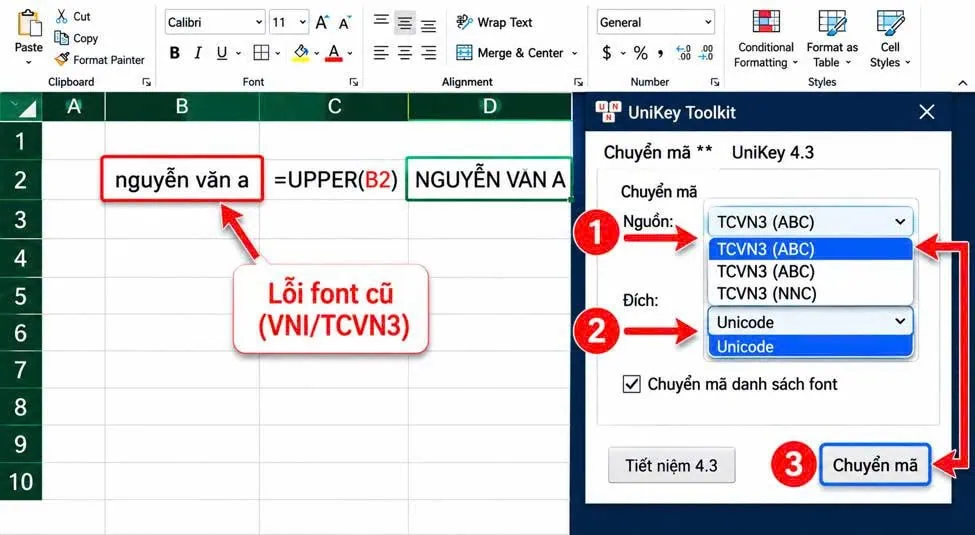
Cách khắc phục: Bạn cần đồng bộ dữ liệu về bảng mã chuẩn quốc tế Unicode trước khi dùng hàm. Cách xử lý nhanh nhất bằng Unikey:
- Bước 1: Bôi đen vùng dữ liệu bị lỗi font gốc → Nhấn Ctrl + C.
- Bước 2: Nhấn tổ hợp phím Ctrl + Shift + F6 để mở công cụ UniKey Toolkit.
- Bước 3: Tại phần Nguồn, chọn bảng mã tương ứng của font gốc (TCVN3 hoặc VNI Windows); tại phần Đích, chọn Unicode.
- Bước 4: Tích chọn Chuyển mã danh sách font → Click vào nút Chuyển mã → Bấm OK.
- Bước 5: Quay lại file Excel, chọn ô đầu tiên của vùng dữ liệu cũ và nhấn Ctrl + V. Sau khi font chữ đã về dạng Unicode chuẩn (như Times New Roman hoặc Arial), hàm UPPER sẽ trả về kết quả viết hoa tiếng Việt chính xác 100%.
Xuất hiện lỗi #NAME?
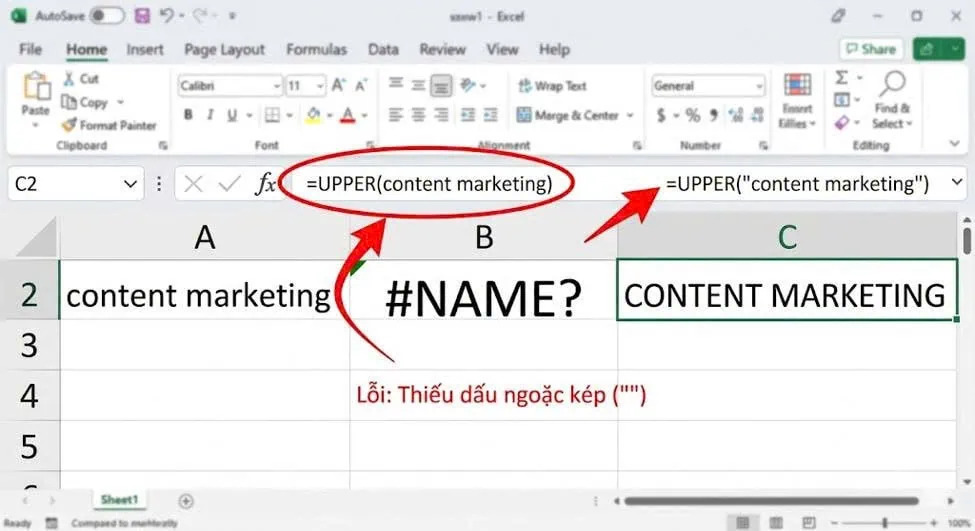
Nguyên nhân: Lỗi #NAME? xuất hiện khi Excel không thể nhận diện được tên hàm hoặc đối tượng văn bản bạn nhập vào. Có hai trường hợp thường gặp: Một là do bạn gõ sai chính tả tên hàm (ví dụ: gõ thiếu chữ thành =UPER(), viết thừa chữ thành =UPPERR()). Hai là khi bạn truyền trực tiếp một chuỗi văn bản vào hàm nhưng lại quên không đóng/mở dấu ngoặc kép “”.
Cách khắc phục:
- Luôn kiểm tra kỹ để đảm bảo tên hàm được viết chính xác là =UPPER().
- Nếu bạn muốn viết hoa một từ cố định trực tiếp trong công thức, bắt buộc phải đặt từ đó trong dấu ngoặc kép.
- Ví dụ sai: =UPPER(content marketing) → Báo lỗi #NAME?.
- Ví dụ đúng: =UPPER(“content marketing”) → Trả về kết quả CONTENT MARKETING.
Kết quả không thay đổi dù đã dùng UPPER
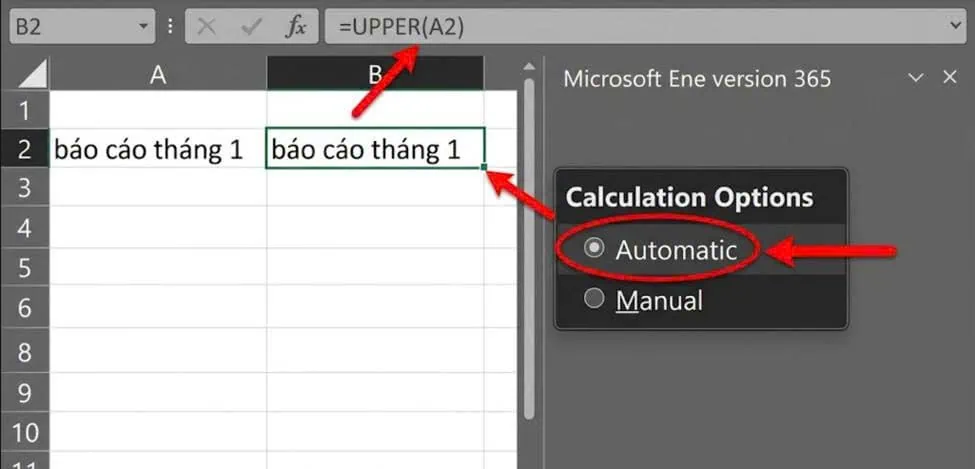
Nguyên nhân: Bạn đã nhập đúng công thức nhưng ô tính trơ ra, giữ nguyên chữ thường hoặc hiển thị nguyên dòng chữ công thức =UPPER(A2) mà không nhảy kết quả. Lỗi này do 2 nguyên nhân:
- Nguyên nhân 1: Ô chứa công thức đang bị cài đặt định dạng kiểu Text (Văn bản) trước khi gõ, khiến Excel nhận diện toàn bộ lệnh bạn vừa nhập chỉ là một chuỗi văn bản thông thường chứ không phải một công thức toán học cần tính toán.
- Nguyên nhân 2: Chế độ tự động tính toán của Excel đang bị tắt và chuyển sang chế độ tính toán thủ công (Manual Calculation).
Cách khắc phục:
- Xử lý định dạng Text: Chọn ô đang bị lỗi → Trên thanh Ribbon (Tab Home), tại hộp thoại định dạng, chuyển từ Text sang General → Nhấn phím F2 rồi nhấn Enter để kích hoạt lại công thức.
- Xử lý chế độ Manual: Vào Tab Formulas trên thanh công cụ → Tìm đến mục Calculation Options → Tích chọn chuyển từ Manual sang Automatic. Ngay lập tức, toàn bộ hệ thống công thức UPPER trong bảng tính sẽ tự động cập nhật kết quả mới.
Các mẹo kết hợp hàm UPPER nâng cao trong công việc
Ngoài việc đứng độc lập, hàm UPPER thường được kết hợp với các hàm xử lý chuỗi khác như PROPER, LEFT, RIGHT hoặc VLOOKUP để giải quyết các yêu cầu chuẩn hóa dữ liệu phức tạp hơn trong thực tế. Việc làm chủ các công thức lồng ghép này sẽ giúp bạn xử lý các tệp dữ liệu lớn một cách chuyên nghiệp và tự động hóa tối đa quy trình làm việc.
Kết hợp hàm UPPER và LEFT để chỉ viết hoa chữ cái đầu tiên của từ đầu tiên
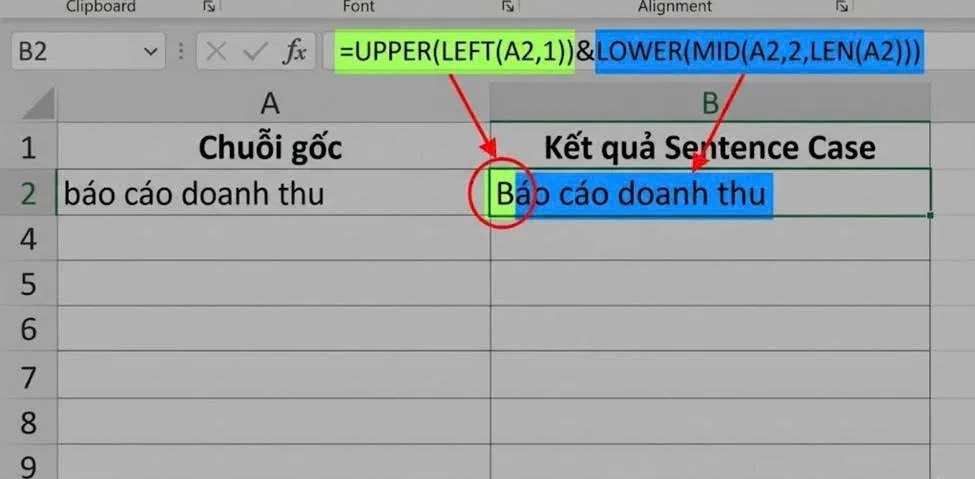
Bài toán thực tế: Excel có hàm PROPER để viết hoa chữ cái đầu của mọi từ (Ví dụ: “Nguyễn Văn A”) và hàm UPPER để viết hoa toàn bộ chuỗi. Tuy nhiên, nếu bạn chỉ muốn viết hoa duy nhất chữ cái đầu tiên của dòng/câu và giữ nguyên chữ thường cho các từ phía sau (định dạng Sentence case – ví dụ biến chuỗi “báo cáo doanh thu” thành “Báo cáo doanh thu”), Excel không có hàm độc lập nào hỗ trợ. Lúc này, bạn phải kết hợp bộ ba hàm: UPPER, LEFT và MID (hoặc RIGHT).
Công thức phối hợp: =UPPER(LEFT(A2,1))&LOWER(MID(A2,2,LEN(A2)))
Bóc tách cách vận hành của công thức:
- LEFT(A2,1): Trích xuất ra ký tự đầu tiên bên trái của ô A2 (chữ “b”).
- UPPER(LEFT(A2,1)): Chuyển ký tự đầu tiên đó thành chữ in hoa (biến “b” thành “B”).
- MID(A2,2,LEN(A2)): Cắt toàn bộ chuỗi văn bản còn lại từ ký tự thứ 2 trở đi cho đến hết chiều dài của chuỗi (chữ “áo cáo doanh thu”).
- LOWER(…): Đảm bảo toàn bộ vế sau câu sẽ được đưa về dạng chữ thường để tránh lỗi viết hoa lộn xộn.
- Dấu &: Ghép ký tự đầu tiên đã viết hoa với vế câu chữ thường phía sau để cho ra kết quả hoàn chỉnh: “Báo cáo doanh thu”.
Ứng dụng hàm UPPER trong hàm tìm kiếm VLOOKUP
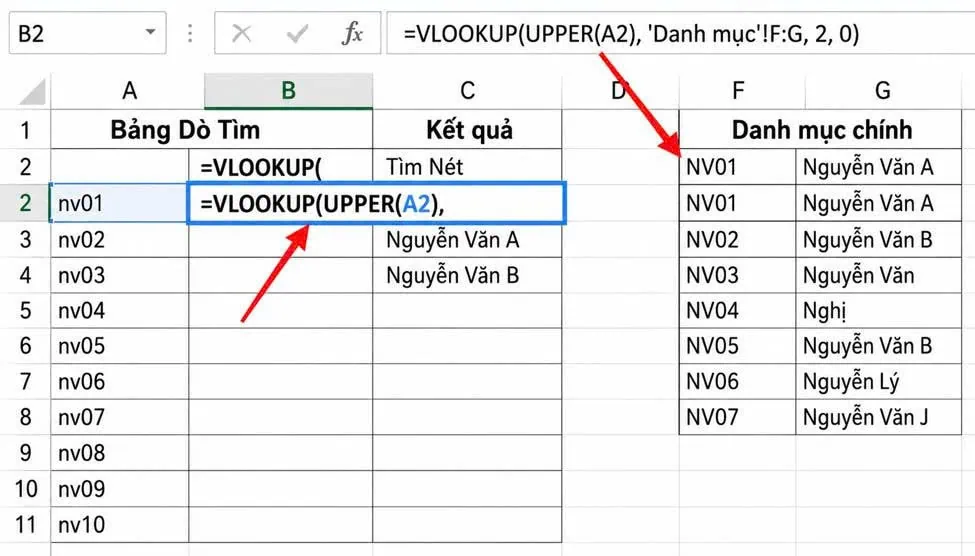
Mục đích: Về cơ bản, hàm VLOOKUP trong Excel không phân biệt chữ hoa hay chữ thường khi tìm kiếm giá trị. Tuy nhiên, trong nhiều trường hợp dữ liệu được trích xuất từ các hệ thống CRM/ERP khác nhau, mã hàng hóa hoặc mã nhân viên bị lẫn lộn giữa chữ hoa, chữ thường, hoặc chứa các khoảng trắng vô hình do định dạng không nhất quán. Việc lồng hàm UPPER vào VLOOKUP giúp bạn chủ động “đồng bộ” giá trị tìm kiếm về một chuẩn chữ in hoa duy nhất, đảm bảo tính chính xác tuyệt đối, tránh sót dữ liệu hoặc trả về lỗi #N/A oan uổng do xung đột font mã.
Công thức: =VLOOKUP(UPPER(A2), ‘Danh mục’!A:B, 2, 0)
Cách thức hoạt động:
- Thay vì tìm kiếm trực tiếp giá trị thô tại ô A2 (có thể đang là chữ thường như “nv01”), hàm UPPER(A2) sẽ tạm thời chuyển đổi giá trị đó thành chữ in hoa chuẩn chỉnh (“NV01”) trước khi thực hiện lệnh dò tìm.
- Sau đó, VLOOKUP sẽ mang giá trị đã được viết hoa này đối chiếu với cột A của trang tính ‘Danh mục’ để tìm kiếm chính xác và trả về giá trị tương ứng ở cột thứ 2. Cách làm này giúp công thức của bạn luôn chạy ổn định bất kể dữ liệu đầu vào của người nhập liệu có tùy tiện hay không nhất quán.
Cách chuyển chữ thường thành chữ hoa không cần dùng hàm UPPER
Trong trường hợp bạn muốn thay đổi định dạng chữ in hoa trực tiếp trên ô dữ liệu gốc mà không muốn tạo thêm một cột phụ chứa công thức hàm UPPER, bạn có thể sử dụng tính năng Flash Fill hoặc thay đổi Font chữ. Đây là những giải pháp “chữa cháy” cực nhanh giúp tối giản bảng tính và tăng tốc độ xử lý dữ liệu.
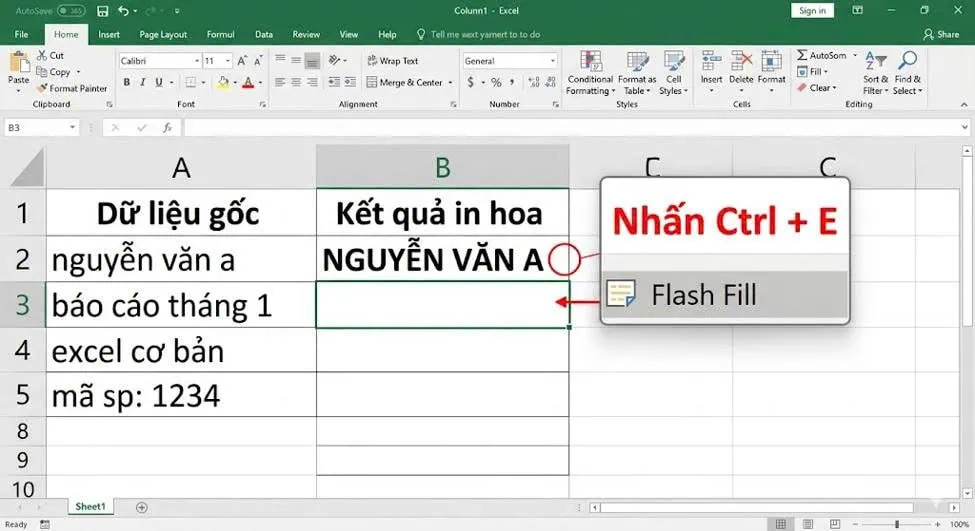
Sử dụng tính năng Flash Fill (Phím tắt Ctrl + E)
Flash Fill là tính năng trí tuệ nhân tạo được tích hợp sẵn trong Excel. Nó có khả năng tự động nhận diện quy luật nhập liệu của bạn ở ô đầu tiên để “bắt chước” và điền toàn bộ các ô còn lại trong cột mà không cần sử dụng bất kỳ một dòng hàm nào. Kết quả trả về là định dạng văn bản thô (Text), giúp bạn thoải mái quản lý dữ liệu mà không sợ bị lỗi công thức khi di chuyển ô.
Các bước thực hiện:
- Giả sử tại ô A2 bạn có chuỗi chữ thường là “nguyễn văn a”.
- Tại ô B2 (ngay bên cạnh ô dữ liệu gốc), bạn tiến hành gõ tay lại kết quả in hoa chuẩn mẫu là: NGUYỄN VĂN A.
- Nhấn phím Enter để di chuyển con trỏ chuột xuống ô B3.
- Tại ô B3, bạn nhấn tổ hợp phím tắt Ctrl + E. Ngay lập tức, Excel sẽ tự động phân tích và chuyển toàn bộ danh sách chữ thường ở cột A thành chữ in hoa ở cột B trong tích tắc.
Sử dụng các Font chữ mặc định viết hoa
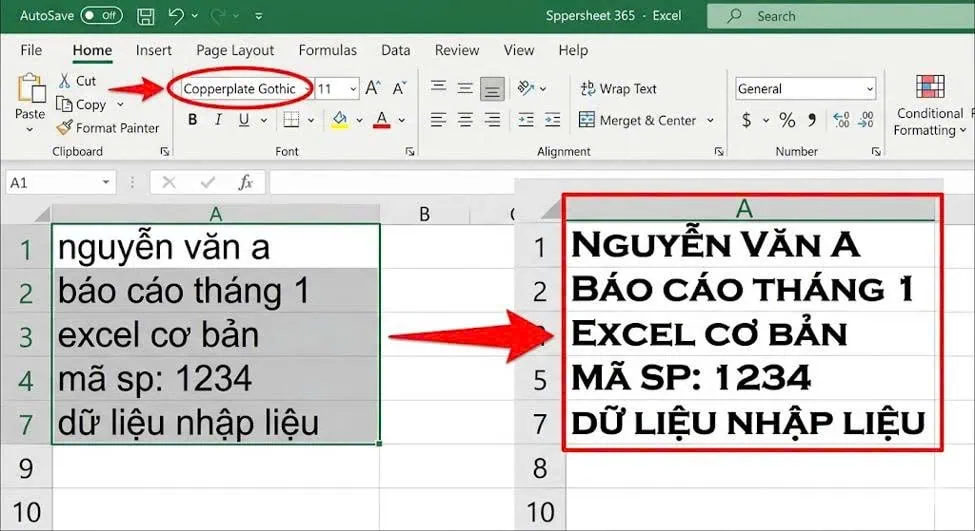
Đây là mẹo sử dụng hiệu ứng hiển thị của font chữ. Thay vì dùng hàm để biến đổi cấu trúc ký tự, bạn chỉ cần đổi font của vùng dữ liệu đó sang các loại font đặc biệt được thiết kế để luôn luôn hiển thị ở dạng in hoa, bất kể lúc bạn gõ là chữ thường hay chữ hoa. Cách này giúp bạn giữ nguyên dữ liệu tại ô gốc mà không cần tạo thêm cột phụ.
Các bước thực hiện:
- Bước 1: Bôi đen toàn bộ vùng dữ liệu chữ thường mà bạn muốn chuyển đổi.
- Bước 2: Trên thanh Ribbon, bạn tìm đến tab Home, tại hộp thoại chọn Font chữ (Mặc định thường là Calibri hoặc Times New Roman), bạn click vào mũi tên thả xuống.
- Bước 3: Nhập tên hoặc tìm chọn các font chữ chuyên dụng luôn viết hoa như: Copperplate Gothic, Castellar, hoặc Felix Titling.
- Bước 4: Nhấn Enter. Toàn bộ văn bản của bạn sẽ lập tức hiển thị dưới dạng chữ in hoa rất đẹp mắt và trang trọng.
***Lưu ý: Mẹo này chỉ thay đổi “lớp áo” hiển thị bên ngoài của chữ. Khi bạn nhìn trên thanh công thức Formula Bar, bản chất dữ liệu gốc bên trong ô tính vẫn là chữ thường.
Câu hỏi thường gặp về hàm UPPER trong Excel (FAQ)
Để giúp bạn hoàn toàn làm chủ hàm UPPER và xử lý nhanh các tình huống phát sinh trong thực tế, dưới đây là tổng hợp những câu hỏi thường gặp nhất từ người dùng kèm lời giải đáp trực tiếp:
- Hàm UPPER có chuyển đổi số thành chữ không?
Không. Hàm UPPER chỉ có tác dụng định dạng lại các ký tự chữ cái (từ a-z) sang dạng chữ in hoa (A-Z). Nếu ô dữ liệu của bạn chứa chữ số, dấu câu hoặc các ký tự đặc biệt (như @, #, $, %,…), hàm UPPER sẽ giữ nguyên định dạng của các ký tự đó và hiển thị bình thường chứ không chuyển số thành chữ, cũng không trả về âm báo lỗi.
- Ví dụ: =UPPER(“doanh thu số 1!”) → Kết quả trả về: DOANH THU SỐ 1!.
- Có thể chuyển đổi nhiều ô cùng lúc bằng hàm UPPER không?
Có, nhưng không áp dụng theo kiểu quét một vùng dữ liệu. Bạn không thể nhập công thức =UPPER(A2:A10) vì hàm sẽ bị lỗi hoặc chỉ lấy giá trị đầu tiên.
- Cách làm đúng: Bạn chỉ cần nhập công thức cho ô đầu tiên =UPPER(A2). Sau đó, di chuột đến góc dưới bên phải ô tính cho xuất hiện dấu cộng màu đen (+), double-click (hoặc giữ chuột kéo xuống) để copy công thức cho hàng ngàn ô còn lại cùng lúc trong 1 giây.
- Làm sao thay thế dữ liệu gốc bằng kết quả của hàm UPPER?
Vì hàm UPPER là hàm tham chiếu nên bạn không thể gõ đè công thức lên ô gốc. Để thay thế hoàn toàn dữ liệu gốc bằng chữ in hoa nhằm xóa bỏ cột phụ cho nhẹ file, bạn làm như sau:
- Copy cột chứa kết quả hàm UPPER (Ctrl + C).
- Click chuột phải vào ô đầu tiên của cột dữ liệu gốc.
- Tại mục Paste Options, chọn Paste Special → Click vào biểu tượng Values (có hình 123).
- Lúc này dữ liệu gốc đã được thay bằng chữ in hoa thô, bạn có thể xóa bỏ cột chứa công thức UPPER đi mà không sợ lỗi hệ thống.
- Hàm UPPER có dùng được trên Excel Online và Google Sheets không?
Có. Hàm UPPER là một hàm xử lý chuỗi văn bản tiêu chuẩn toàn cầu. Do đó, cú pháp =UPPER(text) hoạt động hoàn toàn tương thích và cho ra kết quả chính xác 100% trên mọi nền tảng bảng tính hiện nay, bao gồm: Excel các phiên bản phần mềm (từ Office cổ điển đến Microsoft 365), Excel Online (bản web miễn phí) và Google Sheets (Google Trang tính). Bạn có thể yên tâm sử dụng khi làm việc nhóm trên mây.
Kết luận
Tóm lại, hàm UPPER trong Excel là một công cụ cơ bản nhưng cực kỳ mạnh mẽ, giúp bạn chuẩn hóa dữ liệu văn bản từ chữ thường sang chữ in hoa chỉ trong vài thao tác đơn giản. Việc nắm vững cú pháp, cách xử lý các lỗi font tiếng Việt, lỗi hệ thống cũng như các mẹo kết hợp hàm nâng cao sẽ giúp bạn tối ưu hóa thời gian xử lý báo cáo, nâng cao hiệu suất làm việc văn phòng đáng kể.
Nếu bạn đang tìm kiếm giải pháp tối ưu hóa hiệu suất làm việc, quản lý dữ liệu chuyên nghiệp hoặc triển khai hệ sinh thái số toàn diện cho doanh nghiệp, bạn có thể liên hệ MSO – đối tác ủy quyền chính thức của Microsoft tại Việt Nam. Với đội ngũ chuyên gia giàu kinh nghiệm, MSO hỗ trợ doanh nghiệp triển khai Microsoft 365 (bao gồm bộ ứng dụng Excel cao cấp), tối ưu quy trình vận hành và nâng cao hiệu quả cộng tác trực tuyến trên nhiều nền tảng công nghệ hiện đại.
——————————————————
Fanpage: MSO.vn – Microsoft 365 Việt Nam
Hotline: 024.9999.7777