Nội dung bài viết
Gộp nhiều file Excel thành 1 file là giải pháp tối ưu giúp tổng hợp dữ liệu tự động, loại bỏ hoàn toàn các sai sót từ thao tác copy-paste thủ công. Bạn có thể thực hiện nhanh chóng thông qua 4 phương pháp chuyên nghiệp: Power Query, mã VBA, lệnh Move/Copy hoặc giải pháp đồng bộ Microsoft 365. Bài viết dưới đây MSO sẽ hướng dẫn chi tiết từng bước giúp bạn làm chủ quy trình xử lý dữ liệu và tiết kiệm 90% thời gian làm báo cáo định kỳ.
Hướng dẫn 4 cách gộp nhiều file Excel thành 1 file chi tiết
Tùy vào quy mô dữ liệu và tần suất công việc, bạn có thể lựa chọn một trong bốn phương pháp dưới đây như sử dụng lệnh Move or Copy, Power Query, mã VBA Macro hoặc Power Pivot để thực hiện gộp nhiều file trên ứng dụng Microsoft Excel thành 1 file duy nhất.
Cách 1: Sử dụng lệnh Move or Copy (Dành cho số lượng ít)
Đây là cách làm thủ công nhanh nhất khi bạn chỉ cần gộp dưới 5 file và muốn giữ nguyên định dạng màu sắc, font chữ của từng file gốc.
– Bước 1: Mở tệp: Mở tất cả các file Excel cần gộp và file Excel đích.
– Bước 2: Thao tác chuột: Tại file nguồn, bạn di chuyển xuống thanh tên Sheet ở dưới cùng. Click chuột phải vào tên Sheet muốn chuyển đi.
– Bước 3: Thiết lập lệnh: Chọn dòng Move or Copy….
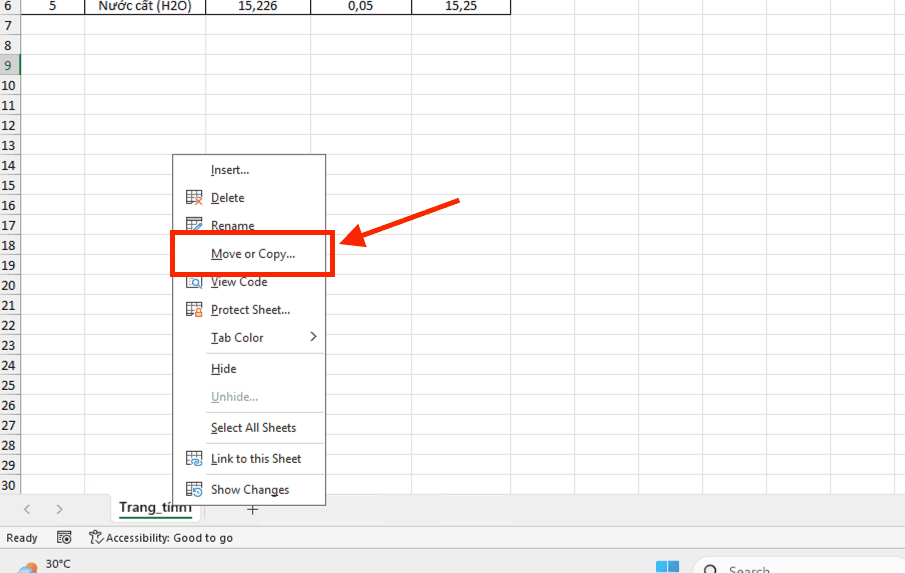
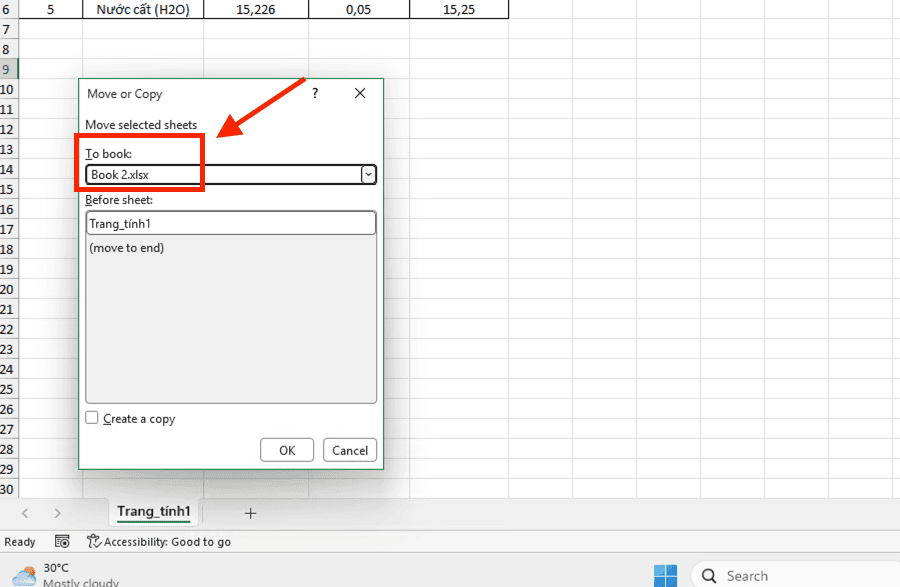
Trong hộp thoại xuất hiện, tại mục To book, bạn chọn tên file Excel đích.
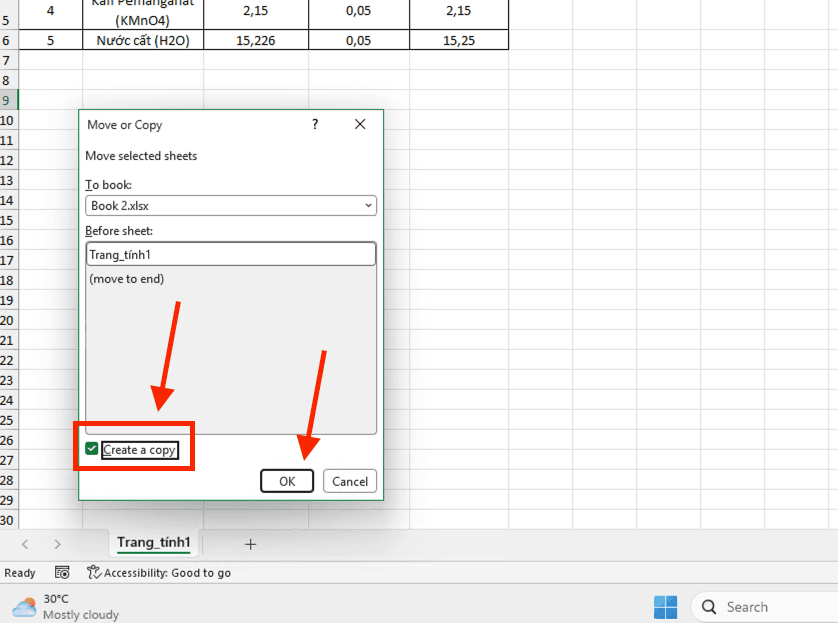
– Bước 4: Hoàn tất: Tích vào ô Create a copy (để không làm mất file gốc) và nhấn OK.
Cách 2: Sử dụng Power Query (Tự động hóa hoàn toàn)
Đây là giải pháp gộp nhiều file Excel thành 1 file mạnh mẽ nhất, được các chuyên gia khuyên dùng cho các doanh nghiệp có lượng dữ liệu lớn và cần cập nhật thường xuyên.
– Bước 1: Quy hoạch thư mục. Gom toàn bộ các file Excel có cùng cấu trúc cột vào một thư mục (Folder) duy nhất.
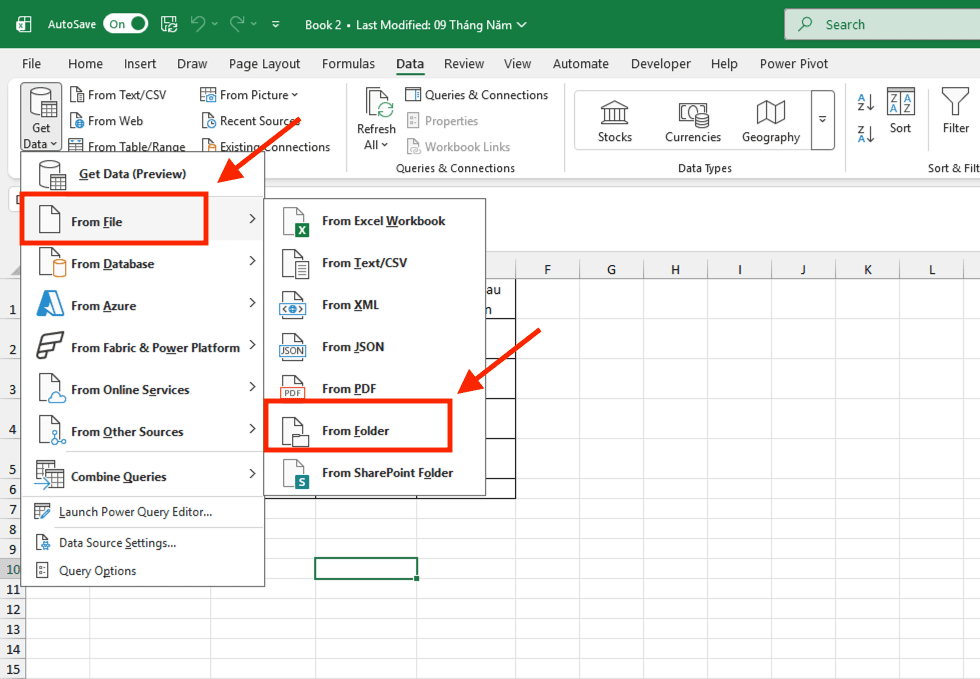
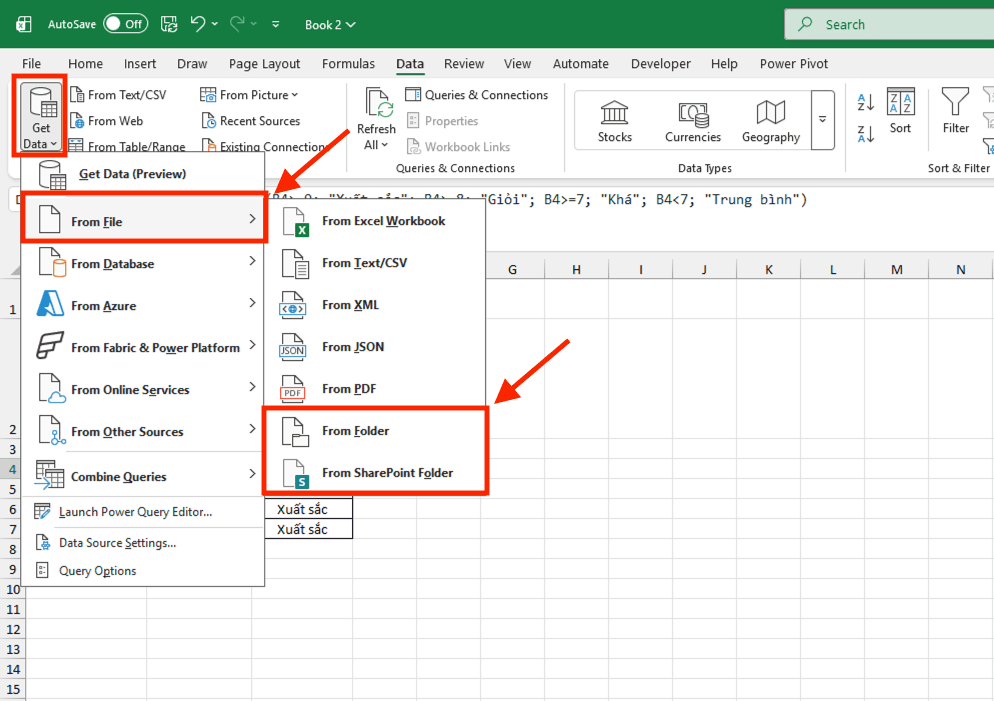
– Bước 2: Kết nối dữ liệu. Mở tệp Excel tổng, vào thẻ Data -> nhấn Get Data -> chọn From File -> click vào From Folder.
– Bước 3: Tham chiếu. Tìm đến thư mục chứa dữ liệu và nhấn Open. Hệ thống sẽ hiển thị danh sách các file hiện có.
– Bước 4: Gộp dữ liệu. Nhấn vào nút Combine ở dưới cùng và chọn Combine & Load.
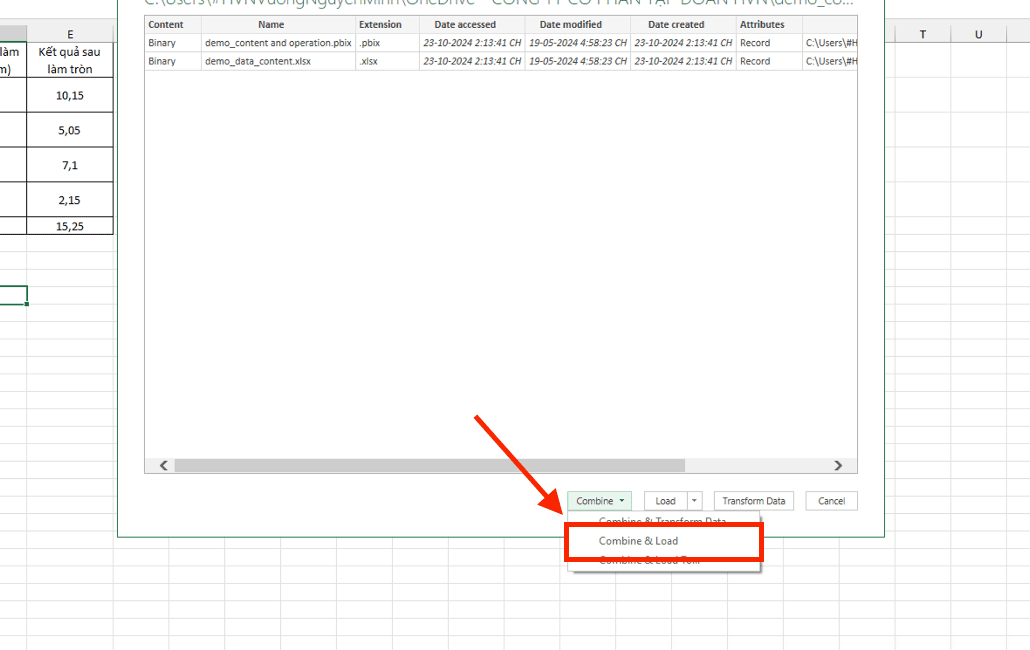
– Bước 5: Chọn mẫu chuẩn. Excel sẽ hỏi bạn muốn lấy dữ liệu theo Sheet nào. Chọn tên Sheet đại diện và nhấn OK.
**Ưu điểm: Mọi thay đổi ở thư mục nguồn sẽ được cập nhật vào file tổng chỉ bằng một nút Refresh.
Cách 3: Sử dụng mã VBA Macro (Xử lý thần tốc)
Đối với các yêu cầu kỹ thuật đặc thù như gộp dữ liệu từ nhiều định dạng file (.xls, .xlsx, .csv) hoặc tự động xóa tiêu đề trùng lặp, sử dụng mã VBA là cách gộp nhiều file Excel thành 1 file duy nhất linh hoạt nhất.
– Bước 1: Nhấn tổ hợp phím Alt + F11 để mở môi trường lập trình.

– Bước 2: Vào menu Insert -> chọn Module.
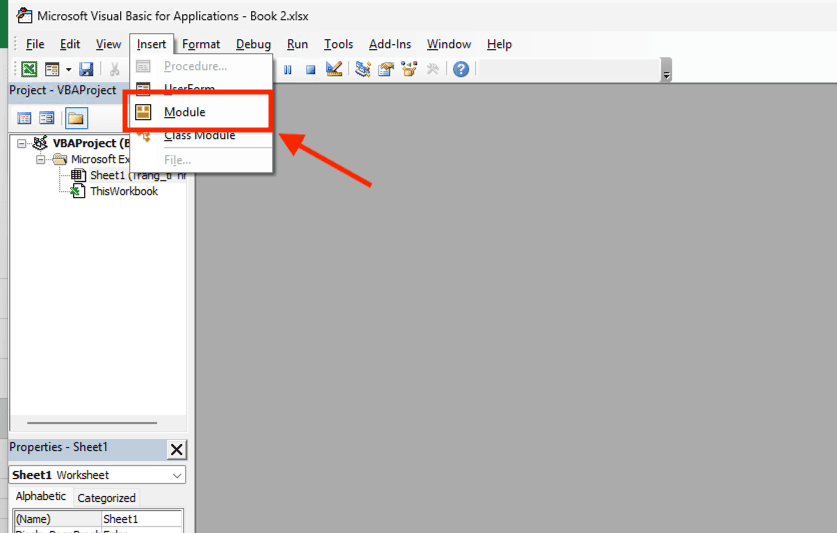
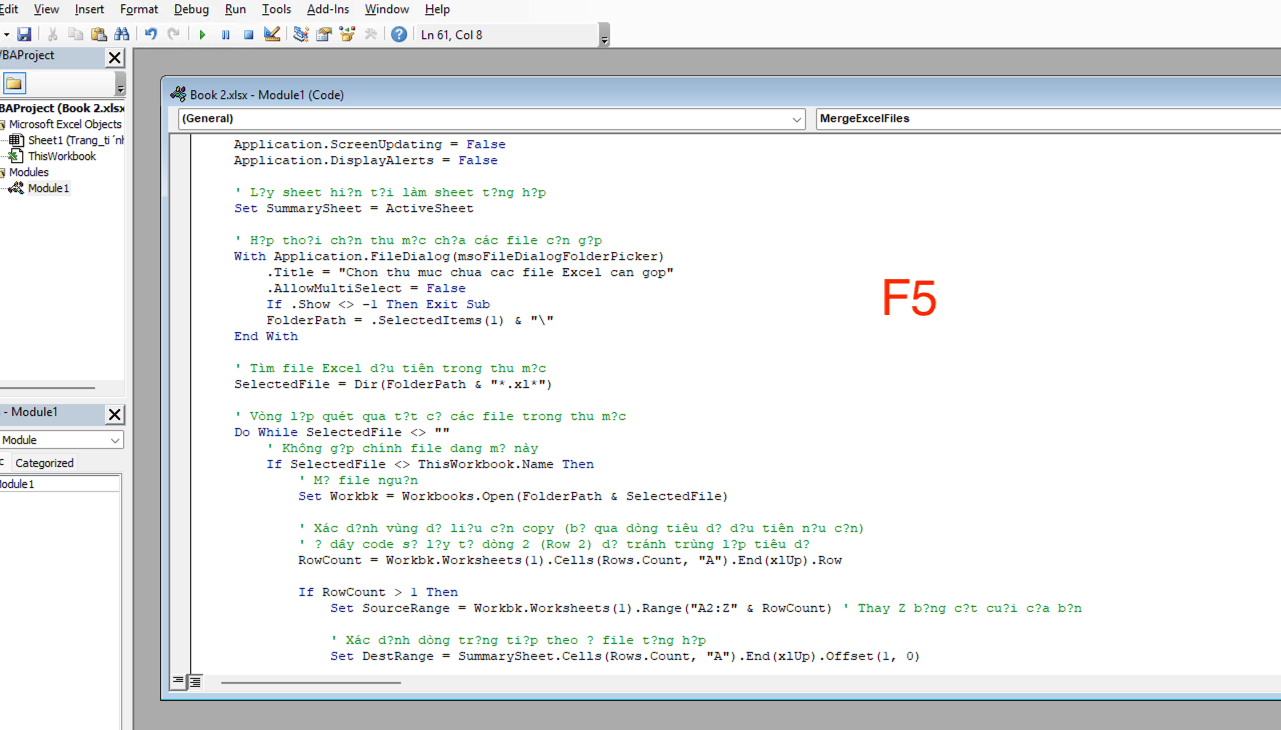
– Bước 3: Dán đoạn mã Macro chuyên dụng cho việc gộp tệp (Merge Workbooks).
– Bước 4: Nhấn phím F5 để khởi chạy. Hệ thống sẽ tự động quét, mở và sao chép toàn bộ dữ liệu vào trang tính hiện tại trong vài giây.
Cách 4: Sử dụng giải pháp từ Microsoft 365 và OneDrive
Trong hệ sinh thái hiện đại, việc sử dụng tính năng Power Pivot trong Microsoft 365 là cách tối ưu để kết nối dữ liệu từ nhiều tệp tin lưu trữ trên đám mây mà không làm tăng dung lượng file Excel.
Quy trình thực hiện chi tiết:
– Bước 1: Kết nối nguồn dữ liệu (Get Data)
Mở file Excel tổng. Trên thanh Ribbon, chọn thẻ Data -> Get Data -> From File -> From Folder (nếu tệp nằm trên máy tính) hoặc From SharePoint Folder (nếu tệp nằm trên OneDrive/Cloud).
– Bước 2: Hợp nhất và Biến đổi (Combine & Transform)
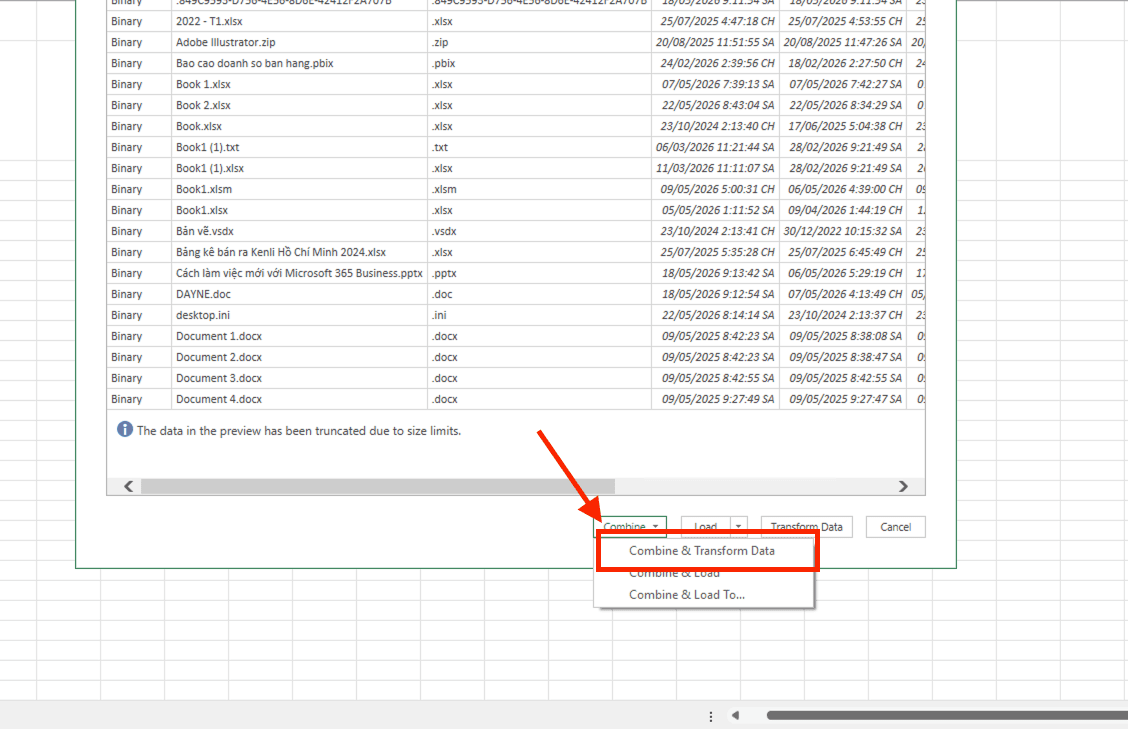
Sau khi chọn thư mục nguồn, nhấn Open. Trong cửa sổ hiện ra, nhấn vào mũi tên cạnh nút Combine và chọn Combine & Transform Data. Thao tác này giúp bạn làm sạch dữ liệu và đồng bộ tiêu đề cột trước khi đưa vào mô hình.
– Bước 3: Tải dữ liệu vào Data Model
Trong cửa sổ Power Query Editor, nhấn Close & Load To….
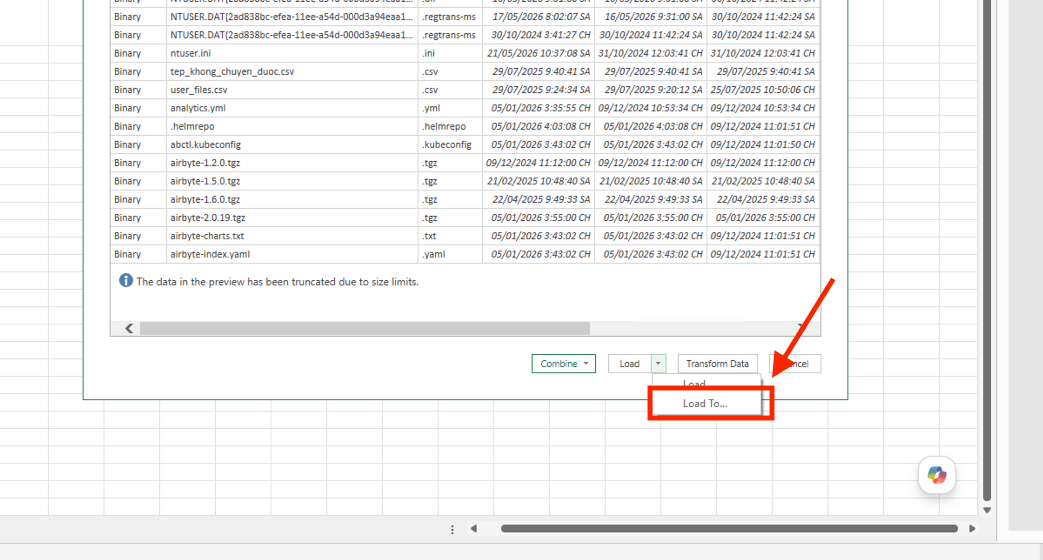
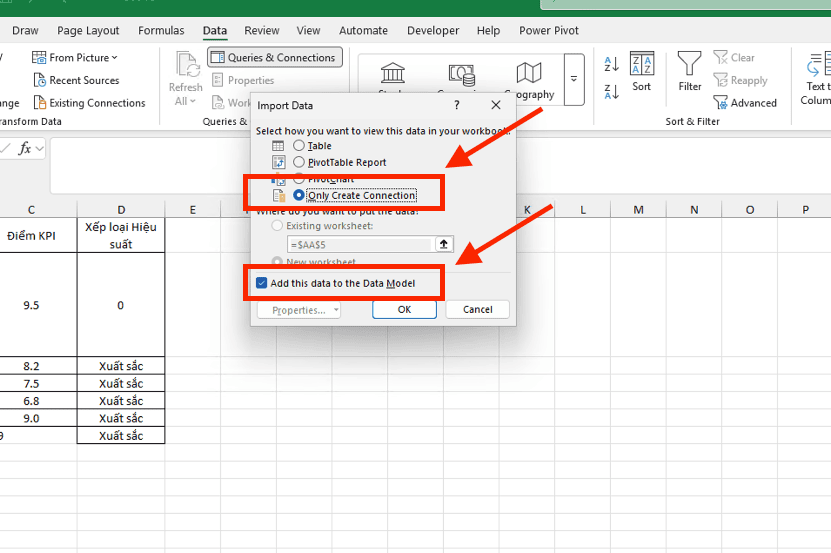
Tại hộp thoại hiện ra, bạn bắt buộc phải tích chọn vào ô Add this data to the Data Model và chọn Only Create Connection. Lúc này, dữ liệu đã được gộp nhưng chưa đổ ra trang tính để tránh làm nặng file.
– Bước 4: Quản trị và phân tích bằng Power Pivot
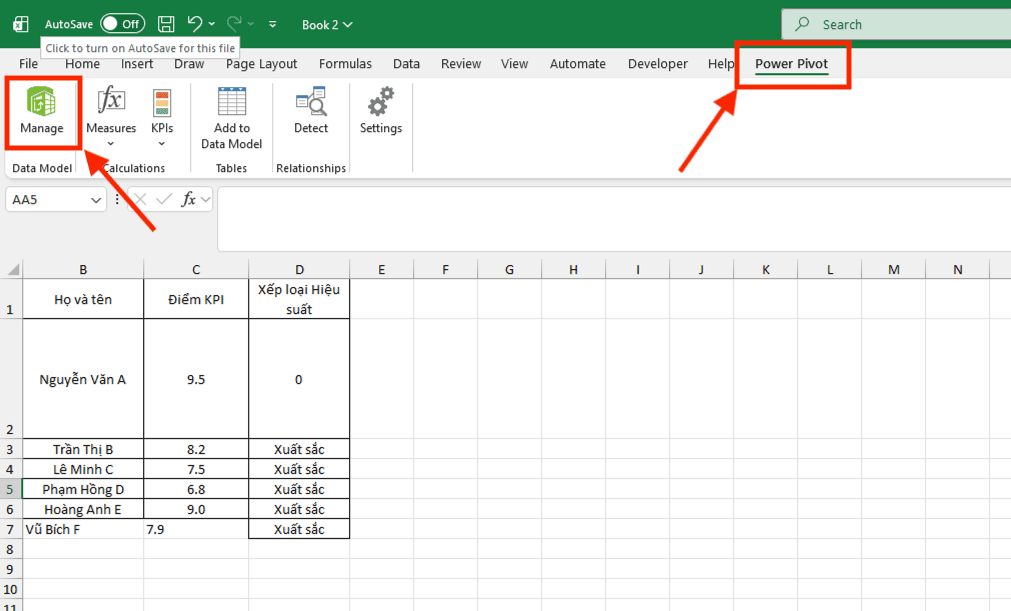
Bạn chuyển sang thẻ Power Pivot trên thanh công cụ (nếu chưa có, hãy bật trong mục Add-ins) -> nhấn Manage. Tại đây, bạn sẽ thấy toàn bộ dữ liệu từ các file lẻ đã được gộp thành một bảng lớn trong môi trường quản trị của Power Pivot.
– Bước 5: Xuất báo cáo tổng hợp
Từ cửa sổ Power Pivot, chọn PivotTable. Lúc này, bạn có thể kéo thả các trường thông tin từ tất cả các file nguồn vào một bảng báo cáo duy nhất để theo dõi số liệu tổng thể.
Tại sao nên dùng Power Pivot thay vì cách copy thông thường?
- Xử lý dữ liệu cực lớn: Vượt xa giới hạn 1 triệu dòng của Excel thông thường.
- Tiết kiệm tài nguyên: File tổng vẫn giữ được dung lượng nhẹ dù gộp hàng trăm tệp nguồn.
- Đồng bộ hóa Cloud: Tích hợp hoàn hảo với hệ sinh thái OneDrive, dữ liệu tự động cập nhật khi các file thành phần thay đổi.
Xem thêm:
- 3 Cách đưa file Excel lên Google Sheets cực đơn giản, nhanh chóng
- Hướng dẫn lưu file Excel vào OneDrive bảo mật và chuyên nghiệp nhất
Mẹo gộp file Excel không bị lỗi định dạng và mất dữ liệu

Để quy trình gộp nhiều file Excel thành 1 file diễn ra thông suốt, bạn bắt buộc phải tuân thủ các quy tắc chuẩn hóa dữ liệu đầu vào sau đây:
- Đồng bộ tên tiêu đề cột: Power Query và VBA hoạt động dựa trên tên cột. Nếu một file ghi là “Họ Tên” và file khác ghi là “Họ và Tên”, hệ thống sẽ hiểu là 2 cột khác nhau và gây ra lỗi trắng dữ liệu.
- Quy chuẩn định dạng dữ liệu (Data Type): Đảm bảo các cột ngày tháng, số tiền hoặc mã số ở tất cả các file phải cùng một định dạng (Ví dụ: Tất cả là định dạng Date dd/mm/yyyy).
- Sử dụng định dạng Bảng (Table): Bạn nên chuyển vùng dữ liệu ở các file lẻ sang dạng Table (Ctrl + T) trước khi gộp. Việc này giúp Excel nhận diện chính xác vùng chứa dữ liệu, loại bỏ rủi ro lấy nhầm các dòng trống hoặc định dạng thừa ở cuối trang tính.
- Kiểm tra ký tự ẩn: Sử dụng hàm TRIM để xóa các khoảng trắng thừa trong tên tiêu đề cột, giúp quá trình ghép nối dữ liệu không bị gián đoạn.
Xem thêm:
- Các cách chuyển file Excel sang CSV nhanh chóng nhất
- Cách lấy lại file Excel chưa lưu, bị lưu đè & bị xóa nhanh nhất
Giải pháp quản trị dữ liệu quy mô lớn cho doanh nghiệp tại MSO

Việc thực hiện gộp nhiều file Excel lẻ tẻ thành 1 file trên các máy tính cá nhân thường gặp trở ngại về cấu hình phần cứng khi khối lượng dữ liệu lên đến hàng triệu dòng. Để vận hành hệ thống báo cáo chuyên nghiệp, doanh nghiệp cần một nền tảng bản quyền ổn định và bảo mật.
Hiện nay, MSO tự hào là đối tác chiến lược cung cấp các giải pháp Microsoft 365 chính hãng tại Việt Nam. Khi sử dụng dịch vụ thông qua đại lý ủy quyền MSO, doanh nghiệp sẽ nhận được các đặc quyền:
- Hỗ trợ kỹ thuật chuyên sâu: Đội ngũ chuyên gia của MSO hỗ trợ xây dựng các luồng dữ liệu tự động (Automation), giúp doanh nghiệp gộp dữ liệu từ nhiều nguồn khác nhau (Excel, SQL, Google Sheets) vào một báo cáo tổng quát trên Power BI.
- Lưu trữ đám mây OneDrive lớn: Cho phép lưu trữ và đồng bộ hóa hàng ngàn tệp tin nguồn một cách an toàn, phục vụ quy trình gộp file trực tuyến mượt mà.
- Bảo mật dữ liệu tuyệt đối: Ngăn chặn rò rỉ thông tin trong quá trình tổng hợp và chia sẻ báo cáo nội bộ cho lãnh đạo.
Các câu hỏi thường gặp (FAQs)
Tổng hợp các vấn đề kỹ thuật phổ biến và hướng dẫn xử lý từ chuyên gia giúp bạn thực hiện quy trình tổng hợp dữ liệu thông suốt:
Sử dụng Power Query để gộp file có bị giới hạn số lượng tệp tin tối đa không?
Công cụ Power Query không giới hạn số lượng file trong thư mục nguồn. Tuy nhiên, bạn cần lưu ý giới hạn hiển thị của một trang tính Excel là 1.048.576 dòng. Nếu tổng dữ liệu sau khi thực hiện cách gộp nhiều file Excel thành 1 file duy nhất vượt quá con số này, bạn nên chọn chế độ “Only Create Connection” và đẩy dữ liệu vào Data Model để quản lý và phân tích thay vì hiển thị toàn bộ ra Sheet.
Tại sao file tổng hợp sau khi gộp thường xuyên báo lỗi #REF! hoặc #VALUE!?
Lỗi này phát sinh do hai nguyên nhân chính: Cấu trúc tiêu đề cột ở các file lẻ không đồng nhất hoặc các file nguồn chứa các hàm liên kết ngoài (External Links) bị hỏng đường dẫn. Để khắc phục, bạn nên thực hiện chuẩn hóa tiêu đề và chuyển dữ liệu sang dạng giá trị (Paste Values) trước khi tiến hành lệnh gộp.
Có kỹ thuật nào để gộp các file Excel đang đặt mật khẩu bảo vệ không?
Hiện tại, các công cụ tự động hóa như Power Query hay mã VBA không thể truy cập dữ liệu bên trong các tệp tin có mật khẩu bảo vệ. Để thực hiện gộp nhiều file Excel thành 1 file, bạn bắt buộc phải gỡ bỏ mật khẩu (Decrypt) của tất cả các file nguồn trước khi bắt đầu quy trình xử lý.
Làm sao để dữ liệu tự động cập nhật vào file tổng khi tôi thêm file mới vào thư mục?
Nếu bạn sử dụng phương pháp Power Query, bạn không cần thực hiện lại các bước. Chỉ cần bỏ file mới vào thư mục đã cấu hình, sau đó mở file tổng, vào thẻ Data và nhấn Refresh All. Hệ thống sẽ tự động quét và cộng dồn dữ liệu mới vào bảng tính hiện tại trong vài giây.
Tổng kết
Làm chủ kỹ năng gộp nhiều file Excel thành 1 file là yếu tố then chốt để hiện đại hóa quy trình làm việc và nâng cao năng lực cạnh tranh cho nhân sự văn phòng. Tùy vào độ phức tạp của dữ liệu, bạn có thể linh hoạt sử dụng lệnh Move/Copy, Power Query hoặc mã VBA Macro. Để đảm bảo hệ thống tính toán luôn vận hành ổn định và nhận được sự hỗ trợ kỹ thuật tốt nhất, doanh nghiệp nên đầu tư vào bộ công cụ Microsoft 365 chính hãng từ MSO.
———————————————————
Fanpage: MSO.vn – Microsoft 365 Việt Nam
Hotline: 024.9999.7777