Nội dung bài viết
Bảng tính của bạn chứa hàng ngàn dòng dữ liệu khiến việc kiểm tra các ô thiếu sót thông tin trở nên rối mắt, tốn thời gian và dễ gây sai lệch báo cáo nghiêm trọng? Việc dò tìm từng ô thủ công không chỉ giảm hiệu suất làm việc mà còn tiềm ẩn nguy cơ bỏ sót các ký tự ẩn nguy hiểm. Trong bài viết này, đội ngũ chuyên gia tại MSO sẽ hướng dẫn bạn cách sử dụng hàm ISBLANK trong Excel chi tiết từ A-Z, từ công thức kiểm tra ô trống cơ bản, kỹ thuật lồng ghép hàm IF/OR/AND linh hoạt cho đến cách tự động tô màu cảnh báo với Conditional Formatting, giúp bạn tối ưu hóa quy trình xử lý dữ liệu chuẩn xác chỉ trong vài phút!
Công thức và cách sử dụng hàm ISBLANK trong Excel cơ bản
Nắm vững cú pháp tiêu chuẩn và các bước thao tác thực tế giúp bạn thực thi hàm Isblank trong Excel chính xác ngay từ lần nhập đầu tiên, tránh các lỗi hệ thống không đáng có.
Công thức tiêu chuẩn của hàm ISBLANK
Để kiểm tra trạng thái của một ô tính, bạn sử dụng cú pháp tiêu chuẩn sau:
=ISBLANK(value)
Giải thích tham số:
- value (Thành phần bắt buộc): Ví trí ô (Cell) mà bạn muốn kiểm tra trạng thái (ví dụ: A2, B5).
Giá trị trả về của hàm:
- TRUE: Trả về khi ô tham chiếu value là một ô trống tuyệt đối.
- FALSE: Trả về khi ô tham chiếu value có chứa bất kỳ đối tượng nào (văn bản, số, dấu cách, công thức).
Hướng dẫn chi tiết các bước thao tác kiểm tra ô trống
Giả sử bạn có bảng danh sách nhân sự tại Cột A và cần kiểm tra xem những nhân sự nào chưa được điền thông tin Họ và tên để kịp thời bổ sung.
Thao tác thực hiện từng bước:
– Bước 1: Nhấp chuột chọn ô tính hiển thị kết quả (ví dụ: chọn ô B2).
– Bước 2: Nhập công thức kiểm tra: =ISBLANK(A2)
– Bước 3: Nhấn phím Enter trên bàn phím để xuất kết quả cho dòng đầu tiên.
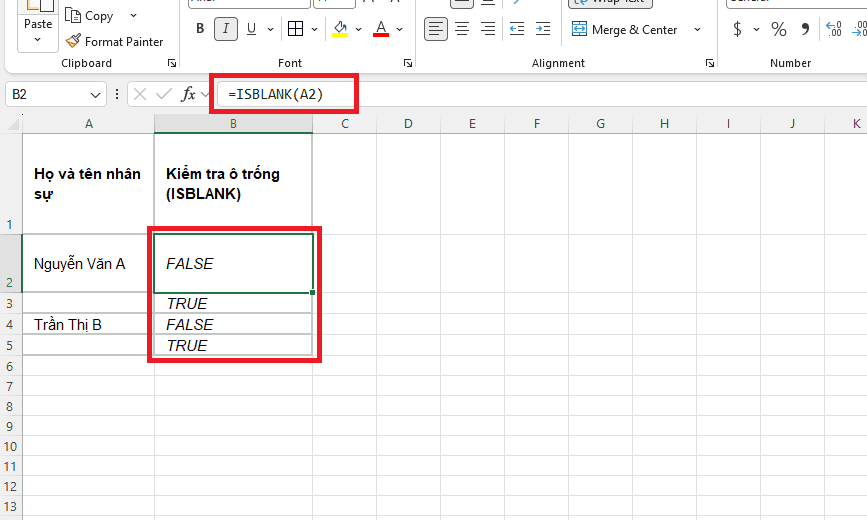
– Bước 4 (Áp dụng hàng loạt): Di chuyển con trỏ chuột đến góc dưới bên phải ô B2 cho đến khi xuất hiện dấu cộng màu đen nhỏ (Fill Handle) Nhấp đúp chuột trái hoặc kéo rê chuột xuống các ô còn lại trong cột (B3 đến B5).
Cách kiểm tra thao tác thành công
- Quan sát kết quả tự động: Tại Cột C, các vị trí bị bỏ trống thông tin tại Cột A (như Hàng 3 và Hàng 5) phải lập tức hiển thị giá trị TRUE. Các hàng đã có đầy đủ tên nhân sự hiển thị FALSE mà không xuất hiện bất kỳ mã lỗi hệ thống nào (#VALUE!, #N/A).
- Kiểm tra tính tự động khi cập nhật: Thử gõ tên một nhân sự mới vào ô trống A3. Nếu giá trị tại ô B3 ngay lập tức nhảy từ TRUE sang FALSE cực nhanh mà bạn không cần gõ lại công thức là thao tác đã thành công 100%.
Hướng dẫn kết hợp hàm Isblank trong Excel với hàm IF
Trong thực tế xử lý dữ liệu, người dùng hiếm khi sử dụng độc lập hàm ISBLANK vì kết quả TRUE/FALSE khá đơn điệu và không mang nhiều ý nghĩa trực quan. Việc lồng ghép hàm Isblank trong Excel vào bên trong cấu trúc hàm IF giúp bạn tùy biến và trả về các thông báo cụ thể như “Chưa nhập”, “Thiếu thông tin” hoặc “Đã hoàn thành”, mang lại một hệ thống báo cáo chuyên nghiệp và hiệu quả.
Cú pháp kết hợp hàm IF và ISBLANK
Cú pháp tổng quát khi kết hợp hai hàm này được thiết lập như sau:
=IF(ISBLANK(value), “Giá_trị_khi_trống”, “Giá_trị_khi_có_dữ_liệu”)
Cơ chế hoạt động:
- Nếu hàm ISBLANK kiểm tra ô tham chiếu value và trả về TRUE (tức là ô trống), hàm IF sẽ kích hoạt và hiển thị kết quả là “Giá_trị_khi_trống”.
- Nếu hàm ISBLANK trả về FALSE (tức là ô đã có chứa dữ liệu), hàm IF sẽ bỏ qua điều kiện đầu và hiển thị “Giá_trị_khi_có_dữ_liệu”.
Ví dụ 1: Quản lý tiến độ bàn giao hồ sơ công việc
Giả sử bạn cần quản lý danh sách theo dõi tiến độ hợp đồng. Nếu cột “Ngày bàn giao” (Cột B) bị bỏ trống thông tin, hệ thống sẽ tự động báo “Chưa bàn giao”. Ngược lại, nếu đã điền đầy đủ ngày tháng, hệ thống sẽ báo “Đã hoàn thành”.
Các bước thực hiện chi tiết:
– Bước 1: Tại ô hiển thị trạng thái (ví dụ: C2), nhập công thức: =IF(ISBLANK(B2), “Chưa bàn giao”, “Đã hoàn thành”)
– Bước 2: Nhấn phím Enter để hệ thống tính toán và trả về kết quả cho dòng đầu tiên.
– Bước 3: Sử dụng công cụ Fill Handle (nhấp đúp vào dấu cộng màu đen ở góc dưới bên phải ô C2) để tự động sao chép công thức xuống toàn bộ cột chỉ mất vài phút.
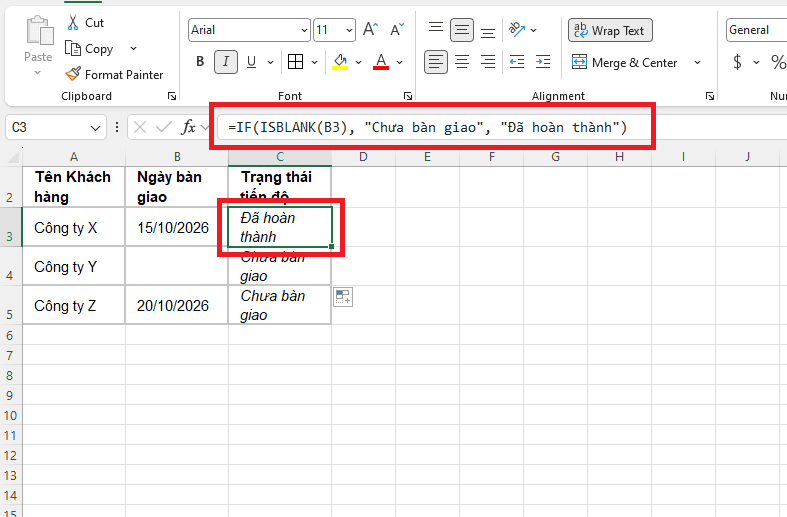
Cách kiểm tra thao tác thành công:
Bạn hãy nhập thử một ngày bàn giao bất kỳ vào ô đang trống B3. Dòng trạng thái thông báo tại ô C3 sẽ lập tức tự động chuyển đổi từ “Chưa bàn giao” sang “Đã hoàn thành” cực nhanh mà không cần tải lại bảng tính.
Ví dụ 2: Tự động tính toán hoa hồng theo điều kiện nhập liệu
Trong quản lý kinh doanh, bạn muốn thiết lập hệ thống tự động tính toán mức hoa hồng là 10% trên doanh thu nếu nhân viên đã cập nhật số liệu vào cột Doanh số (Cột B). Nếu nhân viên chưa cập nhật (ô bị trống), mức thưởng mặc định hiển thị là 0.
Các bước thực hiện chi tiết:
– Bước 1: Tại ô tính hoa hồng C2, bạn nhập công thức kết hợp phép tính toán học: =IF(ISBLANK(B2), 0, B2 * 10%)
– Bước 2: Nhấn phím Enter và tiếp tục kéo Fill Handle xuống các dòng bên dưới để hoàn tất việc xử lý dữ liệu hàng loạt.
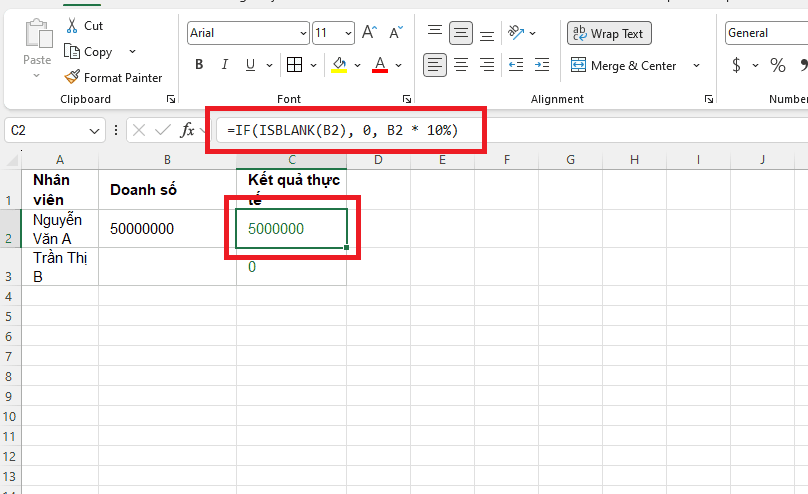
Cách kiểm tra thao tác thành công:
Thử xóa mức doanh số tại ô B2, nếu phần tiền hoa hồng tại ô C2 tự động cập nhật thay đổi từ 5.000.000 về 0 thì công thức của bạn đã vận hành hoàn hảo, giúp tối ưu hóa luồng công việc tự động.
Cách kết hợp hàm Isblank trong Excel với các hàm logic & Conditional Formatting
Để mở rộng khả năng kiểm soát dữ liệu trên các bảng tính phức tạp, bạn hoàn toàn có thể lồng ghép hàm Isblank trong Excel với các hàm logic cơ bản hoặc tính năng định dạng có điều kiện (Conditional Formatting) để thiết lập cảnh báo tự động, trực quan chỉ mất vài phút.
Kết hợp hàm ISBLANK với hàm OR và AND để kiểm tra nhiều ô
Khi quản lý hồ sơ nhân sự hoặc thông tin khách hàng, bạn thường yêu cầu phải điền đầy đủ nhiều trường dữ liệu cùng lúc, ví dụ như Số điện thoại (Cột B) và Email (Cột C). Việc kết hợp hàm OR cùng hàm Isblank trong Excel sẽ giúp phát hiện ngay lập tức hồ sơ nào đang bị thiếu một trong những thông tin quan trọng.
Cú pháp thực hiện:
=IF(OR(ISBLANK(B2), ISBLANK(C2)), “Bổ sung thông tin”, “Dữ liệu hợp lệ”)
Cơ chế hoạt động của công thức:
- Nếu 1 trong 2 ô (hoặc cả 2 ô) bị trống → Kết quả trả về dòng chữ cảnh báo: “Bổ sung thông tin”.
- Nếu cả 2 ô đều đã được điền đầy đủ dữ liệu → Kết quả xác nhận: “Dữ liệu hợp lệ”.
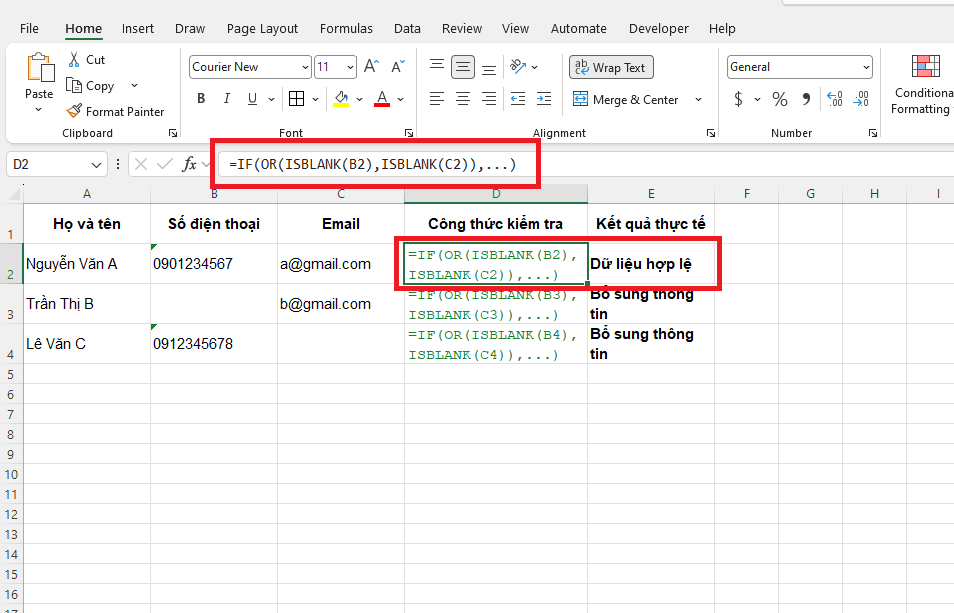
Cách kiểm tra thao tác thành công: Tại ô B3 đang trống, bạn thử nhập một số điện thoại bất kỳ rồi nhấn Enter. Nếu kết quả tại Cột D lập tức chuyển từ “Bổ sung thông tin” sang “Dữ liệu hợp lệ” cực nhanh, công thức của bạn đã hoạt động chuẩn xác.
Tự động tô màu ô trống bằng Conditional Formatting (Định dạng có điều kiện)
Nếu bạn không muốn tạo thêm cột phụ rườm rà, giải pháp hiệu quả là kết hợp hàm Isblank trong Excel với công cụ Conditional Formatting. Tính năng này sẽ tự động tô màu nổi bật các ô chưa có dữ liệu, giúp bạn rà soát toàn bộ bảng tính bằng mắt thường một cách trực quan.
Hướng dẫn chi tiết các bước thiết lập:
– Bước 1: Bôi đen toàn bộ vùng dữ liệu mà bạn cần kiểm tra (ví dụ: quét chọn dải ô A2:C10).
– Bước 2: Trên thanh công cụ, chọn thẻ Home → Nhấp vào Conditional Formatting → Chọn New Rule.
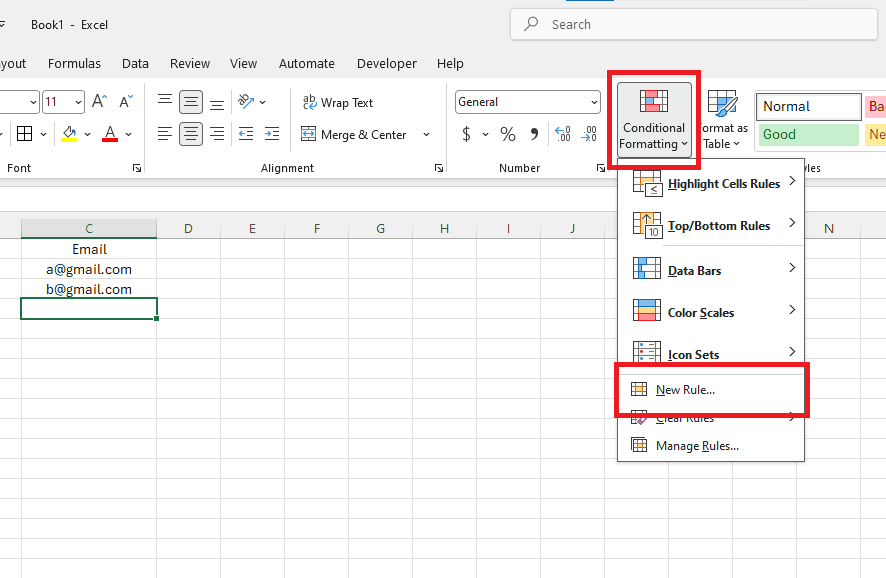
– Bước 3: Khi hộp thoại xuất hiện, bạn nhấp chọn dòng Use a formula to determine which cells to format.
– Bước 4: Tại ô nhập công thức (Format values where this formula is true), bạn điền chính xác cú pháp: =ISBLANK(A2). (Lưu ý: A2 phải là tọa độ ô đầu tiên ở góc trên cùng bên trái của vùng dữ liệu bạn đã bôi đen).
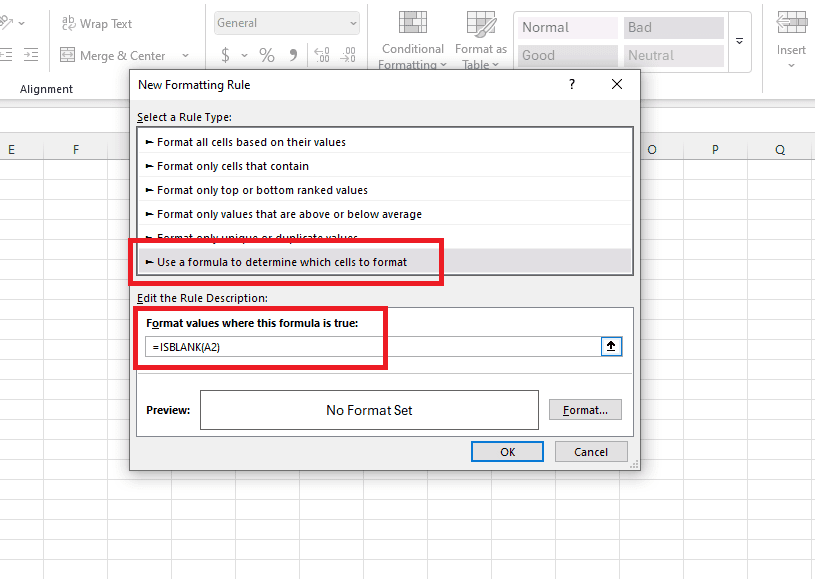
– Bước 5: Nhấp vào nút Format… → Chuyển sang thẻ Fill → Chọn một màu sắc nổi bật (ví dụ: màu vàng hoặc đỏ nhạt) để đánh dấu → Nhấn OK hai lần để hoàn tất cài đặt.

Cách kiểm tra thao tác thành công: Ngay sau khi bấm OK, toàn bộ các ô chưa có dữ liệu trong dải ô được chọn sẽ tự động đổi sang màu bạn vừa thiết lập. Khi bạn nhấp vào một ô đang có màu và gõ thêm thông tin, ô đó sẽ lập tức mất màu định dạng nổi bật và trở về giao diện trắng bình thường.
Hàm Isblank trong Excel là gì và khi nào nên sử dụng?

Tìm hiểu bản chất của hàm Isblank trong Excel giúp bạn áp dụng đúng công cụ kiểm tra thông tin vào quy trình chuẩn hóa dữ liệu, đảm bảo bảng tính hoạt động chính xác và không bị đứt gãy công thức.
Bản chất kỹ thuật của hàm ISBLANK
Hàm Isblank trong Excel (thuộc nhóm hàm thông tin – Information Functions) là công cụ dùng để kiểm tra xem một ô tính có hoàn toàn trống hay không. Kết quả trả về của hàm mang giá trị Logic thuần túy:
- Trả về TRUE (Đúng): Khi ô tính hoàn toàn trống tuyệt đối (không chứa bất kỳ dữ liệu số, văn bản, công thức, ký tự ẩn hay dấu cách nào).
- Trả về FALSE (Sai): Khi ô tính có chứa dữ liệu bất kỳ (bao gồm số, chữ, công thức toán học, công thức trả về chuỗi rỗng “” hoặc ký tự khoảng trắng dư thừa).
Khi nào bạn nên áp dụng hàm ISBLANK?
Bạn nên sử dụng hàm ISBLANK trong các kịch bản xử lý dữ liệu thực tế sau:
- Rà soát hồ sơ/thông tin còn thiếu: Kiểm tra các danh sách nhân sự, đơn hàng hay hợp đồng để phát hiện ngay các ô chưa được điền thông tin (như thiếu Số điện thoại, Ngày thanh toán, Email).
- Tự động hóa thông báo trạng thái: Kết hợp lồng ghép với hàm IF để xuất các cảnh báo tự động như “Thiếu thông tin”, “Chưa bàn giao” giúp người dùng dễ dàng nhận biết công việc cần xử lý.
- Bảo vệ công thức tính toán: Kiểm tra ô điều kiện trước khi thực hiện các phép tính toán hoặc phép chia (tránh gặp lỗi #DIV/0! khi chia cho ô trống).
Bảng so sánh: Kiểm tra thủ công vs Sử dụng hàm ISBLANK
|
Tiêu chí đánh giá |
Kiểm tra ô trống thủ công |
Sử dụng hàm Isblank trong Excel |
|
Độ chính xác |
Dễ mắc thường bỏ sót các ô có khoảng trắng ẩn |
Đánh giá chính xác dựa trên cấu trúc ô tính của hệ thống |
|
Tự động hóa |
Phải dò tìm bằng mắt từng ô, tốn sức |
Tự động trả về kết quả logic cho hàng nghìn dòng cực nhanh |
|
Khả năng lồng ghép |
Không thể kết hợp vào các công thức khác |
Dễ dàng lồng ghép linh hoạt với các hàm IF, OR, AND |
|
Thời gian xử lý |
Tốn nhiều giờ đối với bảng tính lớn |
Hoàn thành kiểm tra toàn bộ bảng tính chỉ mất vài phút |
Lưu ý kỹ thuật tránh lỗi và tối ưu hiệu suất khi dùng hàm Isblank trong Excel

Nắm vững các lưu ý dưới đây giúp bạn làm chủ hàm Isblank trong Excel mà không gặp phải các lỗi hiển thị bất thường:
- Dọn dẹp khoảng trắng dư thừa bằng hàm TRIM: Để tránh trường hợp ô nhìn bằng mắt thường tưởng trống nhưng ISBLANK lại báo FALSE do chứa dấu cách, bạn nên chạy hàm =TRIM(ô_tính) để làm sạch dữ liệu trước.
- Không áp dụng trực tiếp cho một vùng ô (Range): Công thức dạng =ISBLANK(A1:A10) sẽ không hoạt động chính xác trên các phiên bản Excel cũ nếu không dùng công thức mảng. Khi muốn đếm số ô trống trong một dải dữ liệu, bạn nên dùng hàm chuyên biệt =COUNTBLANK(A1:A10).
- Tối ưu hệ thống cùng MSO: Khi xây dựng các mô hình báo cáo dữ liệu lớn cho doanh nghiệp, việc kết hợp công thức chuẩn hóa cùng giải pháp Microsoft 365 bản quyền do MSO tư vấn sẽ giúp phần mềm vận hành mượt mà, tối ưu tốc độ xử lý hàng vạn dòng dữ liệu mà không lo giật lag.
Nếu doanh nghiệp của bạn đang tìm kiếm giải pháp tối ưu hóa hiệu suất làm việc hoặc muốn trang bị bản quyền Microsoft 365 chính hãng, hãy liên hệ ngay với MSO để nhận tư vấn kỹ thuật chuyên sâu cùng các chính sách ưu đãi hấp dẫn.
Các câu hỏi thường gặp (FAQ)
Giải đáp nhanh các thắc mắc phổ biến giúp bạn làm chủ hàm Isblank trong Excel chỉ mất vài phút:
Tại sao ô hoàn toàn không có chữ nhưng hàm Isblank trong Excel vẫn trả về FALSE?
Do ô đó có chứa ký tự khoảng trắng ẩn (Space), ký tự xuống dòng hoặc có chứa công thức ẩn trả về kết quả rỗng “”. Bạn cần xóa hẳn ô bằng phím Delete hoặc dùng biểu thức A2=”” để kiểm tra.
Có thể dùng hàm Isblank trong Excel để đếm tổng số ô trống trong một vùng không?
Để đếm số ô trống trong một dải ô (ví dụ từ A1 đến A20), bạn không nên dùng ISBLANK mà nên sử dụng hàm chuyên dụng =COUNTBLANK(A1:A20).
Hàm Isblank trong Excel có phân biệt ô chứa số 0 không?
Không. Ô chứa số 0 vẫn được coi là ô có dữ liệu số, do đó hàm ISBLANK sẽ trả về giá trị FALSE.
Làm thế nào để kiểm tra một hàng xem có ô nào bị trống không?
Bạn có thể kết hợp hàm IF, OR và ISBLANK theo cú pháp: =IF(OR(ISBLANK(A2), ISBLANK(B2), ISBLANK(C2)), “Cần kiểm tra”, “Đầy đủ”).
Hàm ISBLANK có thể kiểm tra dữ liệu ô tính nằm trên một Sheet khác không?
Có. Bạn chỉ cần trỏ tham số đến tên Sheet chứa ô cần kiểm tra, ví dụ nhập =ISBLANK(Sheet2!A2) để nhận diện trạng thái ô trống ở bản ghi thuộc Sheet khác cực nhanh.
Tổng kết
Nắm vững và vận dụng linh hoạt hàm Isblank trong Excel chính là chìa khóa giúp bạn làm chủ kỹ năng xử lý dữ liệu, chuẩn hóa biểu mẫu báo cáo và tự động hóa các quy trình kiểm tra số liệu văn phòng cực nhanh chỉ mất vài phút.
———————————————————
Fanpage: MSO.vn – Microsoft 365 Việt Nam
Hotline: 024.9999.7777