Nội dung bài viết
Tệp tính toán liên tục giật lag, treo máy Not Responding hay mất nhiều thời gian để load hay để lưu khiến hiệu suất công việc và tiến độ của bạn bị ảnh hưởng. Tình trạng file Excel bị chậm thường bắt nguồn từ công thức quá tải, định dạng dư thừa hoặc các đối tượng ẩn ngầm chiếm dụng bộ nhớ. Bài viết này MSO sẽ hướng dẫn bạn 7+ cách khắc phục file Excel bị chậm, nặng cực hiệu quả, giúp bạn dễ dàng nhận biết nguyên nhân và tối ưu tốc độ bảng tính mượt mà chỉ trong vài phút.
7 cách khắc phục file Excel bị chậm, nặng, lag
Áp dụng ngay các giải pháp kỹ thuật như chuyển chế độ tính toán, dọn dẹp định dạng, xóa bỏ đối tượng ẩn, chuyển công thức, nén hình ảnh, vô hiệu hóa Add – in…. để xử lý dứt điểm tình trạng file Excel bị chậm và khôi phục tốc độ xử lý mượt mà chỉ mất vài phút:
Cách 1: Chuyển chế độ tính toán Automatic sang Manual
Thao tác này giúp ngăn Excel tự động tính toán lại toàn bộ bảng tính sau mỗi lần bạn nhập liệu hay chỉnh sửa.
– Bước 1: Tại giao diện chính của Excel, nhấp chọn thẻ File ở góc trên cùng bên trái chọn Options ở góc dưới menu.

– Bước 2: Trong cửa sổ Excel Options, nhấp chọn mục Formulas ở danh mục menu bên trái.
– Bước 3: Tại nhóm Calculation options, tích chọn vào ô Manual.
– Bước 4: (Tùy chọn) Bỏ tích ở ô Recalculate workbook before saving nếu muốn tối ưu tối đa tốc độ khi bấm lưu file.
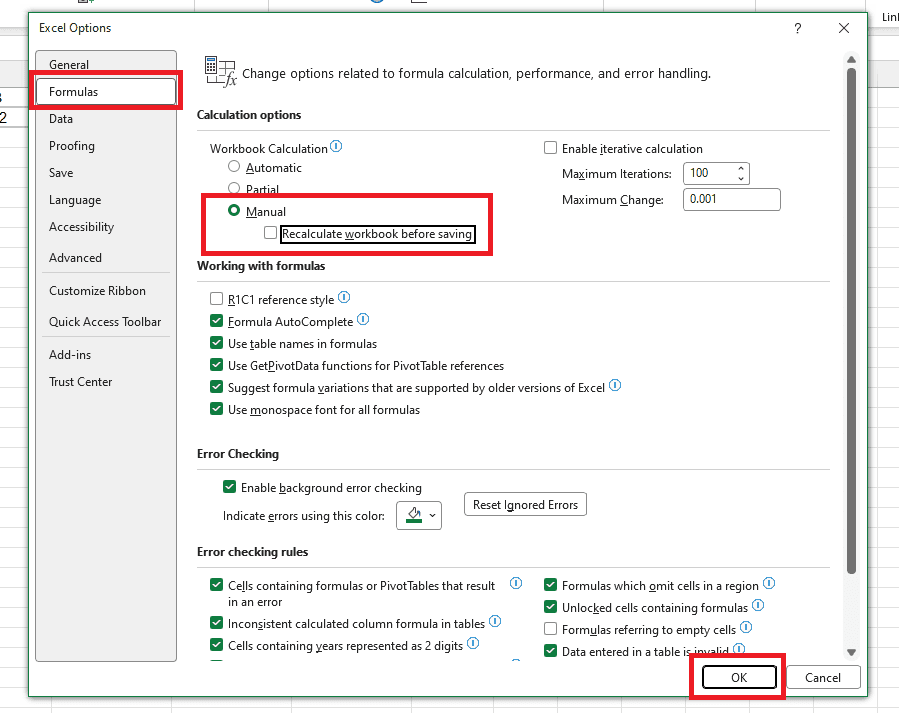
– Bước 5: Nhấn nút OK ở góc dưới để lưu cài đặt.
**Cách kiểm tra thao tác thành công: Nhập số liệu mới vào một ô có chứa công thức liên kết. Nếu ô kết quả chưa tự động nhảy số cho đến khi bạn nhấn phím F9 trên bàn phím là bạn đã thiết lập thành công.
Cách 2: Dọn dẹp định dạng dư thừa và Conditional Formatting
Xóa bỏ các quy tắc định dạng không cần thiết giúp giải phóng bộ nhớ đồ họa và giảm dung lượng file cực nhanh.
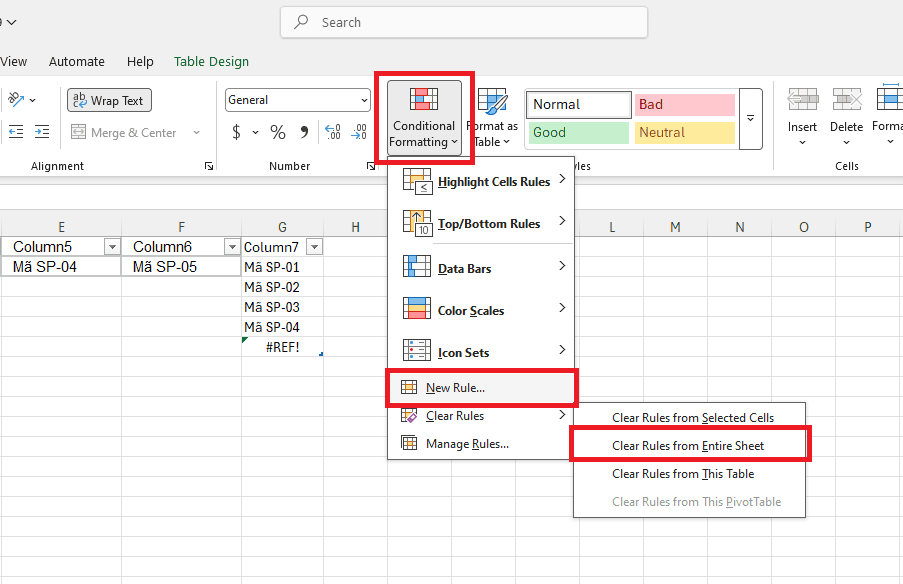
– Bước 1: Xóa quy tắc tô màu tự động: Chọn thẻ Home nhấp Conditional Formatting trong nhóm Styles di chuột đến Clear Rules chọn Clear Rules from Entire Sheet.
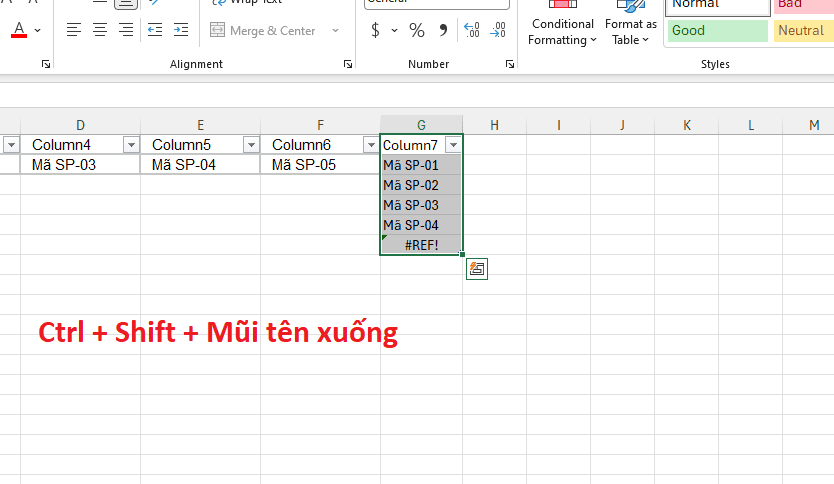
– Bước 2: Chọn vùng hàng/cột trống dư thừa: Nhấp chọn hàng hoặc cột ngay sau vùng dữ liệu chính, nhấn tổ hợp phím Ctrl + Shift + Mũi tên xuống (hoặc Mũi tên sang phải) để chọn toàn bộ các dòng/cột rác.
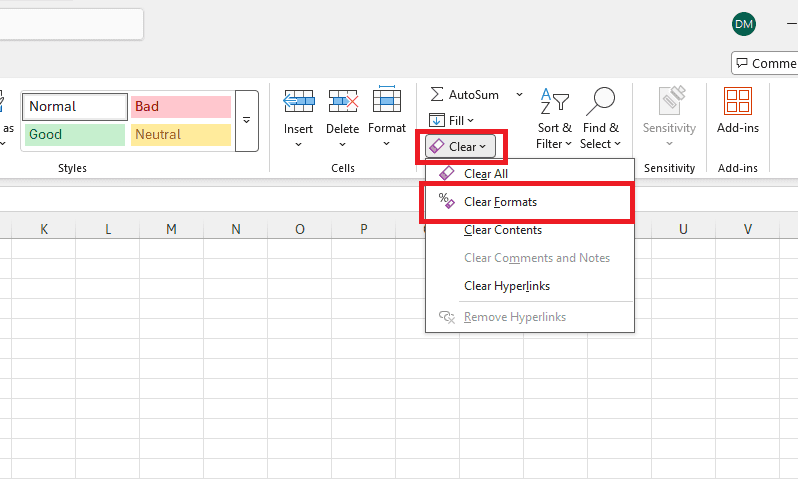
– Bước 3: Xóa định dạng rác: Tại thẻ Home, tìm nhóm Editing nhấp vào biểu tượng Clear (hình cục tẩy) chọn Clear Formats.
**Cách kiểm tra thao tác thành công: Quan sát thanh cuộn (Scrollbar) bên phải và bên dưới bảng tính. Nếu thanh cuộn mở rộng kích thước đáng kể và không còn bị thu nhỏ bất thường ở góc là bạn đã dọn dẹp vùng định dạng thừa thành công.
Cách 3: Xóa bỏ các đối tượng ẩn (Objects) và Name Range rác
Loại bỏ các vật thể ngầm và tên vùng lỗi giúp giải phóng bộ nhớ RAM và làm nhẹ dung lượng file.
- Cách 1: Xóa đối tượng ẩn (Shapes, Textbox rác):
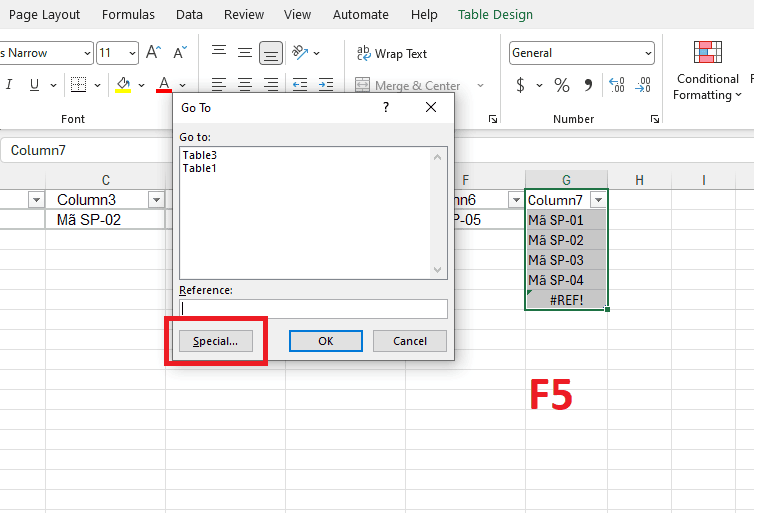
Nhấn phím F5 (hoặc tổ hợp phím Ctrl + G) để tiến hành mở hộp thoại Go To. Nhấn nút Special… ở góc dưới bên trái.
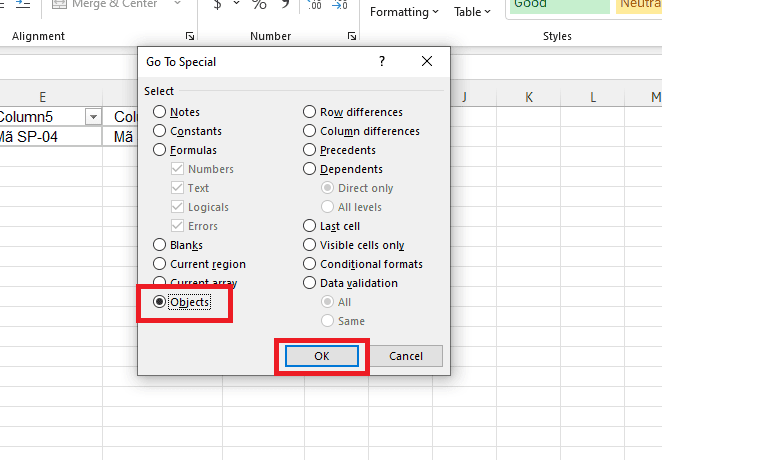
Tích chọn vào mục Objects bấm OK (Excel sẽ tự động bôi đen tất cả vật thể ẩn). Nhấn phím Delete trên bàn phím để thực hiện xóa toàn bộ.
- Cách 2: Dọn dẹp Name Range bị lỗi:
Nhấn tổ hợp phím Ctrl + F3 để mở bảng quản lý Name Manager. Nhấp vào tiêu đề cột Refers To để gom nhóm các danh mục bị lỗi.
Nhấn giữ phím Shift hoặc Ctrl để chọn tất cả các dòng hiển thị ký tự #REF!.
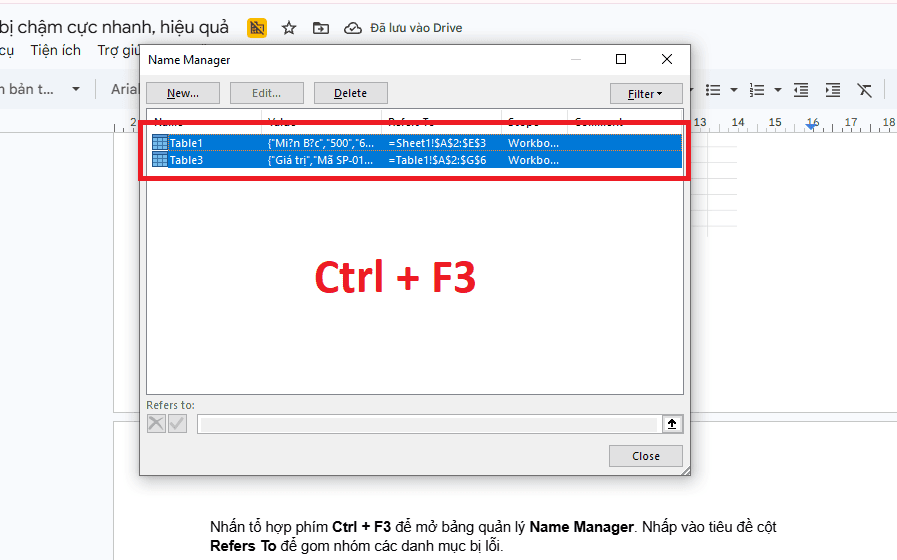
Nhấn nút Delete ở phía trên chọn OK để xác nhận xóa.
**Cách kiểm tra thao tác thành công: Mở lại hộp thoại Go To (F5 Special Objects OK), nếu Excel hiển thị thông báo “No cells were found” và bảng Name Manager không còn dòng lỗi #REF! nào là thao tác đã hoàn tất.
Cách 4: Chuyển công thức thành giá trị cố định (Paste Value)
Đối với các vùng dữ liệu báo cáo cũ hoặc dữ liệu lịch sử không cần cập nhật thêm, việc chuyển công thức thành giá trị tĩnh sẽ giúp bảng tính vận hành cực mượt.
– Bước 1: Bôi đen toàn bộ vùng dữ liệu chứa công thức đã tính toán xong.
– Bước 2: Nhấn tổ hợp phím Ctrl + C để sao chép.
– Bước 3: Nhấp chuột phải trực tiếp vào chính vùng dữ liệu vừa chọn.
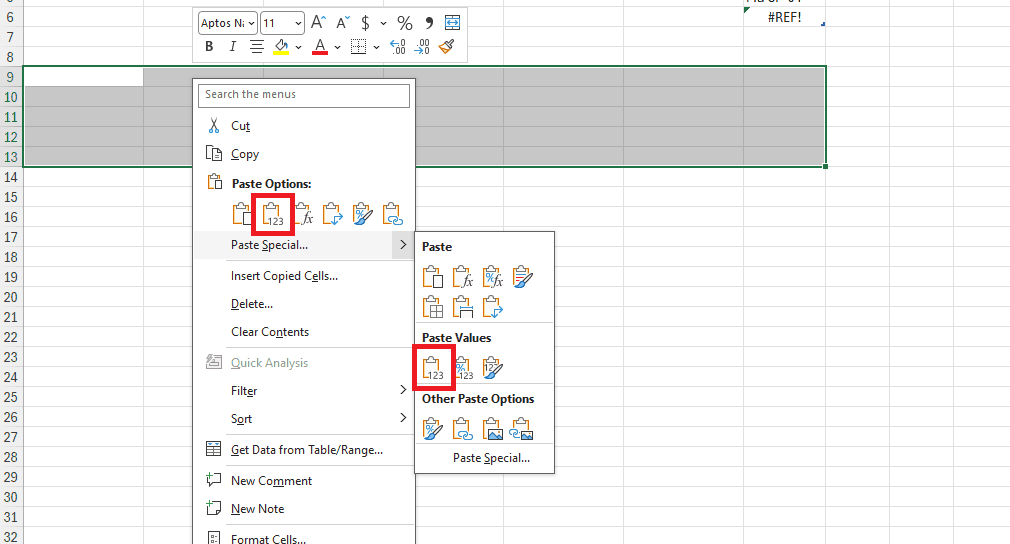
– Bước 4: Tại mục Paste Options, nhấp chọn biểu tượng Values (hình bảng số 123). Hoặc nhấn chuột phải và chọn Paste Special… tích chọn Values bấm OK.
**Cách kiểm tra thao tác thành công: Nhấp chọn một ô bất kỳ trong vùng vừa thao tác và quan sát thanh công thức (Formula Bar). Nếu thanh công thức chỉ hiển thị số hoặc văn bản thuần thay vì dấu = và tên hàm là bạn đã hoàn tất.
Cách 5: Nén hình ảnh và thu gọn vùng dữ liệu sử dụng (Used Range)
Nén ảnh giúp thu nhỏ kích thước tệp Excel từ hàng chục MB xuống còn vài trăm KB chỉ trong vài thao tác.
– Bước 1: Nhấp chuột chọn một hình ảnh bất kỳ đang có trong file Excel.
– Bước 2: Thẻ Picture Format (hoặc Format) sẽ xuất hiện trên thanh công cụ Ribbon nhấp chọn Compress Pictures.
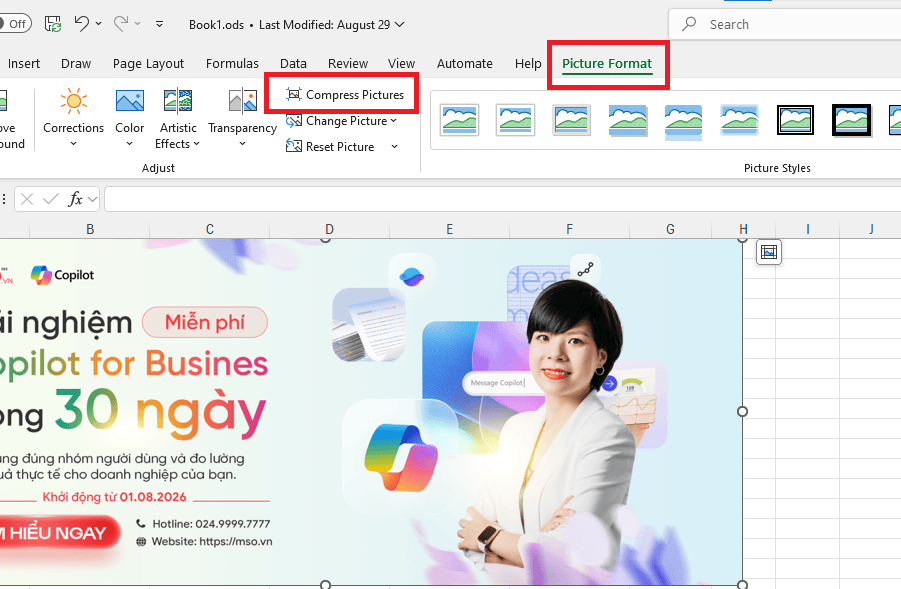
– Bước 3: Tại cửa sổ hiển thị, bỏ tích ở ô Apply only to this picture (để áp dụng nén cho tất cả ảnh trong file).
– Bước 4: Tại mục Resolution, tích chọn chuẩn Web (150 ppi) hoặc E-mail (96 ppi).
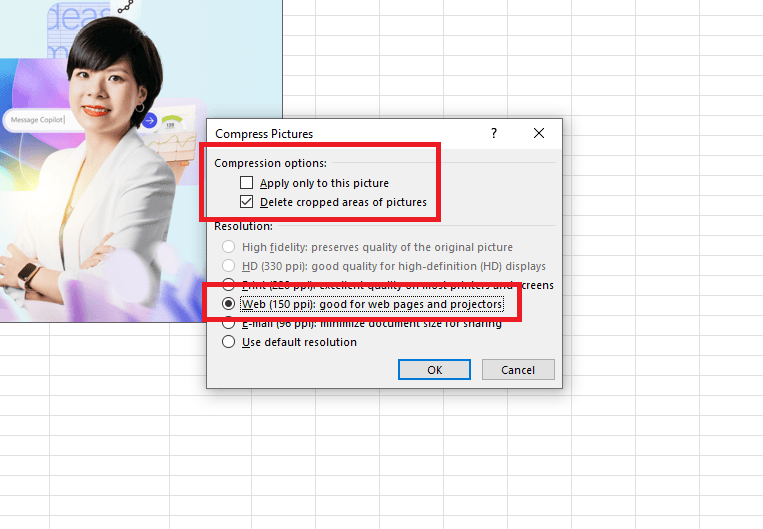
– Bước 5: Nhấn OK để tiến hành nén dung lượng.
**Cách kiểm tra thao tác thành công: Nhấn Ctrl + S để lưu file, sau đó mở thư mục máy tính, nhấp chuột phải vào tệp Excel chọn Properties. Kiểm tra dung lượng file mới thấy giảm đáng kể so với dung lượng ban đầu là thành công.
Cách 6: Chuyển đổi định dạng file sang dạng Nhị phân (.XLSB)
Định dạng nhị phân giúp máy tính đọc và nén cấu trúc file Excel với tốc độ cực nhanh, giảm từ 50% – 80% dung lượng.
– Bước 1: Tại giao diện Excel, chọn thẻ File chọn Save As (hoặc nhấn phím F12 trên bàn phím).
– Bước 2: Chọn thư mục lưu file mới.
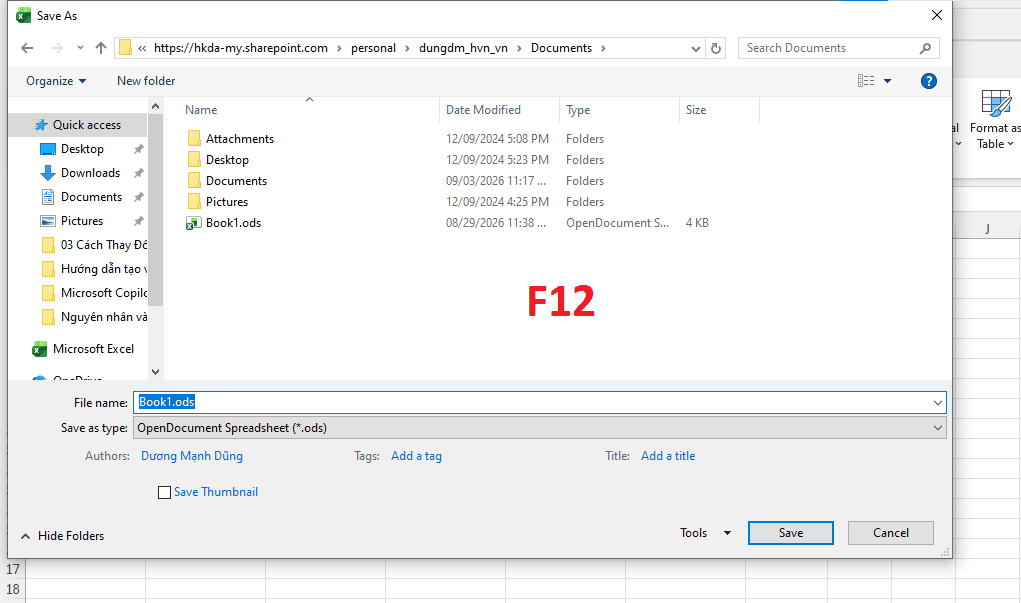
– Bước 3: Tại khung Save as type (Định dạng file), nhấp vào danh sách thả xuống.
– Bước 4: Tìm và chọn định dạng Excel Binary Workbook (*.xlsb).
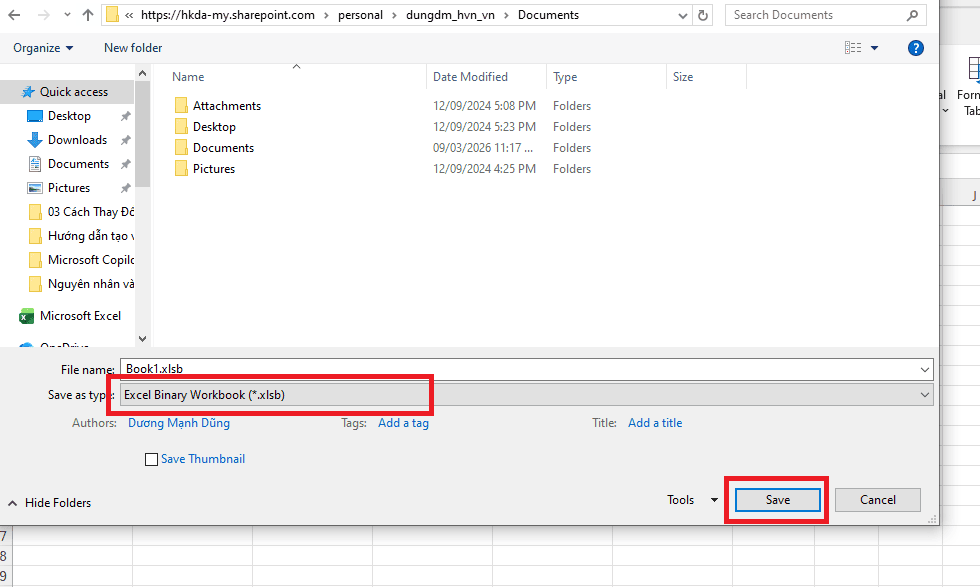
– Bước 5: Nhấn nút Save để hoàn tất chuyển đổi.
**Cách kiểm tra thao tác thành công: Mở tệp tin có đuôi .xlsb vừa tạo ra và thực hiện thao tác nhập liệu hoặc lọc dữ liệu. Tốc độ mở file, xử lý và lưu sẽ nhanh vượt trội so với định dạng .xlsx cũ.
Cách 7: Vô hiệu hóa Add-in không cần thiết và tắt tăng tốc phần cứng
Loại bỏ các tiện ích chạy ngầm gây xung đột hệ thống hoặc chiếm dụng tài nguyên máy tính.
Tắt các Add-in rác: Vào File Options chọn mục Add-ins. Ở mục Manage phía dưới, chọn COM Add-ins bấm Go…. Bỏ tích các Add-in không sử dụng bấm OK.
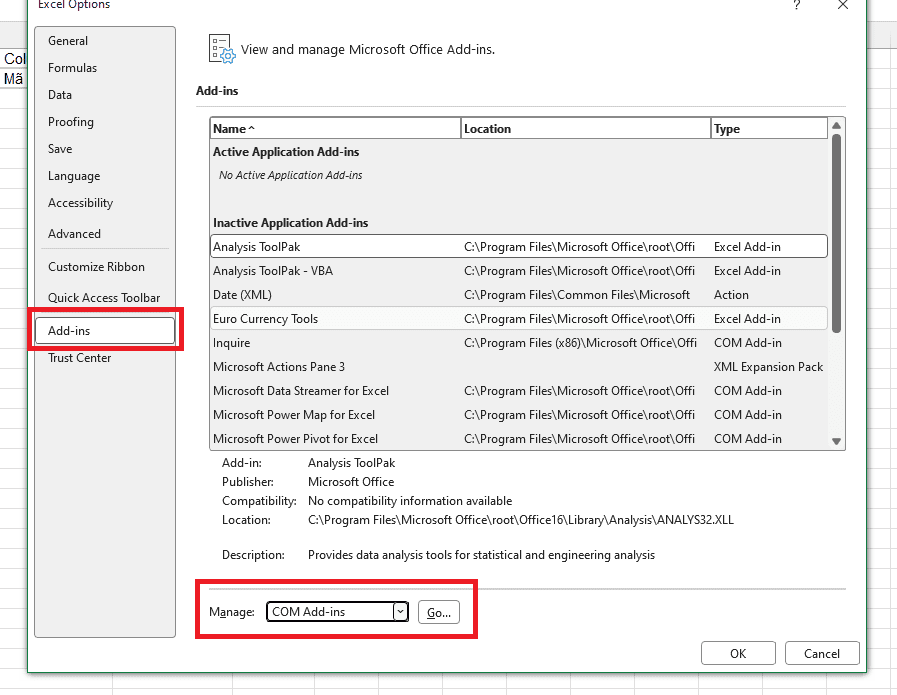
**Cách kiểm tra thao tác thành công: Khởi động lại ứng dụng Excel. Mở lại tệp làm việc, nếu giao diện chuyển đổi giữa các sheet không còn bị nhấp nháy hay giật lag màn hình là đã thành công.
Dấu hiệu nhận biết file Excel bị chậm và đơ máy

Nhận diện sớm các biểu hiện khi file Excel bị chậm giúp bạn chủ động xử lý sự cố trước khi tệp dữ liệu bị treo hoặc hỏng hoàn toàn.
- Màn hình xuất hiện con trỏ xoay vòng hoặc chữ “Not Responding”: Mỗi khi nhập dữ liệu, sao chép hoặc thêm hàng mới, giao diện Excel bị mờ đi và đơ trong nhiều giây.
- Thao tác cuộn trang và mở tệp mất nhiều thời gian: Tiến trình khởi động tệp Excel kéo dài từ vài phút, thao tác cuộn chuột qua các hàng/cột bị giật lag rõ rệt.
- Thanh trạng thái hiển thị thông báo “Calculating…”: Excel liên tục thực hiện tính toán lại toàn bộ bảng tính ngay cả khi bạn chỉ thay đổi nội dung ở một ô dữ liệu nhỏ.
- Dung lượng tệp tin tăng cao bất thường: Tệp chỉ chứa dữ liệu dạng bảng đơn giản nhưng dung lượng lên tới hàng chục hoặc hàng trăm MB.
**Cách kiểm tra thao tác thành công: Bấm tổ hợp phím Ctrl + Shift + Esc để mở Task Manager, quan sát phần trăm tiêu thụ CPU và Memory của Microsoft Excel. Nếu chỉ số giảm xuống mức dưới 5% khi không thao tác, bảng tính đã trở lại trạng thái phản hồi bình thường.
Nguyên nhân phổ biến khiến file Excel bị chậm và nặng bất thường

Nắm rõ nguyên nhân cốt lõi khiến file Excel bị chậm giúp bạn lựa chọn đúng phương pháp xử lý hiệu quả:
- Dùng quá nhiều công thức biến đổi và công thức mảng: Các hàm như INDIRECT, OFFSET, TODAY(), NOW(), RAND() liên tục tính toán lại mỗi khi có thay đổi trên bảng tính. Việc quét công thức mảng trên toàn bộ cột (A:A) cũng khiến bộ nhớ RAM bị chiếm dụng liên tục.
- Lạm dụng định dạng điều kiện và định dạng dư thừa: Quá nhiều quy tắc Conditional Formatting buộc Excel phải kiểm tra điều kiện liên tục. Thói quen tô màu nền, tạo khung cho toàn bộ hàng và cột trống cũng khiến dung lượng tệp phình to cực nhanh.
- Tồn tại đối tượng ẩn và Name Range bị lỗi: Quá trình sao chép dữ liệu từ web thường kéo theo hàng loạt shape, textbox vô hình. Đồng thời, hệ thống Name Manager tích tụ nhiều liên kết lỗi (#REF!) cũng gây ra hiện tượng giật lag ngầm.
- Dung lượng ảnh quá lớn và bộ nhớ đệm Pivot Table: Chèn ảnh chưa nén khiến kích thước tệp tăng vọt. Bên cạnh đó, việc tạo nhiều bảng Pivot Table sẽ tự động lưu bản sao dữ liệu ngầm (Pivot Cache), làm tệp nặng lên nhiều lần.
- Cài đặt Excel chưa tối ưu hoặc xung đột Add-ins: Bật chế độ tự động tính toán (Automatic Calculation) liên tục trên tệp dữ liệu lớn dễ làm máy tính bị quá tải. Các Add-in bên thứ ba chạy ngầm hoặc tính năng tăng tốc đồ họa không tương thích cũng gây ra hiện tượng đơ máy.
Bảng tổng hợp các giải pháp tối ưu theo nguyên nhân
Bảng đối soát dưới đây giúp bạn nhanh chóng xác định hành động cần làm tương ứng với từng nguyên nhân làm file Excel bị chậm.
|
Nguyên nhân gây chậm |
Dấu hiệu đặc trưng |
Giải pháp khắc phục nhanh |
|
Công thức quá tải |
Thanh trạng thái hiện “Calculating…” liên tục |
Chuyển chế độ Manual Calculation (F9) hoặc Paste Value |
|
Rác định dạng & Object ẩn |
Thanh cuộn trang (Scrollbar) bị thu nhỏ bất thường |
Nhấn Ctrl + G xóa Objects và xóa quy tắc Conditional Formatting |
|
Dung lượng tệp quá lớn |
Mở và lưu tệp tin mất nhiều phút |
Nén hình ảnh và chuyển tệp sang định dạng nhị phân .XLSB |
|
Xung đột phần mềm/Add-in |
Excel bị đơ ngay khi vừa khởi động |
Bỏ tích các COM Add-ins và tắt tăng tốc đồ họa phần cứng |
Quy chuẩn nhập liệu giúp phòng ngừa tình trạng file Excel bị chậm

Áp dụng các quy chuẩn làm việc chuẩn hóa ngay từ đầu giúp ngăn chặn triệt để nguy cơ file Excel bị chậm và giữ cho bảng tính vận hành mượt mà lâu dài:
- Sử dụng tính năng Excel Table (Ctrl + T): Tự động co giãn theo vùng dữ liệu thực tế, giúp công thức tự căn chỉnh mà không cần kéo phủ sẵn cho hàng triệu dòng trống.
- Hạn chế tối đa việc gộp ô (Merge Cells): Thao tác gộp ô làm phá vỡ cấu trúc mảng chuẩn, khiến Excel mất nhiều tài nguyên xử lý và truy xuất dữ liệu hơn.
- Tách biệt dữ liệu thô và bảng báo cáo: Lưu trữ dữ liệu gốc (Raw Data) trên một sheet riêng, sau đó dùng Pivot Table hoặc Power Query để tổng hợp thay vì lạm dụng quá nhiều công thức lồng nhau phức tạp.
- Sử dụng hạ tầng Microsoft 365 bản quyền: Trang bị Microsoft 365 do MSO tư vấn và cung cấp giúp ứng dụng Excel luôn được cập nhật các thuật toán xử lý đa luồng mới nhất, tối ưu bộ nhớ RAM hiệu quả.
**Cách kiểm tra thao tác thành công: Tạo một bảng dữ liệu mới dạng Table (Ctrl + T) và nhập thêm dòng dữ liệu ngay bên dưới. Nếu định dạng và công thức tự động mở rộng chính xác theo từng dòng vừa gán mà không làm tăng dung lượng file là bạn đã thiết lập đúng quy chuẩn.
Các câu hỏi thường gặp khi xử lý file Excel bị chậm (FAQ)
Giải đáp nhanh các thắc mắc phổ biến trong quá trình khắc phục sự cố file Excel bị chậm giúp bạn thao tác an toàn và chính xác.
- Chuyển tệp sang định dạng .XLSB có làm mất công thức hay dữ liệu không?
Không. Định dạng Nhị phân (.XLSB) giữ nguyên vẹn toàn bộ cấu trúc, công thức, mã Macro và dữ liệu của bảng tính, chỉ thay đổi phương thức nén dữ liệu để máy tính đọc tệp nhanh hơn.
- Tại sao file Excel bị chậm chỉ xuất hiện trên một máy tính cụ thể?
Sự cố này do cấu hình phần cứng (RAM/CPU) của máy tính đó bị hạn chế, phiên bản Excel chưa được cập nhật, hoặc do xung đột với phần mềm diệt virus/Add-in riêng lẻ trên thiết bị.
- Nên làm gì khi file Excel bị đơ và không thể thao tác để bấm lưu?
Bạn nhấn Ctrl + Shift + Esc để mở Task Manager, kiểm tra tiến trình Excel. Nếu ứng dụng bị đóng đột ngột, bạn hãy mở lại Excel và sử dụng tính năng Document Recovery để khôi phục lại phiên bản làm việc gần nhất.
- Làm sao để biết file Excel bị chậm do chứa nhiều vật thể ẩn (Objects) hay hình ảnh thừa?
Bạn nhấn phím Ctrl + G → chọn Special… → tích chọn Objects và nhấn OK. Nếu Excel phát hiện hàng loạt khung vật thể dư thừa không sử dụng, bạn chỉ cần nhấn phím Delete để xóa bỏ hoàn toàn, giúp file giảm dung lượng và phản hồi nhanh hơn.
- Khi nào nên chuyển chế độ tính toán của bảng tính sang Thủ công (Manual Calculation)?
Bạn nên bật chế độ này khi làm việc với các file dung lượng lớn chứa hàng ngàn công thức phức tạp để tránh Excel tự động tính toán lại liên tục sau mỗi thao tác gây đơ máy. Sau khi hoàn tất nhập dữ liệu, bạn chỉ cần nhấn phím F9 để cập nhật lại kết quả toàn bộ bảng tính.
Kết luận
Việc khắc phục tình trạng file Excel bị chậm sẽ trở nên rất đơn giản khi bạn áp dụng đúng các bước dọn dẹp định dạng, tối ưu công thức và chuyển đổi định dạng tệp phù hợp. Duy trì các quy chuẩn nhập liệu khoa học sẽ giữ cho bảng tính của bạn luôn vận hành mượt mà.
———————————————————
Fanpage: MSO.vn – Microsoft 365 Việt Nam
Hotline: 024.9999.7777