Nội dung bài viết
Việc trình bày văn bản dài toàn chữ và hình ảnh tĩnh dễ khiến bài báo cáo hay giáo trình của bạn trở nên nhàm chán, thiếu tính trực quan và khó thu hút người đọc. Bài viết này MSO sẽ hướng dẫn bạn cách chèn video vào Word trên máy tính & điện thoại cực chi tiết như nhúng clip trực tuyến, chèn tệp máy tính cho đến kỹ thuật tùy chỉnh giao diện, sửa lỗi thường gặp và tối ưu dung lượng file hiệu quả nhất.
2 cách chèn video vào Word trên máy tính cực nhanh
Cách chèn video vào Word trên máy tính là phương pháp phổ biến, giúp bạn nhúng các clip từ nền tảng trực tuyến như Youtube hoặc tệp từ bộ nhớ máy tính vào văn bản một cách hiệu quả.
Cách 1: Chèn video trực tuyến từ Youtube, Vimeo
Sử dụng video trực tuyến là phương pháp tối ưu giúp file Word luôn nhẹ, không gây giật lag mà vẫn đảm bảo chất lượng hình ảnh sắc nét.
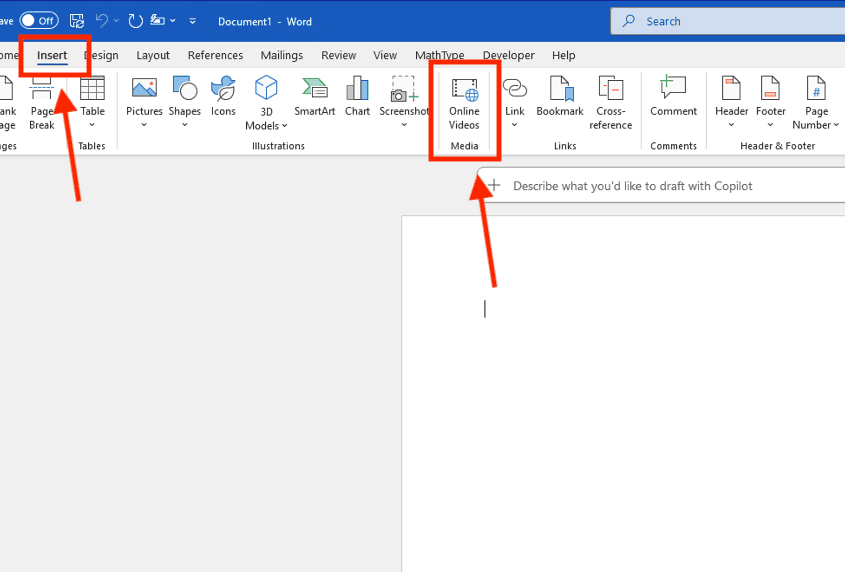
– Bước 1: Mở tài liệu Word cần tiến hành chỉnh sửa. Trên thanh công cụ Ribbon ở phía trên cùng màn hình, bạn nhấn chuột trái vào thẻ Insert (Chèn).
– Bước 2: Di chuyển đến nhóm công cụ Media, tìm và nhấn chọn mục Online Video (Video trực tuyến). Một hộp thoại tìm kiếm và dán liên kết sẽ hiện ra giữa màn hình.
– Bước 3: Truy cập trình duyệt web, sao chép đường link URL của video bạn muốn nhúng (từ Youtube, Vimeo hoặc các nền tảng hỗ trợ).
– Bước 4: Quay lại cửa sổ Word, dán đường link vừa sao chép vào ô trống và nhấn nút Insert (Chèn).
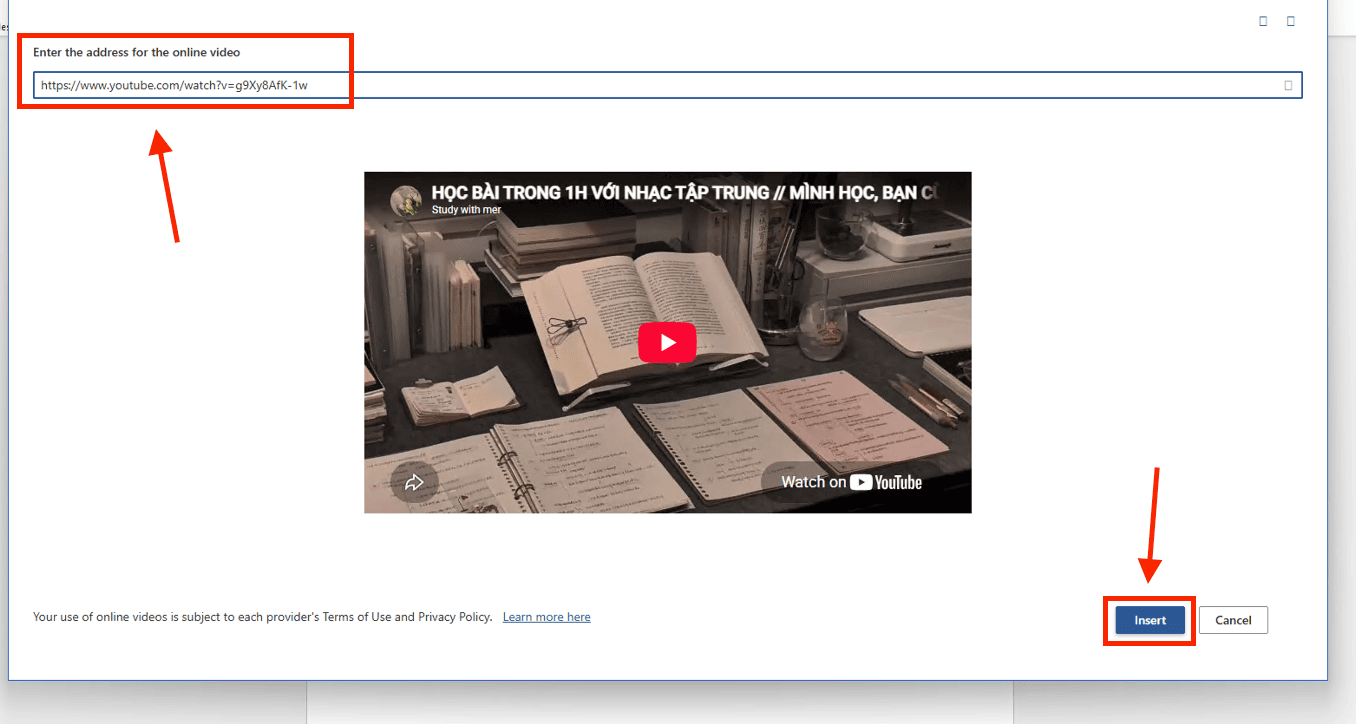
Kết quả: Khung hình video sẽ xuất hiện ngay lập tức tại vị trí con trỏ chuột. Bạn có thể nhấn nút Play để xem trực tiếp video ngay trong Word mà không cần mở trình duyệt.
Cách 2: Chèn video có sẵn từ bộ nhớ máy tính (Local Video)
Nếu bạn làm việc tại các khu vực không có Internet ổn định hoặc muốn bảo mật video nội bộ, phương pháp chèn tệp trực tiếp qua tính năng Object là lựa chọn cực nhanh và hiệu quả.
– Bước 1: Tại thẻ Insert (Chèn), bạn di chuyển về phía bên phải màn hình đến nhóm Text. Nhấn vào mũi tên cạnh mục Object (Đối tượng) và chọn Object.
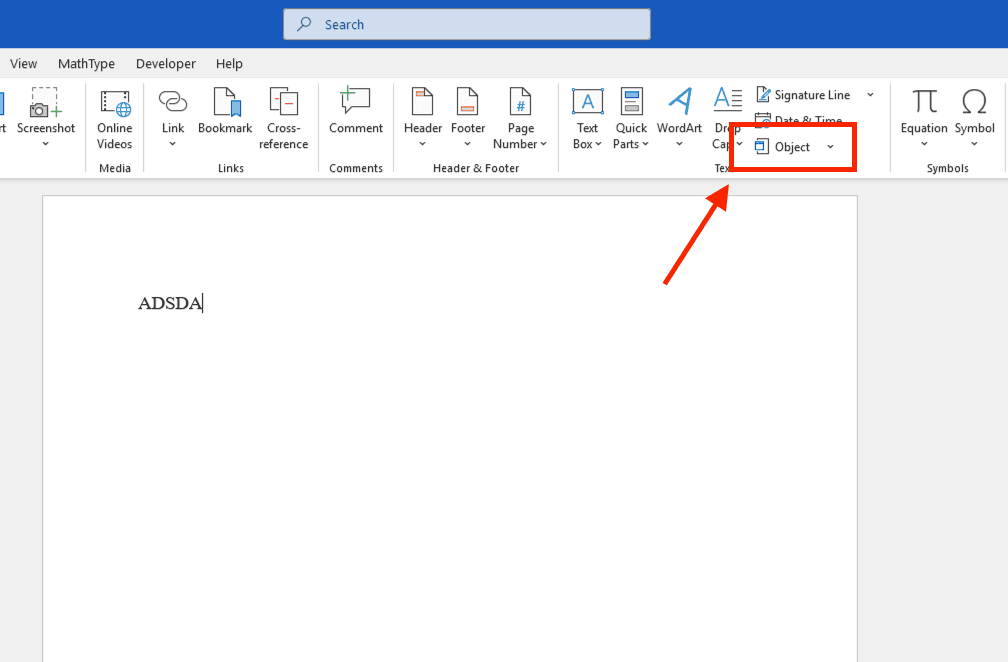
– Bước 2: Trong hộp thoại Object vừa mở, bạn chuyển sang tab Create from File (Tạo từ tệp).
– Bước 3: Nhấn nút Browse (Duyệt) để tìm đến thư mục chứa tệp video trong máy tính. Word hỗ trợ tốt các định dạng phổ biến như MP4, AVI hoặc WMV.
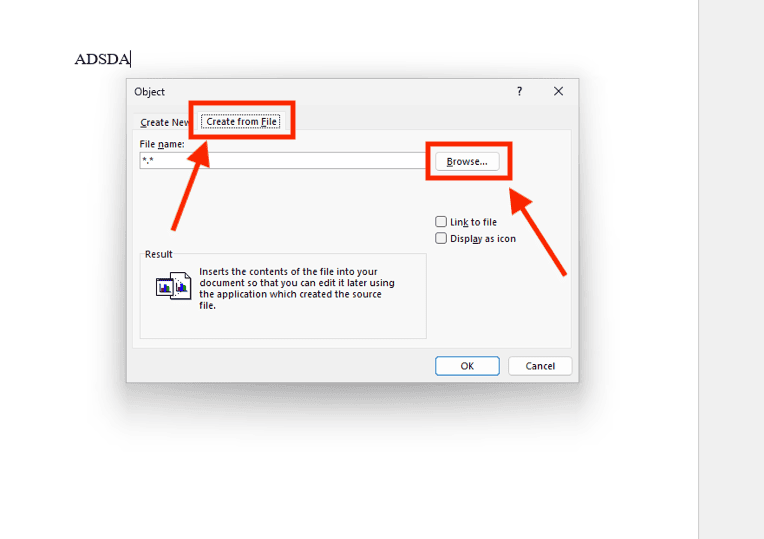
– Bước 4: Sau khi chọn đúng tệp, bạn nhấn OK.
*Lưu ý: Video sẽ hiển thị dưới dạng một biểu tượng tệp tin (icon). Khi cần xem, người đọc chỉ cần nhấp đúp chuột vào biểu tượng này để phát video thông qua trình xem phim mặc định trên máy tính.
Cách chèn video vào Word trên điện thoại đơn giản
Mặc dù ứng dụng di động có giao diện tối giản, bạn vẫn có thể thực hiện cách chèn video vào Word trên điện thoại hiệu quả thông qua liên kết thông minh hoặc đồng bộ hóa đám mây. Phương pháp này giúp tài liệu của bạn luôn đầy đủ thông tin trực quan ngay cả khi không làm việc trên máy tính.
– Bước 1: Mở ứng dụng Word trên điện thoại (hỗ trợ cả Android và iOS). Nhấn vào vị trí văn bản bạn muốn đặt video.
– Bước 2: Sao chép (Copy) đường link video từ các ứng dụng giải trí hoặc lưu trữ như Youtube, TikTok, Facebook hoặc bộ nhớ máy.
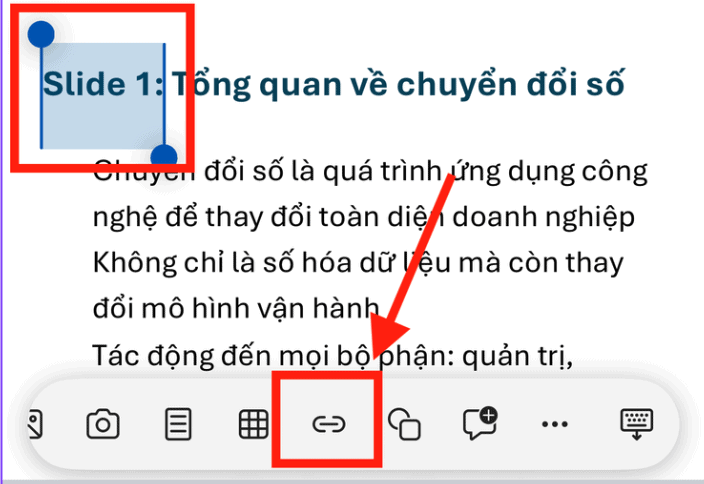
– Bước 3: Trong giao diện Word, bạn bôi đen cụm từ muốn dùng làm đại diện (ví dụ: “Slide 1”).
– Bước 4: Chạm vào biểu tượng dấu cộng (+) hoặc mở thanh menu công cụ bên dưới, tìm đến thẻ Chèn (Insert) và chọn mục Liên kết (Link).
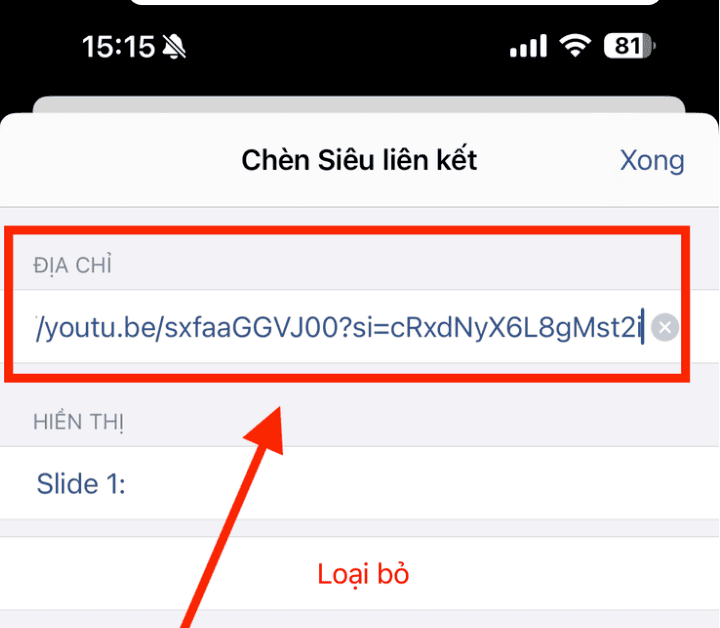
– Bước 5: Dán đường link video đã sao chép vào ô địa chỉ và nhấn Hoàn tất.
Tại sao nên sử dụng cách chèn video vào tài liệu Word?

Trong thời đại số hóa, việc tích hợp đa phương tiện vào văn bản không còn là điều quá xa lạ. Nắm vững cách chèn video vào Word mang lại nhiều lợi ích vượt trội mà các phương pháp truyền thống không thể có được:
- Tăng tính trực quan và dễ hiểu: Thay vì mô tả một quy trình phức tạp bằng hàng dòng chữ, một video ngắn 30 giây có thể giúp người xem hình dung vấn đề cực nhanh và chính xác.
- Chuyên nghiệp hóa tài liệu: Các bản báo cáo có nhúng clip hướng dẫn hoặc minh họa luôn được đánh giá cao về sự đầu tư và tính chuyên nghiệp trong mắt đối tác và cấp trên.
- Tiết kiệm diện tích văn bản: Bạn không cần phải chèn quá nhiều hình ảnh chụp màn hình gây loãng nội dung, một khung hình video nhỏ gọn sẽ chứa đựng lượng thông tin khổng lồ.
- Hỗ trợ giảng dạy và đào tạo: Đặc biệt hữu ích cho giáo viên soạn bài giảng hoặc nhân viên nhân sự soạn tài liệu đào tạo nội bộ.
Định dạng và chỉnh sửa video trong Word sau khi chèn
Sau khi đã thực hiện xong cách chèn video vào Word, việc căn chỉnh để clip nằm cân đối giữa các đoạn văn là vô cùng quan trọng. Bạn có thể thực hiện các tùy chỉnh sau để tài liệu trông chuyên nghiệp hơn:
- Thay đổi kích thước khung hình: Nhấp chuột vào khung video, các chấm tròn nhỏ sẽ xuất hiện ở 4 góc. Bạn hãy kéo các chấm này để phóng to hoặc thu nhỏ video sao cho phù hợp với bố cục trang giấy.
- Sử dụng tính năng Wrap Text (Bao quanh văn bản): Nhấn vào biểu tượng hình móng ngựa (Layout Options) cạnh khung video. Để video di chuyển linh hoạt, hãy chọn Square (Chữ bao quanh khung) hoặc In front of text (Nằm phía trước văn bản).
- Thêm khung viền (Video Styles): Word cung cấp các hiệu ứng đổ bóng hoặc tạo viền nổi khối cho video. Bạn chỉ cần nhấn vào khung clip, thẻ Video Format sẽ hiện ra để bạn tha hồ lựa chọn các mẫu thiết kế đẹp mắt.
Những lỗi thường gặp và cách khắc phục khi thực hiện cách chèn video vào Word
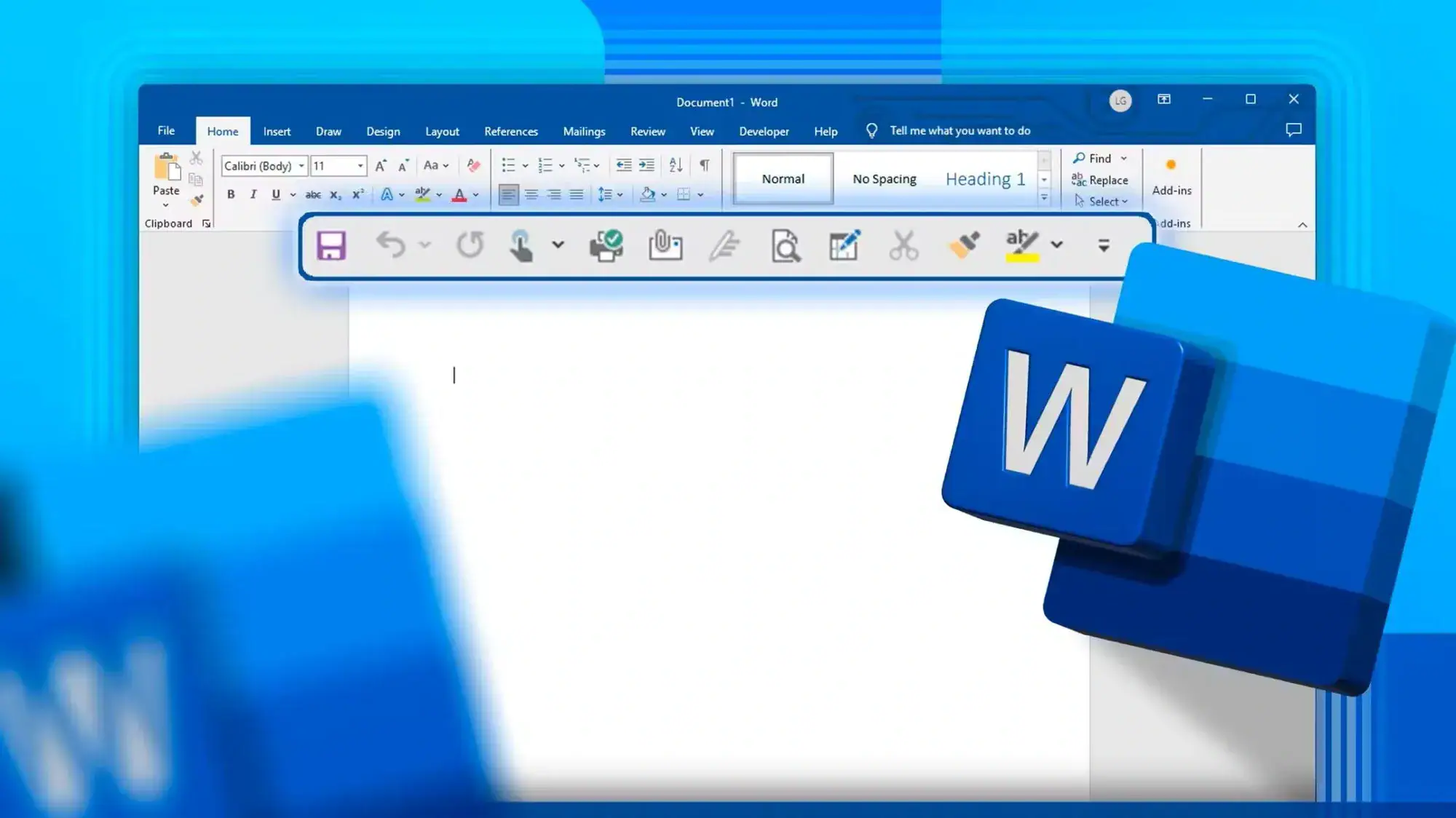
Trong quá trình thực hiện cách chèn video vào Word, đôi khi bạn sẽ gặp phải một số trục trặc kỹ thuật khiến clip không thể hiển thị hoặc phát đúng cách. Đừng quá lo lắng, hầu hết các vấn đề này đều có thể xử lý hiệu quả chỉ trong vài phút để tài liệu của bạn trở nên chuyên nghiệp hơn.
Lỗi video hiển thị khung đen (Black Box)
Đây là lỗi phổ biến nhất khi người dùng thực hiện cách chèn video vào Word trên các phiên bản Office quá cũ như 2007 hoặc 2010. Các phiên bản này không hỗ trợ tốt việc giải mã video trực tuyến hiện đại.
Cách xử lý: Cách khắc phục hiệu quả nhất là chuyển đổi file sang định dạng .docx mới nhất. Tuy nhiên, để có trải nghiệm ổn định và tận dụng tối đa các tính năng nhúng media, bạn nên nâng cấp lên phiên bản Microsoft 365 từ MSO.
Lỗi video không thể phát (Video won’t play)
Nếu bạn chèn video từ Youtube mà clip không chạy, nguyên nhân thường do kết nối Internet bị gián đoạn hoặc video đó đã bị chủ sở hữu xóa/cài đặt quyền riêng tư.
Cách xử lý: Kiểm tra lại đường truyền mạng của bạn. Nếu là video từ bộ nhớ máy tính, hãy đảm bảo tệp gốc vẫn nằm đúng vị trí cũ. Nếu bạn đã lỡ đổi tên hoặc di chuyển tệp gốc sang thư mục khác, Word sẽ không thể tìm thấy dữ liệu để phát.
Lỗi định dạng video không tương thích
Word không hỗ trợ tất cả các loại tệp video. Nếu bạn cố gắng chèn các định dạng lạ, phần mềm sẽ báo lỗi hoặc chỉ hiển thị dưới dạng một biểu tượng hỏng.
Cách xử lý: Microsoft Word tương thích tốt nhất với định dạng MP4 sử dụng mã hóa video H.264 và âm thanh AAC. Nếu video của bạn ở dạng khác, hãy sử dụng các công cụ chuyển đổi định dạng trực tuyến về MP4 trước khi thực hiện cách chèn video vào Word để đảm bảo clip hoạt động mượt mà.
Nút Online Video bị ẩn (mờ)
Lỗi này thường xảy ra khi bạn đang làm việc trên một tài liệu được lưu ở chế độ “Compatibility Mode” (chế độ tương thích cho các bản cũ).
Cách xử lý: Vào thẻ File → chọn Info → nhấn nút Convert để nâng cấp tài liệu lên định dạng hiện đại nhất. Sau thao tác này, tính năng chèn video sẽ hiển thị lại cực nhanh để bạn sử dụng.
Việc nắm vững các lỗi này và cách khắc phục giúp bạn chủ động hơn trong quá trình soạn thảo tài liệu. Chỉ với một vài tinh chỉnh nhỏ, bạn có thể đảm bảo cách chèn video vào Word luôn mang lại kết quả hiển thị sinh động, chuyên nghiệp và đạt hiệu quả truyền thông tốt nhất cho người xem.
Bên cạnh việc nắm vững các kỹ năng xử lý văn bản, để quy trình làm việc và bảo mật tài liệu đạt hiệu quả cao, bạn có thể tham khảo các giải pháp Microsoft 365 bản quyền tại MSO nhằm tối ưu hóa trải nghiệm sử dụng và đồng bộ dữ liệu an toàn trên mọi nền tảng chỉ trong vài phút.
Mẹo tối ưu hóa dung lượng file Word khi chứa video
Một file Word chứa video quá nặng sẽ khiến việc gửi qua Email hoặc Upload lên hệ thống gặp khó khăn. Hãy áp dụng các mẹo sau để file vẫn nhẹ và hoạt động hiệu quả:
- Ưu tiên dùng Online Video: Thay vì đính kèm tệp MP4 nặng hàng trăm MB, việc dùng link Youtube sẽ giúp file Word của bạn chỉ nặng vài KB.
- Sử dụng hình ảnh xem trước (Thumbnail): Thay vì chèn cả video, bạn có thể chèn một tấm ảnh đẹp cắt từ clip đó, sau đó chèn Hyperlink vào tấm ảnh. Đây là cách làm cực kỳ thông minh để giữ file luôn mượt mà.
- Nén tài liệu: Sử dụng tính năng Compress Pictures trong Word để giảm dung lượng của các thành phần đồ họa đi kèm video.
Giải đáp các thắc mắc (FAQ) về cách chèn video vào Word
Để giúp bạn thực hiện cách chèn video vào Word một cách trơn tru và chuyên nghiệp nhất, dưới đây là tổng hợp giải đáp cho những câu hỏi thường gặp từ người dùng:
Tôi gửi file Word có chứa video cho người khác, họ có xem được không?
Điều này hoàn toàn phụ thuộc vào phương thức bạn chọn. Nếu bạn chèn Online Video, người nhận chỉ cần có kết nối Internet là có thể xem được ngay. Tuy nhiên, nếu bạn thực hiện cách chèn video vào Word trên máy tính theo dạng Object (tệp cục bộ), bạn cần gửi kèm cả file video gốc hoặc nén chúng vào cùng một thư mục để đảm bảo người nhận không bị lỗi mất nguồn dữ liệu.
Tại sao tính năng Online Video của tôi bị mờ và không thể nhấn vào?
Nguyên nhân phổ biến nhất là do bạn đang mở tài liệu ở định dạng cũ (.doc). Để khắc phục cực nhanh, bạn hãy vào thẻ File → chọn Info → nhấn nút Convert để nâng cấp file sang định dạng .docx hiện đại. Sau thao tác này, tính năng chèn video sẽ hoạt động bình thường.
Microsoft Word có giới hạn dung lượng hay độ dài của video không?
Word không đưa ra giới hạn cụ thể về độ dài, nhưng video càng dài và dung lượng càng lớn thì file Word sẽ càng nặng, dẫn đến tình trạng giật lag. Để đạt hiệu quả tốt nhất, bạn nên ưu tiên chèn các đoạn clip ngắn dưới 5 phút hoặc sử dụng link nhúng từ Youtube để tối ưu hóa tốc độ mở file.
Video được chèn trên máy tính có thể xem được trên điện thoại không?
Hoàn toàn được nếu bạn sử dụng phương thức nhúng video trực tuyến (Online Video). Khi đó, người dùng mở file trên ứng dụng Word điện thoại vẫn có thể nhấn vào liên kết và xem clip mượt mà. Đây là ưu điểm lớn của việc sử dụng giải pháp đồng bộ hóa dữ liệu tại MSO, giúp bạn làm việc linh hoạt trên mọi thiết bị.
Tôi có thể thiết lập để video tự động phát (Auto-play) ngay khi mở file Word không?
Hiện tại, Microsoft Word chưa hỗ trợ tính năng tự động phát video ngay khi mở tài liệu để đảm bảo hiệu suất và tránh làm phiền người đọc. Người xem bắt buộc phải nhấn vào biểu tượng Play trên khung hình để bắt đầu phát clip. Cách thiết kế này giúp tài liệu của bạn luôn chuyên nghiệp và quyền kiểm soát nội dung nằm trong tay người đọc.
Kết luận
Làm chủ cách chèn video vào Word không chỉ giúp bạn truyền tải thông tin hiệu quả mà còn khẳng định kỹ năng xử lý văn bản chuyên nghiệp của mình. Dù bạn thực hiện cách chèn video vào Word trên máy tính để soạn thảo bài giảng chuyên sâu hay sử dụng cách chèn video vào Word trên điện thoại để chỉnh sửa tài liệu nhanh, tất cả đều mang lại sự tiện lợi và sinh động cho nội dung.
———————————————————
Fanpage: MSO.vn – Microsoft 365 Việt Nam
Hotline: 024.9999.7777