Nội dung bài viết
Nhiều người dùng Excel thường gặp lúng túng khi cần thực hiện các phép chia phức tạp trên bảng tính, từ việc tính tỷ lệ, quy đổi đơn vị cho đến chia lấy số nguyên đóng gói hàng hóa hay tách số dư quản lý tồn kho. Nếu chỉ sử dụng toán tử thông thường một cách máy móc, bạn rất dễ gặp phải lỗi hiển thị #DIV/0! phiền phức khi chia cho ô trống hoặc gặp khó khăn khi xử lý dữ liệu hàng loạt. Bài viết này MSO sẽ hướng dẫn chi tiết 4 cách dùng hàm chia trong Excel: Dấu (/), hàm QUOTIENT, hàm MOD, kết hợp với kỹ thuật cố định ô và xử lý lỗi chuyên nghiệp giúp bạn làm chủ bảng tính cực kỳ hiệu quả.
Tổng quan về các cách thực hiện phép chia trong Excel

Thực hiện hàm chia trong Excel không chỉ giới hạn ở một công thức duy nhất mà có thể linh hoạt sử dụng toán tử hoặc các hàm chuyên dụng để xử lý dữ liệu sắc nét và chuyên nghiệp hơn.
Trong môi trường làm việc thực tế, nhu cầu chia dữ liệu thường được chia thành ba dạng chính:
- Phép chia cơ bản: Lấy kết quả đầy đủ bao gồm cả phần thập phân (sử dụng toán tử /).
- Phép chia lấy phần nguyên: Chỉ giữ lại con số nguyên sau khi chia (sử dụng hàm QUOTIENT).
- Phép chia lấy phần dư: Chỉ lấy con số dư còn lại sau phép tính (sử dụng hàm MOD).
Việc hiểu rõ từng phương pháp sẽ giúp bạn áp dụng chính xác vào các tình huống thực tế như tính đơn giá, phân bổ ngân sách, hay chia ca làm việc. Thay vì phải tính toán thủ công từng ô, việc sử dụng các công thức tự động hóa sẽ giúp bạn xử lý khối lượng công việc khổng lồ cực nhanh và hạn chế tối đa các sai sót không đáng có.
4 Cách thực hiện phép chia trong Excel
Để tối ưu hóa bảng tính và xử lý dữ liệu sắc nét, bạn có thể áp dụng ngay 04 cách thực hiện phép chia trong Excel chuyên nghiệp dưới đây: Sử dụng toán tử “/”, hàm QUOTIENT, hàm MOD và kỹ thuật xử lý lỗi IFERROR.
Cách dùng dấu gạch chéo (/) để chia trong Excel cơ bản
Sử dụng dấu gạch chéo (/) là phương pháp phổ biến và trực diện nhất để thực hiện phép chia trong Excel, giúp bạn nhận về kết quả đầy đủ bao gồm cả số thập phân cực nhanh.
Toán tử này hoạt động giống như một phép tính trên máy cầm tay. Bạn có thể tiến hành thực hiện theo quy trình chuyên nghiệp sau:
Quy trình thực hiện:
– Bước 1: Chọn ô mà bạn muốn hiển thị kết quả.
– Bước 2: Nhập dấu bằng (=) để bắt đầu công thức.
– Bước 3: Nhập số bị chia (hoặc chọn ô chứa số bị chia), sau đó nhập dấu gạch chéo (/), và cuối cùng là số chia (hoặc chọn ô chứa số chia).
– Bước 4: Nhấn vào Enter để nhận kết quả.
*Ví dụ thực tế:
Giả sử bạn có tổng doanh thu là 1.000.000 VNĐ tại ô A2 và số lượng hàng bán ra là 25 tại ô B2. Để tính đơn giá, bạn nhập công thức: =A2/B2.
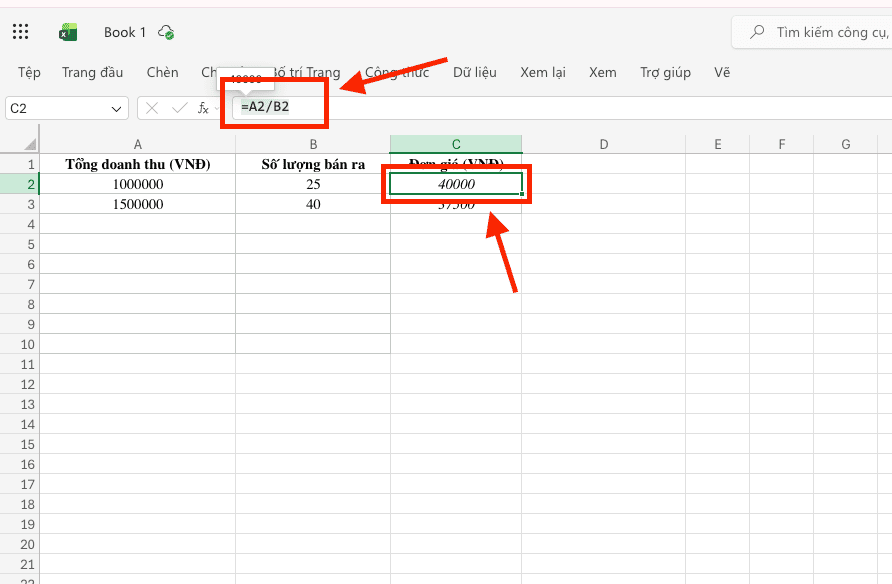
Kết quả sẽ trả về 40.000 ngay lập tức. Nếu số lượng hàng là một con số lẻ, kết quả sẽ hiển thị đầy đủ các chữ số sau dấu phẩy, giúp bài báo cáo của bạn đạt độ chính xác và sắc nét cao. Cách thực hiện này cực kỳ hiệu quả khi bạn cần tính toán tỷ lệ, lợi nhuận hoặc quy đổi đơn vị trong thời gian ngắn.
Cách dùng hàm QUOTIENT để chia lấy phần nguyên trong Excel
Khi bạn chỉ quan tâm đến con số nguyên và muốn loại bỏ phần thập phân dư thừa trong kết quả, sử dụng hàm chia QUOTIENT là một cách hiệu quả.
Hàm QUOTIENT cực kỳ hữu ích trong các bài toán quản lý kho hàng hoặc phân bổ nguồn lực nơi các đối tượng không thể bị chia nhỏ (ví dụ: số thùng hàng, số người, số ca làm việc).
Cấu trúc hàm:
=QUOTIENT(numerator, denominator)
- Numerator (Số bị chia): Giá trị số mà bạn muốn thực hiện phép chia.
- Denominator (Số chia): Giá trị số dùng để chia.
Ví dụ minh họa:
Bạn có 157 sản phẩm và mỗi thùng hàng chỉ chứa được tối đa 12 sản phẩm. Bạn cần biết mình có thể đóng gói hoàn chỉnh bao nhiêu thùng?
Công thức: =QUOTIENT(A2; B2)
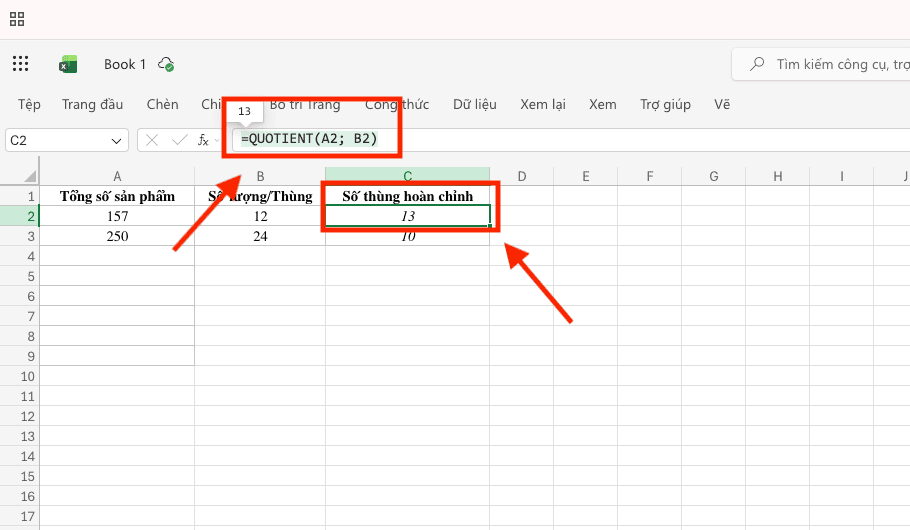
*Lưu ý: Với phiên bản ứng dụng cài đặt thì bạn cần thay dấu “;” thành dấu “,” để công thức có thể hoạt động bình thường
Kết quả trả về sẽ là 13. Mặc dù phép chia thực tế là 13.0833, nhưng hàm QUOTIENT sẽ tự động bỏ đi phần lẻ, chỉ lấy phần nguyên là 13 thùng hàng. Việc sử dụng hàm này giúp quy trình đối soát dữ liệu của bạn trở nên chuyên nghiệp và đi thẳng vào mục đích sử dụng thực tế.
Cách dùng hàm MOD để chia lấy phần dư trong Excel
Trong nhiều trường hợp quản lý tồn kho hoặc xử lý chu kỳ dữ liệu, việc thực hiện phép chia trong Excel để lấy số dư bằng hàm MOD là giải pháp cực nhanh và chính xác.
Hàm MOD trả về số dư của một phép chia, giúp bạn biết được lượng hàng còn sót lại hoặc xác định các giá trị có tính chất lặp lại.
Cấu trúc hàm:
=MOD(number, divisor)
- Number: Số bị chia.
- Divisor: Số chia.
Ứng dụng thực tế:
Tiếp tục ví dụ ở mục 3, sau khi đóng gói được 13 thùng hàng (mỗi thùng 12 sản phẩm), bạn muốn biết còn dư bao nhiêu sản phẩm lẻ để xếp vào kho.
Công thức: =MOD(A2; B2)
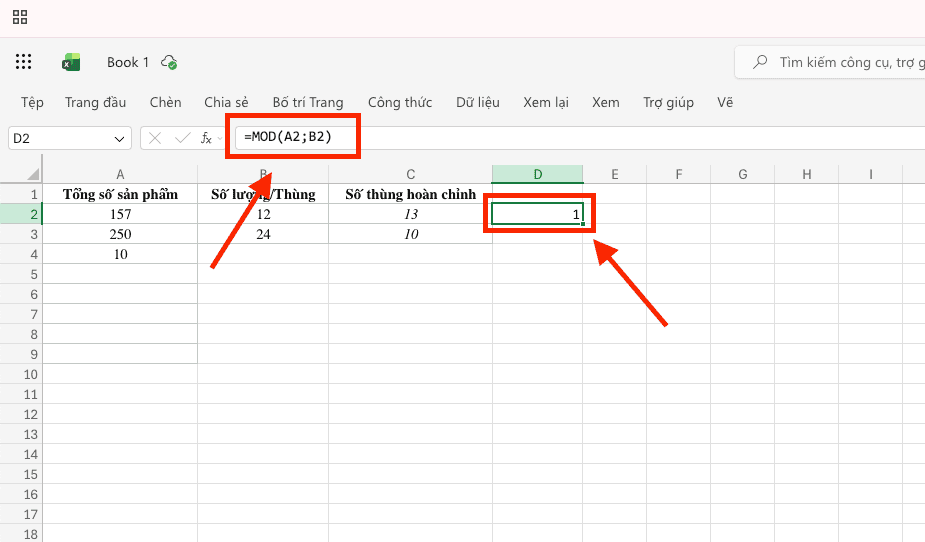
*Lưu ý: Với phiên bản ứng dụng cài đặt thì bạn cần thay dấu “;” thành dấu “,” để công thức có thể hoạt động bình thường
Kết quả trả về là 1. Tức là bạn còn dư đúng 1 sản phẩm. Sự kết hợp giữa hàm QUOTIENT và MOD là một kỹ thuật xử lý dữ liệu hiệu quả, giúp bạn quản lý số lượng vật tư chuyên nghiệp mà không cần tốn quá nhiều thời gian tính toán thủ công.
Cách thực hiện phép chia trong Excel với một hằng số cố định
Việc cố định một ô trong phép chia trong Excel giúp bạn tính toán tỷ trọng hoặc quy đổi ngoại tệ hiệu quả mà không bị lỗi lệch công thức khi thực hiện sao chép xuống các hàng dưới.
Khi bạn muốn chia một danh sách dài cho cùng một con số duy nhất (ví dụ: chia doanh thu từng nhân viên cho tổng doanh thu của cả phòng), bạn cần sử dụng địa chỉ tuyệt đối (dấu $).
Các bước thực hiện:
– Bước 1: Nhập công thức chia bình thường: =B2/B5 (Trong đó B10 là ô chứa tổng số cần chia cố định).
– Bước 2: Nhấn phím F4 để chuyển đổi B5 thành $B$5. Công thức lúc này là: =B2/$B$5.
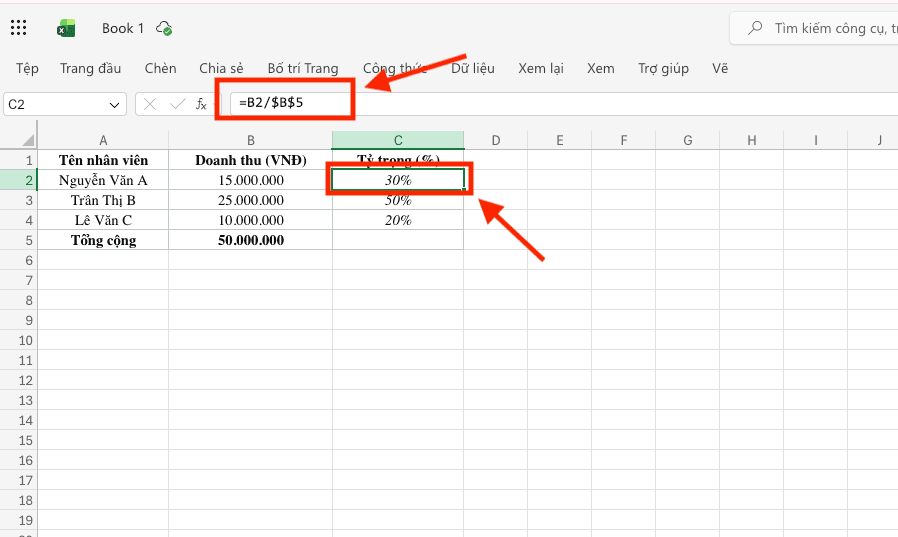
– Bước 3: Dùng chuột kéo công thức xuống dưới (Fill Handle).
Kết quả:
Nhờ dấu $, ô số chia sẽ không bị nhảy sang B11, B12 khi bạn kéo công thức. Điều này giúp bạn xử lý hàng ngàn dòng dữ liệu cực nhanh, đảm bảo các tệp tin báo cáo luôn sắc nét và chính xác tuyệt đối. Kỹ thuật này khẳng định tư duy xử lý bảng tính chuyên nghiệp của người dùng.
Cách xử lý lỗi #DIV/0! khi dùng hàm chia trong Excel
Lỗi #DIV/0! xuất hiện khi bạn thực hiện chia cho 0 hoặc một ô trống. Bạn có thể khắc phục vấn đề này cực nhanh bằng hàm IFERROR để bảng tính luôn sắc nét và chuyên nghiệp.
Một bảng tính đầy những mã lỗi #DIV/0! sẽ khiến bản báo cáo trở nên mất thẩm mỹ và thiếu độ tin cậy. Để xử lý hiệu quả, bạn nên lồng ghép hàm chia vào bên trong hàm IFERROR.
Công thức xử lý:
=IFERROR(Số_bị_chia/Số_chia, Giá_trị_thay_thế)
Ví dụ:
Thay vì dùng =A2/B2, bạn hãy nhập: =IFERROR(A2/B2; 0) hoặc =IFERROR(A2/B2; “Chưa có dữ liệu”).
*Lưu ý: Với phiên bản ứng dụng cài đặt thì bạn cần thay dấu “;” thành dấu “,” để công thức có thể hoạt động bình thường
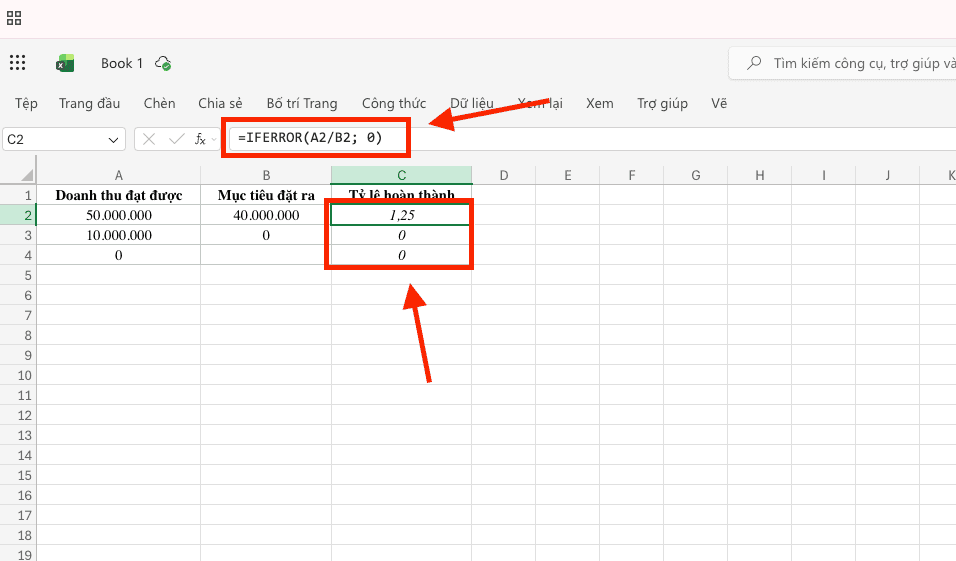
Nếu ô B2 bằng 0 hoặc trống, thay vì hiện mã lỗi đáng ghét, Excel sẽ hiển thị số 0 hoặc dòng chữ bạn đã thiết lập. Cách làm này giúp bản báo cáo trở nên sạch sẽ, chuyên nghiệp và giúp người xem tiếp nhận thông tin hiệu quả hơn chỉ sau vài phút tinh chỉnh.
Cách dùng phép chia trong Excel để tính tỷ lệ phần trăm
Tính tỷ lệ phần trăm là ứng dụng thực tế quan trọng nhất của hàm chia trong Excel, giúp doanh nghiệp đánh giá tăng trưởng và mức độ hoàn thành chỉ tiêu cực nhanh.
Phép tính phần trăm thực chất là một phép chia được định dạng lại cách hiển thị.
Công thức tính tỷ lệ phần trăm khi hoàn thành:
=Thực tế / Kế hoạch
Ví dụ:
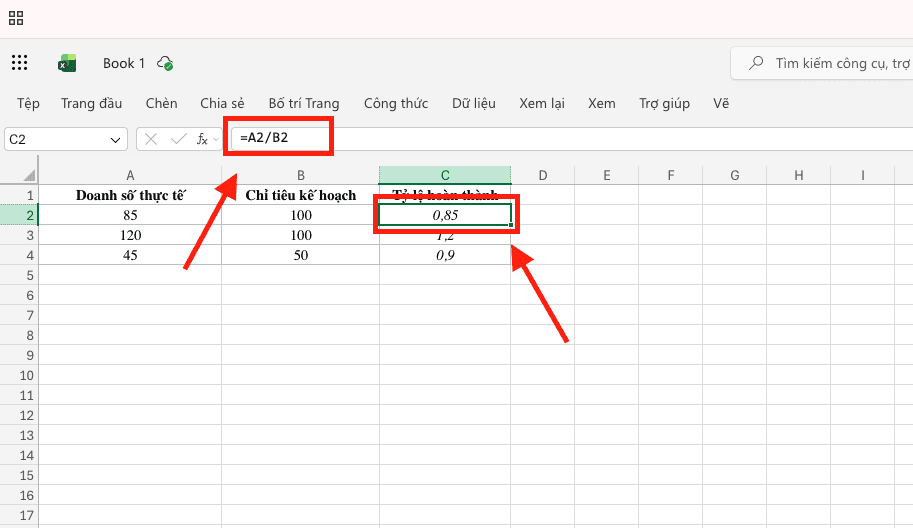
Bạn được giao chỉ tiêu bán 100 sản phẩm (ô B2) nhưng thực tế bạn đã bán được 85 sản phẩm (ô A2). Để biết phần trăm hoàn thành, bạn thực hiện:
- Nhập công thức: =A2/B2. Kết quả trả về là 0.85.
- Nhấn tổ hợp phím Ctrl + Shift + % hoặc chọn biểu tượng % trên thanh Ribbon.
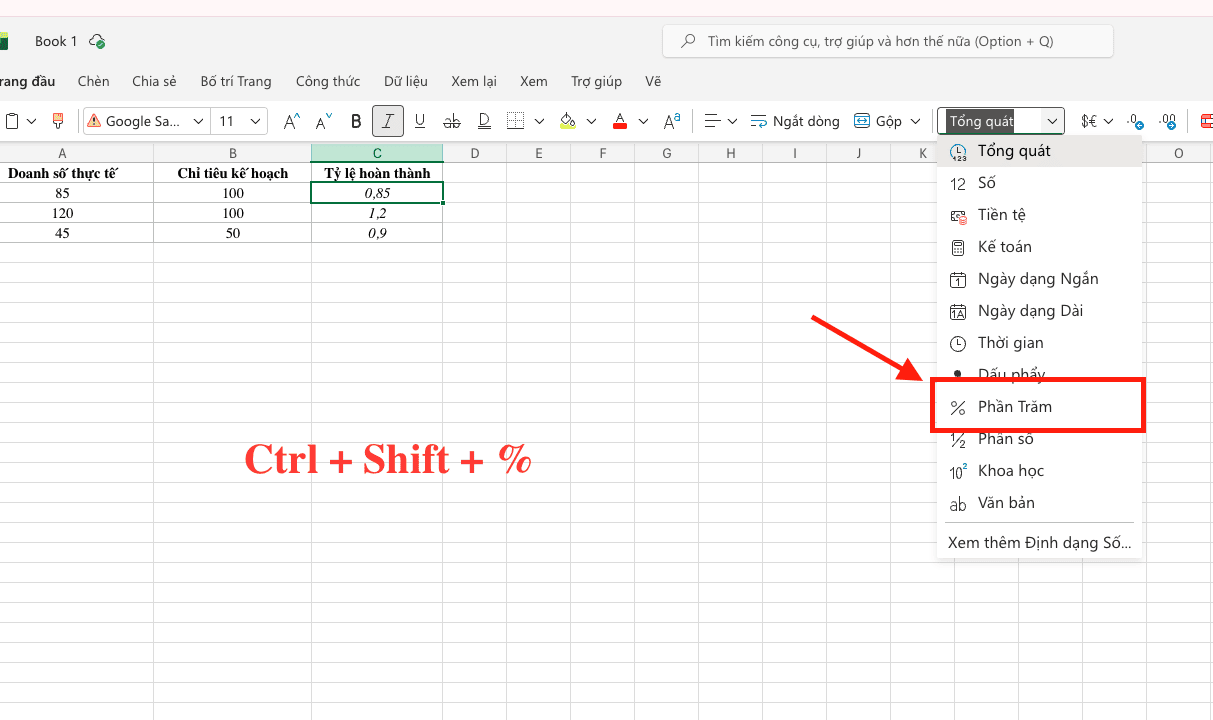
Kết quả hiển thị sắc nét: 85%.
Kỹ thuật này giúp bạn xử lý các báo cáo doanh số, bảng lương, hay phân tích dữ liệu thị trường vô cùng hiệu quả và chuyên nghiệp. Bạn có thể áp dụng cho toàn bộ cột dữ liệu chỉ trong vài giây, giúp nâng cao năng suất công việc rõ rệt.
Tối ưu hóa hiệu suất làm việc với Office 365 tại MSO

Để vận hành các hàm chia trong Excel mượt mà trên các tập dữ liệu lớn, việc trang bị hệ sinh thái Microsoft 365 từ MSO là lựa chọn hiệu quả cho doanh nghiệp.
Việc thực hiện các phép tính toán phức tạp đôi khi gặp trở ngại nếu phiên bản phần mềm bạn đang sử dụng quá cũ hoặc không ổn định. Khi sử dụng giải pháp Microsoft 365 chính hãng được cung cấp bởi đối lý ủy quyền MSO, người dùng sẽ nhận được những giá trị thực tế vượt trội:
- Tính ổn định cao: Xử lý hàng triệu dòng dữ liệu với phép chia trong Excel cực nhanh mà không lo bị treo máy hay mất dữ liệu đột ngột.
- Đồng bộ hóa Cloud: Bạn có thể thiết lập công thức trên máy tính văn phòng và tiếp tục kiểm tra kết quả sắc nét trên điện thoại hoặc máy tính bảng thông qua OneDrive.
- Bảo mật dữ liệu: Các tệp tin chứa công thức quan trọng được bảo vệ đa lớp, tránh rủi ro xâm nhập từ mã độc khi sử dụng các bản lậu không an toàn.
- Hỗ trợ chuyên sâu 24/7: Đội ngũ chuyên gia tại MSO luôn sẵn sàng hỗ trợ nhà trường và doanh nghiệp xử lý các lỗi tệp tin phức tạp, đảm bảo quy trình làm việc luôn thông suốt và chuyên nghiệp.
Các câu hỏi thường gặp về hàm chia trong Excel
Tổng hợp và giải đáp nhanh các thắc mắc kỹ thuật giúp bạn làm chủ hàm chia trong Excel và xử lý bảng tính chuyên nghiệp chỉ sau vài phút tìm hiểu.
Tại sao hàm QUOTIENT của tôi không trả về kết quả là số thập phân?
Vì hàm QUOTIENT được thiết kế đặc thù để lấy phần nguyên. Nếu bạn cần kết quả đầy đủ (ví dụ: 10/4 = 2.5), bạn không nên dùng hàm này mà hãy sử dụng toán tử dấu gạch chéo (/) truyền thống.
Làm thế nào để chia nhanh một cột cho một số cố định mà không cần nhập công thức?
Bạn có thể sử dụng ngay tính năng Paste Special.
Copy số chia -> Bôi đen cột cần chia -> Chuột phải chọn Paste Special -> Chọn mục Divide (Chia).
Toàn bộ dữ liệu sẽ được thực hiện phép chia cực nhanh ngay tại chỗ mà không cần tạo thêm cột phụ.
Sự khác biệt giữa hàm MOD và hàm chia thông thường là gì?
Hàm chia thông thường trả về kết quả cuối cùng (thương số), trong khi hàm MOD chỉ trả về phần dư còn lại. Đây là hai công cụ bổ trợ nhau giúp bạn quản lý số lượng vật tư và đóng gói hàng hóa hiệu quả.
Có cách nào thực hiện phép chia hàng loạt nhiều cột khác nhau không?
Bạn hoàn toàn có thể kết hợp hàm chia trong Excel với các hàm mảng động như MAP hoặc LAMBDA (có trên Microsoft 365) để xử lý các ma trận dữ liệu phức tạp cực nhanh và chuyên nghiệp chỉ với một lần nhập công thức duy nhất.
Tổng kết
Việc hiểu rõ và làm chủ các kỹ thuật thực hiện hàm chia trong Excel là kỹ năng nền tảng nhưng vô cùng thiết yếu để nâng cao chất lượng báo cáo và tối ưu hóa thời gian làm việc. Dù bạn sử dụng toán tử / cho các phép tính cơ bản, hay hàm QUOTIENT và MOD cho các bài toán quản trị kho vận chuyên sâu, sự chính xác luôn là yếu tố hàng đầu.
———————————————————
Fanpage: MSO.vn – Microsoft 365 Việt Nam
Hotline: 024.9999.7777