Nội dung bài viết
Khi đối mặt với hàng nghìn dòng dữ liệu cần phân loại theo nhóm tuổi, điểm số hay khoảng giá, nhiều người thường loay hoay thiết lập hàng loạt hàm IF lồng nhau phức tạp hoặc viết tay từng công thức COUNTIFS cực kỳ mất thời gian. Thế nhưng, chỉ một sai sót nhỏ trong việc thiết lập điều kiện cũng có thể khiến bảng số liệu bị lỗi hiển thị hoặc tính toán sai lệch. Bài viết này MSO sẽ hướng dẫn cách dùng hàm FREQUENCY trong Excel để thống kê dữ liệu chi tiết từ cú pháp, quy trình 3 bước thực hiện cho đến các ví dụ thực tế và cách khắc phục lỗi nhanh chóng giúp bạn làm chủ công cụ này dễ dàng.
Cách dùng hàm FREQUENCY trong Excel chi tiết qua 3 bước
Bạn có thể thực hiện cách dùng hàm FREQUENCY trong Excel cực nhanh thông qua quy trình 3 bước dưới đây để sở hữu các báo cáo thống kê sắc nét và chuyên nghiệp:
– Bước 1: Thiết lập mảng khoảng giá trị (Bins).
Bạn thực hiện lập một cột dọc chứa các con số mốc dùng để phân phối dữ liệu. Việc xác định rõ các mốc này giúp hệ thống phân loại thông tin một cách chính xác và hiệu quả nhất.
– Bước 2: Xác định vùng hiển thị kết quả.
Đây là bước then chốt giúp bản báo cáo không bị thiếu hụt dữ liệu. Bạn tiến hành bôi đen một vùng ô trống có số hàng nhiều hơn mảng Bins đúng 1 hàng (tuân thủ quy tắc n+1). Việc chọn dư một ô giúp hàm thống kê được cả những giá trị vượt ngưỡng cao nhất.
– Bước 3: Khởi tạo công thức mảng.
Tại thanh công thức, bạn nhập lệnh: =FREQUENCY(A2:A11; C2:C3).
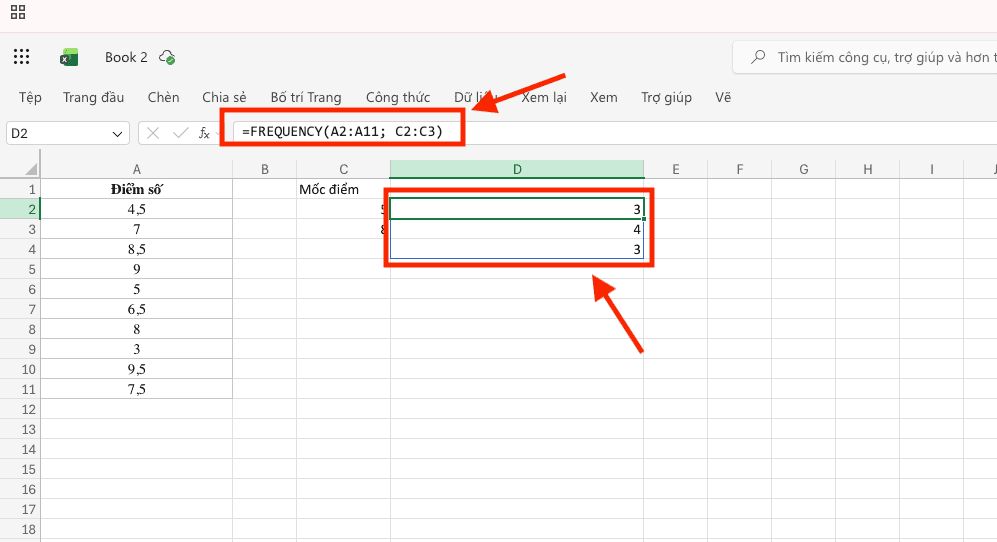
- Với Microsoft 365: Bạn chỉ cần nhấn Enter, tính năng mảng động chuyên nghiệp từ MSO sẽ giúp dữ liệu tự động tràn (Spill) cực nhanh xuống các ô tương ứng.
- Với phiên bản Excel cũ: Bạn phải nhấn tổ hợp phím Ctrl + Shift + Enter để hệ thống xác nhận đây là công thức mảng. Khi thấy dấu ngoặc nhọn {} bao quanh công thức, kết quả đã được thực hiện thành công.
Quy trình này giúp bạn xử lý khối lượng dữ liệu khổng lồ chỉ trong vài phút, mang lại kết quả thống kê chuyên nghiệp và hoàn toàn tự động.
Hàm FREQUENCY trong Excel là gì?

Hàm FREQUENCY trong Excel là một hàm mảng mạnh mẽ dùng để tính toán số lần xuất hiện của các giá trị trong một tập dữ liệu dựa trên các khoảng (bin) giá trị cho trước.
Khi xử lý dữ liệu thống kê, thay vì sử dụng các hàm đếm đơn lẻ cho từng điều kiện, hàm FREQUENCY cho phép bạn nhận về kết quả của toàn bộ các khoảng phân loại chỉ với một công thức duy nhất. Kết quả của hàm được trả về dưới dạng một mảng đứng (vertical array).
Điểm đặc biệt của hàm này là khả năng phân loại dữ liệu theo các “ngăn chứa” (bins). Ví dụ, nếu bạn có danh sách điểm thi và muốn biết có bao nhiêu học sinh đạt điểm trong khoảng 0-5, 5-7, và 7-10, hàm sẽ tự động bóc tách và đếm số lượng giá trị rơi vào từng ngăn này một cách chính xác. Việc sử dụng hàm FREQUENCY giúp bài báo cáo của bạn trở nên sắc nét, chuyên nghiệp và giảm thiểu tối đa các sai sót so với việc nhập liệu thủ công.
Cú pháp và các tham số của hàm FREQUENCY trong Excel
Để vận hành hàm FREQUENCY trong Excel thành công, bạn cần nắm vững cấu trúc gồm mảng dữ liệu và mảng khoảng giá trị giúp xử lý báo cáo chuyên nghiệp cực nhanh.
Công thức chuẩn của hàm được thiết lập như sau:
=FREQUENCY(data_array, bins_array)
Chi tiết các thành phần trong cấu trúc của hàm FREQUENCY trong Excel bao gồm:
- Data_array (Bắt buộc): Tập hợp các giá trị số bạn cần thực hiện đếm tần suất. Hàm sẽ bỏ qua các ô trống hoặc định dạng văn bản để đảm bảo kết quả chính xác.
- Bins_array (Bắt buộc): Các mốc giá trị dùng để phân loại dữ liệu đầu vào thành từng ngăn chứa riêng biệt.
*Lưu ý:
Hệ thống sẽ luôn trả về số lượng phần tử nhiều hơn mảng bins_array đúng một hàng. Giá trị cuối cùng này đại diện cho các con số vượt quá mốc cao nhất, giúp việc thống kê trở nên bao quát và hiệu quả, đảm bảo không bỏ sót bất kỳ dữ liệu nào trong bản thảo báo cáo của bạn.
3 Ví dụ thực tế sử dụng hàm FREQUENCY trong Excel
Việc áp dụng hàm FREQUENCY trong Excel vào các kịch bản thực tế giúp doanh nghiệp giải quyết bài toán phân tích dữ liệu cực nhanh và chính xác. Dưới đây là 03 tình huống phổ biến giúp bạn làm chủ công cụ này một cách hiệu quả:
Ví dụ 1: Thống kê phân loại điểm số học sinh cực nhanh
Trong quản lý giáo dục, việc chia nhóm học lực dựa trên điểm số là yêu cầu thường xuyên. Thay vì đếm từng ô, bạn thực hiện gộp nhóm chuyên nghiệp như sau:
- Dữ liệu đầu vào (Data_array): Danh sách điểm số tại vùng A2:A51.
- Mảng khoảng (Bins_array): Các mốc phân loại 5 (Yếu), 7 (Trung bình), 9 (Khá).
- Thực hiện: Quét vùng kết quả và nhập hàm =FREQUENCY(A2:A51; C2:C4)
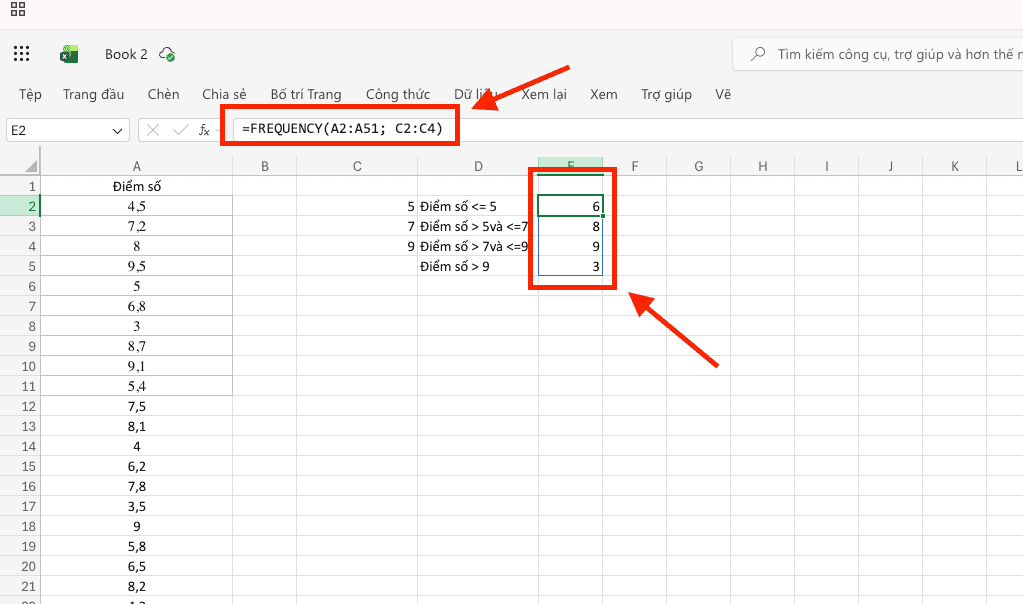
Hiệu quả: Hệ thống sẽ trả về chính xác số lượng học sinh và phân loại theo các mốc điểm số được thiết lập sẵn. Cách làm này giúp giáo viên xử lý báo cáo tổng kết chuyên nghiệp chỉ trong tích tắc.
Ví dụ 2: Phân nhóm độ tuổi khách hàng cho chiến dịch Marketing
Để tối ưu hóa ngân sách quảng cáo, bộ phận Marketing cần biết mật độ khách hàng theo độ tuổi. Sử dụng hàm FREQUENCY trong Excel để xử lý mảng dữ liệu này:
Phân loại khách hàng thành các nhóm: Dưới 18, 19-35, 36-50 và trên 50 tuổi.
- Cách thiết lập: Mảng Bins sẽ chứa các con số 18, 35, 50.
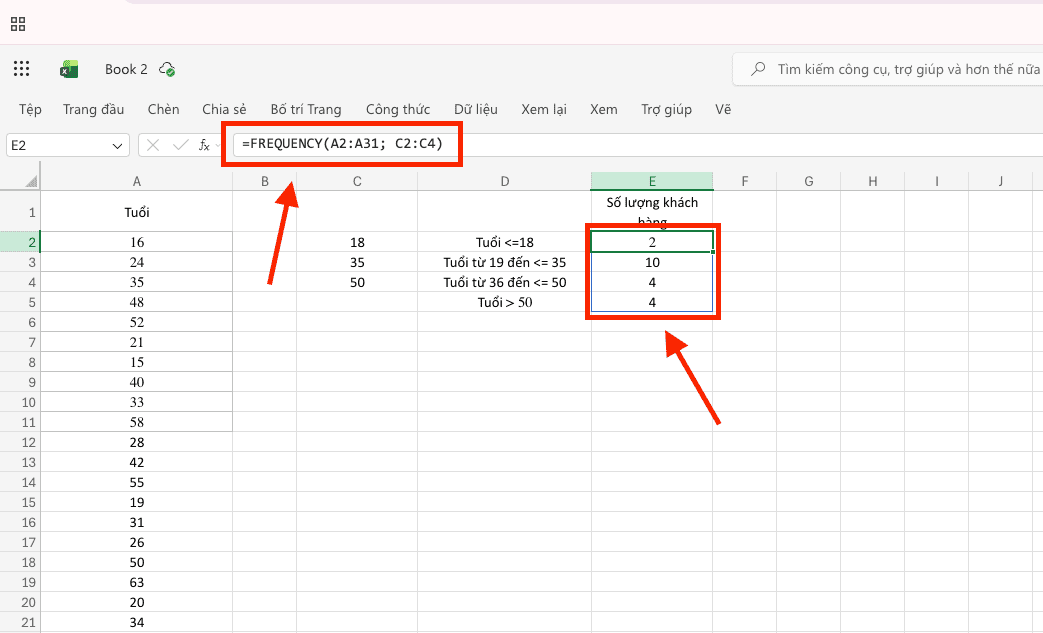
Kết quả: Bạn sẽ nhận được số lượng khách hàng chính xác cho từng phân khúc. Việc nhận diện nhóm khách hàng tiềm năng chiếm tỷ trọng cao nhất diễn ra cực nhanh, giúp doanh nghiệp đưa ra chiến lược tiếp cận hiệu quả.
Ví dụ 3: Quản lý kho và doanh số theo khoảng giá sản phẩm
Trong kinh doanh, việc nắm bắt xu hướng mua sắm theo tầm giá là cực kỳ quan trọng để điều phối nguồn hàng.
- Bài toán: Thống kê số lượng đơn hàng theo các mức giá: Dưới 100k, 100k – 500k, 500k – 1 triệu và trên 1 triệu.
- Thao tác: Sử dụng mảng Bins là 100.000, 500.000, 1.000.000.
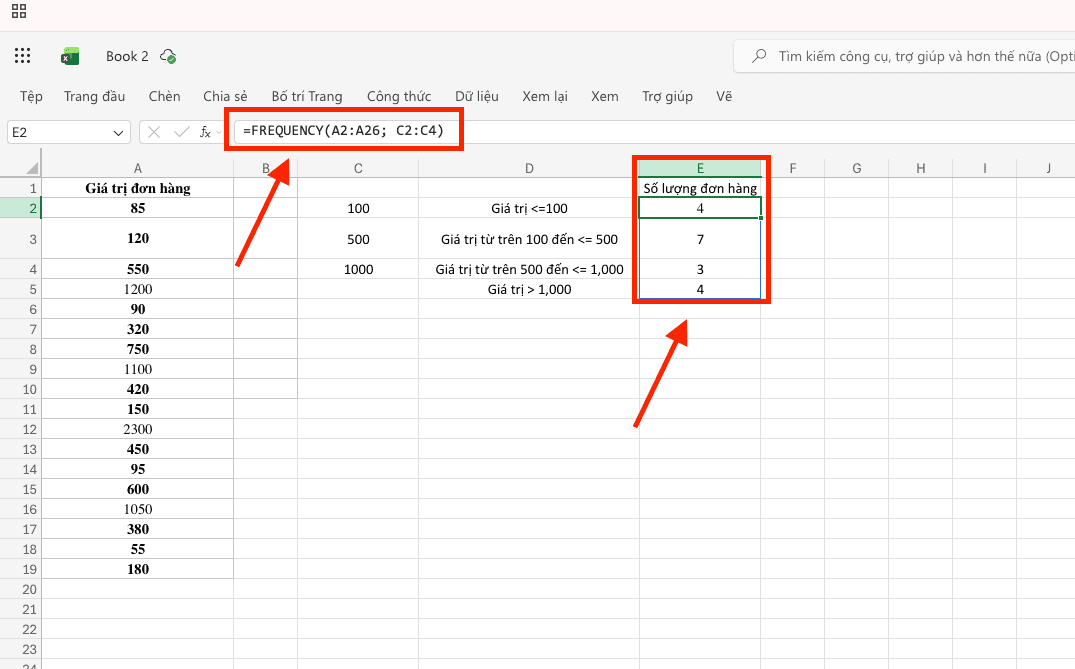
Kết quả: Kết quả trả về sắc nét giúp bộ phận kho vận và kinh doanh định hình được dòng sản phẩm chủ lực. Quy trình này giúp tối ưu hóa công tác quản lý mảng động dữ liệu một cách chuyên nghiệp mà không cần tốn nhiều công sức chỉnh sửa thủ công.
Sự khác biệt giữa hàm FREQUENCY và hàm COUNTIFS trong Excel

Hiểu rõ sự khác biệt giúp bạn lựa chọn hàm FREQUENCY trong Excel khi cần xử lý các mảng dữ liệu lớn với tốc độ cực nhanh và công thức tối giản.
Mặc dù hàm COUNTIFS cũng có thể đếm dữ liệu theo khoảng bằng cách sử dụng các toán tử so sánh (như “>” và “<=”), nhưng hàm FREQUENCY sở hữu những ưu điểm vượt trội:
- Công thức duy nhất: Với FREQUENCY, bạn chỉ cần viết công thức một lần cho toàn bộ các khoảng. Với COUNTIFS, bạn phải viết và chỉnh sửa điều kiện cho từng ô kết quả, điều này rất mất thời gian nếu có nhiều khoảng giá trị.
- Hiệu suất xử lý: FREQUENCY được tối ưu hóa cho mảng, do đó tốc độ tính toán trên tệp dữ liệu hàng ngàn dòng sẽ mượt mà và hiệu quả hơn.
- Khả năng tự động bao quát: FREQUENCY tự động tạo ra một ngăn chứa cuối cùng cho các giá trị lớn hơn mốc cao nhất, giúp đảm bảo tính chính xác tuyệt đối mà không cần thiết lập điều kiện phụ.
Những lưu ý quan trọng để tránh lỗi khi dùng hàm FREQUENCY
Để kết quả thống kê tần suất luôn sắc nét và không sai sót, bạn cần tuân thủ các nguyên tắc về định dạng và sắp xếp mảng trong hàm FREQUENCY trong Excel.
- Sắp xếp mảng Bins: Mặc dù Excel không bắt buộc, nhưng bạn nên sắp xếp mảng bins_array theo thứ tự tăng dần. điều này giúp bạn dễ dàng đối chiếu và đọc hiểu biểu đồ tần suất sau khi trích xuất.
- Xử lý dữ liệu không phải là số: Hàm FREQUENCY hoàn toàn bỏ qua các ô trống hoặc ô chứa văn bản (Text). Vì vậy, hãy đảm bảo dữ liệu đầu vào đã được định dạng chuẩn kiểu số (Number).
- Tính cố định của mảng: Trong các phiên bản cũ, bạn không thể xóa hoặc sửa đổi nội dung của một ô đơn lẻ trong mảng kết quả của FREQUENCY. Nếu muốn thay đổi, bạn phải chọn toàn bộ vùng mảng và thực hiện lại công thức.
Các lỗi thường gặp và cách xử lý khi dùng hàm FREQUENCY

Trong quá trình thao tác, nếu kết quả không hiển thị như ý muốn, bạn hãy thực hiện rà soát và khắc phục hiệu quả theo các hướng dẫn sau:
Lỗi #N/A: Không tìm thấy dữ liệu tham chiếu:
- Nguyên nhân: Xảy ra khi vùng chọn kết quả không tương thích với mảng dữ liệu hoặc có lỗi trong việc tham chiếu dải ô data_array.
- Cách khắc phục: Bạn hãy thực hiện kiểm tra lại dải ô nguồn và đảm bảo vùng chọn kết quả tuân thủ đúng quy tắc nhiều hơn mảng bins_array một hàng. Việc điều chỉnh này giúp báo cáo trở lại trạng thái sắc nét và chuẩn xác cực nhanh.
Lỗi tất cả kết quả trả về giá trị giống nhau:
- Nguyên nhân: Đây là lỗi phổ biến trên các phiên bản Excel cũ khi người dùng quên không xác nhận công thức mảng. Lúc này, hệ thống chỉ tính toán cho ô đầu tiên và sao chép kết quả đó cho toàn bộ vùng chọn.
- Cách khắc phục: Bạn cần bôi đen lại toàn bộ vùng kết quả, đặt con trỏ vào thanh công thức và nhấn tổ hợp phím Ctrl + Shift + Enter. Riêng với người dùng Microsoft 365 được cung cấp bởi MSO, lỗi này sẽ được loại bỏ hoàn toàn nhờ tính năng mảng động tự động hóa cực nhanh.
Lỗi #VALUE! Sai định dạng dữ liệu:
- Nguyên nhân: Xuất hiện khi mảng bins_array chứa các ký tự văn bản (Text) thay vì con số hoặc công thức bị sai cú pháp nghiêm trọng.
- Cách khắc phục: Thực hiện kiểm tra lại định dạng của mảng khoảng giá trị. Hãy đảm bảo mọi con số mốc đều là dữ liệu số thuần túy để hàm có thể phân loại dữ liệu một cách hiệu quả và chuyên nghiệp.
Việc xử lý nhanh các mã lỗi này giúp bạn làm chủ hàm FREQUENCY trong Excel, đảm bảo các tệp tin thống kê luôn đạt độ hoàn thiện cao nhất chỉ trong vài phút tinh chỉnh.
Đăng ký Microsoft 365 tại MSO để tối ưu hóa hiệu suất

Việc thực hiện các hàm mảng động hiện đại như hàm FREQUENCY trong Excel đạt độ ổn định và hiển thị chuẩn xác nhất là khi doanh nghiệp cần trang bị hệ sinh thái phần mềm chính hãng từ MSO.
Khi đăng ký giải pháp Microsoft 365 thông qua đại lý ủy quyền MSO, người dùng sẽ nhận được những giá trị thực tế vượt trội:
- Tính năng Dynamic Arrays: Bạn sẽ không còn phải dùng tổ hợp phím Ctrl + Shift + Enter phức tạp. Kết quả hàm FREQUENCY sẽ tự động “tràn” (Spill) cực nhanh xuống các ô tương ứng, giúp quy trình làm việc chuyên nghiệp hơn.
- Đồng bộ hóa Cloud: Mọi tệp tin báo cáo chứa công thức mảng của bạn sẽ hoạt động hoàn hảo trên mọi thiết bị từ PC, iPad đến điện thoại.
- Hỗ trợ kỹ thuật tức thì: Đội ngũ chuyên gia của chúng tôi luôn sẵn sàng hỗ trợ tổ chức rà soát lỗi tệp tin và tối ưu hóa toàn bộ hệ thống công thức mảng, đảm bảo báo cáo của tổ chức luôn sắc nét chỉ sau vài phút yêu cầu hỗ trợ.
Các câu hỏi thường gặp (FAQs)
Giải đáp nhanh các vấn đề kỹ thuật phát sinh giúp bạn làm chủ hàm FREQUENCY trong Excel chuyên nghiệp và xử lý báo cáo hiệu quả chỉ sau vài phút tìm hiểu.
Hàm FREQUENCY có làm việc với dữ liệu ngày tháng không?
Có. Trong Excel, ngày tháng thực chất là các con số định dạng đặc biệt. Bạn hoàn toàn có thể dùng FREQUENCY để thống kê xem có bao nhiêu hóa đơn phát sinh trong các khoảng thời gian nhất định cực nhanh.
Tại sao ô cuối cùng trong cột kết quả FREQUENCY lại có dữ liệu?
Như đã đề cập, đây là ô chứa các giá trị lớn hơn mốc cao nhất trong mảng bins_array. Nó giúp bạn kiểm soát xem có dữ liệu nào nằm ngoài dự tính ban đầu hay không, giúp báo cáo toàn diện và hiệu quả hơn.
Tôi có thể dùng hàm này trên Google Sheets không?
Hoàn toàn được. Cú pháp và cách hoạt động của hàm FREQUENCY trên Google Sheets tương tự như trên Excel, giúp bạn linh hoạt trong việc xử lý bảng tính online chuyên nghiệp.
Làm thế nào để hàm FREQUENCY tự động cập nhật khi tôi thêm dữ liệu mới vào bảng?
Để hàm vận hành hiệu quả và chuyên nghiệp, chuyên gia khuyên bạn nên chuyển đổi vùng dữ liệu nguồn (data_array) sang định dạng Table (nhấn Ctrl + T). Khi đó, mỗi khi bạn bổ sung thêm các bản ghi mới, hàm FREQUENCY trong Excel sẽ tự động nhận diện vùng tham chiếu mới và cập nhật tần suất thống kê sắc nét ngay lập tức. Kỹ thuật này giúp bạn tiết kiệm thời gian thiết lập lại công thức và đảm bảo báo cáo luôn ở trạng thái cập nhật cực nhanh chỉ trong tích tắc.
Tổng kết
Việc hiểu rõ và làm chủ hàm FREQUENCY trong Excel là kỹ năng thiết yếu để nâng cao chất lượng báo cáo thống kê và tối ưu hóa thời gian xử lý dữ liệu. Bằng cách áp dụng quy trình thực hiện chuyên nghiệp và tận dụng sức mạnh của mảng động, bạn sẽ sở hữu những bản báo cáo sắc nét, giàu sức thuyết phục và xử lý khối lượng công việc khổng lồ chỉ sau vài phút thao tác thực tế.
———————————————————
Fanpage: MSO.vn – Microsoft 365 Việt Nam
Hotline: 024.9999.7777