Nội dung bài viết
Khi thiết kế slide thuyết trình, việc phụ thuộc vào các khung bố cục mặc định của PowerPoint thường khiến bạn gặp khó khăn khi muốn chèn chữ linh hoạt vào các vị trí mong muốn hoặc dễ làm bố cục slide bị xáo trộn, thiếu cân đối. Để tự do làm chủ không gian sáng tạo và nâng cao tính thẩm mỹ cho bài thuyết trình, sử dụng hộp văn bản chính là giải pháp tối ưu nhất. Bài viết này MSO sẽ hướng dẫn bạn cách tạo Text box trong PowerPoint cực nhanh và dễ thực hiện với 3 bước cơ bản, đồng thời chia sẻ các mẹo định dạng chuyên nghiệp cùng cách xử lý những lỗi tràn chữ, mất font thường gặp hiệu quả.
Cách tạo Text box trong PowerPoint với 3 bước cơ bản
Bạn hãy thực hiện cách tạo Text box trong PowerPoint cực nhanh theo quy trình chuyên nghiệp dưới đây để làm chủ không gian thiết kế slide một cách hiệu quả:
– Bước 1: Truy cập thẻ Insert. Trên giao diện chính của bài trình chiếu, bạn nhấn chọn thẻ Insert (Chèn) trên thanh Ribbon để mở trình quản lý đối tượng.
– Bước 2: Chọn lệnh Text Box. Tại nhóm tính năng Text, bạn click vào biểu tượng Text Box. Lúc này, con trỏ chuột sẽ chuyển sang hình dạng dấu thập mảnh, sẵn sàng để vẽ khung văn bản.
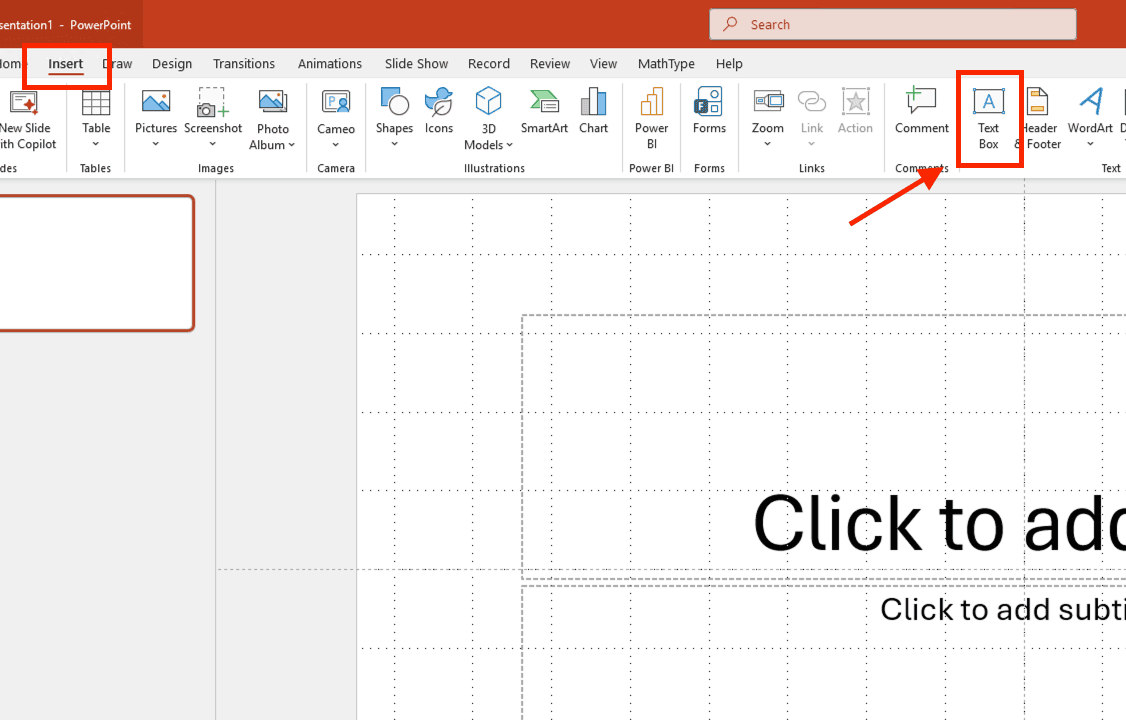
– Bước 3: Vẽ khung trên Slide.
- Cách 1 (Click trực tiếp): Nhấn chuột trái một lần vào vị trí mong muốn để tạo ô văn bản tự động co giãn theo nội dung bạn gõ.
- Cách 2 (Kéo thả): Nhấn giữ và kéo chuột để tạo khung có kích thước cố định theo ý muốn. Đây là giải pháp hiệu quả giúp bạn định hình sẵn bố cục cho các đoạn văn bản dài sắc nét hơn.
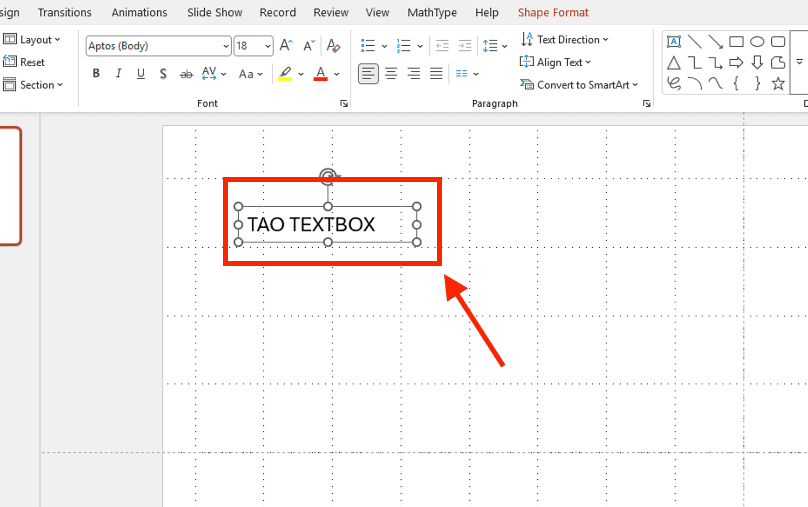
Ngay sau khi khung xuất hiện, bạn chỉ cần nhập nội dung để hoàn tất bài thuyết trình. Quy trình này diễn ra cực nhanh, giúp bạn xử lý tệp trình chiếu chuyên nghiệp và hiệu quả chỉ trong tích tắc.
Mẹo định dạng và trang trí Text box chuyên nghiệp và sắc nét
Sau khi hoàn thành cách tạo Text box trong PowerPoint, việc định dạng khung hình và hiệu ứng chữ là bước then chốt giúp thông tin của bạn nổi bật và dễ tiếp nhận hơn.
Khi bạn click vào một Text box, thẻ Shape Format sẽ xuất hiện.
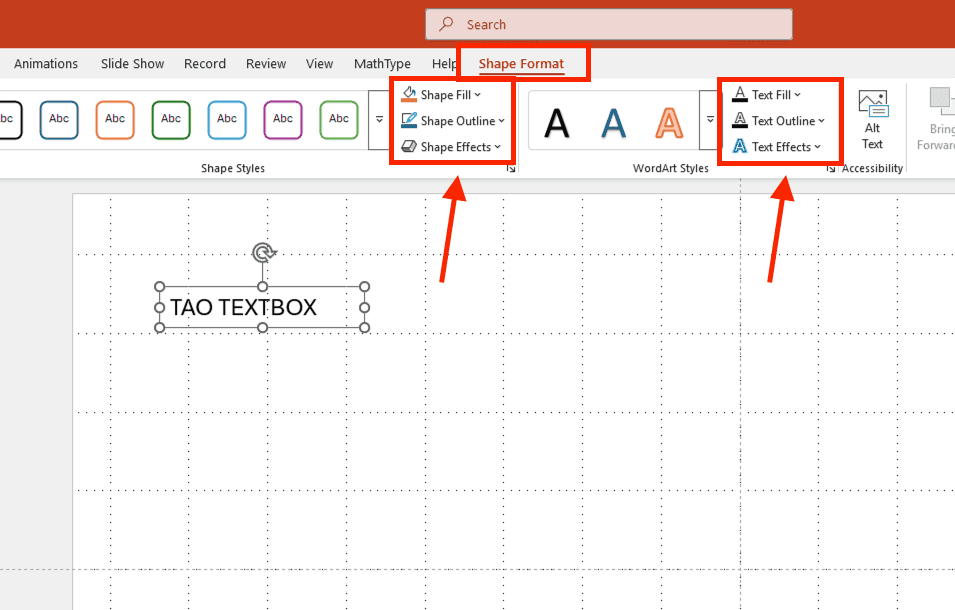
Tại đây, bạn có thể tối ưu hóa khối văn bản bằng các công cụ sau:
- Shape Fill (Màu nền): Đổ màu cho khung văn bản để tách biệt với nền slide. Bạn có thể chọn màu đơn, màu chuyển sắc (Gradient) hoặc thậm chí là chèn một hình ảnh làm nền cho chữ cực nhanh.
- Shape Outline (Đường viền): Tạo các đường viền sắc nét với độ dày và kiểu dáng khác nhau (nét đứt, nét liền) để làm khung hình trở nên chuyên nghiệp.
- Text Effects (Hiệu ứng chữ): Thêm các hiệu ứng đổ bóng (Shadow), phản chiếu (Reflection) hoặc hiệu ứng chữ 3D để tăng độ sâu cho bài thuyết trình.
- Alignment (Căn chỉnh): Sử dụng các lệnh Align Left, Center, Right hoặc Justify bên trong khung để văn bản luôn ngay ngắn và dễ đọc.
Lợi ích khi sử dụng Text box trong thiết kế bài trình chiếu

Hiểu rõ cách tạo Text box trong PowerPoint mang lại sự linh hoạt tối đa trong việc bố trí nội dung, giúp bạn sở hữu những tệp trình chiếu sắc nét và có tính thẩm mỹ cao cho mọi báo cáo.
Việc sử dụng hộp văn bản (Text box) thay vì các khung có sẵn mang lại nhiều giá trị thực tế:
- Linh hoạt về bố cục: Bạn có thể đặt văn bản ở bất kỳ đâu, từ góc slide đến đè lên các hình ảnh minh họa mà không gặp trở ngại.
- Tùy biến kích thước: Text box cho phép bạn co giãn khung chữ phù hợp với dung lượng nội dung, giúp slide trông gọn gàng và chuyên nghiệp hơn.
- Phân cấp thông tin hiệu quả: Bằng cách tạo nhiều Text box riêng biệt, bạn dễ dàng nhấn mạnh các từ khóa quan trọng hoặc tạo các ghi chú nhỏ bên lề cực nhanh.
- Hỗ trợ đồ họa chuyên nghiệp: Bạn có thể xoay nghiêng, đảo ngược hoặc áp dụng các hiệu ứng đổ bóng riêng cho từng khối văn bản để tạo điểm nhấn thị giác mạnh mẽ.
Các tính năng nâng cao giúp quản lý Text box hiệu quả
Bạn hoàn toàn có thể nâng tầm kỹ năng thiết kế bằng cách áp dụng các kỹ thuật nâng cao trong cách tạo Text box trong PowerPoint để xử lý các đối tượng phức tạp một cách thông minh.
- Nhóm đối tượng (Grouping): Khi bạn có một hình ảnh và một Text box chú thích đi kèm, hãy chọn cả hai và nhấn Ctrl + G. Việc này giúp bạn di chuyển cả cụm đối tượng cực nhanh mà không làm lệch bố cục đã thiết kế.
- Sử dụng Selection Pane: Đây là công cụ chuyên nghiệp giúp bạn quản lý hàng chục lớp văn bản chồng chéo. Bạn có thể đặt tên cho từng Text box, ẩn/hiện hoặc thay đổi thứ tự lớp (lên trên/xuống dưới) chỉ trong vài giây hiệu quả.
- Chèn liên kết (Hyperlink): Bạn có thể biến một Text box thành một nút bấm chức năng. Chuột phải vào khung và chọn Link để dẫn người xem đến một trang web hoặc một slide khác trong bài. Cách thực hiện này giúp bài trình chiếu tương tác tốt và chuyên nghiệp hơn.
Đăng ký giải pháp Microsoft 365 tại MSO để thiết kế chuyên nghiệp

Việc thực hiện các tính năng đồ họa và cách tạo Text box trong PowerPoint đạt độ ổn định và sắc nét nhất khi bạn trang bị hệ sinh thái phần mềm chính hãng từ đại lý ủy quyền MSO.
Khi sử dụng bộ Microsoft 365 được quản trị bởi MSO, quá trình thiết kế của bạn sẽ nhận được những giá trị thực tế vượt trội:
- Cập nhật tính năng mới cực nhanh: Bạn luôn được tiếp cận với những hiệu ứng mảng động và font chữ hiện đại nhất, giúp việc tạo văn bản luôn dẫn đầu xu hướng chuyên nghiệp.
- Đồng bộ hóa Cloud: Mọi Text box bạn thiết kế trên máy tính sẽ hiển thị chính xác 100% khi mở trên máy tính bảng hoặc điện thoại, không bị lỗi nhảy chữ hay mất định dạng.
- Hỗ trợ kỹ thuật 24/7: Đội ngũ chuyên gia từ MSO luôn sẵn sàng hỗ trợ nhà trường và doanh nghiệp xử lý các lỗi tệp tin phức tạp, đảm bảo bản trình chiếu luôn đạt chất lượng hiệu quả nhất.
Những lưu ý quan trọng giúp Text box luôn sắc nét và thu hút
Áp dụng những nguyên tắc vàng trong cách tạo Text box trong PowerPoint sẽ giúp bản thảo của bạn đạt độ hoàn thiện cao và gây ấn tượng mạnh với khán giả.
- Quy tắc ít là nhiều: Không nên nhồi nhét quá nhiều chữ vào một hộp văn bản. Hãy sử dụng các từ khóa chính và chia nhỏ nội dung vào nhiều khung khác nhau để người xem không bị ngợp.
- Lựa chọn Font chữ thông minh: Sử dụng các phông chữ không chân (Sans Serif) cho nội dung trong Text box để đảm bảo khả năng hiển thị rõ ràng trên màn hình lớn.
- Khoảng cách an toàn (Margins): Luôn để một khoảng trống nhỏ giữa chữ và viền của Text box. Điều này giúp văn bản trông thoáng đãng và chuyên nghiệp hơn rất nhiều.
- Tính tương phản: Đảm bảo màu chữ và màu nền của Text box có độ tương phản cao (Ví dụ: Chữ trắng trên nền xanh đậm) để nội dung luôn sắc nét dưới mọi ánh sáng phòng họp.
Các lỗi thường gặp và cách xử lý khi tạo Text box trong PowerPoint
Trong quá trình thiết kế, bạn thường gặp phải các sự cố về hiển thị văn bản, bạn hãy áp dụng ngay những giải pháp sau để xử lý nhanh:
Lỗi văn bản tràn ra ngoài khung:
- Nguyên nhân: Xảy ra khi nội dung quá dài so với kích thước hộp đã vẽ.
- Cách xử lý: Chuột phải vào Text box -> chọn Format Shape.
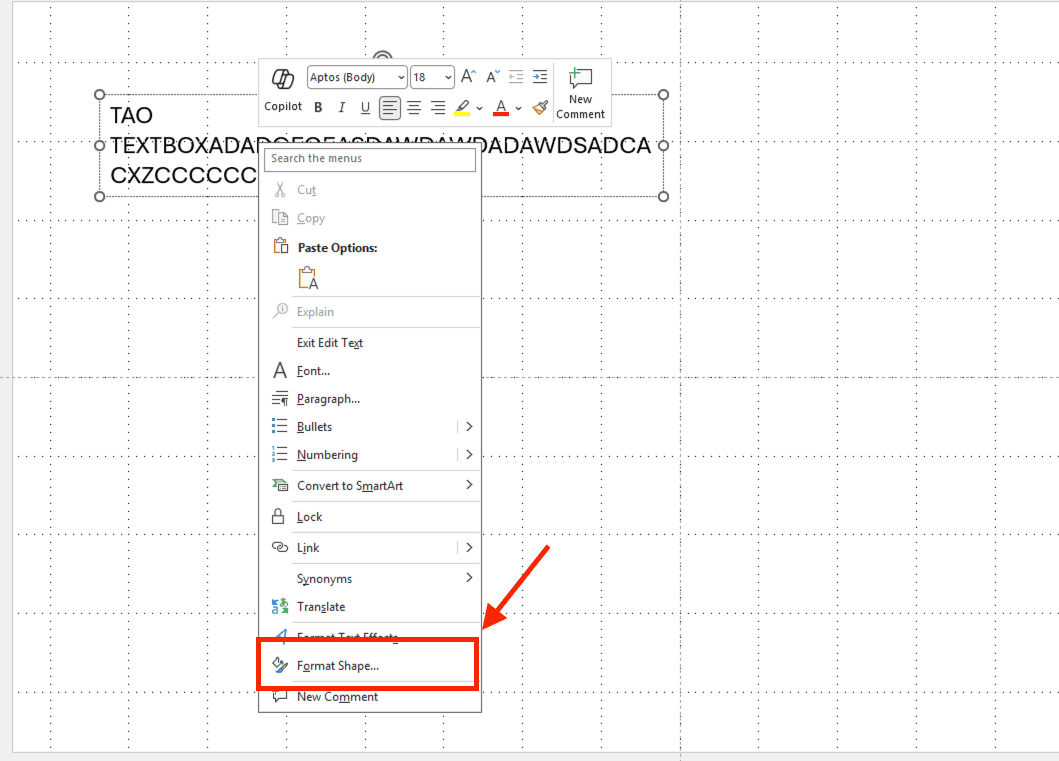
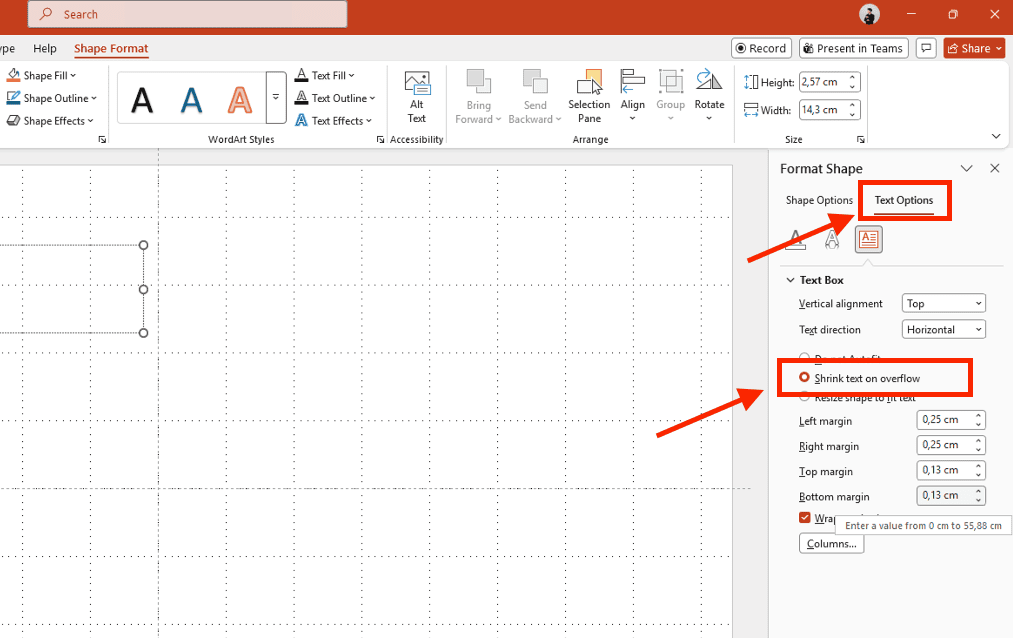
Tại mục Text Options, bạn thực hiện tích chọn Shrink text on overflow. Lúc này, chữ sẽ tự động co giãn sắc nét để luôn nằm gọn trong khung một cách chuyên nghiệp.
Lỗi không thể click chọn được Text box:
- Nguyên nhân: Thường do hộp văn bản bị các lớp hình ảnh hoặc khối hình khác đè lên.
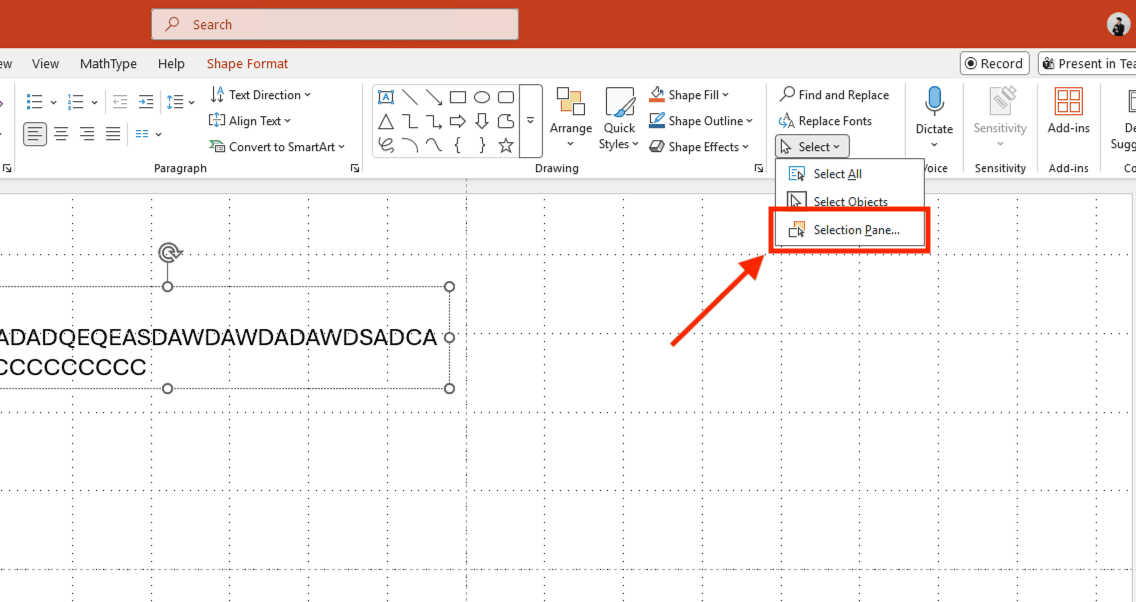
- Cách xử lý: Sử dụng công cụ Selection Pane (vào Home -> Select -> Selection Pane). Tại đây, bạn có thể chọn chính xác lớp văn bản cần chỉnh sửa hoặc di chuyển nó lên trên cùng cực nhanh.
Lỗi biến dạng font chữ khi chia sẻ file:
- Nguyên nhân: Xuất hiện khi máy tính người nhận không có sẵn phông chữ bạn đã sử dụng.
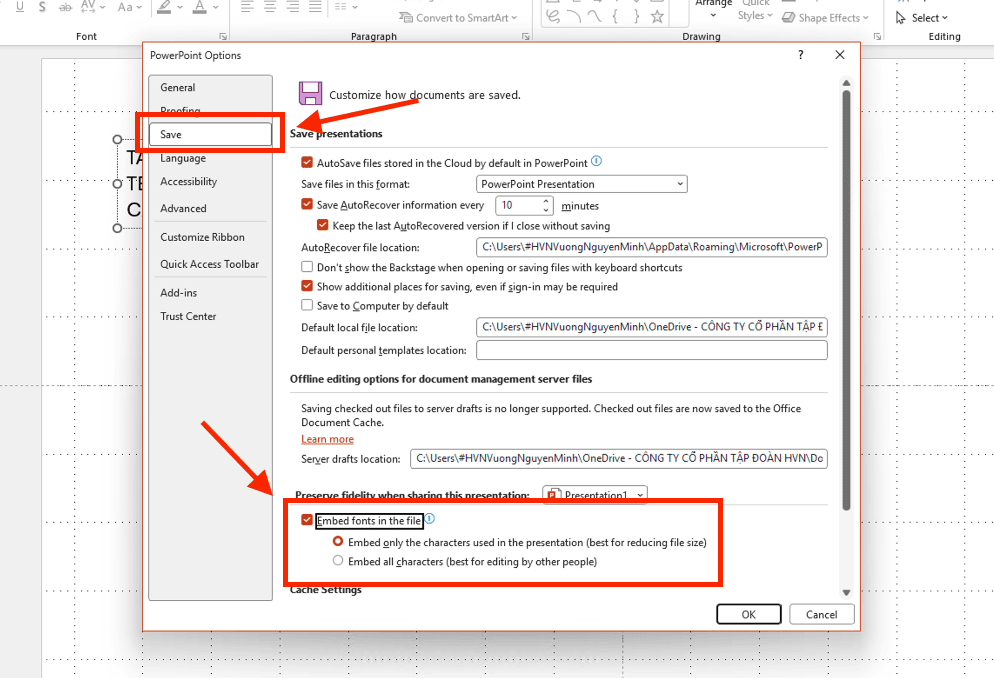
- Cách xử lý: Trước khi lưu file, bạn vào File -> Options -> Save, tích chọn Embed fonts in the file. Kỹ thuật này giúp bài thuyết trình của bạn giữ nguyên định dạng chuyên nghiệp và sắc nét trên mọi thiết bị.
Việc làm chủ các mẹo xử lý này không chỉ giúp bạn hoàn thiện bài trình chiếu hiệu quả mà còn khẳng định tư duy xử lý dữ liệu nhạy bén trong công việc.
Các câu hỏi thường gặp (FAQs)
Giải đáp các thắc mắc phổ biến giúp bạn làm chủ cách tạo Text box trong PowerPoint và xử lý bài trình chiếu chuyên nghiệp chỉ sau vài phút tìm hiểu.
Làm sao để sao chép Text box mà giữ nguyên định dạng?
Bạn chỉ cần thực hiện nhấn giữ phím Ctrl và kéo Text box ra vị trí mới. Thao tác này giúp bạn tạo ra hàng loạt ô văn bản đồng nhất cực nhanh mà không cần thiết lập lại định dạng từ đầu, giúp xử lý bản thảo chuyên nghiệp và hiệu quả.
Tôi có thể chèn hình ảnh vào bên trong Text box không?
Hoàn toàn được. Trong thẻ Shape Format, bạn hãy chọn Shape Fill và nhấn vào Picture. Hình ảnh sẽ tự động được lồng ghép vào bên trong khung văn bản một cách chuyên nghiệp và sắc nét, tạo điểm nhấn ấn tượng cho bài trình chiếu.
Làm cách nào để căn giữa Text box vào chính giữa slide?
Bạn chọn Text box, vào thẻ Shape Format, nhấn nút Align và chọn lần lượt Align Center và Align Middle. Kết quả sẽ giúp slide của bạn đạt độ cân đối tuyệt đối chỉ trong vài giây, giúp bài thuyết trình trông hài hòa và chuyên nghiệp hơn.
Làm sao để làm nền của Text box trở nên trong suốt?
Để nội dung hòa hợp với hình nền slide, bạn chọn Text box, vào thẻ Shape Format, tại mục Shape Fill hãy chọn No Fill. Thao tác này giúp văn bản hiển thị sắc nét trên nền slide mà không bị che khuất bởi các khối màu, mang lại hiệu ứng thiết kế chuyên nghiệp cực nhanh.
Có thể biến Text box thành một nút bấm chuyển trang không?
Bạn có thể thực hiện việc này bằng cách chuột phải vào khung Text box và chọn Link (hoặc nhấn Ctrl + K). Kỹ thuật này giúp bạn tạo ra các liên kết tương tác hiệu quả, dẫn người xem đến các slide khác hoặc trang web bên ngoài chỉ bằng một cú click chuột.
Tổng kết
Việc hiểu rõ và thực hành nhuần nhuyễn cách tạo Text box trong PowerPoint là bước đầu tiên để bạn sở hữu những bài thuyết trình chuyên nghiệp, sắc nét và có sức thuyết phục cao. Chỉ mất vài phút thao tác theo hướng dẫn, bạn đã có thể tự do bố trí văn bản, tạo điểm nhấn và xử lý tệp trình chiếu một cách hiệu quả.
———————————————————
Fanpage: MSO.vn – Microsoft 365 Việt Nam
Hotline: 024.9999.7777