Nội dung bài viết
Việc không kiểm soát tốt thời gian thảo luận, làm bài tập nhóm hoặc minigame trên slide thường khiến bài thuyết trình của bạn dễ bị cháy giáo án, giảm tính tương tác và trở nên thiếu chuyên nghiệp trong mắt khán giả. Để chủ động điều phối tiến độ buổi họp và tạo hiệu ứng kịch tính, thu hút người nghe tham gia, tích hợp bộ đếm thời gian tự động chính là giải pháp hoàn hảo. Bài viết này MSO sẽ hướng dẫn chi tiết 3 cách làm đồng hồ đếm ngược trong PowerPoint cực nhanh bằng Add-ins, hiệu ứng Animation và Video có sẵn, đi kèm các quy tắc thiết kế “vàng” giúp bạn sở hữu những slide sinh động nhất.
3 Cách làm đồng hồ đếm ngược trong PowerPoint hiệu quả
Để tạo countdown chuyên nghiệp, bạn có thể áp dụng 3 cách làm đồng hồ đếm ngược trong PowerPoint phổ biến nhất hiện nay: Sử dụng Add-ins tự động, thiết kế bằng hiệu ứng Animation tùy chỉnh hoặc chèn Video có sẵn.
Cách 1: làm đồng hồ đếm ngược trong PowerPoint bằng Add-ins cực nhanh
Sử dụng Add-ins (tiện ích bổ sung) là cách làm đồng hồ đếm ngược trong PowerPoint nhanh chóng và hiệu quả dành cho những người bận rộn. Bằng cách thực hiện chèn đồng hồ đếm ngược vào PowerPoint từ kho ứng dụng chính thức của Microsoft, bạn có thể sở hữu một chiếc đồng hồ có giao diện sắc nét chỉ trong vài giây thao tác mà không cần kiến thức lập trình hay thiết kế phức tạp.
Các bước thực hiện được hướng dẫn chi tiết như sau:
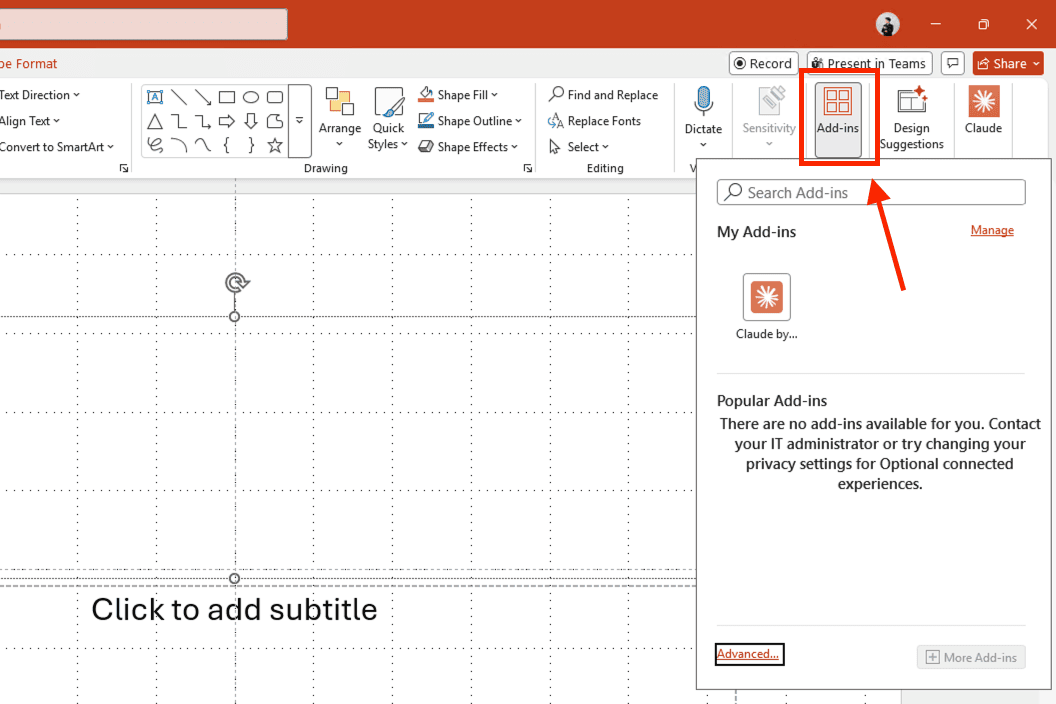
– Bước 1: Mở PowerPoint, di chuyển con trỏ chuột đến thanh Ribbon và chọn thẻ Insert.
– Bước 2: Tìm nhóm lệnh Add-ins và nhấn vào mục Get Add-ins.
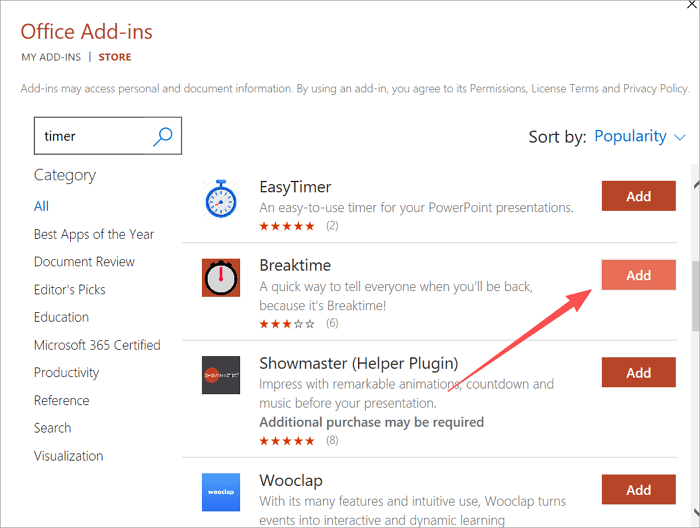
– Bước 3: Trong cửa sổ Office Add-ins hiện ra, tại ô tìm kiếm, bạn thực hiện gõ từ khóa “Countdown” hoặc “Breaktime”.
– Bước 4: Nhấn nút Add bên cạnh tiện ích bạn chọn. Ngay lập tức, một khung đồng hồ sẽ xuất hiện trên slide.
– Bước 5: Bạn thực hiện tùy chỉnh thời gian (phút, giây) và kiểu dáng hiển thị phù hợp với bố cục bài thuyết trình.
Phương pháp này được đánh giá là chuyên nghiệp nhất vì giao diện đồng hồ thường rất hiện đại, chuyển động mượt mà và dễ dàng điều chỉnh linh hoạt ngay cả khi đang trình chiếu.
Cách 2: làm đồng hồ đếm ngược trong PowerPoint bằng hiệu ứng Animation
Nếu bạn muốn tự tay thiết kế mẫu đồng hồ mang đậm dấu ấn cá nhân, cách làm đồng hồ đếm ngược trong PowerPoint bằng hiệu ứng Animation là giải pháp linh hoạt. Việc thực hiện tạo countdown trong PowerPoint theo cách này dựa trên kỹ thuật thiết lập các con số chuyển động tự động, giúp bạn sở hữu một bộ đếm thời gian sắc nét mà không cần cài đặt thêm phần mềm bên thứ ba.
Quy trình thiết kế bộ đếm 5 giây cơ bản:
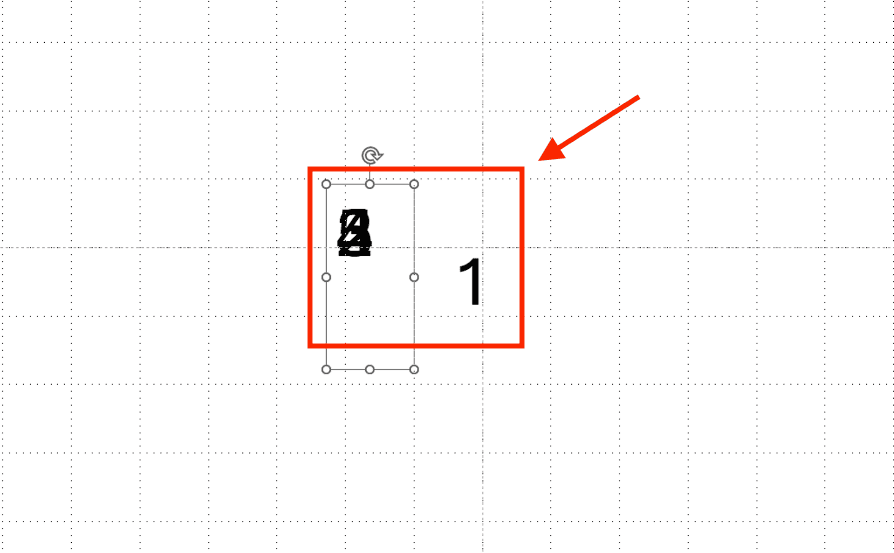
– Bước 1: Tạo các con số. Bạn thực hiện chèn các Textbox chứa các số từ 5, 4, 3, 2, 1 vào slide. Hãy chọn định dạng font chữ to, rõ ràng và màu sắc nổi bật để tăng tính chuyên nghiệp.
– Bước 2: Xếp chồng vị trí. Thực hiện kéo tất cả các Textbox này chồng khít lên nhau tại một vị trí cố định trên slide.
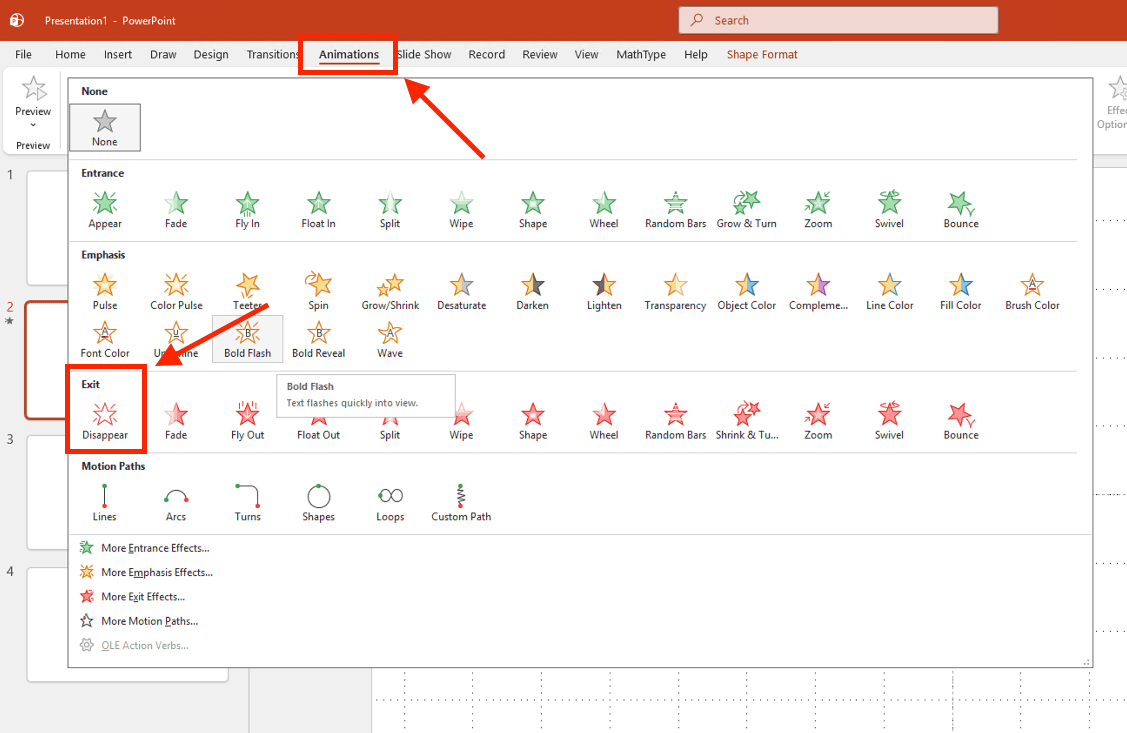
– Bước 3: Thiết lập hiệu ứng biến mất. Chọn tất cả các Textbox, vào thẻ Animations, tìm nhóm hiệu ứng Exit và chọn Disappear.
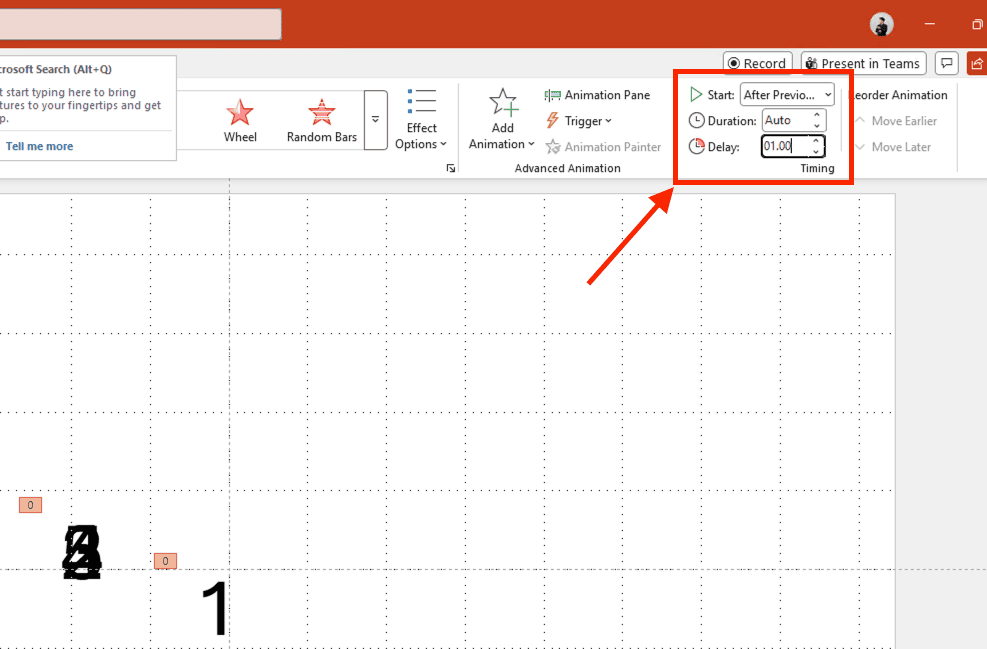
– Bước 4: Cài đặt thời gian tự động. Mở bảng Animation Pane. Đối với số 5, bạn chọn Start: On Click. Đối với các số còn lại (4, 3, 2, 1), bạn thực hiện cài đặt cực nhanh như sau:
- Start: After Previous.„
- Delay: 01.00 (nghĩa là sau mỗi 1 giây số tiếp theo sẽ biến mất).
Kỹ thuật này tuy đòi hỏi sự tỉ mỉ nhưng lại mang lại hiệu quả tùy biến cao, giúp đồng hồ hòa hợp hoàn hảo với màu sắc thương hiệu và bản thảo sắc nét của doanh nghiệp.
Cách 3: làm đồng hồ đếm ngược trong PowerPoint bằng Video có sẵn
Một giải pháp xử lý cực nhanh khác chính là cách làm đồng hồ đếm ngược trong PowerPoint thông qua việc sử dụng các đoạn phim countdown có sẵn. Phương pháp này mang lại hiệu ứng hình ảnh và âm thanh sống động, giúp bản thảo trình chiếu trở nên chuyên nghiệp và thu hút khán giả chỉ sau vài phút thiết lập.
Hướng dẫn thực hiện:
– Bước 1: Tìm và tải về máy tính một đoạn video đếm ngược phù hợp (thường có độ dài 30 giây, 1 phút hoặc 5 phút).
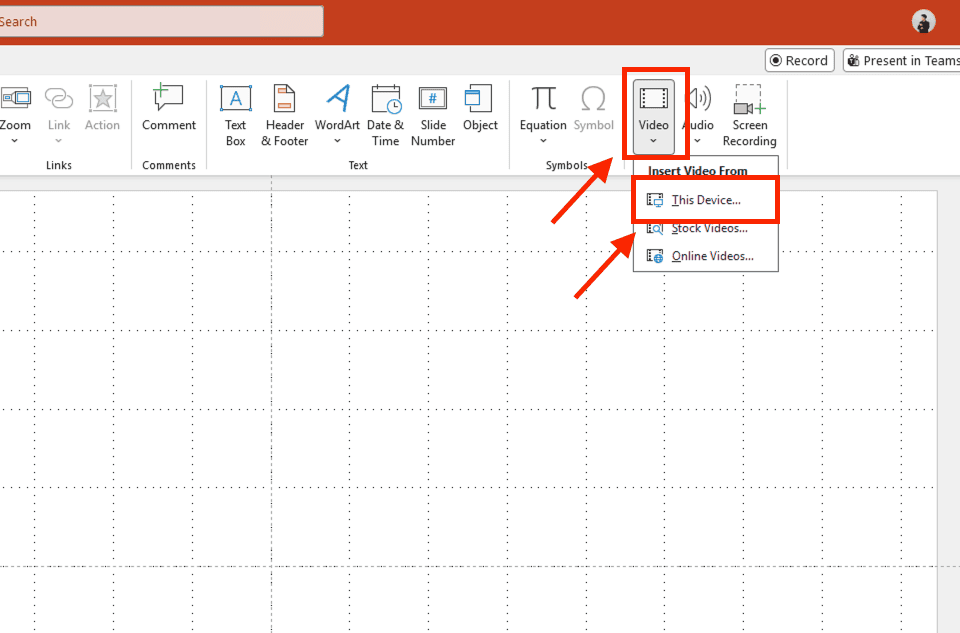
– Bước 2: Trên slide PowerPoint, bạn vào thẻ Insert, chọn Video và nhấn vào Video on My PC….
– Bước 3: Sau khi video được chèn vào, bạn di chuyển đến thẻ Playback trên thanh công cụ.
– Bước 4: Tại mục Start, bạn thực hiện chọn Automatically để video tự động kích hoạt ngay khi bạn chuyển đến slide đó.
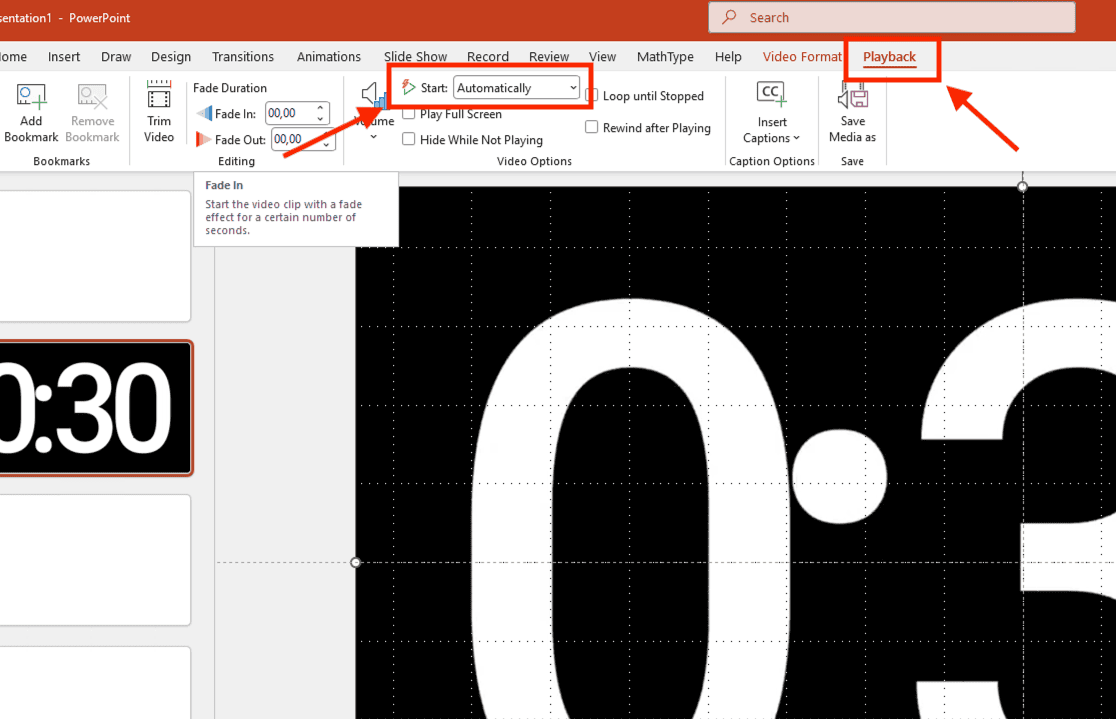
Đây là lựa chọn lý tưởng cho các buổi khai mạc sự kiện hoặc lúc bắt đầu các bài kiểm tra áp lực cao, nơi âm thanh tích tắc của đồng hồ trong video sẽ tạo hiệu ứng tâm lý hiệu quả cho người xem, khẳng định đẳng cấp chuyên nghiệp của người trình bày.
Tại sao cần thực hiện cách làm đồng hồ đếm ngược trong PowerPoint?
Việc thực hiện cách làm đồng hồ đếm ngược trong PowerPoint giúp người thuyết trình kiểm soát thời gian chặt chẽ, tạo áp lực tích cực trong các trò chơi tương tác và tăng tính chuyên nghiệp cho bản thảo trình chiếu. Đây là giải pháp hiệu quả để duy trì mạch dẫn dắt, đảm bảo chương trình diễn ra đúng tiến độ mà vẫn mang lại trải nghiệm thị giác sắc nét cho khán giả.
Trong môi trường doanh nghiệp và giáo dục hiện đại, việc sử dụng đồng hồ đếm ngược mang lại những giá trị thực tế sau:
- Quản lý thời gian thảo luận: Giúp các thành viên tập trung vào vấn đề chính, tránh lãng phí thời gian vào các nội dung ngoài lề.
- Tạo sự kịch tính cho Minigame: Tăng tính tương tác và sự hào hứng của người tham gia khi thực hiện các hoạt động nhóm.
- Đo lường thời gian làm bài: Cực kỳ hiệu quả cho các buổi kiểm tra nhanh hoặc đánh giá năng lực nhân sự ngay tại khán phòng.
- Chuyên nghiệp hóa slide: Thể hiện sự chuẩn bị kỹ lưỡng và năng lực làm chủ công nghệ của người trình bày.
Những lưu ý và ứng dụng đếm ngược PowerPoint hiệu quả trong doanh nghiệp

Để việc thực hiện ứng dụng đếm ngược PowerPoint phát huy tối đa tác dụng, bạn cần tuân thủ các quy tắc về thị giác và tính đồng nhất. Một chiếc đồng hồ được bố trí khoa học sẽ giúp thông tin truyền tải sắc nét, tránh gây xao nhãng và đảm bảo tính thẩm mỹ chuyên nghiệp cho toàn bộ tệp tin trình chiếu.
Các quy tắc vàng cần ghi nhớ:
- Vị trí hiển thị: Nên đặt đồng hồ ở các góc màn hình (thường là góc trên bên phải) để không che lấp nội dung chính của slide. Nếu slide đó chỉ dùng để đếm ngược (như giờ nghỉ giải lao), hãy đặt đồng hồ ở chính giữa với kích thước lớn.
- Màu sắc tương phản: Hãy thực hiện chọn màu chữ của đồng hồ đối lập hoàn toàn với màu nền. Ví dụ, nếu nền slide tối, hãy dùng chữ màu trắng hoặc vàng neon để khán giả có thể quan sát hiệu quả từ xa.
- Âm thanh thông báo: Chỉ nên thêm âm thanh ở những giây cuối cùng để báo hiệu hết giờ. Tránh sử dụng âm thanh quá lớn hoặc kéo dài xuyên suốt gây mệt mỏi cho người nghe.
Làm chủ những chi tiết nhỏ này sẽ giúp cách làm đồng hồ đếm ngược trong PowerPoint của bạn đạt tiêu chuẩn chuyên gia, nâng cao uy tín và phong cách làm việc chuyên nghiệp trong mắt đối tác.
Đăng ký sử dụng giải pháp Microsoft 365 bản quyền – Nhận ưu đãi từ MSO

Việc thực hiện các cách làm đồng hồ đếm ngược trong PowerPoint đạt độ ổn định và mượt mà nhất khi doanh nghiệp trang bị hệ sinh thái phần mềm chính hãng từ MSO. Việc sử dụng bản quyền không chỉ giúp loại bỏ hoàn toàn tình trạng giật lag khi chạy hiệu ứng Animation mà còn đảm bảo tệp tin của bạn luôn bảo mật và hiển thị sắc nét trên mọi thiết bị.
Khi đăng ký dịch vụ tại MSO, bạn sẽ nhận được các đặc quyền vận hành chuyên nghiệp:
- Truy cập kho Add-ins phong phú: Chỉ phiên bản bản quyền mới cho phép bạn tìm kiếm và cài đặt hàng ngàn tiện ích hỗ trợ đếm ngược hiệu quả và an toàn.
- Đồng bộ hóa Cloud: Mọi thiết lập về đồng hồ và hiệu ứng sẽ được giữ nguyên 100% khi bạn chuyển file từ PC sang máy tính bảng hoặc trình chiếu trực tuyến qua Microsoft Teams.
- Hỗ trợ kỹ thuật cực nhanh: Đội ngũ chuyên gia từ MSO luôn sẵn sàng hỗ trợ tổ chức rà soát lỗi tệp tin và tối ưu hóa hiệu suất thiết kế chỉ trong tích tắc.
Việc trang bị giải pháp chính hãng là bước đầu tư thông minh, giúp doanh nghiệp xử lý công việc hiệu quả và khẳng định vị thế chuyên nghiệp trong kỷ nguyên số.
Giải đáp thắc mắc thường gặp (FAQ) khi làm đồng hồ đếm ngược
Tổng hợp và xử lý nhanh các vấn đề kỹ thuật phát sinh giúp bạn làm chủ tính năng đếm ngược chuyên nghiệp chỉ mất vài phút tìm hiểu:
Làm sao để thay đổi thời gian đếm ngược từ 5 phút sang 10 phút cực nhanh?
Nếu bạn sử dụng Add-ins, bạn chỉ cần thực hiện nhập lại con số trong bảng cài đặt của tiện ích đó. Nếu bạn sử dụng phương pháp Video, bạn bắt buộc phải thay thế bằng một đoạn phim mới có thời lượng tương ứng. Đối với cách làm bằng Animation, bạn cần sao chép thêm các Textbox số và điều chỉnh lại trình tự chạy trong bảng Animation Pane để đảm bảo tính liên tục.
Tại sao hiệu ứng đồng hồ đếm ngược không tự chạy khi chuyển slide?
Lỗi này thường do cài đặt lệnh kích hoạt (Start) đang để ở chế độ “On Click”. Để xử lý hiệu quả, bạn hãy thực hiện chuyển sang After Previous (trong thẻ Animations) hoặc Automatically (trong thẻ Playback của Video). Thao tác này giúp đồng hồ tự động kích hoạt ngay khi slide xuất hiện, giúp bài thuyết trình trở nên mượt mà và chuyên nghiệp hơn.
Có thể làm đồng hồ đếm ngược hiển thị đầy đủ cả giờ, phút, giây không?
Các Add-ins hiện đại như “Easy Countdown” hoặc “Breaktime” hỗ trợ hiển thị đầy đủ các đơn vị thời gian với độ chính xác tuyệt đối. Việc này giúp bản thảo thuyết trình của bạn đạt tiêu chuẩn chuyên nghiệp cao, đặc biệt hữu ích cho các buổi hội thảo hoặc cuộc họp kéo dài cần quản lý thời gian sắc nét.
Làm thế nào để thêm âm thanh báo hiệu khi đồng hồ đếm ngược kết thúc?
Bạn có thể thực hiện thêm âm thanh cực nhanh bằng cách vào thẻ Insert -> Audio để chèn tệp âm thanh thông báo. Sau đó, trong bảng Animation Pane, bạn hãy thực hiện kéo hiệu ứng âm thanh xuống dưới cùng của danh sách đếm ngược và cài đặt Start: After Previous. Như vậy, ngay khi đồng hồ về số 0, tiếng chuông báo sẽ tự động vang lên, tạo điểm nhấn hiệu quả cho khán giả.
Đồng hồ đếm ngược có hoạt động bình thường khi gửi file cho người khác không?
Điều này phụ thuộc hoàn toàn vào phương pháp bạn chọn. Nếu thực hiện bằng Animation, đồng hồ sẽ hoạt động ổn định trên mọi máy tính. Tuy nhiên, nếu dùng Add-ins, máy tính của người nhận cũng cần cài đặt tiện ích tương tự. Đối với Video, bạn hãy đảm bảo đã thực hiện tính năng “Embed Video” (Nhúng video) vào tệp tin để tránh lỗi mất liên kết dữ liệu khi trình chiếu trên thiết bị khác, giúp công việc luôn đạt hiệu quả cao chỉ trong vài phút kiểm tra.
Tổng kết
Việc nắm vững cách làm đồng hồ đếm ngược trong PowerPoint là kỹ năng thiết yếu để nâng cao chất lượng bài thuyết trình và khẳng định năng lực sáng tạo của bạn. Bằng cách áp dụng linh hoạt các phương pháp từ Add-ins, Animation đến Video, bạn sẽ sở hữu những slide sắc nét, giàu sức thuyết phục và quản lý thời gian hiệu quả.
———————————————————
Fanpage: MSO.vn – Microsoft 365 Việt Nam
Hotline: 024.9999.7777